
使用 Boot Camp 在 Mac 上安装 Windows 7
接到一个活儿,说是之前有台老Mac,需要在Mac上安装Windows,给娃儿上网课用,废话少说,直接上才艺。
在Mac上安装系统,通常有两种方式:
Mac系统上使用Boot Camp助理安装(适用于:Mac / Windows 双系统,前提:Mac系统可以正常使用)
直接通过Windows PE安装(适用于:仅Windows单系统)
如果需要在 Mac 上使用“Boot Camp/启动转换”安装 Windows 7(想保留Mac/Windows双系统),可以参考下面的文章:
https://support.apple.com/zh-cn/HT205016
https://support.microsoft.com/zh-cn/topic/%E4%BD%BF%E7%94%A8-boot-camp-%E5%9C%A8-mac-%E4%B8%8A%E5%AE%89%E8%A3%85-windows-7-8d9df954-f2c0-2bf9-c400-2b21eb58ec6f
因为拿到手的Mac原来就是Win7系统,所以直接选择通过 Windows PE 直接安装这种方式。
环境说明
MacBook Air(11英寸, 2011年中)
因为该MacBook Air硬件配置不行,内存4G、SSD 128G所以选择Windows7,且仅做一个分区。
准备
工欲善其事必先利其器,准备工作做好,后面就简单了。
U盘以及Win PE 制作
1、准备一个8G/16G的U盘(U盘的数据自己先备份或转移,等下会把所有数据清除)
2、下载Win PE(优启通 v3.7.2022.0910(2022.10.14 发布))。顺便给大家推荐一个特别好用的PE,IT天空出品,必是精品。下载地址:https://www.itsk.com/forum.php?mod=viewthread&tid=426856
3、制作Win PE启动盘。首先找一台Windows电脑,插上U盘,然后打开之前下载的优启通压缩文件,运行即可
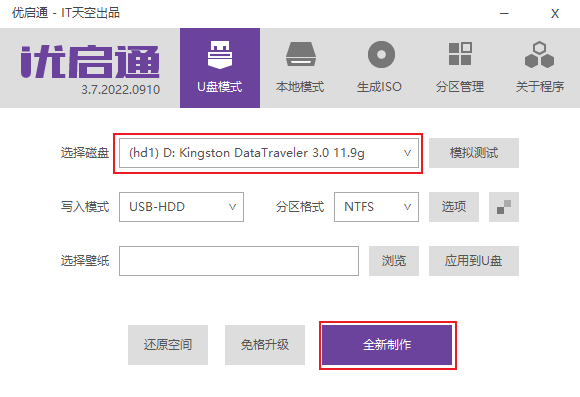
制作Win PE启动盘
Windows7安装镜像
准备Microsoft Windows 完整安装光盘,或者 Windows 7 64 位或 Windows 7 32 位的 ISO 文件。需要使用 Windows 7 Service Pack 1 (SP1) 或更高版本。
又顺便给大家推荐一个网站,叫做:MSDN,我告诉你。如果觉得好用,可以给网站的作者打赏一下,地址是:https://msdn.itellyou.cn/,然后使用迅雷等工具下载
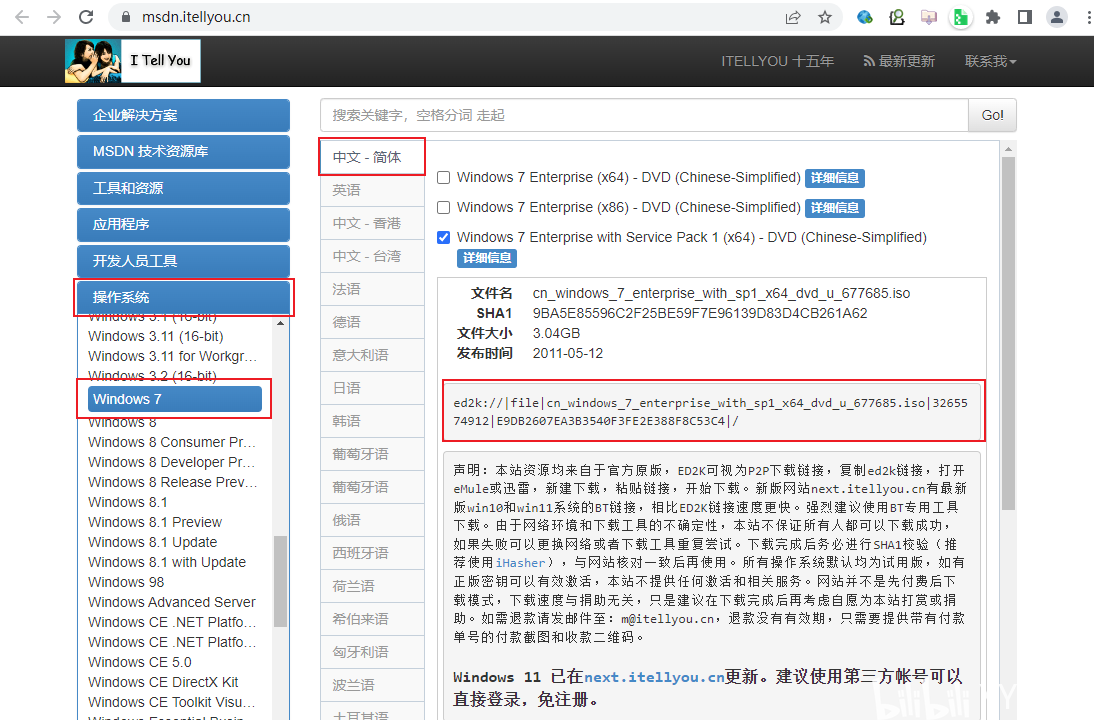
下载Windows 7安装镜像
Boot Camp支持软件(也就是Mac相关驱动程序)
这里非常关键,如果这里没整对,那么后面你可能遇到很多神奇的事情,比如:键盘、触控板不能使用。
1、根据序列号查询你的MacBook机型
翻转查看你的MacBook底部,找到 Serial No(序列号)字样,如果Mac系统能正常开机,查看关于本机也可以。

查找Serial No
2、根据MacBook序列号,确定具体的机型
网址:https://checkcoverage.apple.com/cn/zh
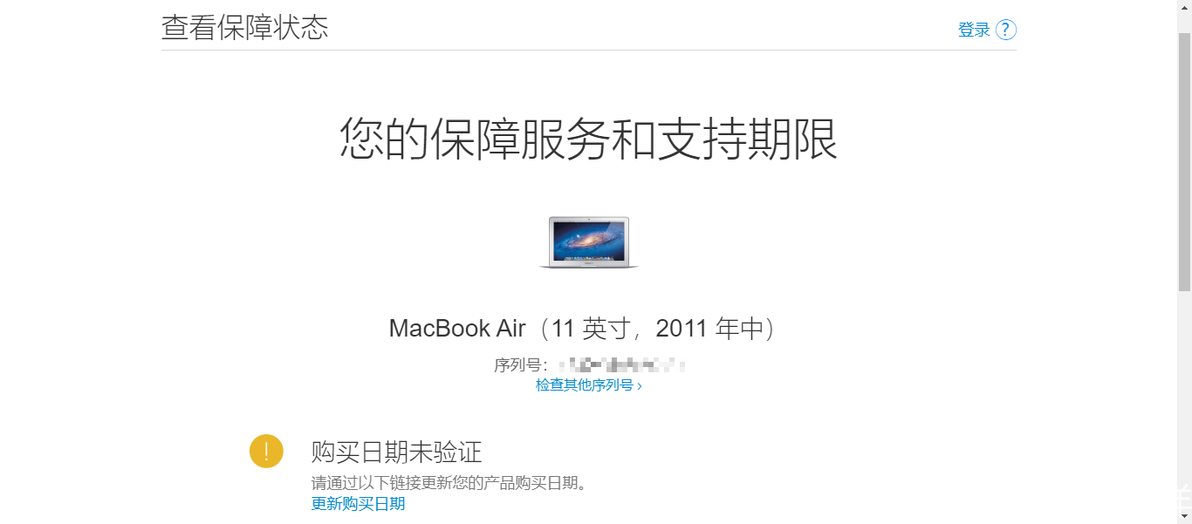
查看具体机型
根据您使用的 Mac,您可以安装 Windows 7 64 位或 32 位版本。
4 或 5 是在 Mac 上安装 Windows 7 所需的 Windows 支持软件(驱动程序)相关版本的手动下载链接。
破折号 (–) 表示相应的 Mac 不支持 Windows 7 的这个版本。
网址:https://support.apple.com/zh-cn/HT205016#tables
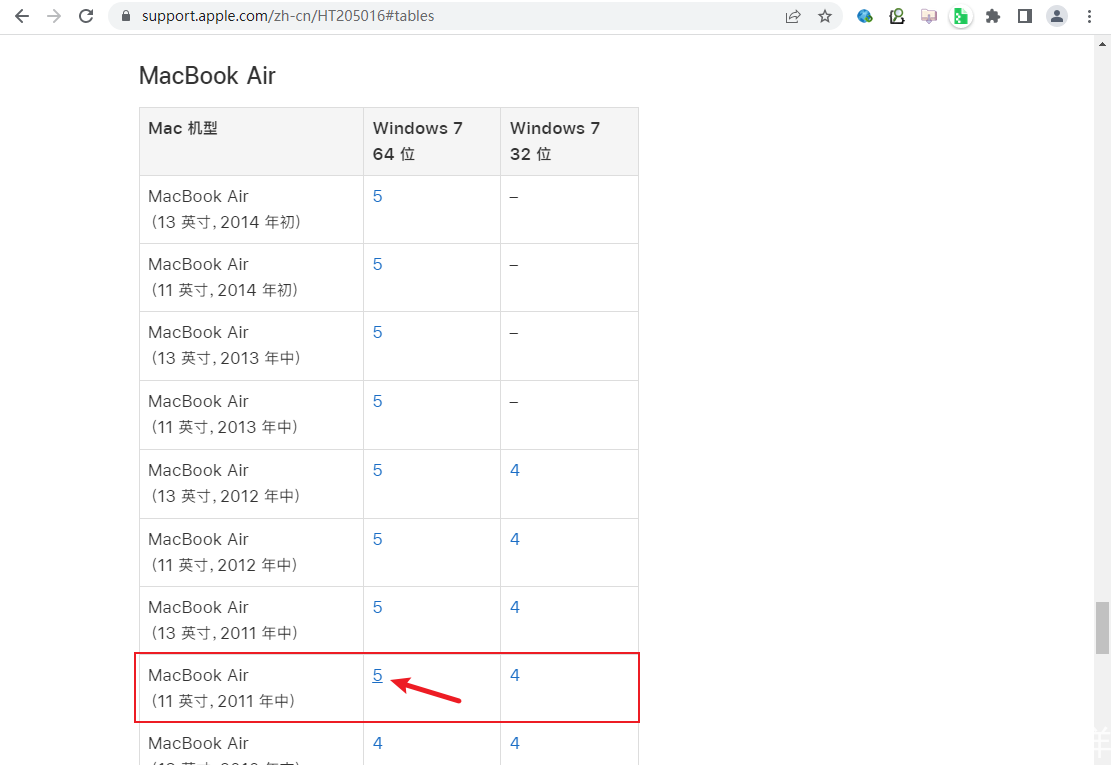
下载对应的Boot Camp版本
点击链接后,在新的网页可以下载相应版本的 Boot Camp,如果下载速度慢,复制下载链接去迅雷下载,速度就会快很多

下载 Boot Camp 支持软件
准备工作确认
检查清单(机型不同,可能对应的版本不同,不要照搬):
Windows 7 安装镜像:cn_windows_7_enterprise_with_sp1_x64_dvd_u_677685.iso
Boot Camp:BootCamp5.1.5621.zip
启动U盘
注意:把Windows7镜像和BootCamp支持软件都复制到启动U盘中。
安装Windows7
1、将前面制作好的Win PE启动U盘插到MacBook 上
2、开机按住option键进入电脑启动磁盘选择菜单,选择EFI Boot图标(名称不一定相同,自己区别一下)后回车
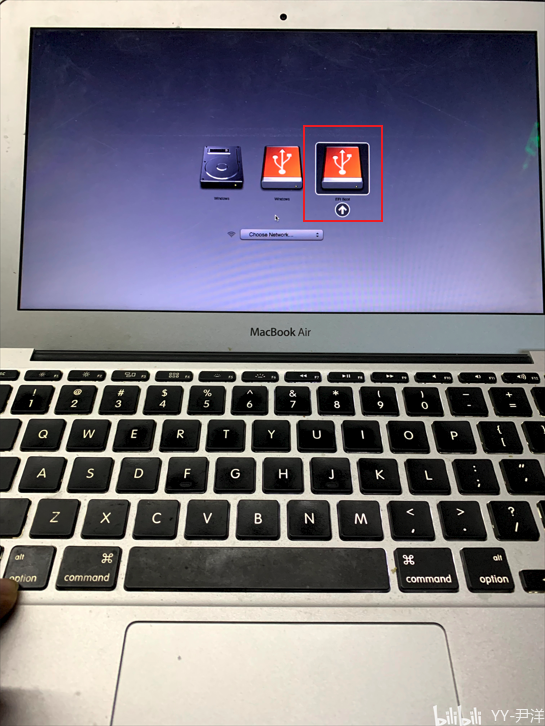
选择U盘启动
3、选择第一项 UEFI Windows 10 PE x64

选择启动的PE系统
4、耐心等待,进入PE 后,等待软件加载完成,然后使用 DG 硬盘分区
分区表选择的:MBR
因为本来磁盘空间就只有128G,所以仅保留1个分区(C盘)
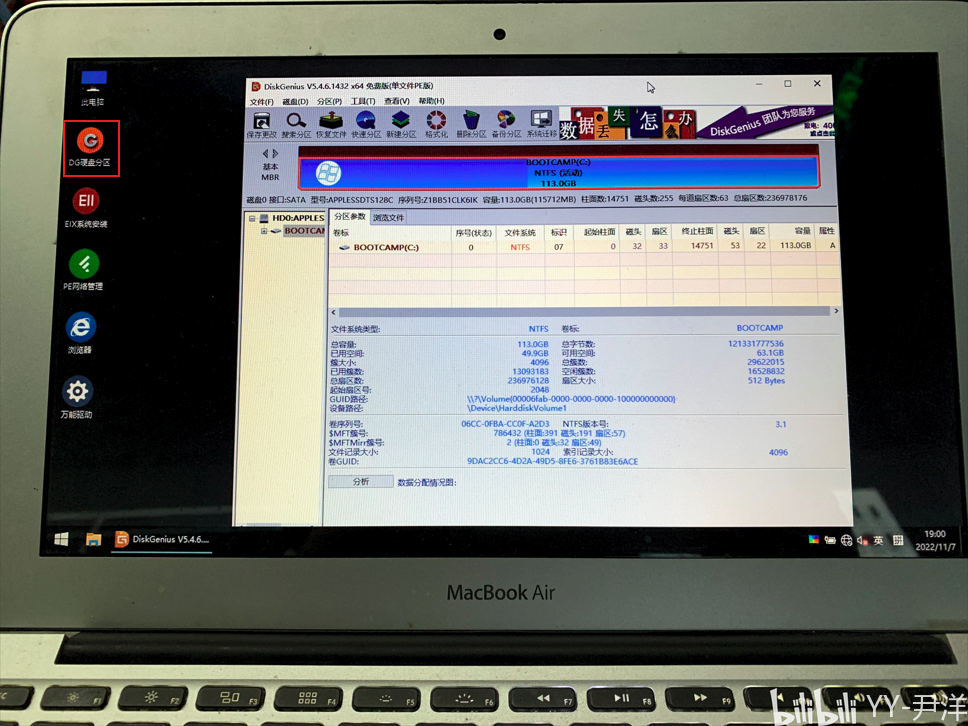
磁盘分区
5、然后使用EIX系统安装工具安装
左边选择源镜像,版本根据自己需要选择
右边选择目标(安装在哪里)
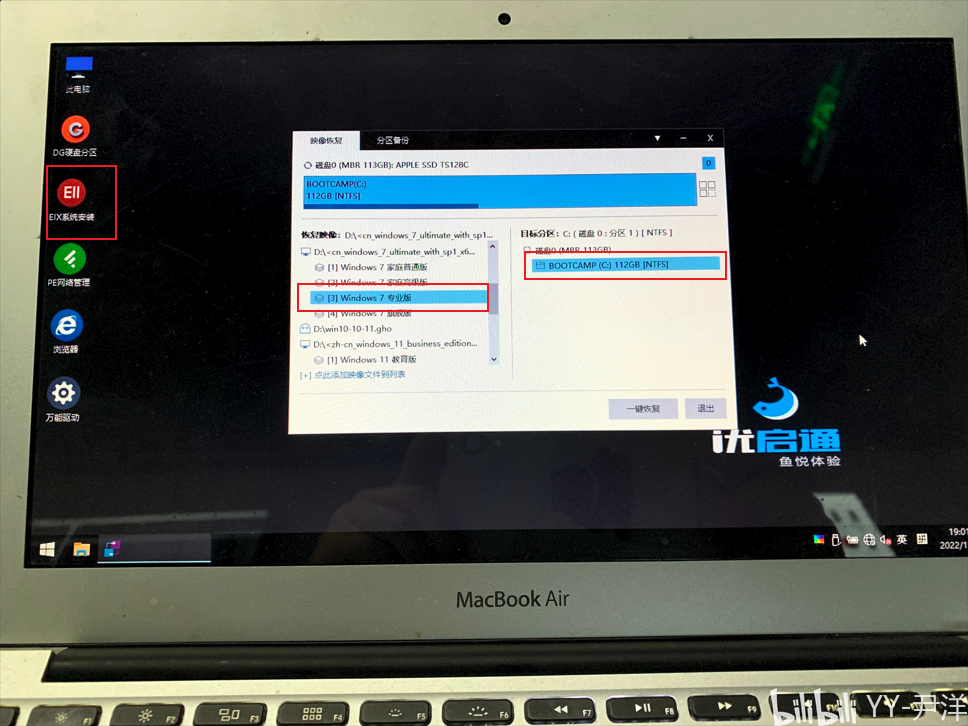
系统安装
6、耐心等待系统安装完成,然后进行Windows7初始化向导
还没完,继续看
安装Boot Camp
才安装完Windows7之后,感觉怪怪的,图标很大,而且网络也连接不上,咋整? 这就是 Boot Camp的功劳了。且看:
1、解压缩我们之前下载的 BootCamp5.1.5621.zip
2、双击 BootCamp文件夹下的 setup ,进行安装(其实就是安装各种驱动)

安装 Boot Camp
3、耐心等待安装完成,然后重启系统,第一次重启的时候,需要安装一些组件
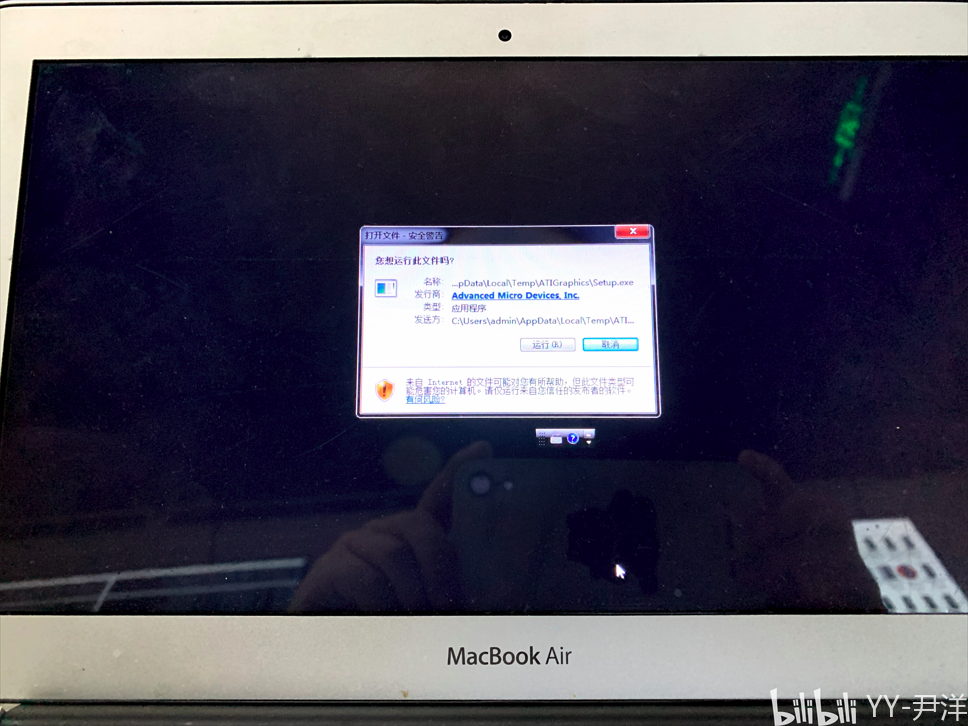
安装额外的组件
4、重启完成后,我们可以查看设备管理器,驱动安装完成
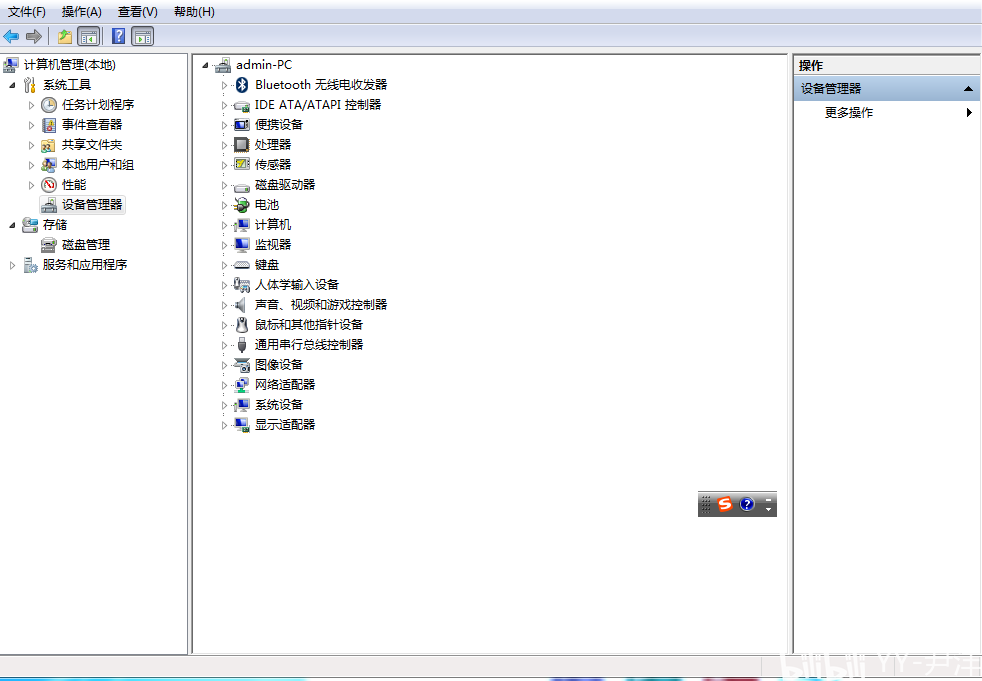
设备管理器
5、查看卸载或更改程序
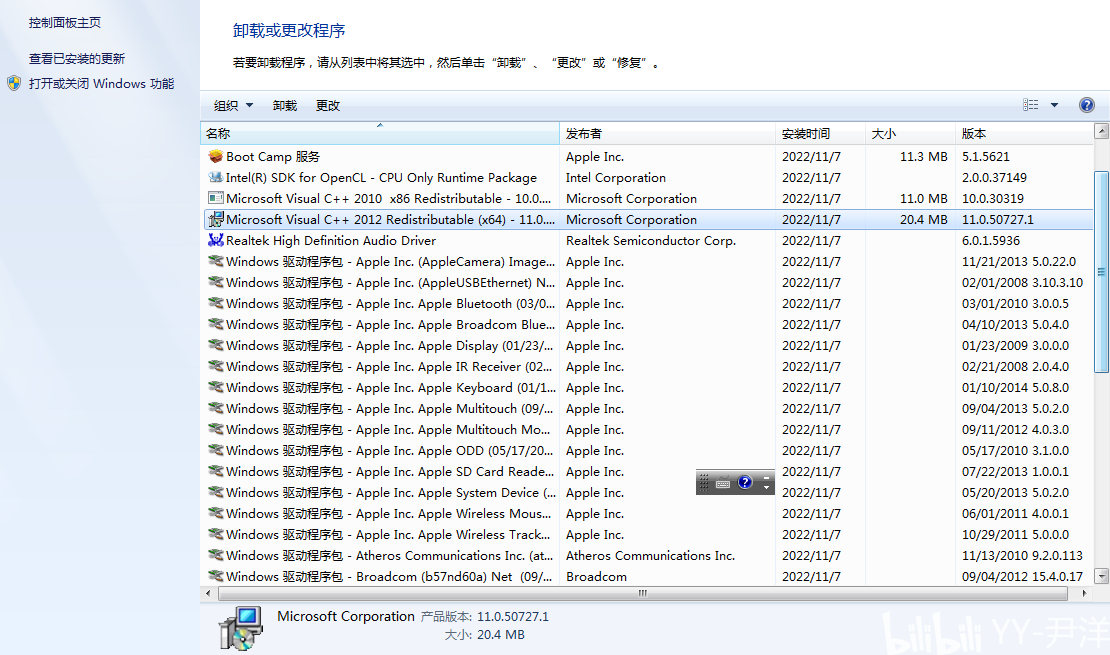
卸载或更改程序
完了吗,差一点点。
最后一步,Boot Camp设置,让你的触控板更好用
打开控制面板 - 系统和安全 - 找到Boot Camp

打开Boot Camp设置
切换到触控板设置,根据自己的需要灵活设置,让触控板更好用

Boot Camp 触控板设置
大功告成
