
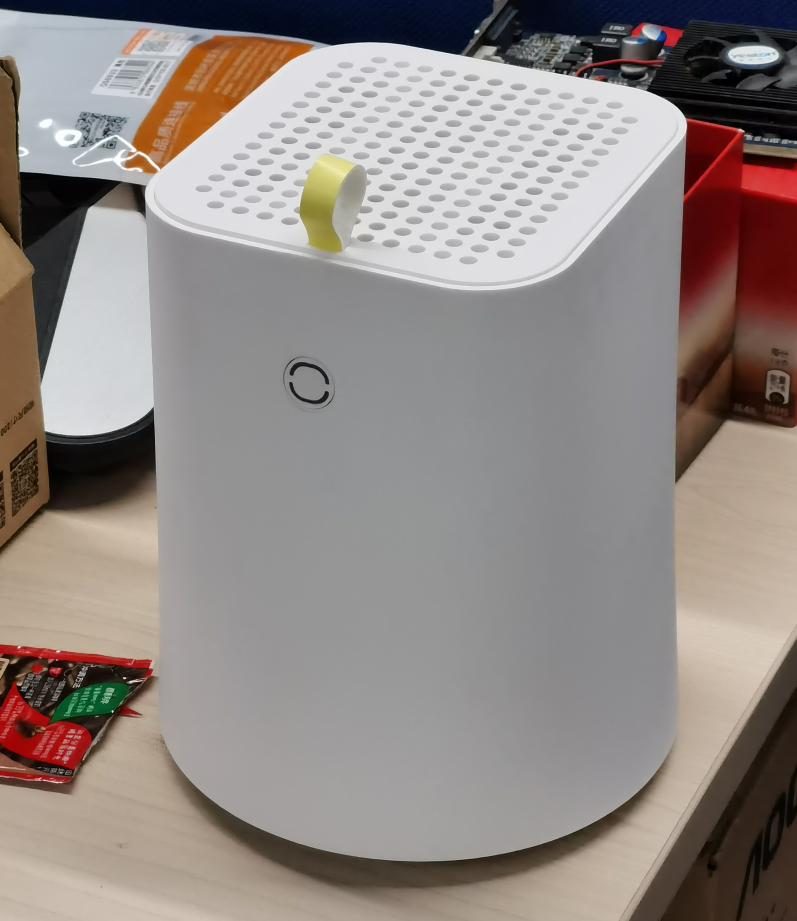
最近买了一个小家伙--------------请原谅我把盖子盖反了。
这是一个小主机,AMD 300U性能比N5105略强,小巧可爱。

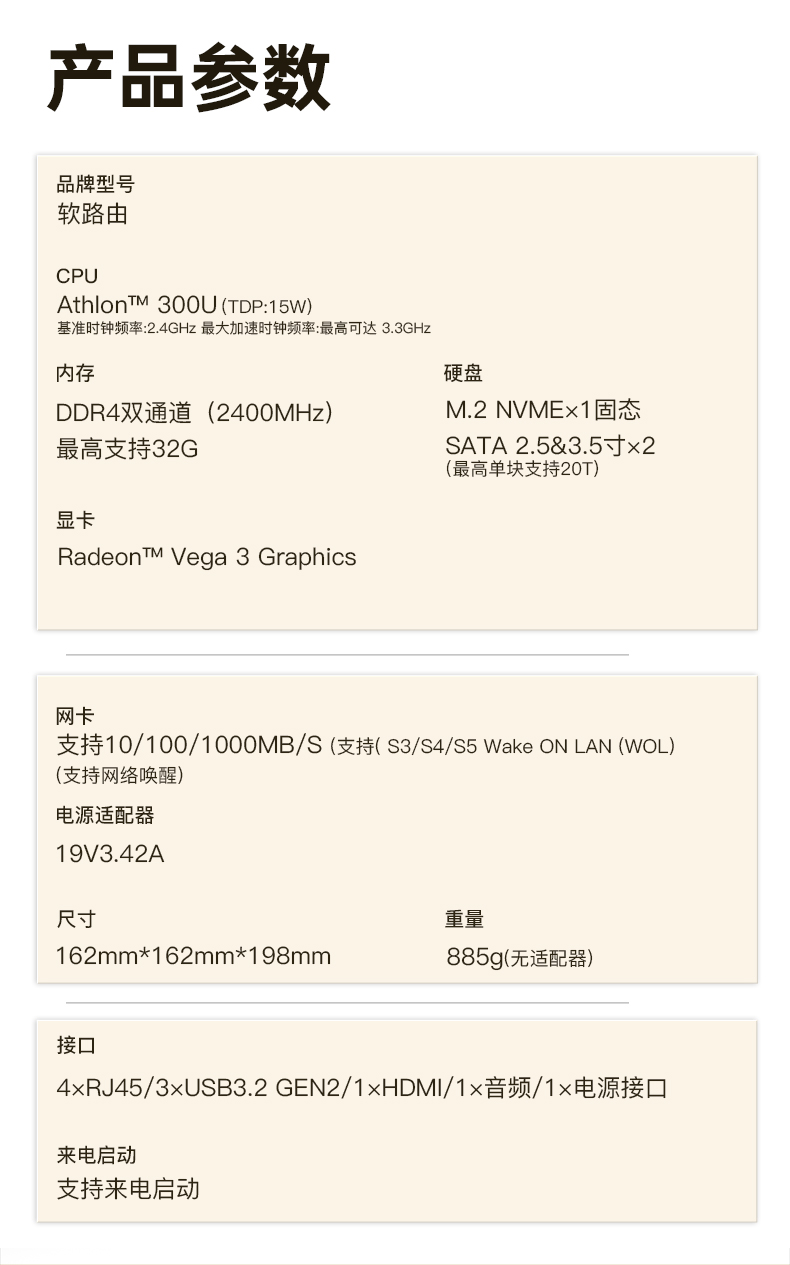
贴一下官方的参数吧
额外:
插了两个8G的内存组了双通道,不要买协德内存,亲测,不识别;
插了一个256GB的M2固态;
插了两个1TB 3.5的硬盘;
试用了几天,稳定性还不错的。
总体评价:
颜值在线、空间节省、压测稳定、性能够用。
如果你和我一样,装机的m2性能比较强,那m2本身的发热量大,主要注意m2的散热问题。
安装虚拟机esxi 6.7
在虚拟机上安装NAS 黑裙7.1
虚拟机保留未来可扩展性,虚拟机还能做快照,如果你怕把安装好的系统折腾坏了,多做几个快照
规划
1. 网口规划:
从下到上四个网口,第一个做esxi管理端口;第二个给NAS用,第三个未来可以做从路由,第四个未来可以做别的用途(NAS双连接或者从路由的WAN口)。
192.168.3.1 主路由,dhcp地址池11-99, 2-10预留给手动分配用。
192.168.3.2 预留给从路由用(未来)
192.168.3.9 esxi管理口(单数9最大,esxi在这里就是天)
192.168.3.100 给nas用(喜欢这个数字)
2. 硬盘规划:
主板正面的是1号硬盘,背面是2号硬盘.
m2固态硬盘来装esxi(未来可考虑安装esxi到u盘里)
1号硬盘用来装nas
2号硬盘可以在nas里做raid1,或扩容容量,或异步增量备份。
未来考虑
如果装esxi装在m2里,可以用esxi增加一块虚拟硬盘挂在nvme上给nas做缓存盘用。
如果装esxi装在U盘里,可以直通nvme上给nas做缓存盘用。
因为nvme速度够快,虚拟盘或直通都行。
准备工具
系统镜像都是改好的(感谢折腾这些的前辈),自己也改了点,精简到最少的几个,适合小白用户。先上手玩玩,熟悉熟练之后再折腾。
Rufus 写u盘工具
esxi镜像 6.7,包含了rtl 8111的驱动
NAS系统 7.1,引导vmdk和系统pat包、及apk软件下载地址
U盘 Esxi引导用 2G足矣
putty
链接:https://pan.baidu.com/s/1kkru-P9xv6QOaXhV0HsChw
提取码:n1zr
开始
01. 制作启动U盘
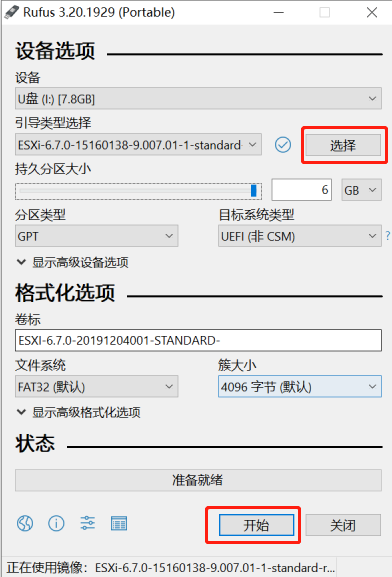
选择“ESXi-6.7.0-15160138-9.007.01-1-standard-r8168-r8125b-usbnic.iso”,点击“开始”
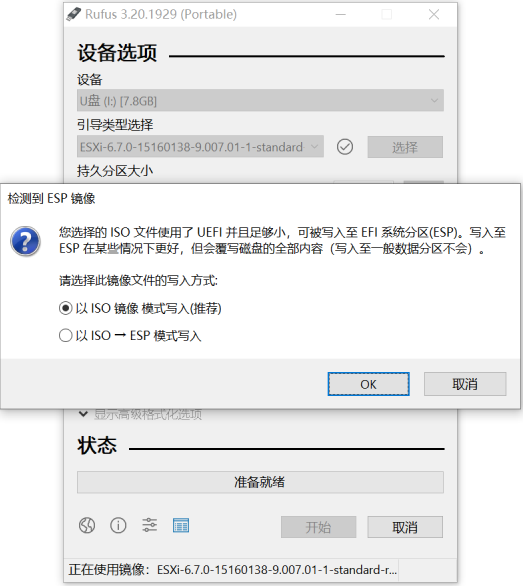
如图,点OK就行
制作过程会抹掉U盘的全部数据,请注意数据备份,点确定就行
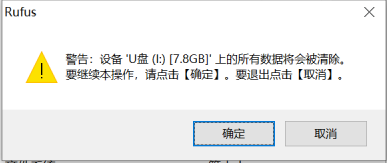
点确定就行
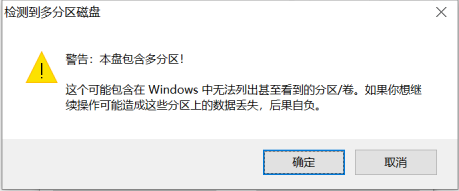
如图
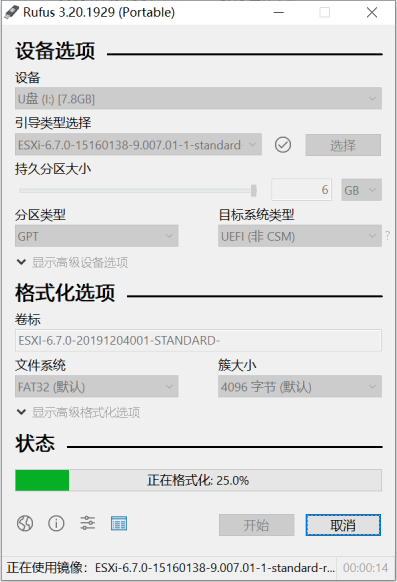
如图,制作完了
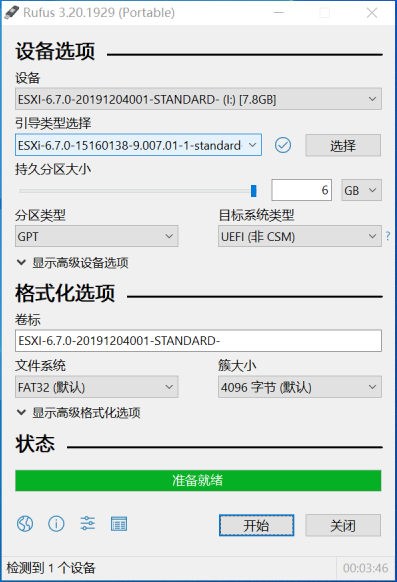
02. 给小主机开机并进入bios,设置从u盘启动
开机时,按住del不松手,进入 bios首页
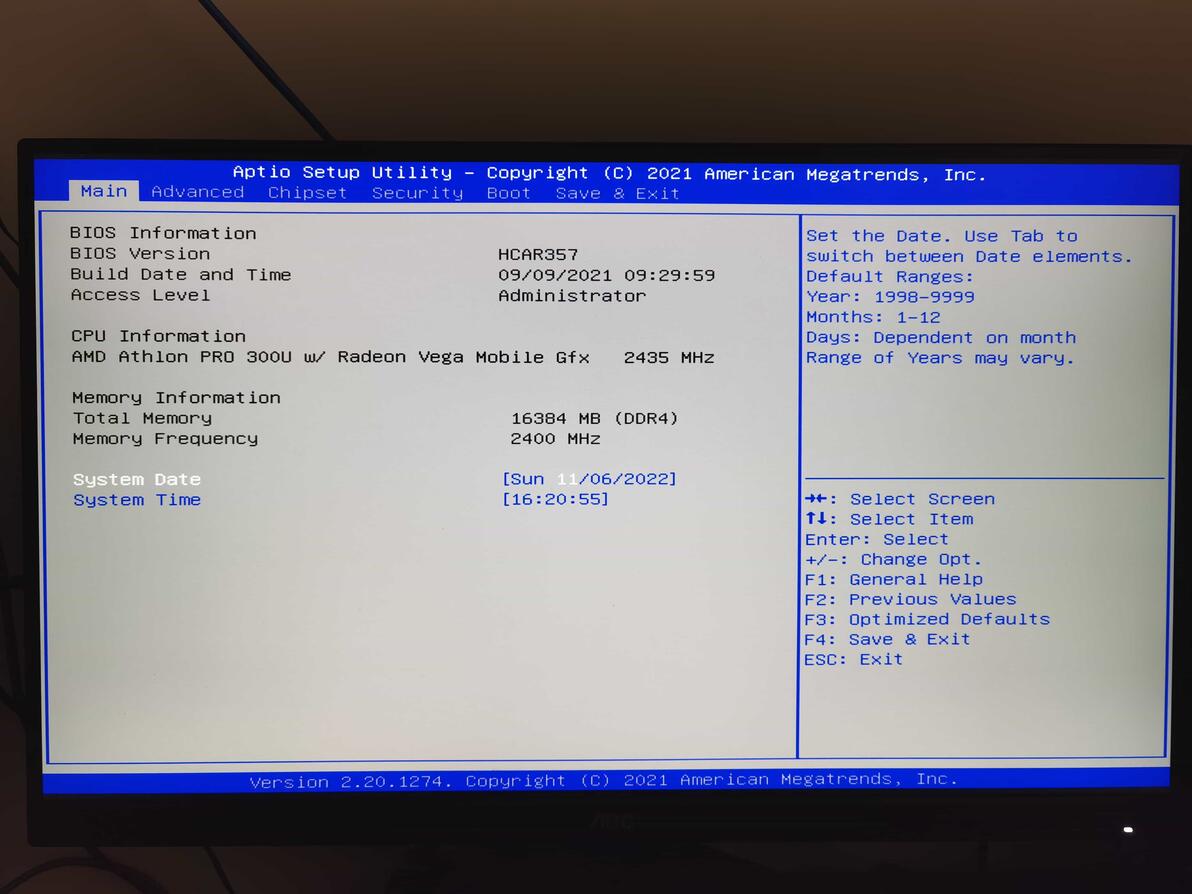
按左右键,可以切换标签页,按上下键移动。
进入Advanced-> PowerManagement Configuration 电源管理,AC Failure Resume 设置电源接通后的动作。
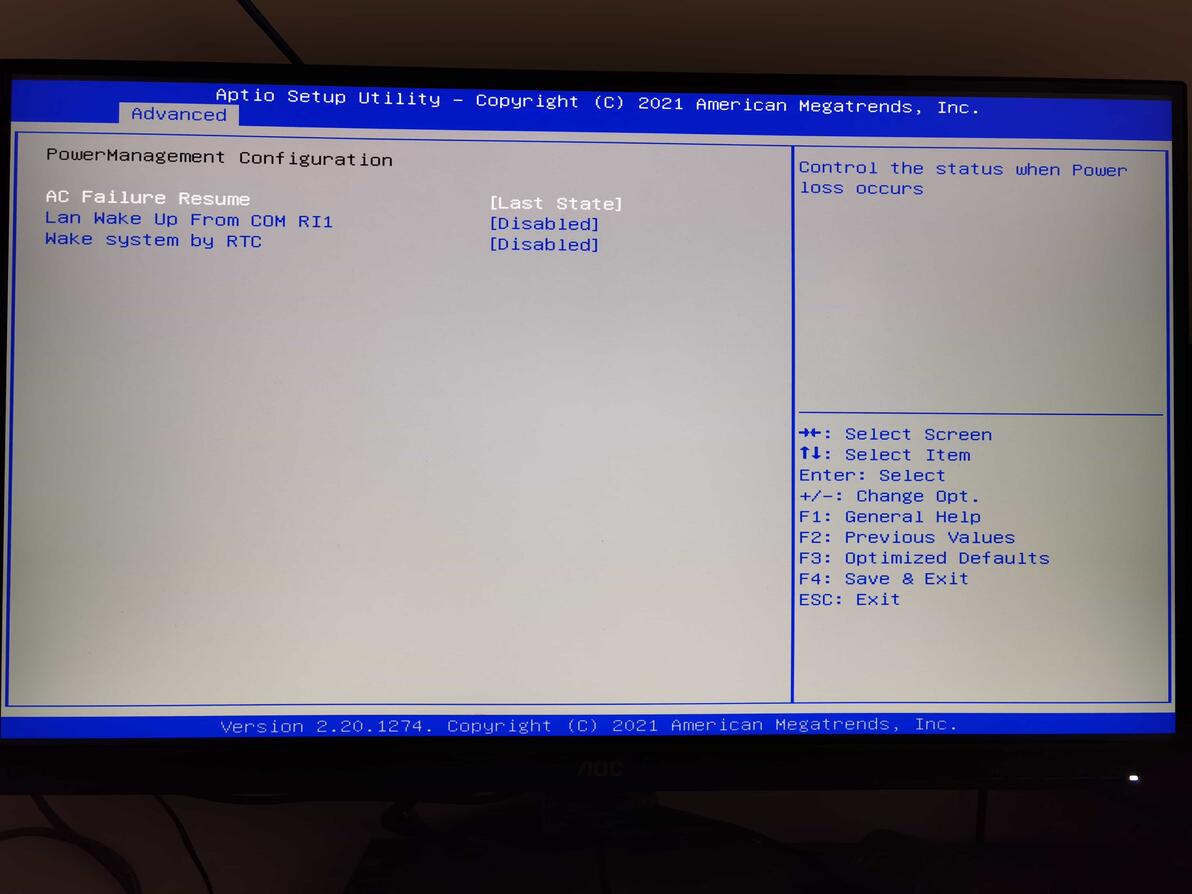
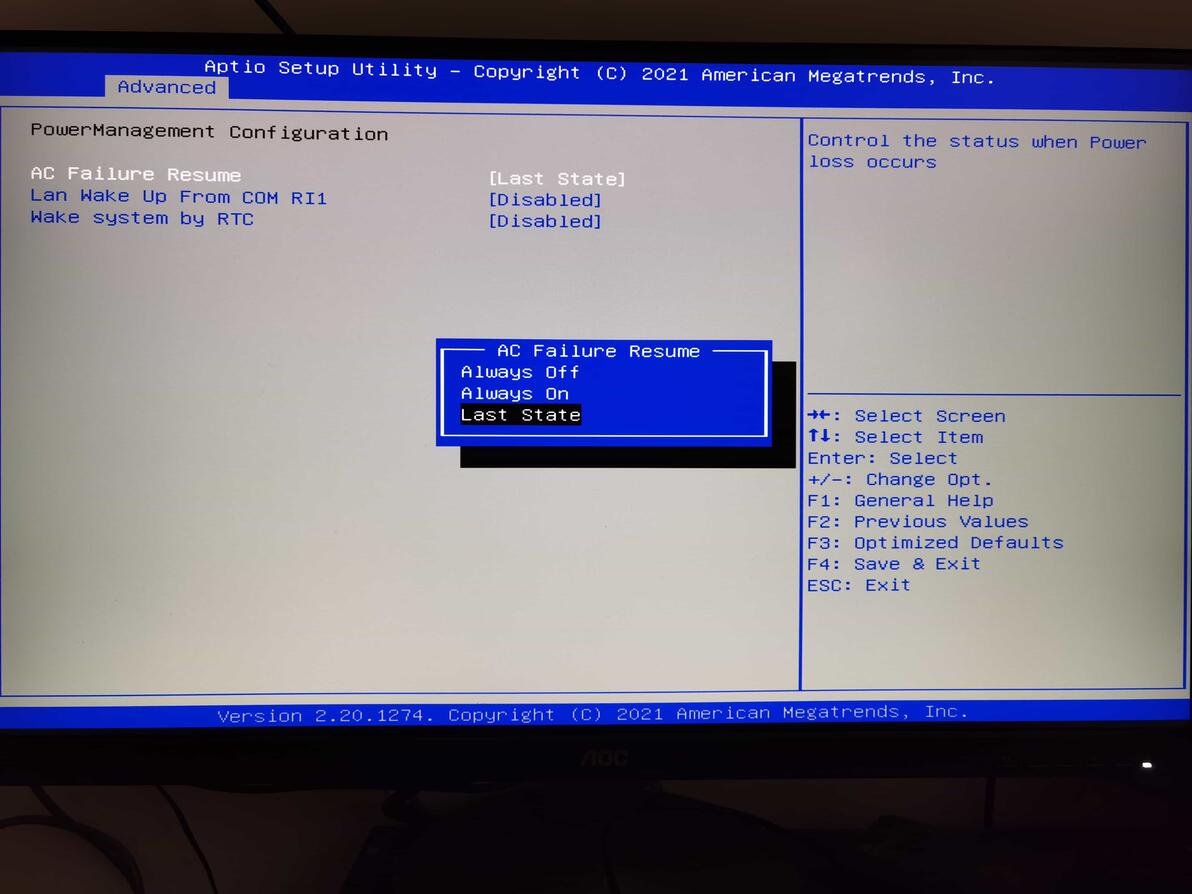
三个选项:
Always off 通电保持关机
Always on 通电后开机【建议】
Last state 保持断电前的状态
切换到boot页签,
修改Setup Prompt Timeout 为5秒,如果想启动快一些,可以保持1秒,设置为5秒,按del更容易进入bios。
Fast Boot切换成Enabled,开启快速启动
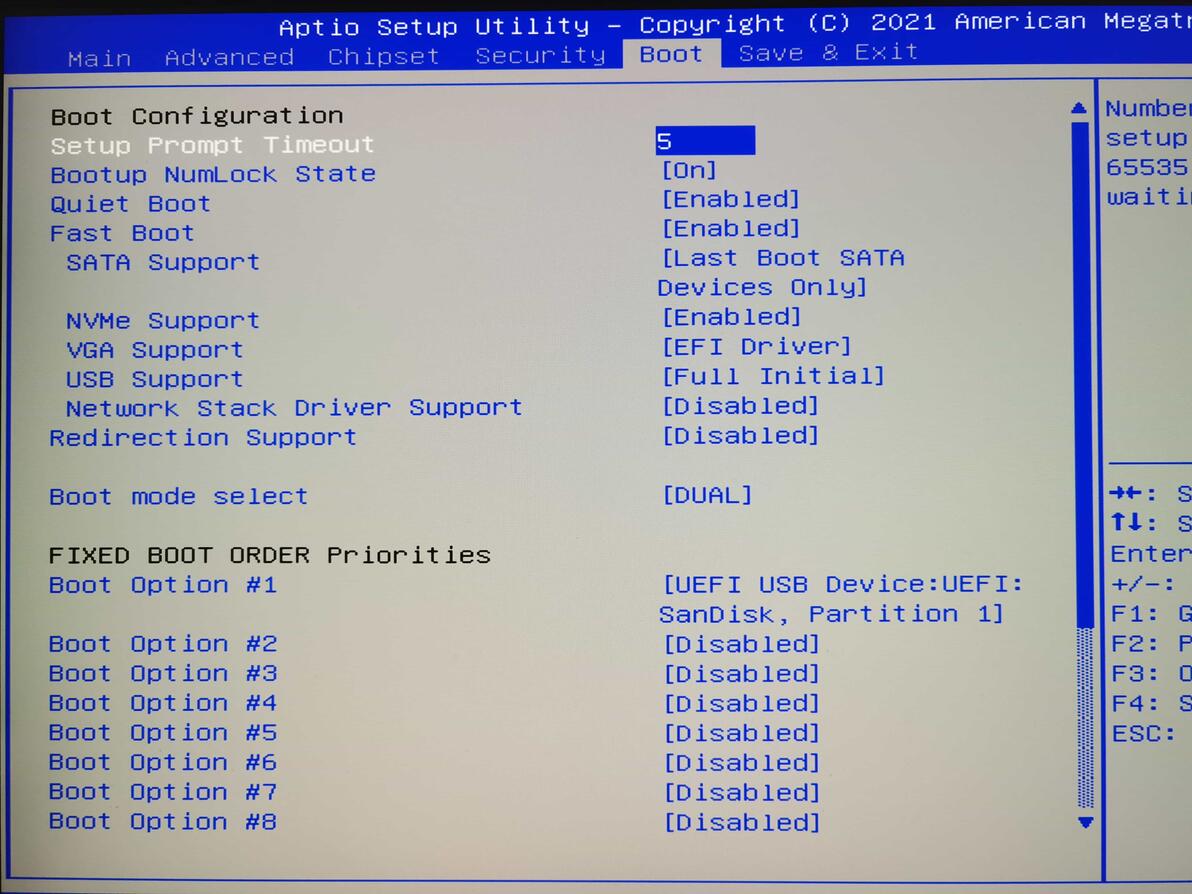
Boot Option #1 第一个启动项,选择刚做好的优盘。(要看自己优盘的品牌自己选)
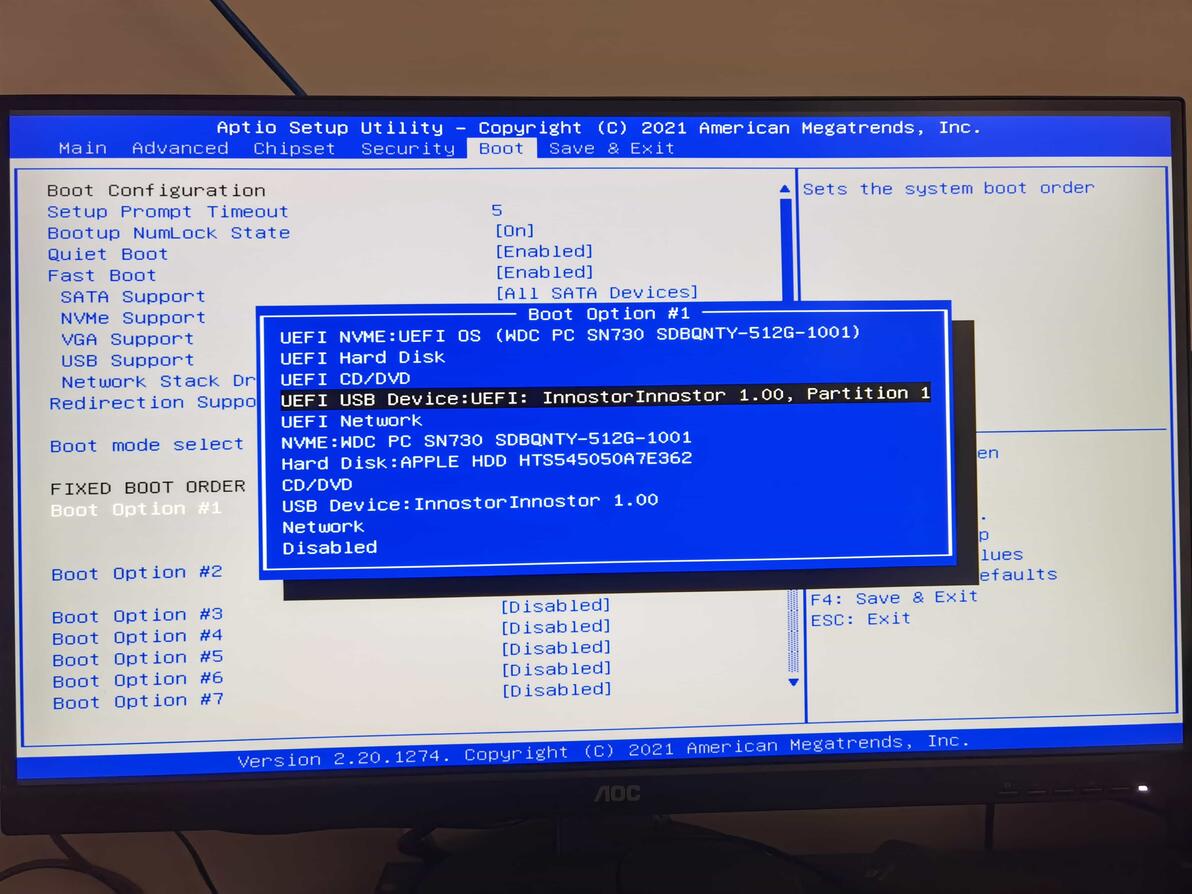
设置完成
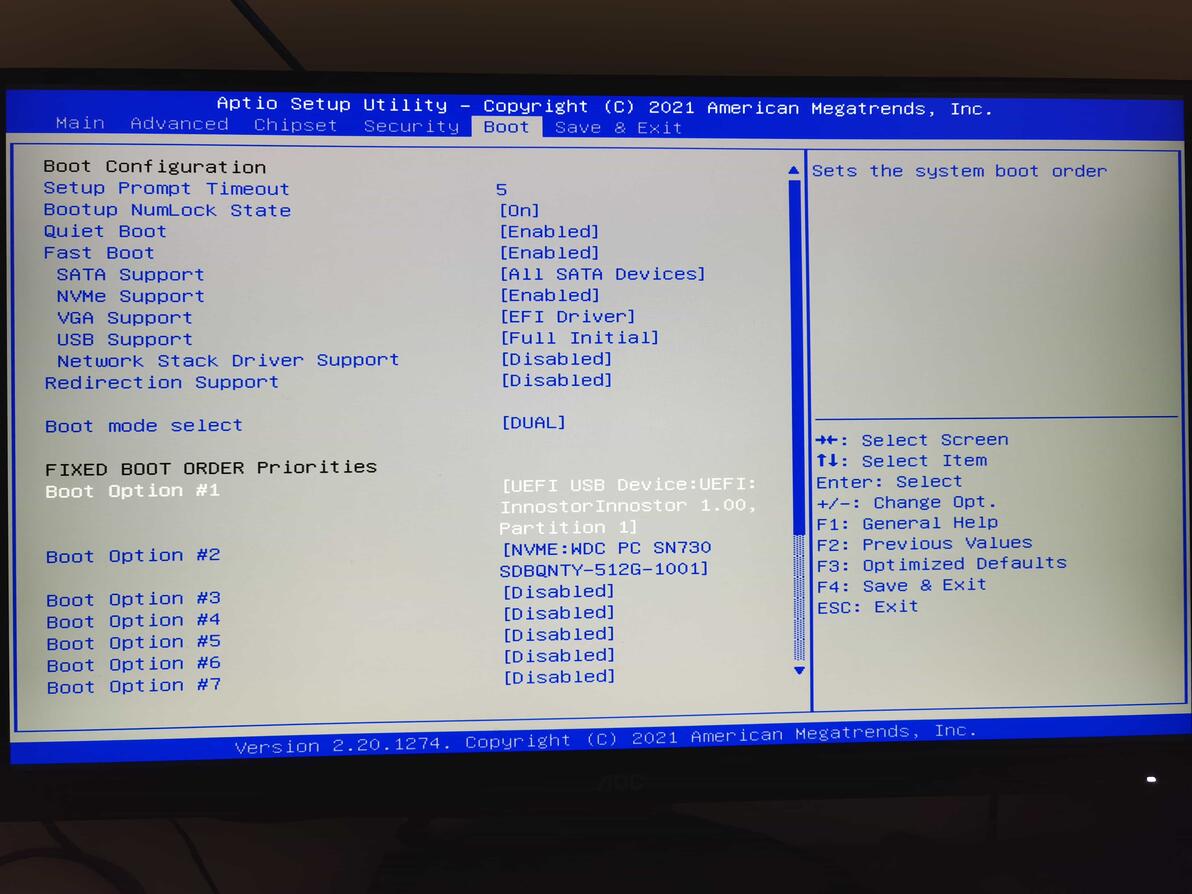
按F4保存并重启,开始安装esxi
03. 安装esxi
重启后,从优盘启动,进入esxi的安装界面,安装过程如下,遇到提示,按提示按键即可。
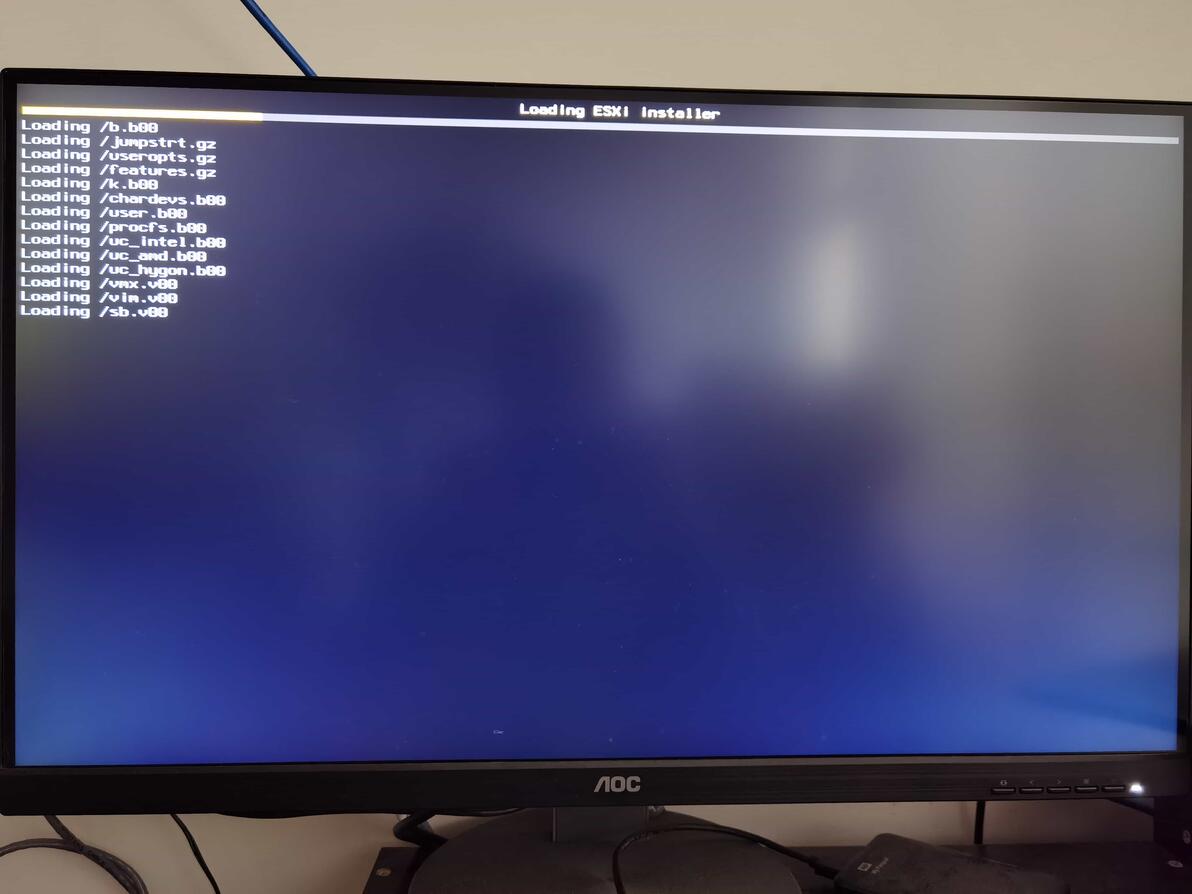
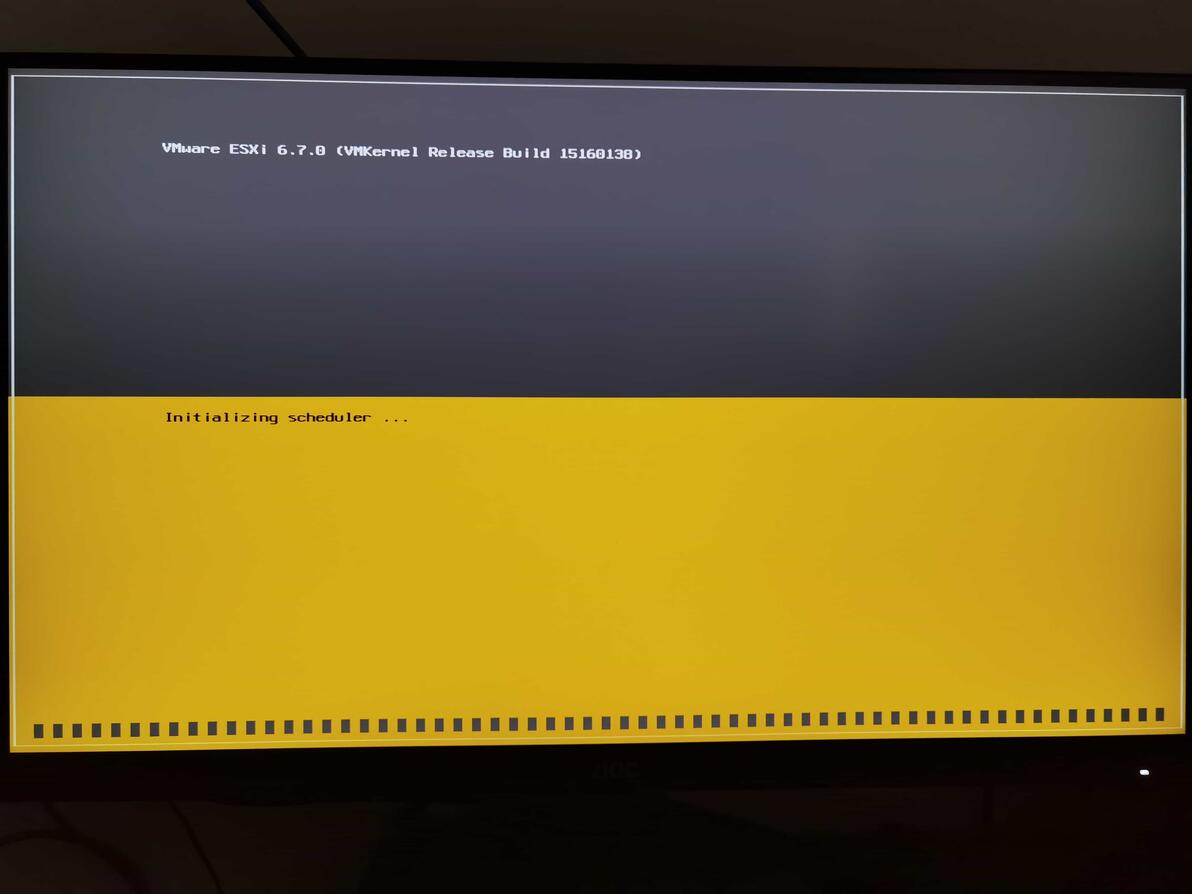
按回车Enter继续
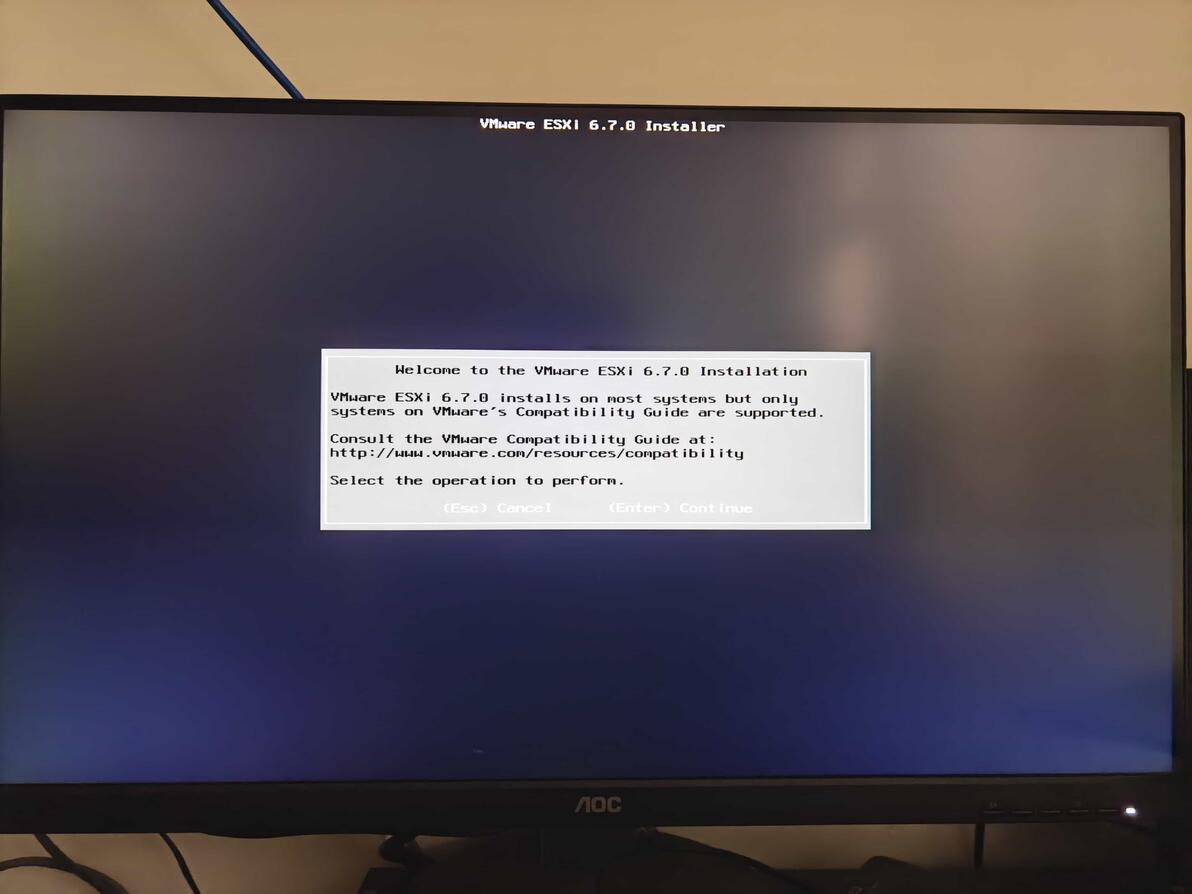
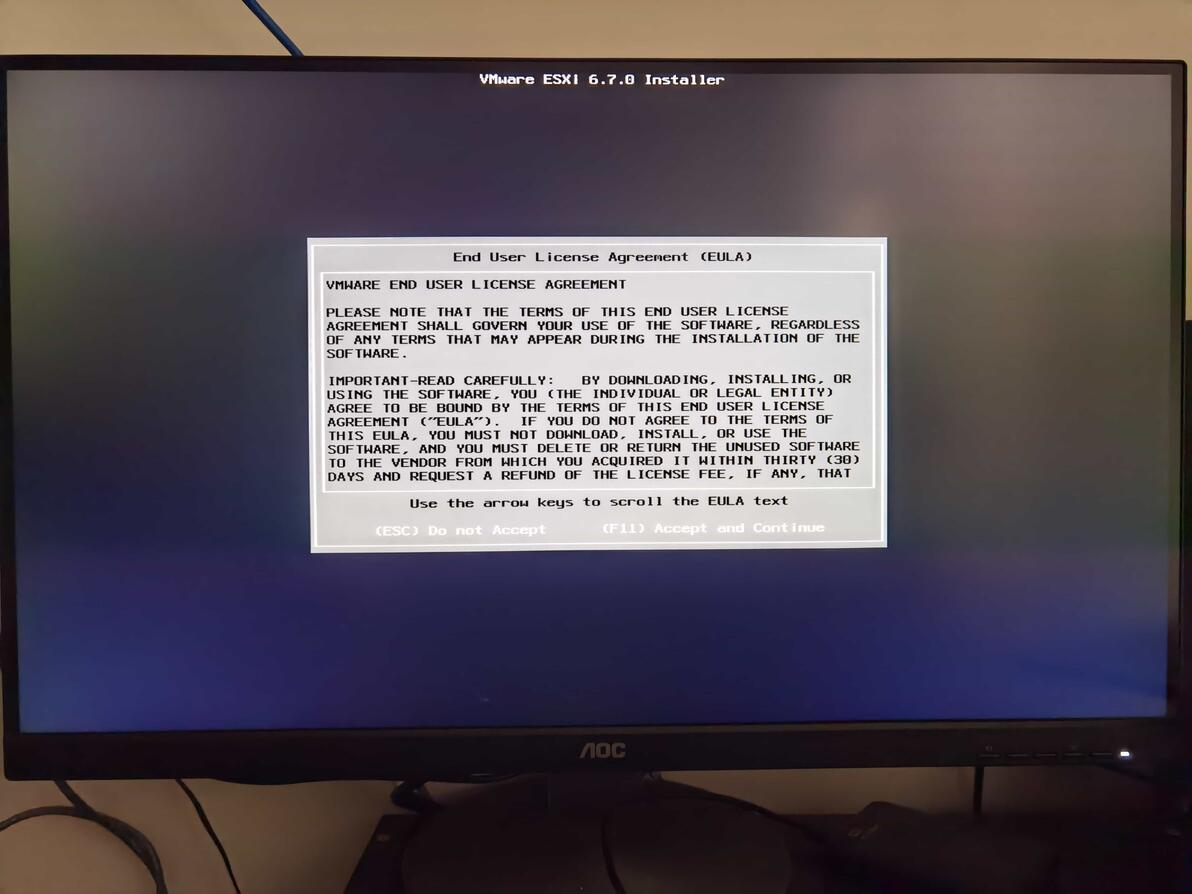
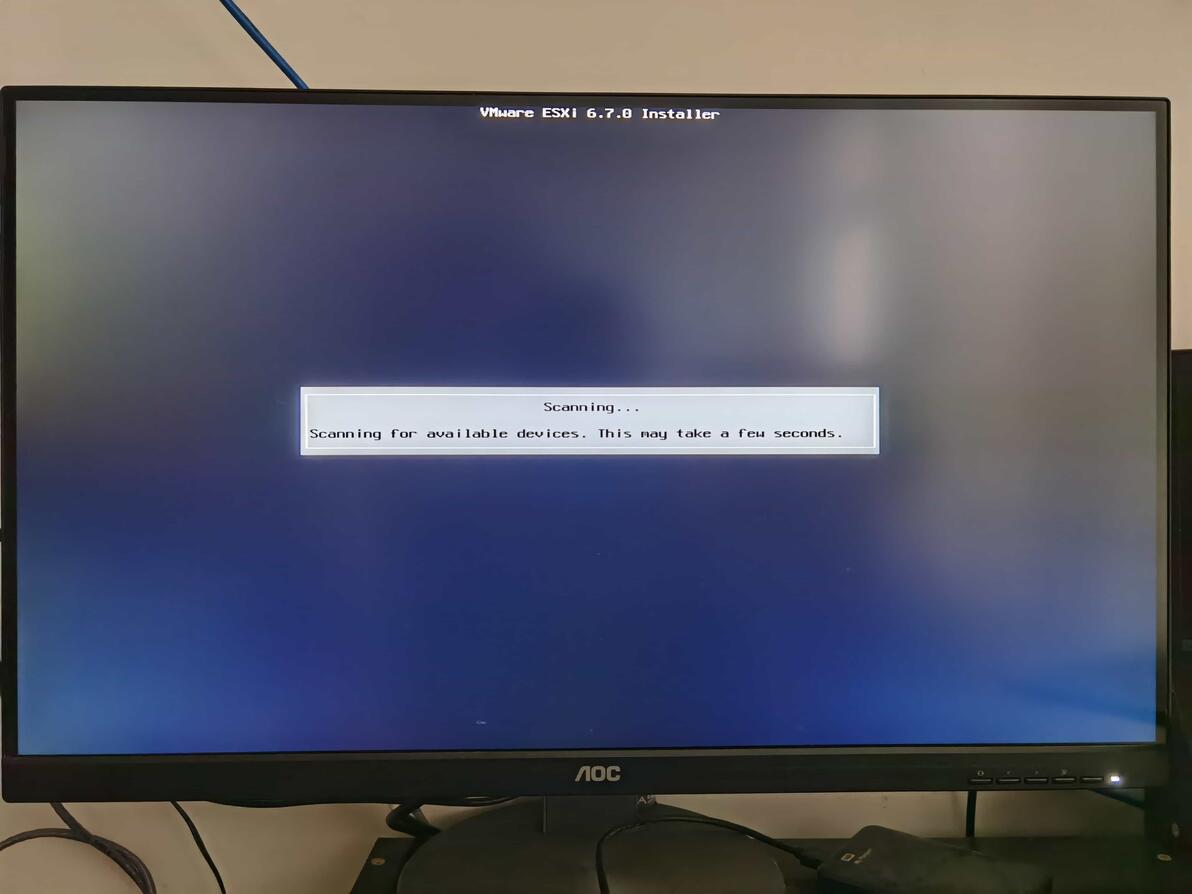
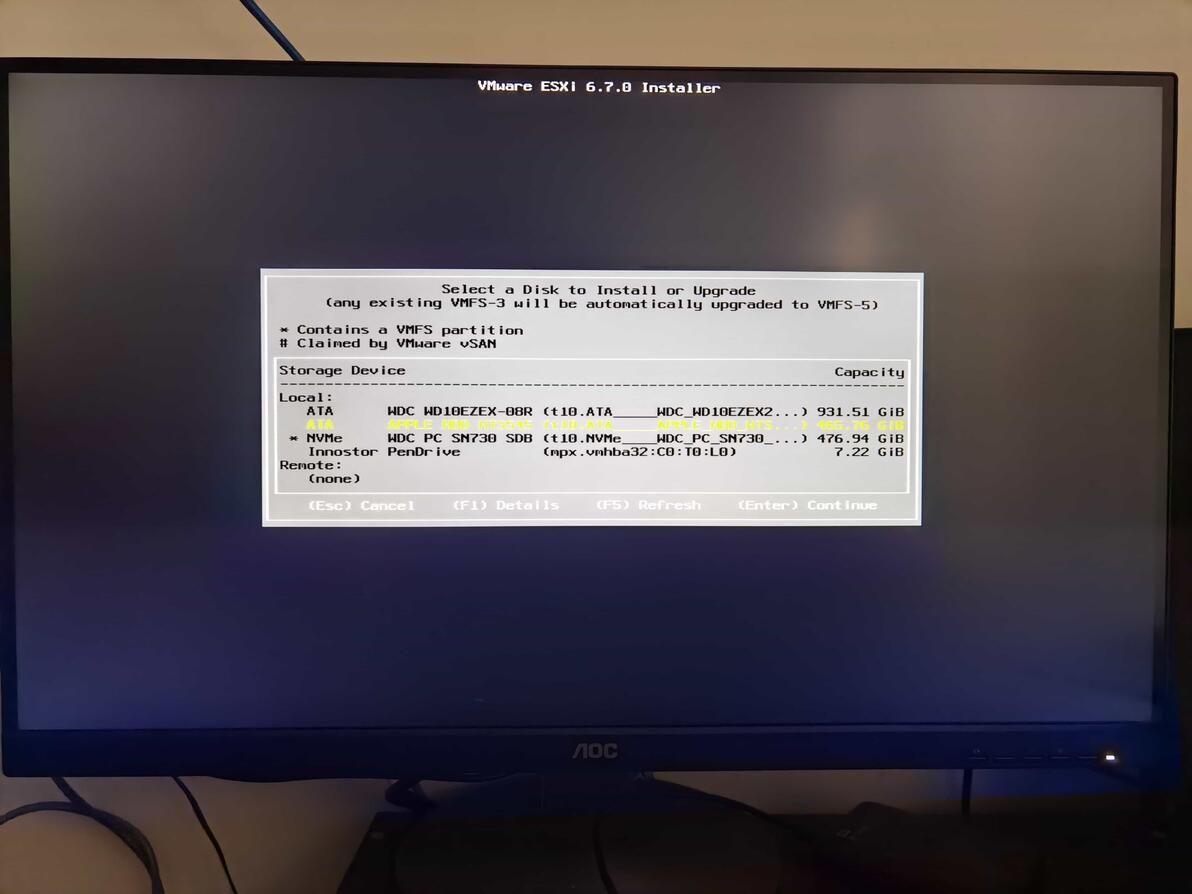
扫描到你的硬盘,选择你要安装的硬盘,建议M2的固态上
按上下选择Nvme,按回车
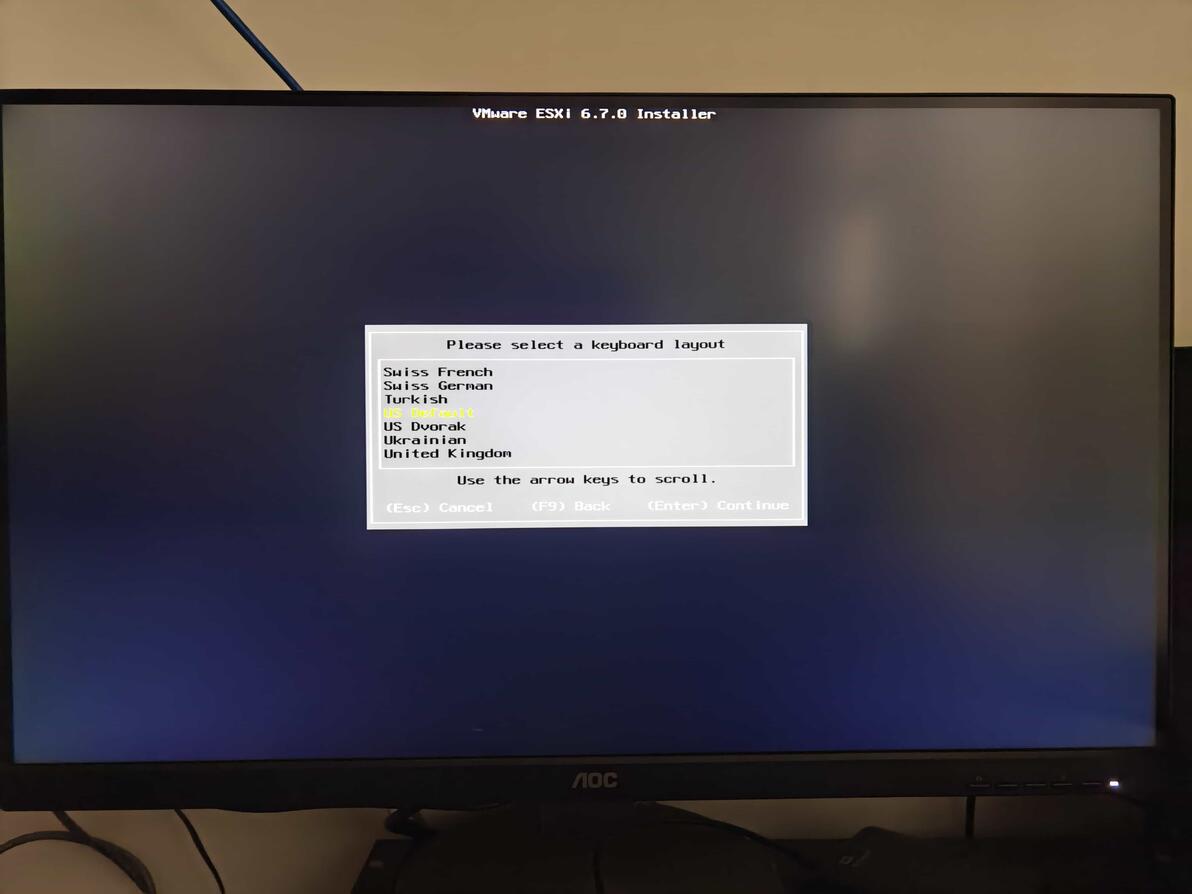
设置键盘的语言,默认就行
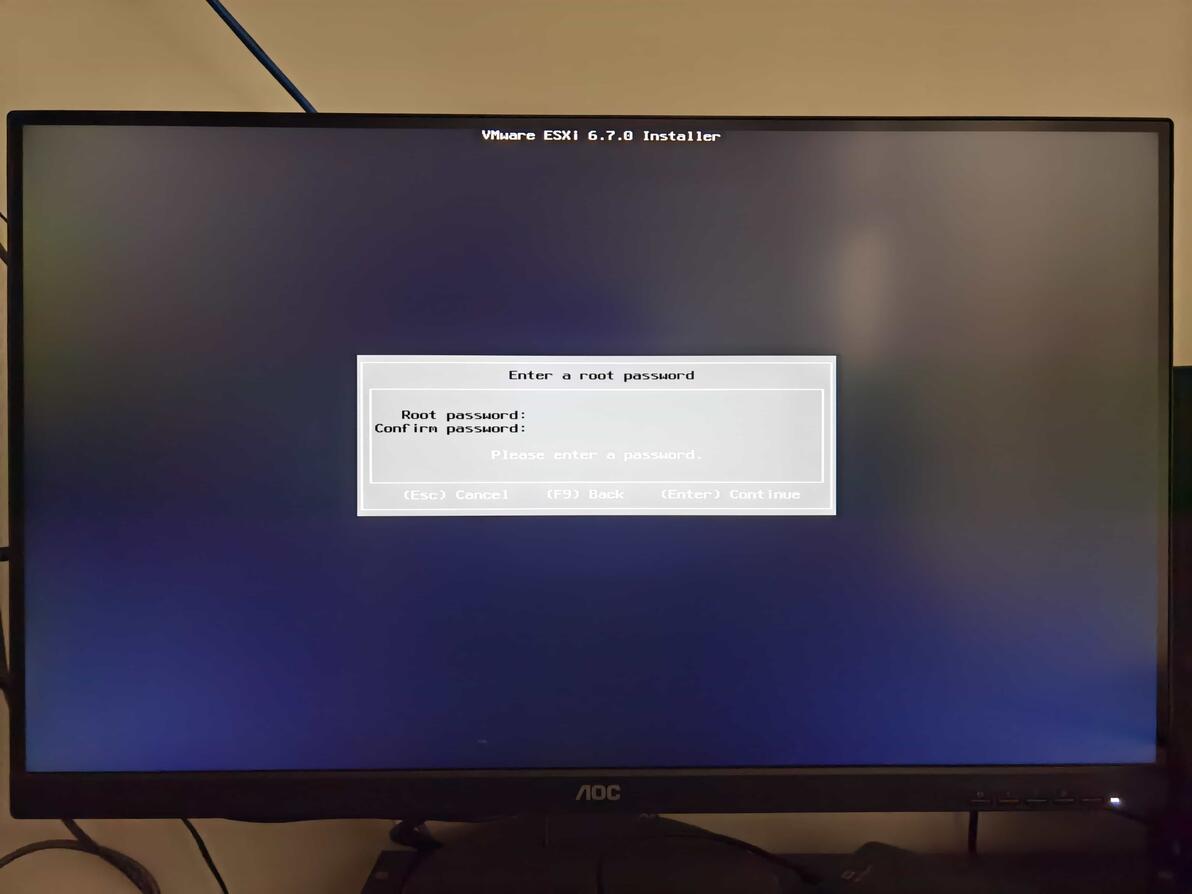
设置root密码,一定要记牢,一定要记牢,一定要记牢
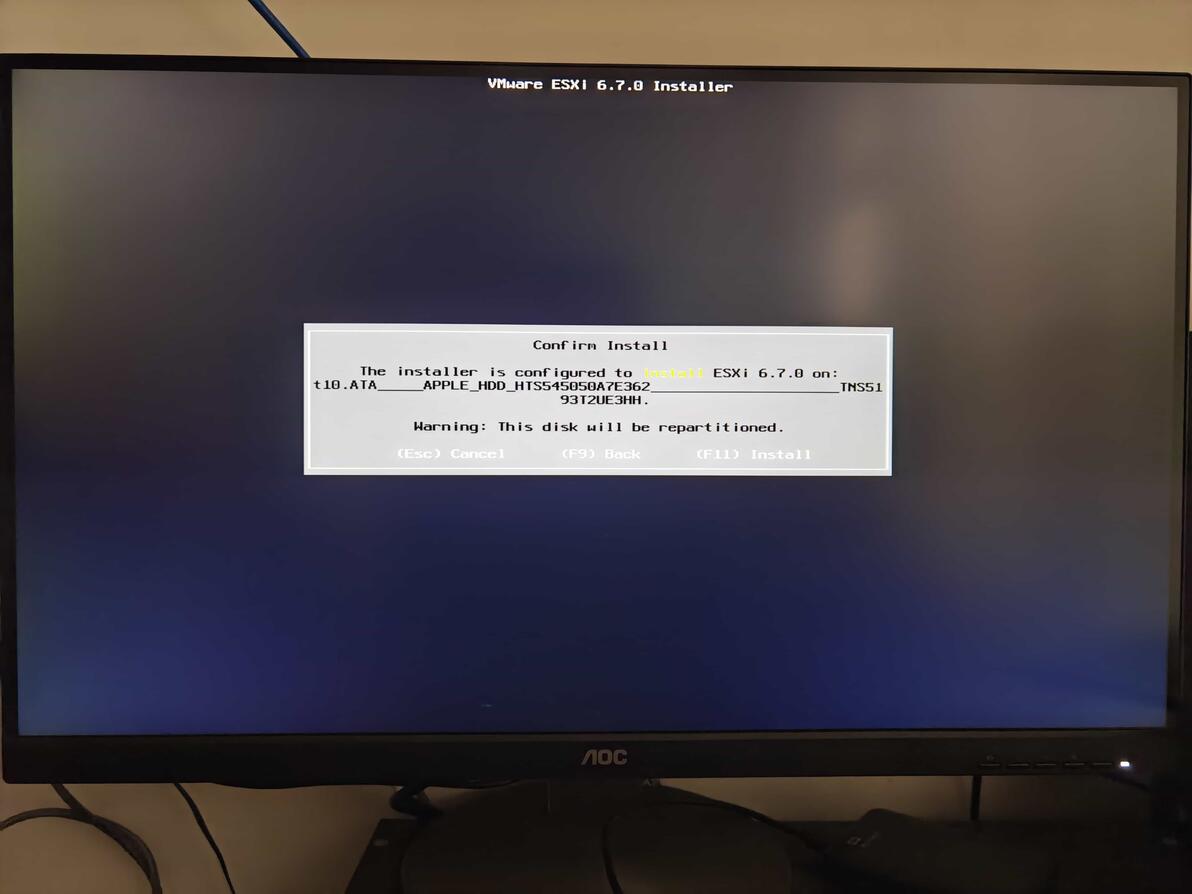
最后的确认,这个安装过程,会将选择的硬盘自动分区,会抹掉该硬盘上的所有数据,会抹掉该硬盘上的所有数据,会抹掉该硬盘上的所有数据
开始安装
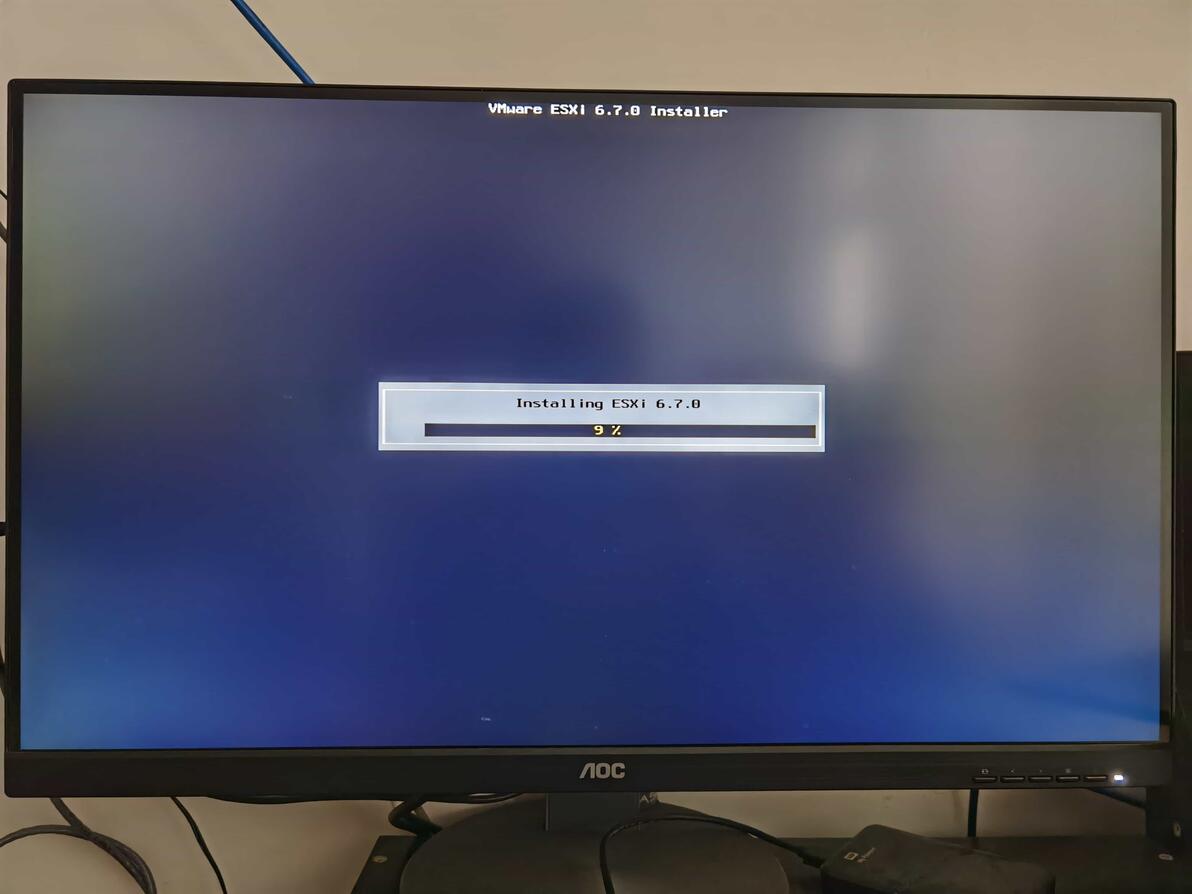
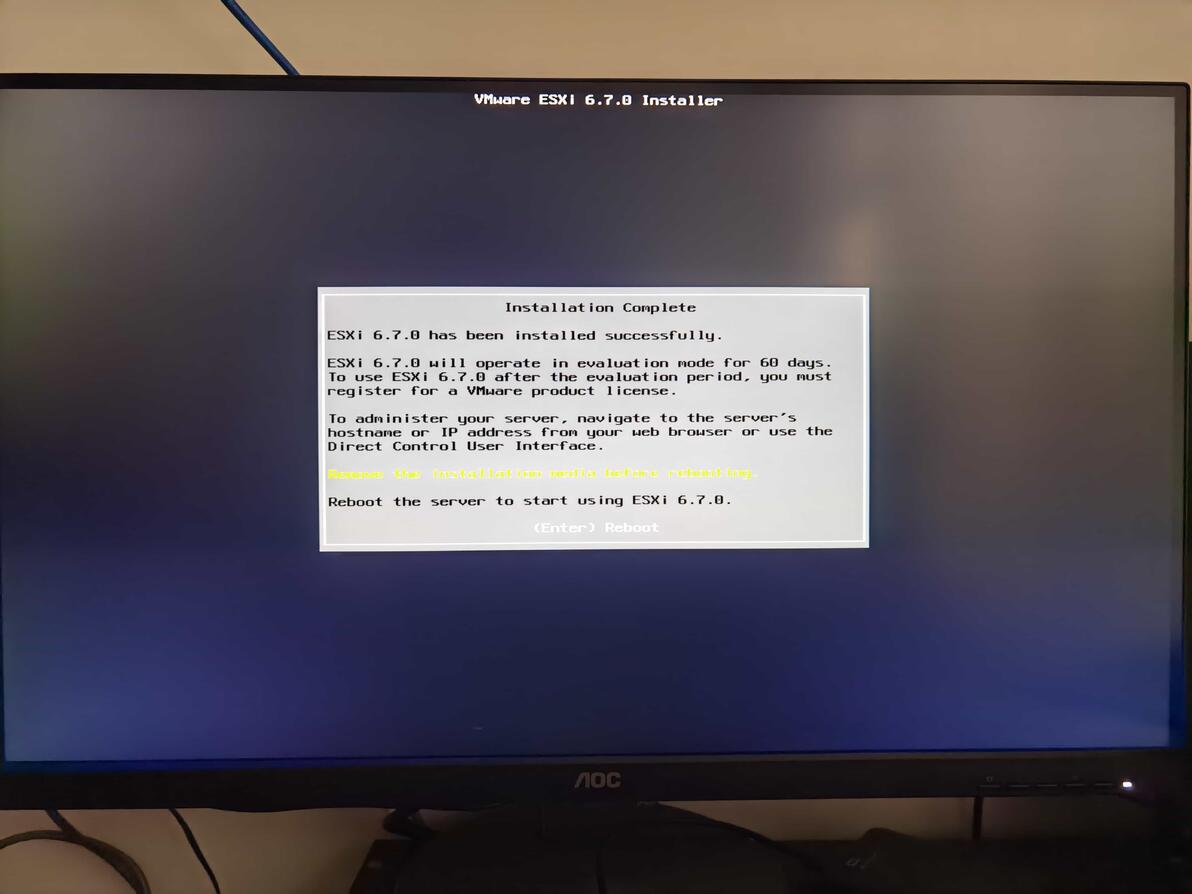
等待几分钟,安装完成,提示拔掉U盘,按回车重启。
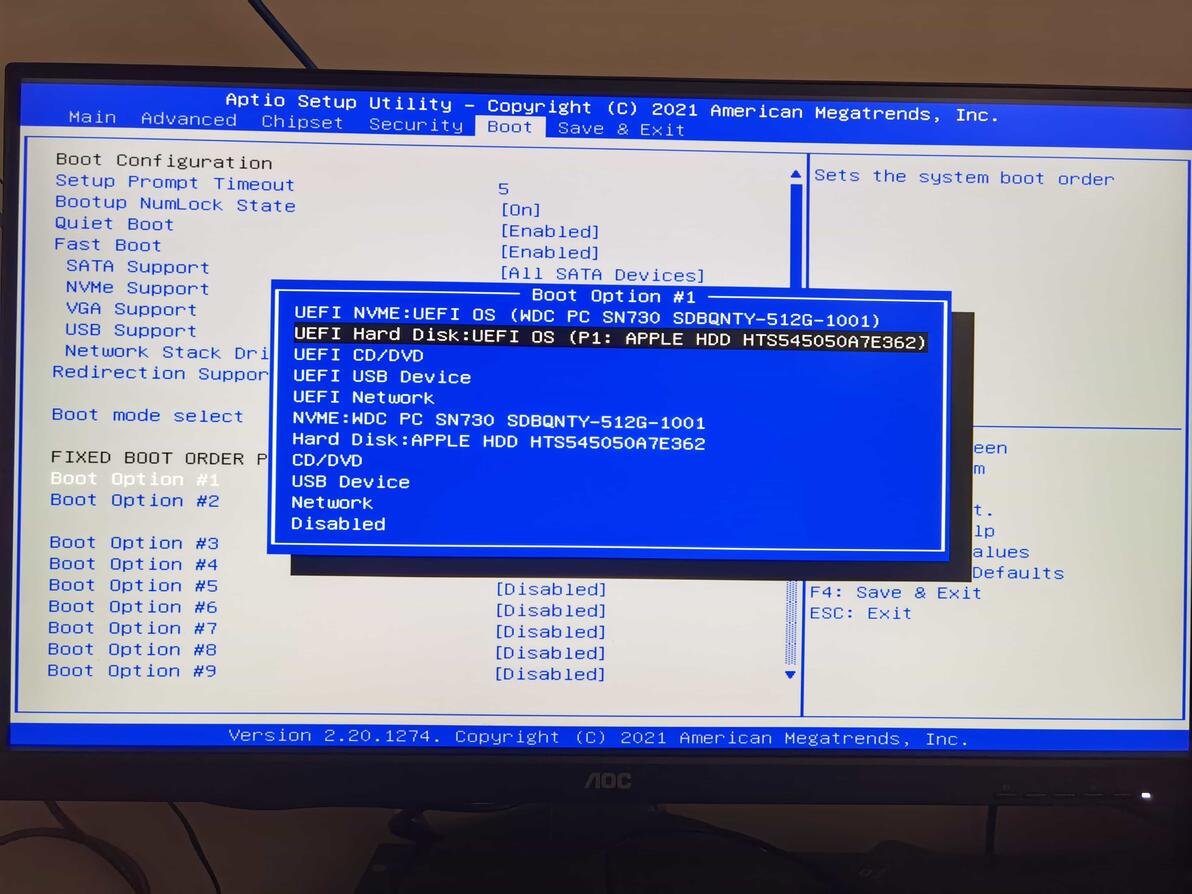
重启的时候,按住del键,进入bios选择刚才那个硬盘(下图是我的,你的和我的不一样)
按F4保存并重启
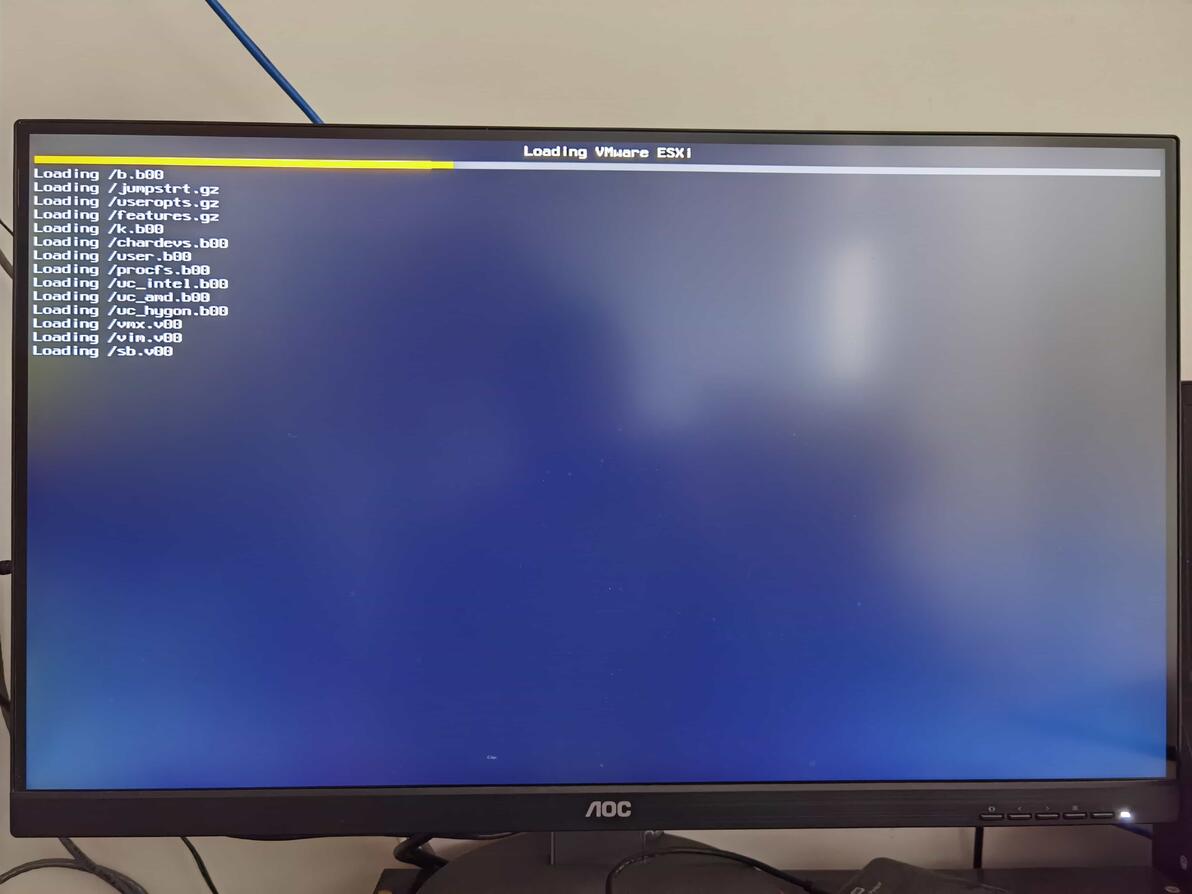
开始启动esxi的控制台终端
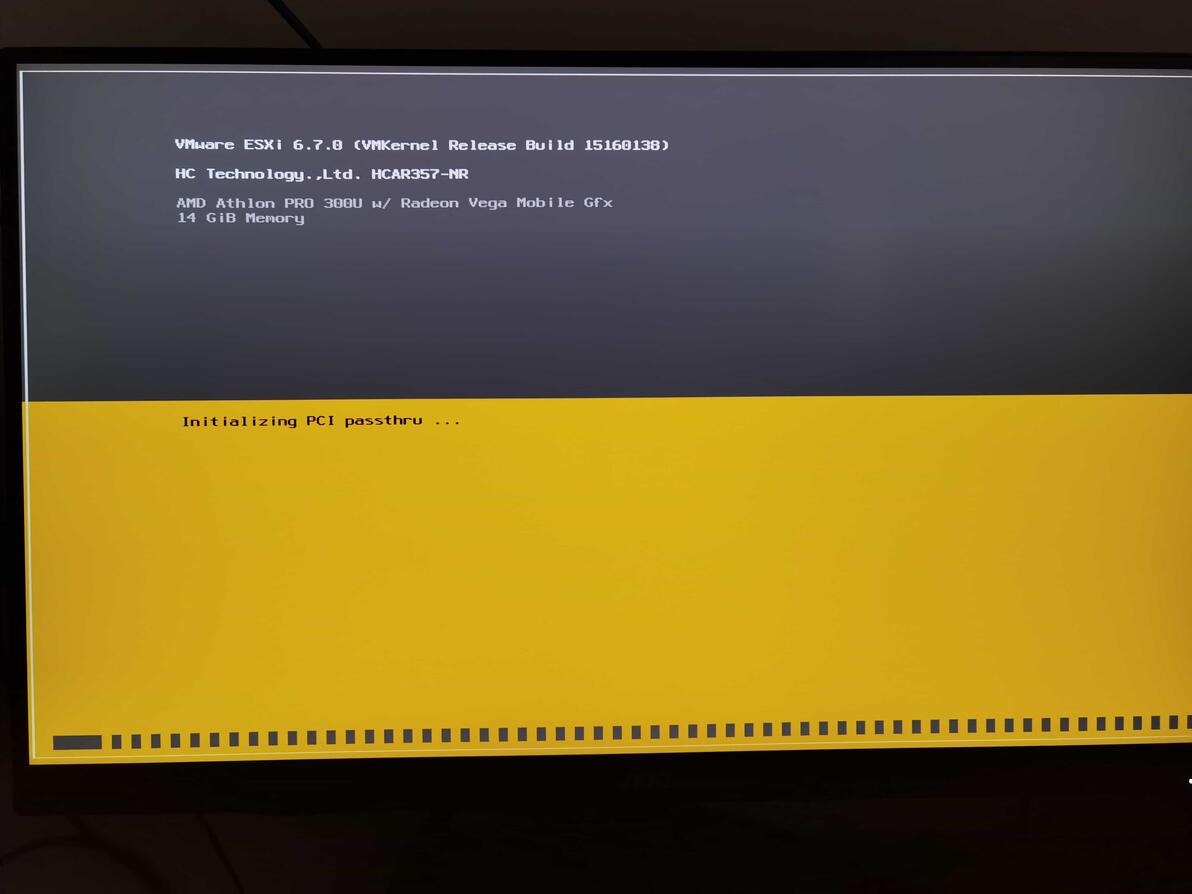
最终停留在这个界面,如图,已经获得到ip了
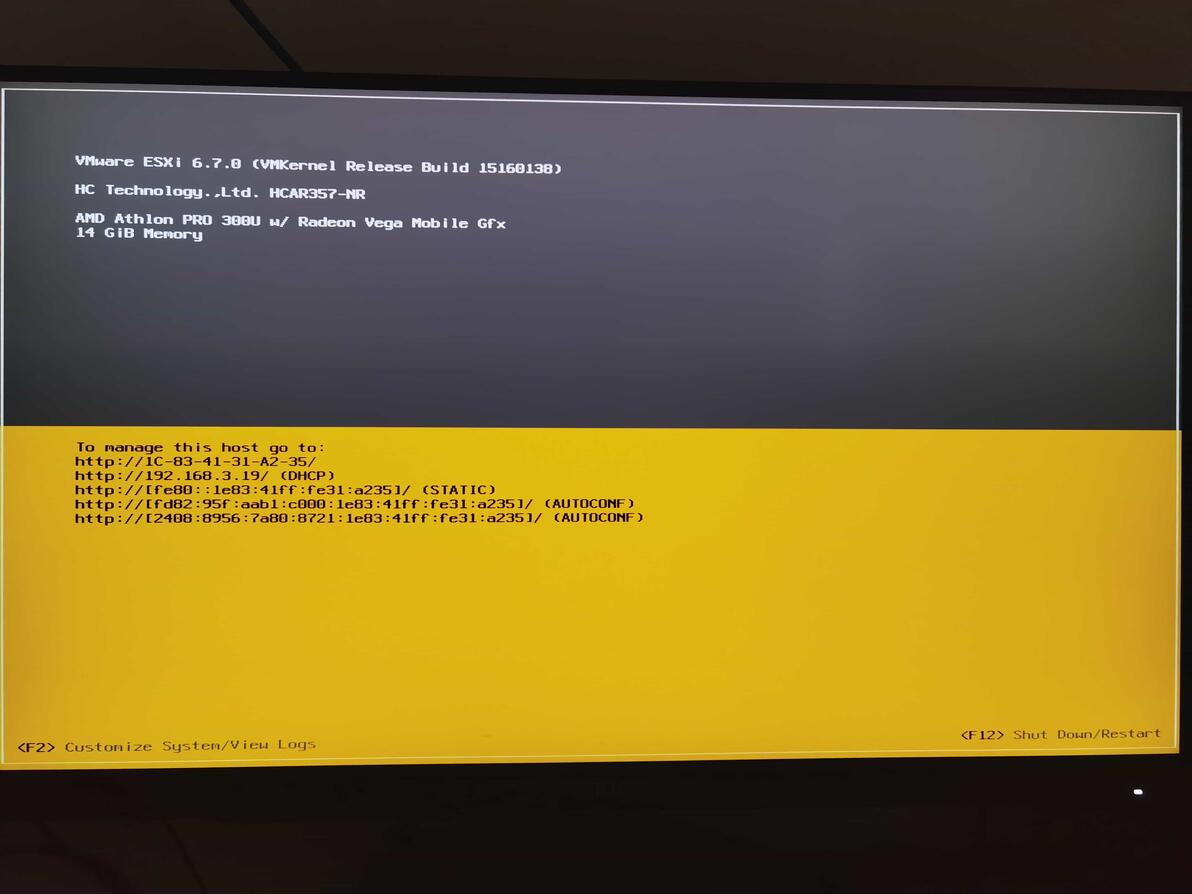
配置esxi的ip为192.168.3.9
注意看上图,左下角,提示F2进行自定义系统界面。
按F2之后,按提示输入root密码,如果你已经忘记了,建议你从头开始吧。
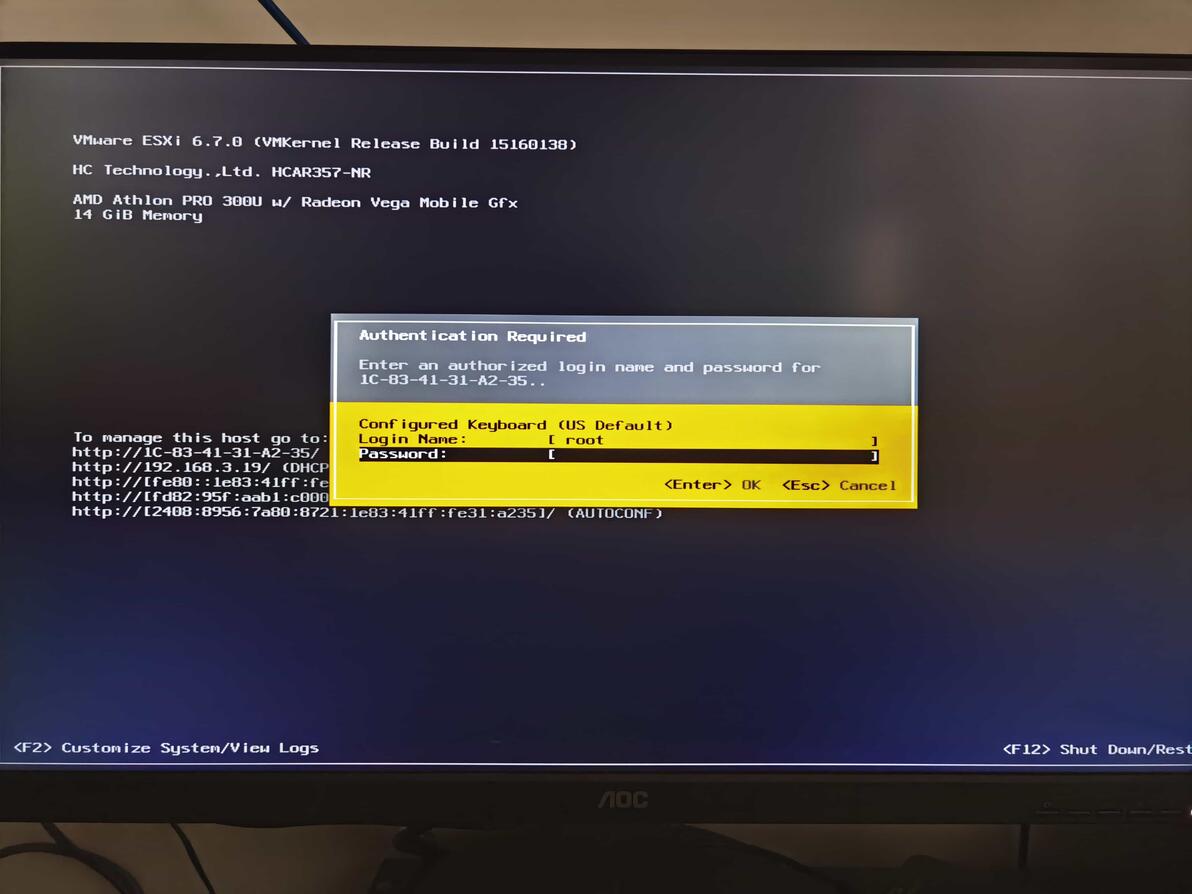
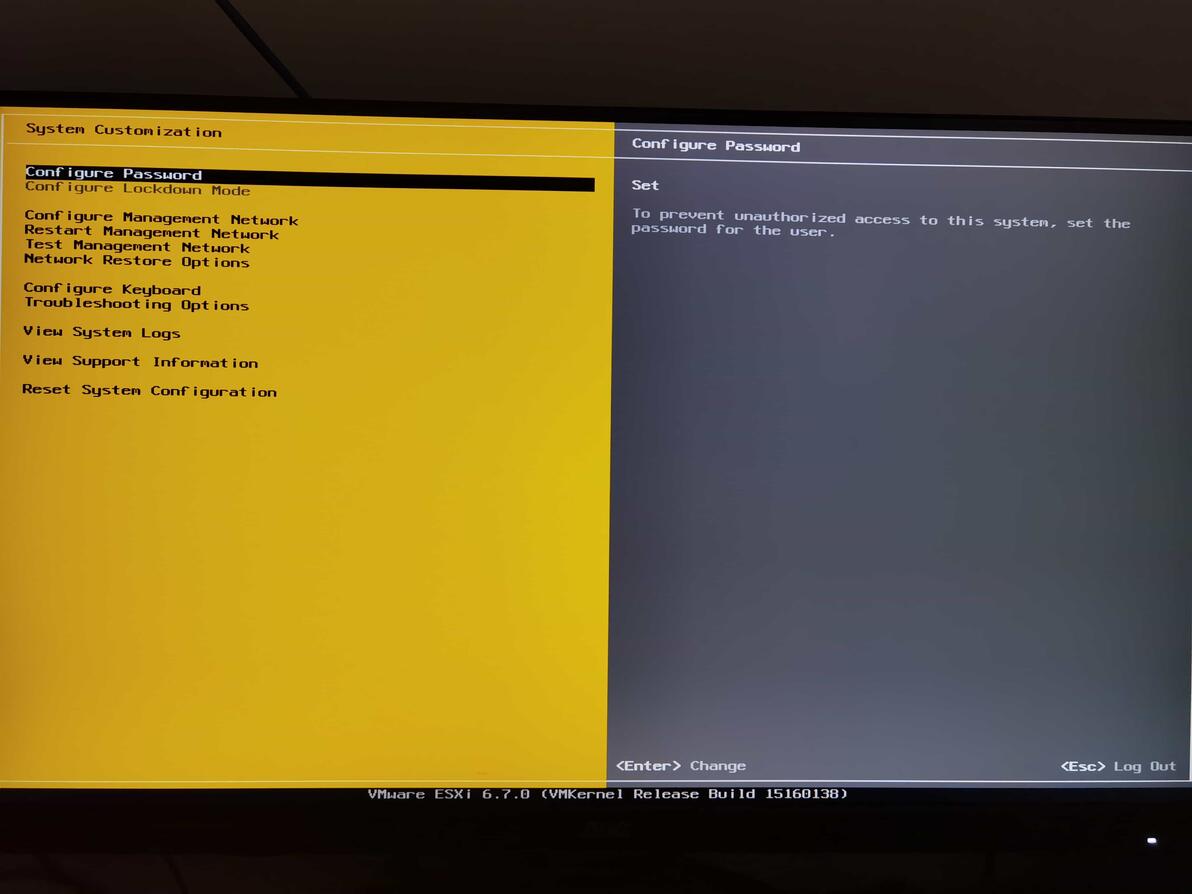
验证成功后进入这个界面,选择Configure Management Network
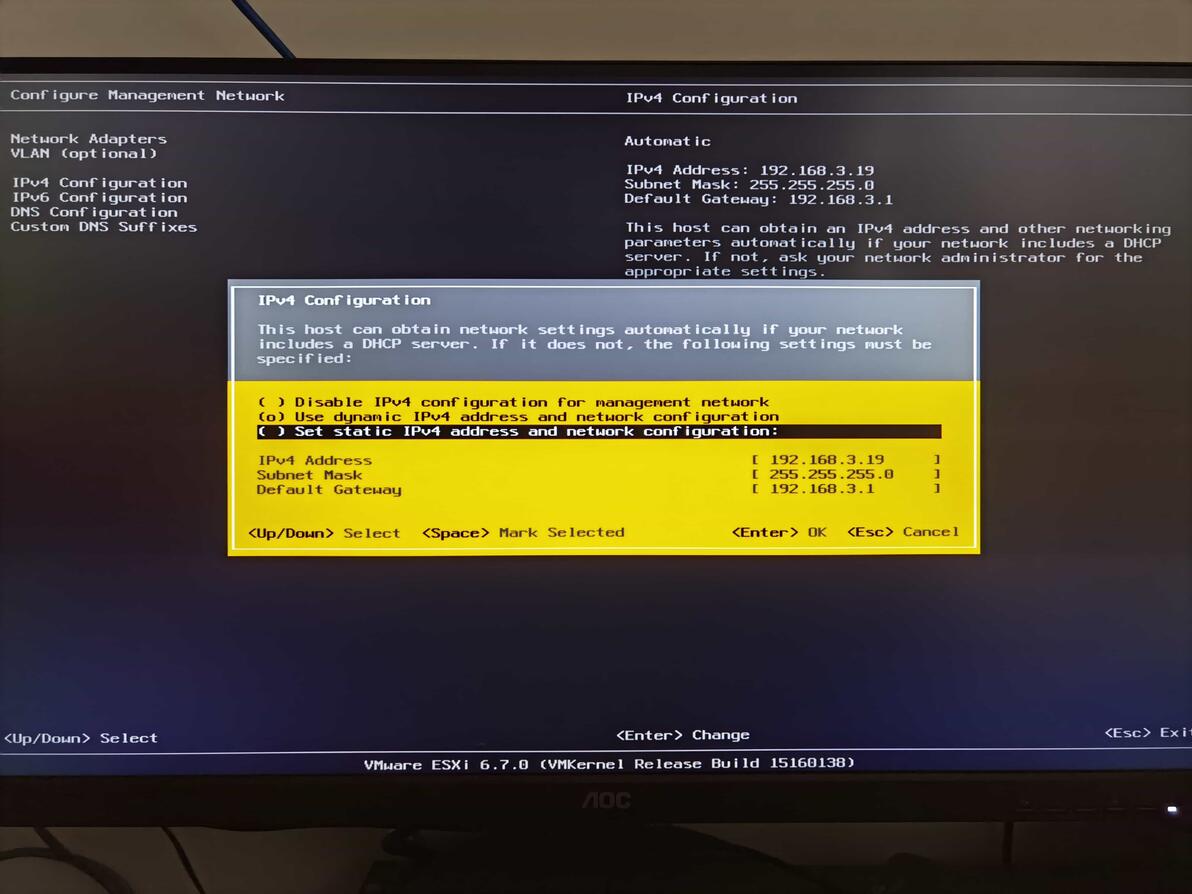
然后选择Ipv4.。。上下移动,按空格键选择,选择Set static。。。。设置为静态地址,
设置好以后,按Enter回车,看到如下提示,按Y保存
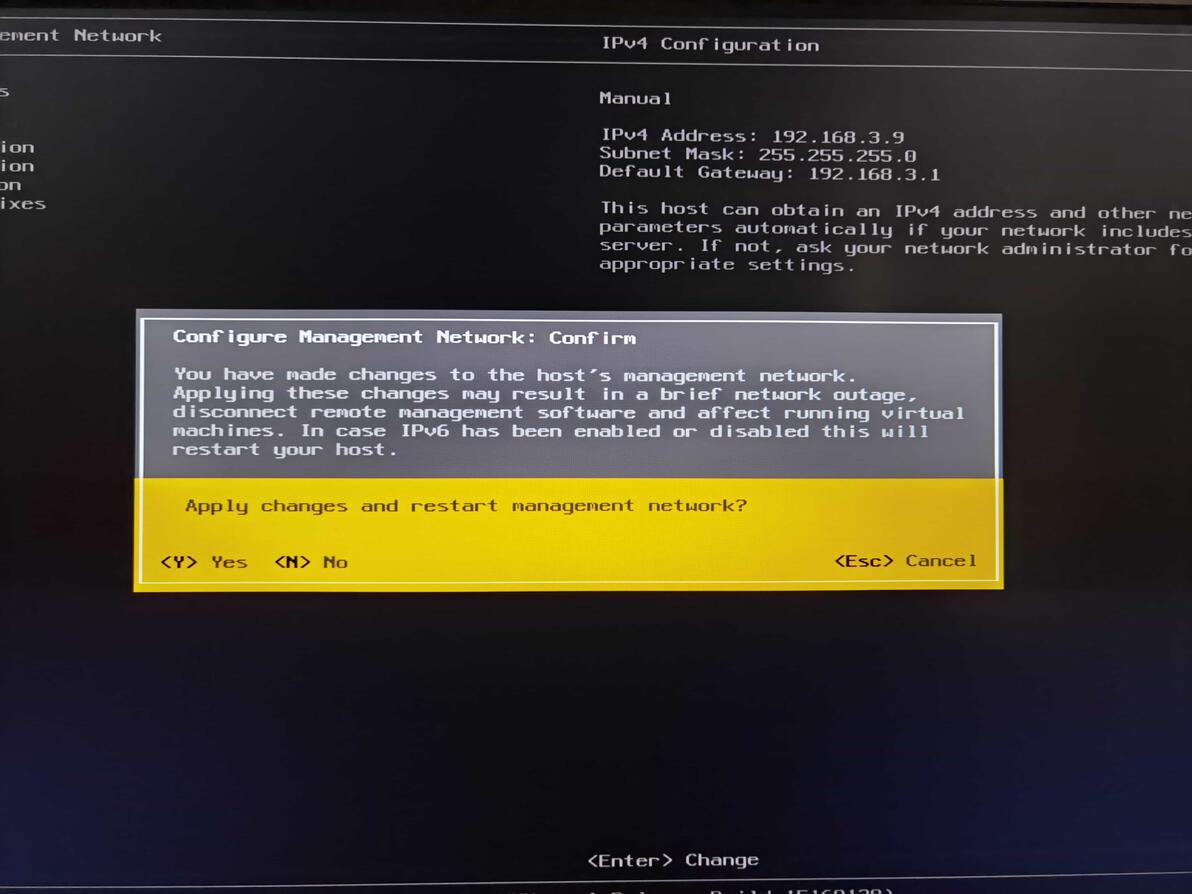
选择DNS Configuration设置主机名
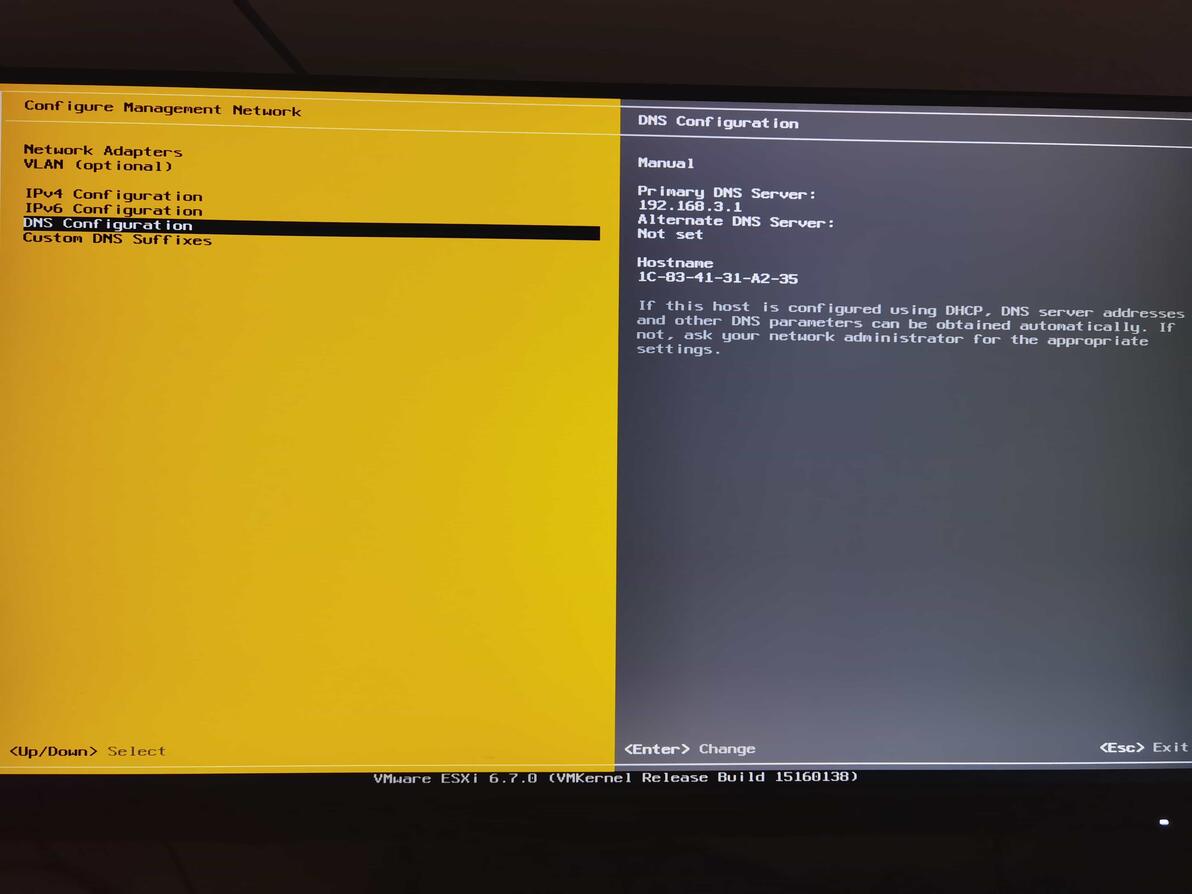
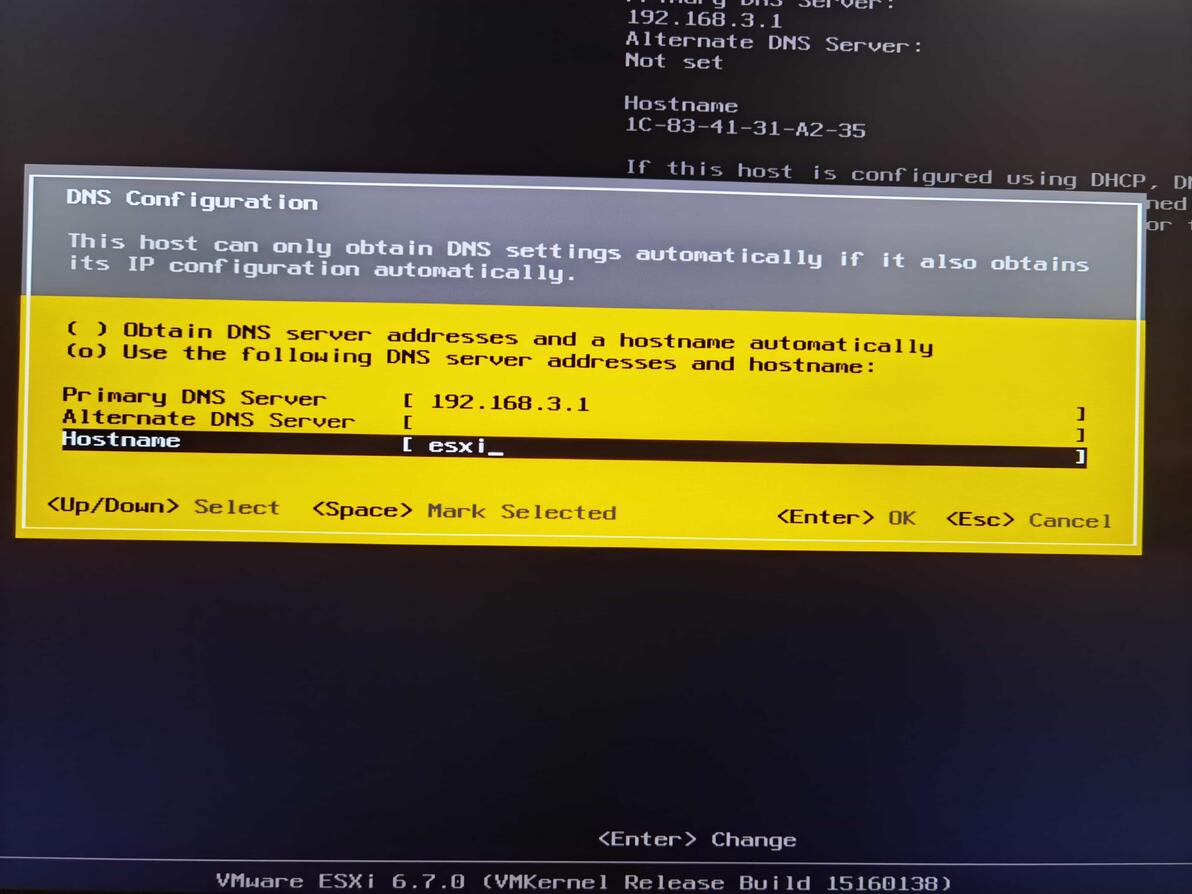
操作方式如上,像下图这样设置,hostname就是主机名,输入你自己喜欢的名字,纯英文字母就好
设置好以后,按Esc回退,最后到了这个界面,看主机的名字和ip都改了
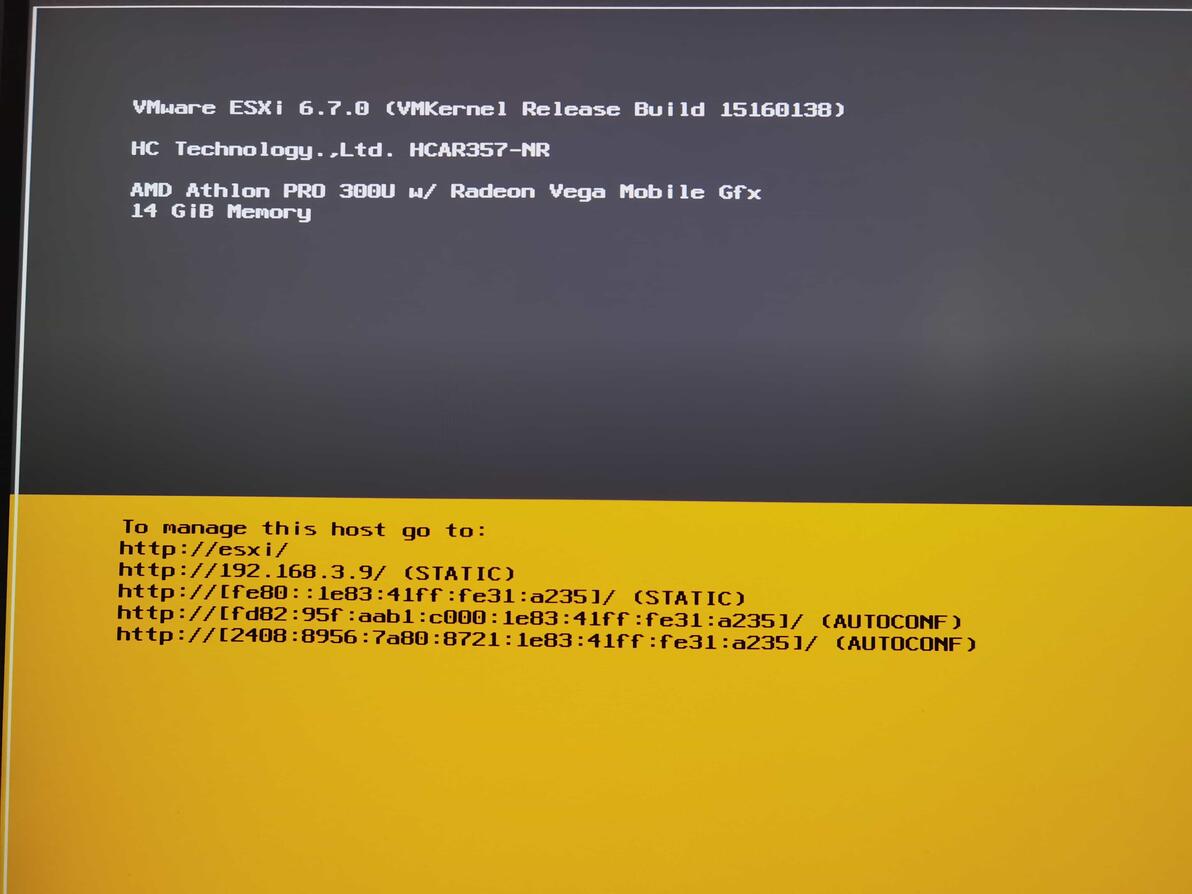
恭喜你,已经安装完成了。
04. 登录并配置esxi
使用浏览器打开,不要用ie
http://192.168.3.9 就是刚才你设置的ip
你看到这个,不要慌,因为这个证书是自签的,忽略警告就好。
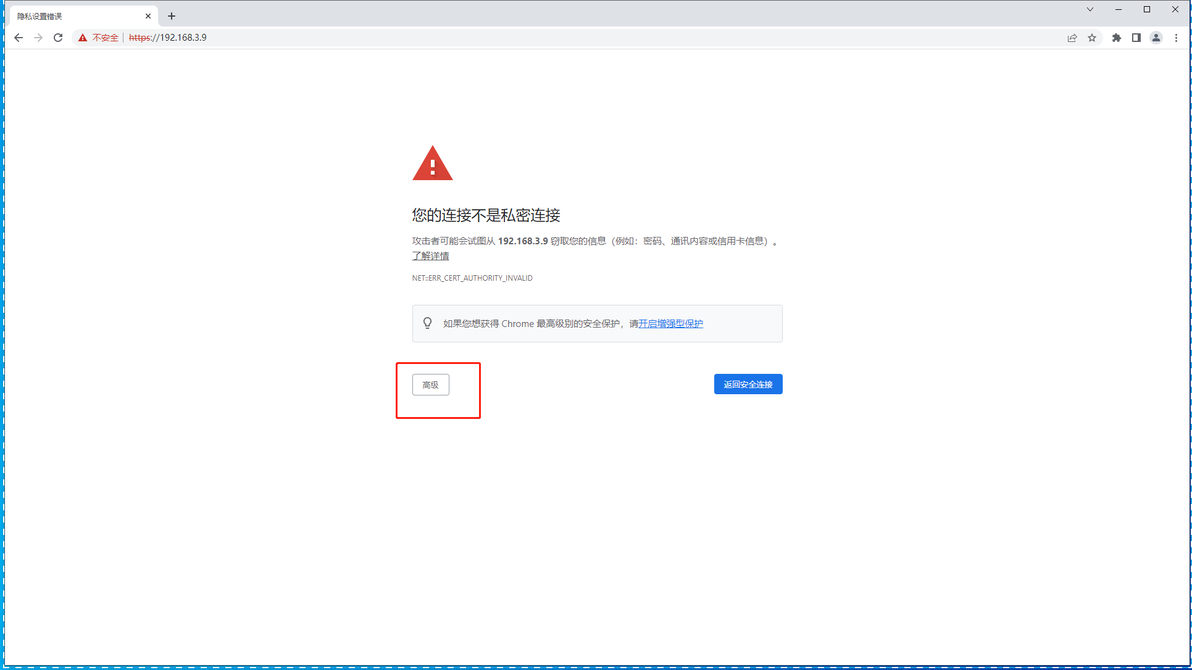
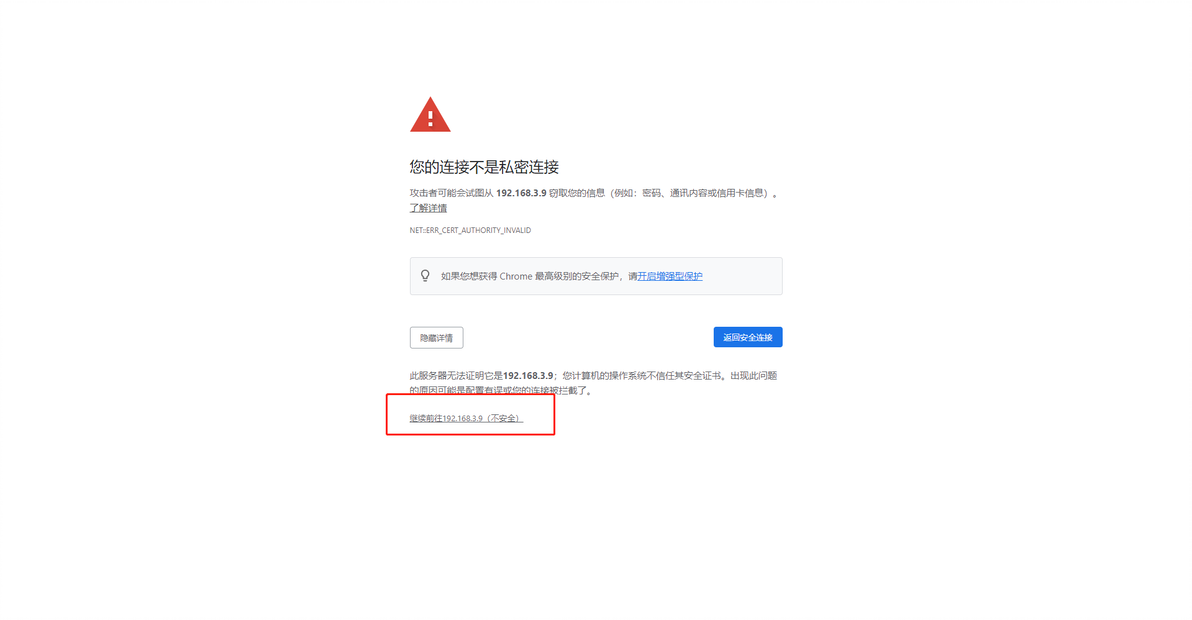
展开后,点下面的链接
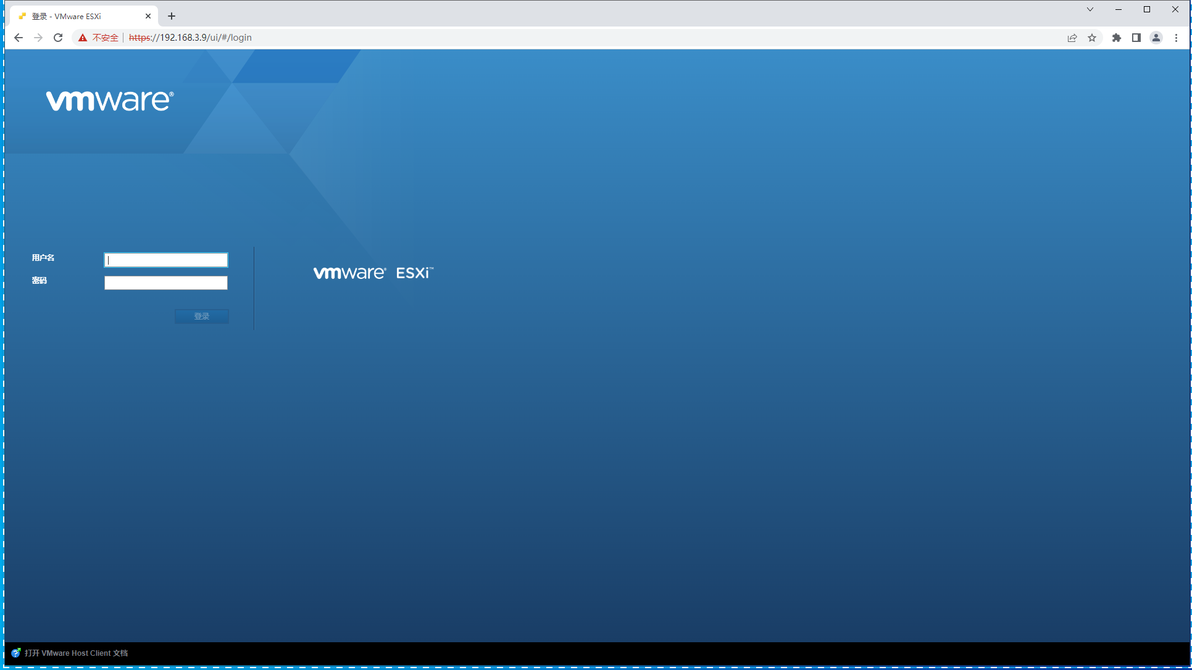
看到了登录界面,输入root账号和密码
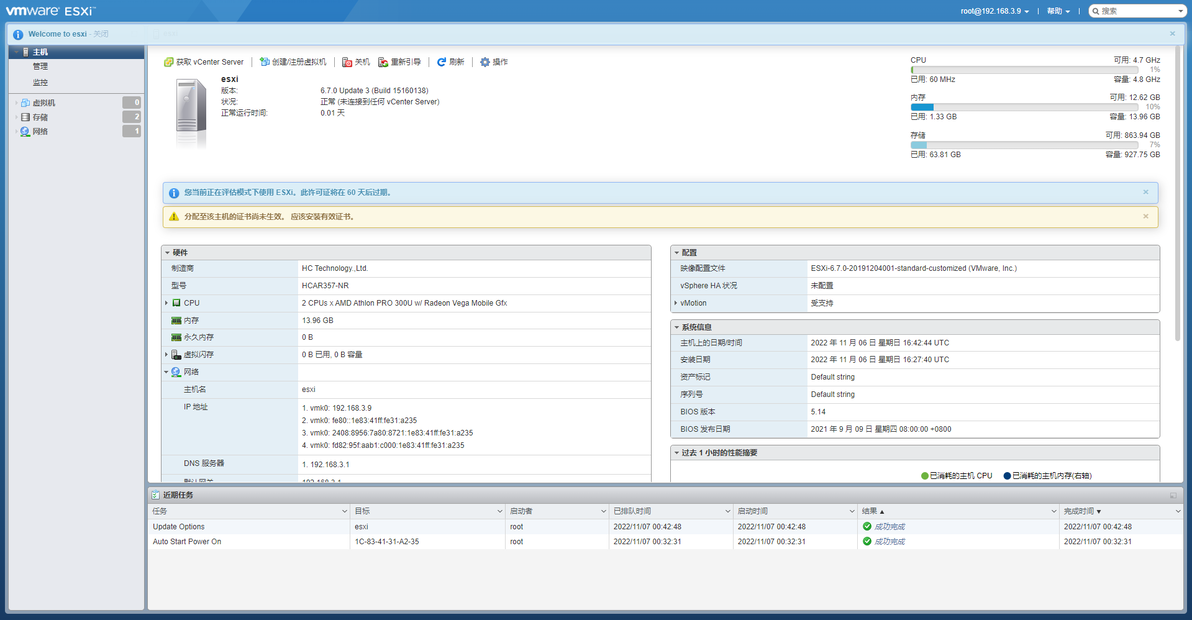
登陆后的主界面
左边选“管理”-》硬件-》pci设备,
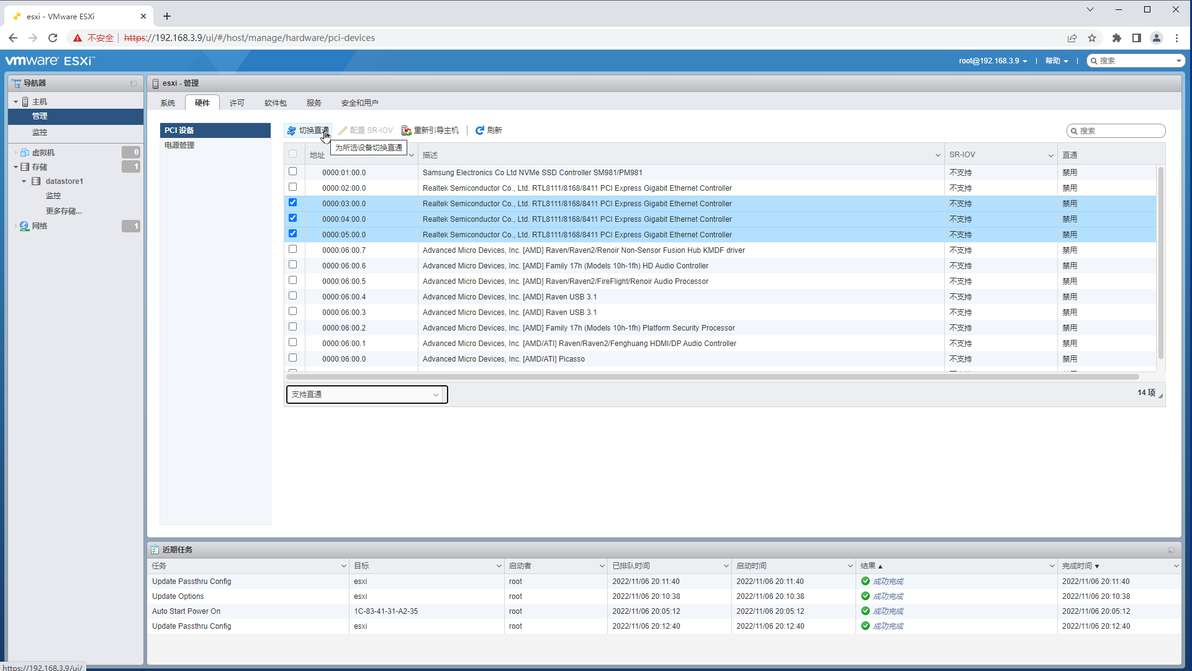
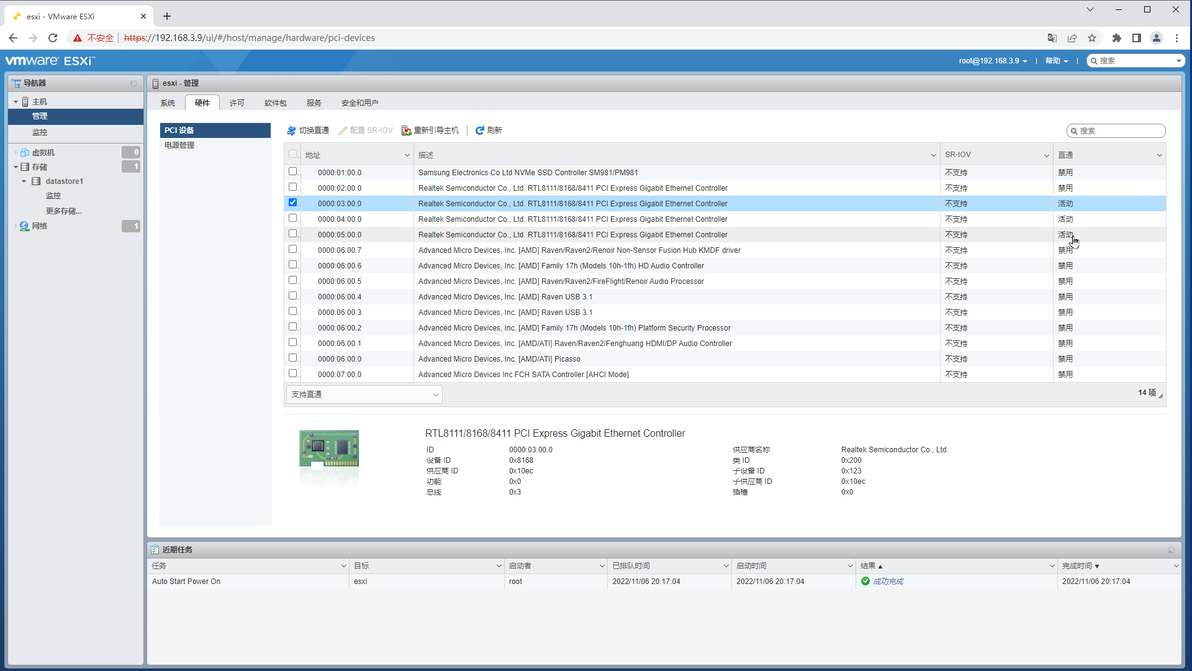
可以按到下图的 02到05是四个RTL8111网卡接口的控制器
这里保留第一个(主机的最下面那个,我们插着网线呢,那是管理端口),勾选3、4、5,点击切换直通,
提示需要重新引导,这个需要重启启动exsi才能生效,
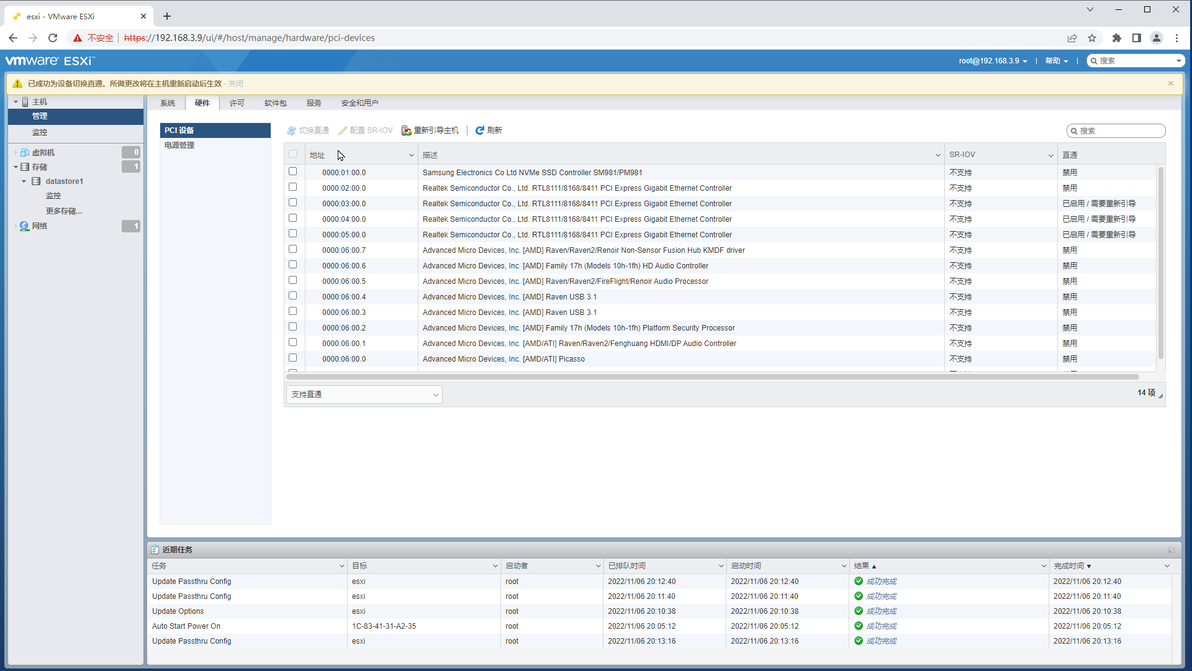
上面有重新引导,或者在"主机“”里点“重新引导”也可以。
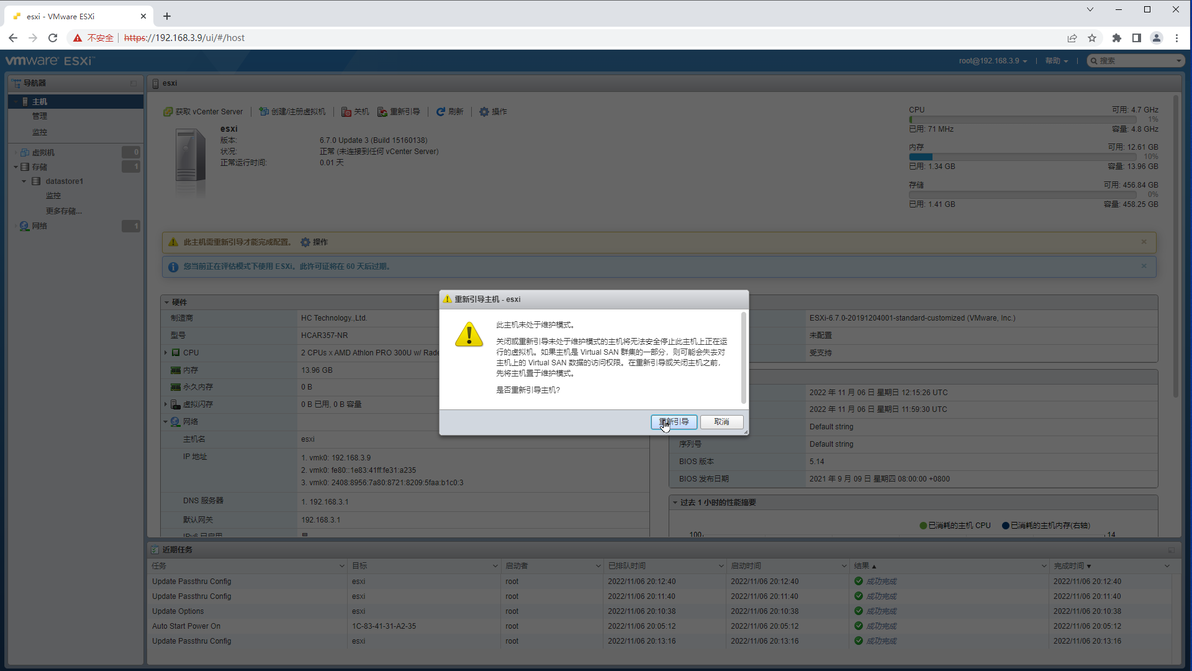
确认后,esxi系统开始重启
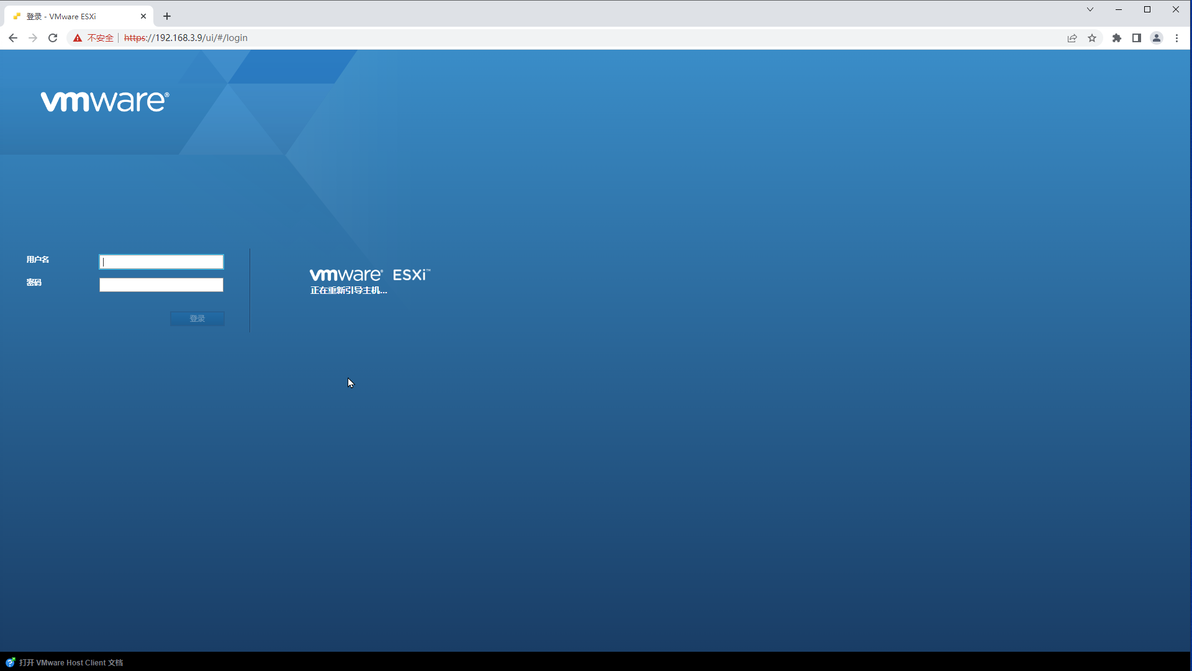
大概要等1-2分钟,这个时候,可以开命令行窗口,ping 那个ip,知道ip通了,说明启动完成了。
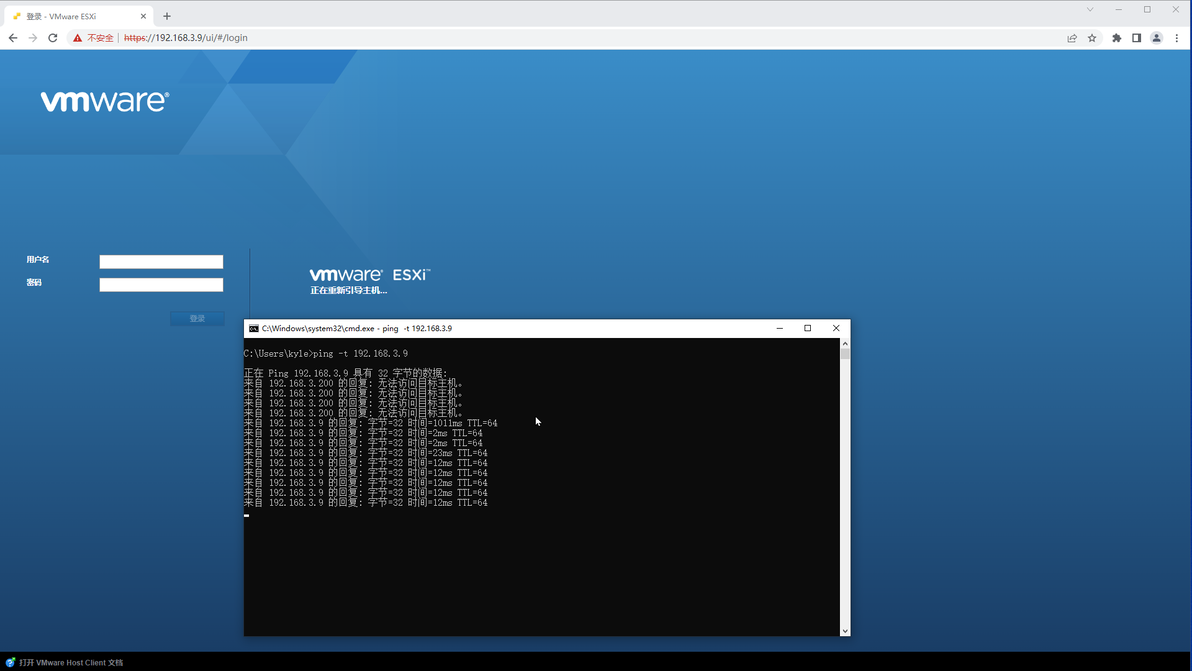
能ping通ip,说明刚获得ip,并没有完全启动完,大概还需要等十多秒吧,如果刷新登录界面提示如下,说明还没彻底启动完,再刷新几次就好了。
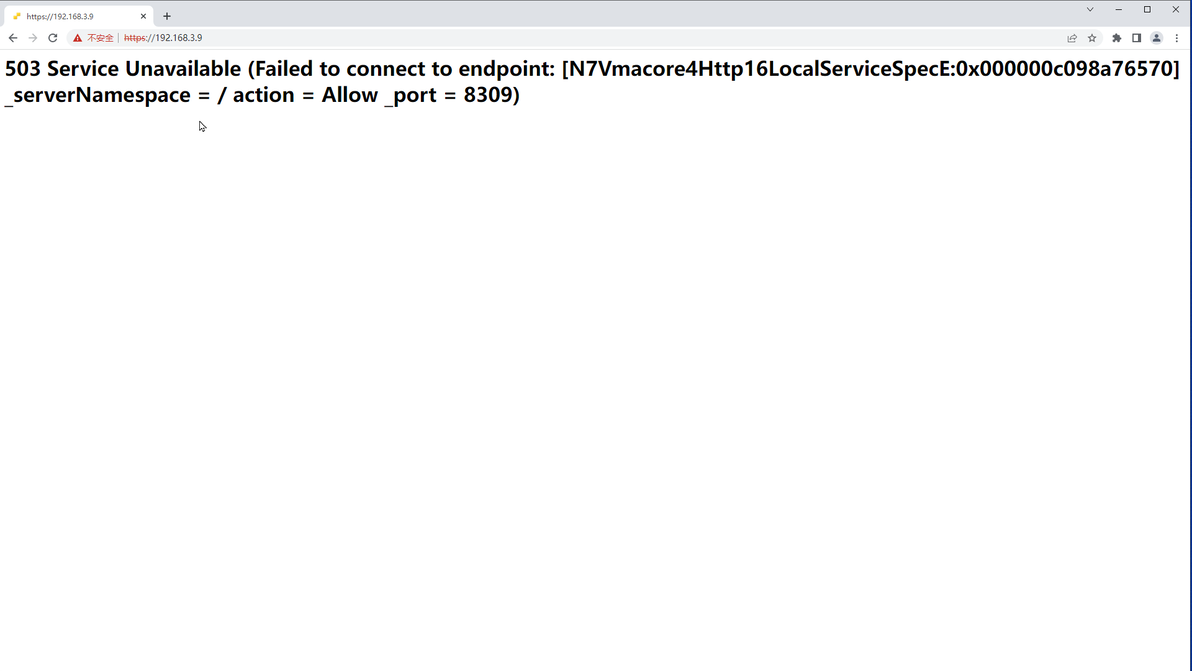
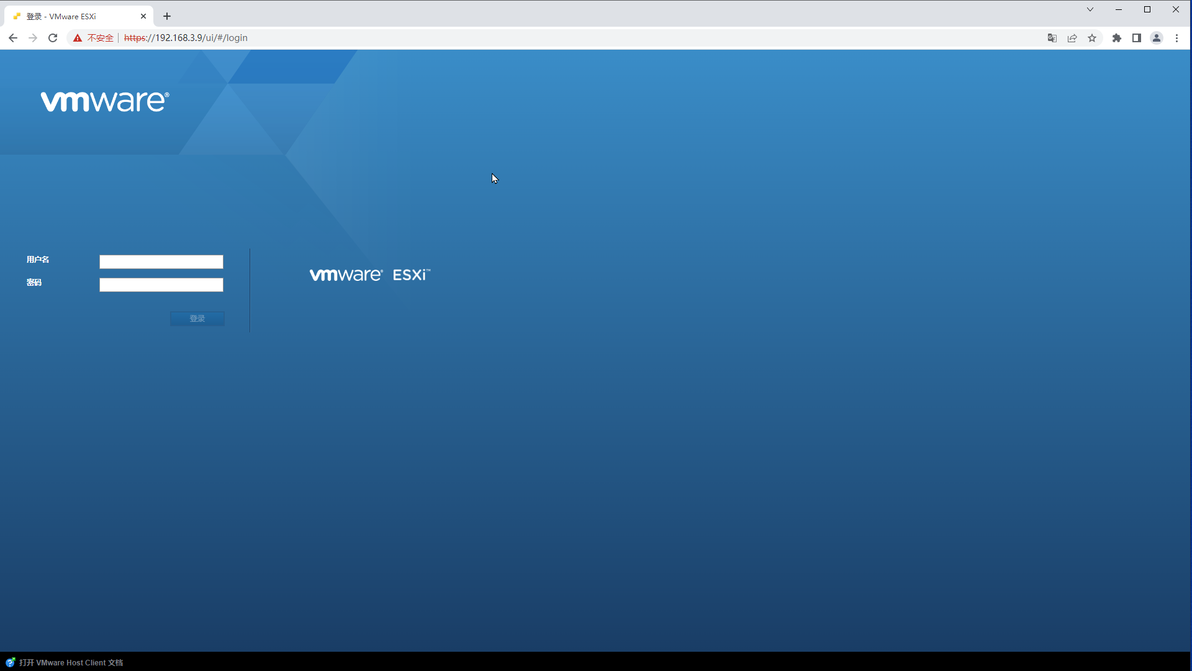
直到这样
进去看下pci,网口2、3、4状态的状态是“活动”,表示已经开启了直通。
05. 创建NAS虚拟机安装黑裙
点击左边,选择虚拟机。
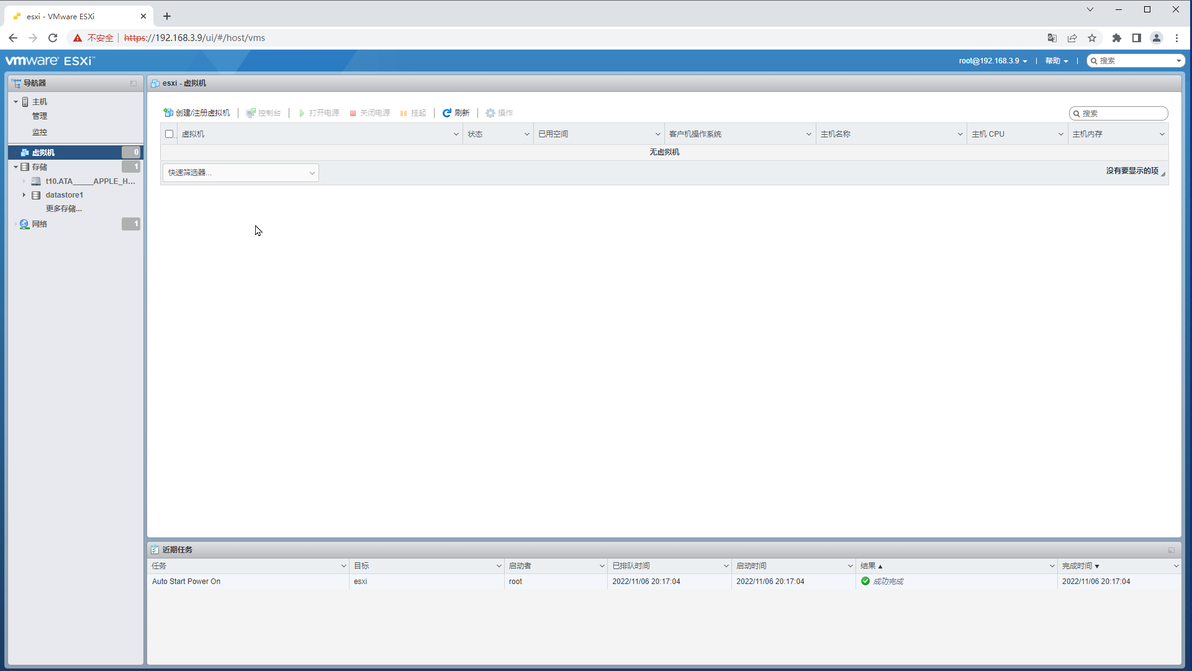
点击“创建/注册虚拟机”,创建就是新建一个虚拟机,如下图,选择第一项
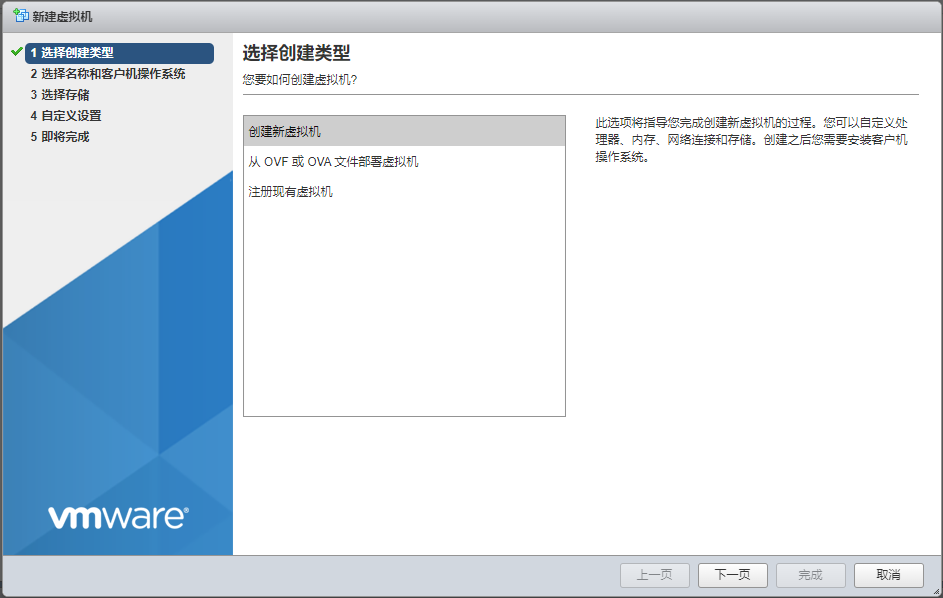
输入名字,像我这样,纯英文小写字母就好,不要带中文和空格之类的,免麻烦,选项如下图
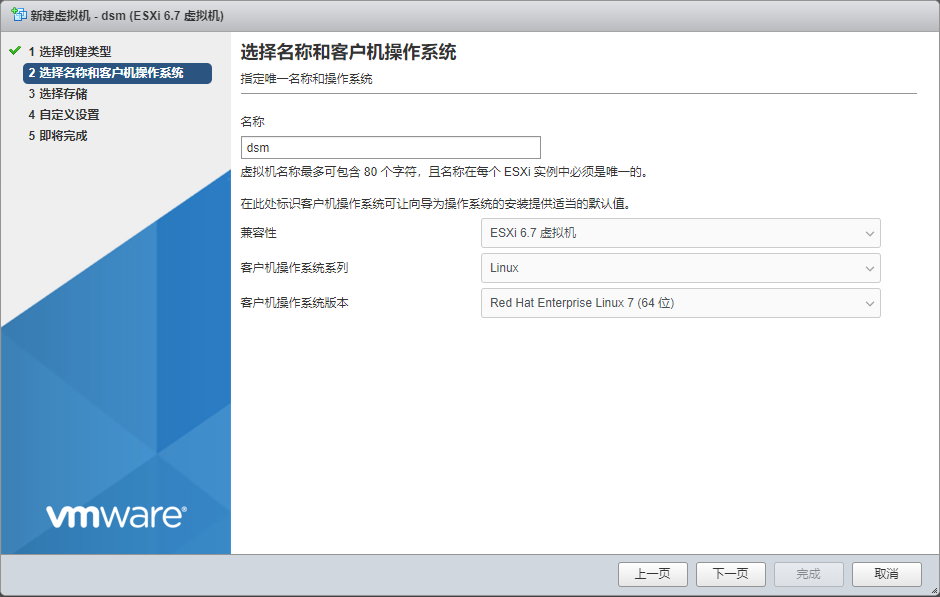
选择默认存储,在安装esxi的时候,那个硬盘的空间就会默认创建了一个数据存储
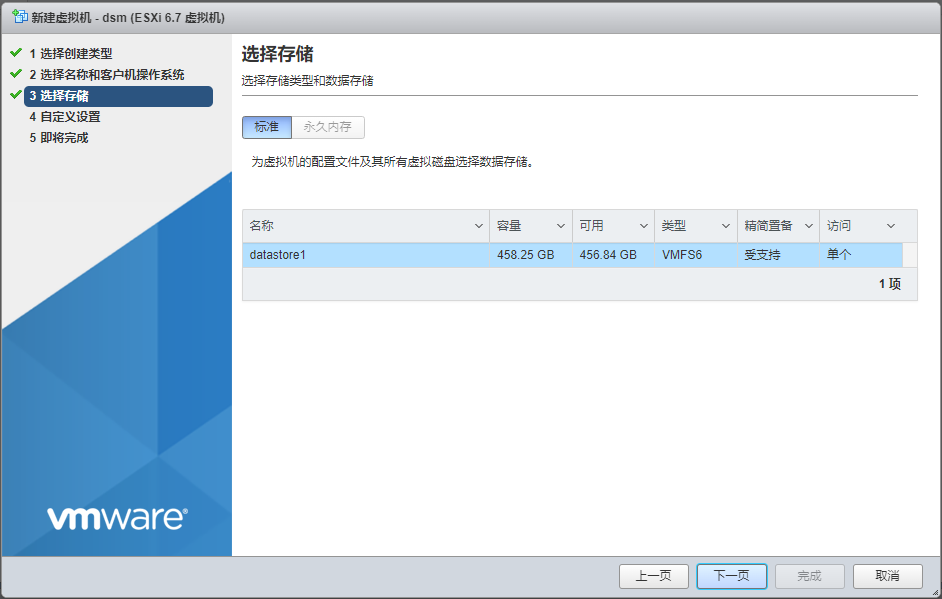
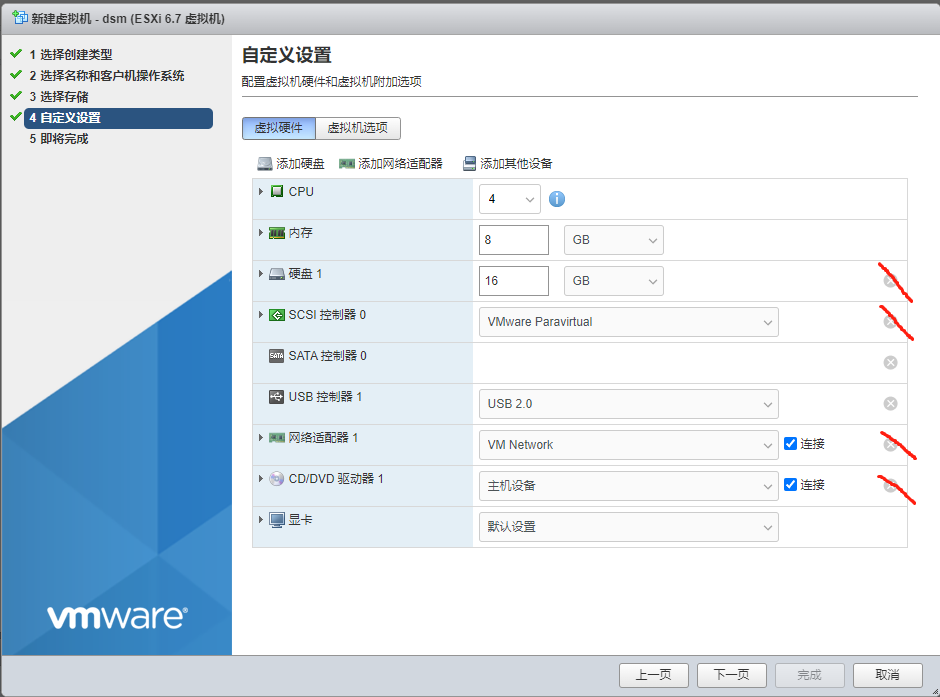
需要配置硬件,红色的都删除,这里cpu给4个,内存设置为8GB,内存小的话4GB也行,我主机16GB内存,给他8GB,后续运行docker等其它的服务,资源富余一些。
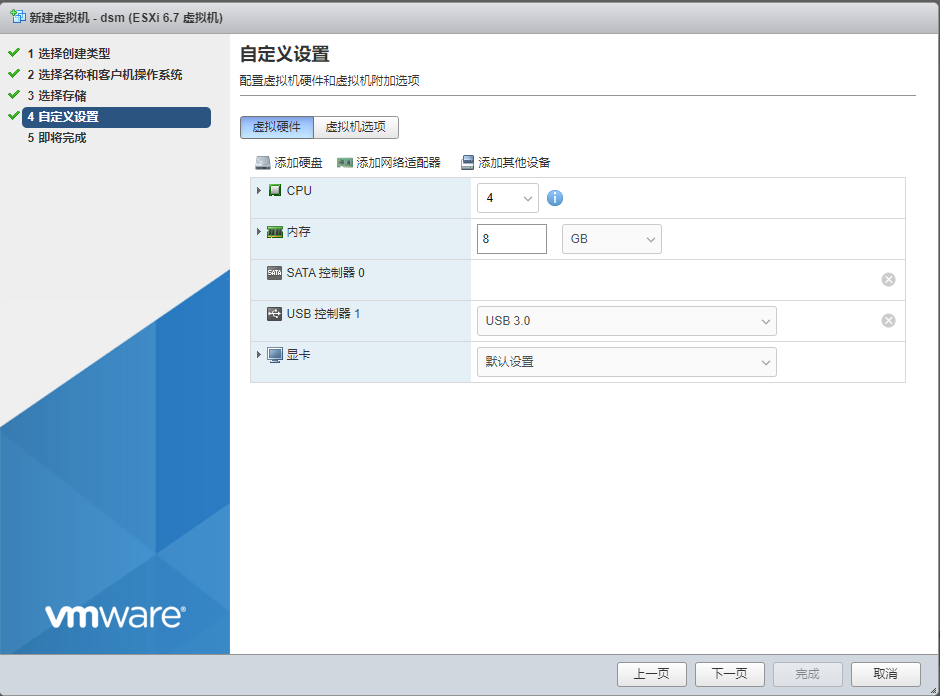
删除后如下
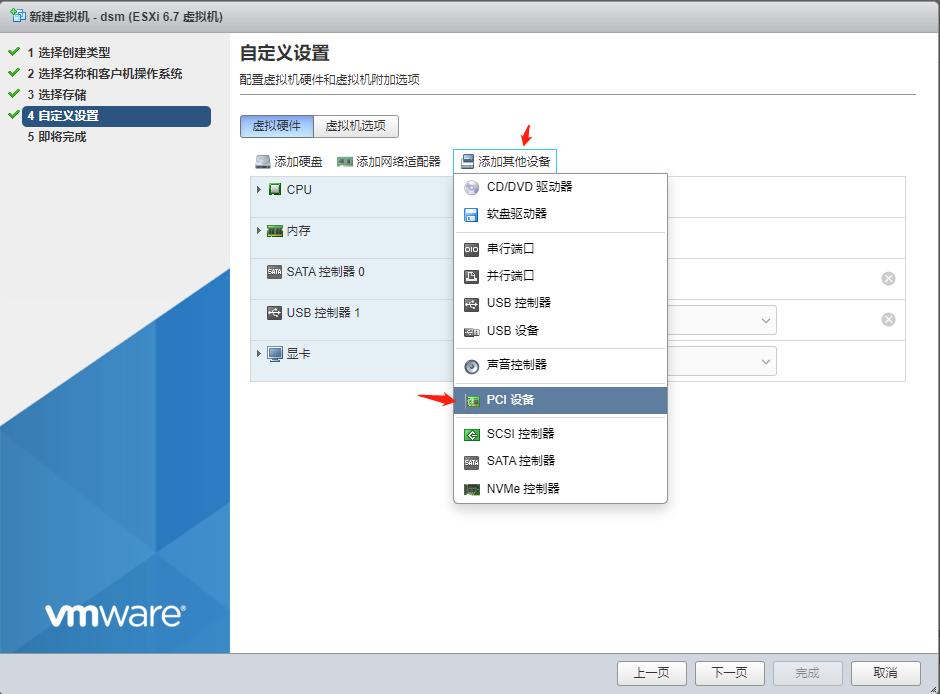
增加网卡,因为是直通过了,需要选择PCI设备(不能选网络适配器,那个是虚拟网卡)。
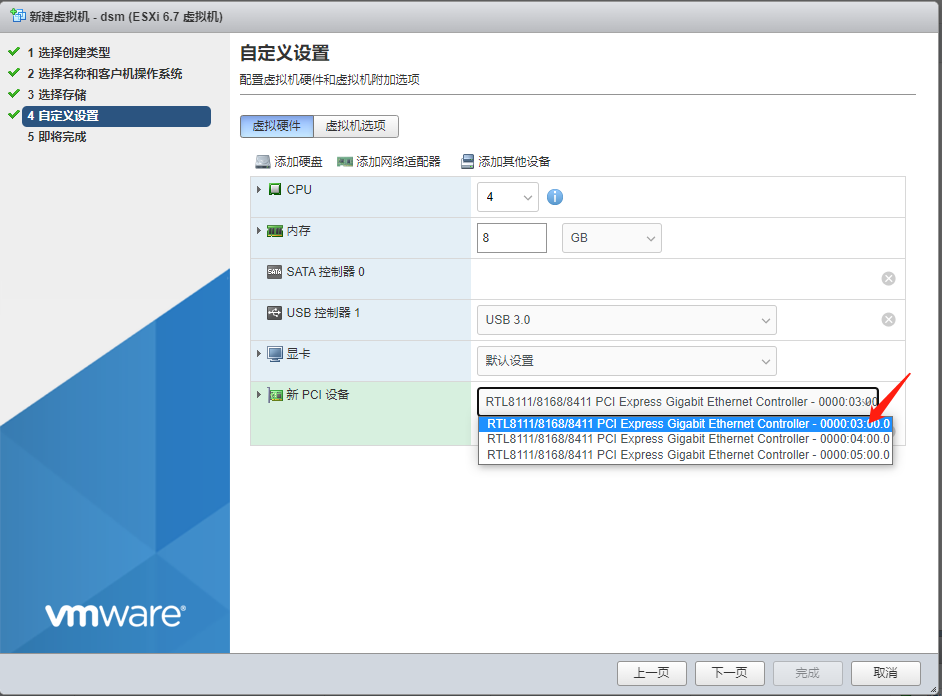
可以看到有三个(刚才直通了三个),选择第一个,数字3那个,对应主机后边从下到上的第二个网口。
前面已经说过了,设备编号2、3、4、5对应从下到上的四个网口。
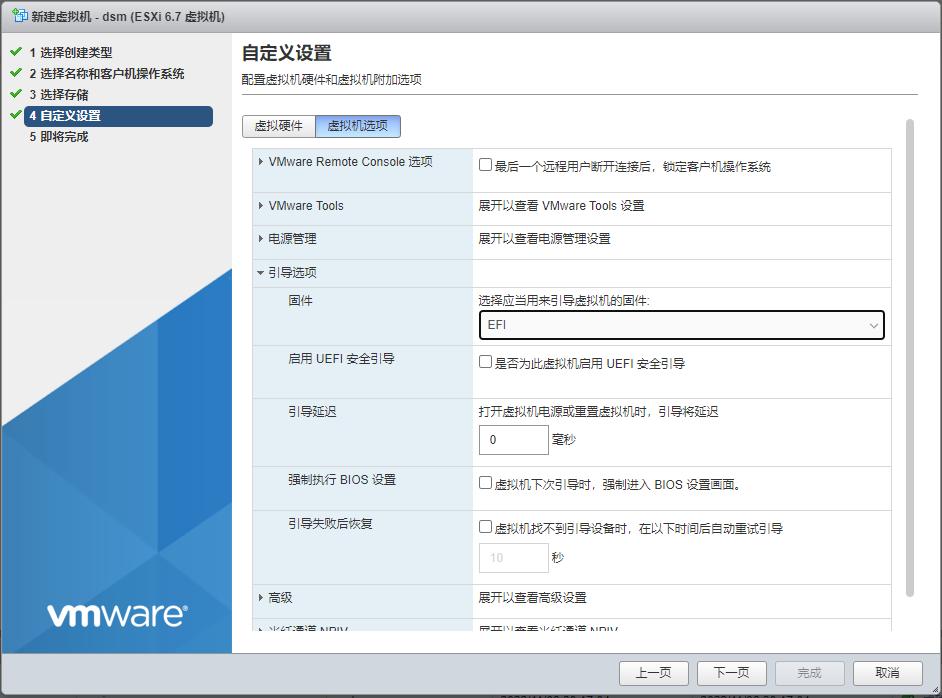
再配置一下虚拟机选项,引导选项设置成EFI
下一步
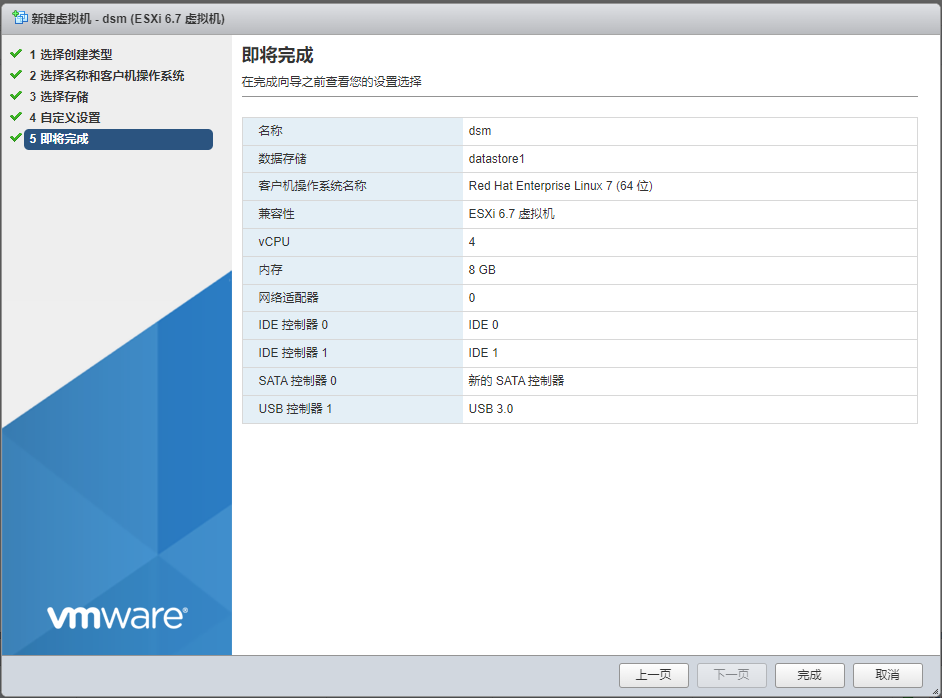
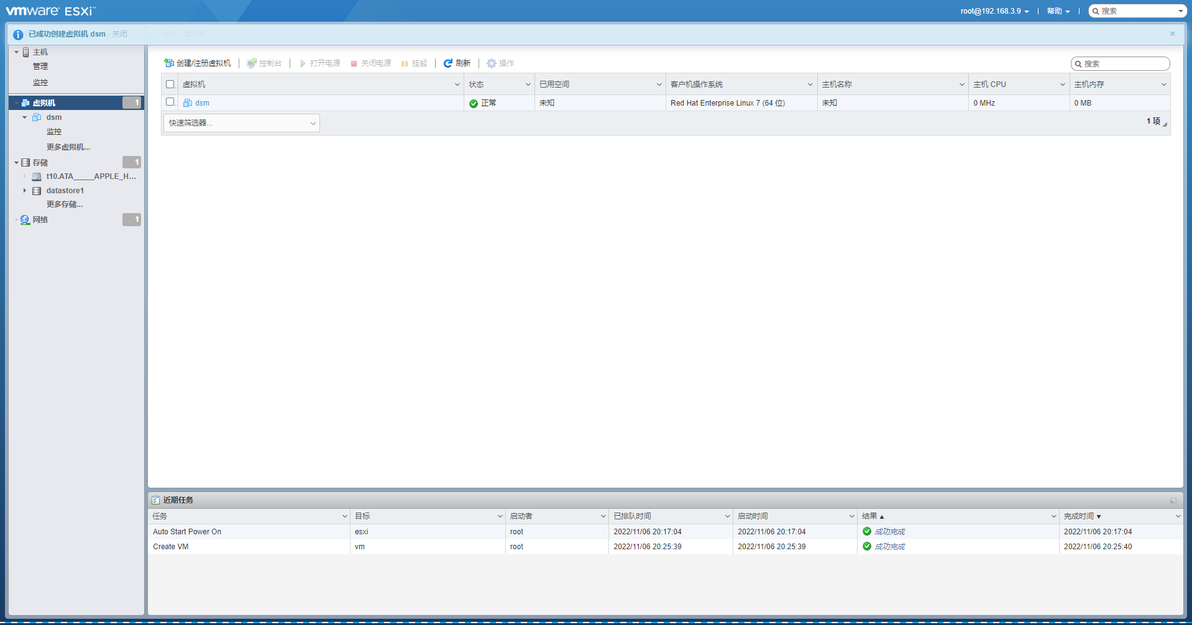
点击完成,一个虚拟机就创建完了,从列表里能看到。
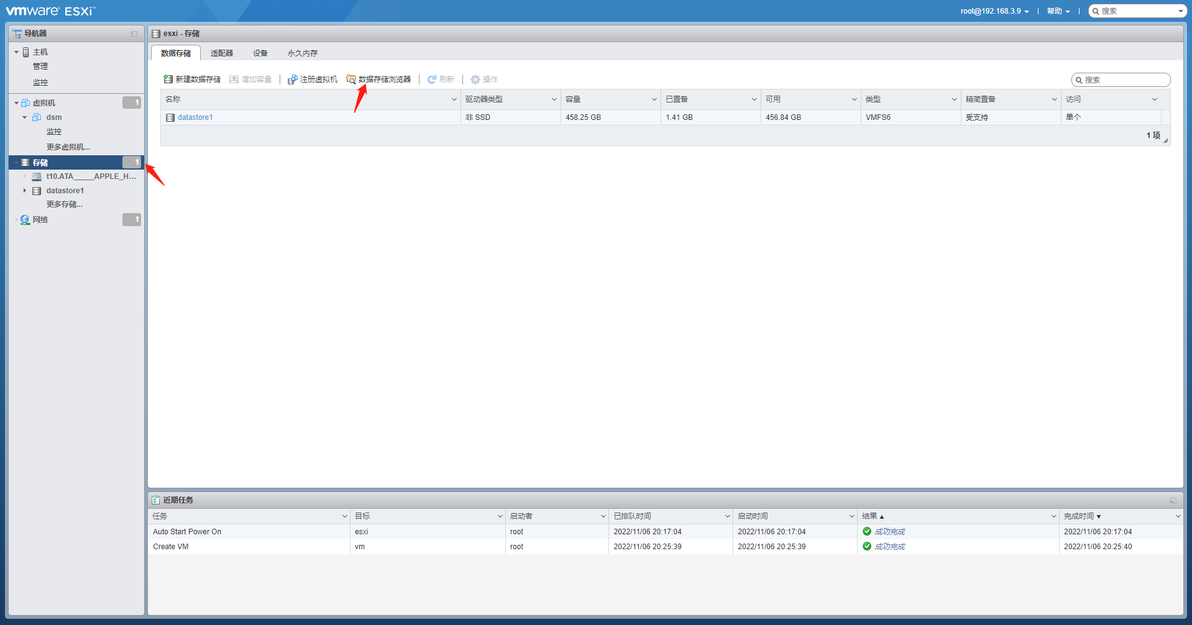
去存储里,选择数据存储浏览器
刚创建的虚拟机名字叫dsm,所以这里能看到dsm目录,选中dsm目录,点击“上传”,
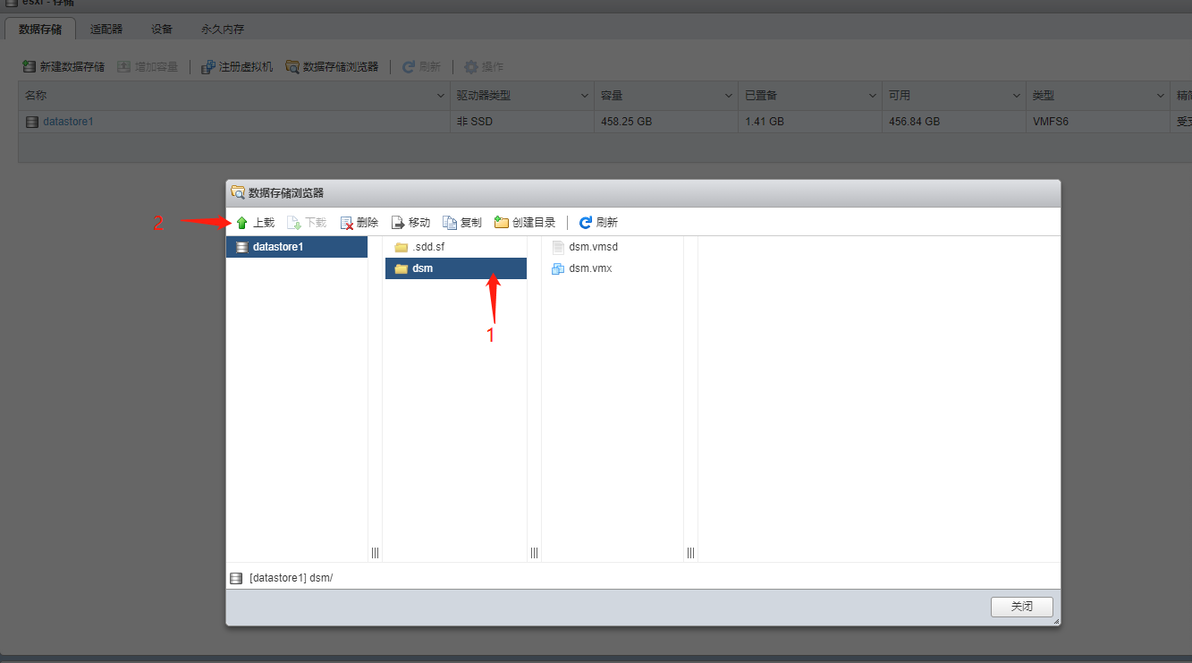
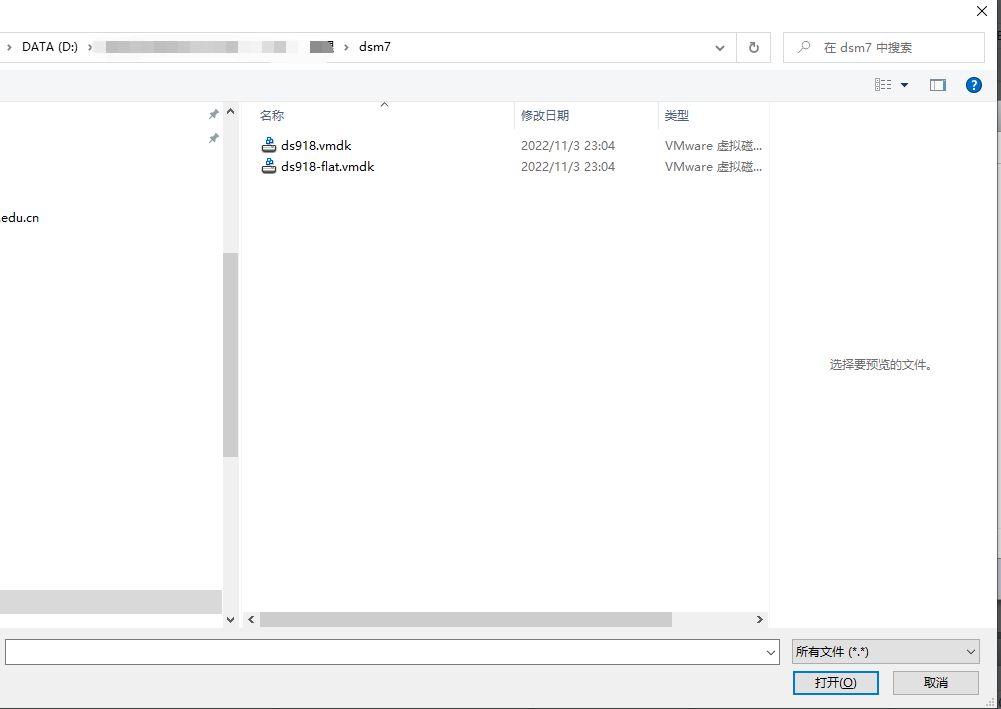
选择“dsm7”里的两个vmdk文件,先传哪个无所谓,但是务必一个一个都传上去
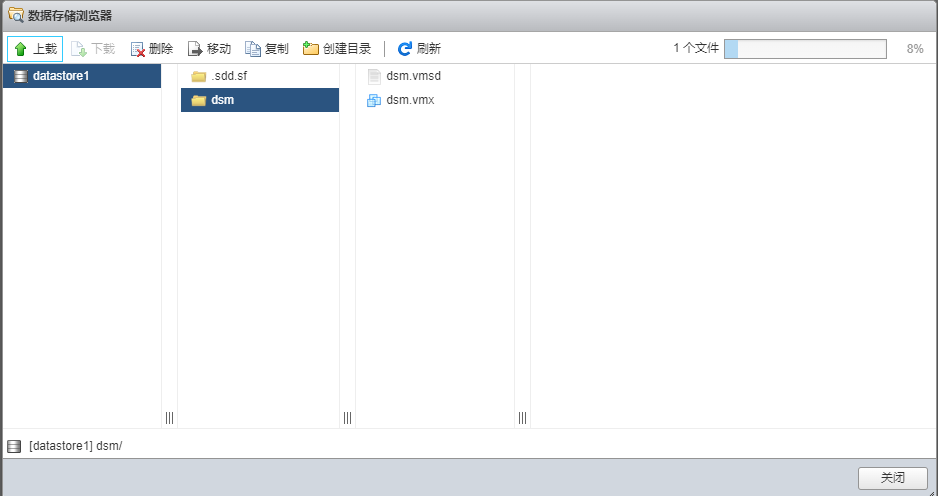
上传文件较大一点,右上角会有进度条
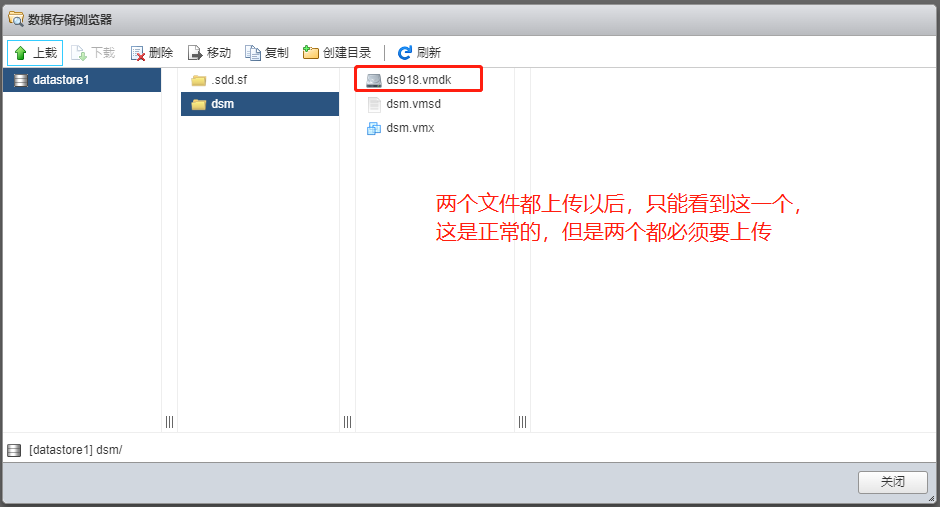
这个时候两个都上传完,但只能看到一个,没关系,这是正常的。
再次编辑虚拟机
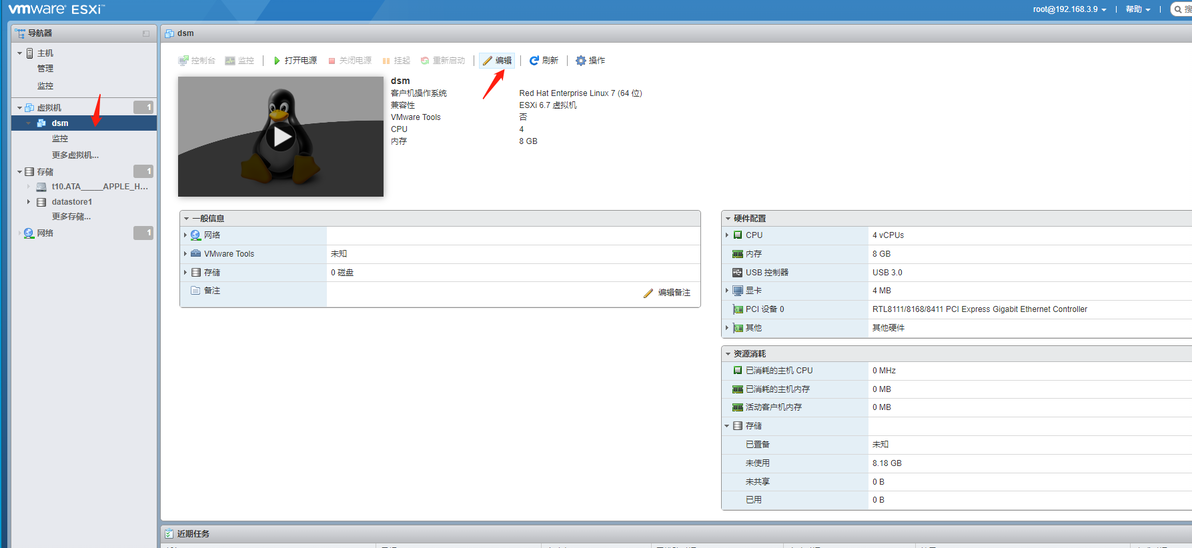
增加硬盘,选择现有硬盘,也就是刚传的那个
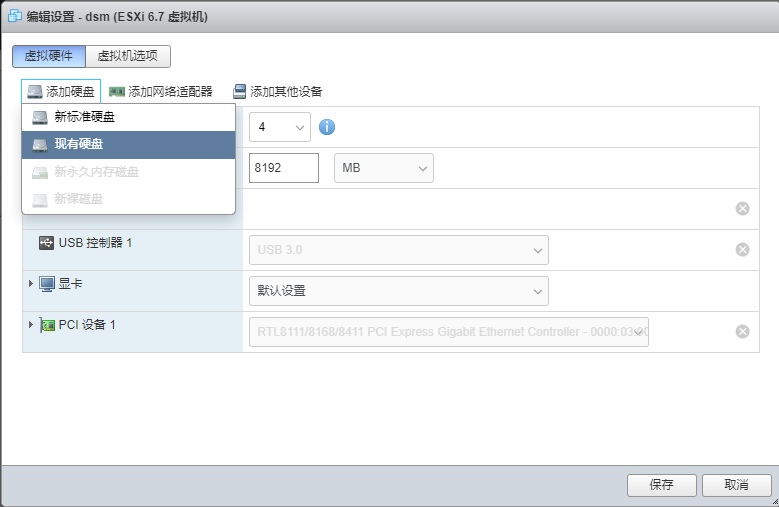
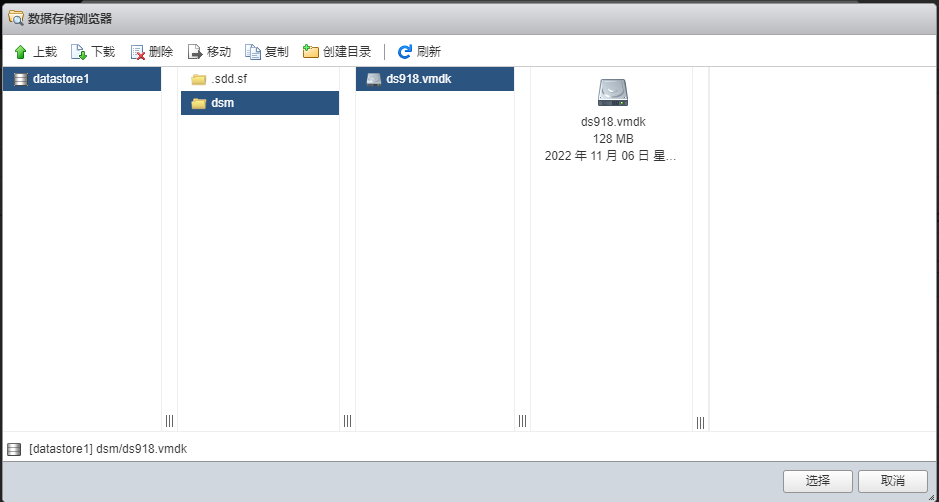
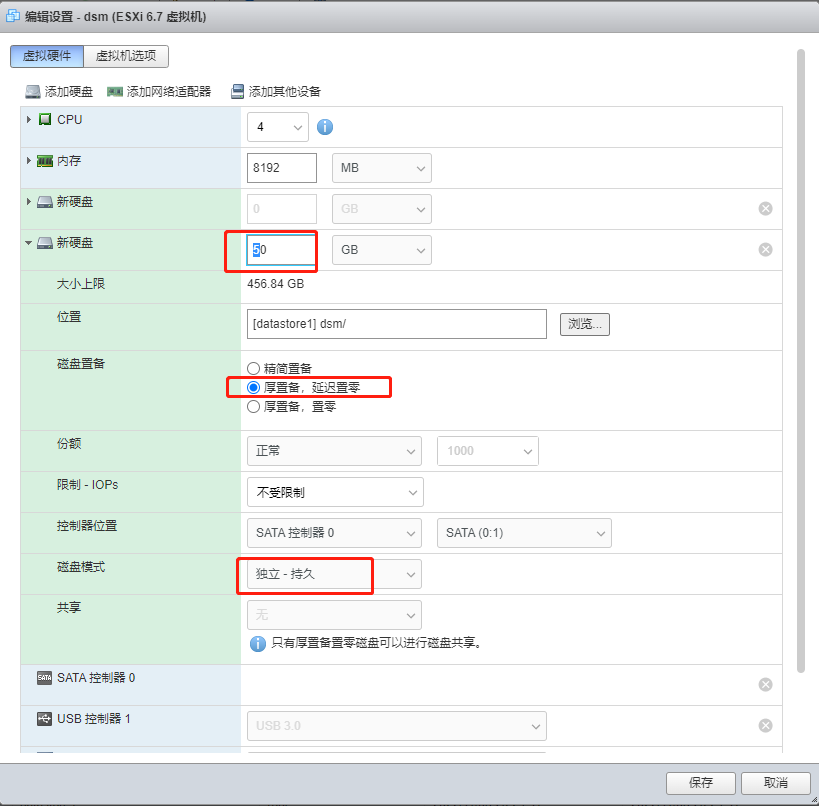
再增加一个标准硬盘,50GB
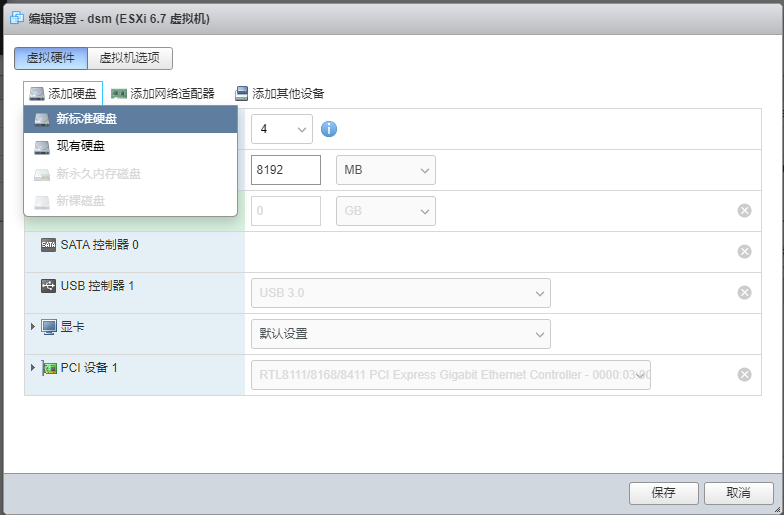
需要点击最左边的小三角展开更多选项,如下设置
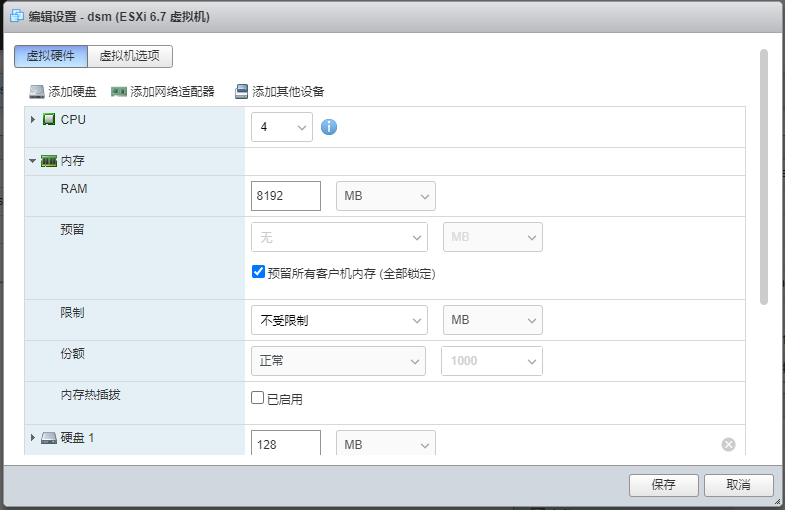
内存也要勾选一下“预留。。。。”
保存好以后,点击“打开电源”,给虚拟机开机
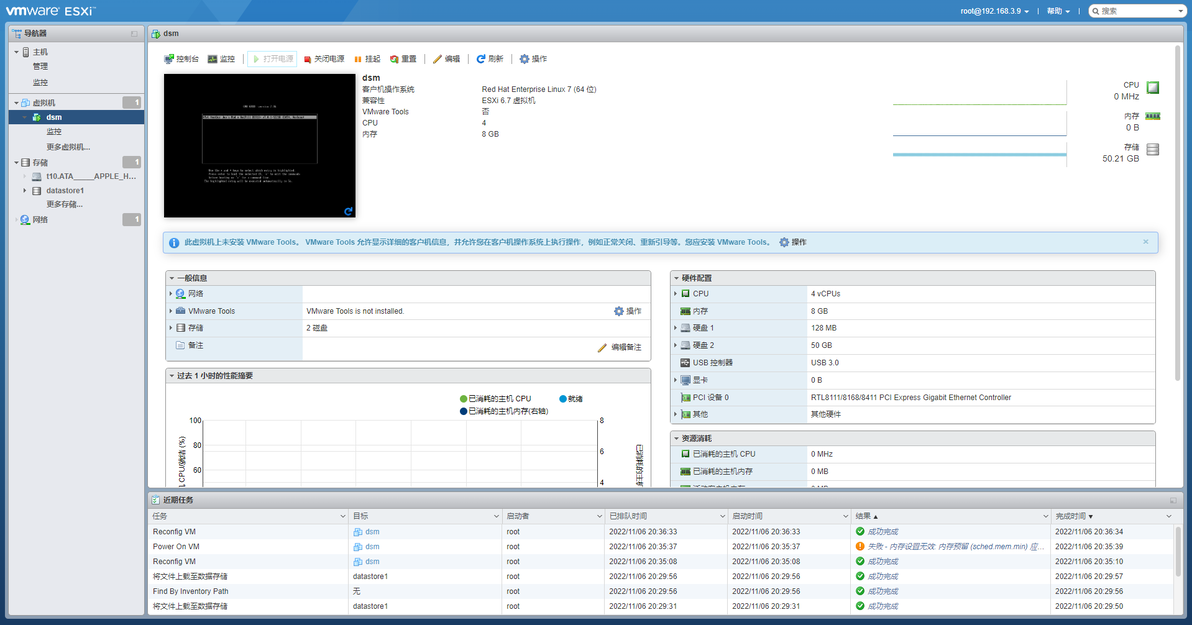
点击那个黑窗口的区域,可以放大,这个就是虚拟机的电脑屏幕了
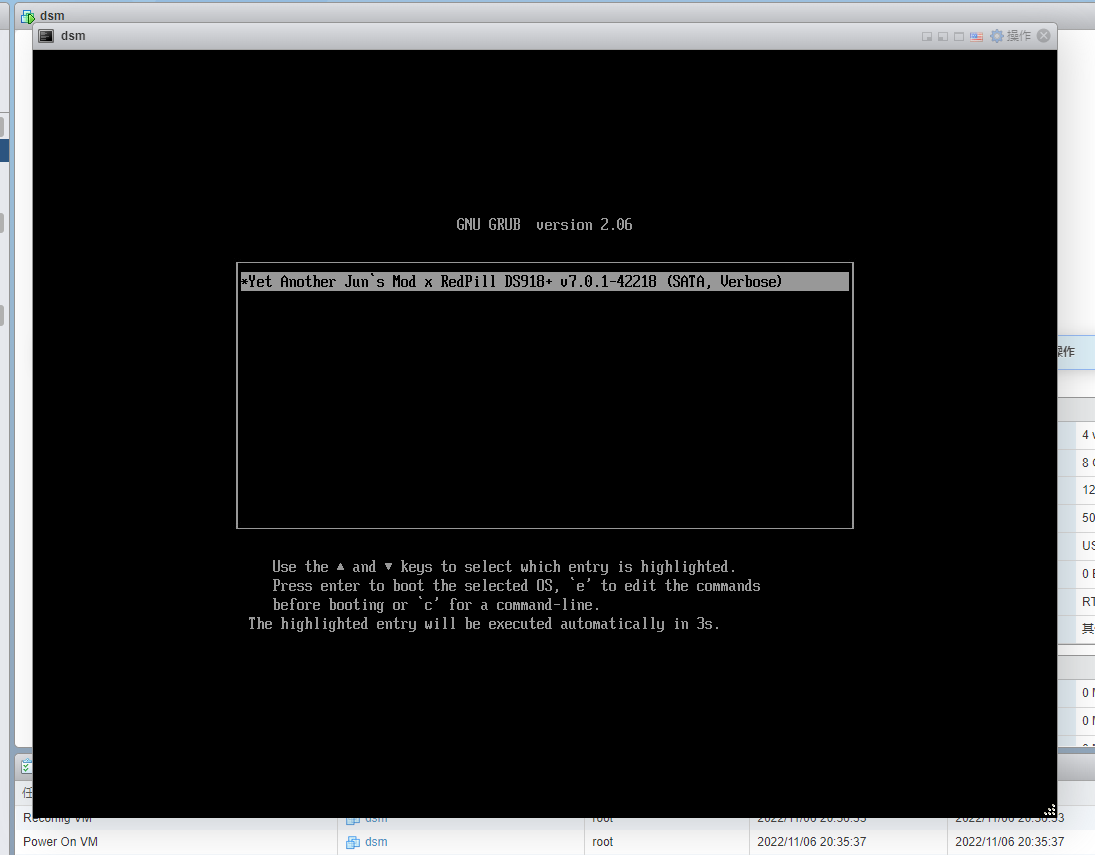
按一下回车,或者多等一会儿,就出现这个几秒,如果看不到,关闭这个窗口,再打开一下。
它会一直停留在这个界面,不用管它。
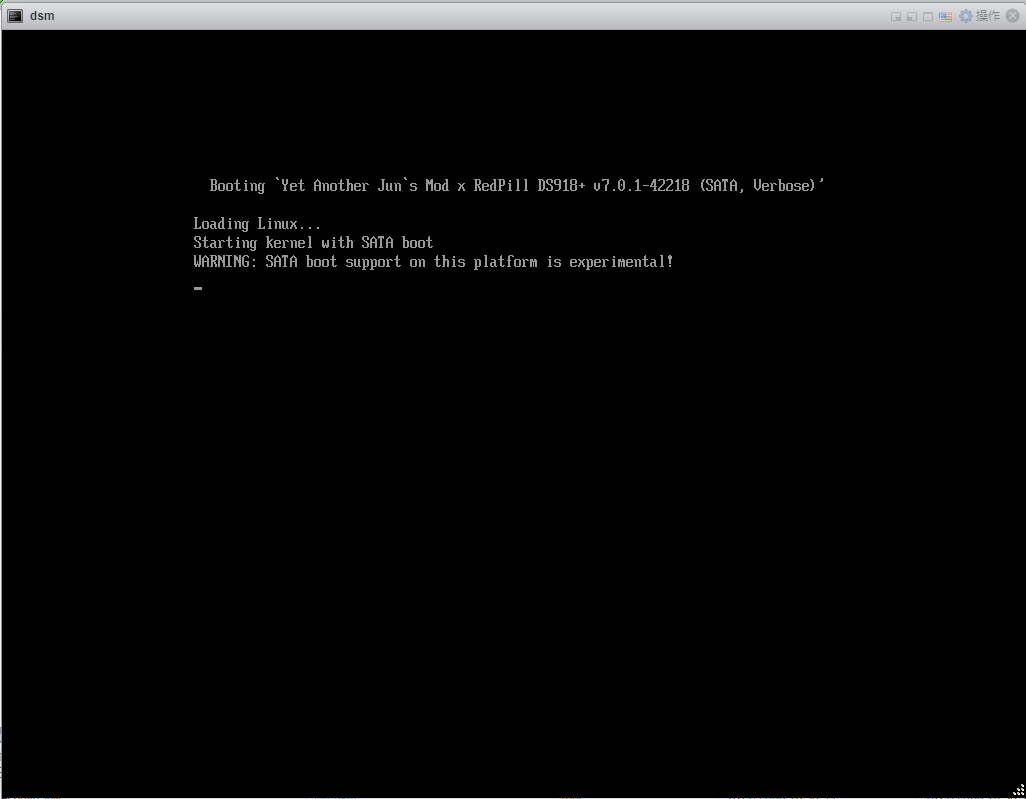
安装“群晖助手synology-assistant-7.0.3-50049.exe”,
启动
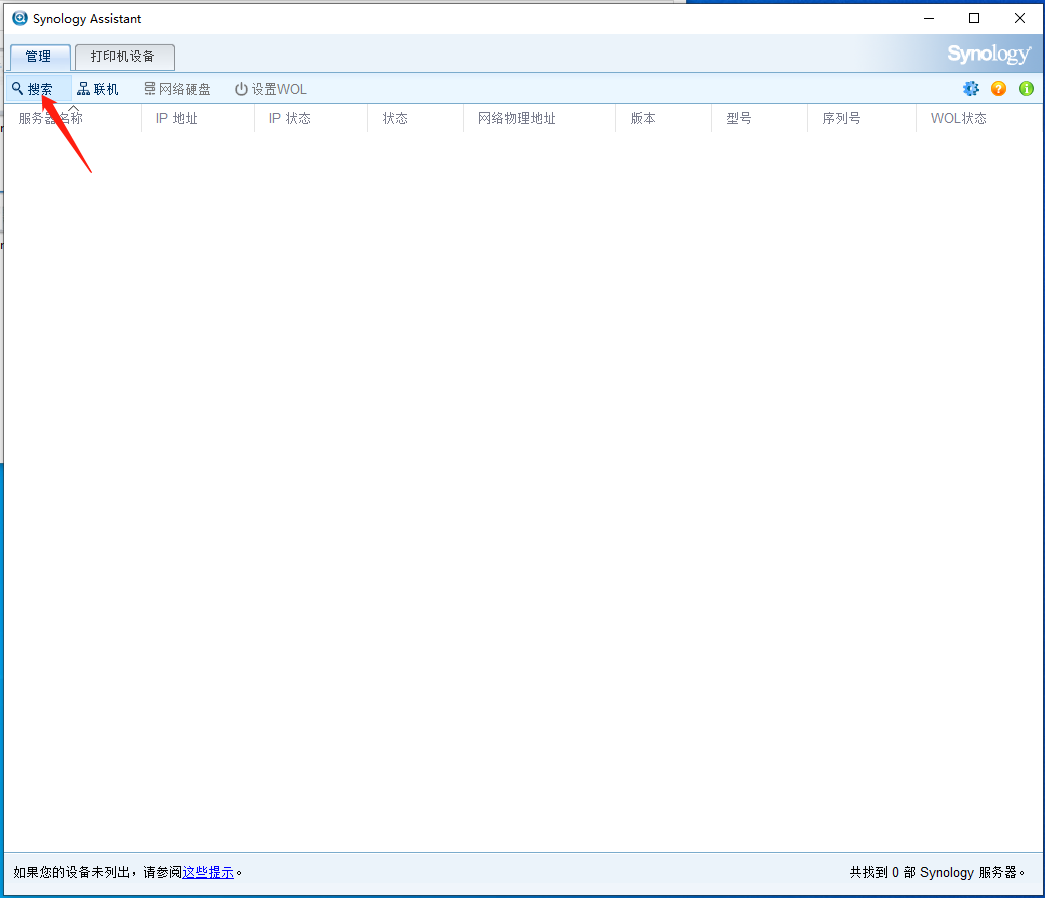
大概等2分钟,搜一下,如果没搜到,再等一下,再搜,间隔十几秒,多试几次
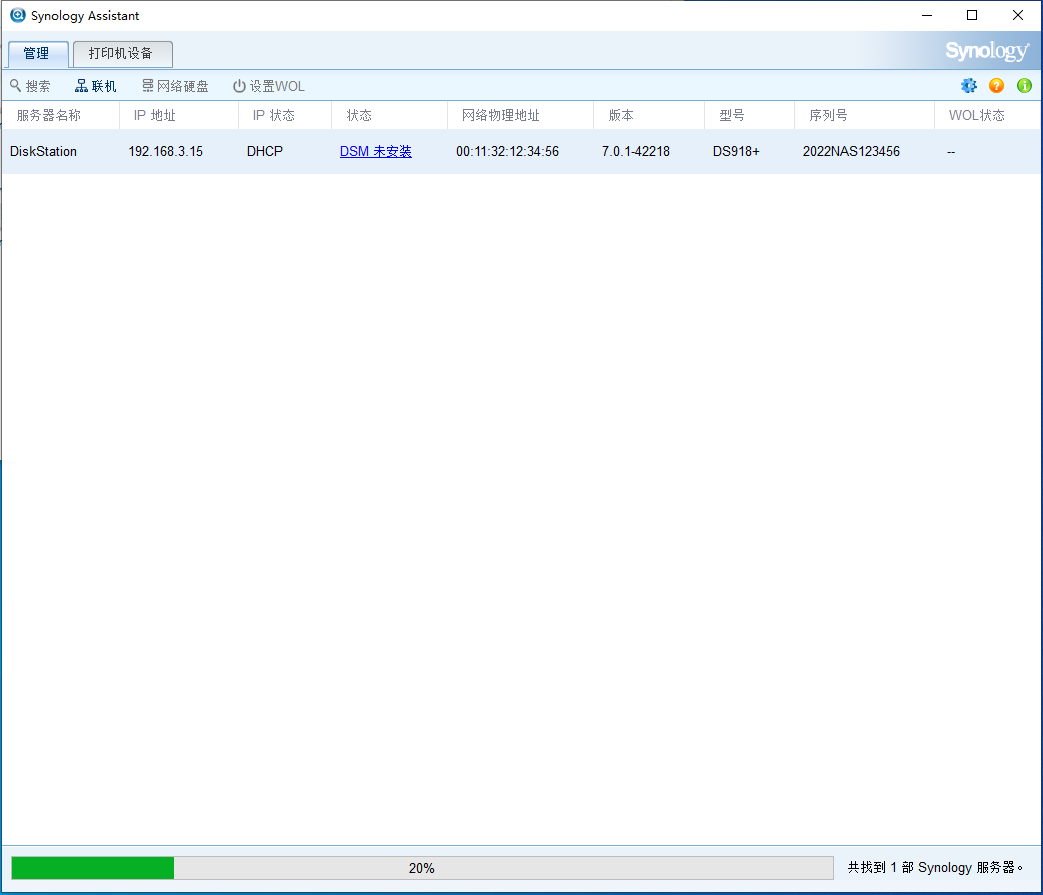
搜到后,是这样的,能看到ip了,选中那一行,点击“联机”
会用浏览器打开这个界面
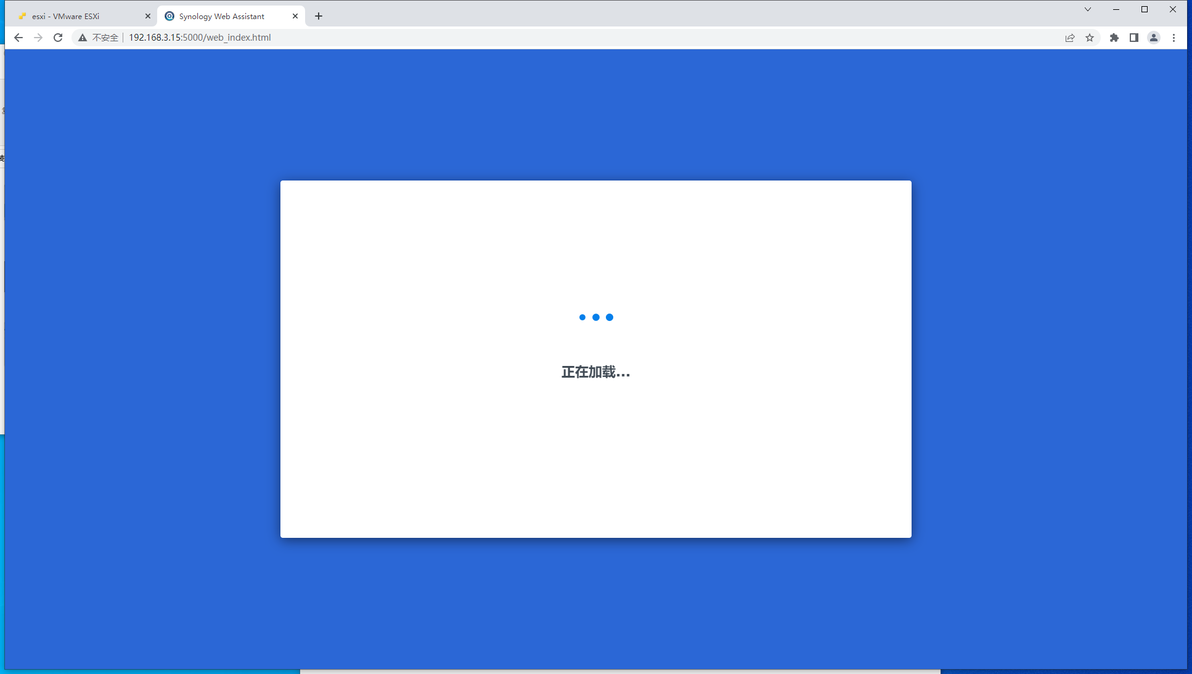
等一下,就提示这个
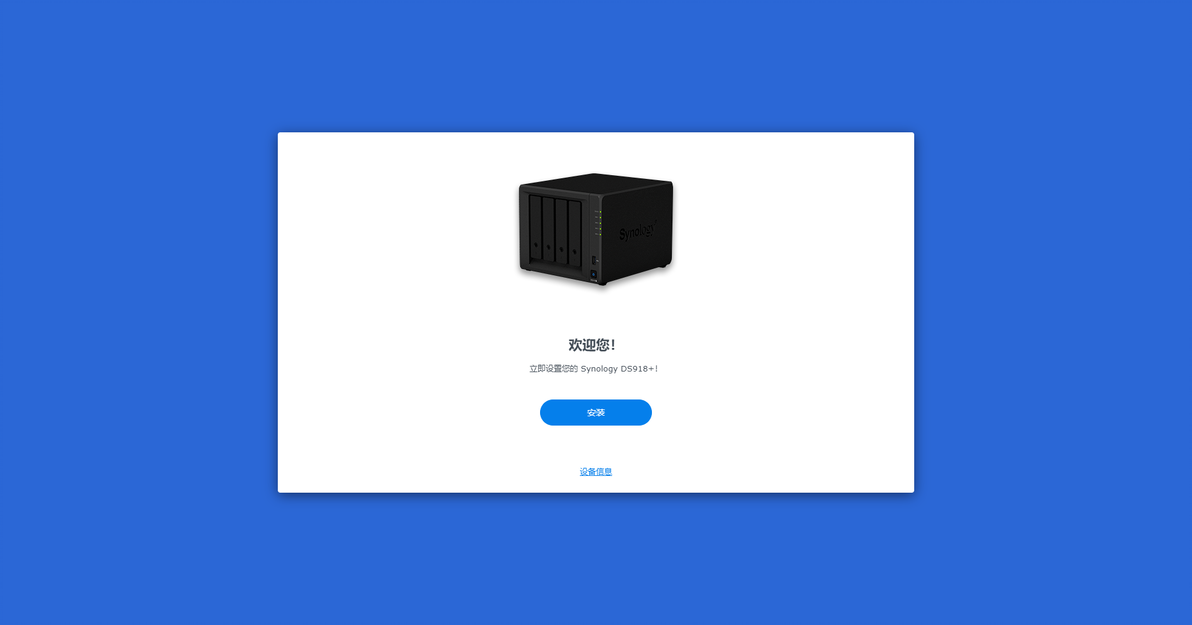
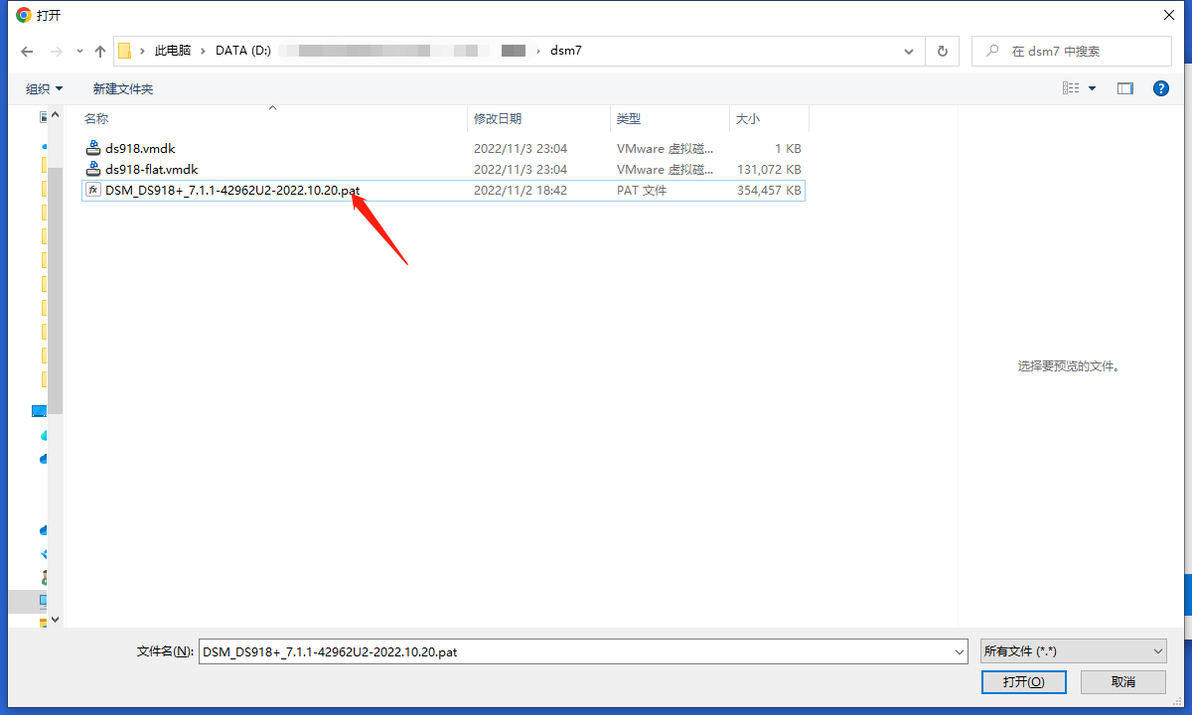
开始安装,选择,从计算机上传pat文件 DSM_DS918+_7.1.1-42962U2-2022.10.20.pat
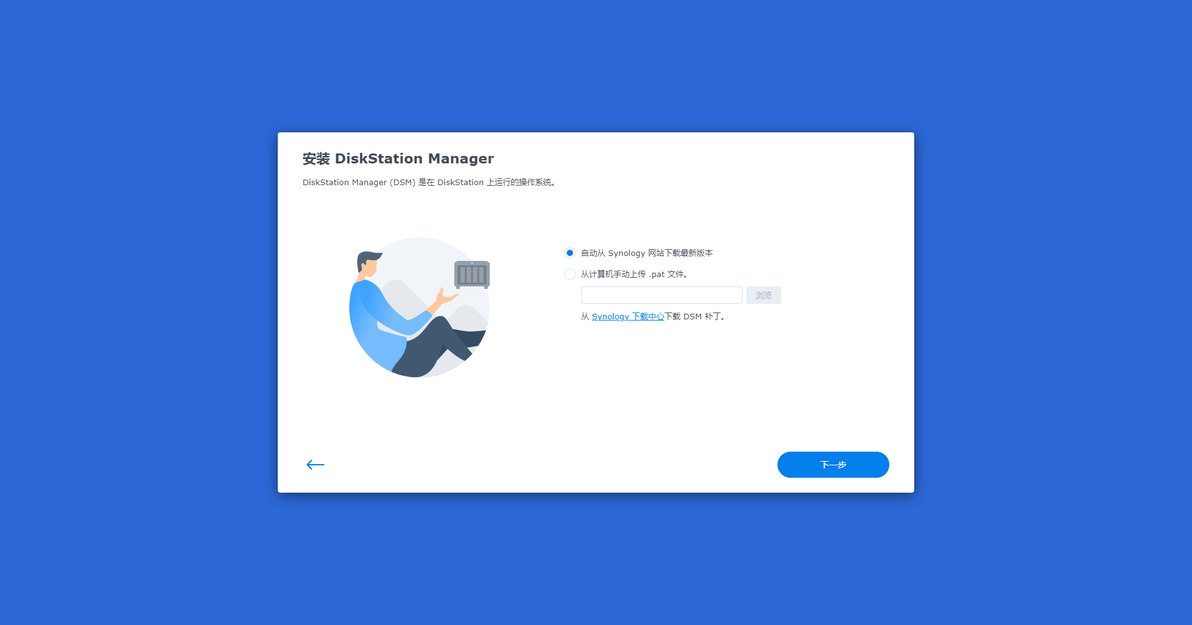
这个是目前官方最新版,这个文件是经过验证的,从这里下载最新版 https://www.synology.cn/zh-cn/support/download/DS918+?version=7.1#system
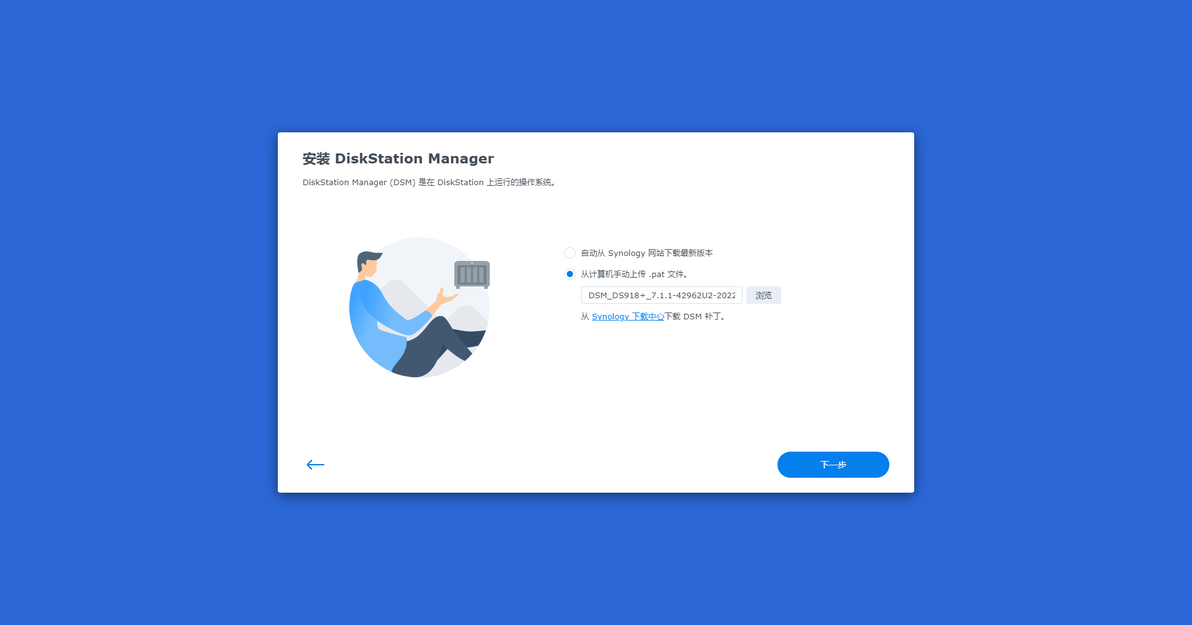
安装会干掉你的50G的硬盘(本来就是新增的,还没数据),需要同意一下
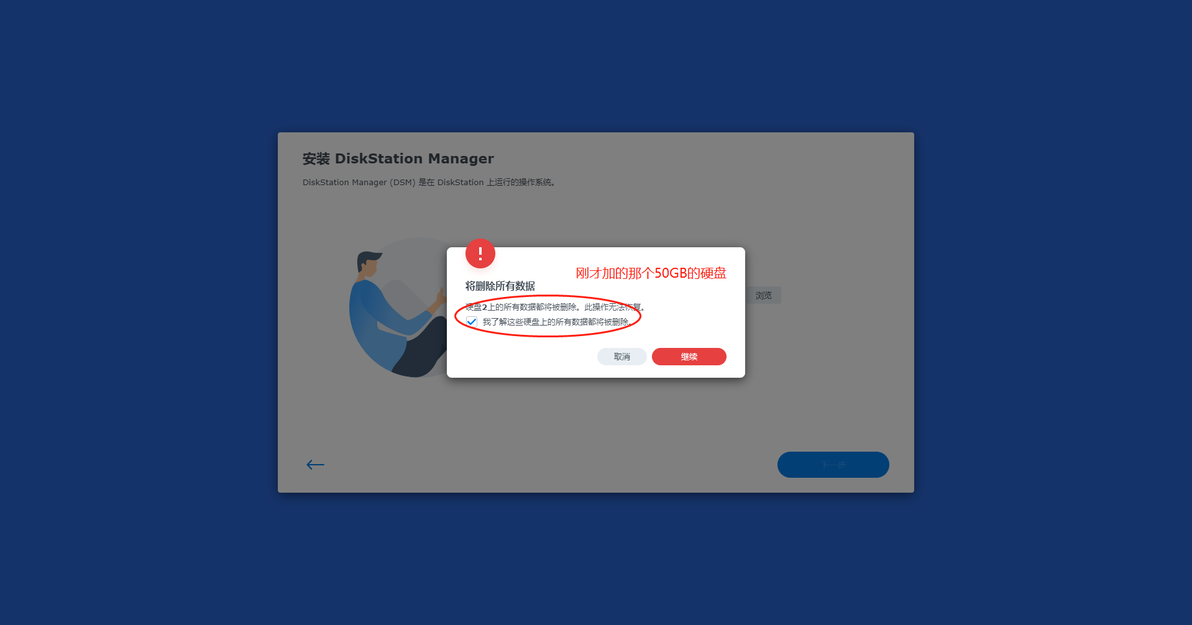
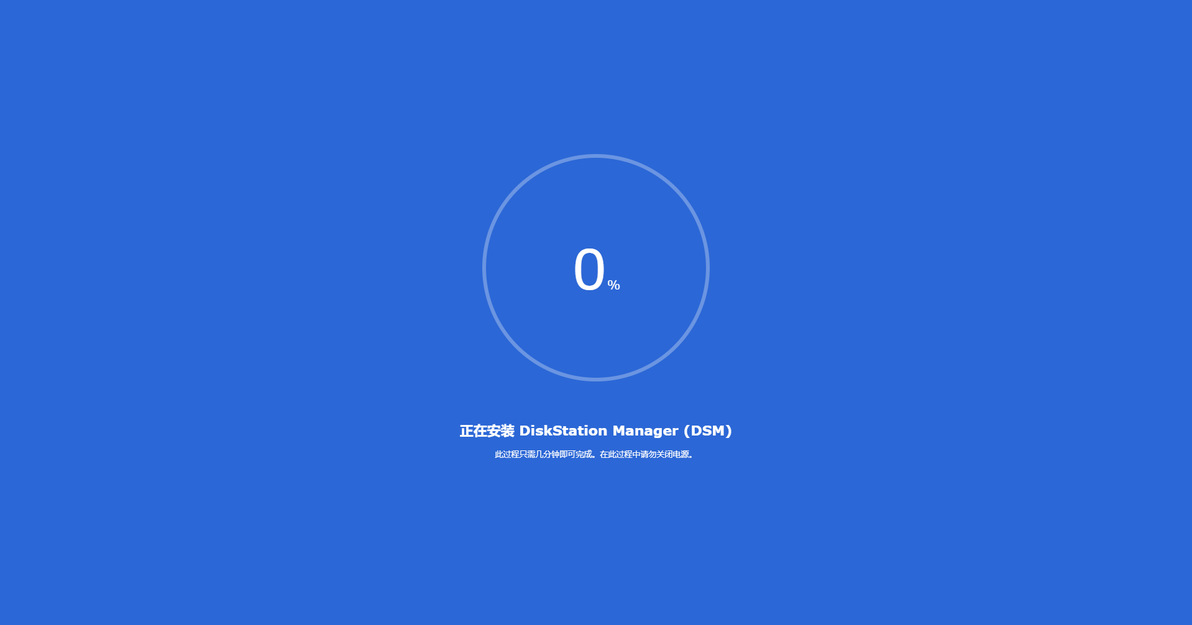

不用等10分钟,大概5分钟的样子,搜一搜,如下图,搜到了
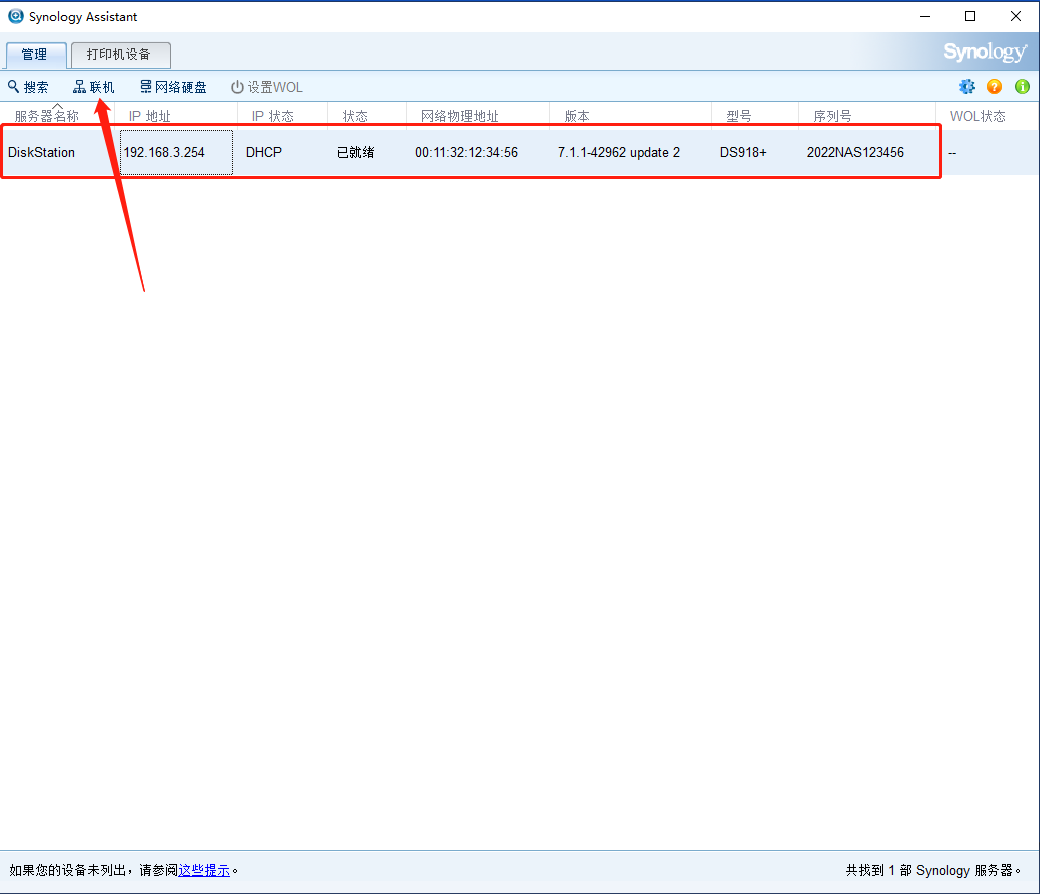
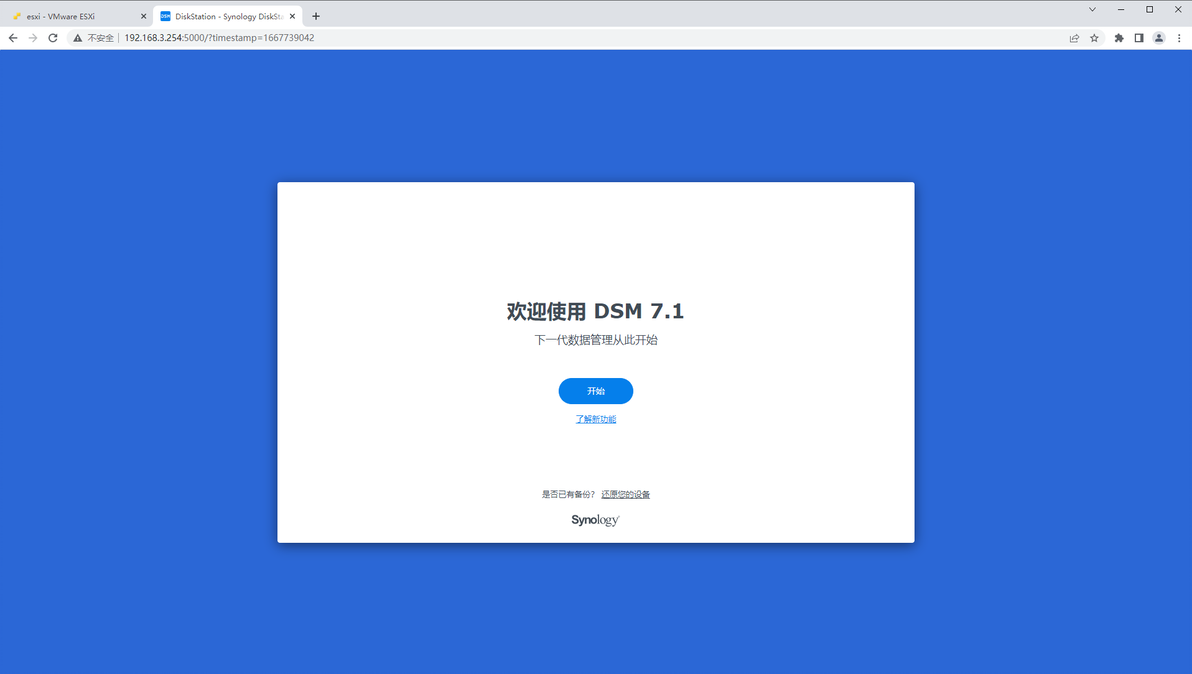
点击联机后,进入初始配置界面
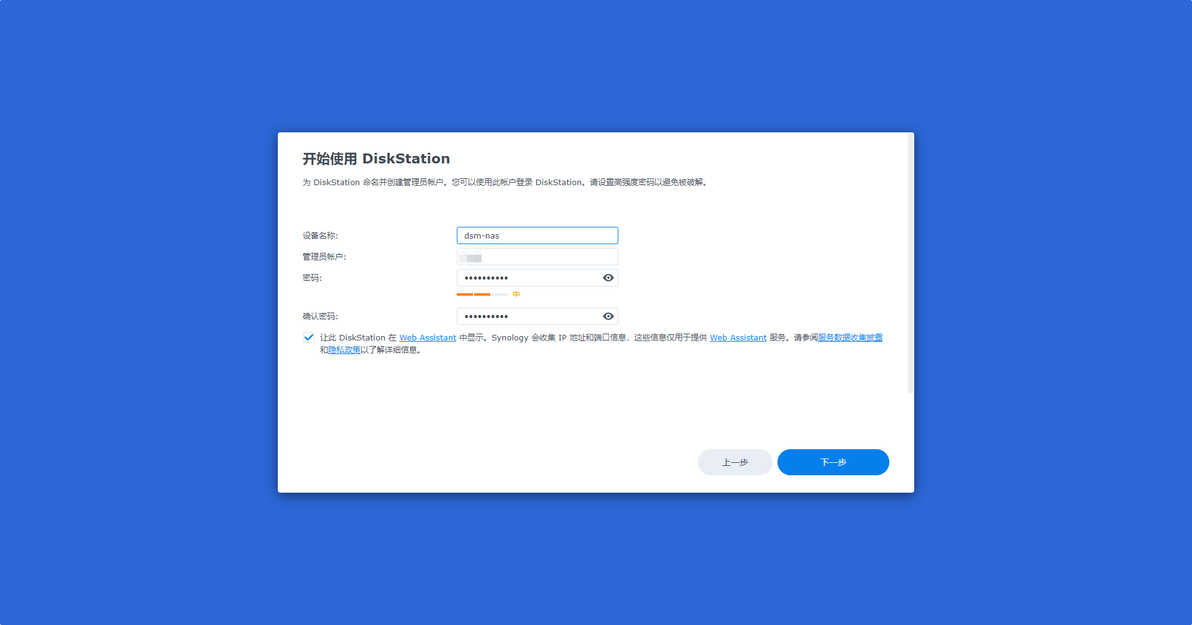
设置主机名称、管理员账号和密码
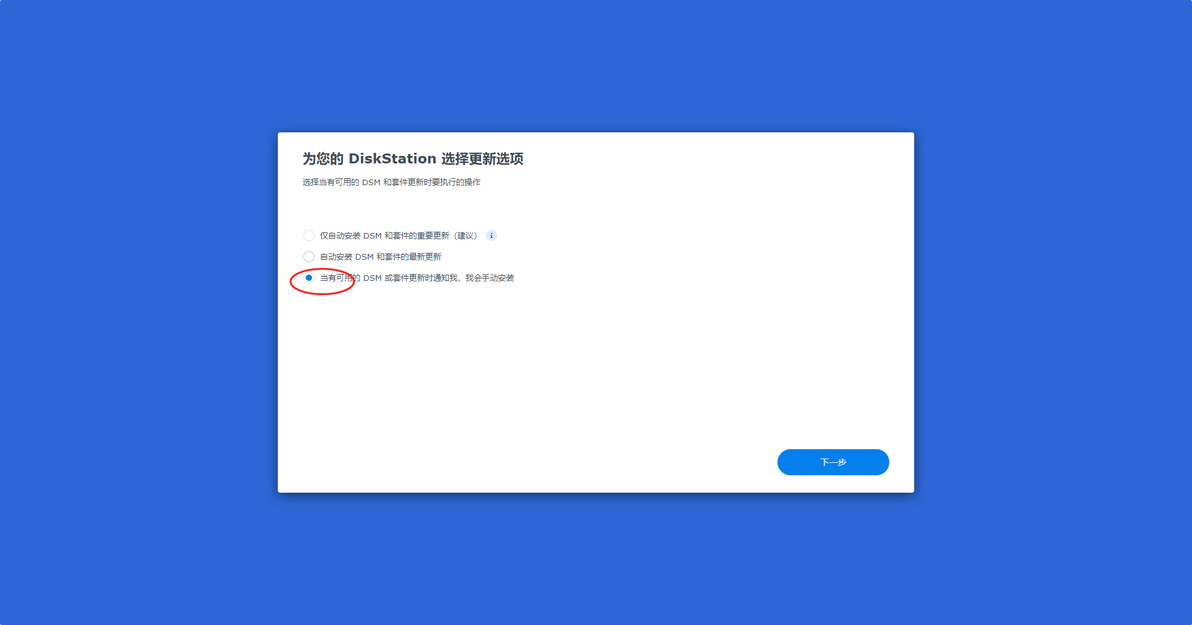
不自动更新
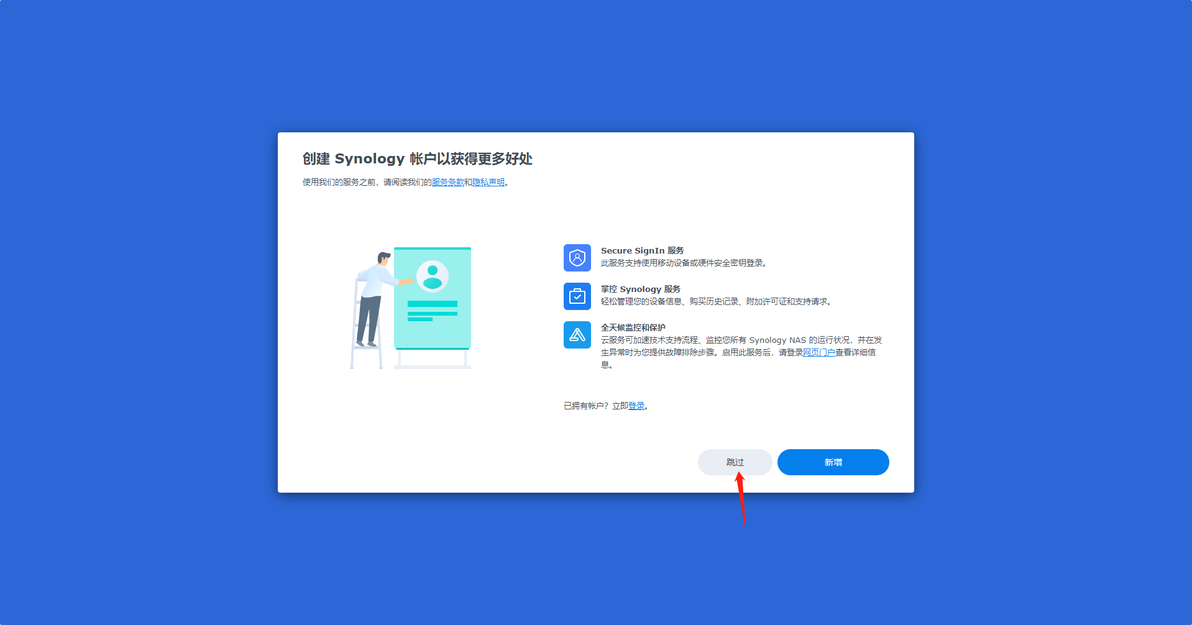
这里跳过
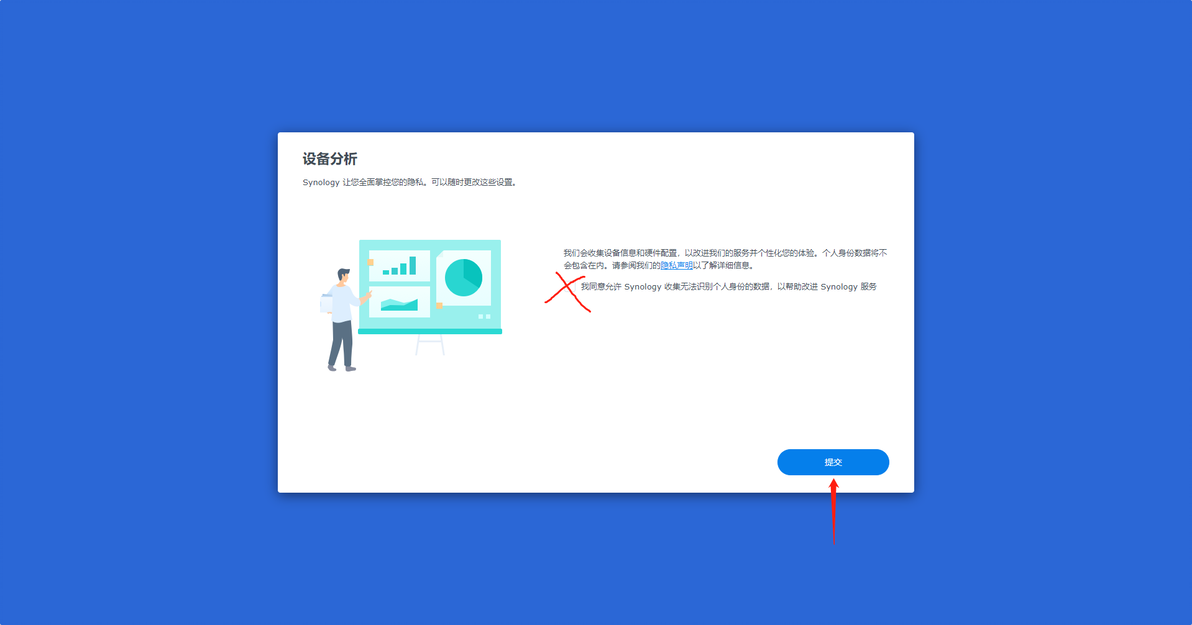
就不用分析了吧
完成了。
