vmware安装centos7(三、centos的安装)

收录于文集
共28篇
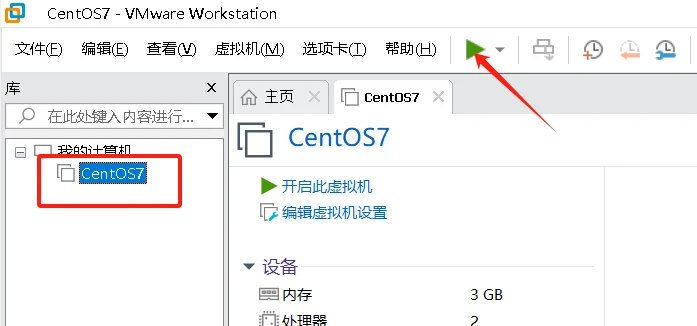
1、启动虚拟机
在主界面左侧列表中选择“CentOS7”,在工具栏中点击“启动”图标。
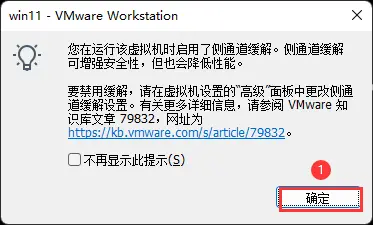
2、此对话框直接点击“确定”
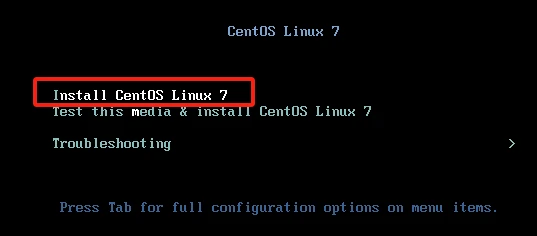
3、当看到以下界面时,在虚机中中点击鼠标,使虚拟机捕获到鼠标和键盘,使用光标键(键盘上的上、下、左、右键)选中“Install CentOS Linux 7”。回车
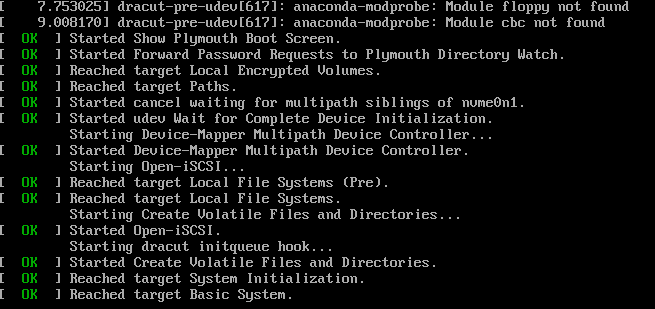
4、等待系统加载,此时按键盘快捷键“ctrl + alt”可以释放鼠标和键盘
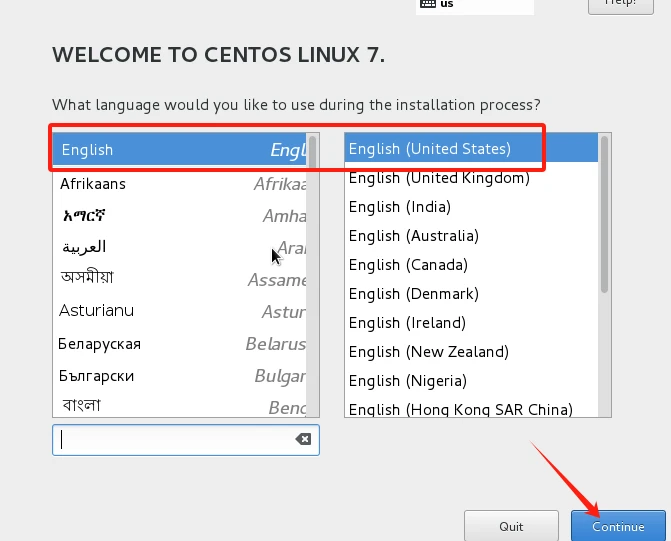
5、在此界面中先左侧选择“English”,在右侧选择“English(United States)”,点击“continue”
6、设置分区
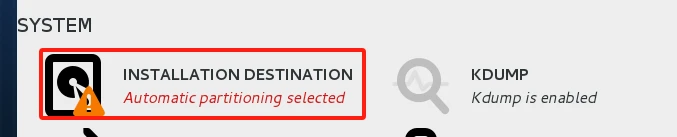
点击“SYTEM”中的“INSTALLATION DESTINATION”,进入分区设置界面
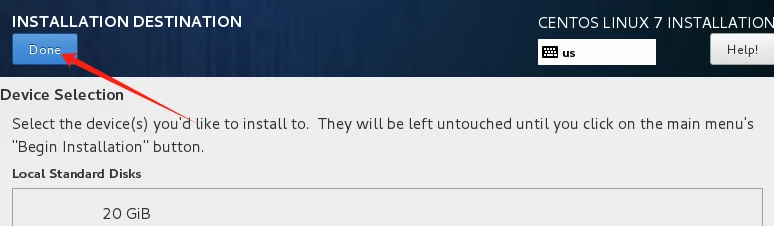
2)根据实际要求进行设置,此处默认,点击“Done”完成设置
7、开始安装
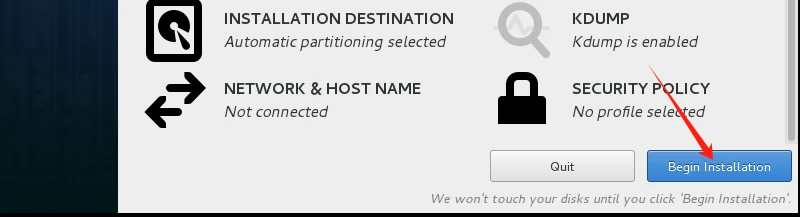
点击界面右下角的“Begin Intallation”开始安装
8、设置root账号的密码
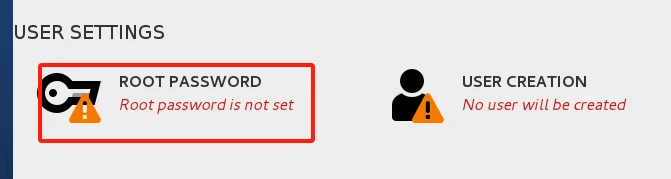
1)点击“USER SETTINGS”中的“ROOT PASSWORD”
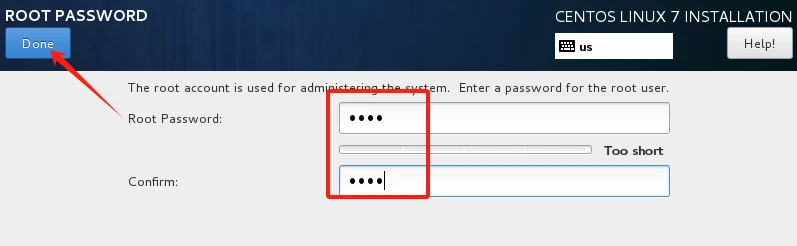
2)两次输入相同的密码(此处密码为root),设置密码后点击“Done”完成设置
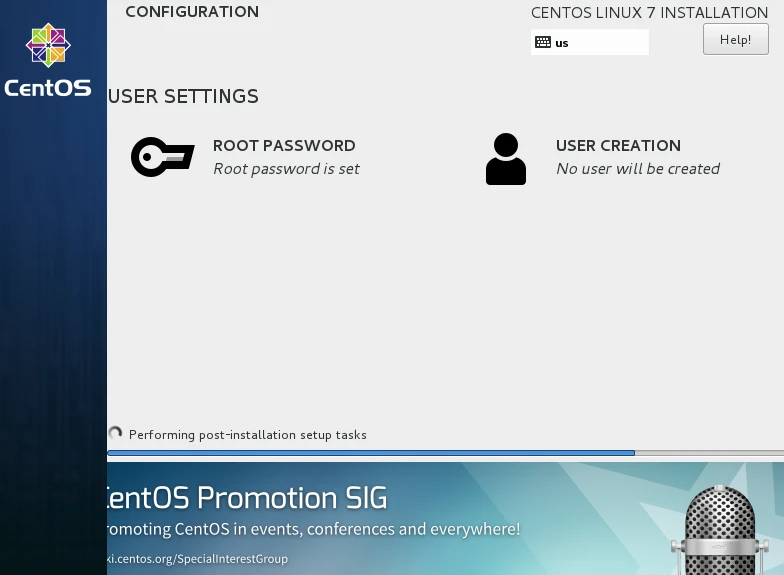
9、等待安装完成
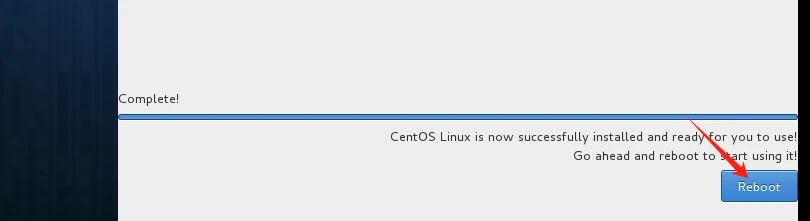
10、安装完成后,点击右下角的“Reboot”来重启虚拟机的系统
11、输入登录名和密码后回车,即可进入到系统
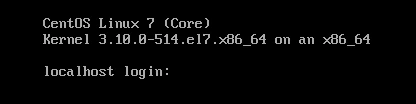
13、能看到以下命令提示符说明已成功进入系统
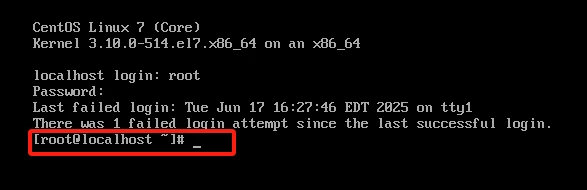
至此centos安装完成
cv19522294
分享至
投诉或建议
