
首先搬上teamspeak的官网:https://www.teamspeak.com/en/
先来介绍一下teamspeak吧,简单的来说,他是一款老牌的开源VoIP工具软件,可以进行语音通话,在线聊天,文件共享等等功能,不过呢,最大的特点还是它的可定制性强,以及非常低的带宽占用和计算机资源占用,下面的话我就以CentOS 7系统为例,简单的讲一下怎样去搭建一个属于你自己的语音服务器。
视频版本:
前期准备
首先,我们先做好前期的准备工作。你要准备的有:
一台服务器,拥有公网IP;
下载好对应服务器系统的teamspeak服务端文件;
下载好teamspeak客户端文件
能够远程链接你的服务器以及向服务器上传文件的工具,例如putty,Xshell,winscp或MobaXterm等;
讲一下服务端的下载,进入teamspeak的官网之后,点击Downloads并选择server选项卡
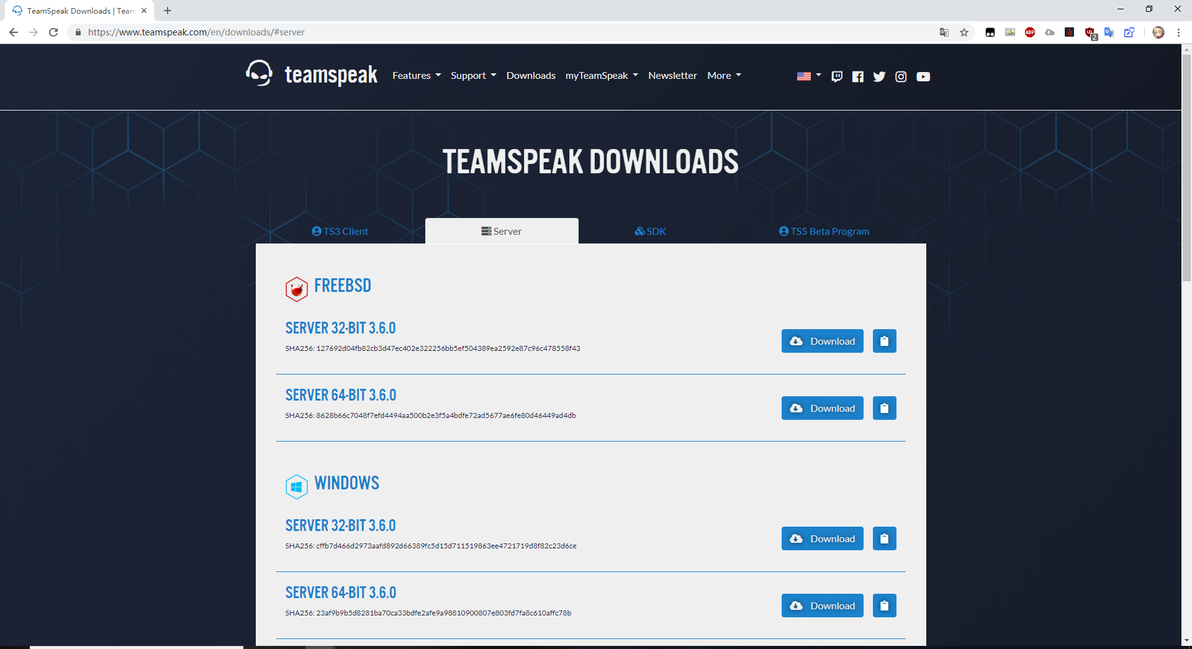
依次选择 Downloads-->server
并选择与你服务器系统相适应的服务端进行下载。我这里因为服务器安装的是64位CentOS 7系统,因此选择LINUX系统的SERVER 64-BIT服务端文件进行下载
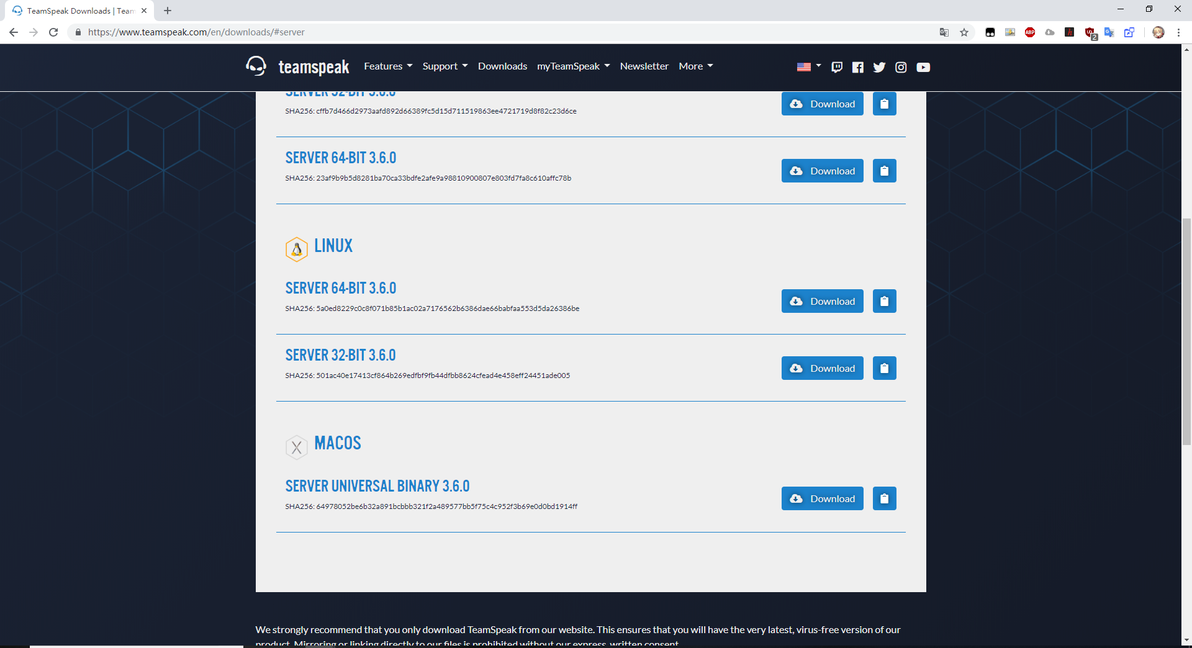
下载相应的服务端
之后的操作也全都是在Linux系统下进行的操作,winserver我个人并没有使用过,因此不做赘述。
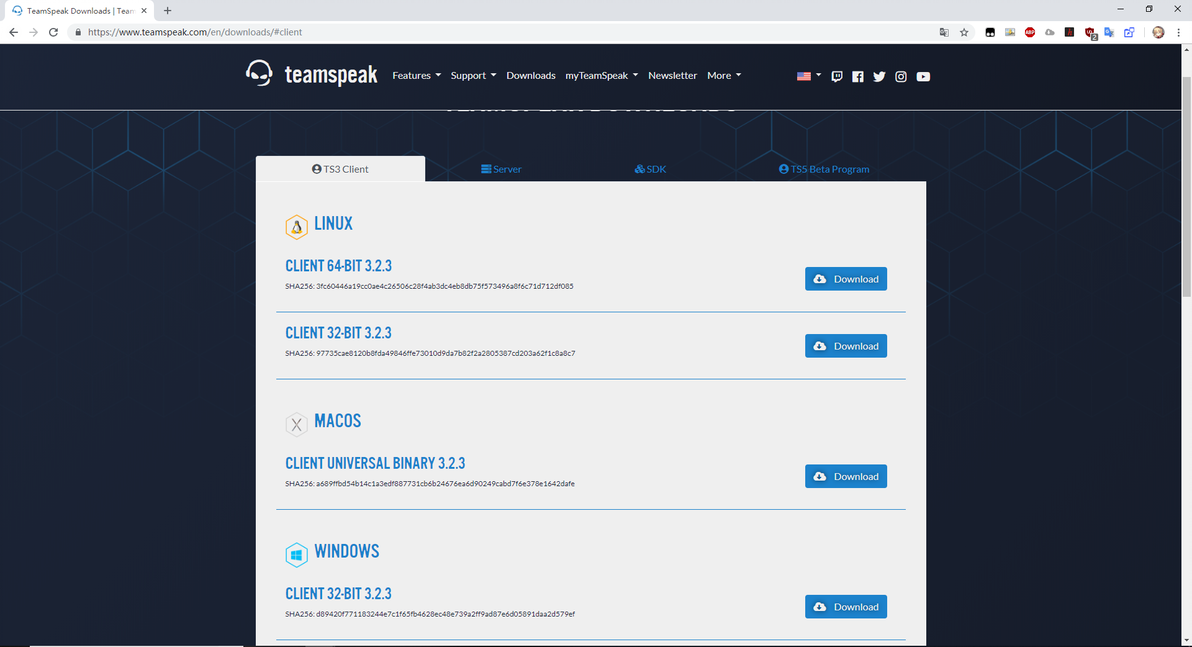
下载好服务端后,客户端的下载仍然差不多,选择TS3 client选项卡,下载你客户端系统相应的文件即可。
安装配置服务端
在准备好文件之后,就开始安装服务端了,
首先升级系统更新依赖包
接下来开启防火墙端口:
一般来说,我们都是以roo权限登陆的服务器,但是由于teamspeak是不能用这一用户运行的,因此我们需要新建一个用户来运行teamspeak服务端文件:
第二个指令之后会要求你输入新建的这个用户的密码并再次确认,跟着走就行了。
接下来,将之前准备好的服务端文件上传至服务器并解压,同时重命名文件夹(我这里是直接上传至根目录):
注意,这里服务端的版本号可能随着更新而变化,使用的时候不要直接复制
由于我们是将用teamspeak这一用户来运行服务端文件,因此我们还要把它拷贝给该用户并设置权限:
接下来就是运行服务端文件了,首先切换到我们刚才新建的用户:
接下来进入服务端文件所在的目录(也就是我们之前重命名并拷贝过来的那一个):
接下来先不急着运行,我们先来创建一个新文件。如果这里我们不这么做,那么在运行时服务端会报错,因为它没有读到这个授权文件:
在授权文件建立好了之后,我们就可以运行服务端了:
运行之后,你可以看到这样一串信息,那么恭喜你,服务端运行成功了
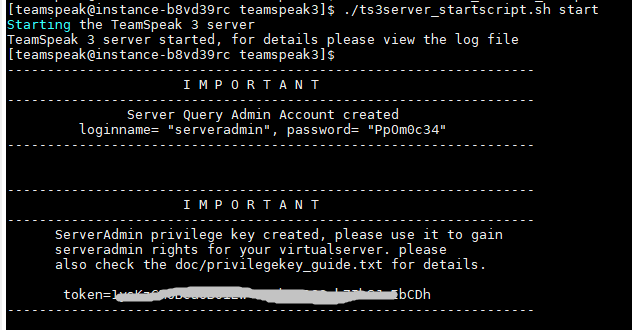
把这一段信息复制下来备用,之后Ctrl +c终止服务即可;
设置服务开机启动
首先还是先切换回root用户(会要求输入root用户密码):
然后我们来新建一个自定义服务文件ts3.service(这里编辑器你用nano也行):
该配置文件内容如下:
注意:这里的WorkingDirectory,ExecStart,ExecStop, PIDFile这四个参数是你服务端文件的绝对路径,如果你之前文件夹的路径跟我不一样,这里记得修改。
之后保存退出并重启服务器即可。
在服务文件编辑完毕之后,我们就可以使用systemctl指令来启动teamspeak服务端并令其开机自启:
启动服务端
关闭服务端
开机自启
查看服务端运行信息
至此,服务端配置完毕,开始运行。
客户端连接、配置
安装客户端完毕之后,打开并选择connections--connect,输入服务端IP,即可连接上服务器,第一个连接服务端的用户会被要求输入密钥,之后该用户就被登记为服务器管理员,管理员可以通过客户端对服务器进行设置,不过本文就不再论述这些,仅出示两张截图,你们自己体会:

服务器配置选项
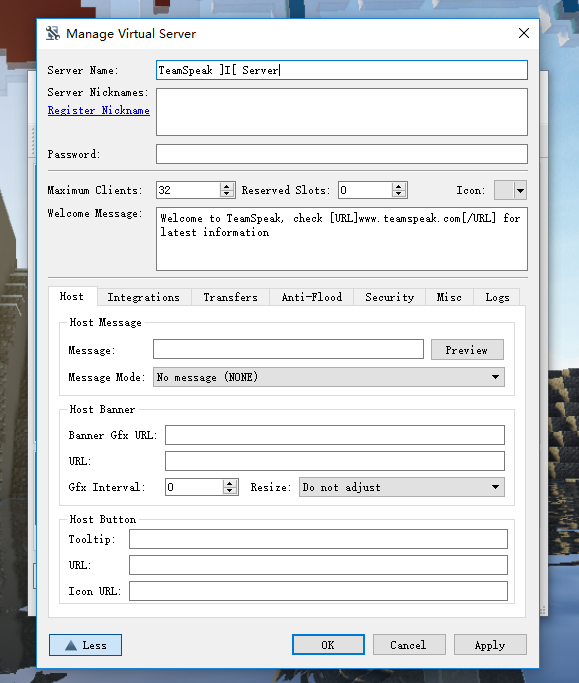
配置界面
那么最后,祝大家身体健康,玩得愉快,再见!
