


原贴:https://github.com/AUTOMATIC1111/stable-diffusion-webui/wiki/Features
②、https://github.com/jquesnelle/txt2imghd
图片来自于上述帖中
原贴描述的大部分功能都是在旧版本基础上
本文在原贴基础进行修改以适应目前新版本
大部分都是依靠作者的理解,有错误的地方欢迎指出!
简单命名一下最基础的三个选项卡
1、 txt2img (text to image) 文本绘画
2、 img2img (image to image) 以画生画
3、 Extras 图像放大
以上三种具体功能应该都知晓了吧。
本文主要讲解的是以上各个选项卡底部的脚本(Script)功能和一些其他功能的扩展
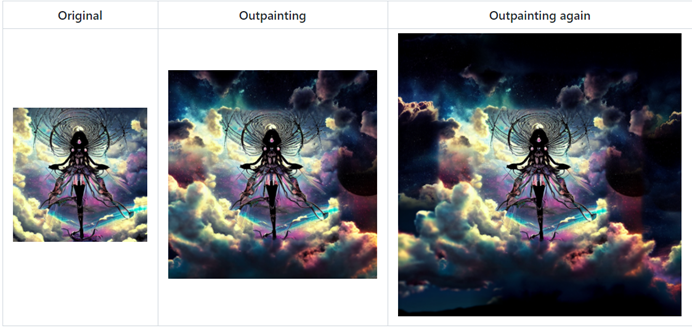
一、扩展绘画(Outpainting):
功能
在原画的基础上扩展原画绘图
食用方法
位于 以画生画(image to image) 的脚本中
有两个,一个叫Poor man’s outpainting,另一个叫Outpainting mk2,具体差别在下面补充中提出
食用建议(recipe)
步数(Sampling steps)选择在50~100,抽样方法(Sampling method)使用Euler或者DPM2,噪点强度(Denoising strength)和CFG比例(CFG scale)拉到最大最佳。
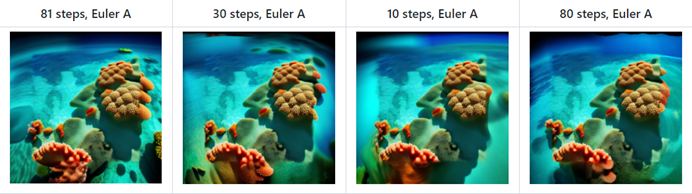
图可能看不准,展示的效果为第81步的效果远好于10、30甚至80
补充
选项栏翻译
Pixels to expand:扩展大小(像素为单位)
Mask blur:mask模糊,与原图边界的渐变模糊程度,实现图像衔接更自然
Outpainting direction:扩展的方向
上面为两个共有,下面为Outpainting mk2专属:
Fall-off exponent (lower = higher detail):衰减指数,越小细节越多
Color variation:颜色变化
二、图像修补(Inpainting)
介绍
对图像进行涂色(mask),并依据涂色的位置以及用户选择进行各种调整
Mask blu:同上述
mask的两种功能:
Draw mask:涂色的地方进行重新绘画
Upload mask:上传mask图片,涂色的地方与上传的图片衔接
(目前版本好像Upload mask有点问题)
涂色模式(masking mode)
Inpaint masked(默认):只重新绘画涂色的位置
Inpaint not masked:除了涂色的位置都重新绘画
涂色样式(Masked Content):
被涂色的位置在图片进行重新绘画前被输入的样子(如果去掉多余的胳膊可以尝试使用fill或者其他,如果使用original则会在原来的基础上重新绘画出新的胳膊)
具体如下图:

不改变原分辨率上图像修复(Inpaint at full resolution):
通常情况下,图像修复输出的整个图片会以你指定的(在UI输入)分辨率输出,勾选此选项后则只改变涂色位置的大小,修复后指定区域后直接粘贴到原图中。顾名思义,就是不会再改变你原图的分辨率。
Inpaint at full resolution padding, pixels填充像素,暂时不知道是干什么的,猜测是粘贴到原图后进行扩展的像素?
Alpha mask:好像现在版本已经删除了?
三、提示词矩阵图(Prompt matrix)
介绍
在不同的tag(prompt提示词,目前国内普遍使用tag来称呼,为了方便理解下文都使用tag称呼)之间用”|”分割,每个”|”后面跟一个tag,保留或删除每一个”|”后面的tag进行排列组合、使用同一个种子(seed)生成多张图。数量为n^2,n为”|”的数量。
例如 a busy city street in a modern city | illustration | cinematic lighting
“|”后面的tag有illustration和cinematic lighting,因此会生成2^2=4张图,分别是 删除illustration和删除cinematic lighting、保留illustration和删除cinematic lighting、删除illustration和保留cinematic lighting,保留illustration和保留cinematic lighting。具体如下图
食用方法
在文本绘画(txt2img)、以画生画(img2img)的选项卡里下方的脚本中选择 “prompt matrix”
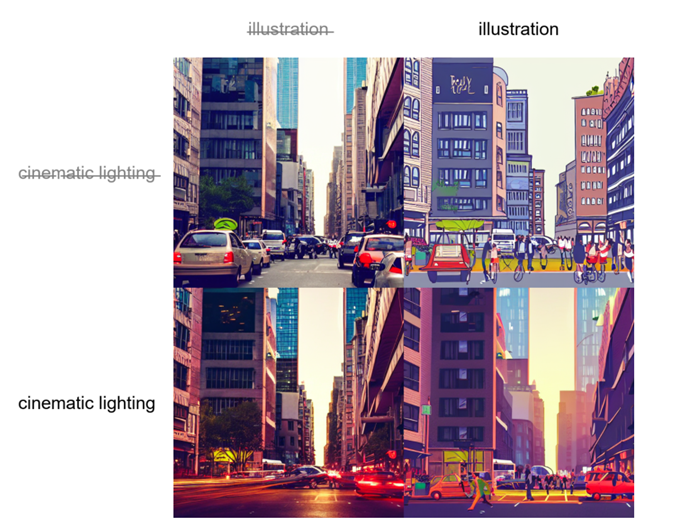
原贴中给出的图二介绍是5个tag,其实是4个tag,因此才有16种可能
四、色彩草图(Color Sketch)
介绍
(机翻,感觉好像没啥用??)
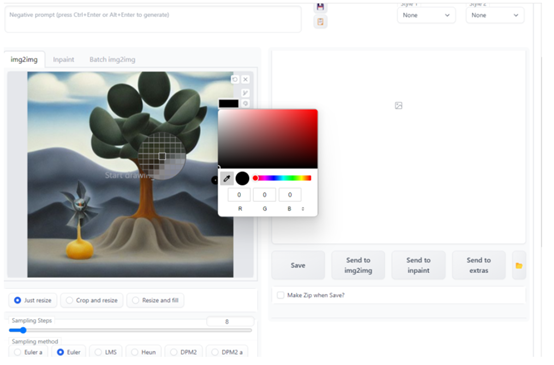
可以在以画生画中提取颜色
具体如下图
食用方法
命令行参数添加 --gradio-img2img-tool color sketch
注意事项
只能用在以画生画,用以文绘画会导致浏览器严重卡顿
五、SD升档/高级扩大(Stable Diffusion upscale)
介绍
此处参考链接②(txt2imghd)
程序运行后的步骤基本如下:
① 先使用如图像放大(Extras)的方式放大两倍图像。(固定两倍,暂时不可修改)
② 以web中指定的宽度和高度(Width和Height)为基准将放大图像分为n个片段 (tiles)。
③ 将每个片段放入以画生画(img2img)中改进。
④ 最后将所有片段拼回合成输出图像,达到优化放大的功能。
由于每个片段之间会有重叠,所以片段的大小会非常重要。
官方给的样例:(大概是默认Tile overlap = 64的情况下)放大前512*512的图像(放大后为1024*1024)会有9个512*512个片段,但只会有4个640*640片段。
食用方法
在以画生画(img2img)的选项卡里下方的脚本中选择”SD upscale”。
调整栏
Tile overlap:片段重叠的大小,越大重叠越多
Upscaler:图像放大所使用的方法,同Extras
食用建议
① 采样方法(Sampling method)使用Euler a
② 噪点强度(Denoising strength)使用0.2,如果你够勇可以上0.4
不同扩大图片的对比图:
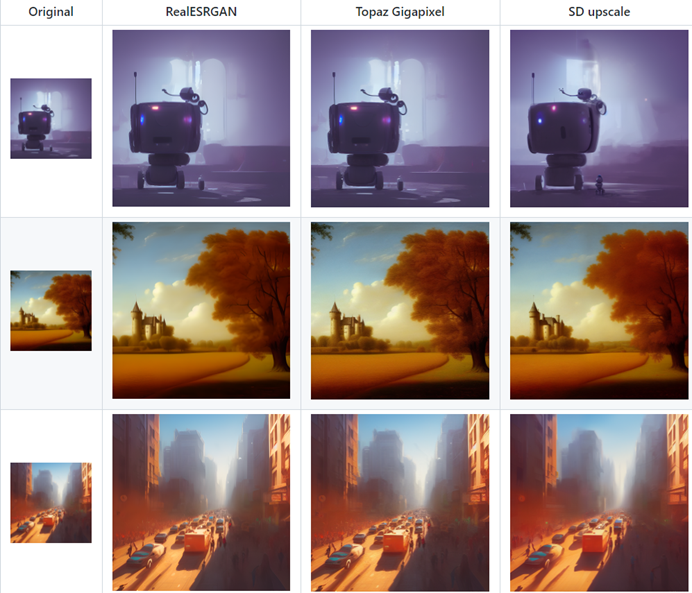
六、tag强调(Attention/emphasis)
这个功能很多人都搬运过了,这里就简单说一下
所有默认tag权值(也可以称为注意力,attention)为1,越大tag效果越强。
注意,webui中并不能使用{ }来强调语句,并且是1.1倍而不是1.05
小括号
两个功能:
① 修改权值:(tag:n),使tag的权值修改为n,如(cute:1.5),强调该tag为原来的1.5倍。
② 强调tag:(tag),使tag的权值扩大1.1倍,(tag) = (tag:1.1),可以叠加,效果相乘,如((tag)) = (tag:1.21) (1.1*1.1=1.21)
中括号
[tag]权值缩小至1/1.05≈0.952,[tag]=(tag:0.952),可以叠加,效果相乘,如 [[tag]]=(tag:0.907) (1/1.1/1.1≈0.826) 。
其他
如果你是单纯使用括号而不影响它的权值,可以使用’\’转移字符,如\(word\)。
但是一般国内都是直接用逗号隔开的单词来叠加tag,而国外会有人使用语句来生成图像,所以一般用不到。
七、循环出图(Loopback)
功能介绍
用以图生图(img2img)的输出的图片为以图生图新的输入。也就是以图生图生成的图片保存后,用该图片替换输入图片。
食用方法
在以画生画(img2img)的选项卡里下方的脚本中选择 “Loopback”
调整栏
Loops:循环次数
Denoising strength change factor:噪点强度变化系数,即每次循环的噪点强度为上一次的倍数,如设置为1.1,噪点为0.5,则第二次的输出噪点为0.5*1.1=0.55,第三次为0.55*1.1=0.605,以此类推。
八、※参数矩阵图 (X/Y plot)
介绍
筛选合适参数必会脚本!出精图必会脚本!
通过设置X、Y(列和行)对应的参数、值的变化来生成不同参数的图像矩阵。
在参数不使用种子(Seed)的情况下一般默认出的图为同一个种子
Batch count对应生成多少张不同种子的矩阵
Batch size则是每一个坐标有多少张图
参数类型
大括号内为对应的参数数值(Values)类型
· Nothing:无,这一坐标轴不出图
· Seed:种子 (一般使用此参数来达到一张图显示出多个种子下,某单个参数不同值的情况下对比,使得对比图比较美观,此时将Seed放在y轴中) {整型}
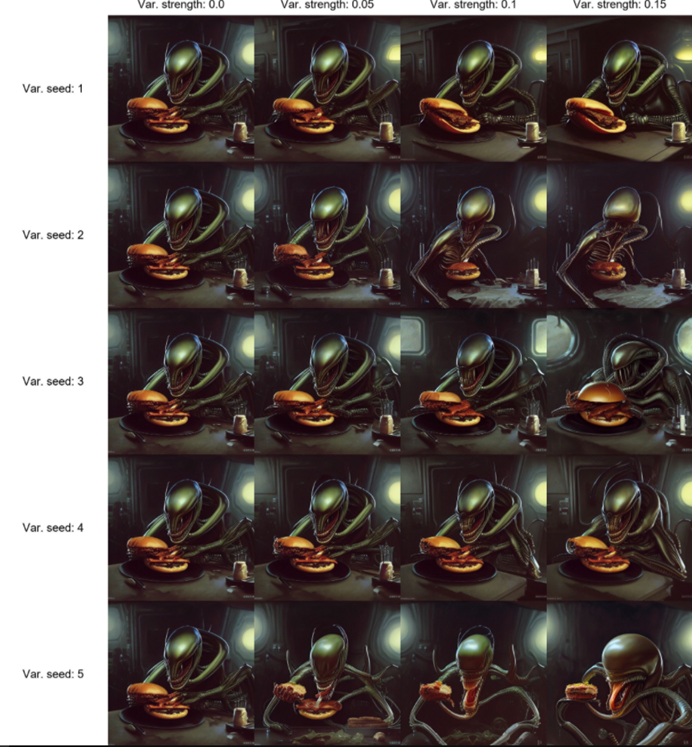
· Var. seed与Var.strength:变化(Variations)种子与强度,具体使用方法将在下面介绍。{整型、浮点型}
Var.seed {整型}
Var.strength {浮点型,范围0-1}
· Steps:取样步数 {整型}
· CFG Scale:关键词拟合度 {整型、浮点型}
· Prompt S/R:关键词tag,与提示词矩阵不同的是,它是使用输入的tag中的一个来生成矩阵(而提示词矩阵是根据使用、不使用该提示词进行排列组合){字符串}
· Prompt order:关键词顺序,暂时不知道怎么用的,待补充
· Sampler:采样器 {特定字符串,具体见webui中Sampler method}
· Checkpoint name:大炉模型 {字符串}
· Hypernetwork:超网 {字符串}
· Hypernetwork str.:超网强度,同settings里的Hypernetwork strength {浮点型,范围0-1}
· Clip skip:Clip停止点,位于settings里,一般默认2是最好选择,如果你想测试也可以试试。
· Denoising:噪点强度,在以图生图(img2img)中使用 {浮点型,范围0-1}
Eta、Sigma Churn、Sigma min、 Sigma max、 Sigma noise,为settings最右下角的地方,暂时不知道有什么用,待补充。
参数数值(Values)使用方法
字符串
直接写名字,不同字符串之间用 分隔逗号”,” 隔开,如:
KFC, Thu, V wo, 50,共4个字符串
如果你想让一个字符串中包含”,”逗号,则应该把该逗号用双引号中,并且保证双引号与分隔逗号之间以及双引号内部没有空格,如:
V wo,“KFC,Thu”,50,共3个字符串,其中KFC, Thu属于同一个字符串内。
若有空格,则会把”KFC 与 Thu”视为两个不同的字符串。
整型与浮点型
四种规则,除了和字符串一样的格式以外,还有以下三种额外的规则:
(以下运行几次的意思就是该坐标会出多少张图)
① n-m
从n到m,步数为1,共运行(m-n+1)次,如:
1-5,则为1 2 3 4 5,共运行5次。
② n-m(+/-i)
从n到m,步数为+/- i,共运行j = [|(m-n)|/i+1]次,如:
1-5(+2),则为1 3 5,共运行3次。
3-1(-0.5),则为 3 2.5 2 1.5 1共运行5次。
③ n-m[j]
从n到m,运行j次,则步数i = |(m-n)|/(j-1),如
1-3[5],则为1 1.5 2 2.5 5,运行五次,步数为(3-1)/(5-1)=0.5
设Batch size = NumBs,则一次坐标轴出图的总图数则为 j_x * j_y * NumBs
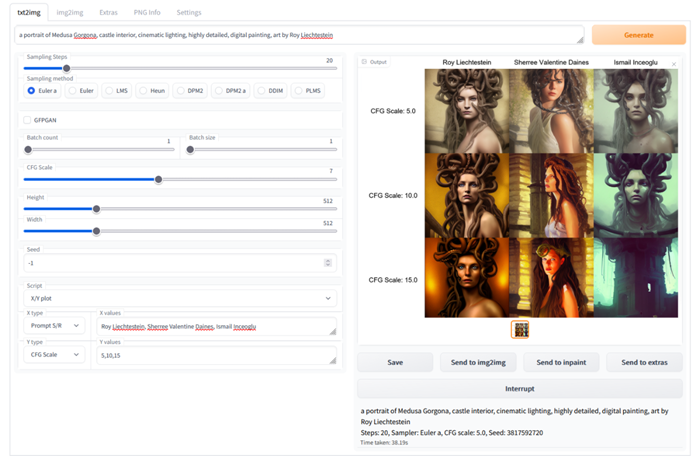
其他调整栏
Draw legend:显示注释,类似于上图的”CFG Scale:5.0”等。
Include Separate Images:在web中,除了矩阵图以外还会单独显示每一张图。上图是没有勾选该选项,只显示了矩阵图。(如果在settings里勾选过默认保存图片的话,即使没有勾选这个选项也会将每一张图都保存)
Keep -1 for seeds:每一张图都是随机种子(不勾选所有图都是同一个种子,除非你x、y中参数类型选择了seed)
九、变化(Variations)
介绍
图片种子(seed)改变的是图像的整体外观,变化种子(Var. seed)则是支持对图像的微变。用户可以通过改变微变种子(Var.seed)以及微变强度(Var.strength)来达到不同效果。
其中,如果Var.strength (范围为0~1)为0的话,则获得与原种子相同的图;如果处于最大值1的话,会获得与原图完全不同的效果。因此如果只是微调,建议设置在0-0.2之间
食用方法
在“seed”旁边的Extra”里
十、调整大小
介绍
在以图生图和放大中很常见的选项,这个内容比较简单,就只有以下三个:
Just resize:只调整图片大小,图片所有内容进行保留,如果输入与输出的长宽比例不同会采取拉伸
Crop and resize:裁剪与调整大小,如果输入与输出的长款比例不同,以图片中心向四周将比例外的部分进行裁剪
Resize and fill:调整大小与填充,如果输入与输出分辨率不同,则以图片中心向四周比例内多余的部分进行填充生成图片(类似于Outpainting)
十一、tag编辑(Prompt editing)
介绍
该功能可以让你在特定采样步数(Sampling steps)中取代、删除、添加tag。
改变越晚则使得取代前的tag对图片影响越大、取代后的tag对图片影响越小。(相当于间接改变权值)
食用方法
from和to是tag,表示取代前和取代后
when是数字,可以是0-1的浮点型或者大于0的整型
如果是0-1的浮点型,设总取样步数为n,则表示在第n*when步的时候from被取代为to。(即占总步数的比例)
如果是大于0的整型,则表示在第when步的时候from被取代为to。(即具体步数)
When越大,from的影响越大,to的影响越小。
在prompt中使用如以下的语法:
① [from:to:when]
在when的时候使from被取代为to(to取代from)。
② [from : : when]
在when的时候删除from
③ [to:when]
在when的时候添加to
例如,a [fantasy:cyberpunk:16] landscape,一个(科幻:赛博朋克:16)的风景画。在前16步,会先生成科幻风景画,在16步后,开始生成赛博朋克风景画。
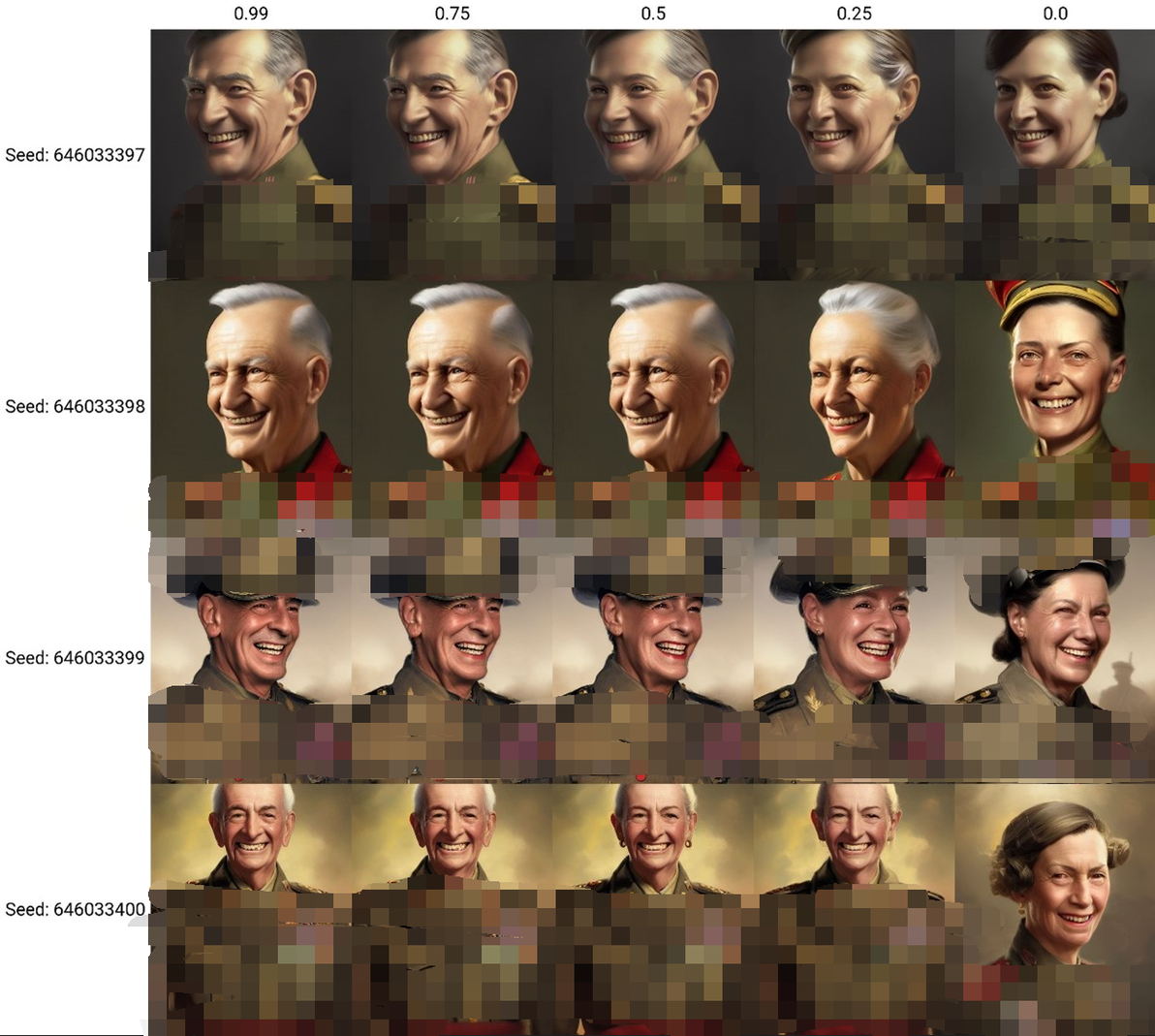
下方x/y矩阵图为 “一位微笑的二战将军肖像,[男:女:x]” (x为x轴显示的比例)
(其中x=0.0的时候,表示从一开始就从女性生成)
额外内容:交替编辑(Alternating Words)
介绍
每一步的tag都进行轮回改变
食用方法
使用中括号”[ ]”写多个tag,并且tag之间用’|’隔开,从第一个取样步数开始每一步从左向右进行tag替换,直到最后一个tag结束后再从第一个重新开始。
例如:[cow|cow|horse|man|siberian tiger|ox|man] in a field (中括号内有7个tag)
第一步使用cow in a filed,第二步使用cow in a filed,第三步使用 horse in a filed,以此类推,第七步到最后一个tag使用 man in a field,到第八步返回到第一个tag使用cow in a filed,依此类推、循环。
也许可以用来生成一些奇奇怪怪的古神图片
十二、高清修复(Highres.fix)
介绍
默认情况下,文本绘图(txt2img)使用高分辨率生成图片时可能会出现可怕的图像(尤其会出现多个相同的人脸情况),使用该功能会以较低分辨率部分渲染图像,然后将其放大,再以较高分辨率添加细节。
食用方法
在调整栏中勾选”Highres.fix”
十三、脸部修复(face restoration)
目前这个补充就是该功能一般用来修复真人脸,二次元不适合。
十四、Png信息(png info)
介绍
该功能可以显示使用SD生成的图片的信息,例如tag、CFG scale、种子等。非常方便!!!白嫖党福音!以后再也不用跟别人直接要tag了!
另外如果你想保密的tag建议用其他软件转化一下图片。
食用方法
与img2img同等的选项卡中选择Png Info
十五、以图生图转化测试(img2img alternative test)
介绍
该功能使用Euler扩散器分解输入的图像来创造输入tag的噪点图案(noise pattern)。
简单说的话,就是会尝试更改你输入的tag中的一个来微调图片(改变内容随机)
食用方法:
在以图生图(img2img)下方脚本中选择。
食用建议:(请勾选脚本调整栏的所有以override开头的选项)
1. 采样方法(Sampling method)必须使用Euler(因为该功能是基于Euler的)(在调整栏中选择”Override “Sampling method” to Euler”)
2. 输入你想改变的tag的类型在”Original prompt”
3. 解码步数(Decode steps)在50-60之间(这与脚本的解码步数相匹配)
4. CFG scale低于或等于2(你可以在ui-config.json 中改变CFG Scale/step的.5为.1)
5. Decode CFG scale低于1
6. Denoising strength:很重要,请设置为1(如果已经勾选override,那么强制为1)
7. 长宽使用输入图像的长宽
可以尝试改变Original prompt来调整改变的详细特征。
图像样例中,Original prompt是” A smiling woman with blue hair.”,解码步数为50,CFG scale为1.8,Decode CFG scale为1。
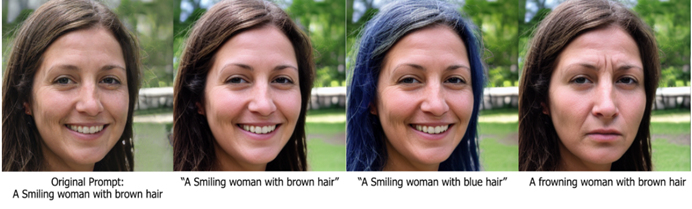
图片删除了red hair以及改变woman的内容
