目录
UNRAID配置Time Machine时间机器备份一网打尽

收录于文集
共14篇
大鹏出品,欢迎转载,转载注明出处
Unraid55折优惠码:大鹏YYDS

测试系统:UNRAID 6.11rc5
mac OS:Montery 12.51
一、Time Machine时间机器介绍
使用 Mac 的内建备份功能“时间机器”可自动备份您的个人数据,包括 App、音乐、照片、电子邮件和文稿。备份之后,您就能恢复日后删除或无法访问的文件。
二、UNRAID搭建Time Machine时间机器配置
1.添加Time Machine共享文件夹
代码块
Shell
自动换行
复制代码
共享-添加共享-timemachine#文件夹名字建议全小写复制成功

添加Time Machine文件夹
2.配置共享文件夹
代码块
Shell
自动换行
复制代码
时间机器卷大小限制#官方这个卷大小翻译就很灵性
#1.值设置为空,不限制大小
#2.大小单位为MB,则1000=1GB,500000=500GB

此截图示例为公开访问模式,添加安全访问用户名密码在本文后面部分
复制成功
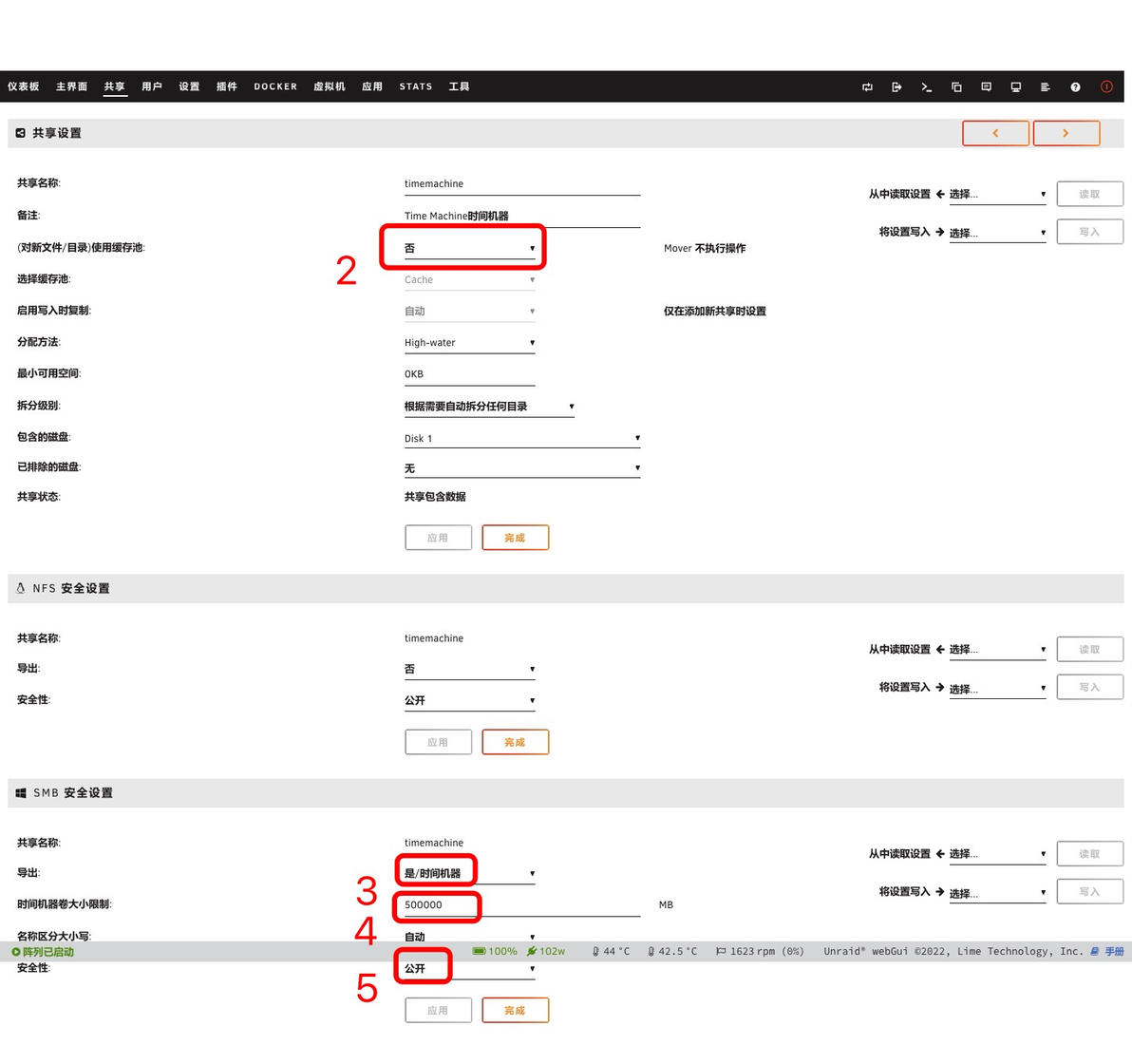
timemachine文件夹共享权限配置
三、Mac 通用Time Machine设置
Finder访达设置-偏好设置
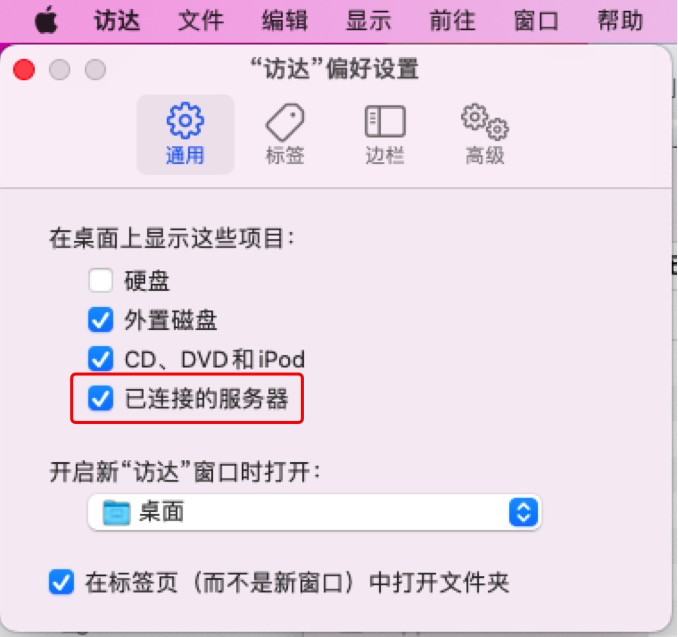
Finder通用设置
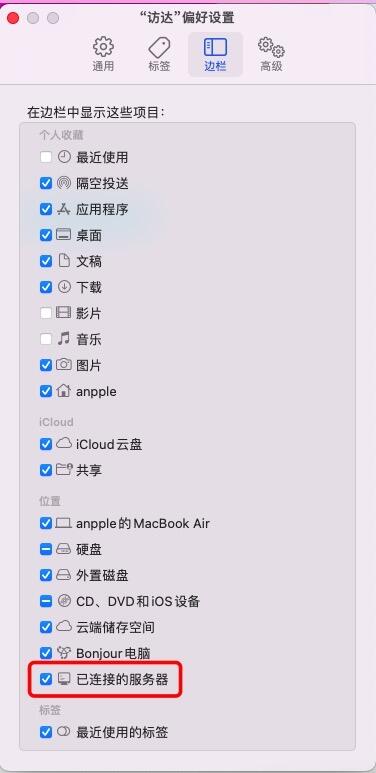
边栏设置
2.通过侧边栏打开timemachine文件夹

timemachine打开文件夹
3.Time Machine时间机器设置
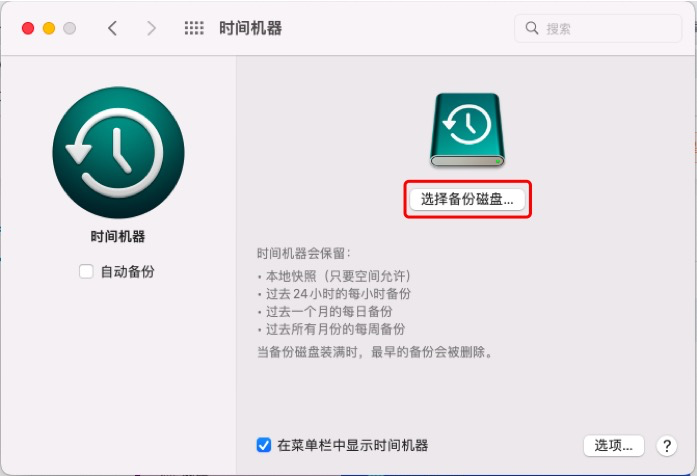
选择备份磁盘
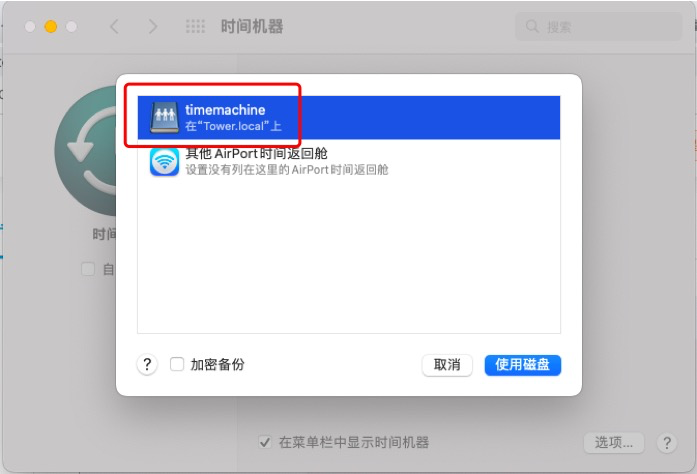
使用磁盘
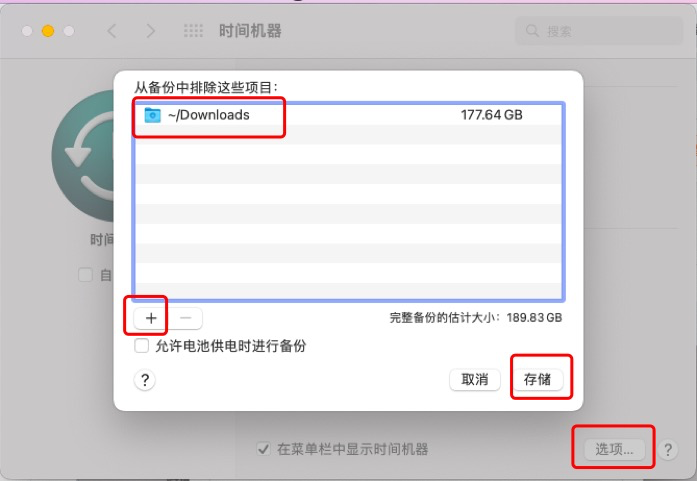
可以设置不备份的文件夹

默认自动备份,可以去掉勾选
四、常见问题
1.Mac Intel CPU在共享文件夹添加配置完成,时间机器选择磁盘找不到
如果您使用的不是搭载 Apple 芯片的 Mac,则表示您使用的是基于 Intel 的 Mac。
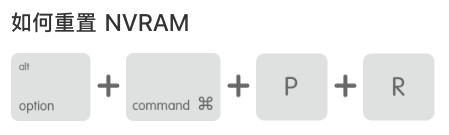
重置NVRAM
2.共享文件夹如何添加安全访问
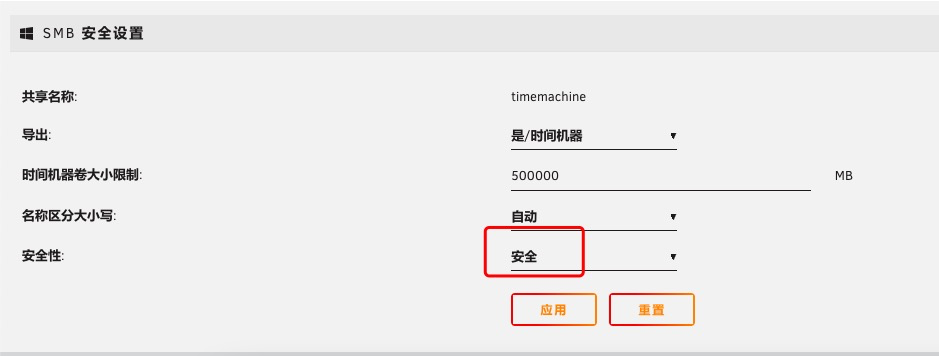
共享安全设置

添加一个共享用户share,Mac下SMB以share用户登录共享
3.其他问题请评论区留言

本文为我原创,未经授权禁止转载
cv18624621
分享至
投诉或建议
