(专栏封面、头图来源:https://wiki.softhistory.org/wiki/File:AMIBIOS_8_POST_screen_(large_logo).png)

写在前面
由于学业原因,UP将要无限期停更(停更公告见动态)
本教程在2022年8月30日发布,由于当时视频教程未完成,便将当时的文案改变为文字教程发布。
目前,视频教程已经发布,本专栏也将停止维护,在此,感谢大家两年以来对本专栏贡献疑问与建议,使得视频教程能够充分吸收各位读者的反馈,没有你们的支持,将不会有这期视频教程。
(笔者注:不会还有人以为BIOS升级只能靠编程器吧?)
(2025/01/28)发布视频教程,文章停止维护
(2024/07/27 因B站UP主庄不纯发生的事件而重写警告信息;移除引言,直奔主题,只讲干货;微调Q&A)
(2024/9/16 添加专栏头图;微调文段内部分文字颜色,加粗部分警告信息以起到强调作用;在分教程中插入一些警告信息;小调文章结构;纠正一些错字)
因为有人喷我说我前面引言在水字数,我就直接删了,所以不要怪我把文章写得如此枯燥无味。
本教程只讲干货,让我们直奔主题吧。
警告
本教程要求操作者能够熟练使用电脑,能够熟练地自行对电脑进行分区、重装,知道如何进入BIOS等。如果您不能熟练地使用电脑,请勿自行升级BIOS,若您没有电脑维修经验,请在专业电脑维修人员的指导下进行升级。
在着手进行BIOS升级前,建议先阅读完本专栏,而后在进行BIOS升级,不建议在未熟悉具体步骤前边看边做。同时应当注意的是:不同品牌,甚至不同型号的主板,升级BIOS的过程有所不同,因此本教程仅起到辅助与参考作用,若与主板生产商所推荐的BIOS升级方式有出入或争议,应以主板生产商提供的教程为准。
对于2021年以后生产的电脑主板(尤其是七彩虹和华硕),本教程并不确定是否适用,若有专业电脑维修人员试验,请将试验结果发到评论区里,笔者讲不胜感激(无奖)。
本教程介绍使用AFU升级套件升级BIOS,仅适用于AMD芯片组的主板;若您使用的是Intel芯片组的主板,请使用FPTW套件进行升级(本教程未介绍);若您使用龙芯芯片组主板,不好意思,那是昆仑BIOS,洗洗睡吧。
此外,虽然升级BIOS更能让电脑的BUG更少,功能更多,但在升级过程中一旦发生意外(如任何情况下的非程序控制关机或重启等)导致升级中断,往往会造成BIOS损坏,进而无法开机,这种情况无法通过常规方式解决,只能将主板返厂处理维修,或者使用BIOS编程器强行刷入出厂BIOS解决(本教程未介绍)。所以,除非是安全更新或者重大问题修复更新,否则不建议刷BIOS。同时,不要试图使用本教程刷入修改过的BIOS,不论成功的概率有多大。
不要质疑本专栏所写内容的风险性,毕竟过程都是我在实体机上测试了许多遍的,肯定是最稳妥、成功率高达99.9%的方法。当然自己做出事的我也没敢写(那些录像我还留着呢);笔者也不会接任何升级BIOS的单子,无论给不给钱都不会接。
最后,也是最为重要的一点——看不懂、学不会、升废了,不要喷人,不要像庄不纯那边的小孩哥一样暴露你的低素质,否则我也会把你挂出来点名“表扬”。
免责声明
若您无视上述警告,未按照主板生产商提供的BIOS升级教程提供的步骤进行操作,而是选择贸然升级,造成损失的(包括但不限于无法识别硬件、设备,无法开机,主板报废),不论是否本教程进行操作,则所有的后果都应由您自行承担,UP不负任何责任!
阅读注意
文章中会出现如下样式的文本:
……电脑开机,进入主板BIOS1……
此时,部分文字标注绿色并带有一个绿色的数字下标,该下标对应着文末“附:专业操作诠释”中的步骤,可以理解为文章的注释。当你在升级BIOS时遇到不会的操作时,可根据下标在文末“附:专业操作诠释”翻找到对应序号里提到的步骤。
演示电脑配置
主板 MAXSUM MS-HDZ A88M-PVH V10
处理器 : AMD Athlon(tm) X4 830 Quad Core Processor (x86_64)
BIOS 版本/日期 American Megatrends Inc. 4.6.5, 2021/10/21
Windows操作系统 Microsoft Windows 11 x64 专业版 10.0.22000 版本 22000 简体中文
DOS操作系统 FreeDos
UEFI Shell(使用UDK2017编译)
升级前的准备
在升级BIOS之前,您最好准备一把有线键盘(具体情况视主板而定,因为有些主板的BIOS不原生支持无线键盘)
我们首先需要关闭BIOS写保护,重启电脑以后下载升级文件包。
电脑开机,进入主板BIOS1

上图是经典AMI BIOS设置界面。在这种BIOS中,你可以通过“↑”“↓”“←”“→”和“回车(ENTER)”来改动BIOS设置,并通过“F10”保存BIOS设置
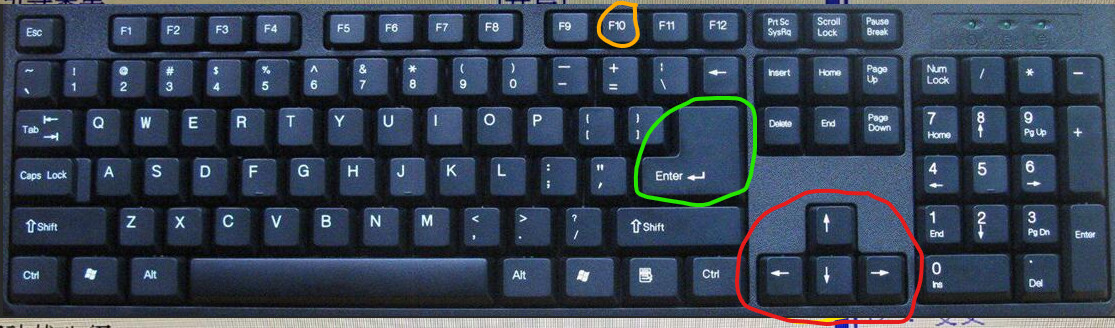
对于新版AMI BIOS,可以通过“←”“→”键选中“启动(Startup)”选项

而对于老版AMI BIOS,则应通过“←”“→”键选中“安全(Security)”选项
将选项卡中"BIOS写保护(BIOS write protection)"一项设置为“关闭(Disable)”,具体操作如下:
通过“↑”“↓”键选中"BIOS写保护(BIOS write protection)"选项,按下ENTER键
再次通过“↑”“↓”键选中“关闭(Disable)”,按下ENTER键
按下"F10",通过“←”“→”选择“是(Yes)”,回车以保存设置并退出
电脑会自动重启,在正常情况下会进入操作系统。
以“Windows 11”为例。进入操作系统以后,按下Win+R键唤出"运行",键入"msinfo32",回车,运行"系统信息"程序

在"系统信息"程序的"系统摘要"中,我们重点查看"主板制造商""主板产品""主板版本"三条信息。
通常来讲,"主板制造商"为主板品牌,"主板产品""主板版本"合起来则对应着这个品牌的某一主板
这三个信息使我们能够在主板官网找到匹配主板的BIOS
接下来,我们便前往主板官方下载BIOS2
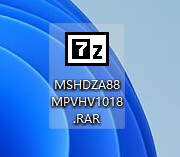

下载下来的应该是一个压缩包,里面有主板升级的官方方法、升级工具和一个BIOS ROM文件(通常为".rom或".bin"格式),对于这种升级包,只需打开压缩包将BIOS ROM提取到任意位置即可。
当然下载下来的也有可能是一个exe或者其他文件,这不在本教程的演示范围之内。
笔者建议先阅读一遍压缩包内的主板升级教程,再结合本教程完成升级。
前往 https://www.ami.com/bios-uefi-utilities/ 下载最新的AFU升级工具包,鉴于官网在国外,在某些情况下可能需要科学上网,当然也可以选择在某个下载站直接下载(注意兼容问题!)
这里附上各升级工具包下载链接:
APTIO 4:https://www.ami.com/bios-uefi-utilities/#aptio4
APTIO V: https://www.ami.com/bios-uefi-utilities/#aptiov
AMIBIOS8: https://www.ami.com/bios-uefi-utilities/#ambios8
根据主板AMI BIOS的类型选择适当的升级工具包3进行下载
虽然类型不同下载的升级包不同,但无外乎都有以下升级工具:
AFUWIN
AFUDOS
AFUEFI
接着根据个人意愿和处理器指令集解压对应的升级工具4
在本教程中,我们将用这3种工具介绍3种通用的升级方法:在Windows下升级(afuwin)"、"在FreeDOS下升级(afudos)"和"在UEFI下升级(afuefi)"
我们先从最简单的开始介绍。


在Windows下升级AMI BIOS
在从主板官网下载的升级包中,如果有发现"afuwin",则推荐使用此分教程
操作难度: 简单 完全图形化操纵
操作门槛: 低 能够熟练操纵电脑、会使用电脑浏览网页、下载文件即可
兼容性: 较差 部分AMI BIOS的主板可能不支持
使用工具: AFUWIN
在Windows下以管理员权限运行"AFUWINGUI.exe"
点击"开启",选择刚刚提取出的BIOS ROM文件,程序会自动进入"设置"选项中
在"设置-区块选项"中,您可以根据个人需求来决定刷新BIOS的哪一部分,当然如果您是初次尝试或不会设置,建议点击"变更全区快"刷新整个BIOS
接下来根据自己的需求变更“其他设置”。当然如果您不会设置,请跳过这部分。

设置好以后点击"刷新",程序会备份并升级BIOS,这需要一段时间

直到提示"升级成功"后,重启电脑(如果在“设置-其他设置”中选择“变更后重开机”则会自动重启电脑),如果能够正常进入系统且BIOS版本号改变,即为升级成功。

在FreeDOS下升级AMI BIOS
Tips:不用必须是FreeDOS,为保证兼容性,推荐用MS-DOS
在从主板官网下载的升级包中,如果有发现"afudos",则推荐使用此分教程
警告:使用此分教程之前,请先进行以下操作:
按照上文提到的方法运行“msinfo32”,查看“BIOS模式”一项,
若该栏的内容为“UEFI”,则使用本教程会造成启动项丢失,导致电脑无法启动!
操作难度: 适中 命令行操纵
操作门槛: 较高 掌握MS-DOS/FreeDOS/Windows命令提示符的基本指令(cd,dir),并能在命令行中切换磁盘、运行程序
兼容性: 高 基本兼容所有可以升级AMI BIOS的主板
使用工具: AFUDOS、至少1GB的U盘、Rufus(3.0.0及以上版本)
从Rufus官网“https://rufus.ie/zh”下载Rufus,将U盘插入电脑后运行本工具
在"引导类型选择"中,选择FreeDOS
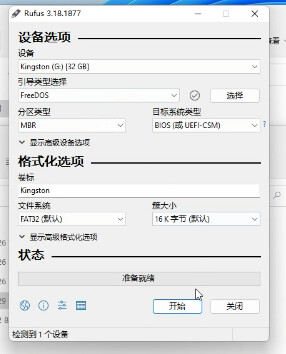
然后点击"开始"以制作FreeDOS启动盘6
将AFUDOS工具以及BIOS ROM复制到U盘同一文件夹中,重启电脑,并从U盘启动(非UEFI)5
重启以后应该进入一个黑底白字的文本操作环境,默认U盘为C盘,dir能够看见U盘下几乎所有文件

通过"cd"进入存放着升级工具和BIOS ROM的文件夹中,期间可用"dir"指令查看文件列表以快速定位
AFUDOS的参数很多,但升级BIOS只要这几个参数:
/P 刷写主BIOS(Main Bios)
/B 刷写引导块(Boot Block)
/N 刷写NVRAM
/X 不检查ROM ID
/REBOOT 刷新完成后自动重启
(粉色为必填,青色为选填,红色为慎填)
按照以下格式键入指令,回车即可升级BIOS
AFUDOS.EXE <你的BIOS文件的短文件名(可用dir指令查看)> /P /B /N /REBOOT /X

稍等一会,当升级结束时,按下Ctrl+Alt+Del键重启电脑(设置“/REBOOT”选项会自动重启电脑),如果能够正常进入系统且BIOS版本号改变,即为升级成功
在EFI SHELL中升级AMI BIOS
在从主板官网下载的升级包中,如果有发现带有.efi文件,则推荐使用此分教程
警告:使用此分教程之前,请先进行以下操作:
按照上文提到的方法运行“msinfo32”,查看“BIOS模式”一项,
若该栏的内容为“传统”,则不可使用本分教程进行升级!
操作难度: 适中 文本操纵
操作门槛: 较高 掌握UEFI SHELL命令行的基本指令(cd,ls),并能在命令行中切换磁盘、运行程序
兼容性: 中 兼容支持UEFI启动的电脑
使用工具: AFUEFI、至少1GB的U盘、EFI SHELL
首先我们要制作EFI SHELL启动盘
首先,将U盘格式化为FAT32文件系统6,因为UEFI只支持识别并读取FAT32格式的分区。
然后,复制链接https://svn.code.sf.net/p/edk2/code/branches/UDK2017/ShellBinPkg/UefiShell/X64/Shell.efi 到浏览器以下载EFI SHELL的源文件,当然如果你是一名专业的程序员,也可以试着下载EDKII自行编译
接下来有两种方法可以制作EFI SHELL的启动盘
注:稳妥起见,建议直接使用方法2,因为有些主板可能不支持引导方法1制作的U盘
方法1:直接将Shell.efi文件重命名为"Shellx64.efi",放到U盘根目录中
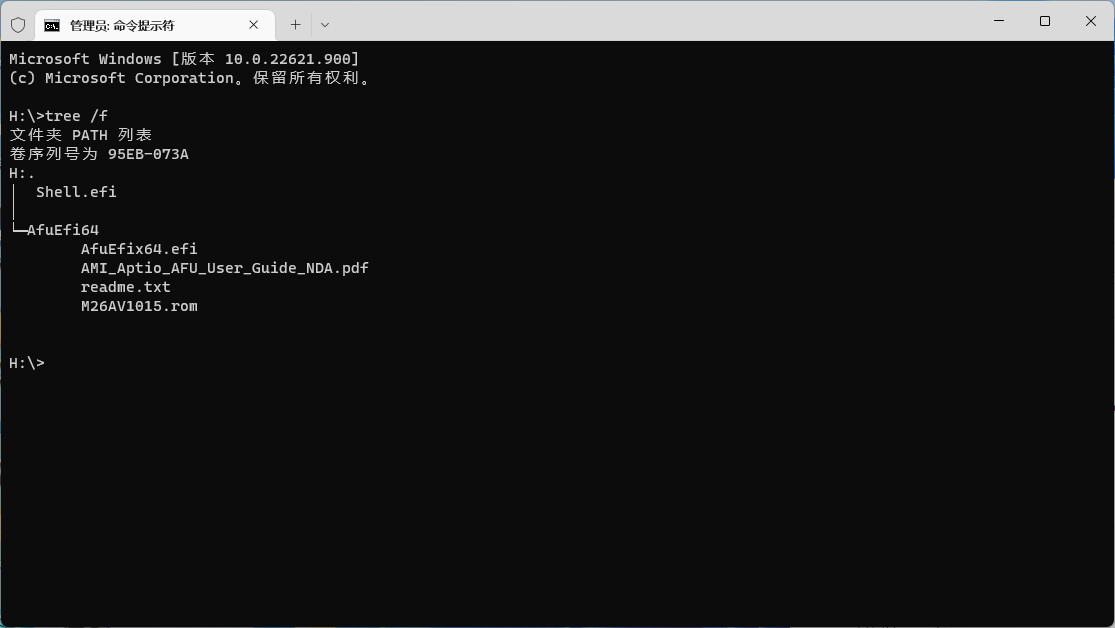
方法2:U盘根目录下建立EFI文件夹,EFI文件夹里建立Boot文件夹,将Shell.efi重命名为"BOOTX64.efi"放到EFI\Boot中

将AFUEFI工具以及BIOS ROM复制到U盘同一文件夹中,重启电脑
对于不同的方法,其启动过程自然也不同
如果采用方法1,则进入BIOS设置界面,应通过“←”“→”键选中选择“退出(Exit),然后通过“↑”“↓”选中启用EFI SHELL从系统文件设备(Launch EFI SHELL from the system file device)”,按下ENTER以进入EFI SHELL,但有些主板可能不支持
如果采用方法2,则应像"在FreeDOS下升级AMI BIOS"从U盘启动(UEFI)5
如果操作成功,则会进入一个类似于黑底彩字的文本操作环境,不同于DOS,EFI SHELL不会自动配置到根目录,您要自己通过命令行进入U盘根目录

通过"fsX:"(如fs0:)"cd"等指令进入存放着升级工具和BIOS ROM的文件夹中,期间可用"ls"指令查看文件列表以快速定位
像AFUDOS一样,AFUEFI的参数很多,但升级BIOS只要这几个参数:
/P 刷写主BIOS(Main Bios)
/B 刷写引导块(Boot Block)
/N 刷写NVRAM
/X 不检查ROM ID
/REBOOT 升级完成后自动重启电脑
(粉色为必填,青色为选填,红色为慎填)
按照以下格式键入指令,回车即可升级BIOS
对于x86 AFUEFI:
AfuEfi.efi <你的BIOS文件的全名(可用ls指令查看,支持Tab补全)> /P /B /N /REBOOT /X
对于x64 AFUEFI:
AfuEfix64.efi <你的BIOS文件的全名(可用ls指令查看,支持Tab补全)> /P /B /N /REBOOT /X

稍等一会,当升级结束时,键入reboot或按下Ctrl+Alt+Del键重启电脑(设置“/REBOOT”选项会自动重启电脑),如果能够正常进入系统且BIOS版本号改变,即为升级成功
Q&A
Q:为什么非得手动升级BIOS啊?不能自动升级吗?
A:主板厂商各有千秋,不是操作系统厂商做不起自动升级BIOS,而是各大主板厂商为了垄断不想搞一个统一的标准,所以操作系统厂商根本做不了相关软件,主板厂商又不想搞,那就只能苦一下电脑维修人员了。
Q:我的主板怎么没有BIOS写保护的选项啊?
A:这种情况一般有5种可能:
1.主板隐藏了这个选项,但默认常闭,可忽略
2.主板隐藏了这个选项,但默认常开,可以使用编程器升级BIOS(本教程未介绍)
3.您的主板采用了跳线写保护,对着主板说明书拨跳线就能关闭了(就是有点费眼睛且对手残党极不友好)
4.主板不支持升级BIOS,但BIOS芯片本身可擦可写,可以使用编程器升级BIOS(本教程未介绍)
5.主板不支持升级BIOS,且BIOS芯片本身不可擦不可写,这种情况请咨询主板生产商以询问升级方式
Q:我的升级工具在升级BIOS时老是报错,请问怎么办?
A:可以尝试更换升级工具,比如拿AFUWIN升级出错了可以换AFUDOS或AFUEFI,但3个都出相同的错误就要考虑是不是哪里做错了,比如BIOS写保护没关,BIOS ROM有问题、路径错误等等
Q:我的电脑在升完BIOS后能进入BIOS设置,但不能进入系统了怎么办?
A:如果在使用“UEFI+GPT”引导方式的电脑中使用“AFUDOS”进行升级,则有可能会造成这种状况,在笔者之前升级AMIBIOS的视频中就出现了这种情况。该情况可使用Windows PE等工具来修复引导。鉴于网上存在大量有关此类的视频教程与文字教程,本教程就不再赘述。

Q:我的电脑升BIOS出意外了,现在显示器总是无信号怎么办?
A:......大概率是升坏了,在保修期内的返厂,过了的基本上就报废了(执意要抢救的话可用硬刷BIOS的方式解决)
结语
此外,还有许多升级BIOS的方式,由于篇(钱)幅(包)有(没)限(钱),这里就不再一一详细演示步骤了。
硬刷BIOS(通过BIOS编程器刷写BIOS)

按钮刷BIOS(通过主板后专门的按钮刷BIOS,仅适用于部分主板)

快捷键刷BIOS(通过U盘和指定的快捷键刷BIOS)7
(找不到教程,因为B站没人成功过)
…………
如果你喜欢本专栏,欢迎点赞、收藏、转发,我们有缘再见!

附:专业操作诠释
1.在亮屏(显示主板或BIOS的Logo)时,按下特定的快捷键是主板进入BIOS设置,大部分品牌主板的快捷键如下图所示,如果你没有在下图中找到自家主板的快捷键,可以前往主板官网下载主板说明书,一般会有快捷键的说明。笔者的电脑就是通过“Del”键进入BIOS

2.在网络上搜索主板品牌,进入主板官网,将"主板产品"和"主板版本"合起来搜索便能找到自家主板,点开以后便能找到BIOS的下载渠道,这种方法对大部分主板官网都有效
3.这一步根据BIOS版本判断,APTIO V的版本是5.x.x;APTIO 4的版本是4.x.x,AMIBIOS8的版本号,笔者并没有找到,有知道的可以在评论区打一下。
4.一般情况下,下载下来的升级包中包含“AFUWIN”“AFUDOS”“AFUEFI”三个升级工具包,对应着教程中不同的升级方法,在进行BIOS升级只需要选择其中一个进行解压,如果你是初次尝试的话建议选择“AFUWIN”;
每个工具包中包括"x86""x64"两个文件夹,选择需根据"系统信息"而定——x86(32位)的CPU或操作系统选择x86,x64(64位)的CPU或操作系统选择x64,个人推荐除非CPU不支持x64,否则尽可能选择x64版本
5.
方法1:在开机时按下对应的快捷键(具体请查阅主板说明书),进入“启动设备选项”界面,通过“↑”“↓”选择U盘(U盘的选项多为U盘型号名,如金士顿U盘在启动选项中通常以"Kingston"开头),按下ENTER键
方法2:进入BIOS设置界面,通过“←”“→”选中"启动(Startup),通过“↑”“↓”选中启动选项 #1(Boot option #1)",按下ENTER,通过“↑”“↓”选中自己的U盘,按ENTER设置,F10保存退出
非UEFI:注意不要选择带有“UEFI”字样的启动设备
UEFI:注意选择带有“UEFI”字样的启动设备
6.如果您的U盘容量超过8GB,请在升级完成后重新格式化为NTFS分区,否则投入大文件有概率造成U盘损坏(不要问我怎么知道的)
7.这是一个在AMI官网的PDF中被提到的一种升级方法(也可用于救砖),但很少有人尝试成功。这里贴上原文地址:https://www.supermicro.org.cn/manuals/other/AMI_BIOS_Recovery.pdf