
快速入门: 人物模型到metahuman到UE5面捕(安卓版)
前期准备:
1. 人物模型
2. 安卓版安装好MOCAP4FACE.D
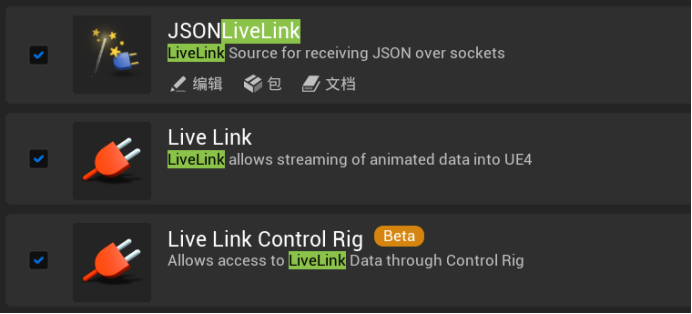
3. UE5升级到最新版,并且安装好下面的插件。(目前的版本是5.0.2)
教程开始:
一、Blender中,人物模型编辑后只要头部,材质也不重要,在metahuman编辑器中要重新定义。导出fbx。
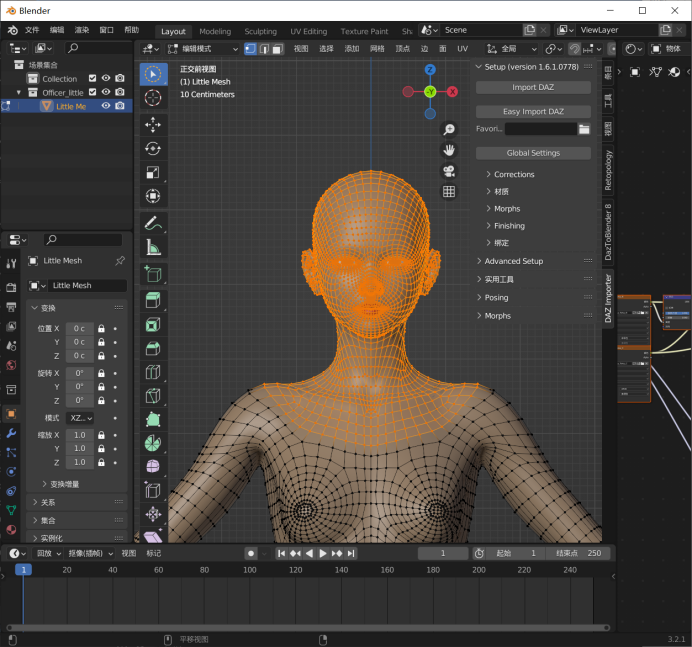
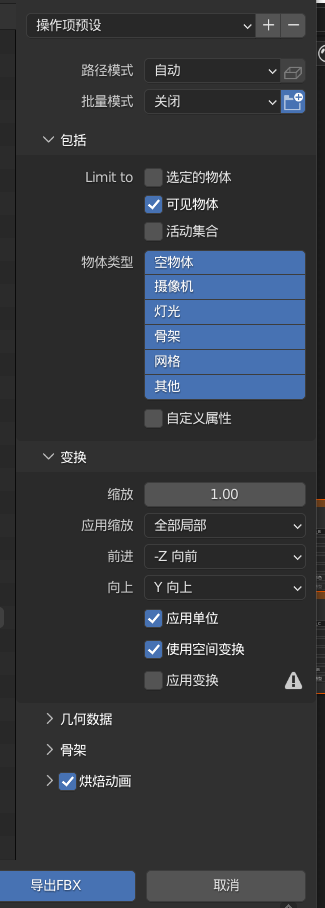
没有特殊的设置。
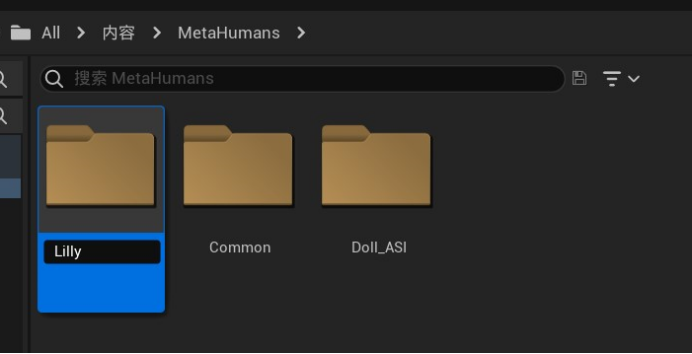
二、UE5中,新建一个文件夹,导入头部的FBX。
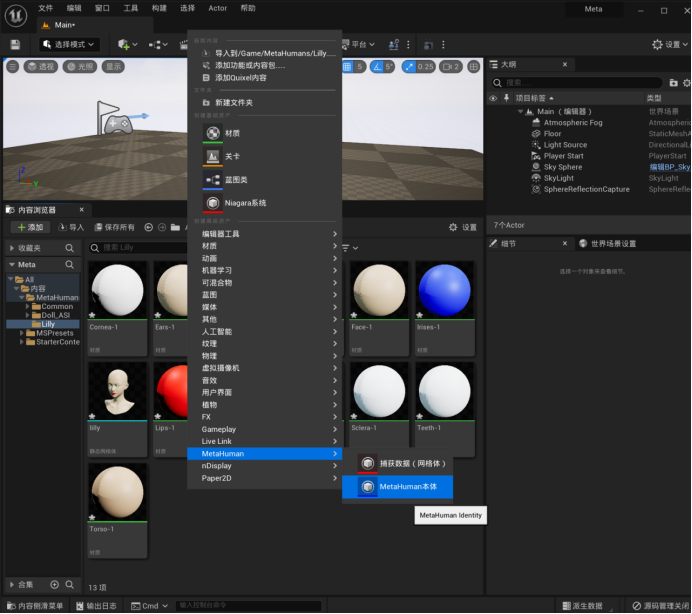
三、新建一个metahuman本体
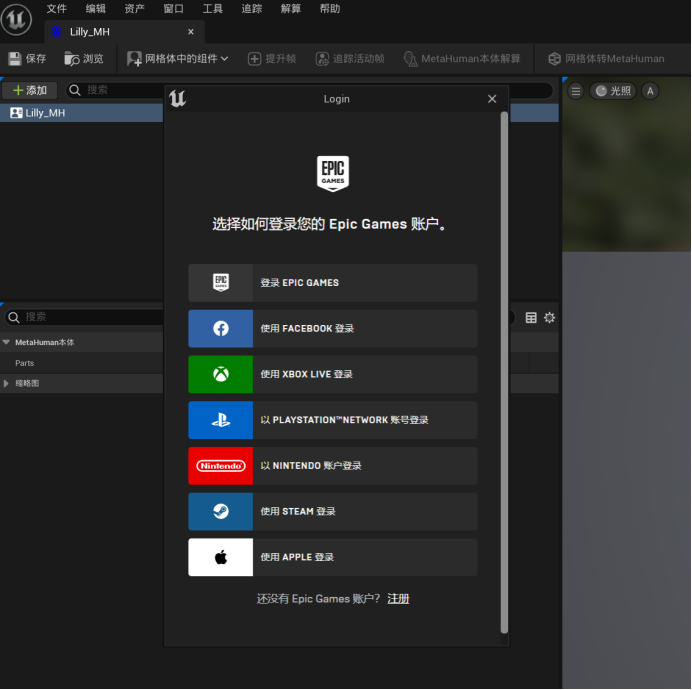
四、双击后打开一个新窗口,并且要求登录(不关闭UE编辑器的话会一直保持登录状态,不需要重新登陆。
五、下面几步用来进行网格体转metahuman操作。
1、导入头部
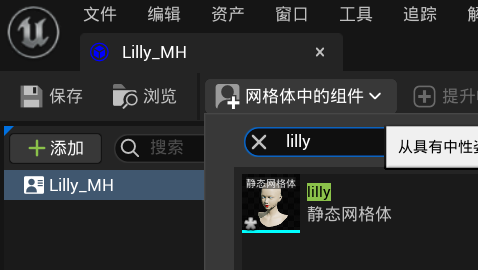
2、更改一下视野,并点一下“聚焦选中项”,把镜头放到头像的正前方
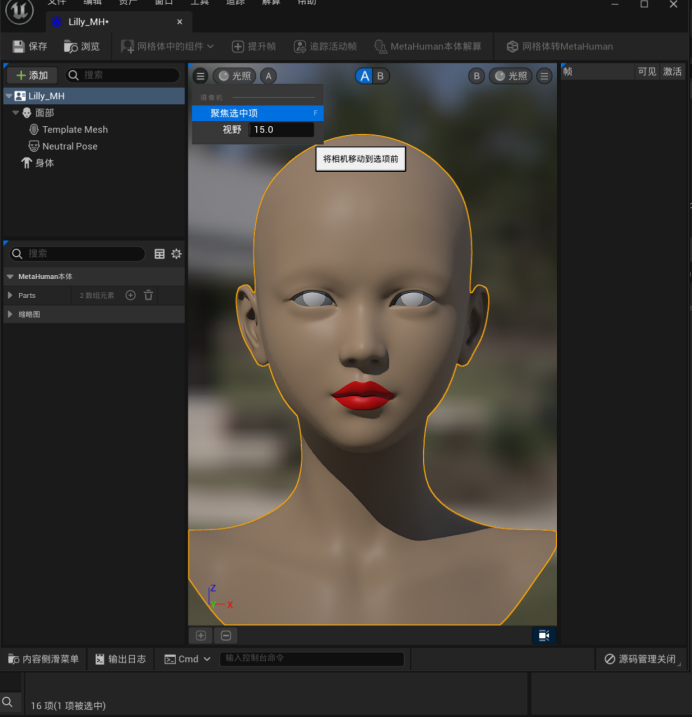
3、点“NeutralPose”后,点击“提升帧”
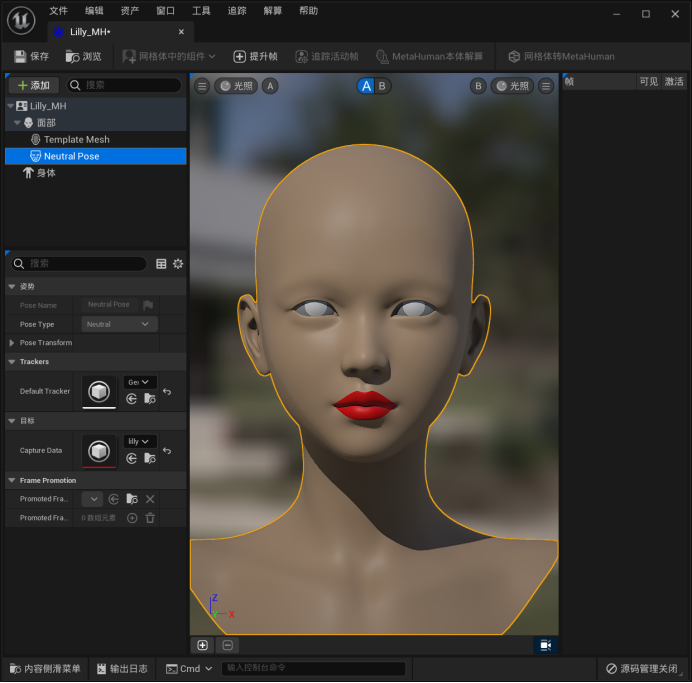
4、点“追踪活动帧”后等出现下图标识。
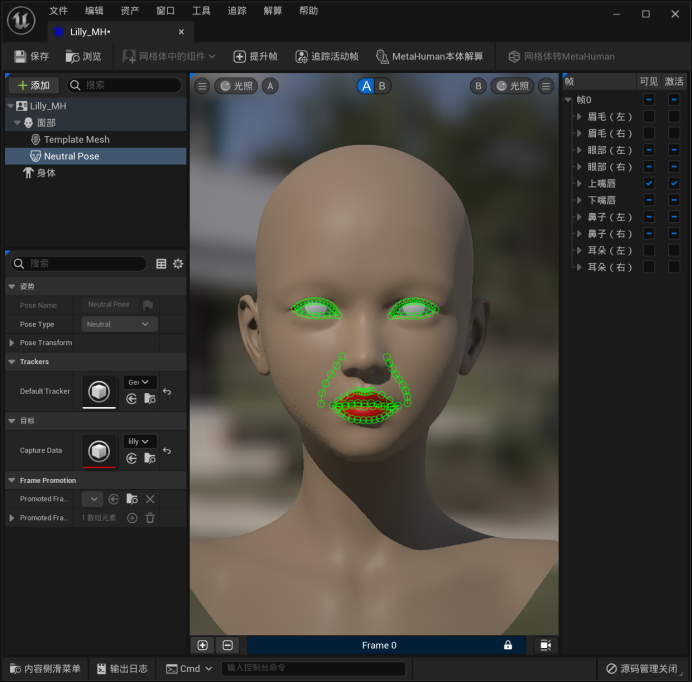
5、鼠标滚轮放大,右键移动视图,编辑一下,让线段与图片轮廓重叠。(如果需要更细致的设置,可以看右边的“帧0”)
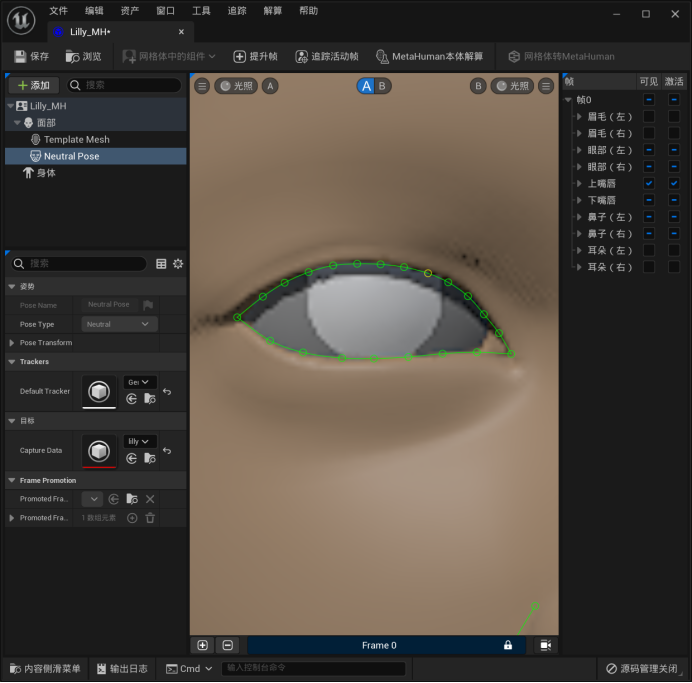
6、处理完后点击“metahuman本体解算”。
7、选一下身体,三男三女,身高有三档。
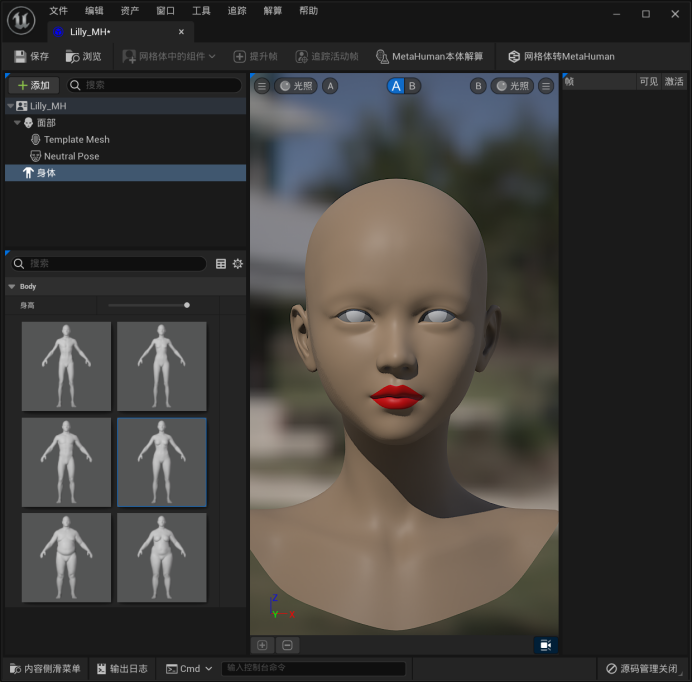
8、这时就可以点击“网格体转metahuman”了,又是漫长的等待,等待时间跟网速有关。
右下角

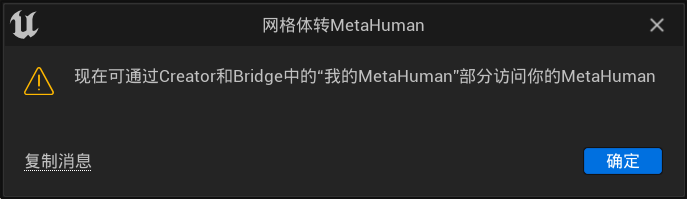
9、等出现这个后,就可以打开网页“https://metahuman.unrealengine.com”进行最后的编辑。记得保存。
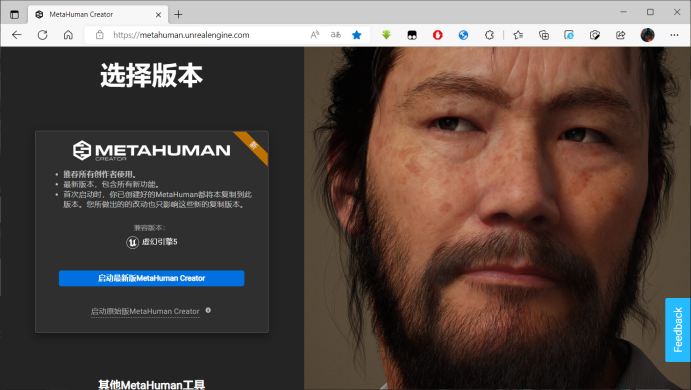
六、打开网页“https://metahuman.unrealengine.com”
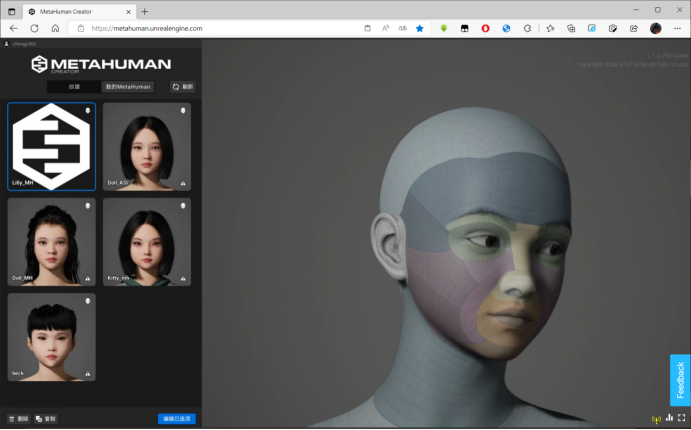
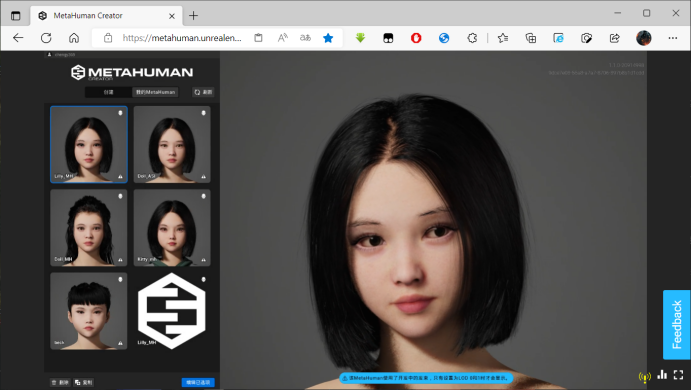
七、第一个就是刚刚传入的模型,选中后,点下面的“编辑已选项”
1、最好先设置“皮肤”,方便以后修改更直观。点“皮肤”-“分配”-“肤色”
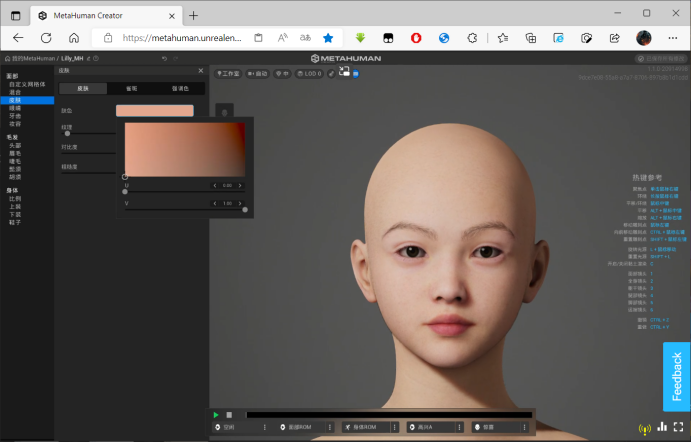
2、“牙齿”-“牙齿颜色”,必须是白的
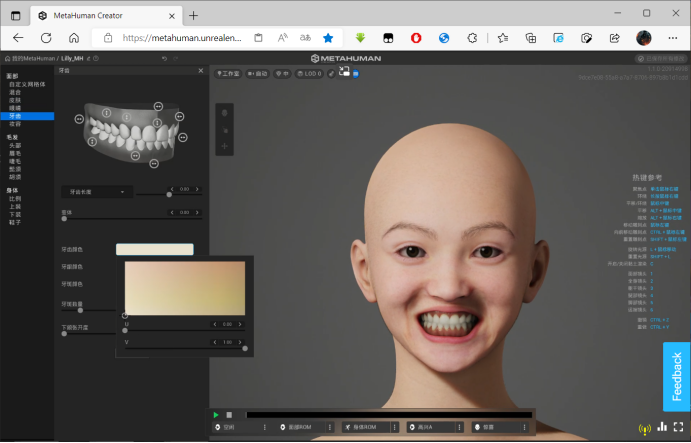
3、“毛发”-“发型”
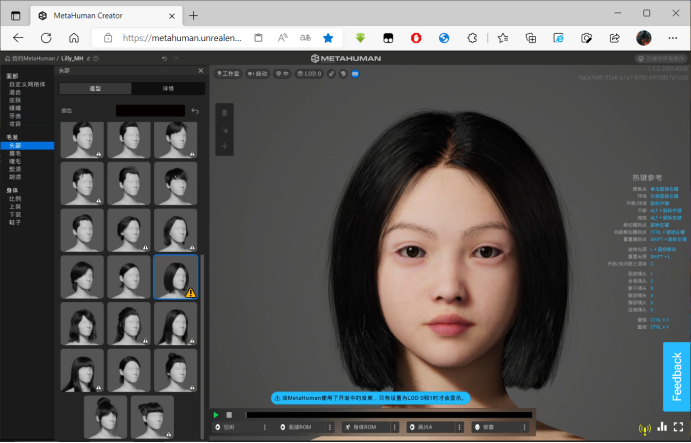
4、“眉毛”-样式太少了
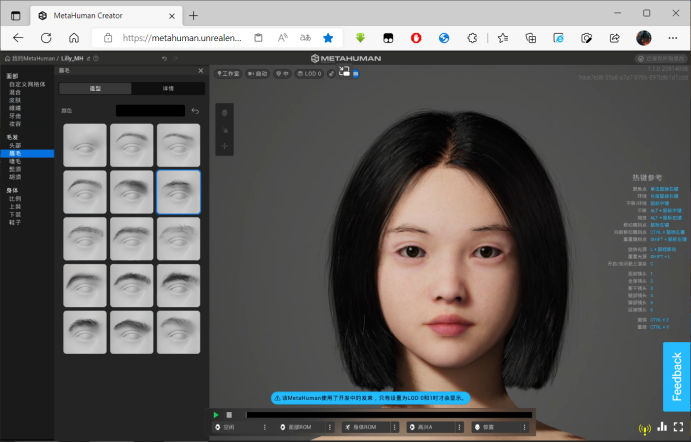
5、“睫毛”-样式太少!
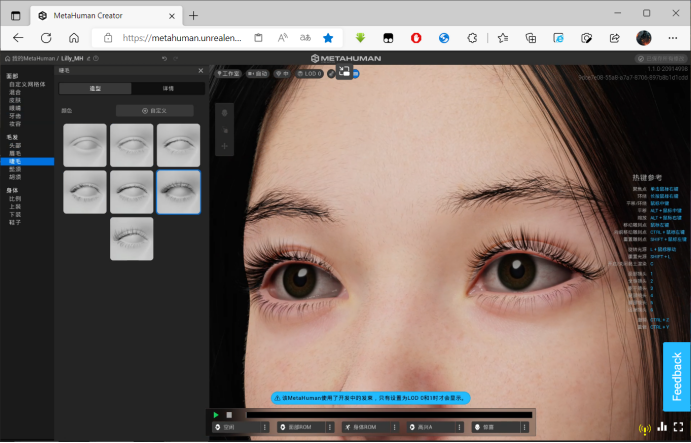
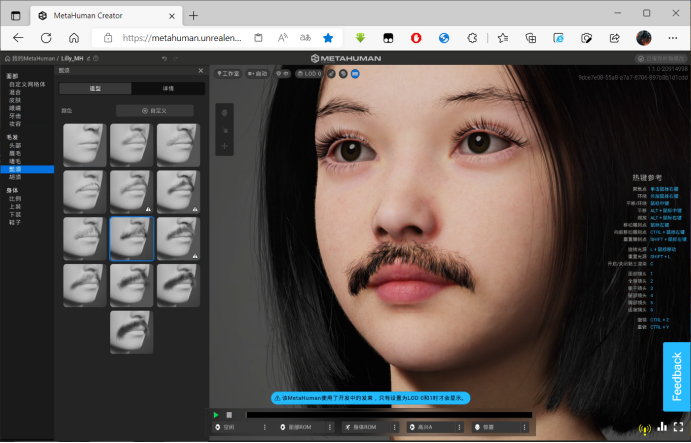
6、“鬓须”和“胡须”自己选
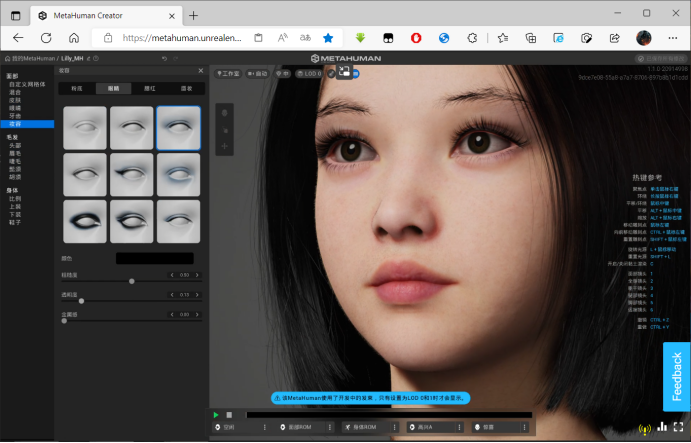
7、“妆容”这里,小姐姐已经顺眼多了。
8、最后这里-“自定义网格体”哪里不行改哪里。先“启用编辑”,选“复制和解锁”,再点2那个“雕刻”图标
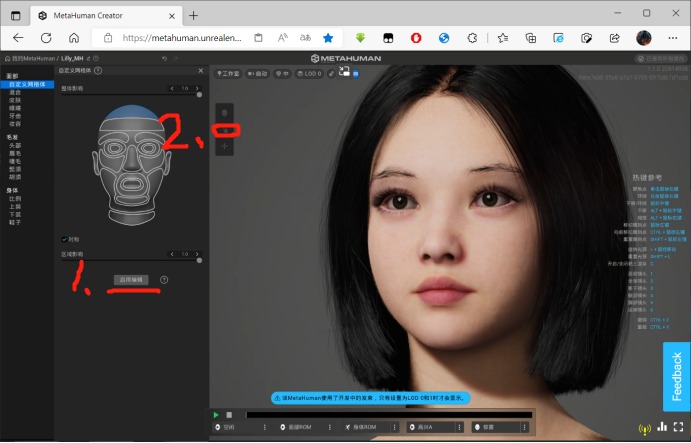
9、需要改哪里就改哪里
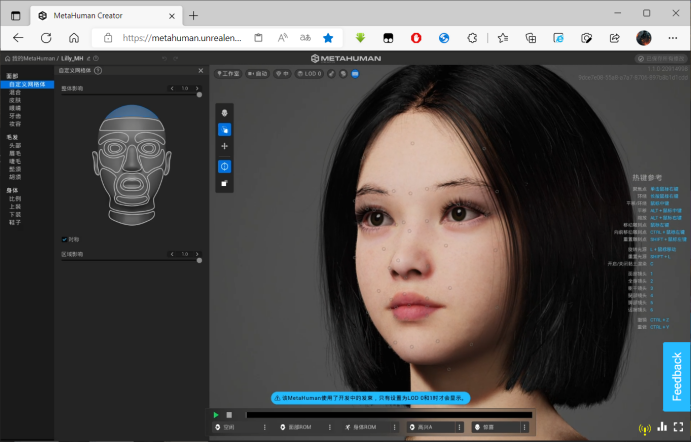
10、左上角“我的metahuman”回到主界面,就算完成了,下面再回到UE5编辑器,进行面部捕捉的操作。
11、UE5编辑器-“添加项目”-”QuexelBridge”-“My metahuman”,这里有个注意的问题,会有两个同名的人物,一个是有人物图标的,一个没有,没有图标的那个是UE5转入的原始文件,可以删除,有图标的是刚才完成的。
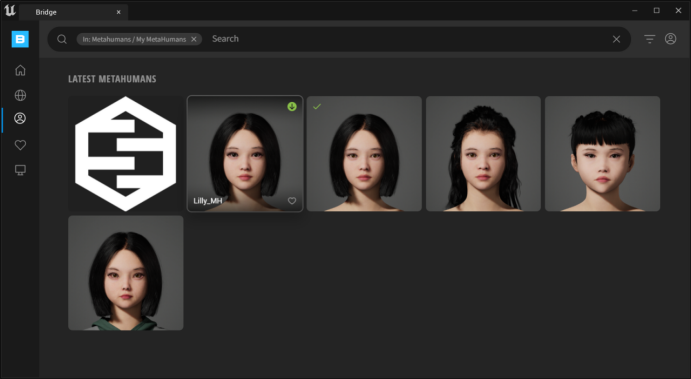
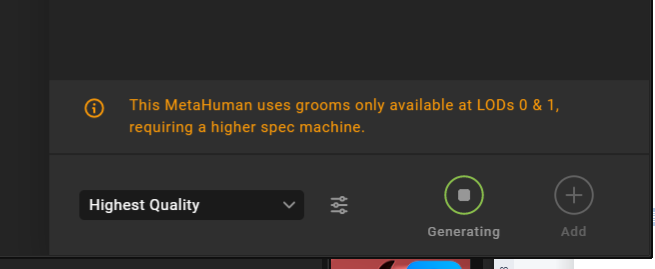
记得选“Highest Quality”点图标右上角的绿图标就可以下载了。
很慢很慢......去喝口水,拉个粑粑,准备迎接面捕的激动时刻!
12、点那个蓝“+”导入UE5。但是我这里出了一个提示,意思就是工程里有一个同名的,给出了解决方法,我直接把那个删除了,以为是第一步导入时的原始文件,已经没用了。
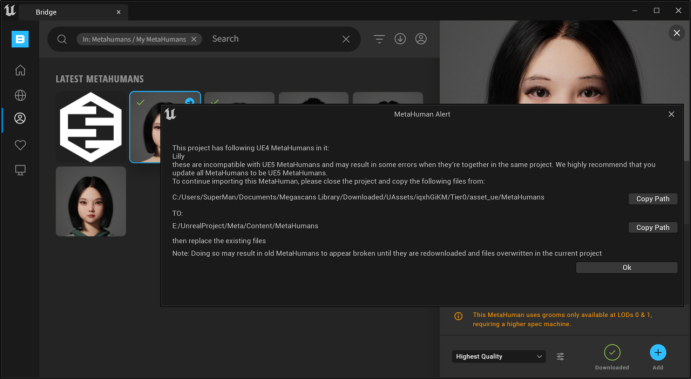
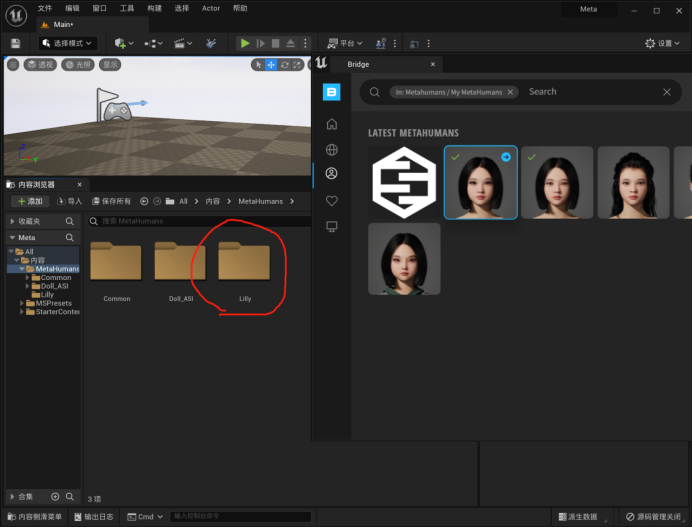
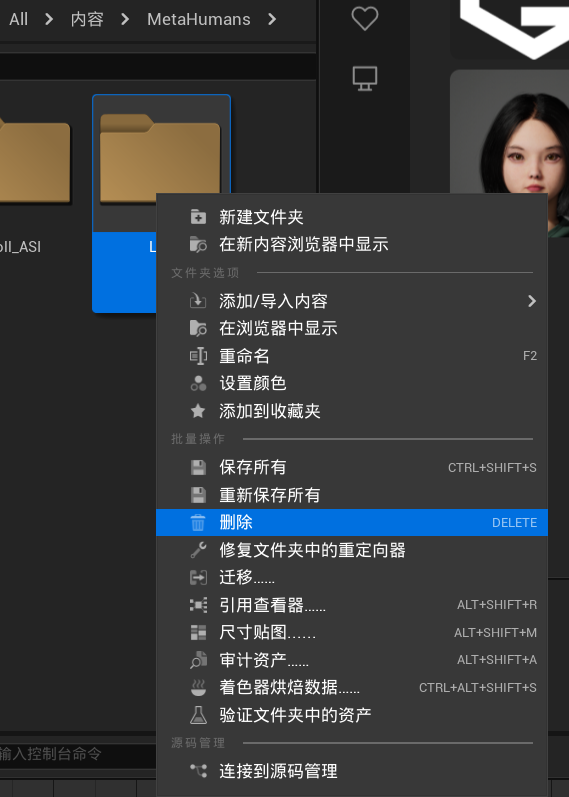
重新点击“+”就可以了。
八、面部捕捉
1、把导入的人物拖入到场景
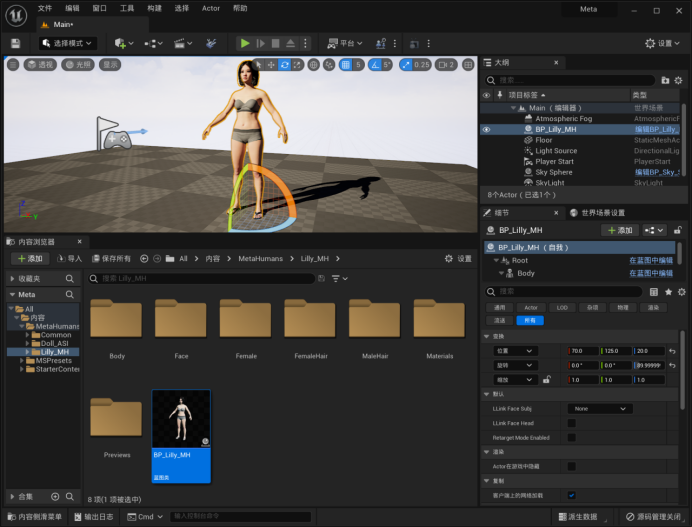
2、打开Livelink
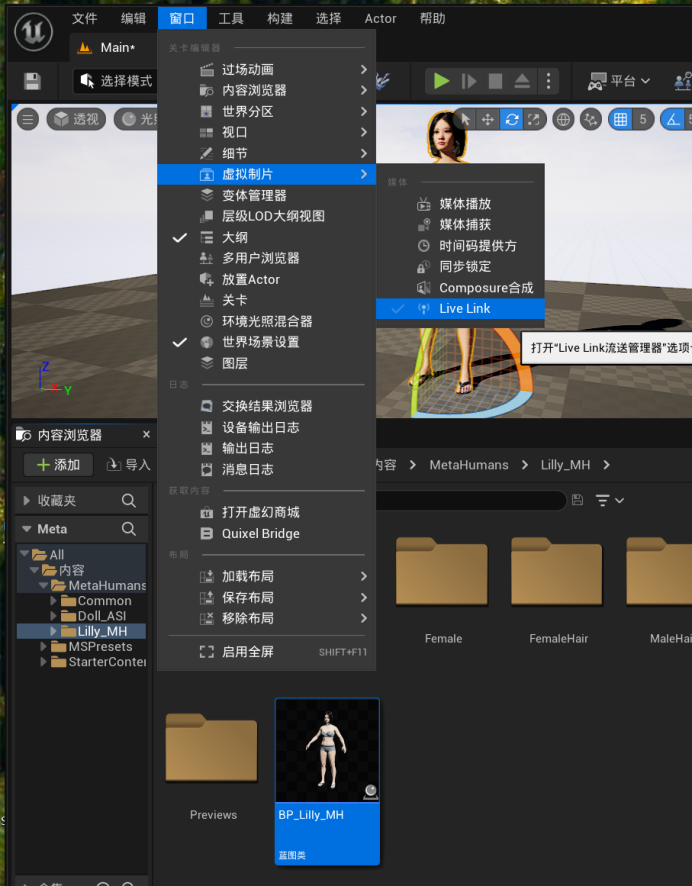
3、添加源确认json LiveLink插件已经安装好
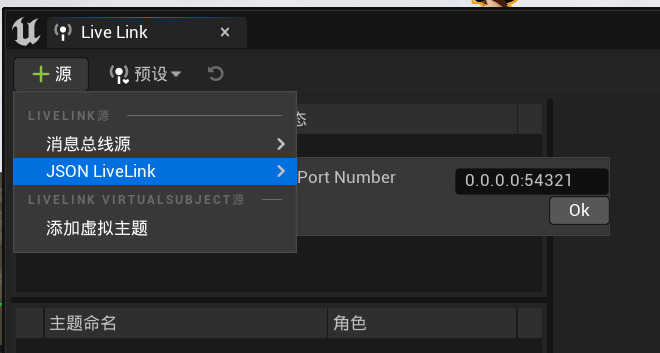
4、手机操作,打开
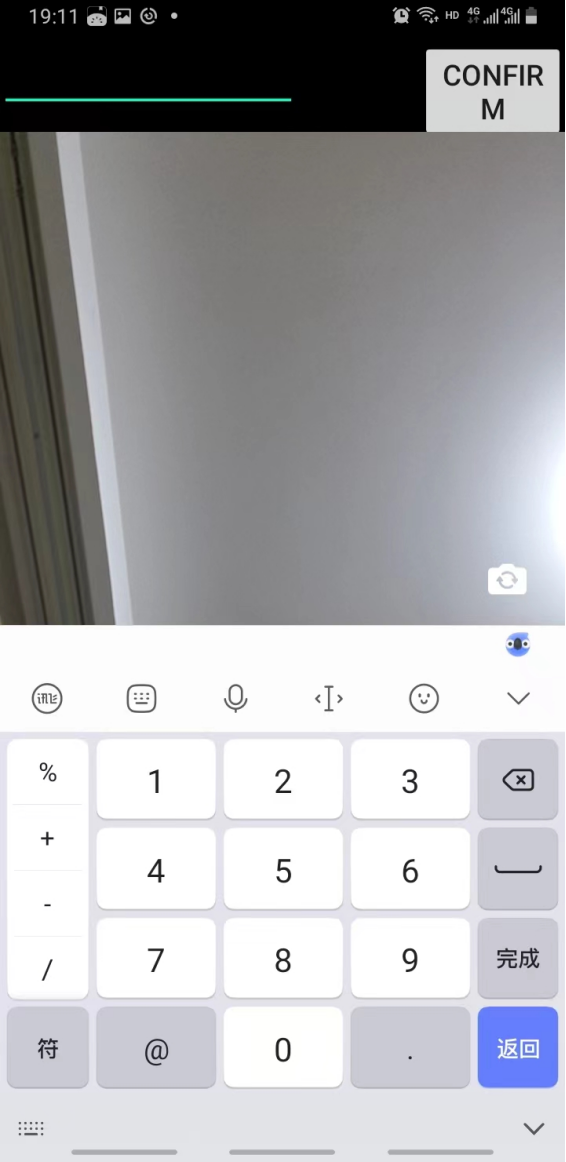
主界面的左上角点一下,输入电脑的IP地址,(Win+R,输入cmd,命令行输入ipconfig看一下本机的ip地址) 我这里不显示输入的数字,别输错了就行,点CONFIRM,看一下UE5中json livelink android后的点是不是绿的,是的话就时接受正常了。
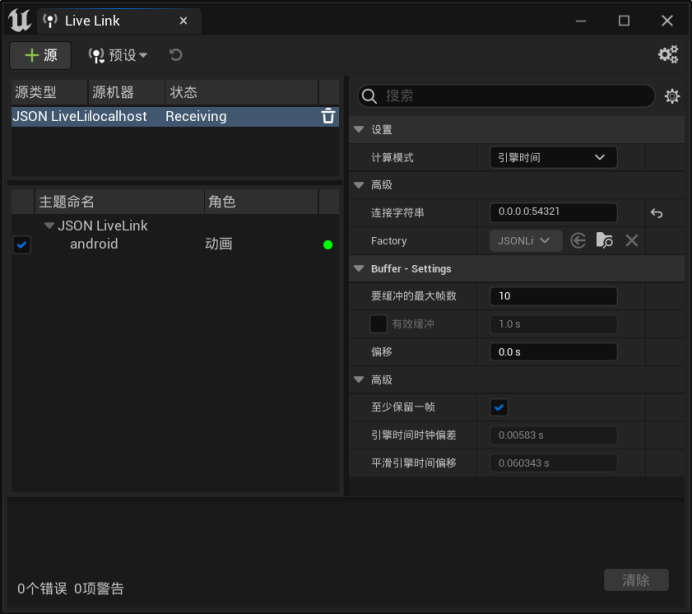
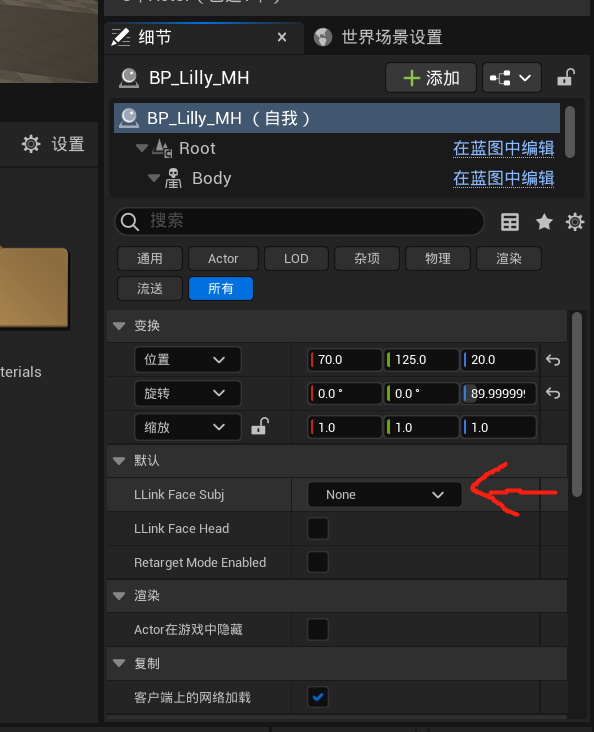
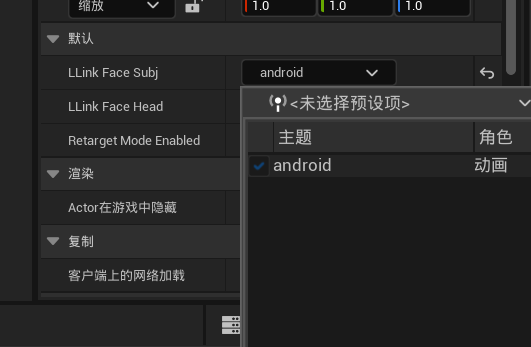
5、LLink face subj 按下面的操作
最后,ALT+P测试一下吧!
