因为不少小伙伴的机器很快就要到货了,所以就推出这篇验机指南,希望能给到一点帮助。受时间限制,本篇指南只会介绍验机方面。关于如何进行性能测试(跑分)、win11简单的体验提升设置以及office激活会放在在以后的视频讲,也会更加直观一些。
本篇指南分为三个方面:开机前工作、进系统前设置、验机相关软件操作
一、开机前工作
收货 从小哥手里拿到快递的时候检查一下外包装有无大面积破损。如果有,拒收就行了。(当然大部分官网或者自营都是顺丰或者京东配送,基本不会出现这种情况)接着检查外包装上的标签贴纸,确认型号为自己所买那款。然后检查包装封条是否完整,如果出现破损撕毁现象,一定要拒收。
开箱 *开箱时一定要录制视频留底,发现疑点立刻拍下*打开包装后注意配件是否齐全,一般为 机器本体*1、电源适配器*1、说明书*1、保修卡*1(仅代表大部分机器,实际情况可能会随机器不同而发生改变,可以找客服确认)由于大部分机器表面及屏幕易沾染指纹,且工厂内职工都佩戴手套工作,故在机身上发现指纹也是证明为“摸摸机”的有利证据。这里建议佩戴手套,防止沾上自己的指纹,仔细检查机身及屏幕,是否有指纹、划痕等。检查机器接口。由于机器出厂前会对接口进行测试,可能会出现轻微的划痕,这是正常的,但如果痕迹较重,就需要警惕了。检查机器螺丝是否刮花或者拧动的痕迹。检查屏幕转轴,多开合几次,是否有异响,阻尼是否正常。检查按键回弹,触控板手感,是否松垮。晃动机器,注意是否有异响。
到这里,如果没什么问题,或者只是发现一些能接受的瑕疵,就可以进入下一个环节:开机了。
*中间说下运输模式的问题:并非所有机器都有运输模式,比如惠普和机械革命的部分机型就没有运输模式(蛟龙16有运输模式) 不同机型可询问客服
有运输模式的机器可以增加一个是否可以不插电开机的环节。由于运输模式是可以重新刷的,所以不开机并不能证明机器不是摸摸机,但能开机是可以证明为摸摸机的。
二、进入系统前设置 *原则:能跳过的都跳过*
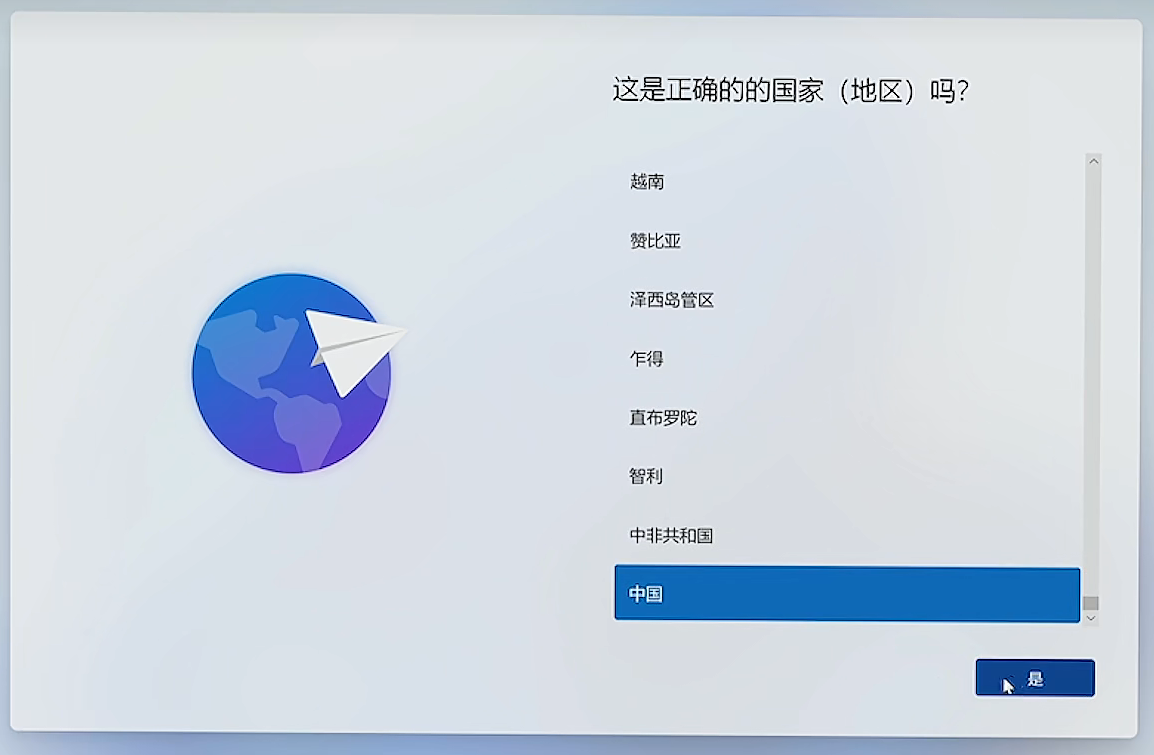
1.选择中国并确认
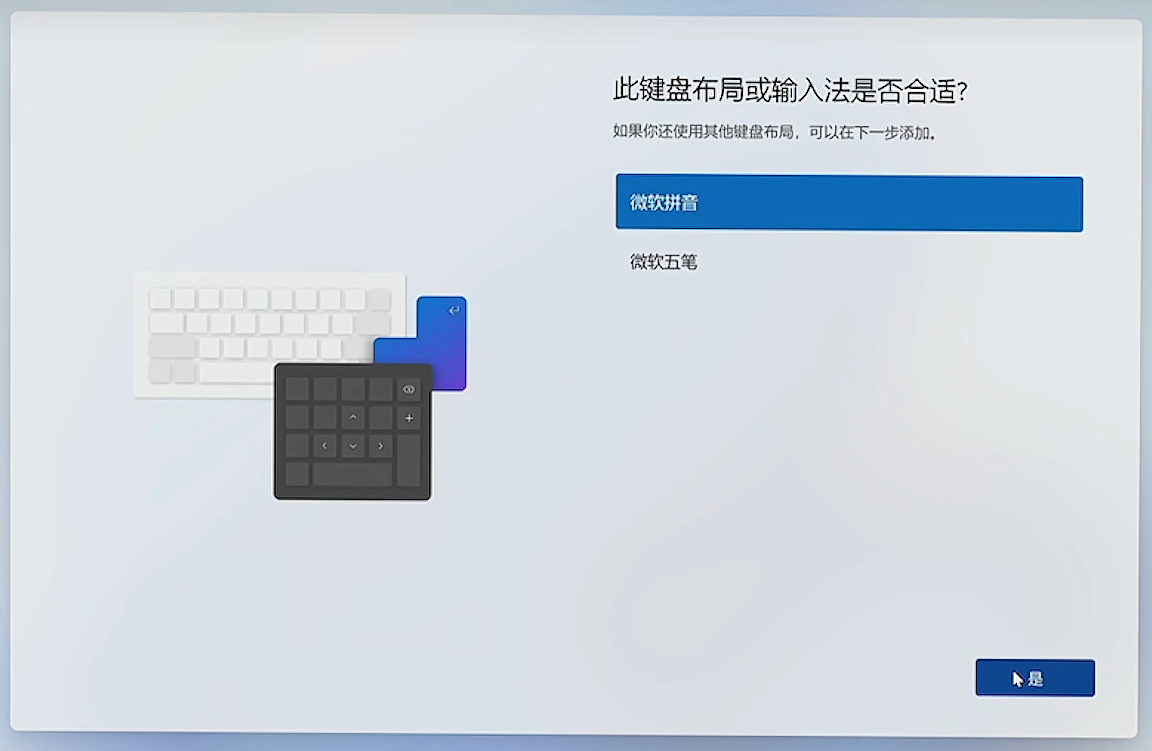
2.选择喜欢的键盘输入法
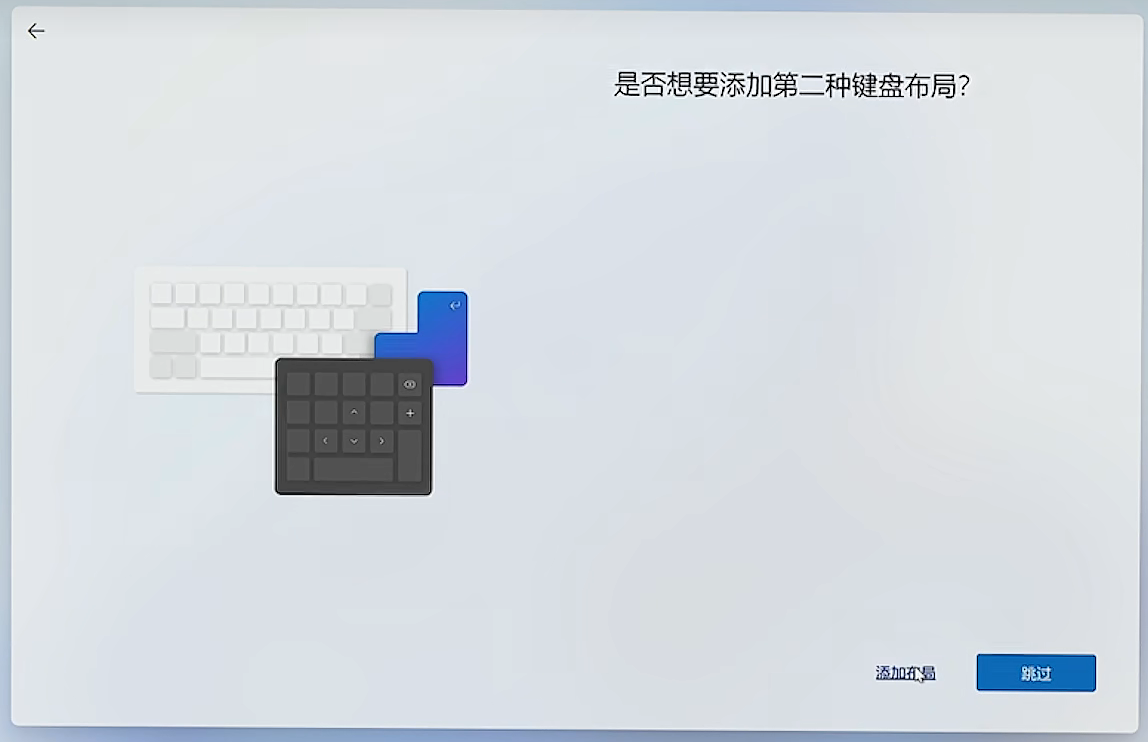
3.是否选择第二种键盘布局,跳过就行了
4.1 连接网络(win11要求强制联网,但联网即激活,就不能享受七天无理由退换货了。想要跳过联网的小伙伴请看下文)
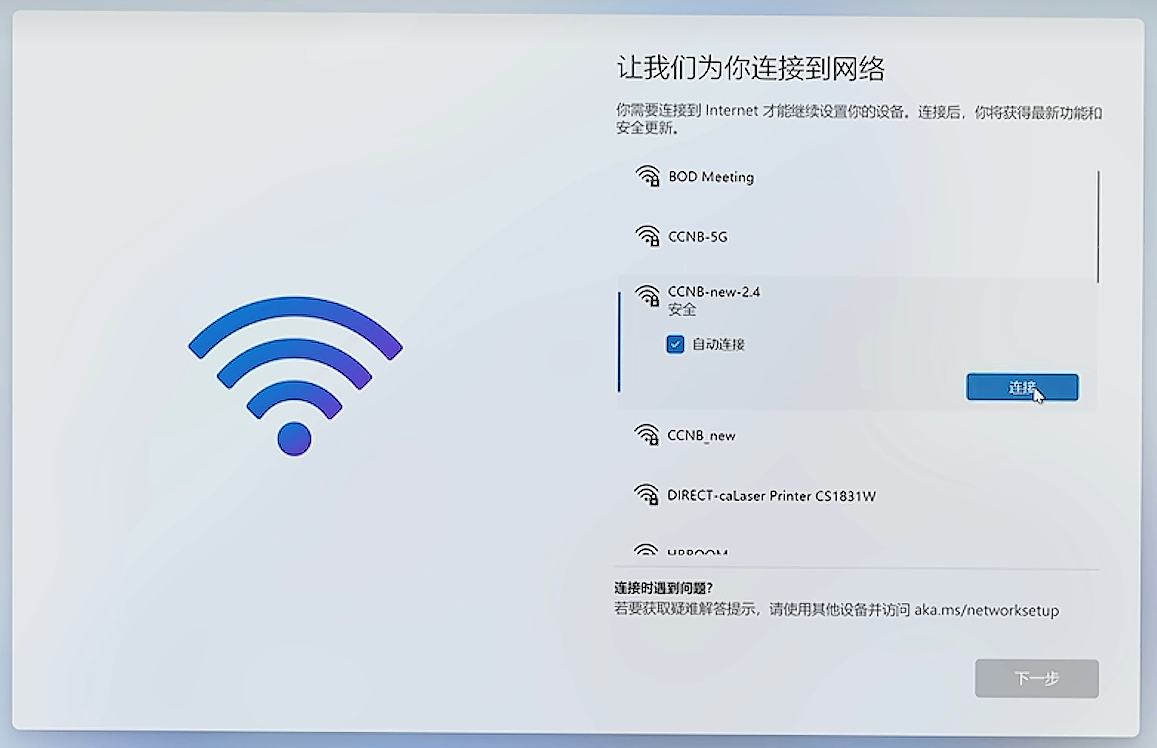
4.2(建议)跳过联网
(1)进入联网界面后,使用键盘组合键shift+F10调出系统命令行工具(CMD)
如果无法调出就使用Fn+shift+F10
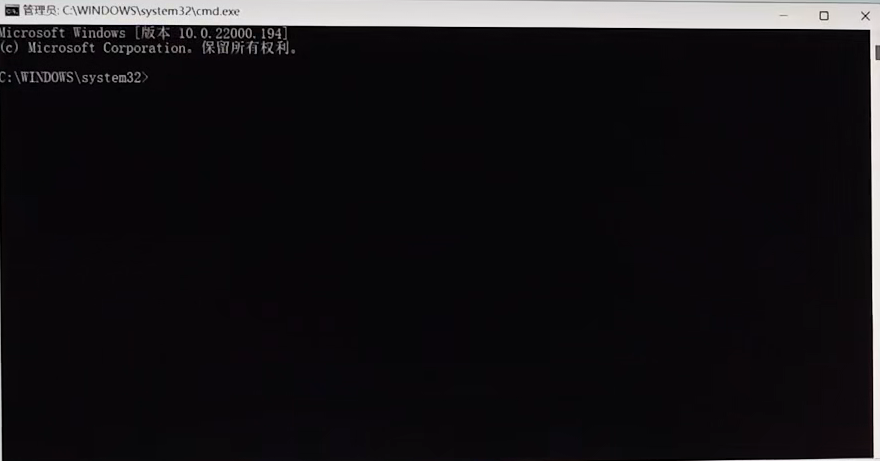
(2)在这个黑乎乎的界面里输入taskmgr后按回车键开启任务管理器
(3)点击任务管理器下方的详细信息
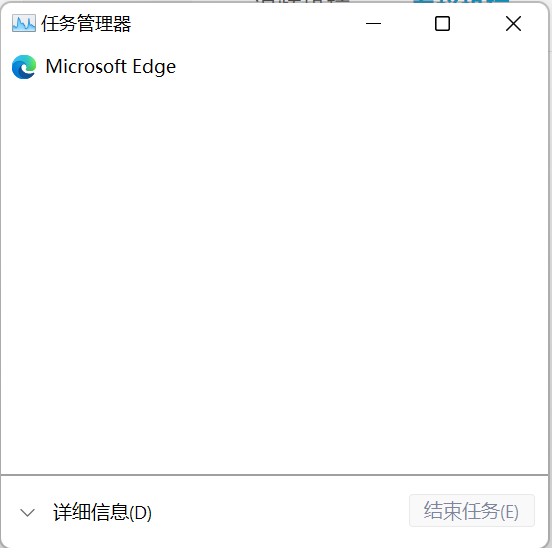
任务管理器(简略信息)
(4)在进程中找到网络连接流,选中并右键结束任务

此时便会跳过联网进入机器命名环节
5.进行设备命名
用户名最好为英文,否则会带来很多不便
6.创建PIN
PIN即开机密码,根据需要设置或跳过,可以先行跳过,以后再设置。
7.微软隐私设置
开不开启都行,本人是全部关闭。
win11进系统前的设置基本就这些了。
PS.选择联网激活的朋友可能需要登录微软账号,跟随提示进行注册或登录就行了
三、验机软件操作指南(软件在到货前下载好,机器到后使用U盘拷贝安装)
需要用到的验机软件有很多,让大家一个一个下载拷贝安装显然有些麻烦,这里使用一款工具箱,几乎包含了所有验机所需要的软件 —— 图吧工具箱 工具箱是来自大佬的无私奉献,可以保证无毒无害 下载链接: http://www.tbtool.cn/(评论区链接好像被吞了)
首先点击图吧工具箱自动解压程序进行安装
接着双击打开图吧工具箱图标
可能会出现如下提示,点击是即可
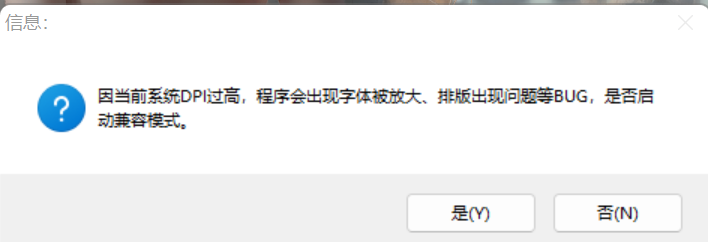
进入图吧工具箱中会默认显示CPU工具界面,这里点击硬件信息可查看机器配置
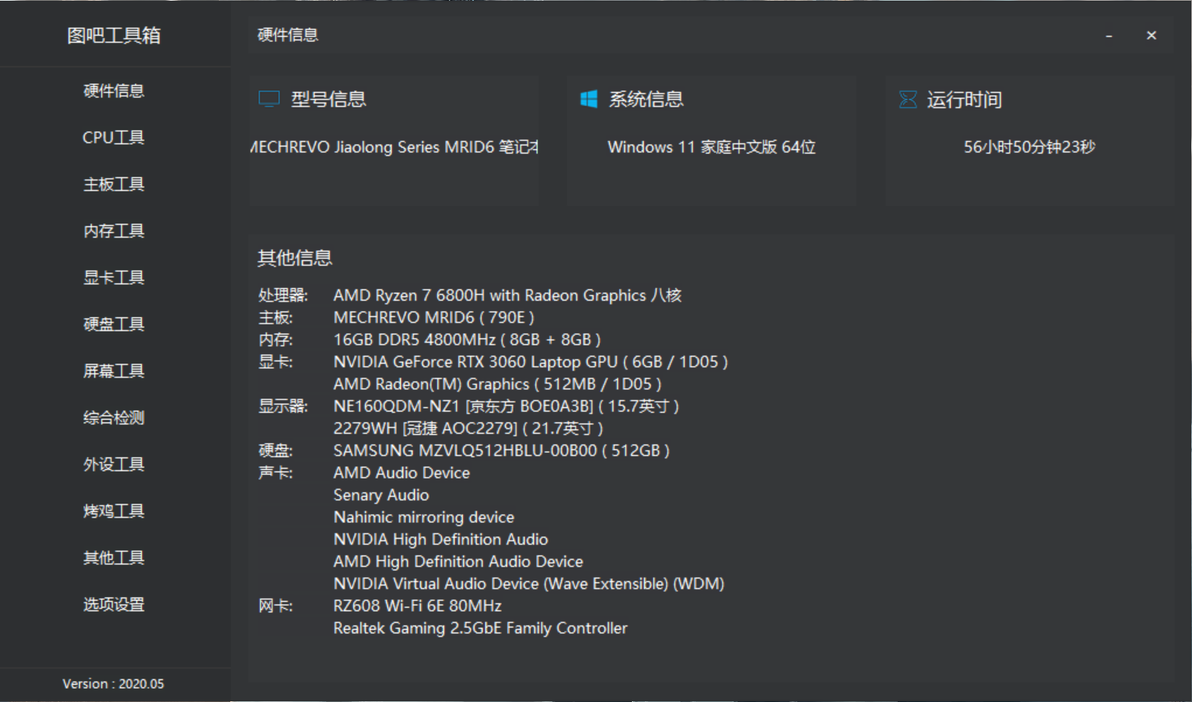
由于我们只是在验机,相当多的工具使用不到的,这里直接点击硬盘工具
接着双击使用Diskinfo这款软件
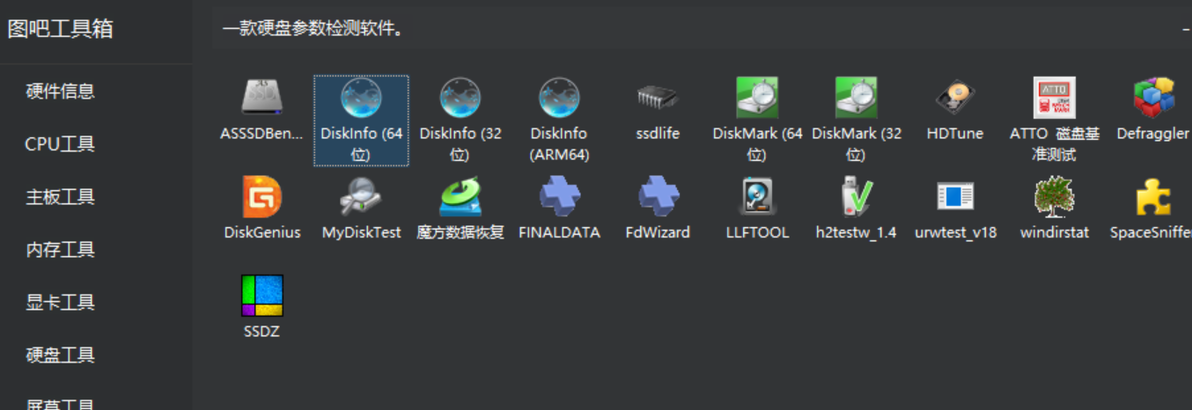
这款软件主要用来查看硬盘型号、通电时间、通电次数
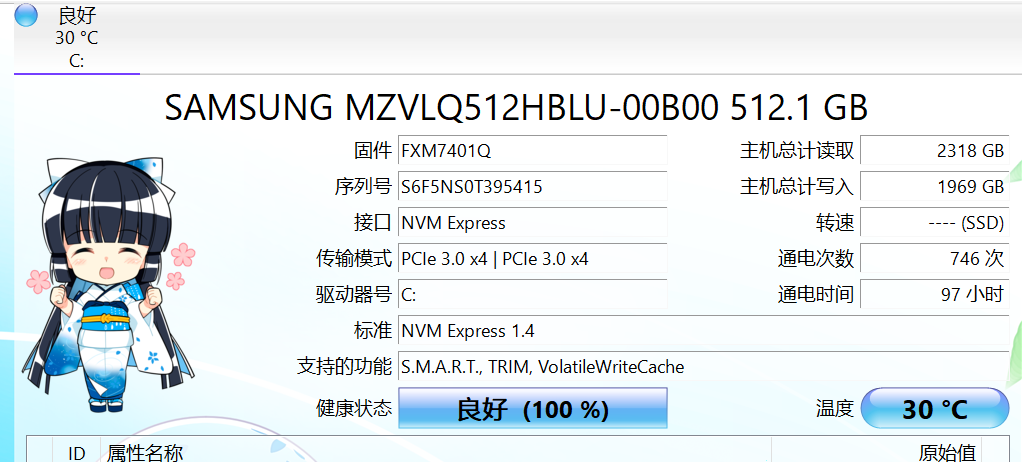
通电时长通常在24小时内。如果高于24小时,则有可能机器被抽检,也可能是摸摸机。如果超过100小时,那机器就很可能有问题了。而通电次数相对不那么重要。
PS.本人的蛟龙16通电时长为8小时,次数为39次。
Diskinfo旁边是ASSSD,可以用这款软件给硬盘测速。
打开后点击start即可测速
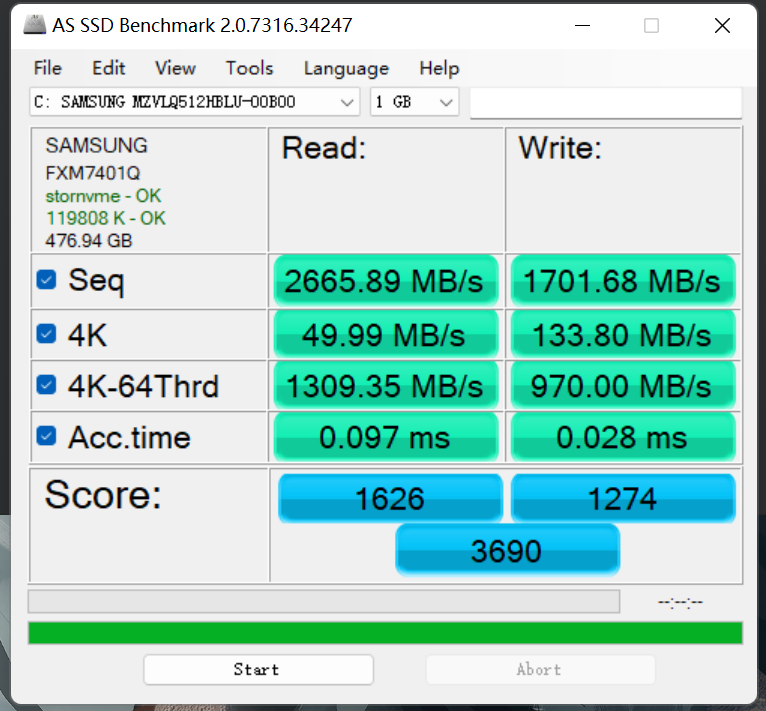
蛟龙16测速结果
一般顺序读写(Seq)在两千左右就还算可以了
接着打开屏幕工具,进入DisplayX
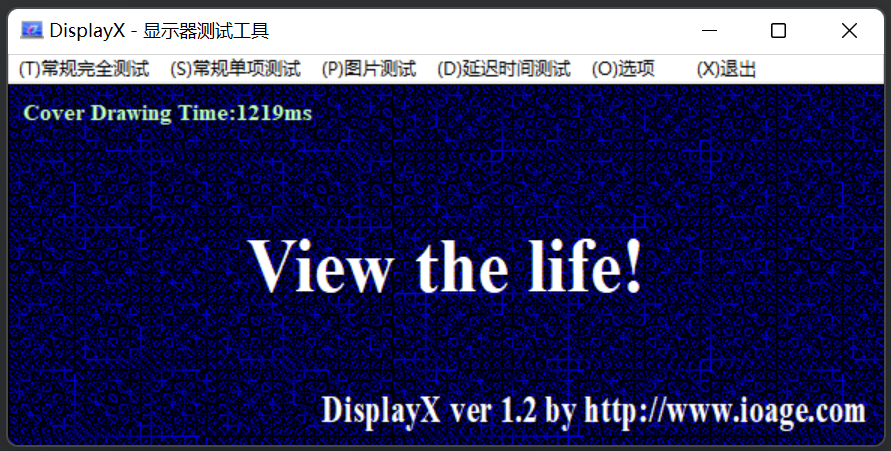
点击蓝色区域开始测试,每点击一次鼠标就会更换一张测试图片,Esc键退出测试
建议在较暗环境下观察纯色背景下是否有坏点,黑色背景下的漏光程度。
*注:漏光、3个以下坏点只能走无理由退换货
ips屏幕漏光问题是普遍存在的,而且基本不影响使用。如果不是特别严重就尽量不要退 换 了,有可能换的机器还是这样。
屏幕测试软件边缘经常显示出错,如果发现角落有白点,边缘有白线不要慌张,是软件问题。如果不放心可以自行准备几张纯色图片测试。
稳定性测试(烤机)非必须,可以玩大型游戏代替
单烤CPU 在主板工具中打开AIDA64,点击工具

选择系统稳定性测试工具
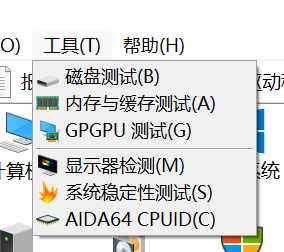
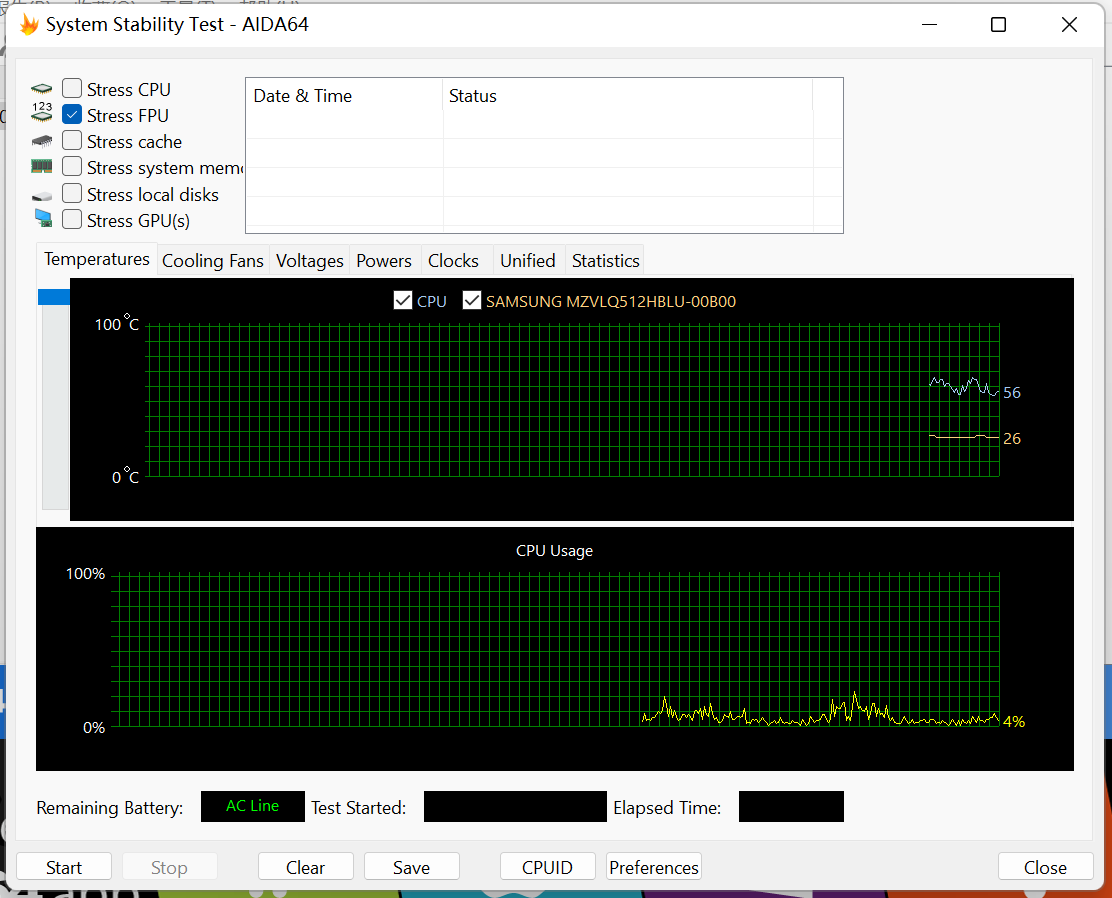
系统稳定性测试
左上角只勾选FPU
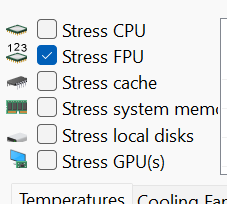
点击开始,开始单烤CPU
单烤显卡 在烤机工具中打开Furmark
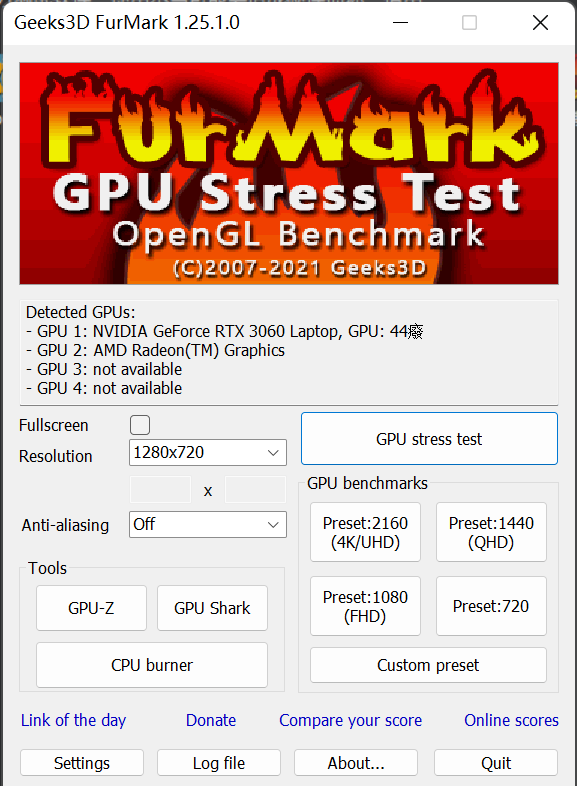
点击GPU stress test 后点击GO开始单烤显卡。
两者同时进行即为双烤,也就是常说的烤机
如果需要看温度的话 在AIDA64中,点击计算机,打开计算机传感器
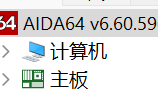
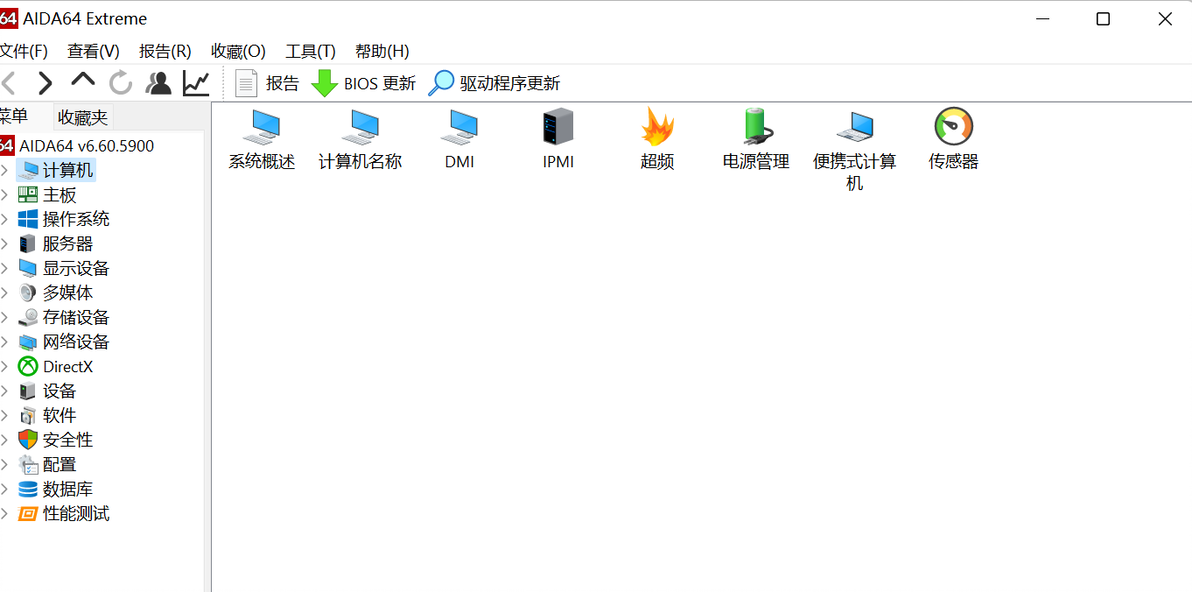
即可查看温度
*双烤切记不可时间过长,以10分钟为宜,不要超过15分钟*
在双烤过程中观察是否蓝屏死机。
验机进行到这一步也就可以了,其他的比如键盘就可以打开记事本或者word进行测试。
如果没什么问题就可以联网激活了,联网激活后虽然不再支持无理由,但出现什么问题后还是可以退换的。所以接下来的七天内要尽可能的多使用这台电脑,争取让问题在这七天内暴露出来。
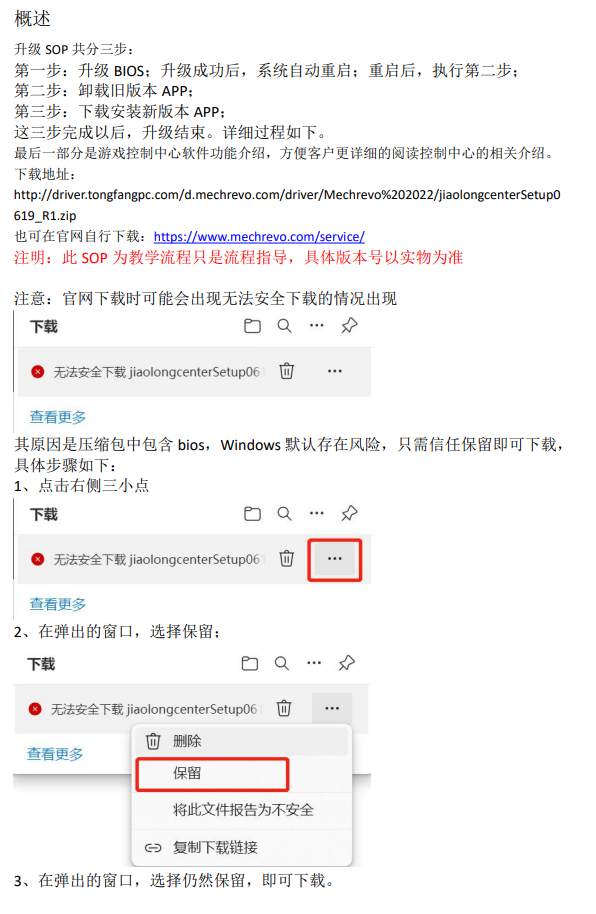
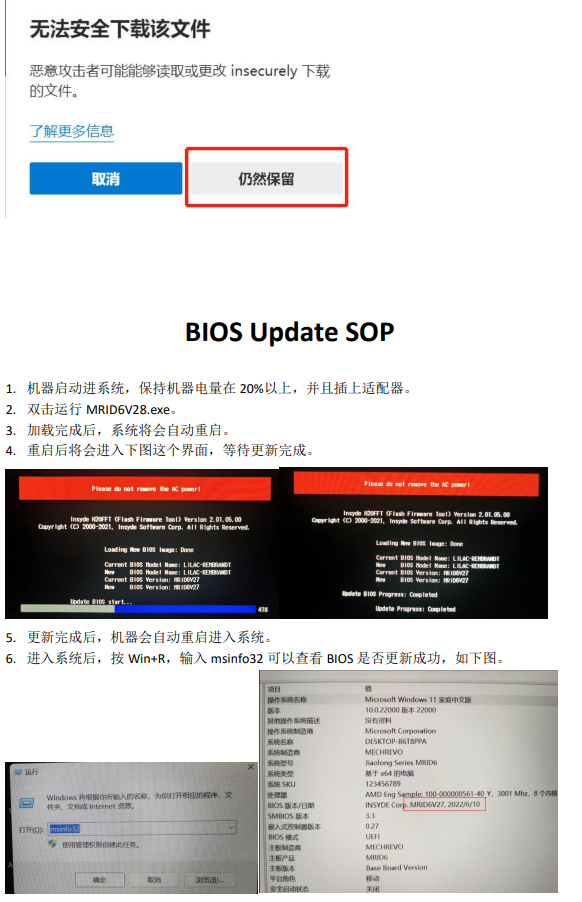
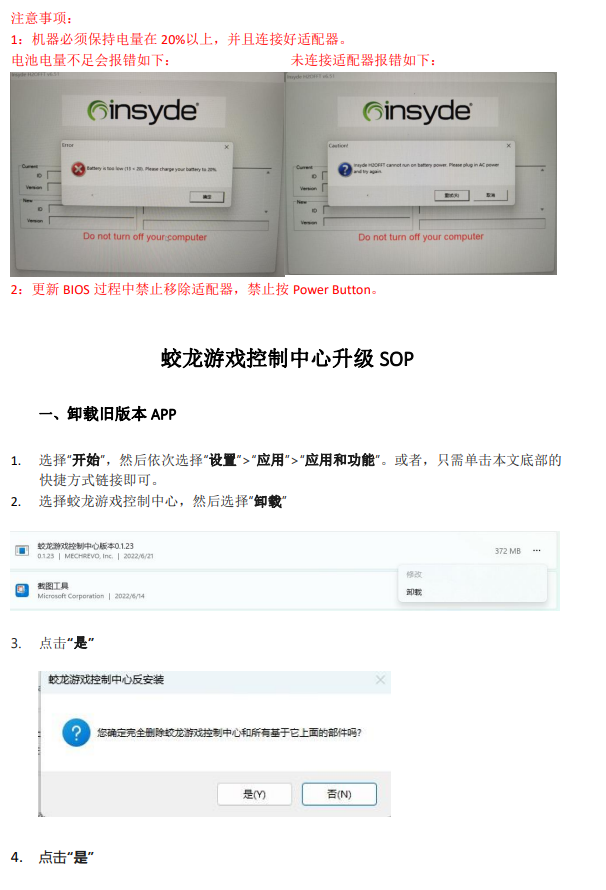
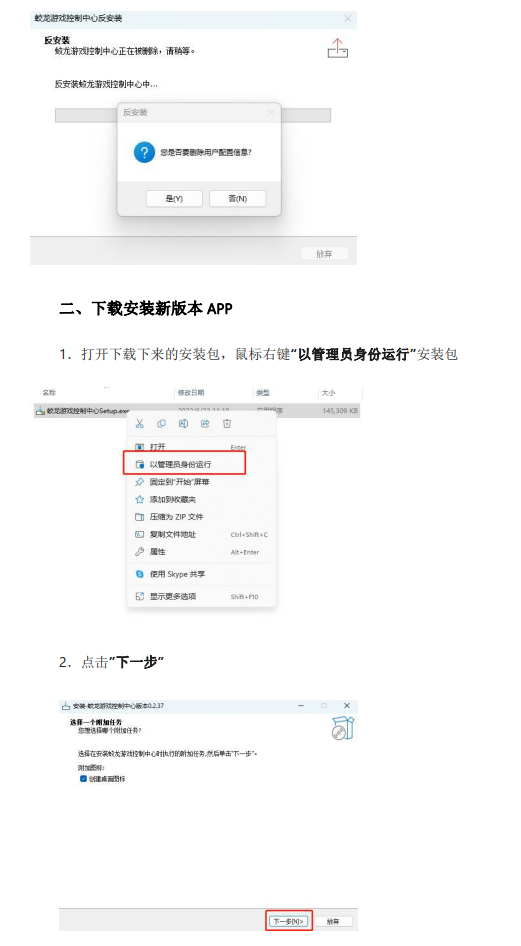
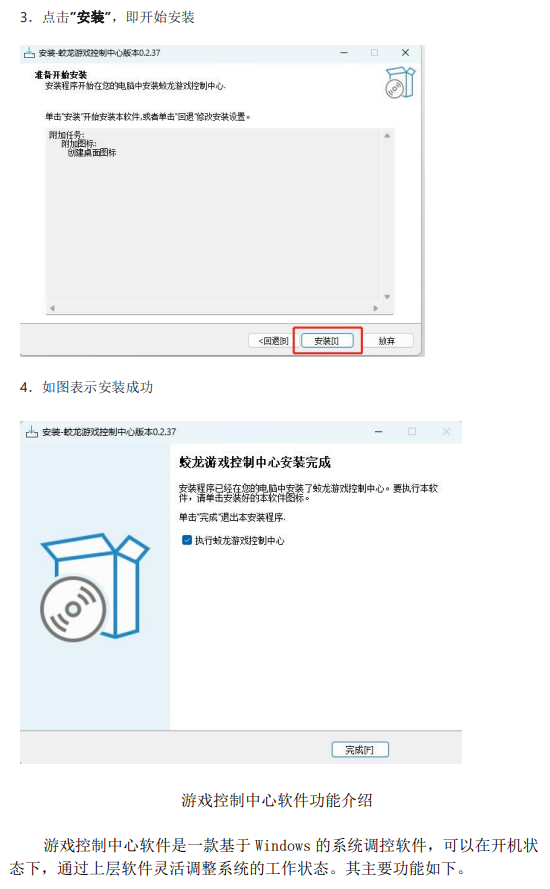
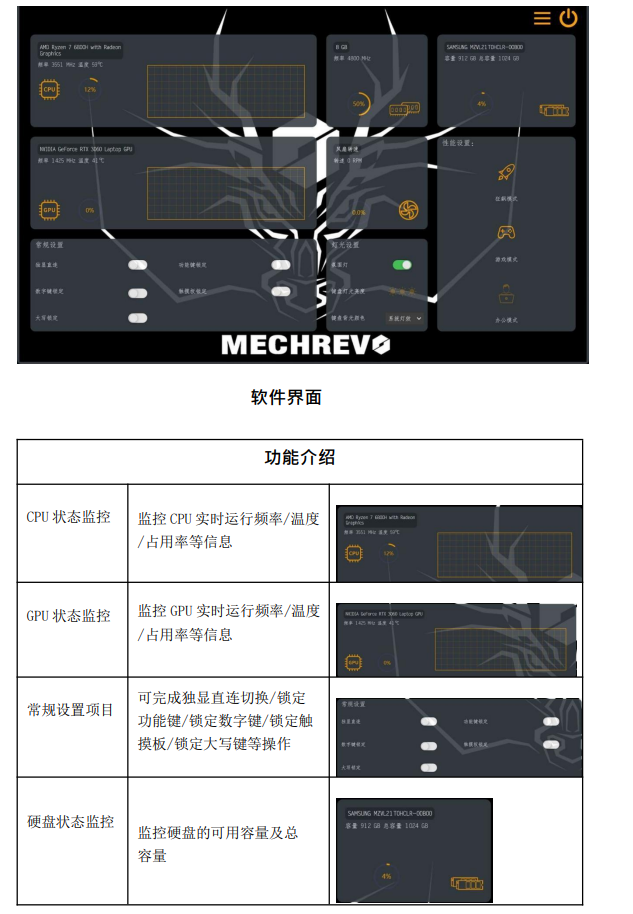
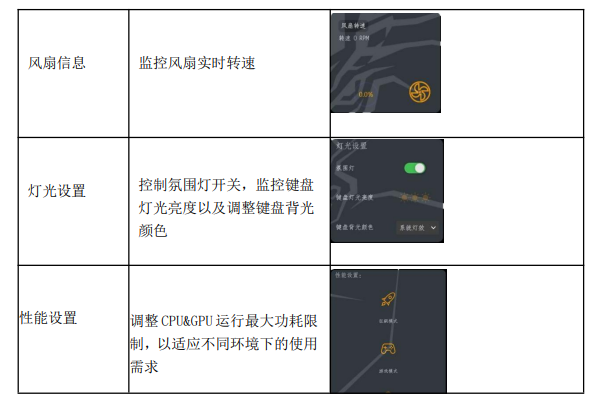
附:蛟龙16 BIOS&控制中心官方更新教程