zotero快速入门 | 如何在句末插入参考文献引用编号

收录于文集
共104篇
STEP 1: 关于zotero是什么,点击跳往
了解如何安装zotero,如何在word中添加插件。添加之后的word界面:

图1 将zotero插件添加到word
STEP 2:为图2的参考文献添加引文编号
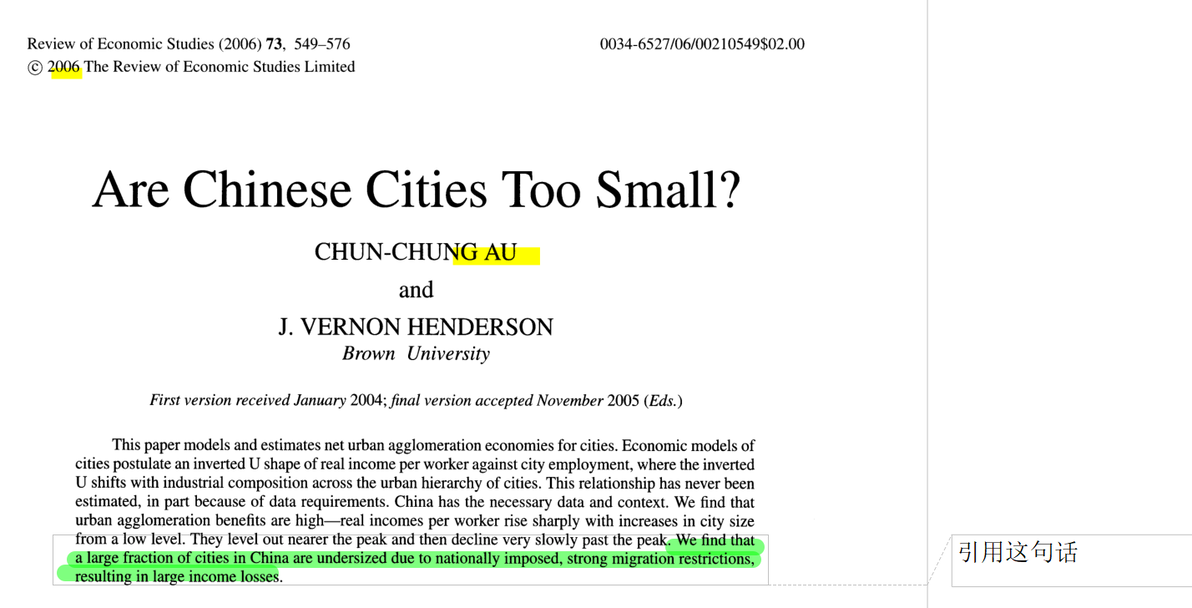
图2 要引用的文献
1、在插入引文编号之前,先完成如下两个步骤:
(1)将文献导入zotero
导入方式:将下载好的文献拖拽至zotero中,添加成功之后显示如图3(pdf文献上面有一个父条目,说明zotero识别了文献信息):

图3 文献导入到zotero之后的界面
(2)设置引用样式(编号)
操作步骤:点击Document Preferences,界面见图4~选择“Journal of Global Health”~点击“OK”
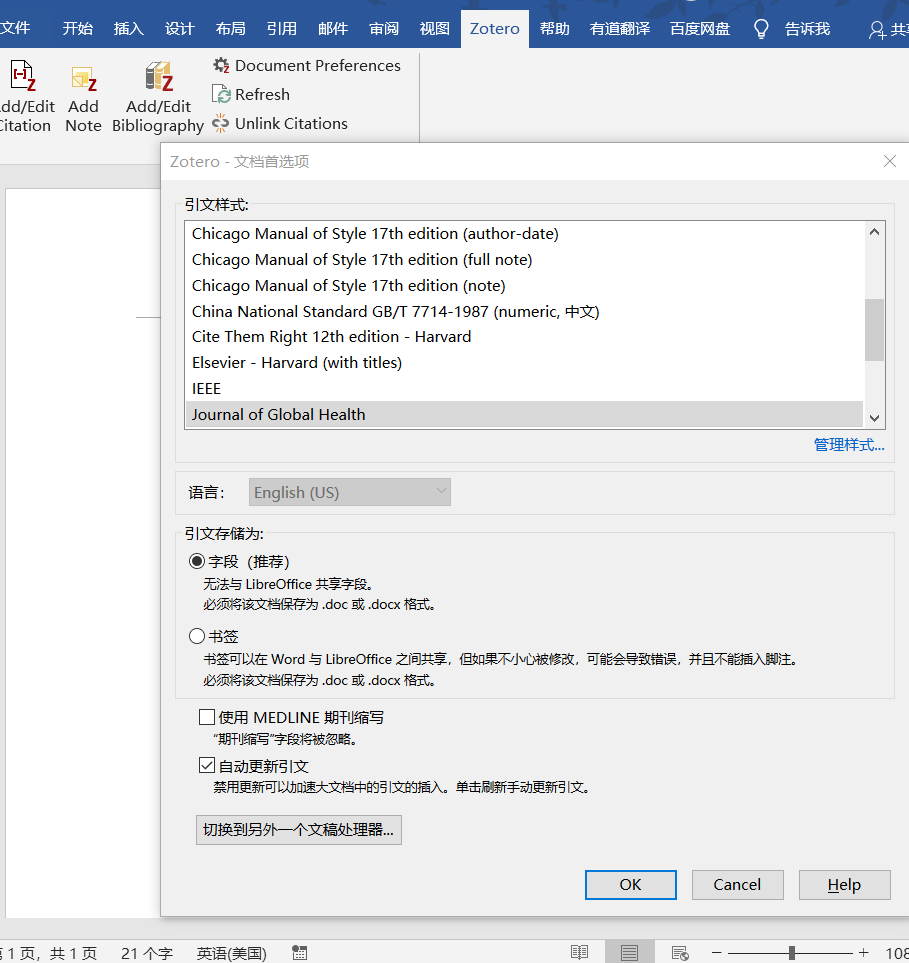
图4 选择引用样式
如果没有想要的样式,搜索添加。
操作步骤:点击图4”管理样式“~出现图5界面,点击“获取更多样式“~跳转新的界面,选择安装即可。
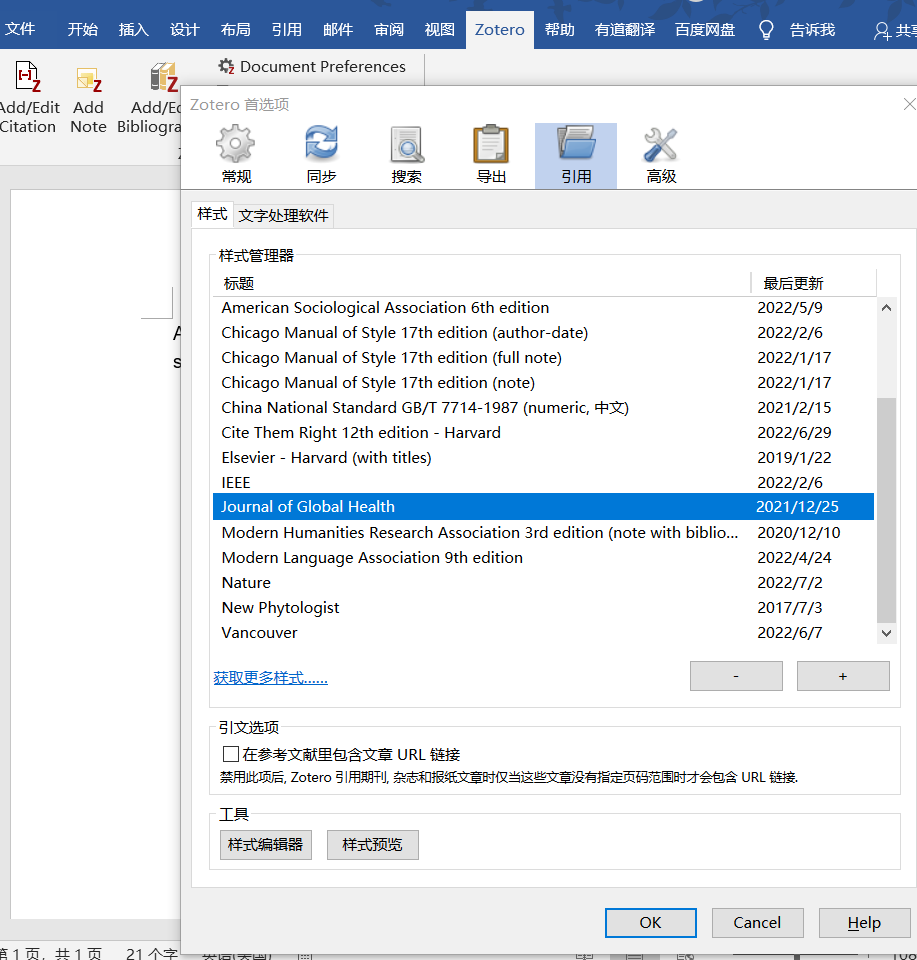
图5 获取更多引用样式
2、在word相应位置插入引文编号
操作步骤:将光标放在句子最后~~点击Add/Edit Ciation~~输入文献标题或作者信息,界面见图6~~选择文献,界面见图7~~点击Enter,界面见图8~~将光标放置References下面(参考文献要放的位置),点击“Add/Edit Bibiography”,界面见图9~~完成操作。
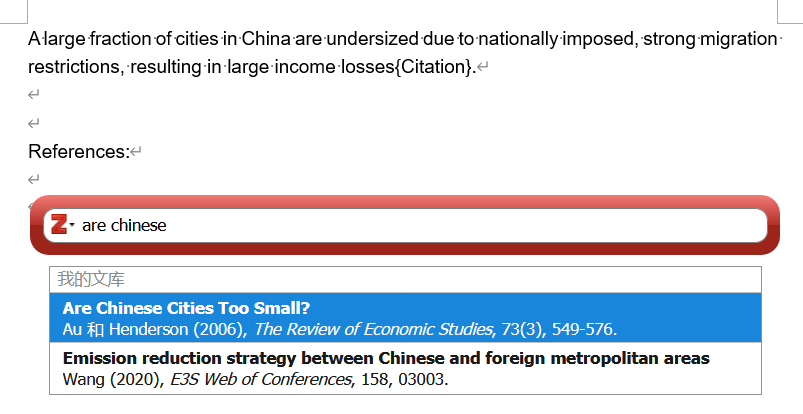
图6 搜索文献
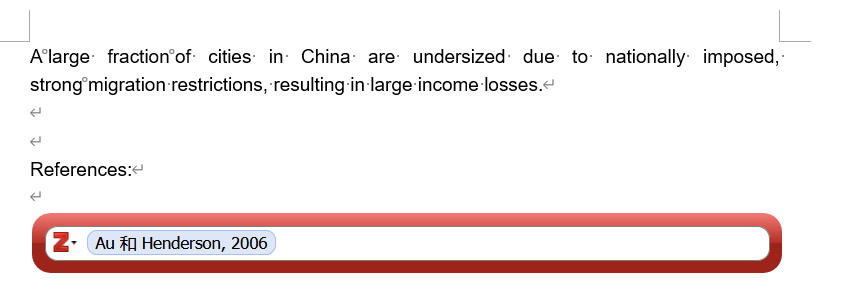
图7 选择文献
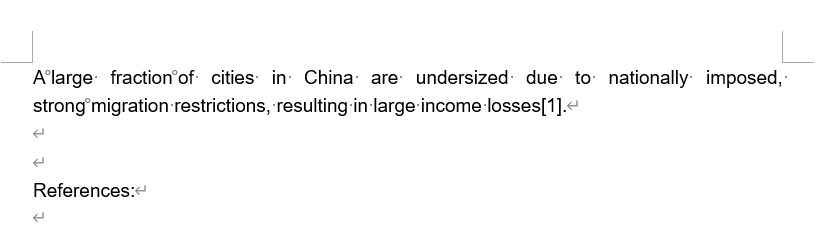
图8 点击Enter,引文编号就添加上了

图9 完成引用
本文为我原创,未经授权禁止转载
cv17449674
分享至
投诉或建议
