


Win11家庭版如何转换到专业版?我们知道新买的笔记本电脑基本是预装Win11系统家庭版,但是很多用户想要体验专业版的功能,那么需要重装安装Win11系统专业版吗?其实不用那么麻烦的哦。下面小编介绍三种方法帮助你把Win11家庭版升级专业版吧。
Win11系统家庭版升级专业版步骤
方法一:更改产品密钥升级: 通过更改家庭版的产品密钥直接升级到专业版,但注意的是要采用专业版的激活密钥。
按以下方法将win11家庭版升级win11,可以在系统部落官网获取最新的Win11激活密钥
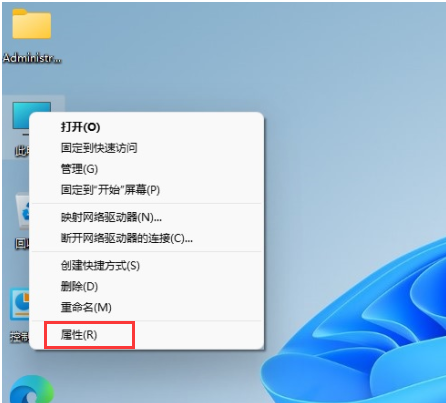
1、在win11桌面此电脑上右键属性,如下图所示;
Win11家庭版如何转换到专业版?Win11家庭版如何升级到专业版?
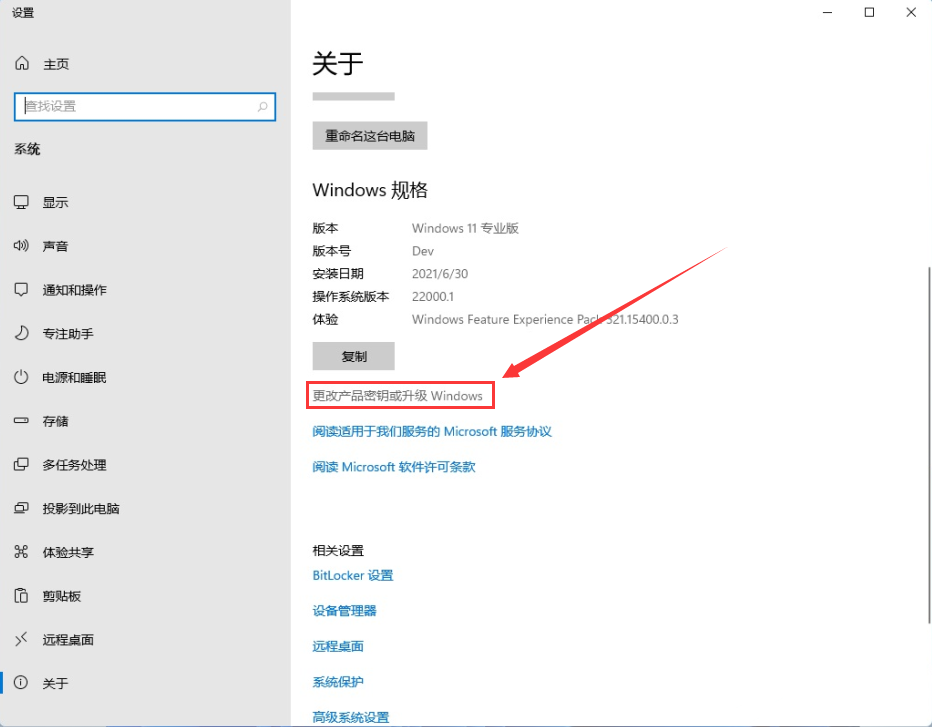
2、然后点击更改产品密钥或升级windows,如下图所示;
Win11家庭版如何转换到专业版?Win11家庭版如何升级到专业版?
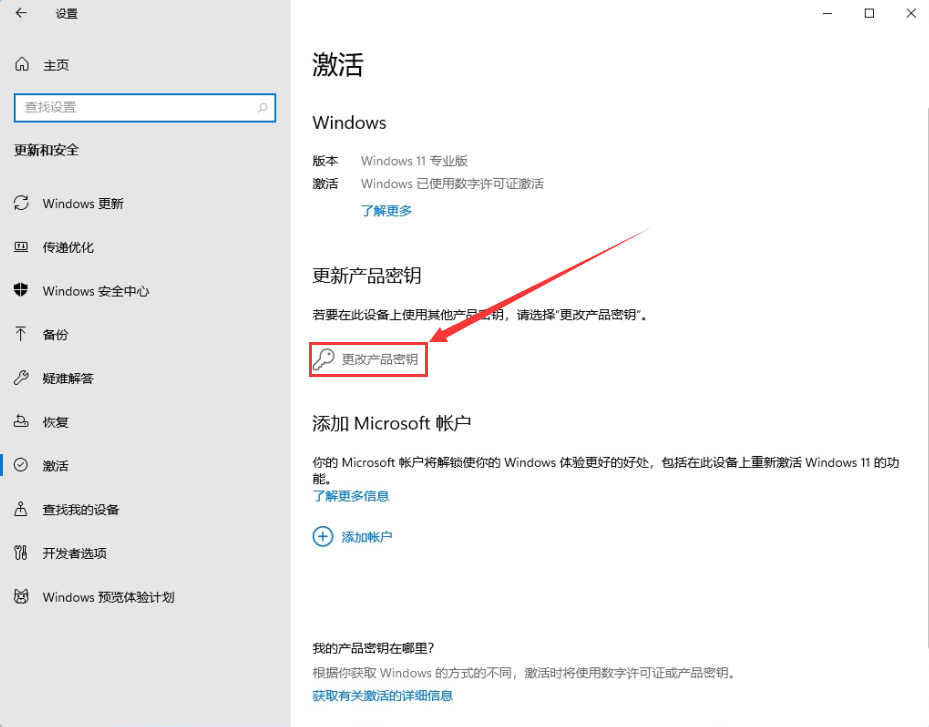
3、进入后点击更改产品密钥,如下图所示;
Win11家庭版如何转换到专业版?Win11家庭版如何升级到专业版?
4、输入激活密钥:8G7XN-V7YWC-W8RPC-V73KB-YWRDB,然后下一步,如下图所示;

Win11家庭版如何转换到专业版?Win11家庭版如何升级到专业版?
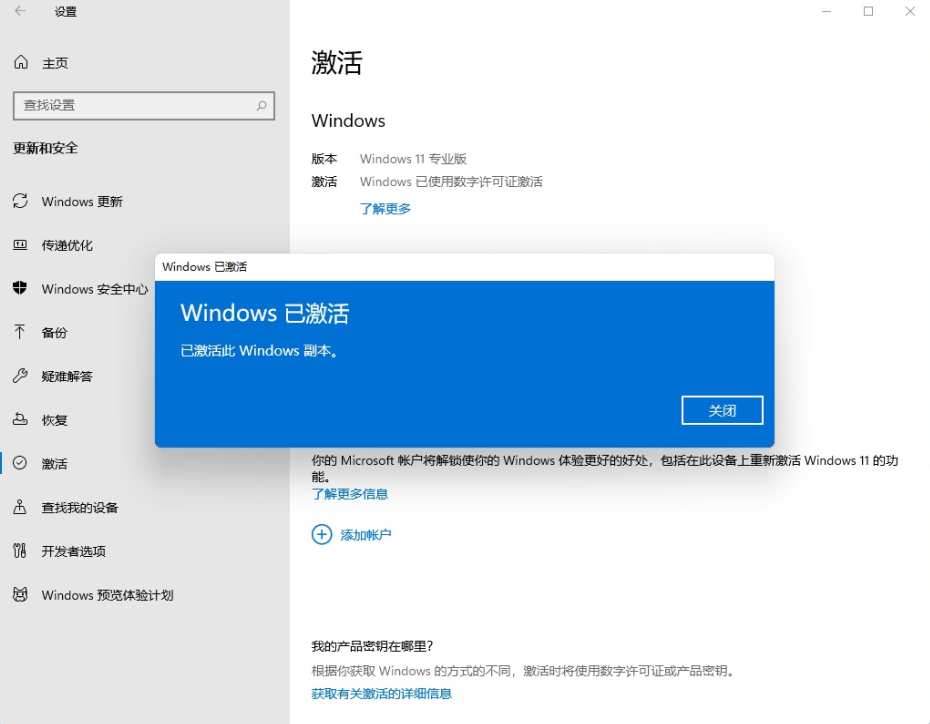
5、接着就会提示成功,这样就可以将win11家庭版升级win11专业版了,如下图所示。
Win11家庭版如何转换到专业版?Win11家庭版如何升级到专业版?
方法二:Win11 KMS命令升级
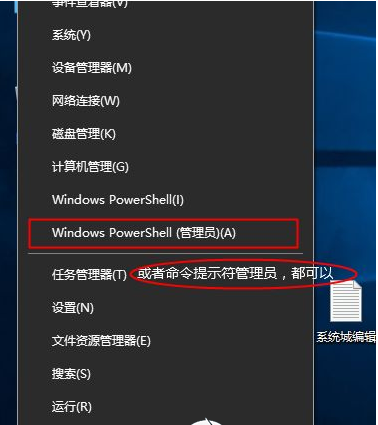
1、鼠标右击左下角开始菜单按钮,出现的列表选择“windows powershell(管理员)”。
Win11家庭版如何转换到专业版?Win11家庭版如何升级到专业版?
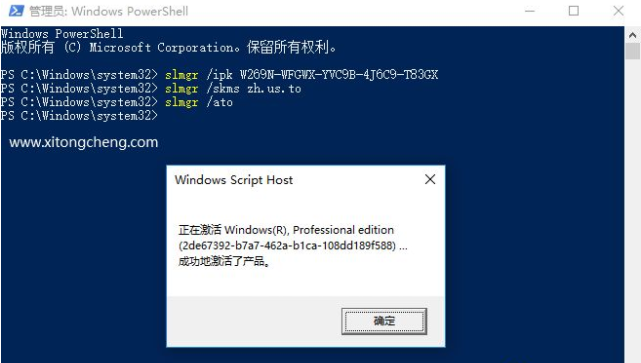
2、打开命令窗户后输入slmgr /ipk YHYCN-DY6QW-4TQCH-C68XQ-VXMQB 然后回车确定
接着继续输入slmgr /skms zh.us.to 同样回车确定
最后继续输入slmgr /ato 按回系统教程车确定就会弹出提示正在激活,接着成功激活就可以了。
Win11家庭版如何转换到专业版?Win11家庭版如何升级到专业版?
方法三:重装Win11专业版
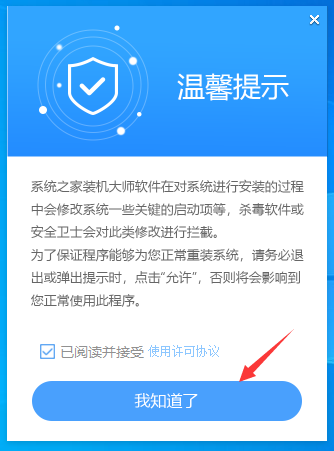
1、首先打开我们的系统之家装机大师[https://www.xitongbuluo.com/soft/57946.html]。
(注意:使用前请关闭360、电脑管家等杀毒软件)
Win11家庭版如何转换到专业版?Win11家庭版如何升级到专业版?
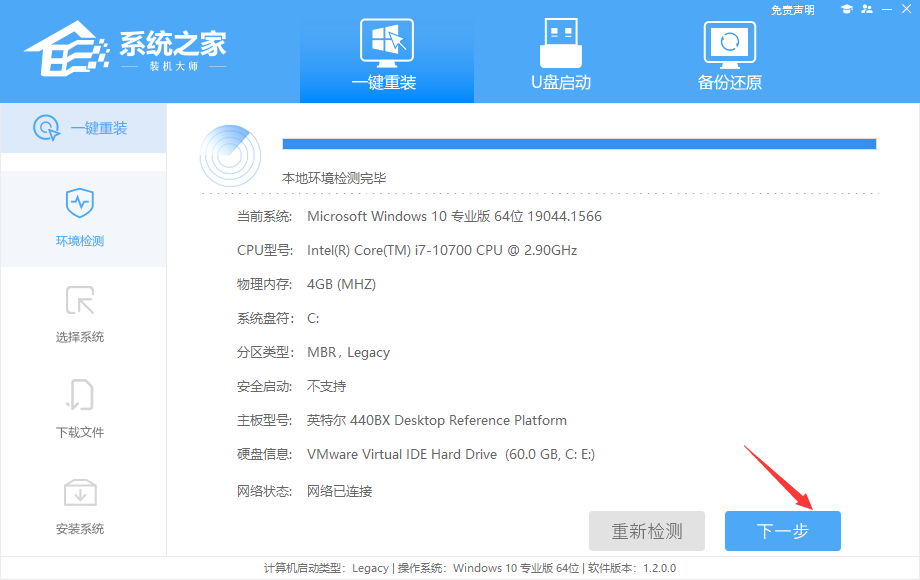
2、进入工具后,工具会自动检测当前电脑系统的相关信息,点击下一步。
Win11家庭版如何转换到专业版?Win11家庭版如何升级到专业版?
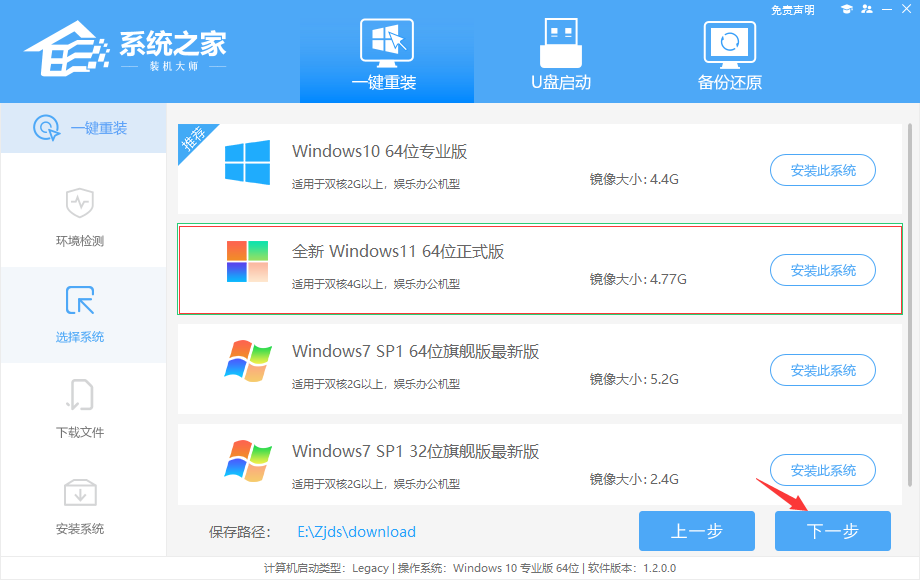
3、进入界面后,用户可根据提示选择安装Windows11 64位系统。注意:灰色按钮代表当前硬件或分区格式不支持安装此系统。
Win11家庭版如何转换到专业版?Win11家庭版如何升级到专业版?
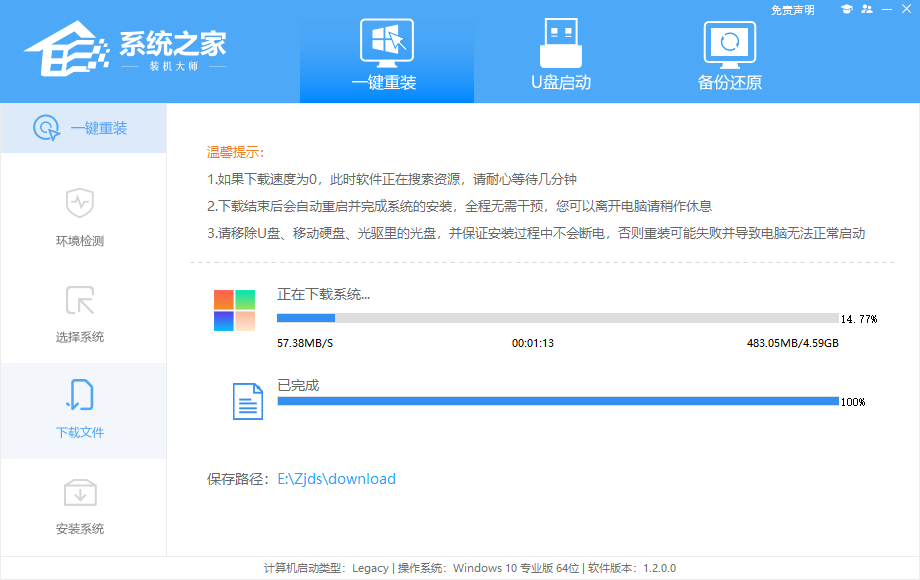
4、选择好系统后,等待PE数据和系统的下载。
Win11家庭版如何转换到专业版?Win11家庭版如何升级到专业版?
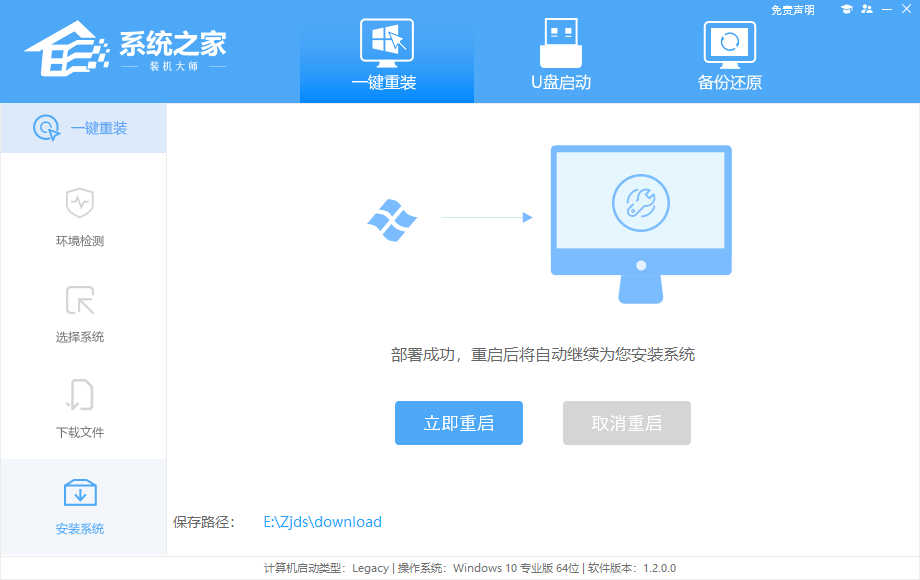
5、下载完成后,系统会自动重启系统。
Win11家庭版如何转换到专业版?Win11家庭版如何升级到专业版?
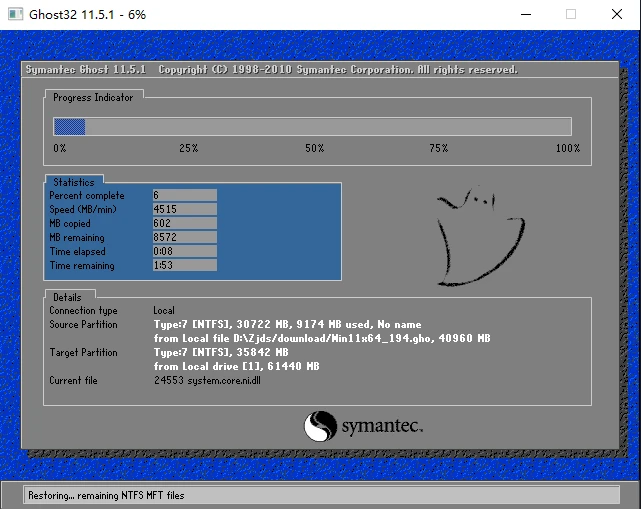
6、重启系统后,系统会默认进入PE环境,进入后,系统将会自动进行备份还原,等待完成。
Win11家庭版如何转换到专业版?Win11家庭版如何升级到专业版?
7、系统备份还原完成后,会开始系统自动安装,安装完成自动重启后即可进入系统。

Win11家庭版如何转换到专业版?Win11家庭版如何升级到专业版?
更多系统相关的问题请关注系统部落官网(www.xitongbuluo.com)!
