


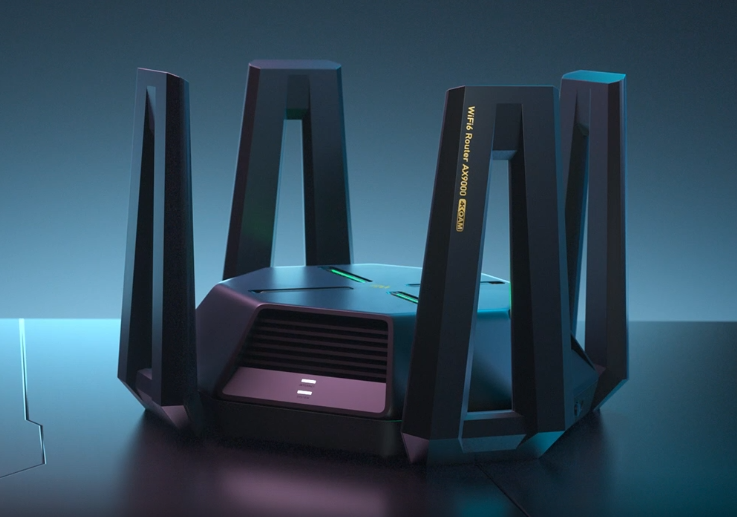
最近有活动应该有不少人买了9000吧,刚好手上有一台,其实流程跟ax6差不多,写个简单教程吧。
※※※刷机有风险,刷机前确认自己确实有刷机的需要※※※
※※※刷机有风险,刷机前确认自己确实有刷机的需要※※※
※※※刷机有风险,刷机前确认自己确实有刷机的需要※※※
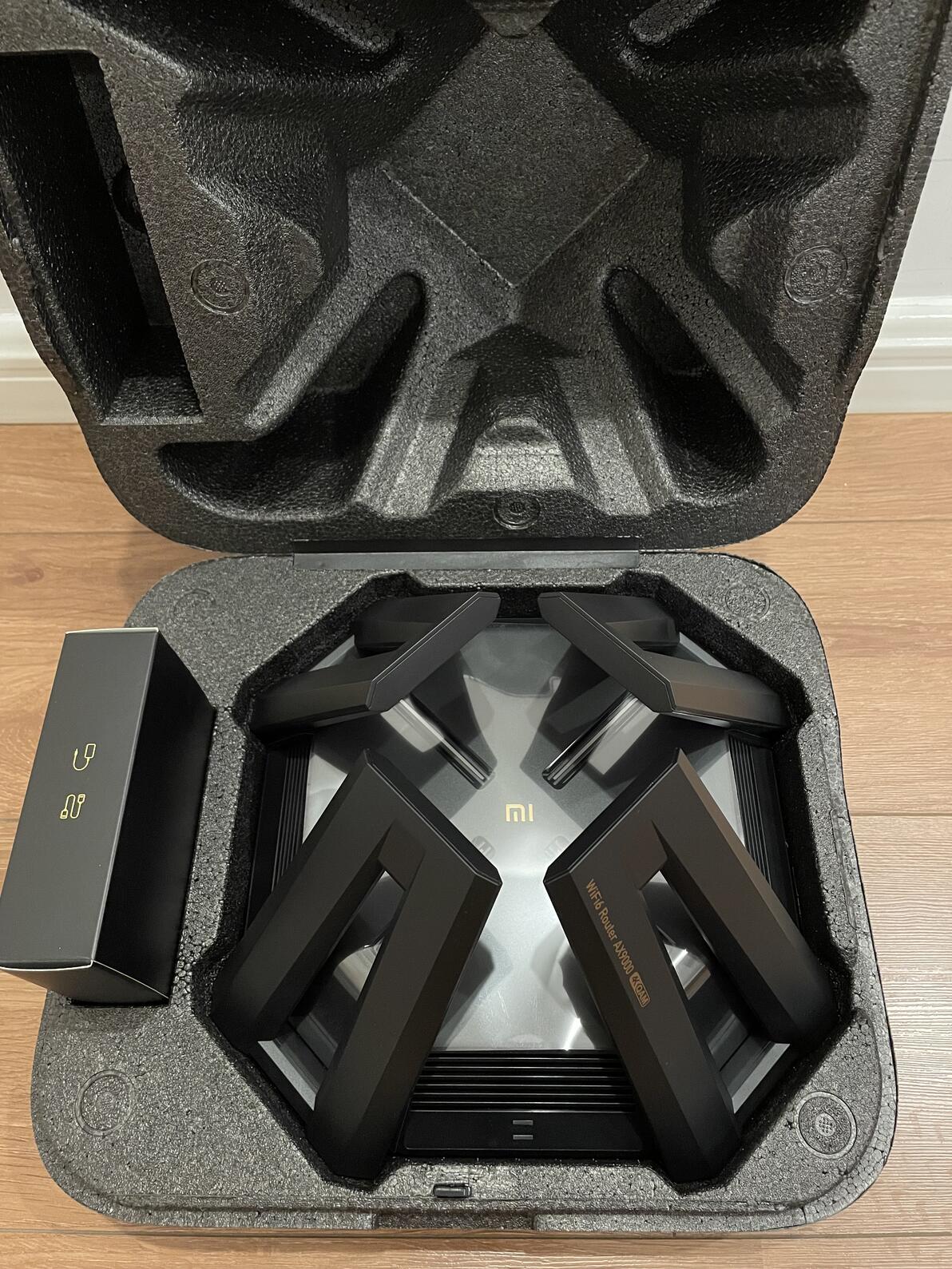
O弹发射箱
准备工作:
虚拟机软件(我用的VirtualBox)【也可以用另一台op路由器解锁】
能插网线有无线网卡的电脑
WinSCP
Xshell 7
降级固件以及op固件
用到的东西都打包放在最后
----------------------------------------------------
一、先安装设置虚拟机
1.1
打开直接点新建
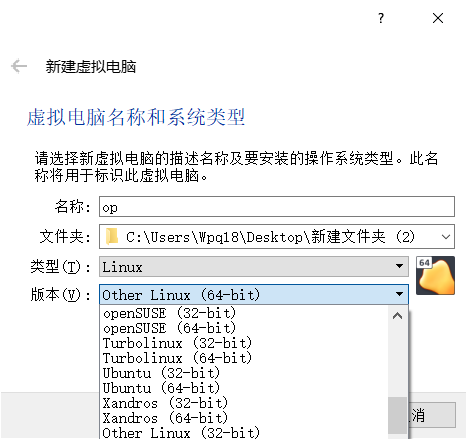
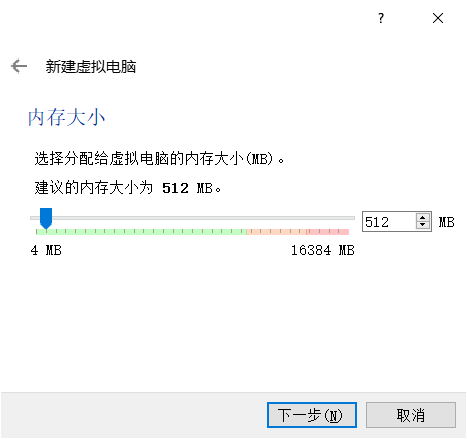
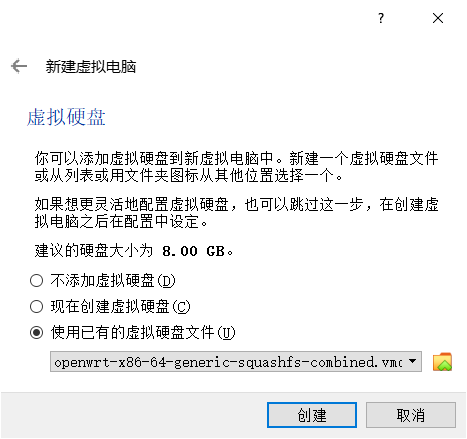
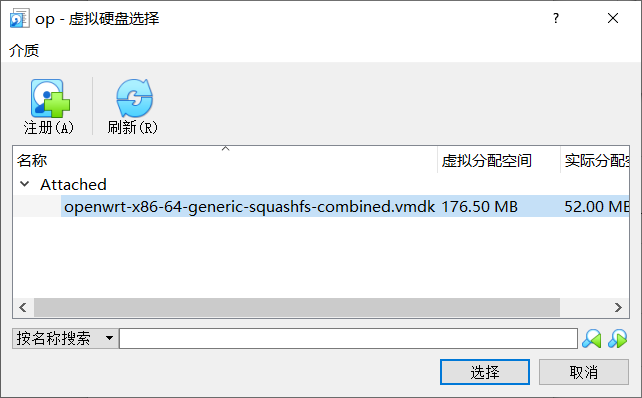
这里文件用附件里的镜像
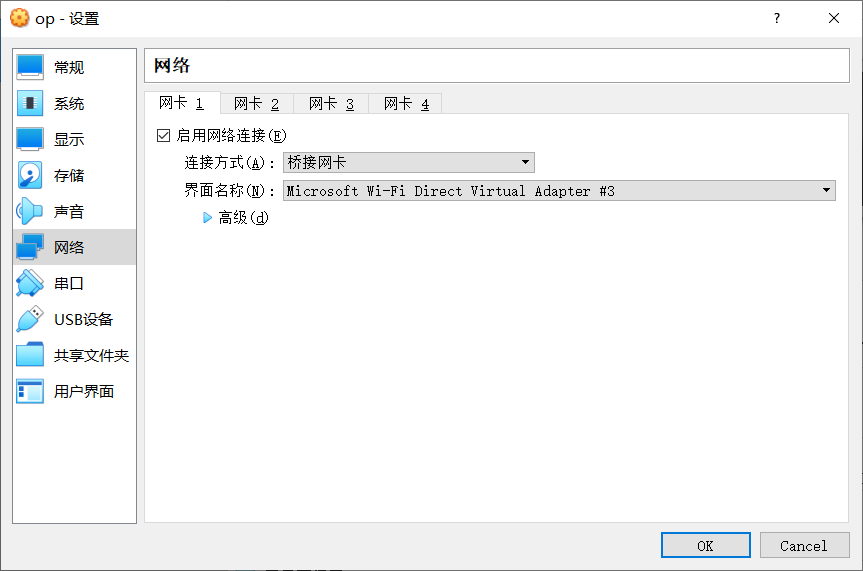
1.2选择刚刚创建的虚拟机点设置,把网络里改成下图。
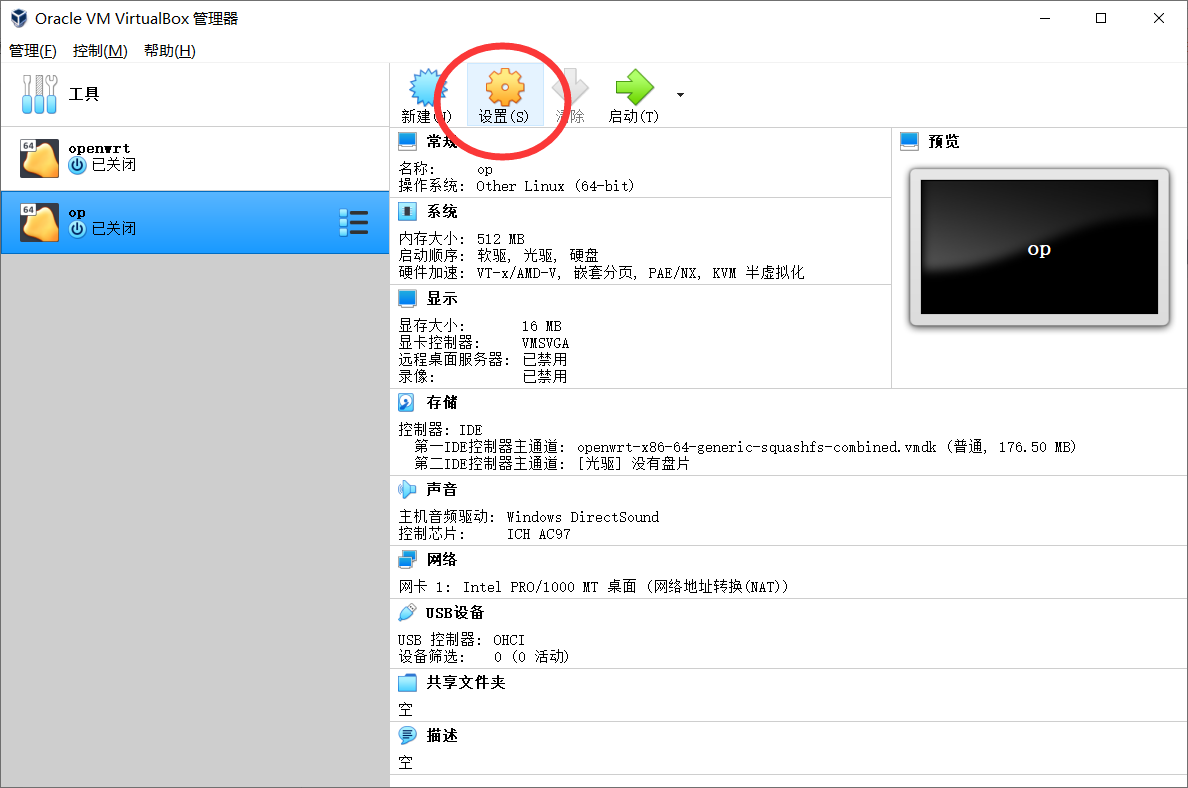
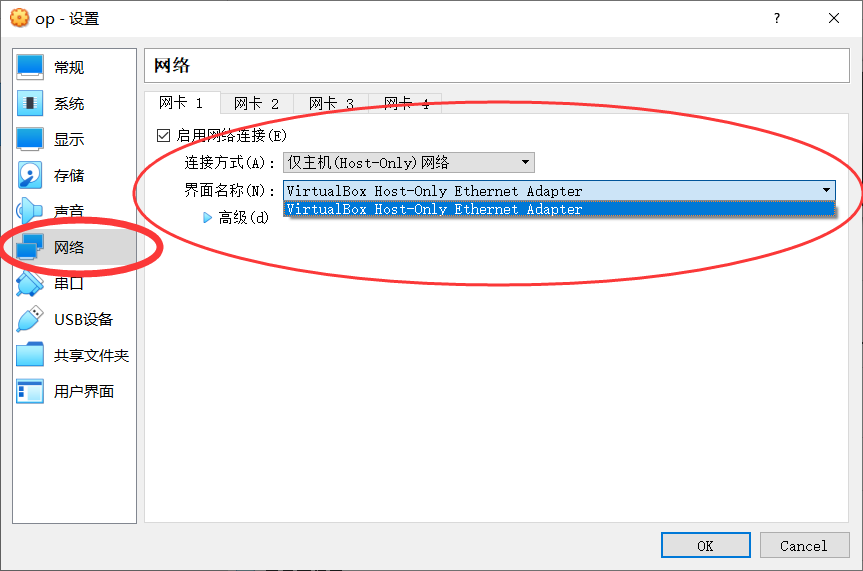
1.3在网络连接里将虚拟网卡的ip改为192.168.5.2
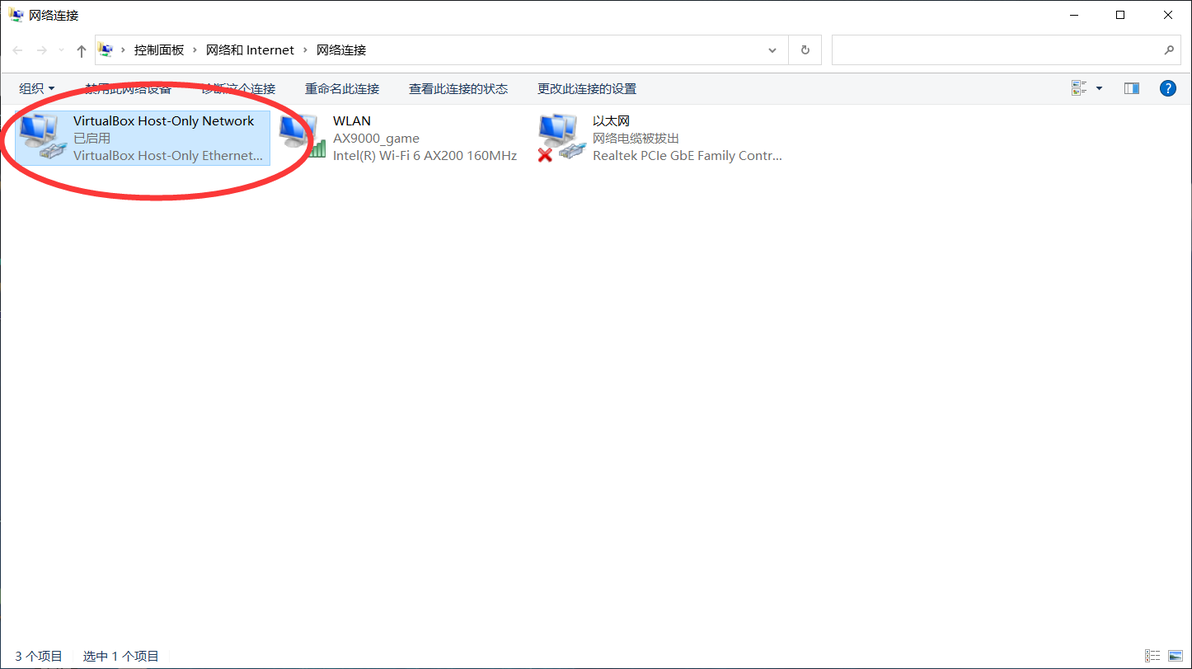
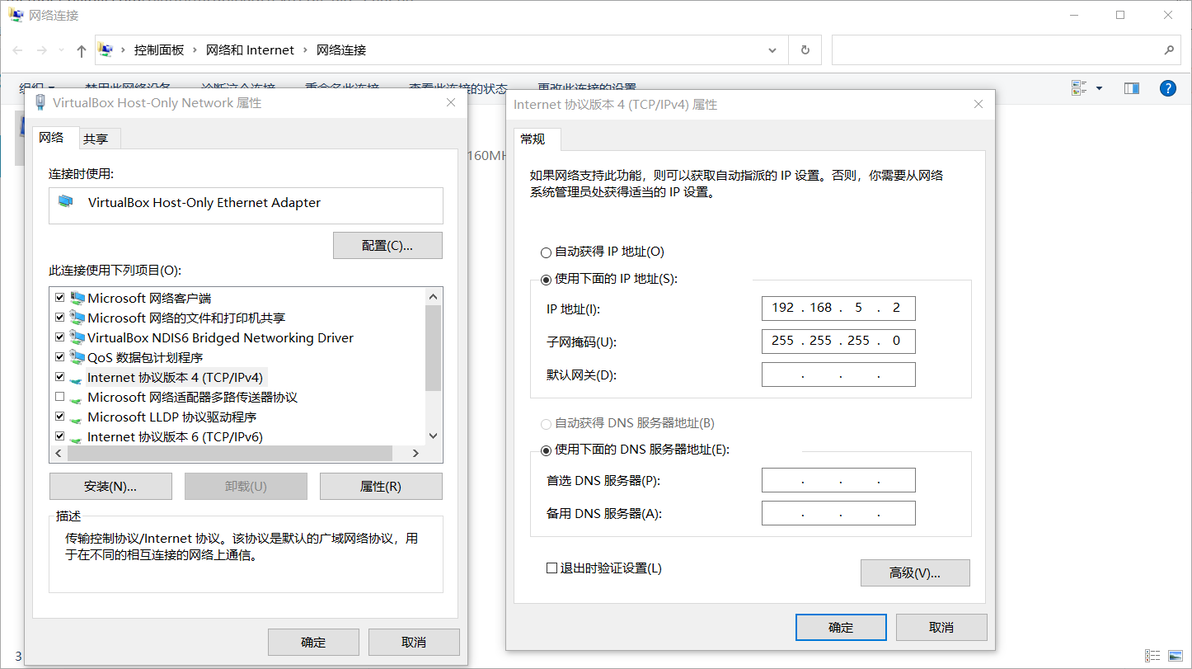
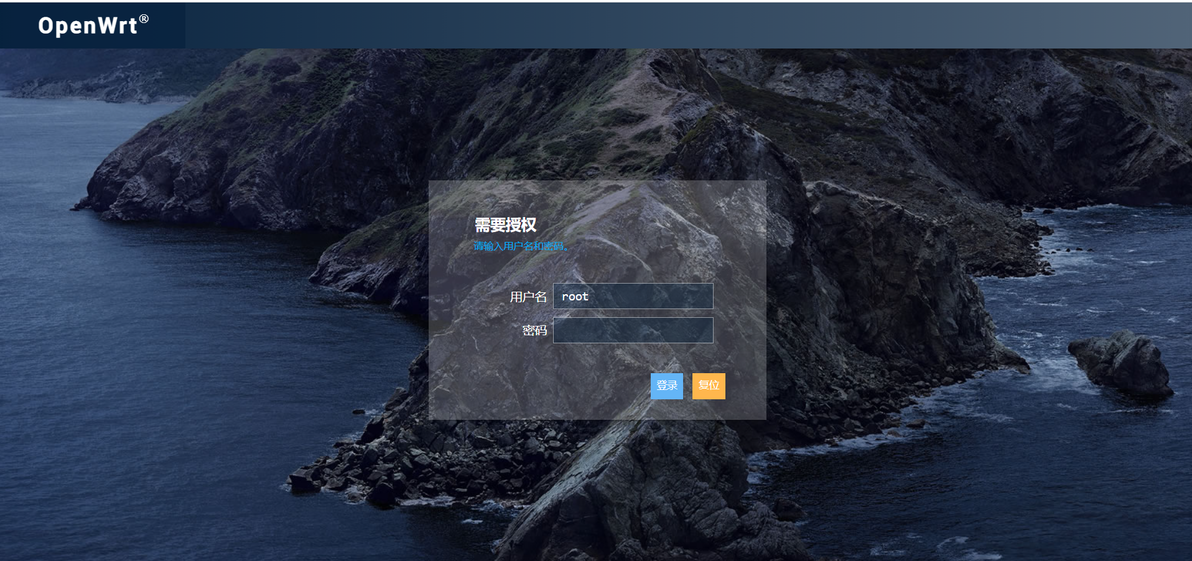
1.4 启动虚拟机,浏览器输入192.168.5.1,可以登录
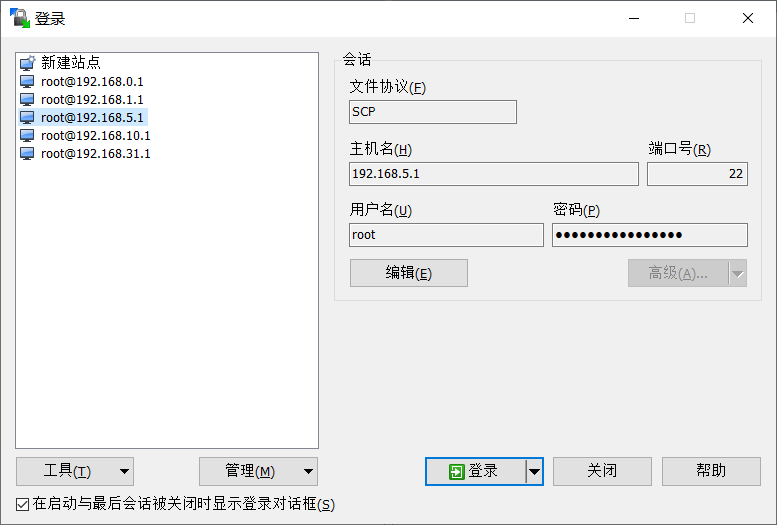
1.5 打开winscp,登录192.168.5.1,用户名root密码password
上传wireless文件到root目录
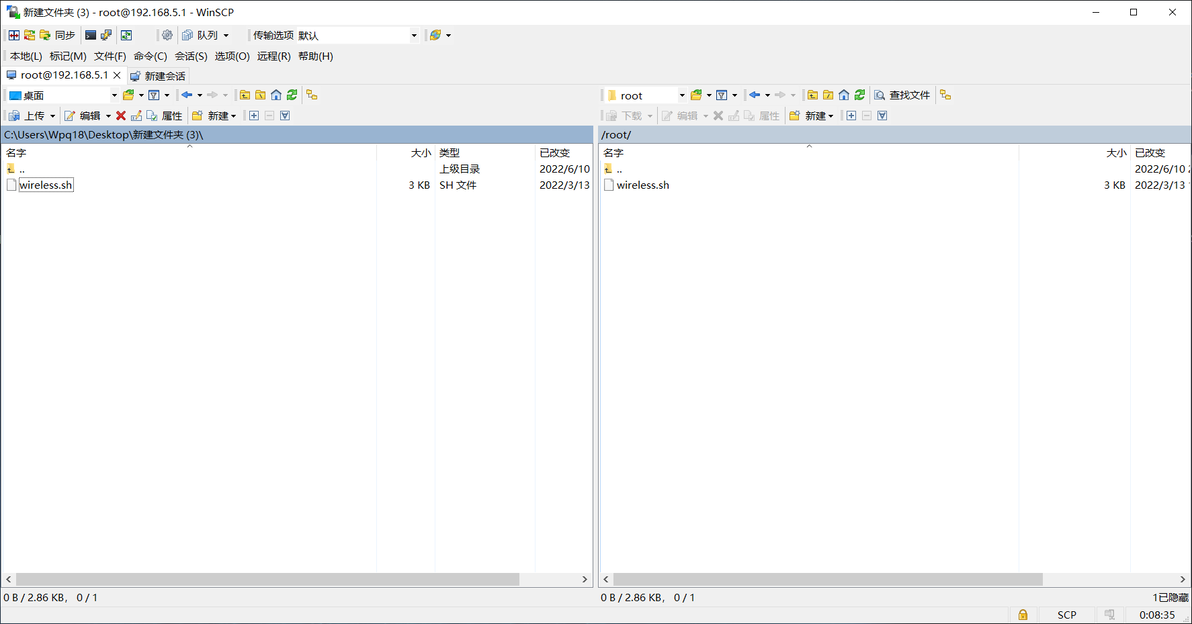
上传wireless文件到root目录
1.6 打开xshell登录192.168.5.1 协议ssh
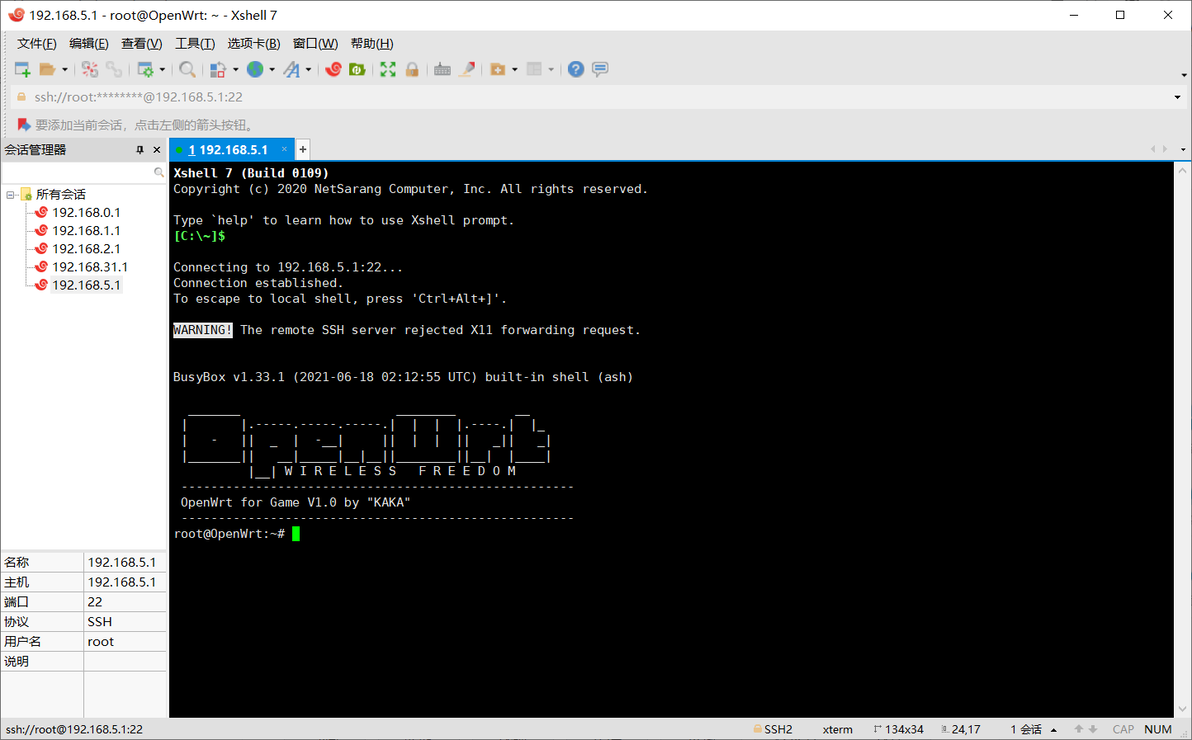
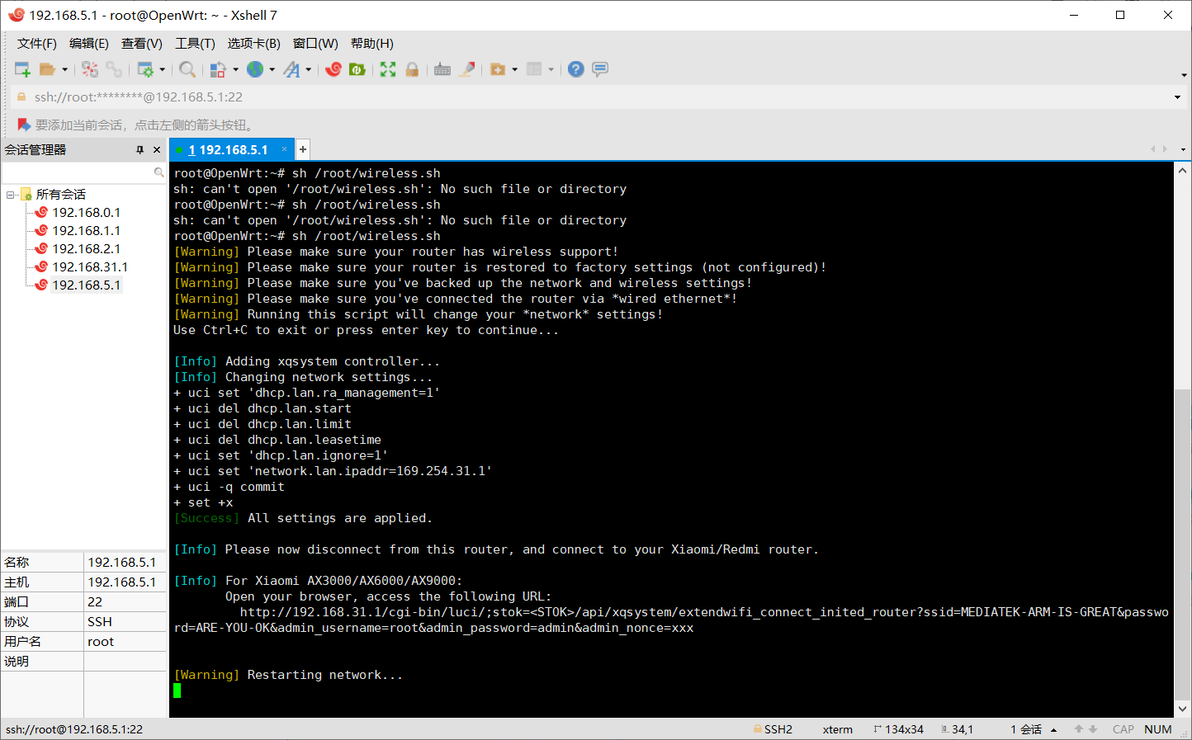
输入
sh /root/wireless.sh回车执行,重置虚拟机网络
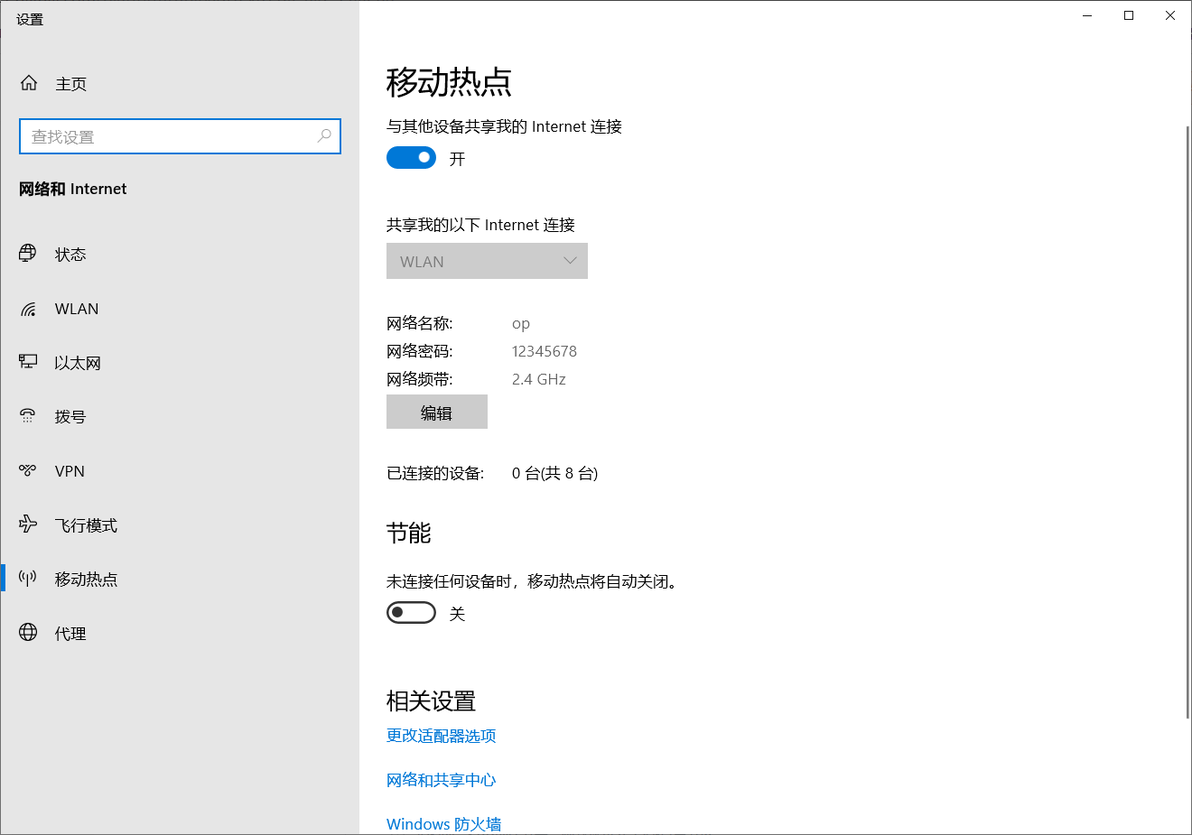
1.7 把电脑连上一个其他路由器的wifi,打开移动热点,设置热点名称op,密码12345678,关闭节能。
1.8 回到虚拟机这边,关闭刚刚的虚拟机,打开虚拟机设置-网络,把网络改为移动热点
※※※重要※※※
1.9 在网络连接里找到刚刚的移动热点,关闭dhcp。
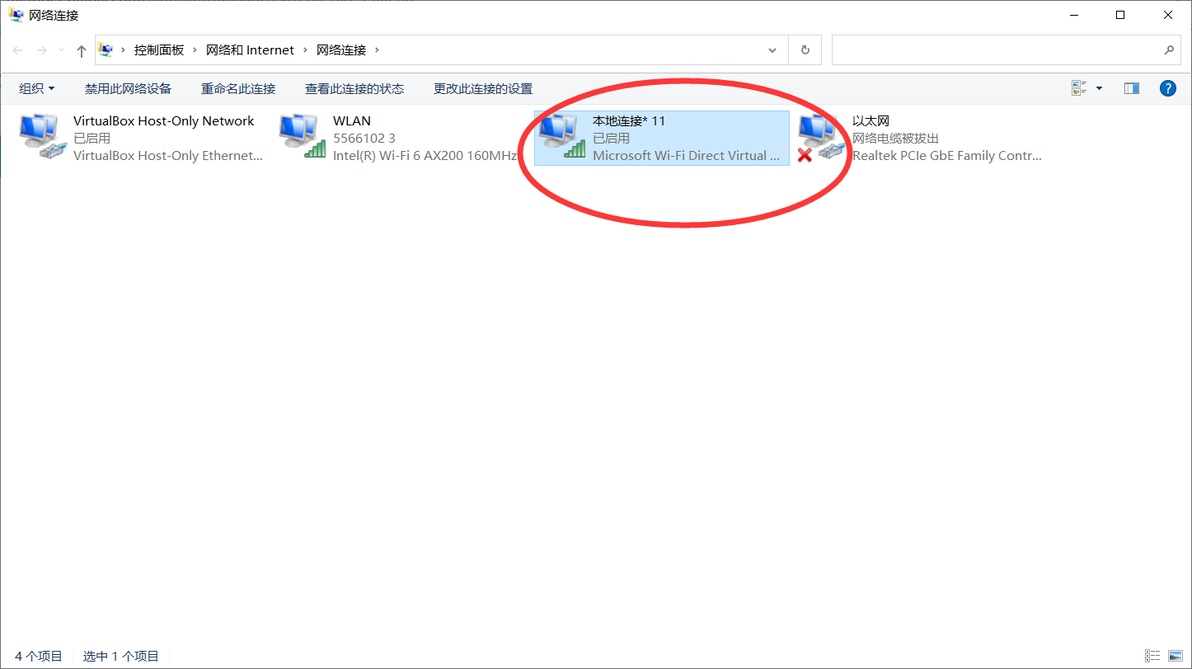
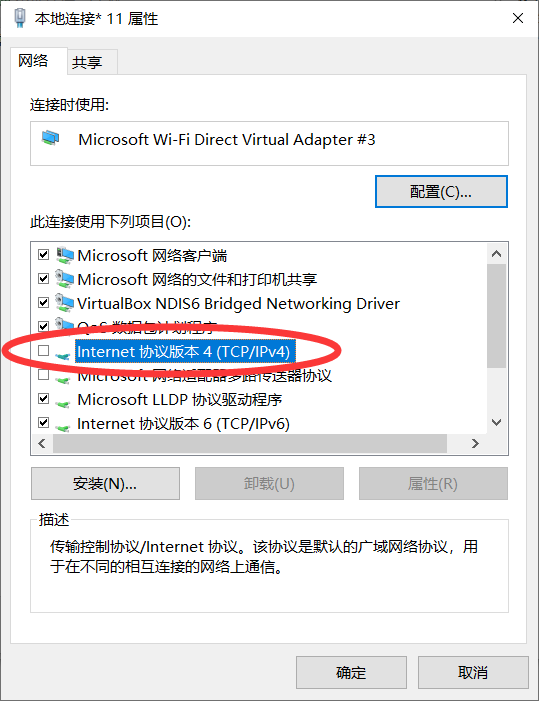
取消打勾
※※※虚拟机设置完毕※※※
二、路由器解锁ssh ※※※网线连接路由器lan口※※※
2.1 首先降级固件,降到1.0.108
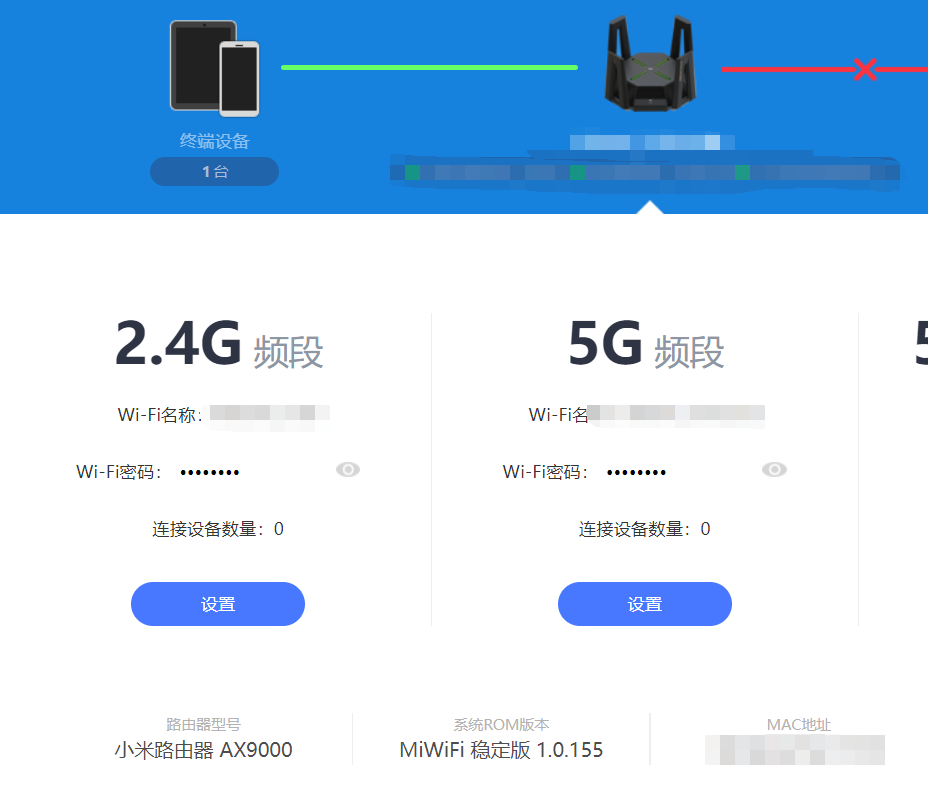
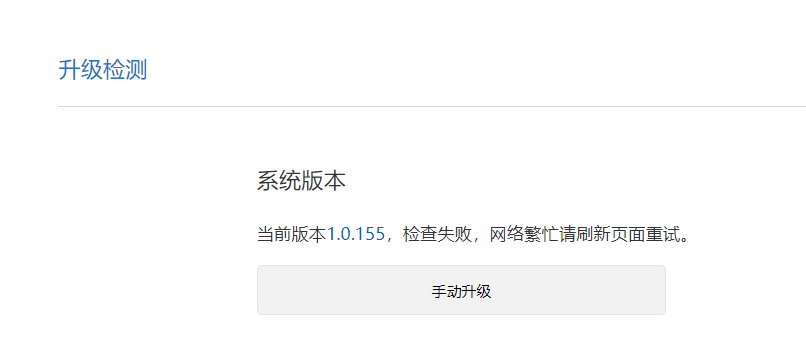
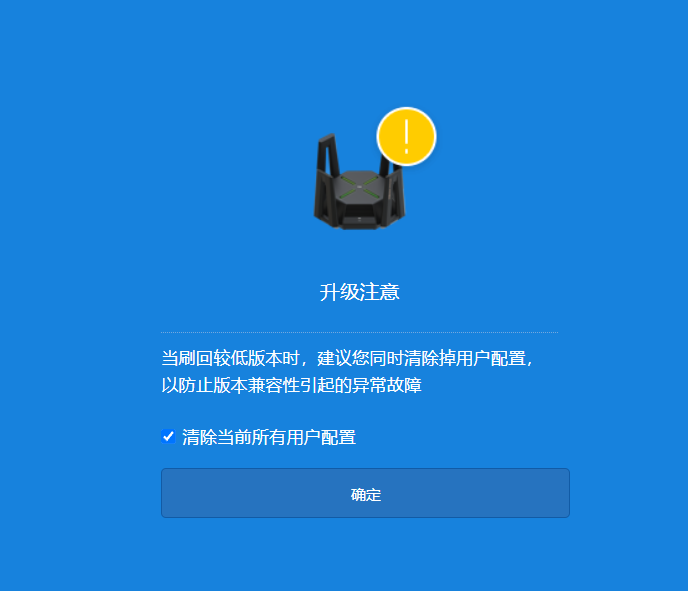
清除配置
2.2 192.169.31.1重新登录路由器,不要选自动升级
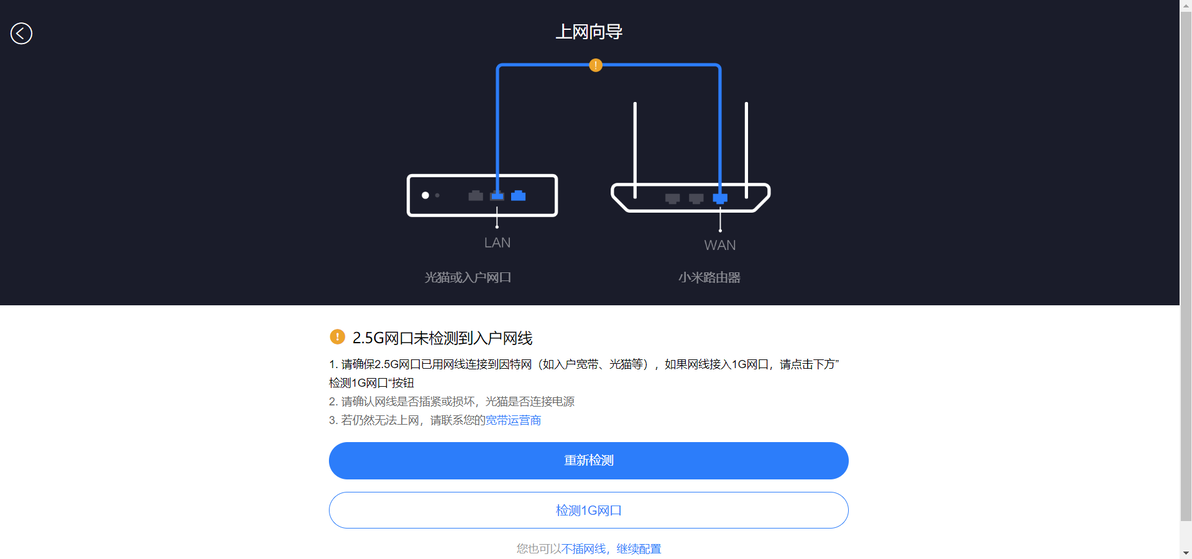
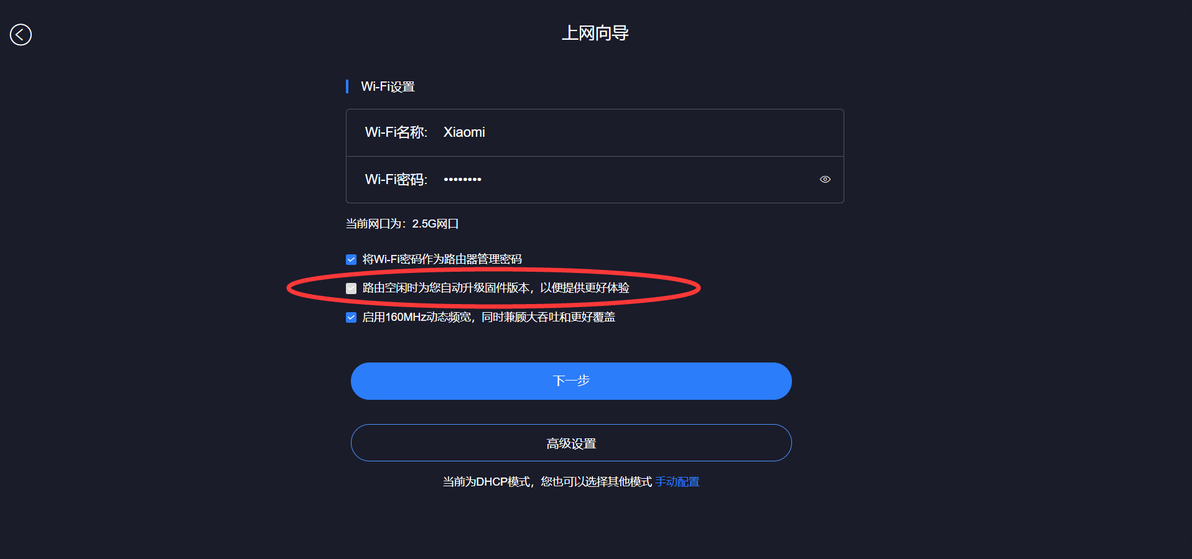
2.3 进入后台,复制地址栏stok=后面的字符串

将自己的字符串替换下面的※※※
http://192.168.31.1/cgi-bin/luci/;stok=※※※/api/xqsystem/extendwifi_connect_inited_router?ssid=op&password=12345678&admin_username=root&admin_password=password&admin_nonce=xxx2.4 保持热点打开,打开虚拟机,将替换好的字符串输进浏览器打开。等十几秒会出现下面字样,说明已经解锁ssh。

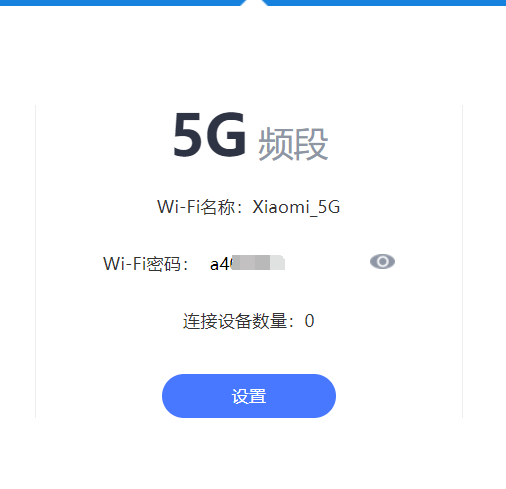
2.5 登录小米后台,5g密码已经变成ssh密码。
三、刷入固件
3.1 xshell登录192.168.31.1 用户名root,密码就是上面的ssh密码。
3.2 输入
cat /proc/mtd
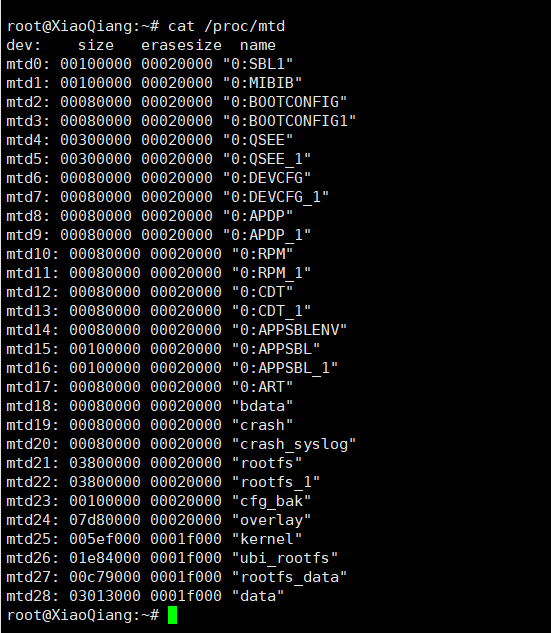
rootfs在mtd21,mtd22分区
输入
nvram get flag_last_success如果显示0,说明现在在21分区。需要把固件刷入21分区。
如果显示1,说明现在在22分区。需要把固件刷入22分区。
3.3 如果显示0
那么先切换分区到22,再把固件刷到21,执行:
nvram set flag_last_success=1
nvram set flag_boot_rootfs=1
nvram commit
reboot1分钟后路由器重启完成,进入小米后台,发现固件版本已经是最新的1.0.155

3.4 winscp登录192.168.31.1,用winscp将op固件上传到tmp目录(附件里有开源试用固件,可以去恩山找更新的固件)。
这里用的lean大的固件,有需要可以加群私聊lean。
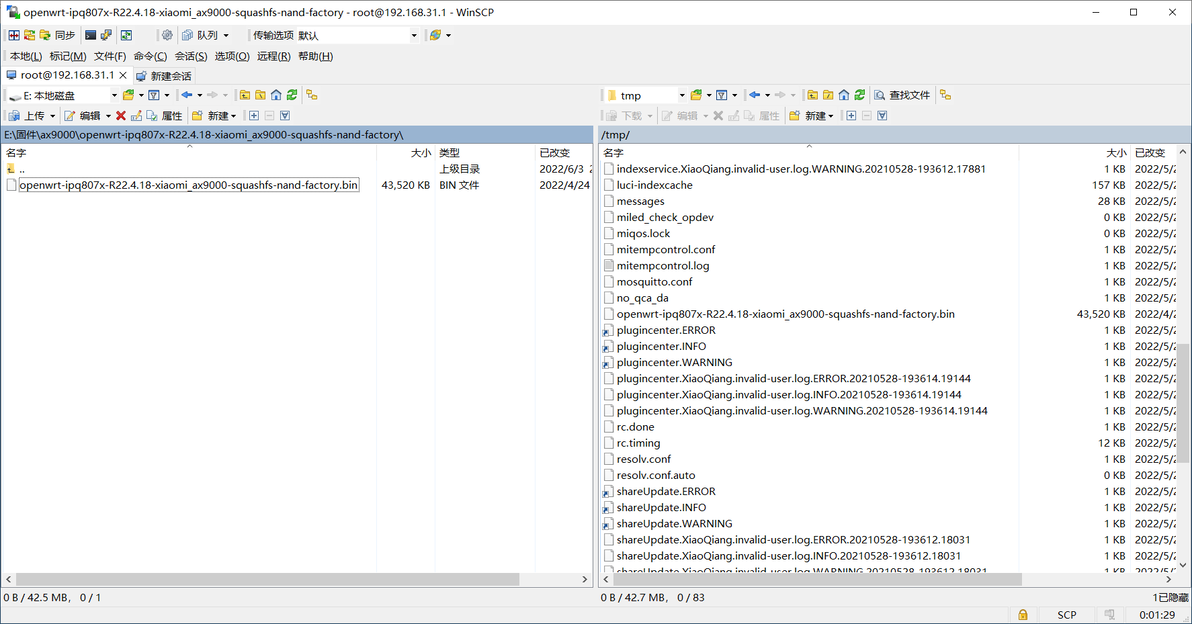
3.5 xshell登录192.168.31.1 执行:
【ubiformat /dev/mtd21 -y -f /tmp/固件名称】
ubiformat /dev/mtd21 -y -f /tmp/openwrt-ax9000.ubi等进度走完,固件已经刷入21分区。
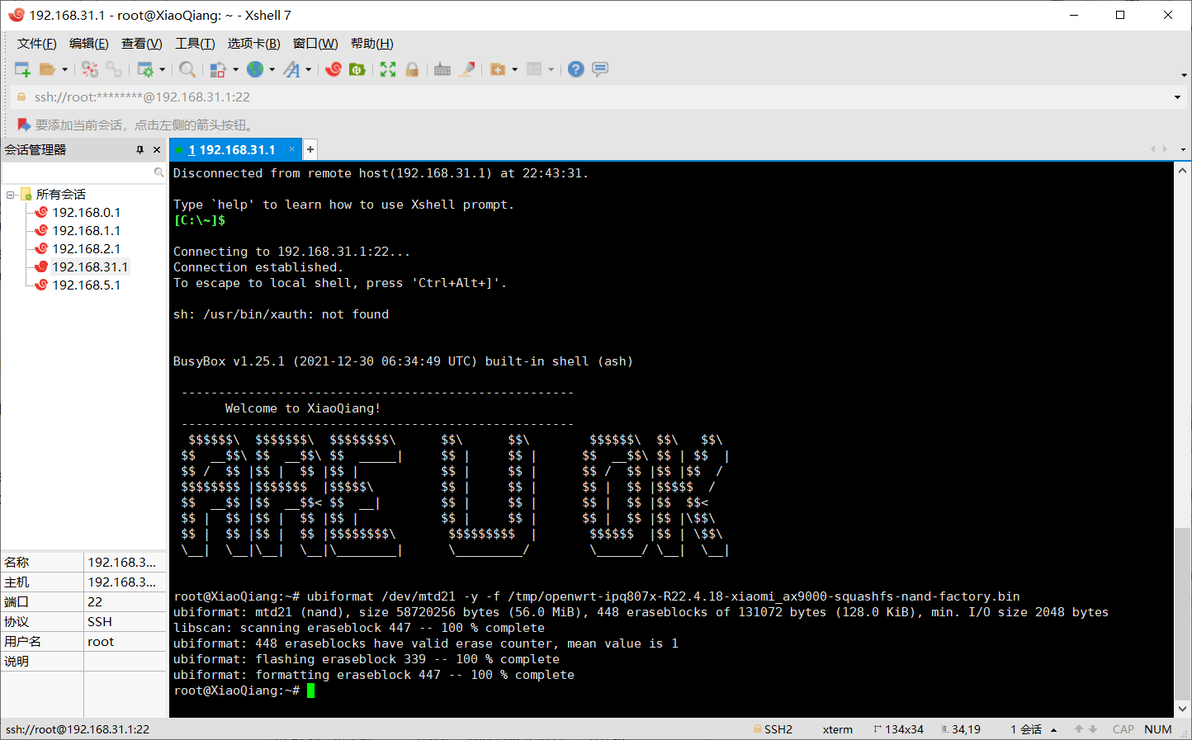
下一步切换回21分区就行了。执行:
nvram set flag_last_success=0
nvram set flag_boot_rootfs=0
nvram commit
reboot重启后cmd执行ipconfig查看网关地址,浏览器输入地址进入op系统,刷机完成。
提供的试用固件登录地址为192.168.10.1,op登录默认密码password。
-----------------------------------------
OP切换到小米系统
fw_setenv  flag_last_success 1
fw_setenv flag_boot_rootfs 1
reboot小米系统切换到OP
nvram set flag_last_success=0
nvram set flag_boot_rootfs=0
nvram commit
reboot3.4 如果显示1,和上面相反
那么先切换分区到21,再把固件刷到22,执行:
nvram set flag_last_success=0
nvram set flag_boot_rootfs=0
nvram commit
reboot重启后winscp将固件上传到tmp目录
xshell执行
ubiformat /dev/mtd22 -y -f /tmp/openwrt-ax9000.ubi进度走完再切换到22分区即可,执行:
nvram set flag_last_success=1
nvram set flag_boot_rootfs=1
nvram commit
reboot重启后cmd执行ipconfig查看网关地址,浏览器输入地址进入op系统,刷机完成。
提供的试用固件登录地址为192.168.10.1,op登录默认密码password。
视频教程可以搜【卡卡的鼓捣日记】,里面有更加详细的教程,只需要注意分区即可。
-----------------------------------------
OP切换到小米系统
fw_setenv  flag_last_success 0
fw_setenv flag_boot_rootfs 0
reboot小米系统切换到OP
nvram set flag_last_success=1
nvram set flag_boot_rootfs=1
nvram commit
reboot
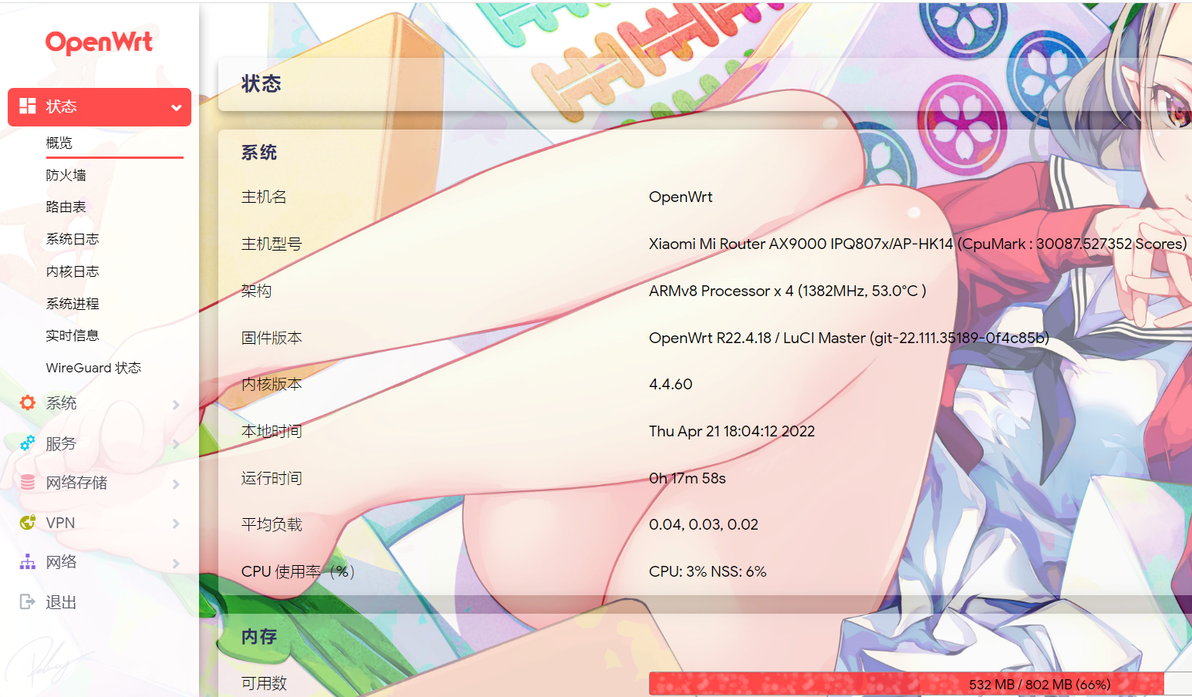
附:

链接: https://pan.baidu.com/s/1eywKmiw0VxL9xDOfXi3gGw?pwd=fe7f 提取码: fe7f 复制这段内容后打开百度网盘手机App,操作更方便哦
