

视频先行:
文章对应的视频,请点击如下链接观看:

Qt 开发重要有两种开发环境
Qt Creator它是 Qt 官方提供的开发环境,并且 creator 本身是跨平台的,它可以被安装在 windows、linux、mac 上。
Visual StudioVisual Studio 是微软的一个集成开发环境,它号称宇宙第一IDE只要在 Visual Studio 中安装一个 Qt 官方提供的插件,就能进行 Qt 的开发
后面的课程,我们会使用 Qt Creator 为例进行 Qt 课程的讲解 ,毕竟是官方推出的开发环境!
(1)QT 重要版本
QT4嵌入式设备上的图形界面,很多用的仍是 Qt 4 的版本,Qt 4.8.7 是 Qt4 系列的终结版本,解决了以往的全部 BUG如果是不得不使用 Qt 4 版本,建议使用 Qt 4.8.7
QT55.15 LTS 作为 Qt 5 系列的最后版本,在修复 bug 方面也做了大量工作,是 Qt 5 系列中最好、最稳定的版本。
Qt 6目前 最新版本为 QT 6.3
(2)Qt Creator 安装方式:离线/在线
Qt 开发的官方开发环境是 Qt Creator,官方下载地址:https://download.qt.io/
在 版本之前,官方提供离线的安装包,但是从 版本之后,需要在线安装(这类似于 的安装,也是需要下载一个安装器先),如下:
5.14 版本:https://download.qt.io/archive/qt/5.14/5.14.2/
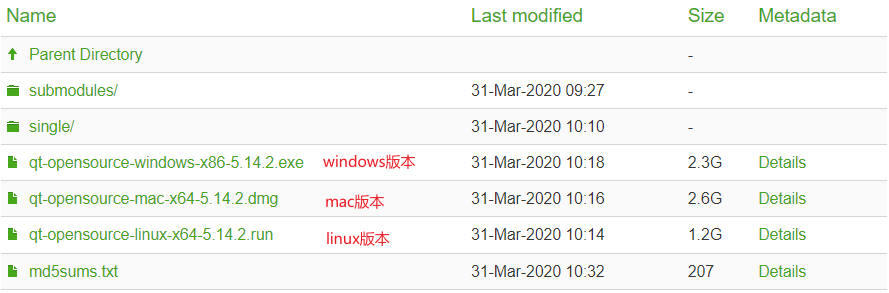
5.14 版本之前,提供离线安装包
5.15 版本:https://download.qt.io/archive/qt/5.15/5.15.2/
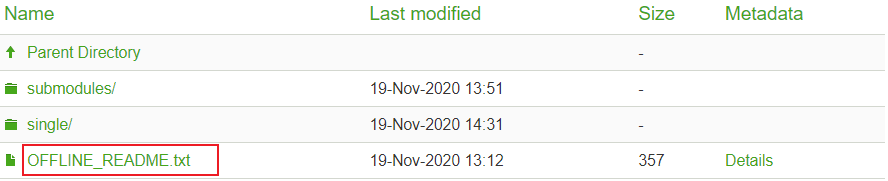
可见,在 5.15 目录下,移除了离线安装包,查看其中的 OFFLINE_README.txt,内容如下:
Due to The Qt Company offering changes, open source offline installers are not available any more since Qt 5.15. Read more about offering changes in the https://www.qt.io/blog/qt-offering-changes-2020 blog.

If you need offline installers, please consider our new Qt for Small Business offering: https://www.qt.io/blog/available-now-qt-for-small-businesses
通过查看链接:www.qt.io/blog/qt-offering-changes-2020,其中得知,离线安装包只对商业付费用户提供,如下:
Starting with Qt 5.15, long term support (LTS) will only be available to commercial customers.虽然没有提供离线安装包,但是可以通过在线的方式安装
打开如下链接,下载在线安装器:https://download.qt.io/archive/online_installers/4.3/
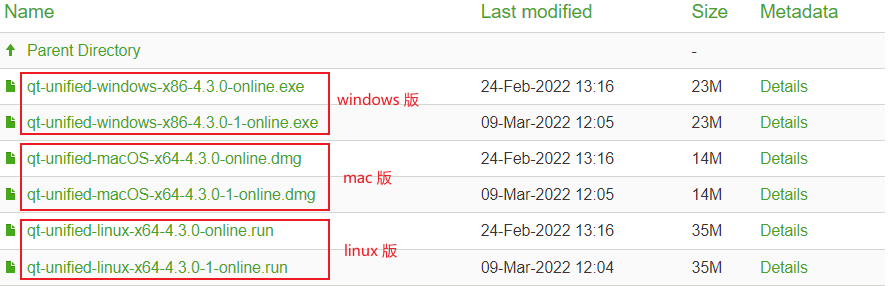
QT官方提供的 - 在线安装器
之后,就可以双击 开始在线安装了
(3)在线安装
下面列出在线安装的详细步骤
登录 Qt 账户
如果没有 Qt 账户,点击 【注册】按钮,根据提示,注册一个即可
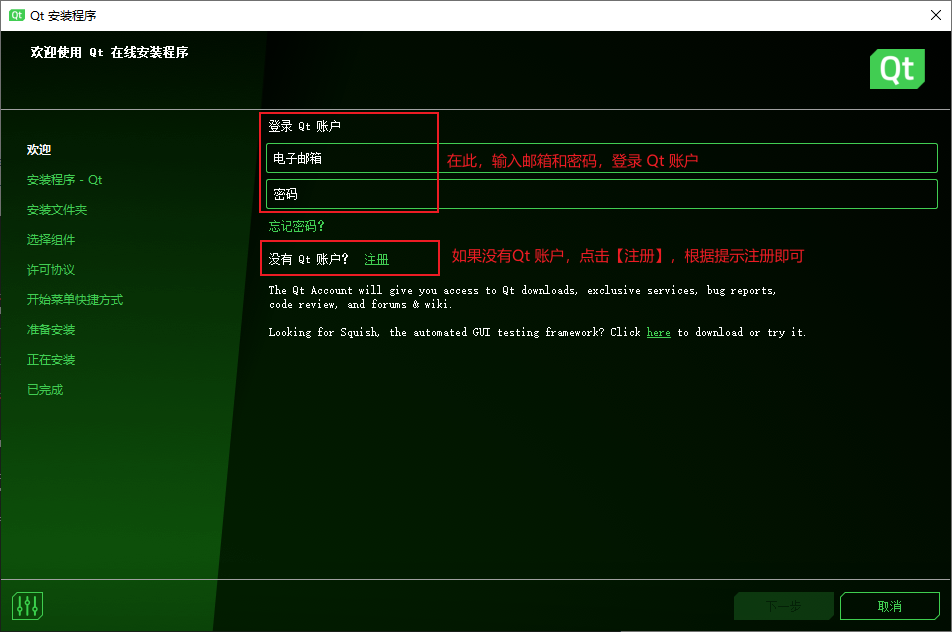
登录 Qt 账户
开源义务
同意协议,并勾选个人用户,否则需要输入公司/企业名称
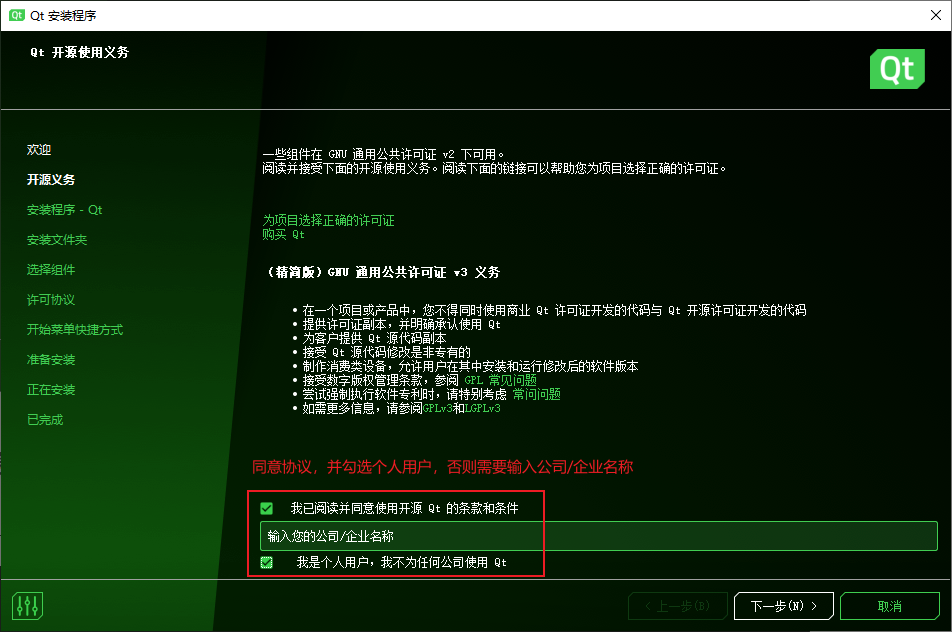
开源义务
禁用信息收集
通常直接选择第二项,禁止向 Qt 官方发送统计信息
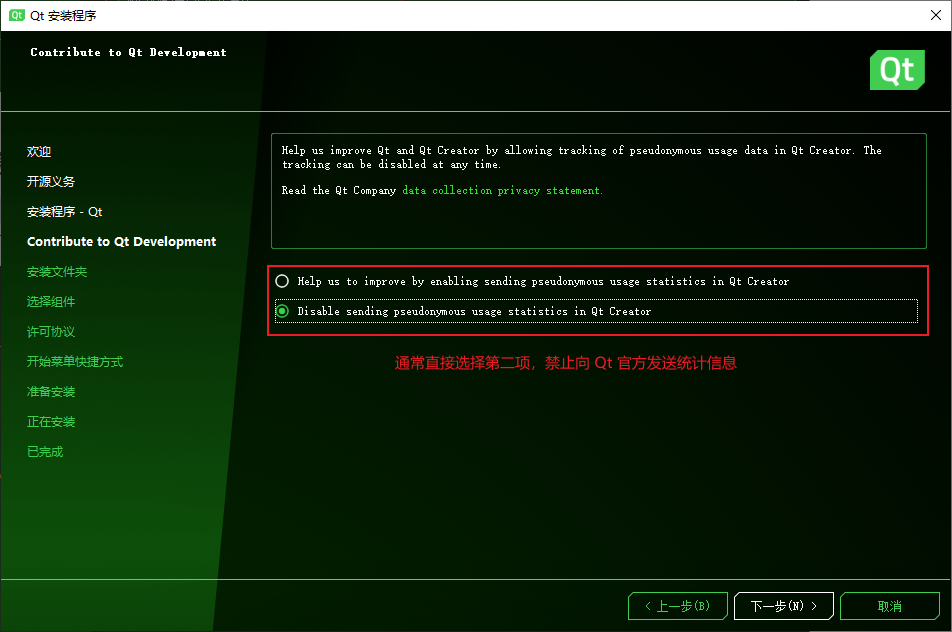
禁用信息收集
安装文件夹
选择安装文件夹,并选择【Custom installation】自定义安装
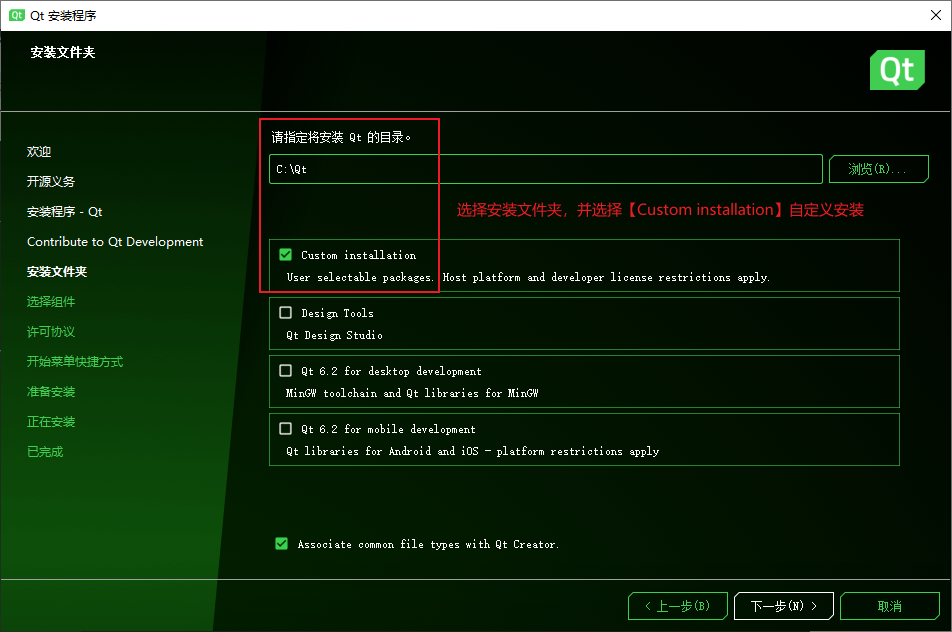
安装文件夹
选择组件
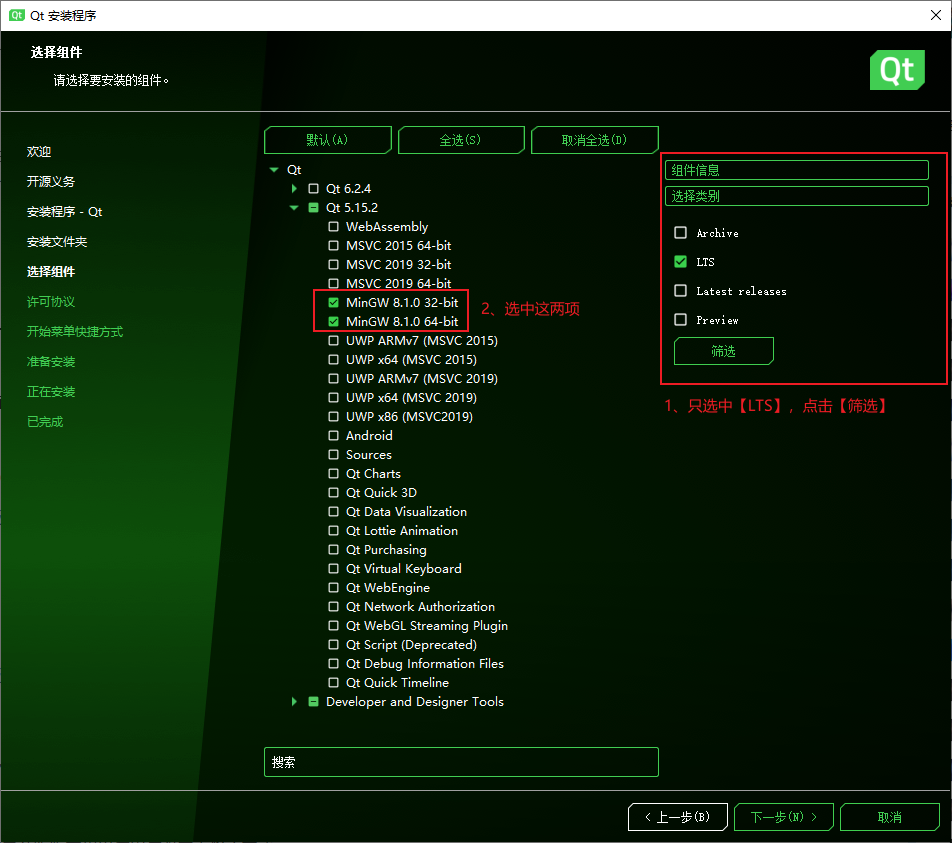
选择组件
这里有必要进行下详细的说明:
右侧的类别中:
ArchiveAll Supported Release所有的 Qt 发布版本
LTSLatest Long-Term Support Releases长期支持版本
Latest releasesLatest Supported release最新的正式发布版
PreviewLatest unofficial release previews, including snapshots, alpha, beta, and RC release预览版,包括alpha预览版,beta测试版,RC(Release Candidate)发行候选版
通常选择 LTS,就像安装 linux 时一样
左侧选择编译器:
Windows 系统下,Qt 主要有两种编译器:
MSVCMSVC 编译器(Microsoft Visual C++),是微软提供的 VC 编译器,需要 visual studio 环境的支持,由于我安装了 Visual Studio 2019,因此在安装时会列出
MinGWMinGW 编译器(Minimalist GNU for Windows),也就是 Gcc 编译器,只不过在 Windows 下作了封装而已,这个版本不需要 VS 环境的支持,可以独立生成Windows 平台的应用程序。
左侧其他:
Android可用于 android 的开发。不过 android 的开发,通常直接使用谷歌的集成开发环境 Android Studio,使用 kotlin 语言进行开发(以前使用 Java 语言)
SourceQt 的源码,如果有需要查看源码的需求,可以将这个勾选,不过会多占用至少 3GB 的磁盘控件
Qt charts等这些时 Qt 一些高级的开发组件,比如 charts 进行图表的开发,WebEngine 进行 Web 相关的开发
说明:
目前来说,直接勾选 MinGW 的两个编译器即可 没有勾选的组件,即使后面用到,可以再次打开这个安装器继续安装!
许可协议
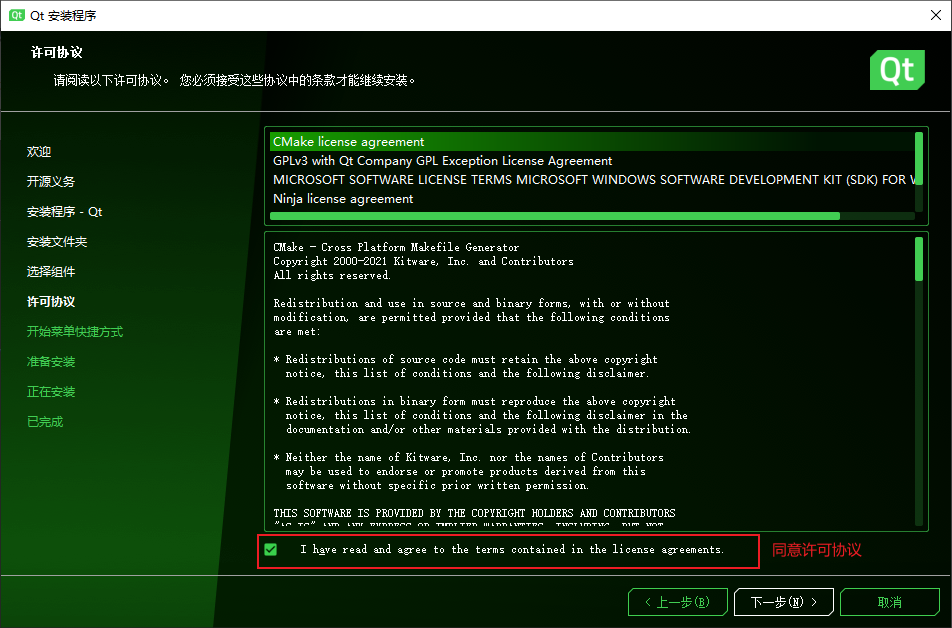
许可协议
准备安装
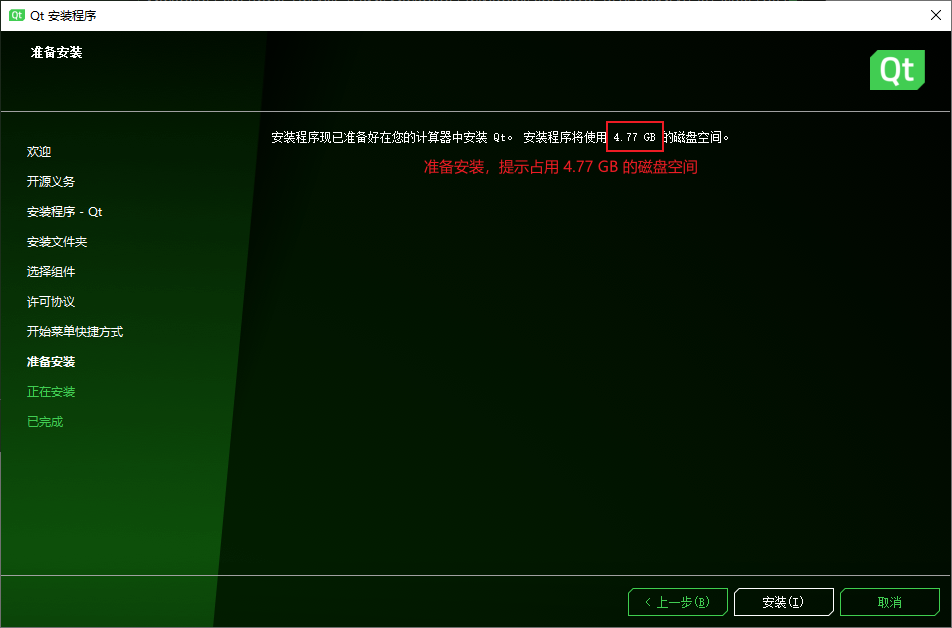
准备安装
开始安装
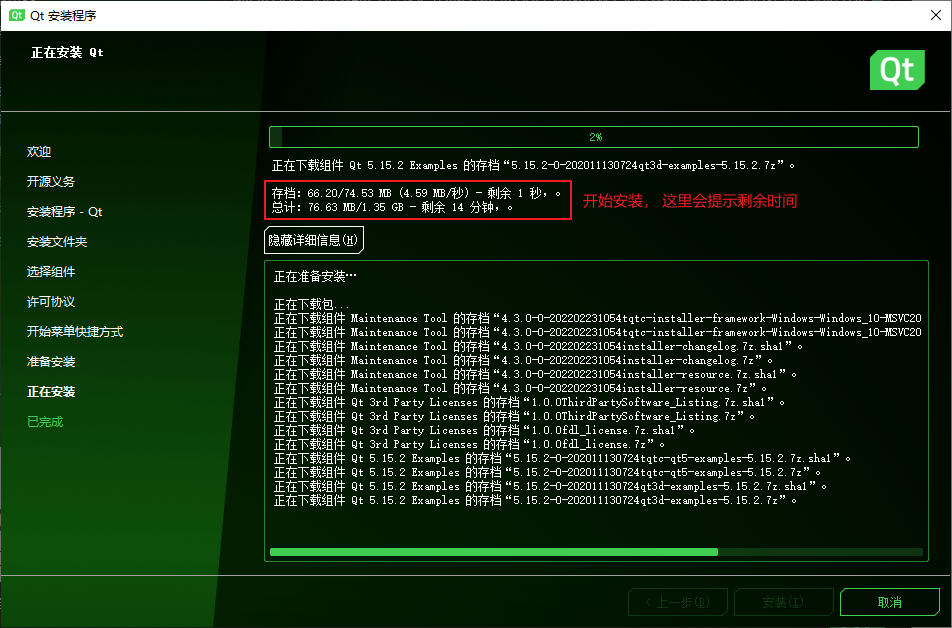
开始安装
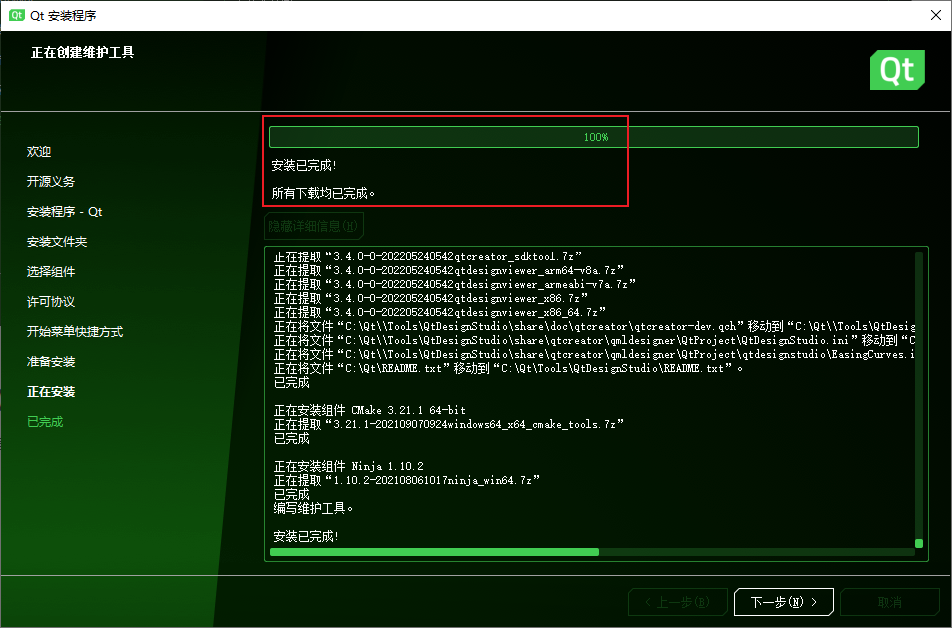
安装成功
在所有的 7z 压缩文件提取完毕,并安装之后,就完成最终的安装
(4)追加其他组件
如果在安装时,漏掉了某个组件,怎么办?难道要卸载重装?
答案:完全不用,可以追加安装需要的组件
方法如下:
点击系统左下角的【开始】菜单,找到【Qt】,然后选择【Qt Maintenance Tool】或者【Uninstall Qt】
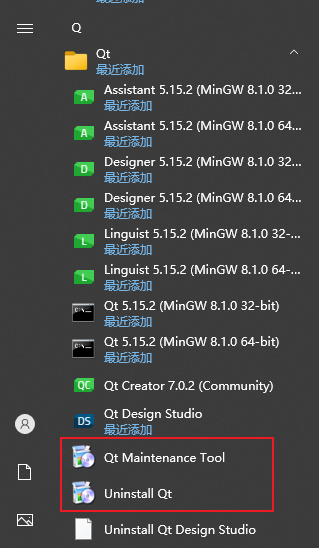
打开
登录 Qt 账户:
如果要卸载 Qt,选中【仅卸载】复选框
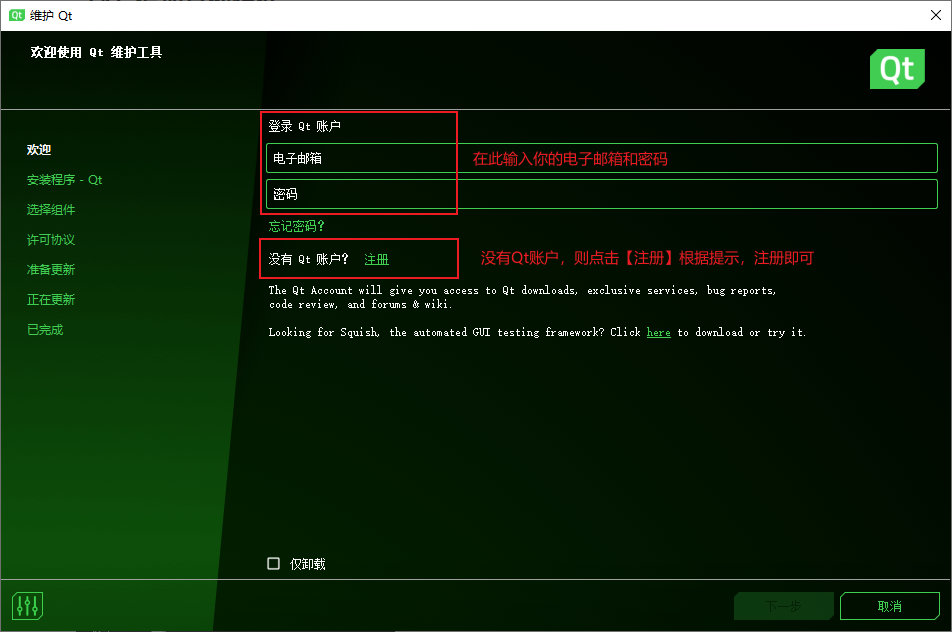
登录 Qt 账户
选择【添加或移除组件】:
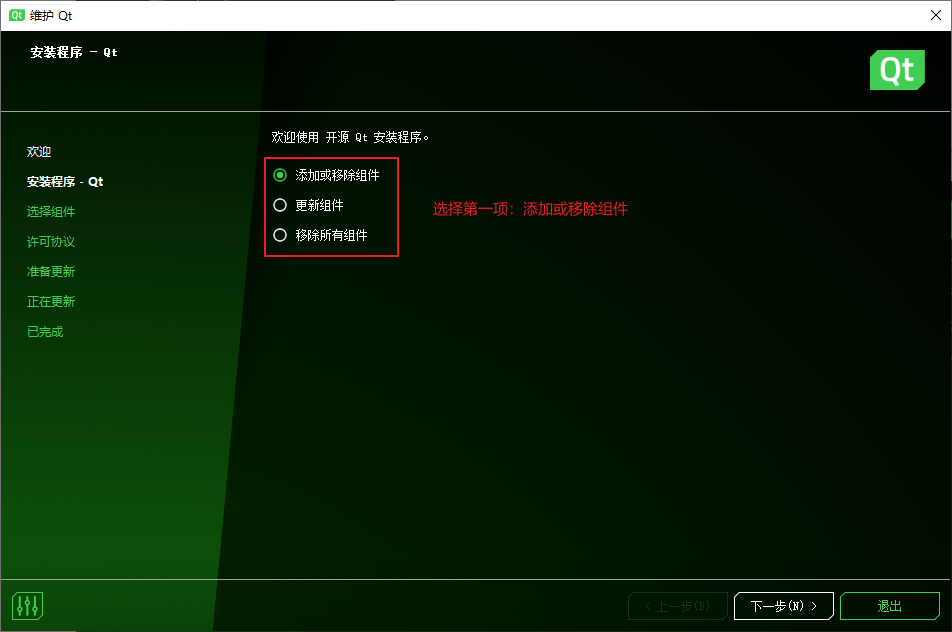
选择组件
在此,可以追加安装 Qt 源码,如下:
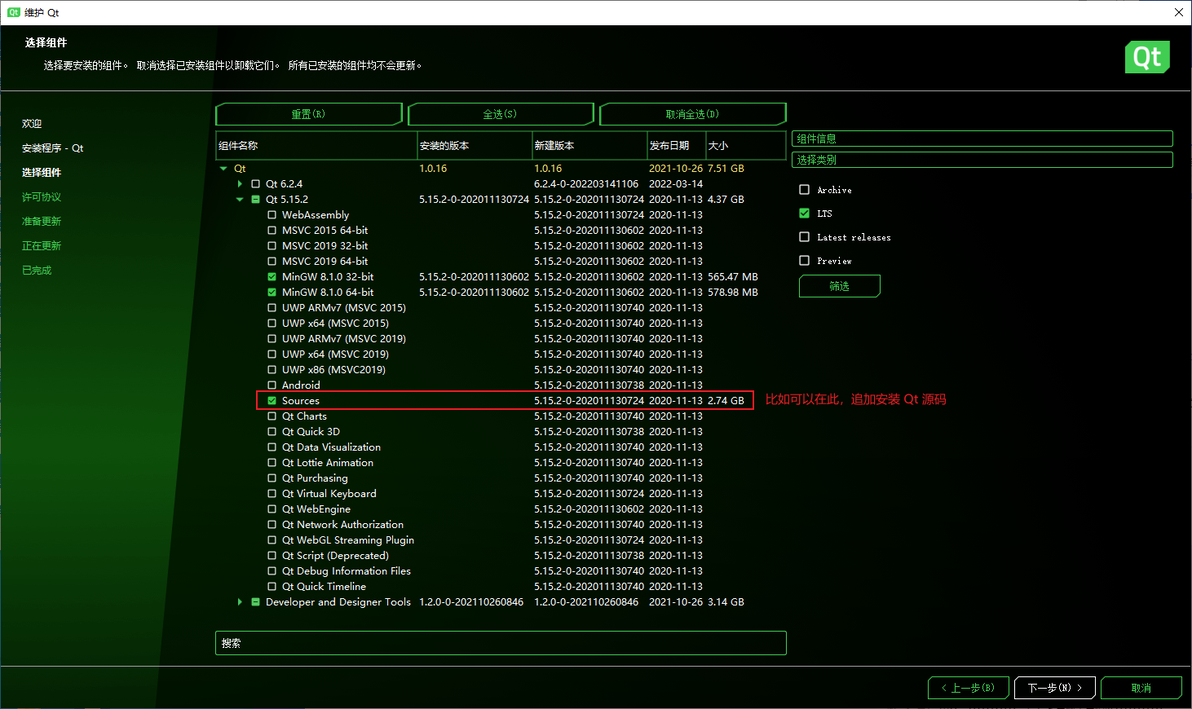
追加组件
好了,本节课就讲解到这里,视频对你有帮助的话,记得 一键三连+关注,支持下哦
你的鼓励和支持,是我持续更新的动力!
感谢~
