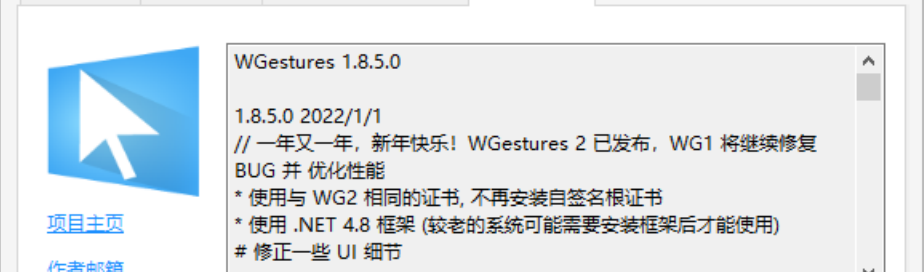

我所介绍的是Wgestures1.8.5版本的鼠标手势软件
关于这个版本,我觉得它兼容性高、占用内存小、响应快、免费且开源、自定义功能强大 下面是建议设置的参数以及相应介绍
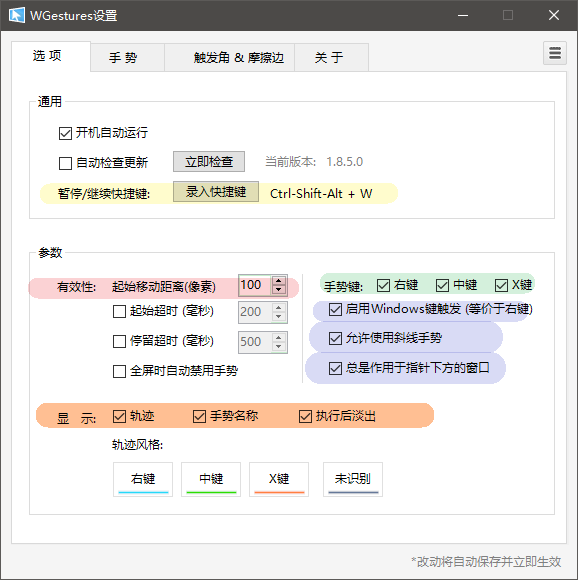
“选项”
黄色 暂停继续快捷键:这个地方就是暂停/继续此软件的运行, 没什么好说的
粉红色 起始起始移动距离(像素):这个是指的是你的鼠标右键滑动桌面多少距离开始产生“轨迹”,一般来说,如果设置的很小的话,右键桌面会影响你的桌面右键菜单栏的生成,所以建议根据个人需要设置,也可以跟我一样设置成100
绿色 手势键:没什么好说的,就是鼠标各个按键所能运行产生的轨迹。这里的X键是指的鼠标侧边两个按键,一般系统默认识别为资源管理器里的前进、后退键。这里鼠标手势直接识别为X1和X2键
如果你使用的是某些变态的游戏鼠标的话,(侧边栏不止两个按键的那种),请你自行下载相对应的鼠标品牌官网驱动程序,设置好参数,再来使用,不然可能软件识别不了
紫色 启用Windows键触发(等价于右键):这个功能就是让你不管在哪个软件上方,只要你按住键盘左边的Windows键,滑动鼠标就能产生鼠标手势的效果
(意思就是你按住键盘的Windows键,就不用按鼠标右键来实现鼠标手势的触发。在某些特殊的场景,例如3D动画软件上可以使用且不会影响3D软件的操作)请一定要勾选“使用Windows键触发”
这个是本软件的精华所在,如果没有这个选项,这个软件就是缺少灵魂,强烈建议勾选。
允许使用斜线手势:顾名思义……
总是作用于指针下方的窗口:顾名思义……
橘黄色
显示:轨迹、手势名称、执行后淡出:顾名思义…… 好玩的一点就是,你勾掉这个参数后,那么你右键桌面滑动所产生的效果在不知道这个软件的人看来就很匪夷所思,产生一种你是大佬的错觉。
嘛,很爽就是了~(前提你要自己设置手势)
“手势”
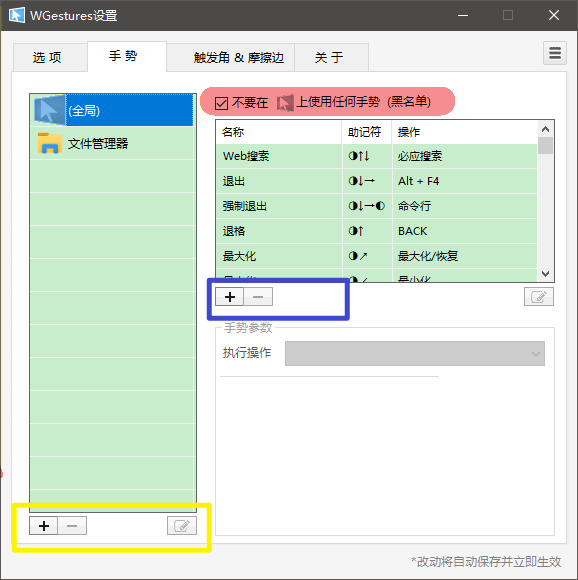
全局顾名思义,就是电脑上无论在哪个软件上方操作,都能使其生效的操作
文件资源管理器:这个是我本人为其添加的作用程序。添加后、同样的手势,在全局上,可能是关闭窗口;在资源管理器上,那么可以是删除文件、或者可以是复制粘贴,或者是打开程序等。
黄框
这个是添加或删除程序,添加的程序为其添加为其程序所量身定做的手势
篮框
这个是删除或添加鼠标手势,具体操作就不讲了,很简单,试几下就知道了
不要在xx上使用任何手势(黑名单)
如果不勾选这个参数,那么你右键虽然在桌面滑动了,但是也会让你感到不适应,甚至影响你对这些软件的操作使用,例如你在Excel里右键可能都右键不了菜单栏,甚至会误触手势导致你对wgestures这个软件烦不胜烦。建议勾选
除了资源管理器以外。默认都给勾上这个选项,
这个选项指的是不要在xx上使用任何手势

文件资源管理器的参数请这样设置
继承全局手势:默认情况下就勾选
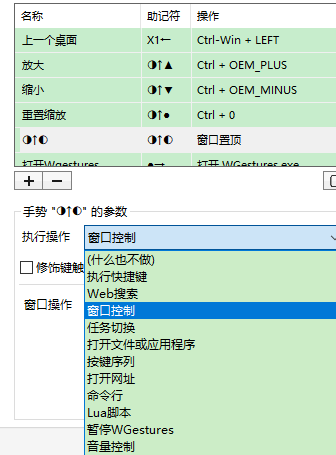
创建手势所用到的选项
什么也不做:这个千万别勾,勾了这个,你辛苦创建的手势就没啥卵用
执行快捷键:创建手势用到的最多的参数。结合Windows或者某些程序(例如Excel)快捷键,能够使你解放左手,彻底放松的参数,任何鼠标手势软件的灵魂。常用的Windows快捷键建议网上搜索
我这里列举几个:Ctrl+C复制 +V粘贴 +X剪切 Win+E创建新窗口
Ait+f4关闭当前程序 Ctrl+Ait+Del进入任务管理器 Shift+Del直接删除文件(不经过回收站) Ait+↑返回上一个文件夹
Ait+←返回上一个路径的文件夹 Ait+Ent显示当前选中文件的属性
F2重命名选择的文件 F5刷新 Ctrl+Shift+R强制刷新
Shift+Ctrl+Tab上一个标签 Ctrl+Tab下一个标签 Ctrl+W关闭程序
Ctrl+WIN+→下一个桌面 Ctrl+WIN+←上一个桌面
Win+ctrl+D新建桌面 win+Ctrl+f4删除桌面
(直接记是不可能的,很费时间。但是只是记住鼠标手势的形状的话尤其是自己创建的,就很容易)
PS:这里我是看我的鼠标手势里的快捷键和为其命的名才知道这些快捷键的内容
Web搜索:这里可以选择搜索引擎,非常好用,选择好搜索引擎后。以后你只要选择任意文档,执行你创建的手势,那么就会用你选择的搜索引擎来进行搜索你选择的文字,而不用复制粘贴到浏览器再按回车来进行搜索了,所以非常好用!
窗口控制:这个选项就很NB了(里面有个置顶/取消置顶),建议放到全局里来创建手势。之后你在任意软件或者窗口上方,使用你创建的手势,就能实现下方的窗口置顶。窗口置顶后,能让你在杂乱的窗口中减轻你的繁忙
最大化、最小化(建议用↗↙来设置)
任务切换:没什么卵用的设置,触发角里可以设置成ait+tab来实现对应的功能,为此选项创建个手势实在浪费
打开文件或应用程序:这个就很NB,桌面、开始菜单栏的游戏快捷方式可以直接删掉,使用这个手势后,一个手势即可打开对应的软件,非常的灵性、方便。例如,一个滑动直接打开Excel或者游戏或者浏览器或者PS、或者QQ或者微信等等你这些每天开机必开的常用程序
按键序列:这个是利用LUA脚本所做的模拟按键的选项。一般来说,就是在那种特殊情况下使用,一般用的人不多,多为特殊软件从业人员估计会想到这个才用到,由于比较复杂且本人也忘记具体写法,所以就不介绍了
打开网址:类似浏览器的标签功能,也就是手势一键打开网址,同时打开浏览器,建议根据个人喜好吧,估计客服这种经常打开特定界面的人大为喜爱,能够同时打开指定网址和浏览器的选项
命令行:这个我没用过,估计是win+R弹出的CMD窗口时输入的字符实现打开Windows电脑特定某些选项来用,电脑特级发烧友或者程序员估计大为喜爱(一个手势实现脚本且不需创建文档谁都喜爱)
Lua脚本:这个貌似是Excel里的脚本吧,俺也不懂,不过跟命令行应该差不多,很少用到我觉得,估计会玩的应该玩的溜得飞起
暂停Wgestures:一个手势也是最后的手势,暂停软件的开关,可在不懂鼠标手势的人面前装逼使用
音量控制:一般来说没啥用,也就是暂停继续音量,如果你用到滑轮的话,会有点点增加或者减少音量的效果,但是控制音量大小就比较鸡肋,可以当成暂停继续音量的参数来看待。这方面的话,
我建议结合使用Mouselc来用,Mouselc的摩擦边里可以直接在桌面左侧滑动鼠标滚轮来实现音量调节关闭开启功能,比Wgestures的摩擦边要好很多。不过我觉得Mouselc的鼠标手势功能没有Wgestures的好,所以我建议要结合Mouselc用的话,建议把Mouselc软件的鼠标手势功能给关掉。
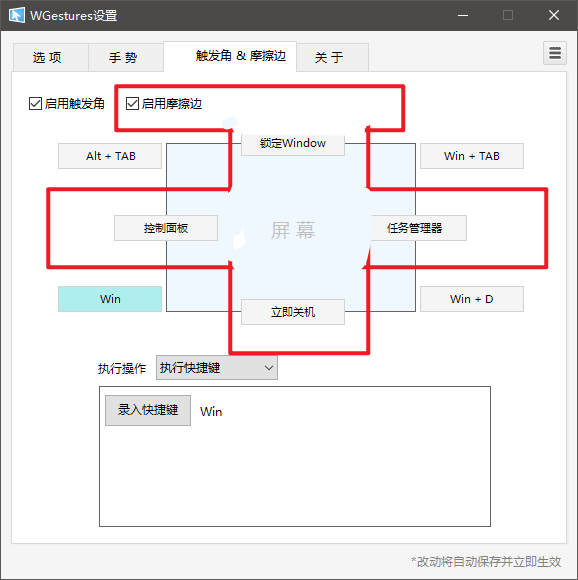
触发角与摩擦边
触发角:红框以外的选项,对应屏幕的四个角
摩擦边,红框以内的选项,对应屏幕四个边
这里要注意的是,万恶之源摩擦边:立即关机 !
请一定要给修改,或者直接把摩擦边给关掉,毕竟你也不想莫名其妙地误操作导致电脑突然关机对吧?
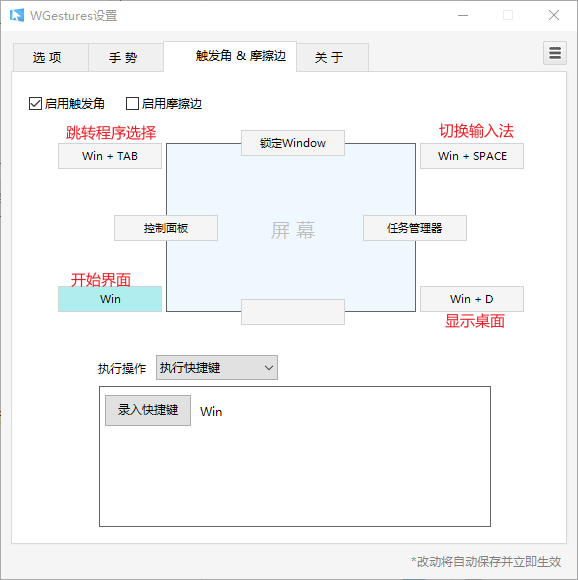
这是本人为其设置的触发角功能,摩擦边这边我则是结合了mouselnc的摩擦边来用
Mouselc的摩擦边里可以直接在桌面左侧滑动鼠标滚轮来实现音量调节关闭开启功能,比Wgestures的摩擦边要好很多。
我觉得Mouselc的鼠标手势功能没有Wgestures的强大,所以我建议要结合Mouselc用的话,建议把Mouselc软件的鼠标手势功能给关掉。
记住! 一定要勾选全局右边的不要在xx上使用任何手势(黑名单)
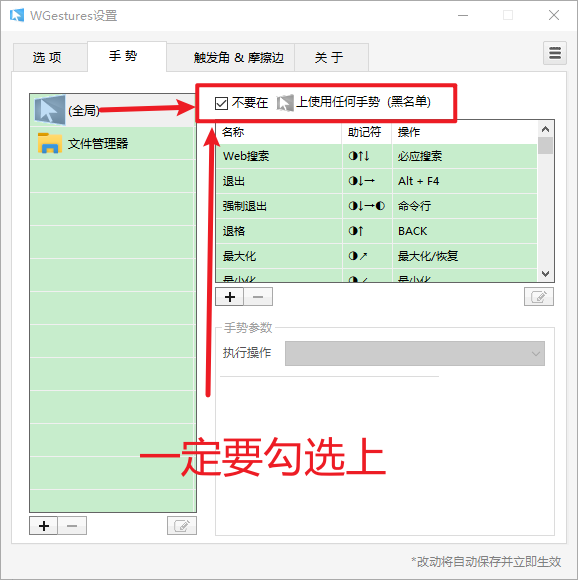
不然你会讨厌这个软件的~
本人使用心得就这些,如有疑问,请在下方留言
