
你好,我是来萌
最近发现使用带中文名称的Gcode,会出现Klipper无法读取Gcode的现象,接下来是解决的方法,那就是让Klipper服务跑在python3下进行使用。
注意:你的网络环境必须可以使用Github,或者你自己有能力使用Github的镜像源。
【之前使用国内源的建议走这个教程来安装,最后安装的界面为自己需要的即可,否则可能会因为Klipper太新,界面无法正常使用】[点我进入]
【这个教程已过旧,现在可以进入github获取的kiauh脚本,卸载klipper并且重新安装带python3的klipper来解决。】
访问是否可以连通该链接,并显示图片即成功:
https://raw.githubusercontent.com/eriroh/Mainsail-x-Voron-Toolhead-Theme/master/screenshot.png
1,首先用SSH连接上你的开发板。
2,在用户名为“pi”的情况下,输入“su pi”来切换用户,之后输入"cd ~"。
su pi
cd ~

3,【如果你用的脚本本身是GitHub源可以跳过这一步】接着我们修改目录名,将原来的国内源的kiauh脚本进行重命名,输入命令“mv kiauh kiauh_cn”。
如果后续想用回国内源的脚本 将两个名字反过来写,再输入命令。
mv kiauh kiauh_cn

4,【如果你用的脚本本身是GitHub源可以跳过这一步】输入命令“git clone https://github.com/th33xitus/kiauh.git”,获取Github源的脚本。
git clone https://github.com/th33xitus/kiauh.git

5,对Klipper后续的安装环境进行修改,让它后续使用Python3的环境下使用,输入命令"sed -i 's|python2|python3|g' ~/kiauh/scripts/install_klipper.sh"按下“回车”。
sed -i 's|python2|python3|g' ~/kiauh/scripts/install_klipper.sh

6,输入命令“./kiauh/kiauh.sh”,稍等片刻进入脚本界面。
./kiauh/kiauh.sh
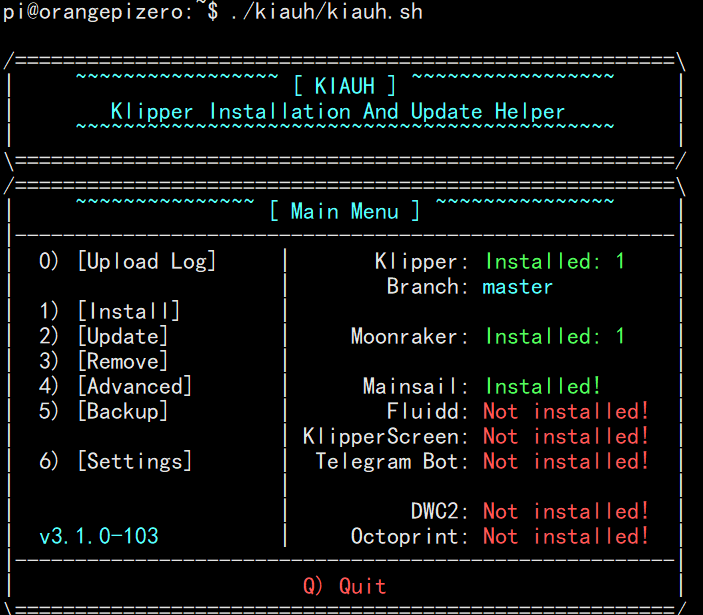
7,选择"(3)Remove"进入卸载界面,输入"3"并回车。

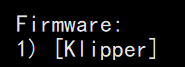
8,选择"(1)Klipper"开始卸载原本的Klipper服务,输入"1"并回车。
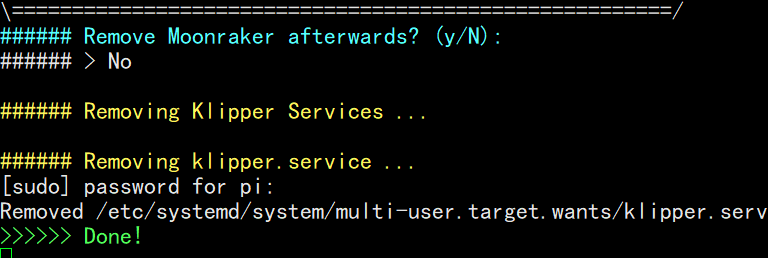
9,这里让我们判断是否要移除Moonraker服务,默认按下回车是否,这里我们按下“回车”,之后输入密码来确认操作。
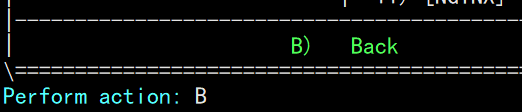
10,卸载完成后,我们按下(B)Back来返回上一页面,这里按下"B"并回车。
11,这里我们开始重新安装Klipper服务,因为前面我们调整过安装环境,所以直接安装就可以了。这里选择(1)Install,之后再选择(1)Klipper。即可开始安装跑在Python3的Klipper服务。
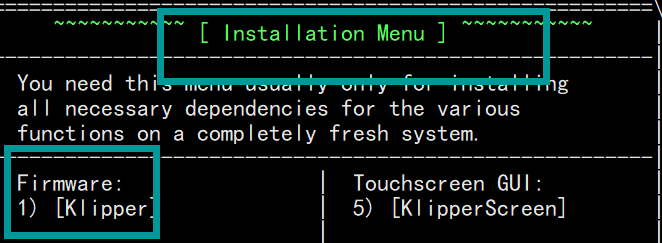
12,这里要我们选择安装的Klipper服务数量,这里来萌输入了“1”并回车。接着按下“回车”来确认安装的数量。
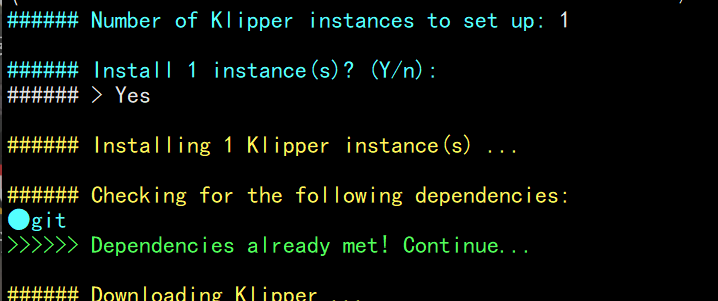
13,由于要编译Klipper服务要运行的Python3的环境,所以安装时间会比之前的要长不少,等安装完之后,你便可以开始测试是否现在支持带中文名称的Gcode了。
:)
