
写在前面
我想上 Steam 骗钱,可不幸的是 CocosCreator 目前对 Windows 平台的支持实在一言难尽,而幸运的是有很多开源项目能帮助我实现曲线救国。
经过了长达不知道几天的摸索,终究是有惊无险的完成了。以下是对本次开荒的记录,也希望能对有需要的小伙伴们有点帮助。
本篇是系列专栏的第一篇。如需了解其他内容,可前往:
CocosCreator & Steam 开发手记(1):Electron 打包 exe
CocosCreator & Steam 开发手记(2):Greenworks 接入 Steamworks
CocosCreator & Steam 开发手记(3):CocosCreator 与 Electron 通信
开发环境
操作系统:windows 10
CocosCreator:3.5.0
Nods.js:16.15.0
Electron:18.2.1
前面说了,CocosCreator 打包发布 Windows 平台是有许多坑的,包括但不限于“TTF字体显示效果异常”、“VideoPlayer 组件不支持 Windows 平台因此无法播放视频”等。
与其去逐一击破这些非游戏逻辑的问题,倒不如找个成熟的方案来帮我们处理这些琐事,让我们把精力更多地集中在游戏本身上。
这个时候,一些机智的小伙伴可能就会说了:“既然 CocosCreator 的主场是 Web 平台,那有没有一种可能,我们可以写个只有 Webview 的 exe,然后在 Webview 上运行我们的游戏呢?”
巧了,Electron,也是这么想的。
Electron 是一个使用 JavaScript、HTML 和 CSS 构建桌面应用程序的框架。嵌入 Chromium 和 Node.js 到二进制的 Electron 允许您保持一个 JavaScript 代码代码库并创建在 Windows 上运行的跨平台应用 macOS 和 Linux —— 不需要本地开发经验。
说人话就是:“你只管搞你的 Web,PC 上的事儿放着我来!”
而 Electron 的专业性也是不用担心的。这么说吧,有个叫“Visual Studio Code”的《小工具》用的就是 Electron。
那么接下来,就让我们正式开始吧!
一、安装 Electron
创建一个空文件夹(文件夹的名字和路径应该尽量避开空格和一些非法字符的干扰,比如我用的是 D:\UnrealProjects\EleProj )。
打开 EleProj 文件夹,在此处打开控制台,输入以下命令:
> npm initinit 初始化命令会提示我们初始化一些项目配置,并已给出一部分默认值,这里我们用默认的一路回车就好。
此时,文件夹中应该会多出一个名为 package.json 的文件,它大概长这个样子:
{
  "name": "eleproj",
  "version": "1.0.0",
  "description": "",
  "main": "index.js",
  "scripts": {
    "test": "echo \"Error: no test specified\" && exit 1"
  },
  "author": "",
  "license": "ISC"
}3. 接着在控制台输入命令:
> npm install electron --save-dev该命令会安装 Electron。安装过程大概率会非常耗时,并且遇到一些报错,例如 ELIFECYCLE、ECONNRESET 等,这基本都是网络问题,使用魔法后就能顺利安装了。
4. 编辑 package.json 文件,在 scripts 字段下增加一条 start 命令:
{
  ...
  "scripts": {
    "start": "electron .",
    "test": "echo \"Error: no test specified\" && exit 1"
  },
  ...
}start 命令能在开发模式下运行 Electron,让我们赶紧试试吧~
5. 在控制台输入命令以运行 Electron:
> npm start啊哦,报错了!
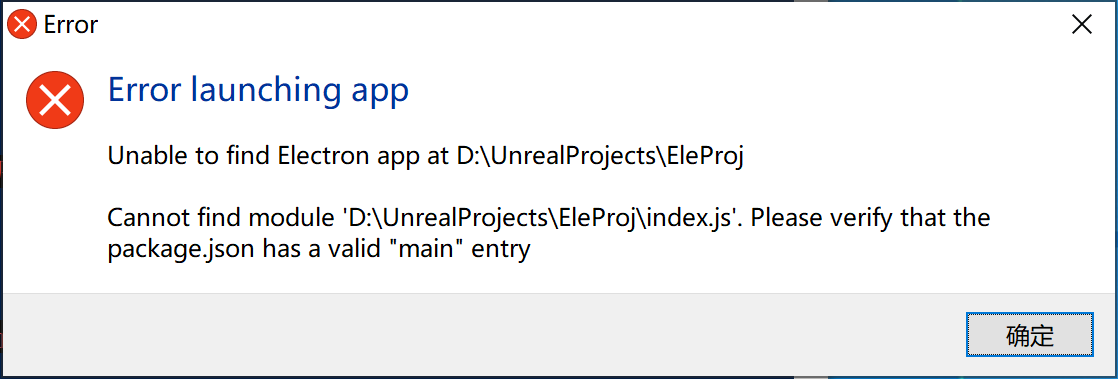
npm start 命令报错
根据报错,我们可以在 package.json 文件中找到如下属性:
{
  ...
  "main": "index.js",
  ...
}main 属性配置的值是 Electron 应用程序的入口文件,因此,我们需要...↓↓↓
6. 在项目的根目录下创建一个名为 index.js 的文件,并写入以下代码:
// app模块控制应用程序的事件生命周期。
// BrowserWindow模块创建和管理应用程序窗口。
const { app, BrowserWindow } = require('electron')

/** 创建窗口 */
const createWindow = () => {
    const mainWindow = new BrowserWindow()
}

// 这段程序将会在 Electron 结束初始化和创建浏览器窗口的时候调用
// 部分 API 在 ready 事件触发后才能使用。
app.whenReady().then(() => {
    // 创建窗口
    createWindow()
})

// 当所有窗口都被关闭的时候退出程序。
app.on('window-all-closed', () => {
    app.quit()
})代码相对简单,注释我也写的比较清楚了,这里就不再赘述。
7. 再次运行 Electron,看看效果吧~(如何运行请参考第5步)
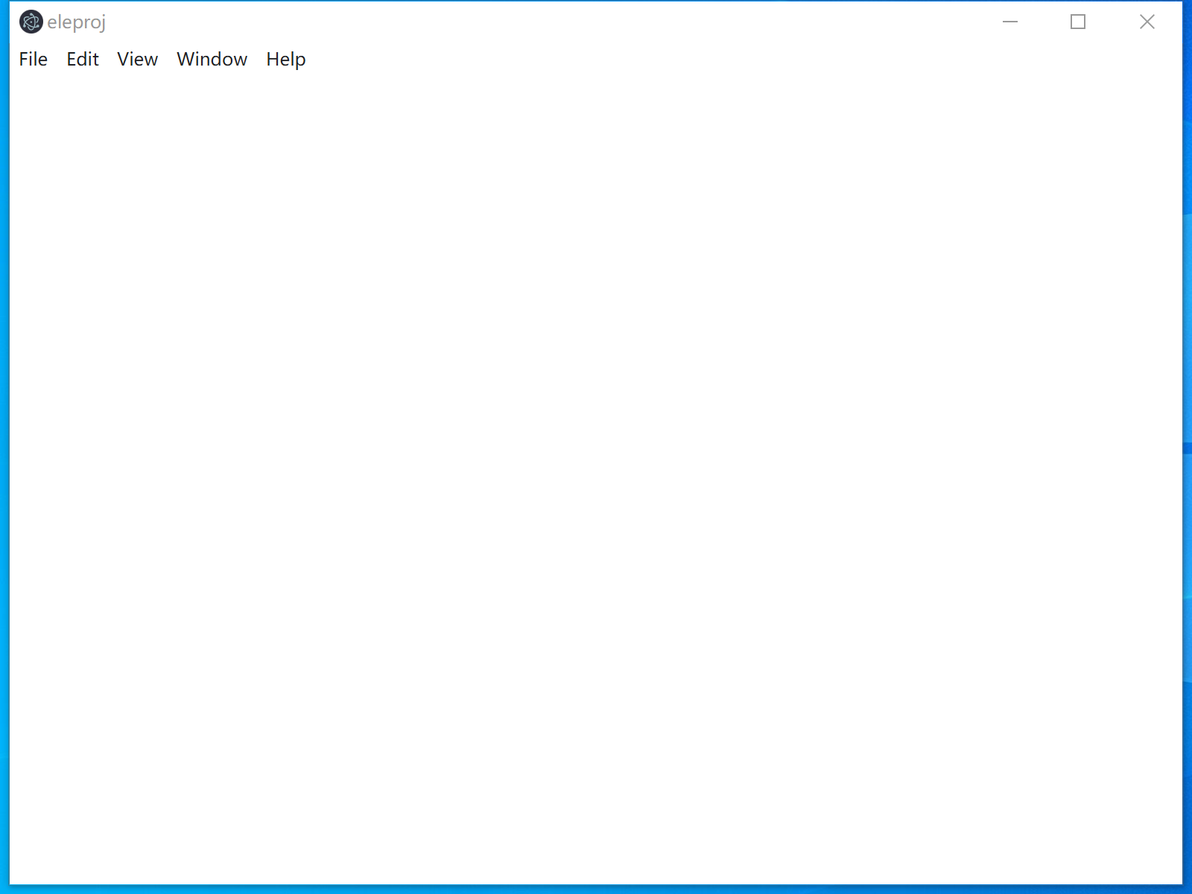
再次运行 Electron 的效果
如果打开了一个如上图所示的空白应用程序窗口,则说明之前的工作是正确的,第一阶段大功告成啦~
二、通过 Electron 运行 Web 游戏
这一阶段,咱就用 CocosCreator 自己的 HelloWorld 项目来说吧。
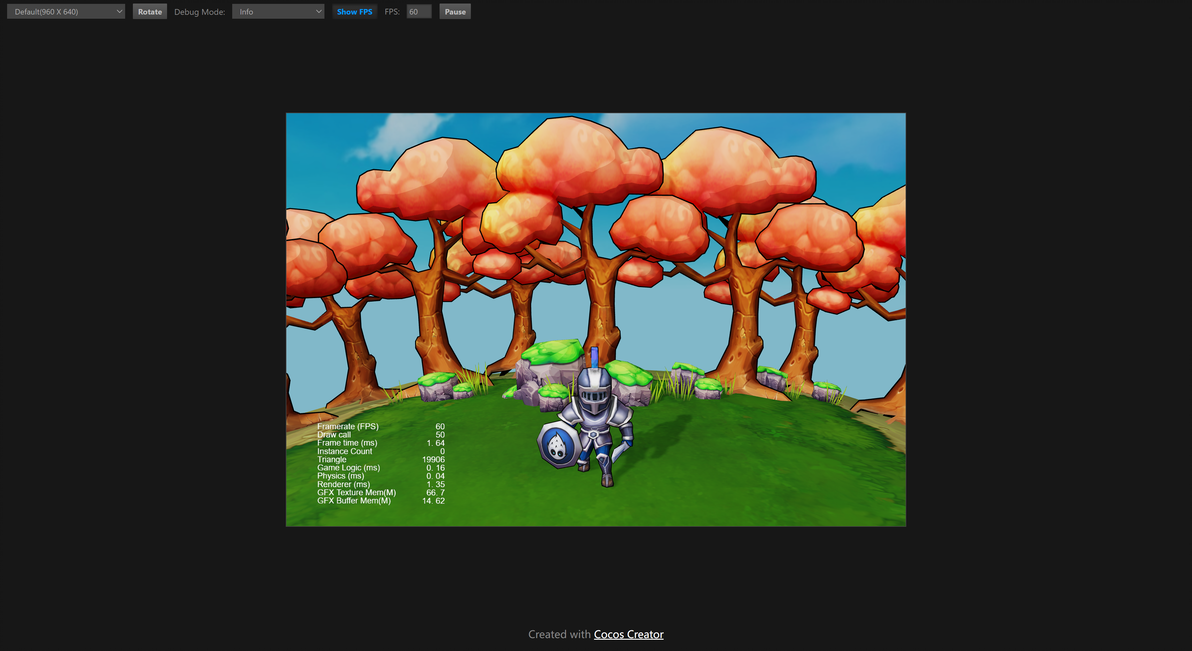
CocosCreator 自己的 HelloWorld 项目预览
1. 构建项目,注意发布平台要选择 Web 手机端,其他选项默认即可。
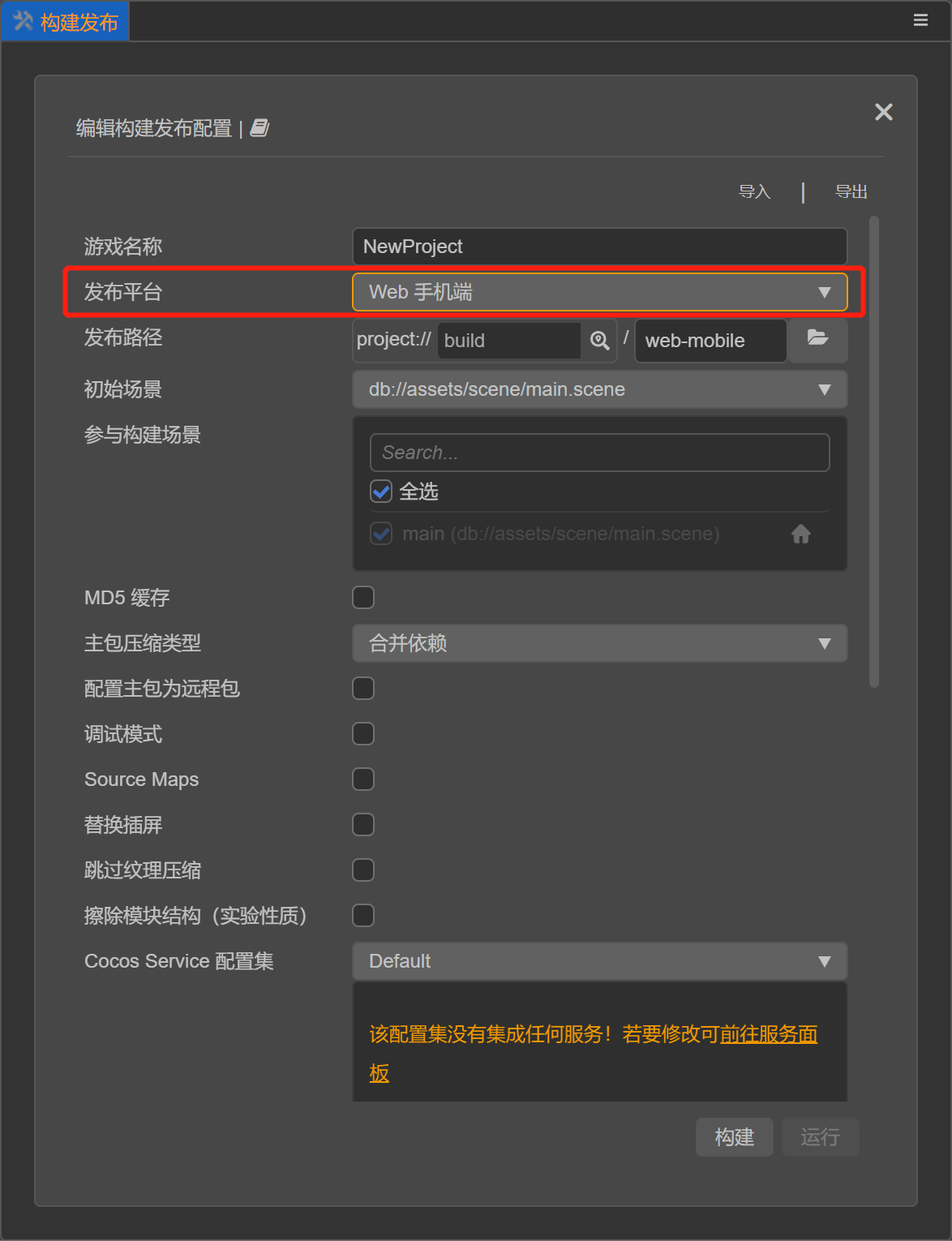
构建发布
2. 将 build 目录下的 web-mobile 文件夹整个拷贝到 EleProj 目录下。
3. 在 index.js 中加入以下代码,用来加载游戏的 index.html。
...
/** 创建窗口 */
const createWindow = () => {
    const mainWindow = new BrowserWindow()

    // 加载 index.html
    mainWindow.loadFile('web-mobile/index.html')
}
...4. 再次运行 Electron,ohhhhhhhhhhhhh!!!
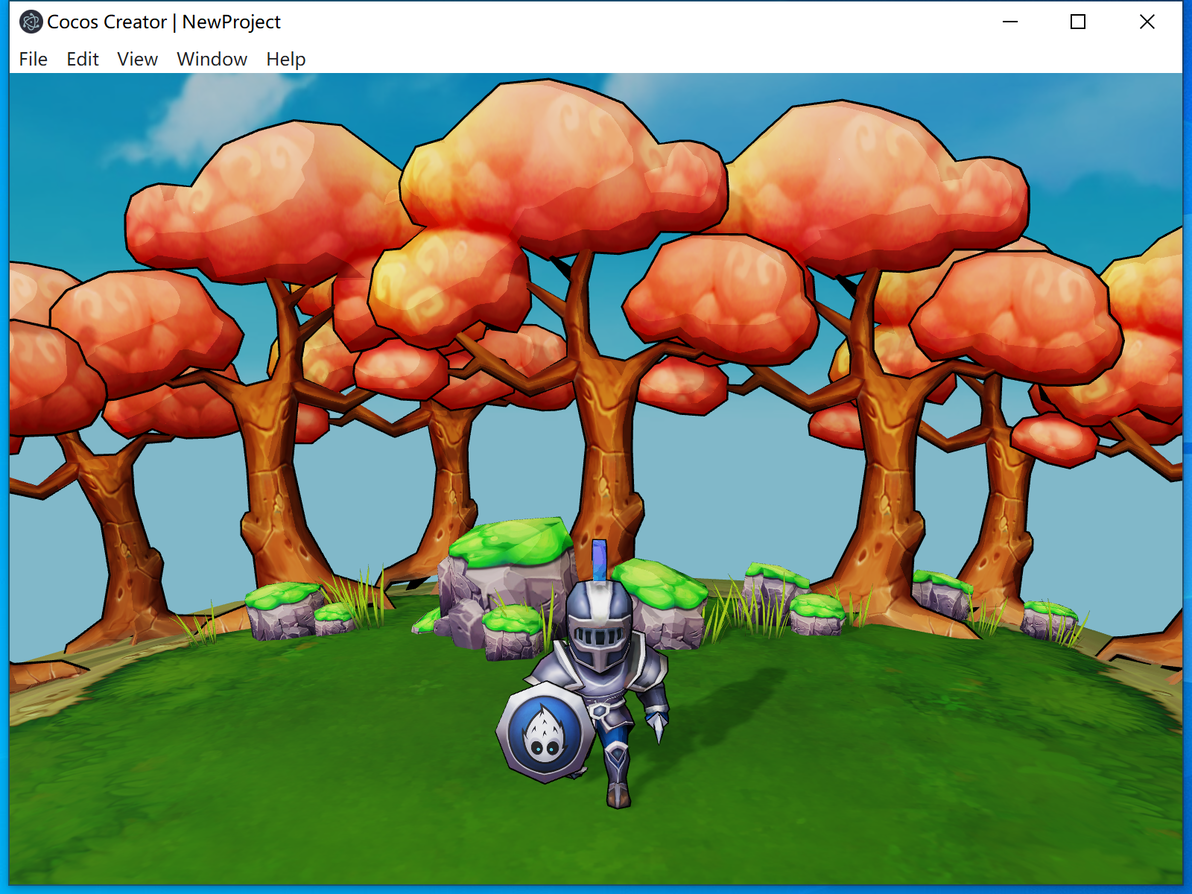
ohhhhhhhhhhhhh!!!
三、打包到 exe
最快捷的打包方式是使用 Electron Forge,它非常的简单易用。
1. 安装 Electron Forge,在控制台输入以下命令:
> npm install --save-dev @electron-forge/cli2. 使用其 import 命令设置 Forge 的脚手架:
> npx electron-forge import3. 使用 Forge 的 make 命令来创建可分发的应用程序:
> npm run make啊哦,又报错了!
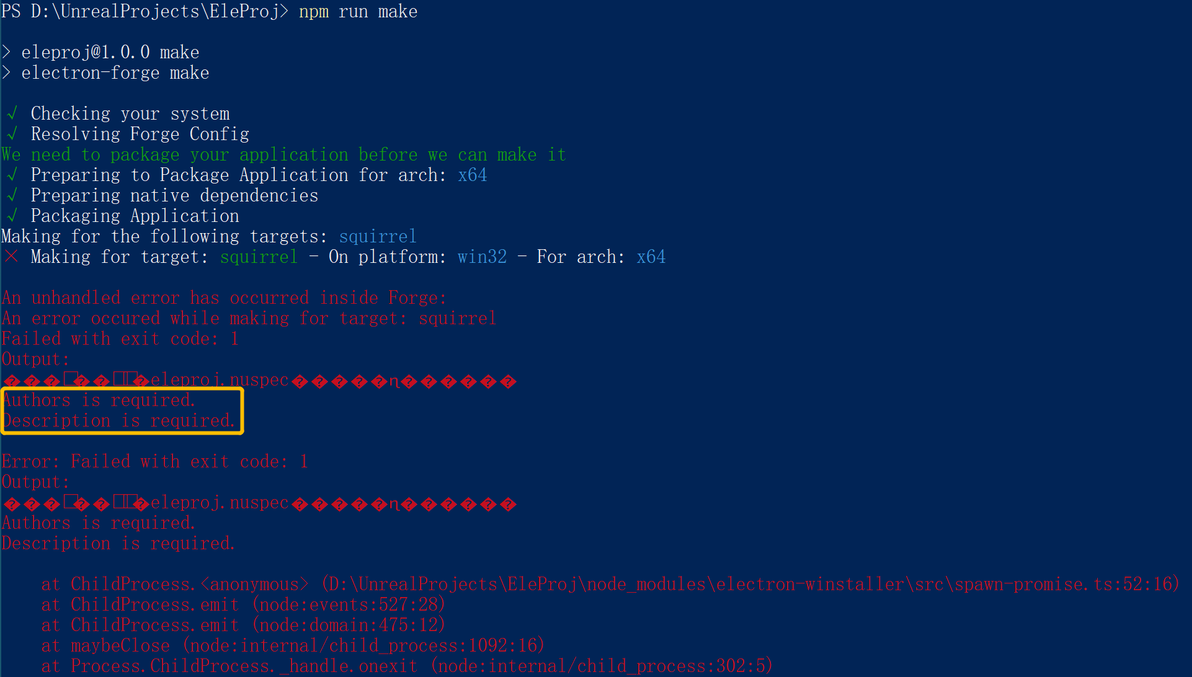
npm run make 命令报错
不难看出,上图黄框中即为该报错的关键信息。
还记得最最最最最开始的时候,我们在空文件夹中执行的第一个命令吗?
没错,就是npm init 初始化命令,在初始化项目配置时,author 和 description 属性是没有默认值的。
4. 现在,我们再次打开 package.json,为上述两个属性赋值。
{
  ...
  "description": "CocosCreator & Steam Demo",
  ...
  "author": "Thomac",
  ...
}5. 重新执行 Forge 的 make 命令。
这次不会再报错啦,而我们要的 exe 就在out/eleproj-win32-x64目录下。
四、一些小瑕疵的处理
1. 自定义 exe 文件的名字与图标。
修改 package.json 中 packagerConfig 相关配置,新增 name 和 icon 属性,icon图片自己准备好。
例:
{
  ...
  "config": {
    "forge": {
      "packagerConfig": {
        "name": "Demo",
        "icon": "icon.ico"
      },
      ...
    }
  }
}2. 窗口相关设置。
修改 index.js 代码,在创建 BrowserWindow 对象时传入参数对象进行自定义。
例:
/** 创建窗口 */
const createWindow = () => {
    const mainWindow = new BrowserWindow({
        width: 1336,        // 整数型 (可选) - 窗口的宽度(以像素为单位)。 默认值为 800。
        height: 768,        // 整数型 (可选) - 窗口的高度(以像素为单位)。 默认值为 600。
        resizable: false,   // boolean (可选) - 窗口大小是否可调整。 默认值为 true。
        fullscreen: true,   // boolean (可选) - 窗口是否全屏. 当明确设置为 false 时,在 macOS 上全屏的按钮将被隐藏或禁用. 默认值为 false.
        title: "Demo",      // string(可选) - 默认窗口标题 默认为"Electron"。 如果由loadURL()加载的HTML文件中含有标签<title>,此属性将被忽略。
        // icon: "",        // (NativeImage | string) (可选) - 窗口图标。 在 Windows 上推荐使用 ICO 图标来获得最佳的视觉效果, 默认使用可执行文件的图标.
        frame: false,       // boolean (可选) - 设置为 false 时可以创建一个无边框窗口 默认值为 true。
    })
    mainWindow.removeMenu() // 删除窗口的菜单栏。

    // 加载 index.html
    mainWindow.loadFile('web-mobile/index.html')
}更多窗口自定义设置,可参考其官方文档,链接:https://www.electronjs.org/zh/docs/latest/api/browser-window#new-browserwindowoptions。
那么今天的内容就这些吧,如果对你有帮助,求个一键三连。
下一篇我会介绍 Steamworks SDK 的接入,敬请期待!
