
前言&前提
Home Assistant 中,传感器实体对象 sensor 可以获取对象的信息,比如:自定义的光线传感器、人体传感器等。
这其中,有一个特殊的传感器:(命令行传感器),使用它,可以激活Python、Shell等脚本,进而通过脚本获取数据。
比如:本文就通过Shell和Python脚本,获取树莓派的CPU温度、CPU使用率、存储使用情况和内存使用情况:
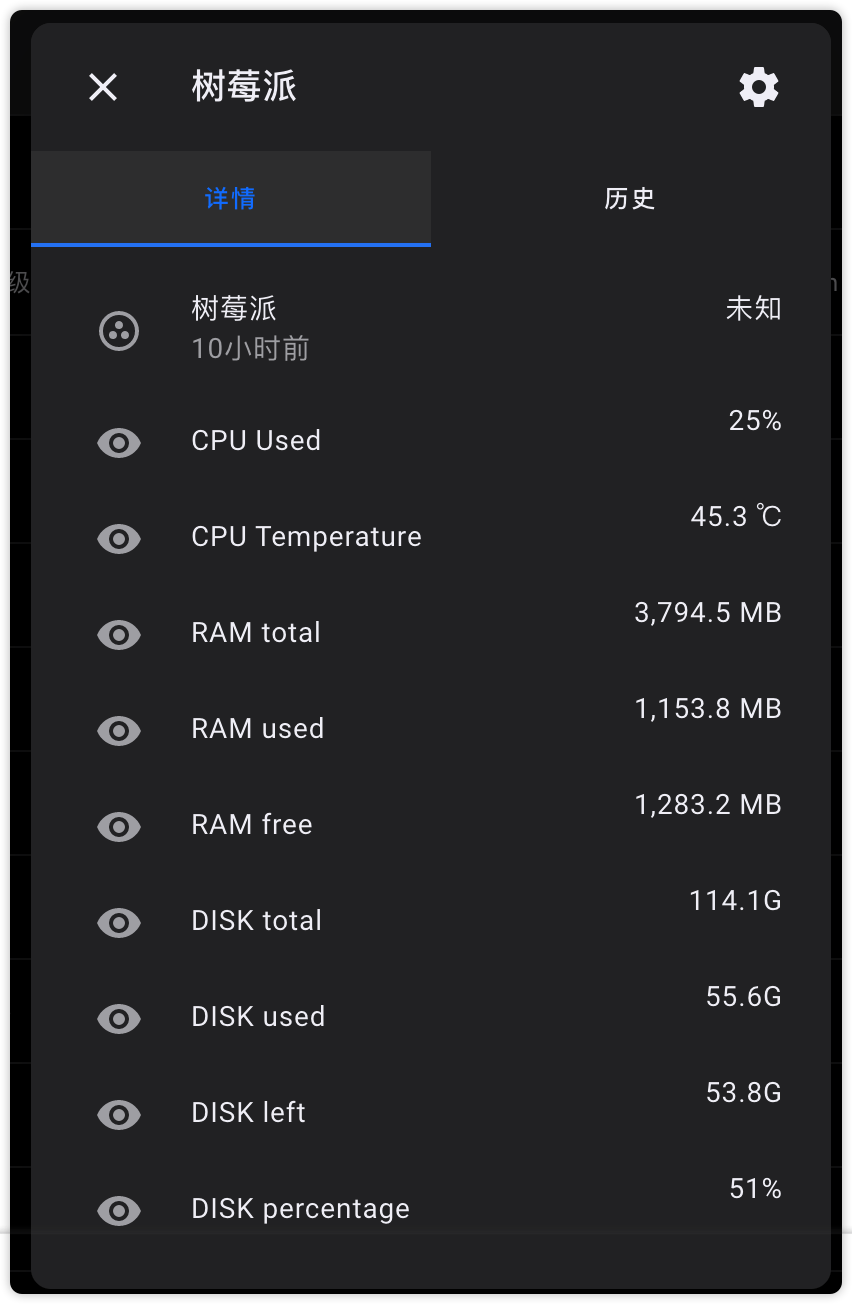
最后效果1
配合第三方前端卡片插件apexcharts-card,可以达到效果:
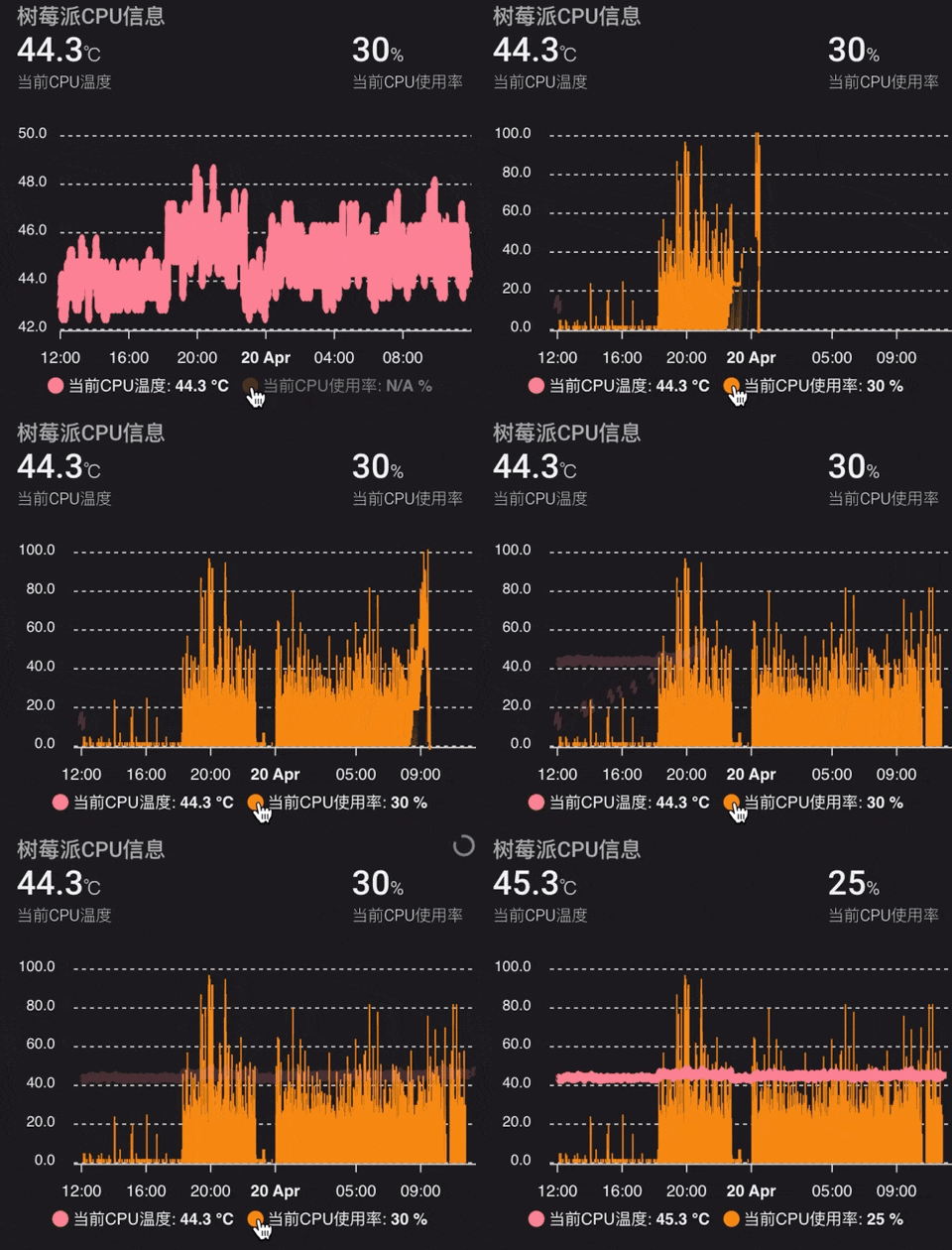
卡片效果
本文参考:https://bbs.hassbian.com/thread-8475-1-1.html
前提
使用的前提很简单,我们需要一台安装了Home Assistant的树莓派,如果你的树莓派并没有安装Home Assistant Core或者Supervised,可以参考教程:

如果树莓派安装的是System版本,理论上也可以使用本教程。
你也可以在博客上观看本篇文章,获得更好的排版体验:
https://www.mintimate.cn/2022/04/20/raspberryInfoForHas/
Shell获取信息
首先,我们要知道,如何使用Shell获取树莓派的信息呢?很简单,简单的、和、命令即可完成。
CPU温度
如果我们需要获取CPU的温度,可以在临时分区缓存文件内获取:
# 获取树莓派温度
cat /sys/class/thermal/thermal_zone0/temp
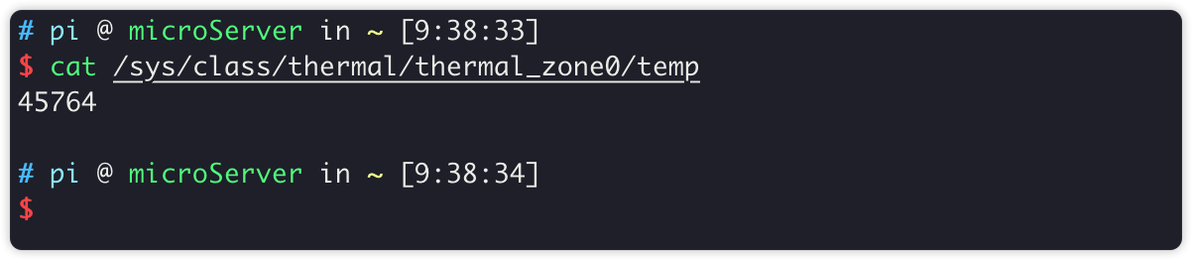
树莓派CPU温度
这里的温度,需要除以1000才是真实的摄氏度温度;所以,我这里的CPU温度就是。
CPU使用率
CPU使用有点麻烦,最终的命令是:
top -n1 | awk '/Cpu\(s\):/ {print $2}'

CPU使用率
我们一一拆解,首先是命令,这个是获取系统信息的:
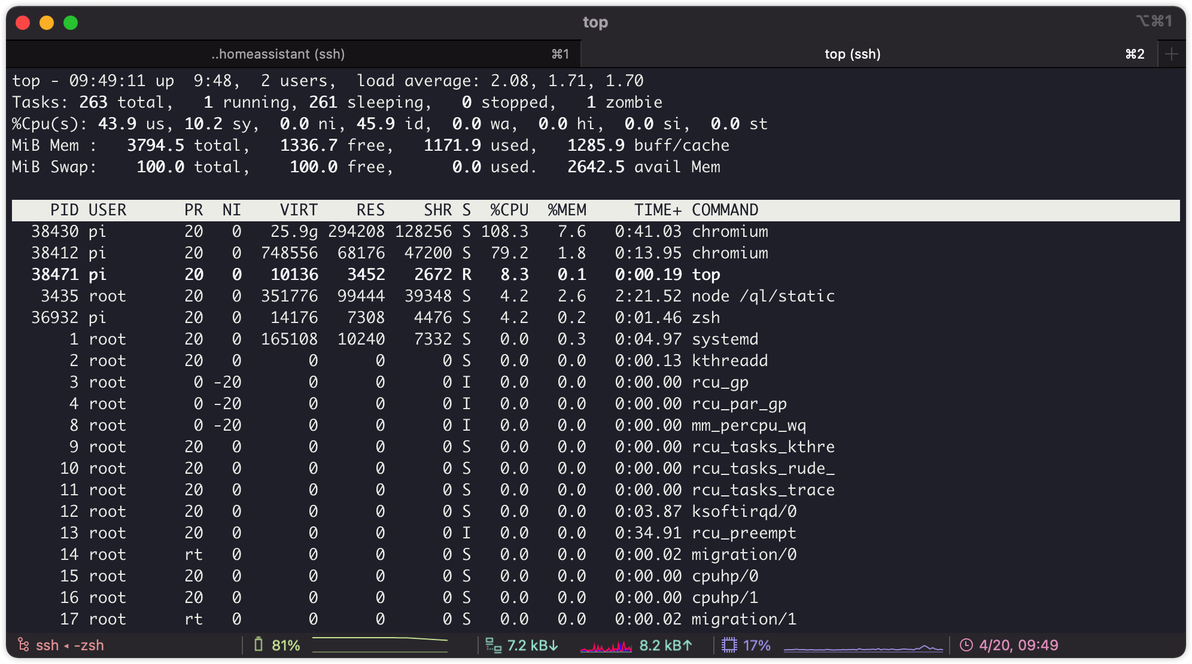
top命令
加上代表取消交互模式,且只获取一次输出刷新。配合实现字段截取。
内存使用
内存的话,就更简单了,直接使用命令,配合“三剑客”中的即可:
free | awk '/Mem/ {print $2,$3,$4}'
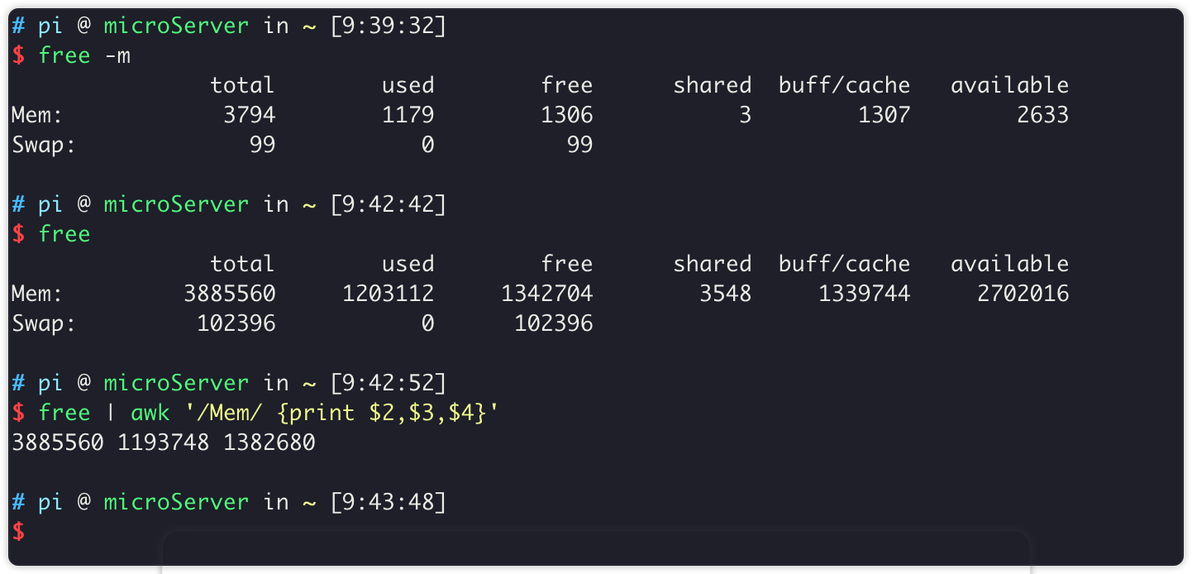
free命令配合awk
磁盘使用
磁盘使用就很简单了,信息大家都清楚。只需要:
df -h
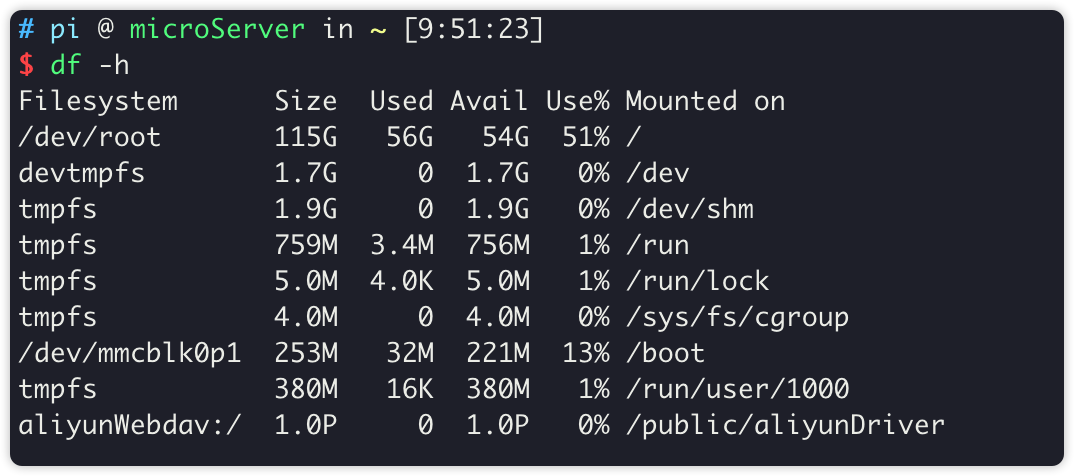
获取磁盘使用信息
Python封装
之后,我们把上述的Shell命令,使用Python脚本去调用。只需要使用Python的包,配合方法即可运行Shell命令。比如:
# 获取CPU使用率
import os
info = os.popen("top -n1 | awk '/Cpu\(s\):/ {print $2}'").readline().strip()
print(info)
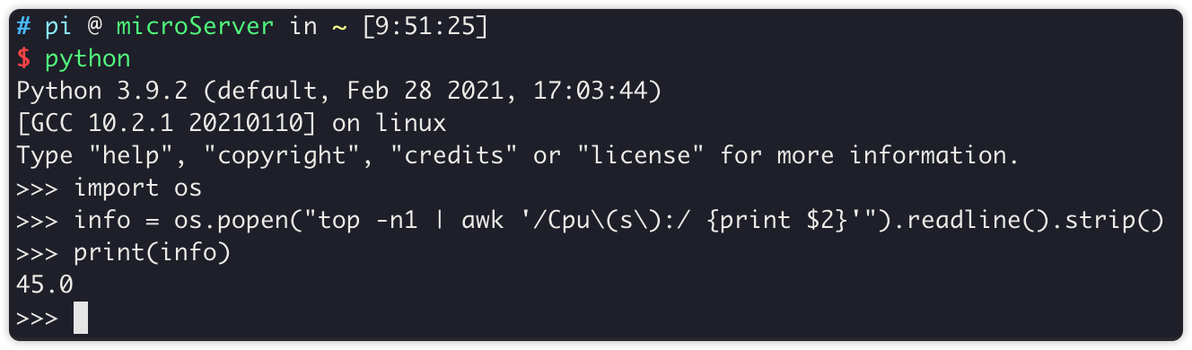
获取CPU使用率(Python)
扩展一下,把前一章节的所有信息全部获取并封装为JSON对象:
import os
import json

# Return CPU temperature as a float
def getCPUtemperature():
    f = os.popen("cat /sys/class/thermal/thermal_zone0/temp")
    temp = int(f.readline().strip())/1000
    return round(temp, 1)

# Return RAM information (unit=MB) in a list
# Index 0: total RAM
# Index 1: used RAM
# Index 2: free RAM
def getRAMinfo():
    f = os.popen("free | awk '/Mem/ {print $2,$3,$4}'")
    info = f.readline().split()
    info = [round(int(i)/1024, 1) for i in info]
    return info

# Return % of CPU used by user as float
def getCPUinfo():
    # Docker外部(真实环境内)
    ## info = os.popen("top -n1 | awk '/Cpu\(s\):/ {print $2}'").readline().strip()
    # Docker内部(Home Assistant Docker内)
    info = os.popen("top -n1 | awk '/CPU:/ {print $2}'").readline().strip()
    if info=="":
        info=0
    return info

# Return information about disk space as a list (unit included)
# Index 0: total disk space
# Index 1: used disk space
# Index 2: remaining disk space
# Index 3: percentage of disk used
def getDiskinfo():
    f = os.popen("df -h /")
    info = f.readlines()[1].split()[1:5]
    return info

if __name__ == '__main__':
    RaspiInfo = {}
    RaspiInfo['CPUtemp'] = getCPUtemperature()
    RaspiInfo['RAMinfo'] = getRAMinfo()
    RaspiInfo['DISKinfo'] = getDiskinfo()
    RaspiInfo['CPUuse'] = getCPUinfo()
    # 必须转化为标准 JSON 格式
print(json.dumps(RaspiInfo))获取运行一下:

运行结果
之后,我们就是Home Assistant上调用了。图中使用的是Vim进行Python脚本编写,Vim详解,参考:

需要注意:CPU使用的获取,Home Assistant内使用的是Docker环境;所以top命令获取的CPU和真实环境获取CPU信息不一样。
Command Senior
参考官方文档:https://www.home-assistant.io/integrations/sensor.command_line/
我们需要创建一个Command Line传感器,为了避免为的Home Assistant核心配置文件过长,我这里使用YAML外部引用的方式,引用一个单独的配置文件进行追加:
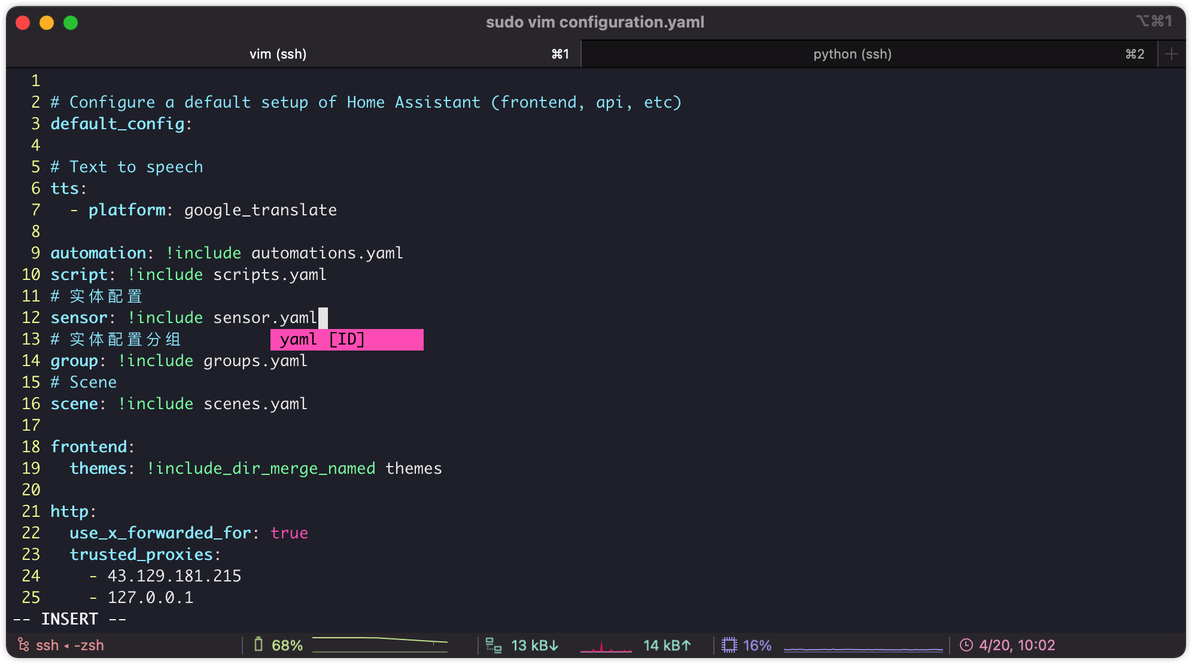
引用外部配置
之后,创建Command Line传感器配置:
- platform: command_line
  name: RaspInfo
  scan_interval: 60
  command: "python3 /config/scripts/queryRaspi.py" # 脚本路径问题参考下面注意事项
  json_attributes: # 键名可为大小写
    - RAMinfo
    - DISKinfo
    - CPUuse
    - CPUtemp

- platform: template
  # 传感器列表
  sensors:
    # 实体名称:小写,下划线
    cpu_temp:
      # (可选)在前端显示的传感器昵称
      friendly_name: "CPU Temperature"
      # (可选)传感器数值的单位
      unit_of_measurement: '℃'
      #(必须)定义一个获取传感器状态(数值)的模板
      # 这里就是获取上面定义的命令行传感器实体 sensor.raspinfo 的相应属性值,注意大小写
      value_template: "{{state_attr('sensor.raspinfo', 'CPUtemp')}}"
    # 以下配置类似,不再赘述
    cpu_used:
      friendly_name: "CPU Used"
      # unit_of_measurement: '%'
      value_template: "{{state_attr('sensor.raspinfo', 'CPUuse')}}"
    ram_total:
      friendly_name: "RAM total"
      unit_of_measurement: 'MB'
      value_template: "{{state_attr('sensor.raspinfo', 'RAMinfo')[0]}}"
    ram_used:
      friendly_name: "RAM used"
      unit_of_measurement: 'MB'
      value_template: "{{state_attr('sensor.raspinfo', 'RAMinfo')[1]}}"
    ram_free:
      friendly_name: "RAM free"
      unit_of_measurement: 'MB'
      value_template: "{{state_attr('sensor.raspinfo', 'RAMinfo')[2]}}"
    disk_total:
      friendly_name: "DISK total"
      value_template: "{{state_attr('sensor.raspinfo', 'DISKinfo')[0]}}"
    disk_used:
      friendly_name: "DISK used"
      value_template: "{{state_attr('sensor.raspinfo', 'DISKinfo')[1]}}"
    disk_left:
      friendly_name: "DISK left"
      value_template: "{{state_attr('sensor.raspinfo', 'DISKinfo')[2]}}"
    disk_percentage:
      friendly_name: "DISK percentage"
      value_template: "{{state_attr('sensor.raspinfo', 'DISKinfo')[3]}}"
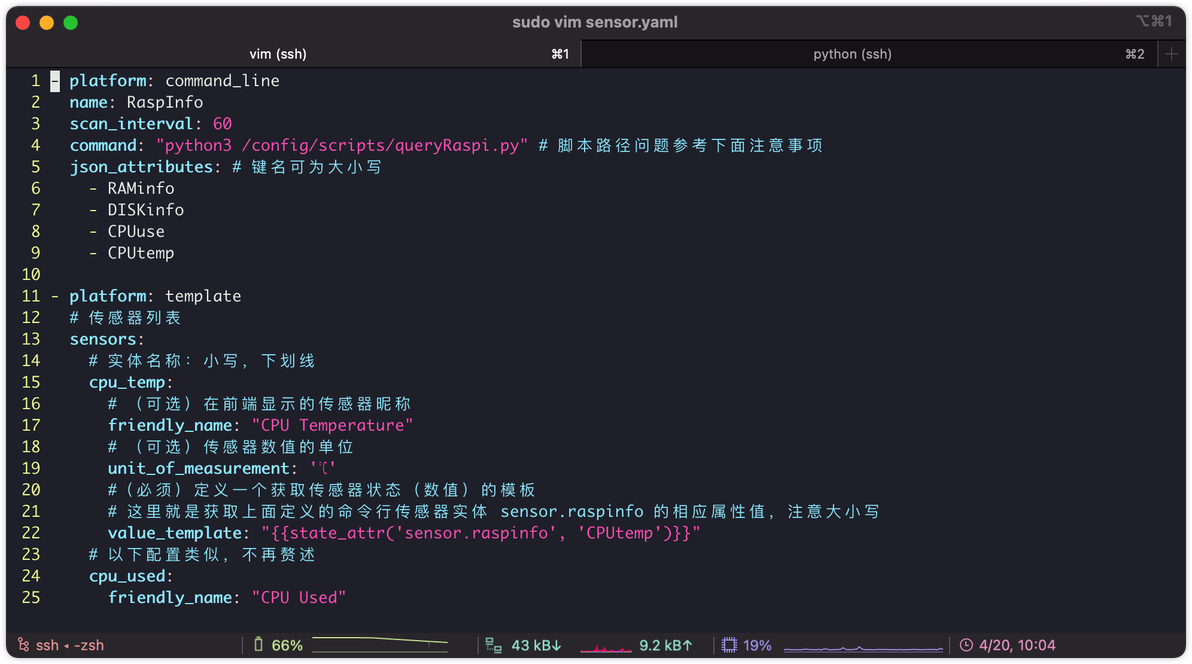
传感器配置
其中:为我们刚刚写的Python脚本 ,注意自己的文件地址。
保存后,重启树莓派上的Home Assistant,就可以看到效果:
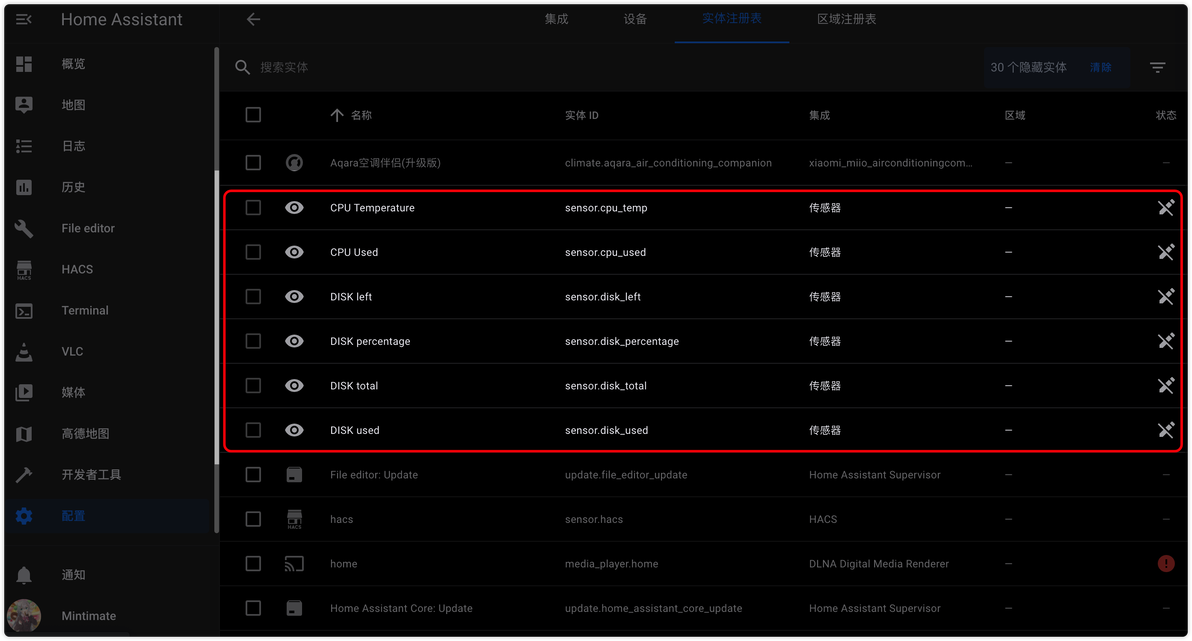
控制台出现传感器
到此,其实就可以去添加展示卡片了。但是,我看其他人还会把多个传感器组合成一个group,这样确实更方便查找实体传感器对象数据,所以,我们也来做一下。
Group
的确,Group就和SQL的类似。使用Group分组后,可以把多个没有联系的对象,组合成一个关联性的 ,比如:
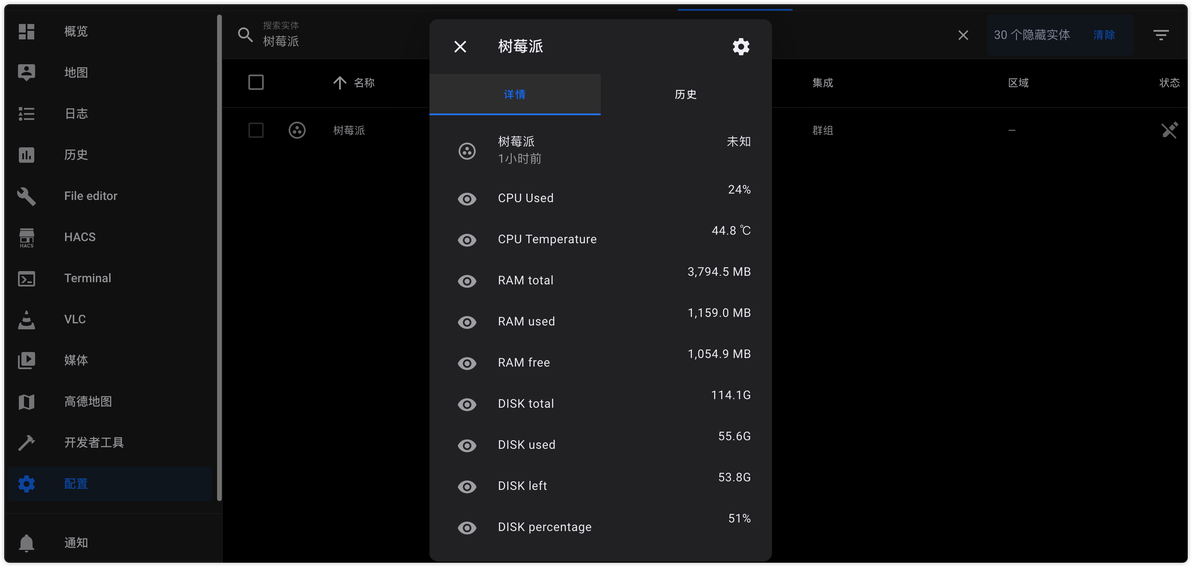
Group分组
很简单,我们根据官方文档:https://www.home-assistant.io/integrations/group 来编辑一个group对象。
和刚刚一样,为了避免我的配置文件过长:
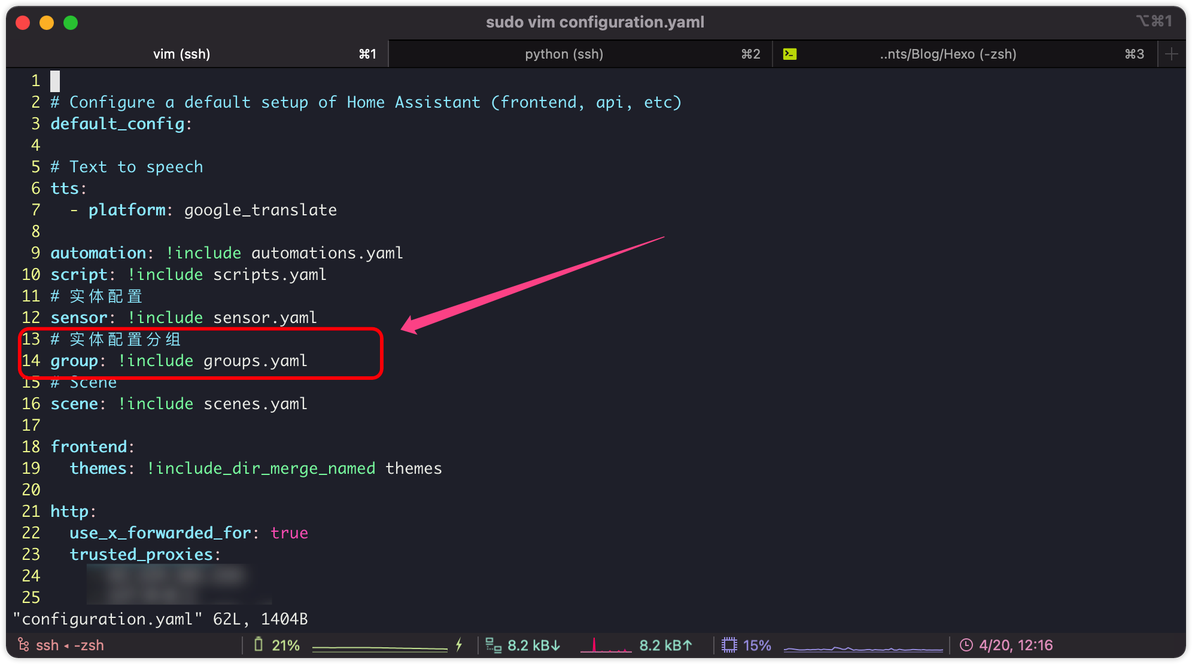
引用
之后,创建文件,并添加以下内容:
raspinfo:
  name: 树莓派
  entities:
    - sensor.cpu_used
    - sensor.cpu_temp
    - sensor.ram_total
    - sensor.ram_used
    - sensor.ram_free
    - sensor.disk_total
    - sensor.disk_used
    - sensor.disk_left
    - sensor.disk_percentage
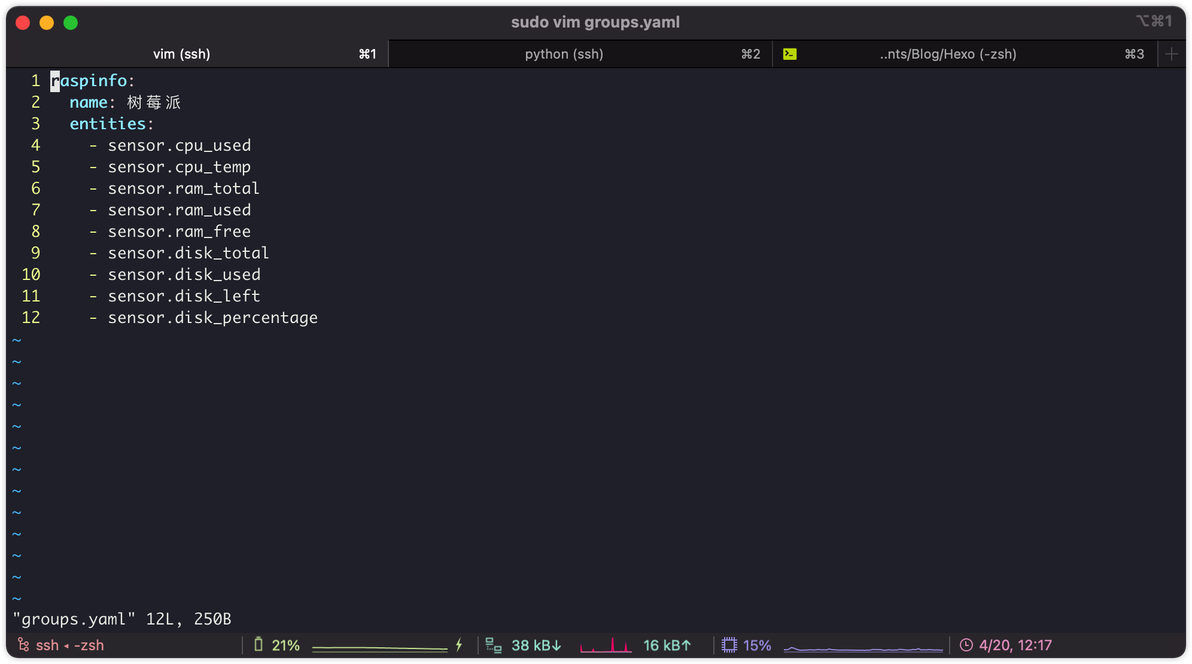
添加效果
保存并重启Home Assistant即可。
信息卡片
我们总是希望更直观地看到数据,所以我们会添加到主页的仪表盘,比如这样:
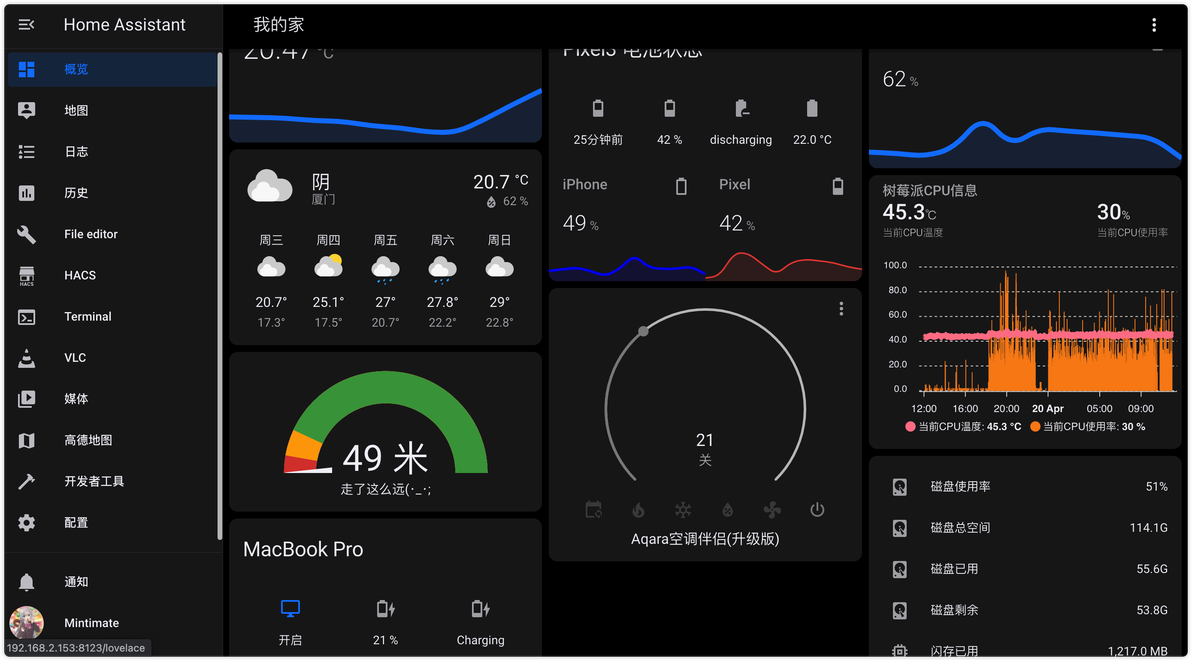
在主页的仪表盘
这个时候,我们如何和我一样,添加树莓派的卡片呢?
其实很简单,首先是最基础的卡片,也就是图中的内存数据,只需要添加自定义卡片,添加内容:
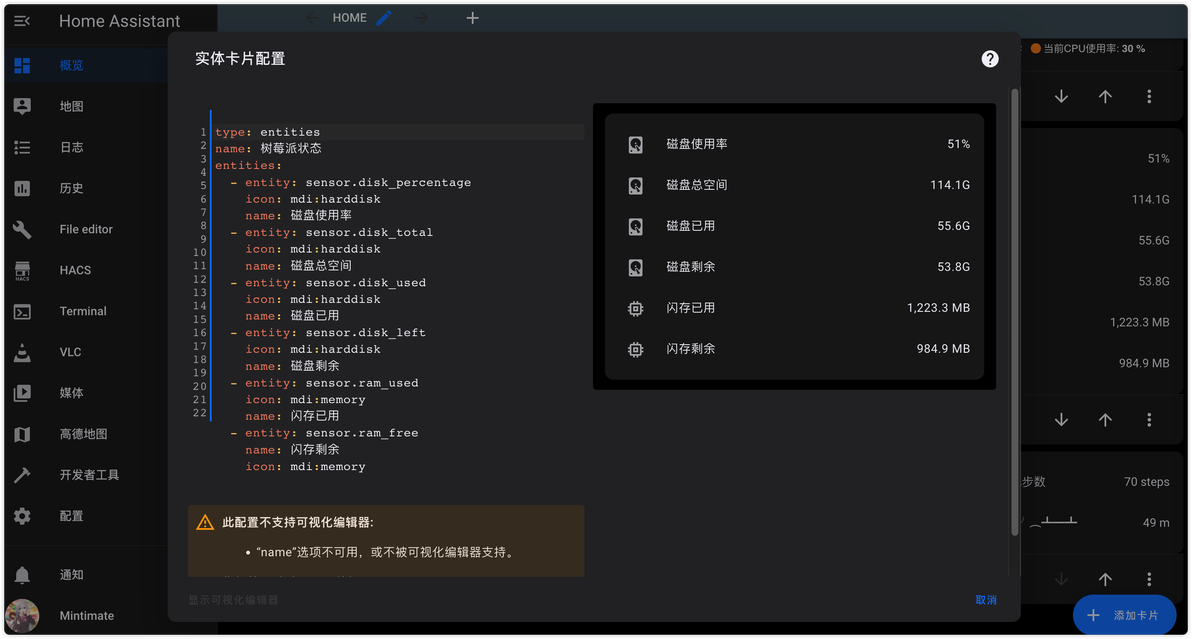
添加基本信息
图标的属于高级第三方卡片了,如果你安装了,可以直接安装这个插件:
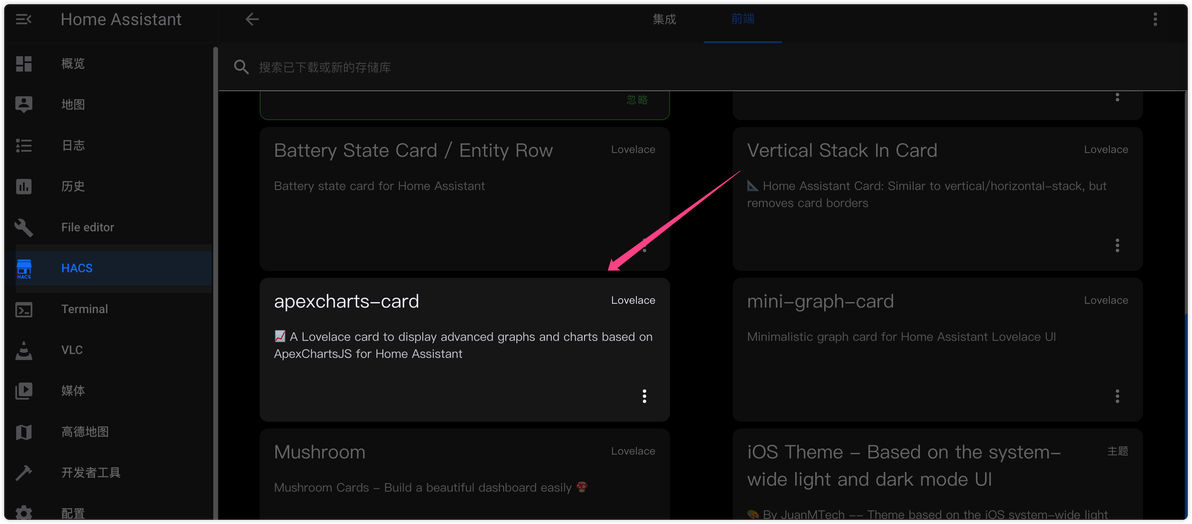
第三方前端插件
并添加自定义卡片:
type: custom:apexcharts-card
color_list:
  - FF8394
  - FA8C16
header:
  show: true
  title: 树莓派CPU信息
  show_states: true
  colorize_states: true
series:
  - entity: sensor.cpu_temp
    name: 当前CPU温度
  - entity: sensor.cpu_used
    name: 当前CPU使用率
    type: column
    unit: '%'
graph_span: 24h
span:
  start: day
offset: '-12h'好好欣赏你的树莓派数据吧(*☻-☻*)~~
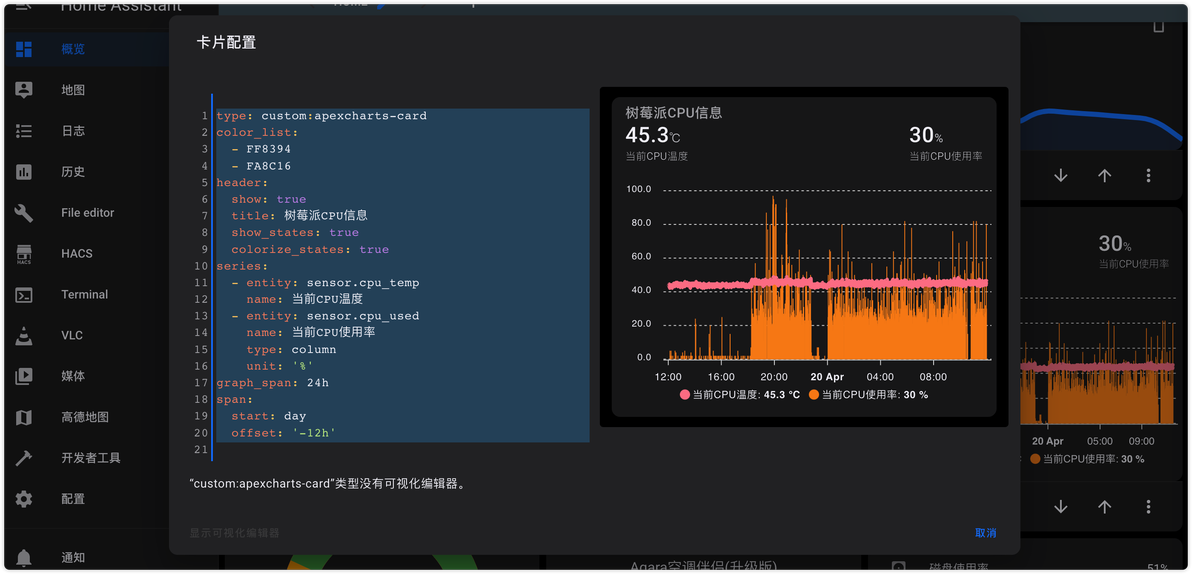
最终效果
END
其实,命令自身就挺消耗树莓派资源的。如果不是经常需要检测树莓派,可以试试不监控CPU使用。
有时候问题,欢迎评论区留言嗷。也欢迎在B站关注我们:
Mintimate: 网页链接
