
不算教程,只是我的做法而已
我打包票伊文看不懂,要写得简明易懂实在太难了
首先让吽宝的眼睛进行材质分离
↓教程见这里
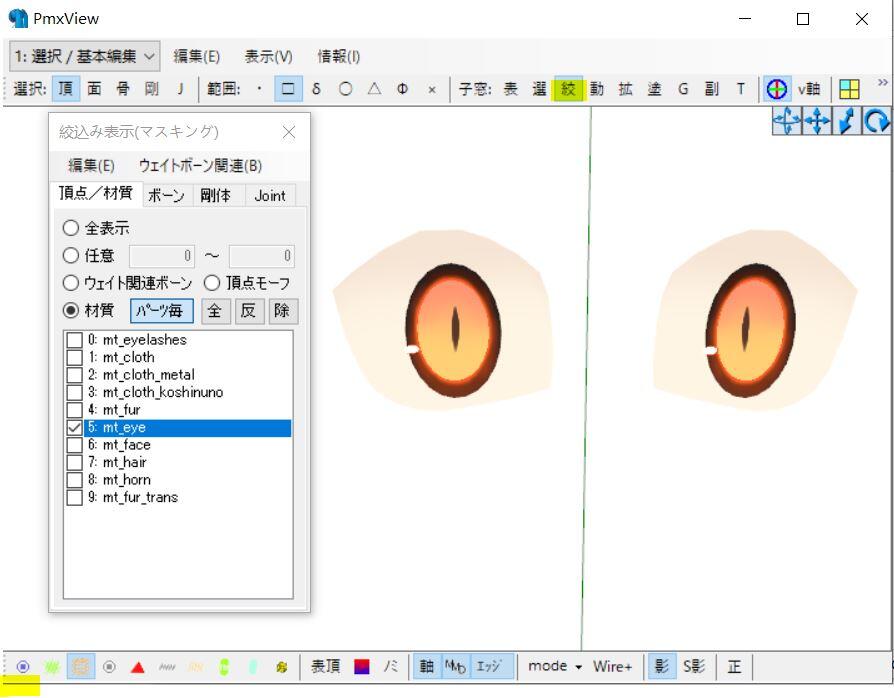
用PE打开吽模,点绞,在材质那里只选中5: mt_eye
如果不想看骨骼,点最下面的圆圈关闭骨骼显示
这样只有眼睛的材质显示出来
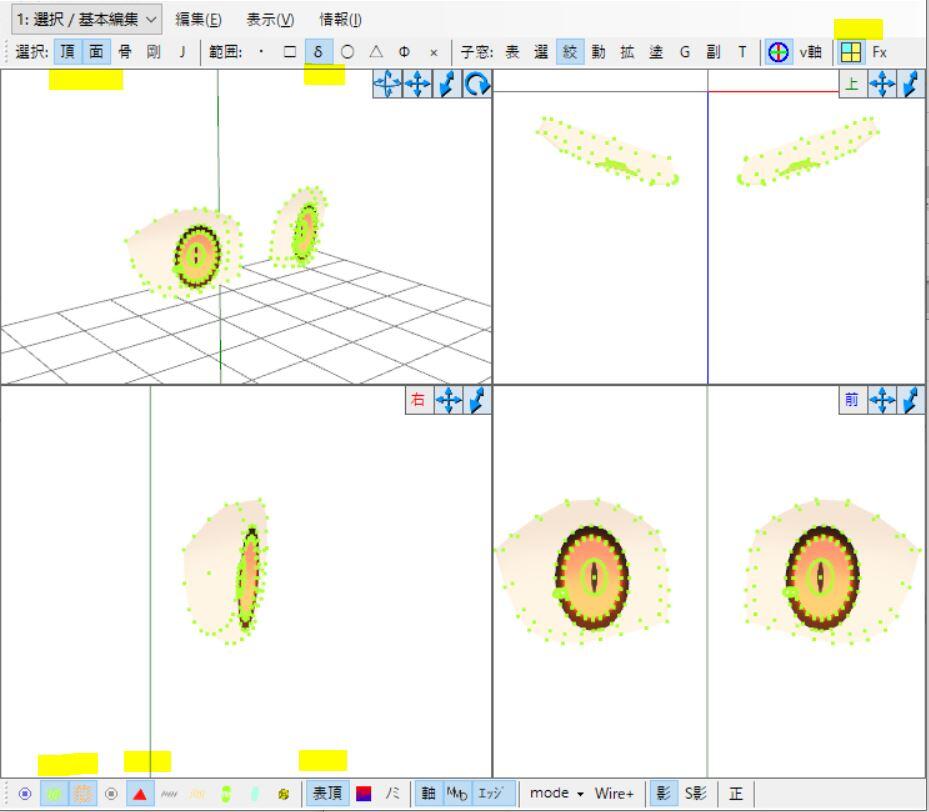
点上面的顶、面、划线选定、4画面显示模式
点下面的显示顶点、选择面、表顶
让顶点只显示能看到的部分
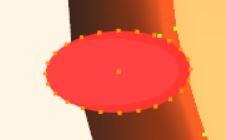
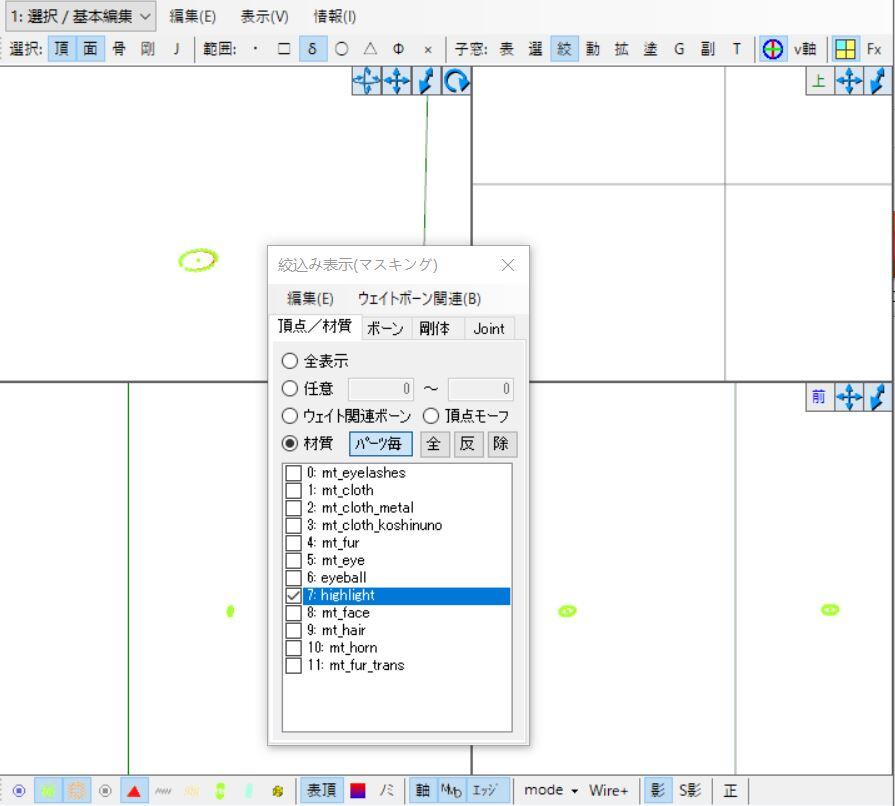
在右下角的前视图里,仔细画圈将高光选中
按住shift将另一边的高光也如此选中
查看4视图,看看有没有选中多余的顶点
如果有,按住ctrl圈掉,直到只有高光被选中
如果只显示表面顶点无法全部选中面,就取消表顶,将没选中的点圈上
最终是这样
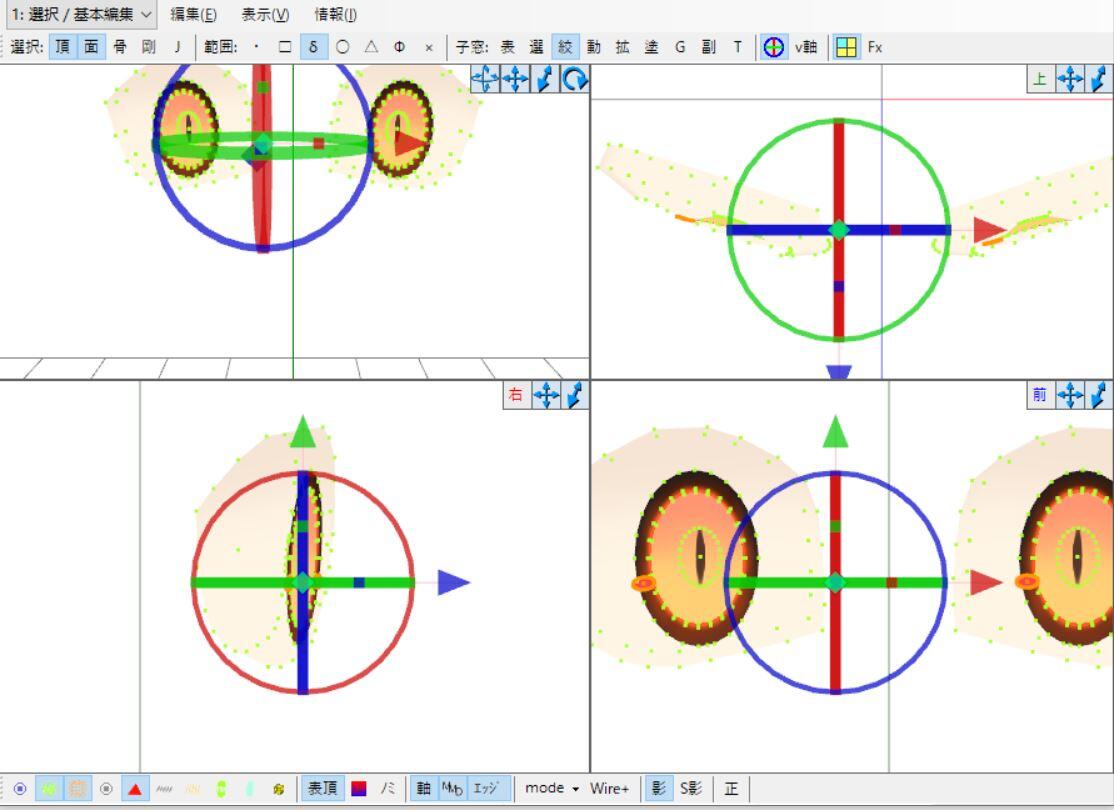
分离材质,中文版菜单见上面教程
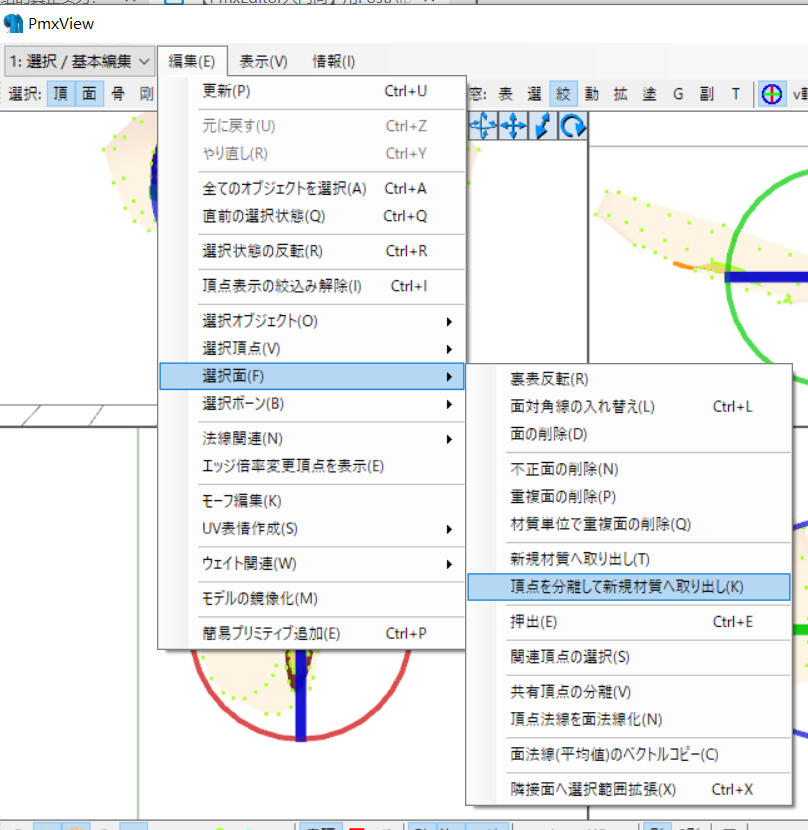
给新材质重命名
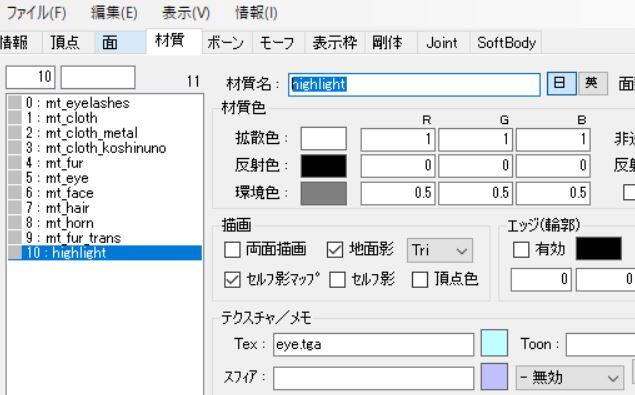
并将顺序提到eye下面
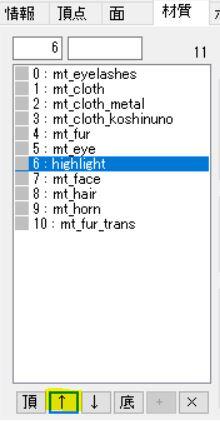
在绞的框里去掉新材质的勾选,高光部位就被隐藏起来了
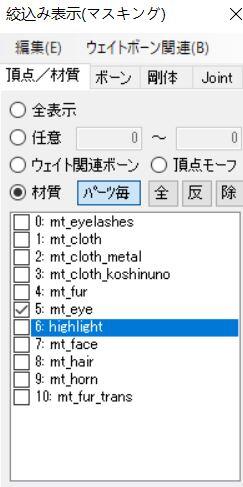
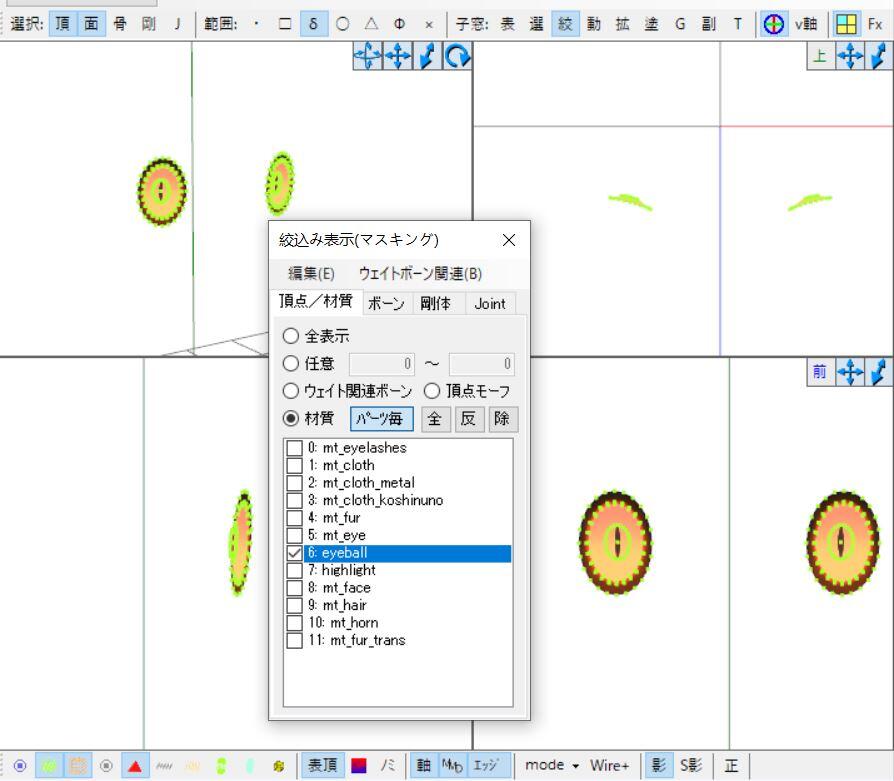
再接再厉,用同样的方法把瞳孔也分离出来
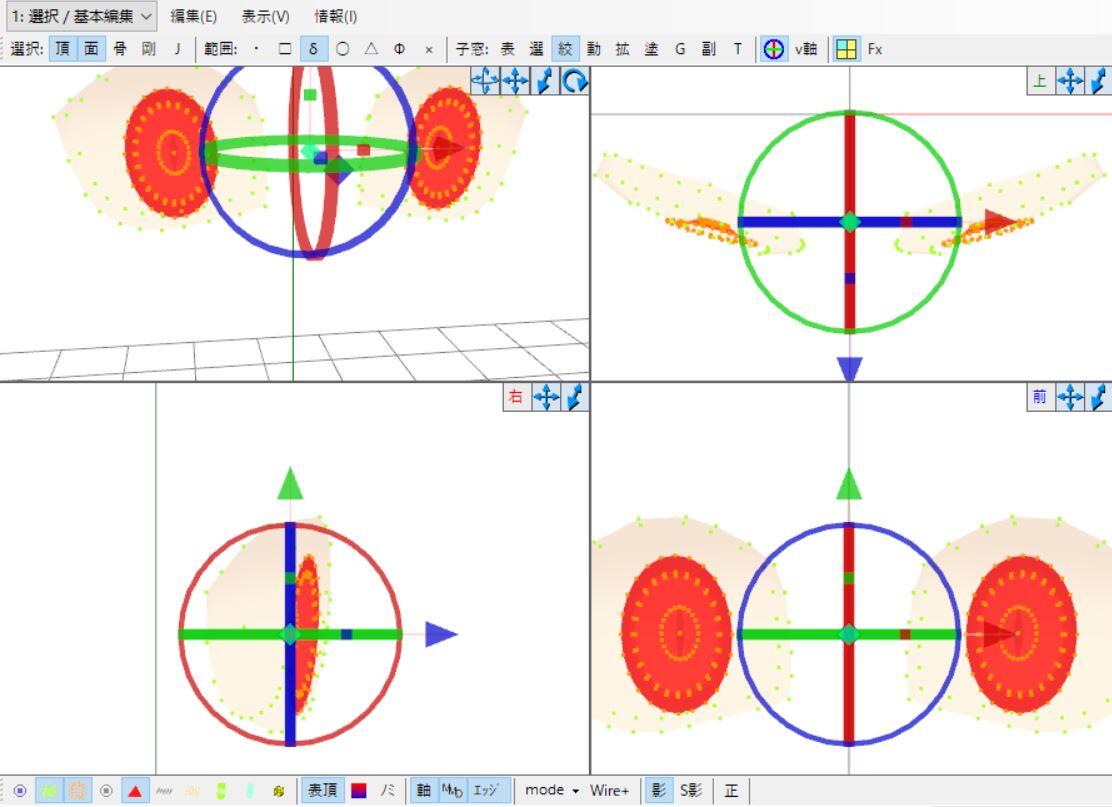
重命名,顺序提到eye下面
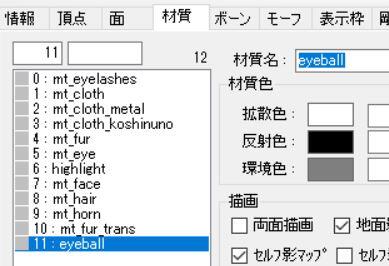
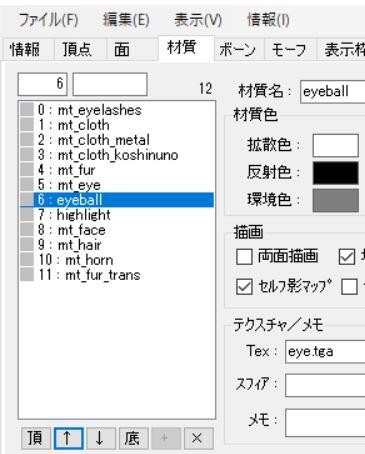
操作无误的话,此时的mt_eye应该只剩下眼白
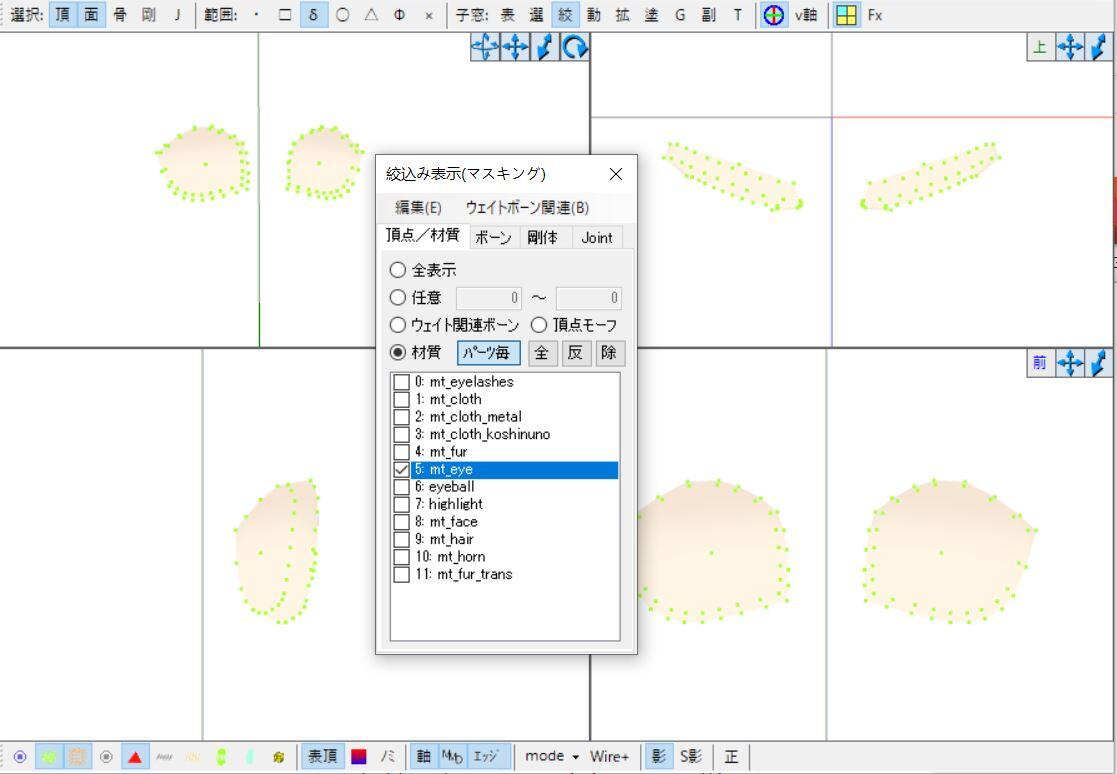
新创建的eyeball只有瞳孔
新创建的highlight只有高光
确认无误后点另存为,这样吽宝的眼睛材质就分离好了
现在我们可以分别给眼白,瞳孔,高光加渲染材质
一般普通亮度下
给highlight加Shader_Main_NoShadow.fx
其他2个加Shader_Main_AllShadow.fx
就可以了
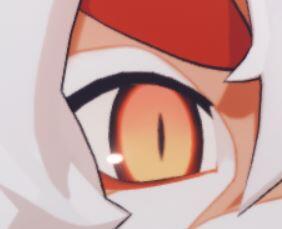
即高光永远发光,眼睛其他部位一直是阴影,跟脸部保持一致
如果是在阴影调高的情况下
想让瞳孔发光,给eyeball载入Shader_Main_NoShadow.fx
发光了,但是太亮了
特别远景看的话会像个灯泡一样
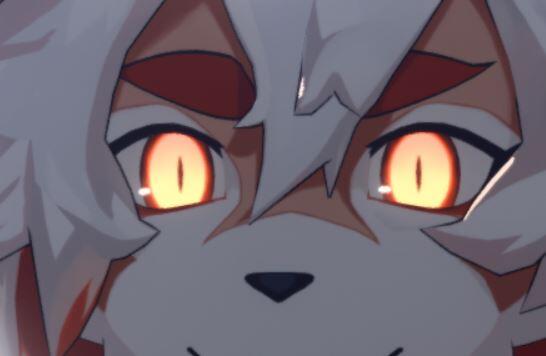
我的解决方法是,用PS渲的辅助渲染
https://bowlroll.net/file/252085
需要登录下载,密码在配布动画的パス→后面那一长串,直接复制黏贴就行(对,看起来很像解谜,但其实不是,只要复制就行
1将解压出来的Shader_cont文件夹放入PowerShader v3.2文件夹里
2将Shader文件夹里的「Common_Shader.fxsub」复制一份到Shader_cont文件夹里
这样辅助渲染就装好了,使用方法跟PS渲一模一样
它的特点是每一个材质都有单独的控制器
比如我们给eyeball载入eye_01.fx,将对应的eye_01.pmx控制器拖入MMD里
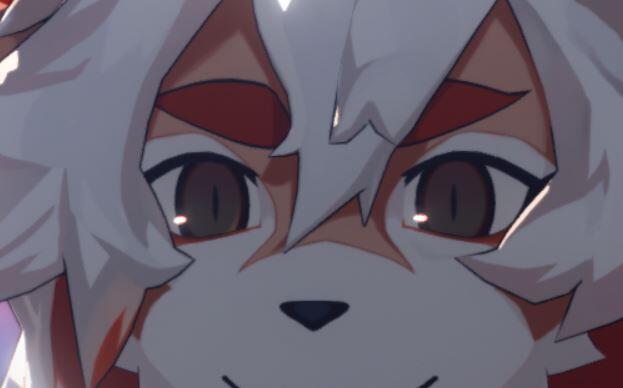
此时瞳孔是全暗的,调节口型处的表情「発光強さ」
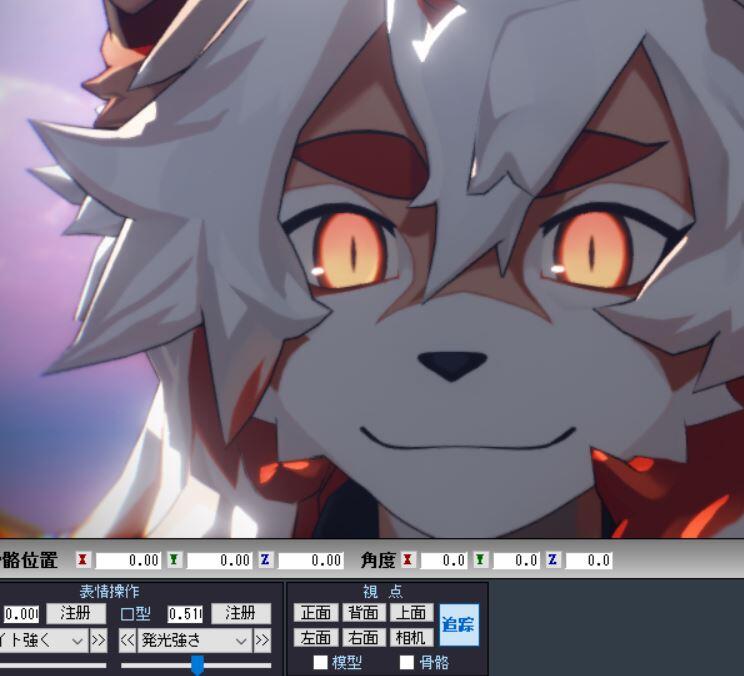
瞳孔就能根据我们的喜好改变亮度了!
是不是很逆天,同理,如果有过亮或过暗的地方,我们都可以用Shader_cont里的渲染材质来分别调节
比如再给眼白mt_eye载入face_01.fx,将face_01.pmx拖入进来
调节发光强度,可以让眼白微微有点亮度,而不至于跟瞳孔一样亮
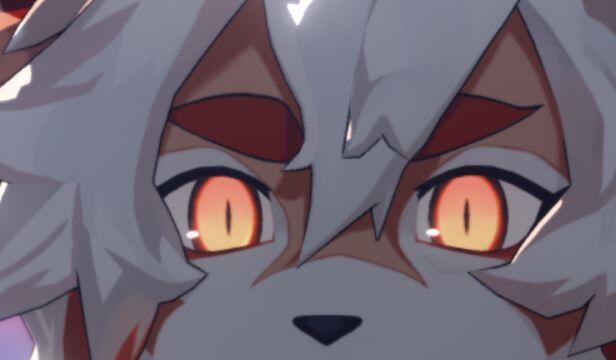
一般来说,只要不碰「凹凸高さ」,每个材质都没什么区别,只是名字不一样而已
凹凸那个跟法线贴图有关,就不详细讲了
有些白色大场景,用PS渲会异常光污染,我也会用这个辅助渲染将场景变暗,非常方便
借物表
MODEL:ほのぼ悠琴がけと
STAGE:怪獣対若大将P
MME:角砂糖 そぼろ おたもん 針金P ikeno Rui おこめ RedialC ましまし 油田王
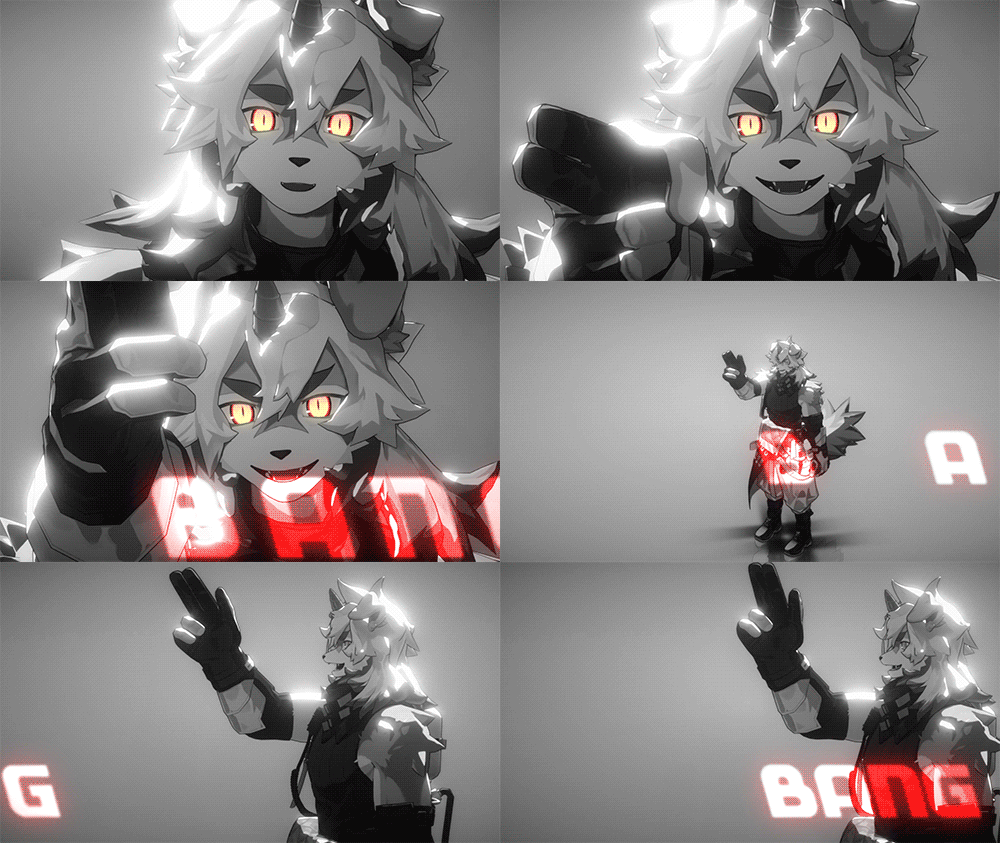
这个的简易后期
是出力两遍,然后在AE里合成的
用的效果都很简单,一般的视频编辑软件估计都能做到
第一遍:普通出力
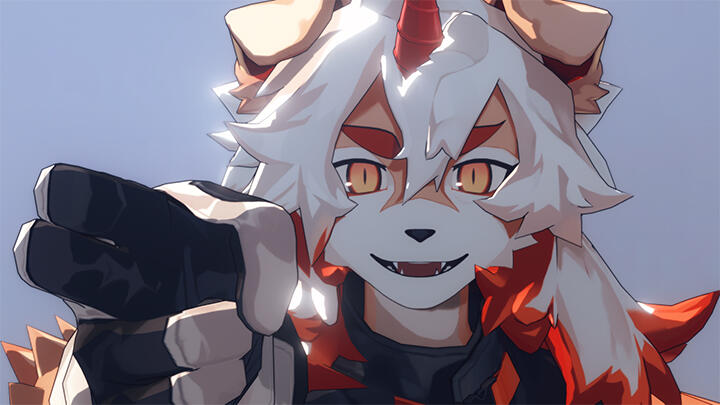
第二遍:让瞳孔发光,并只出力瞳孔
用到抠图MME:o_postKeying 作者:おたもん
https://okoneya.jp/mmd_files/
它可以在保持MME效果的基础上,把需要的部分抠出来(其他部分自动保留透明通道)
通常我要抠模型的时候会加个纯黑背景,比如AutoLuminous4里就有个黒背景.x,很方便
使用方法,把o_postKeying.x拖入MMD,顺序为最底下
它默认保留PMX,去掉X模型
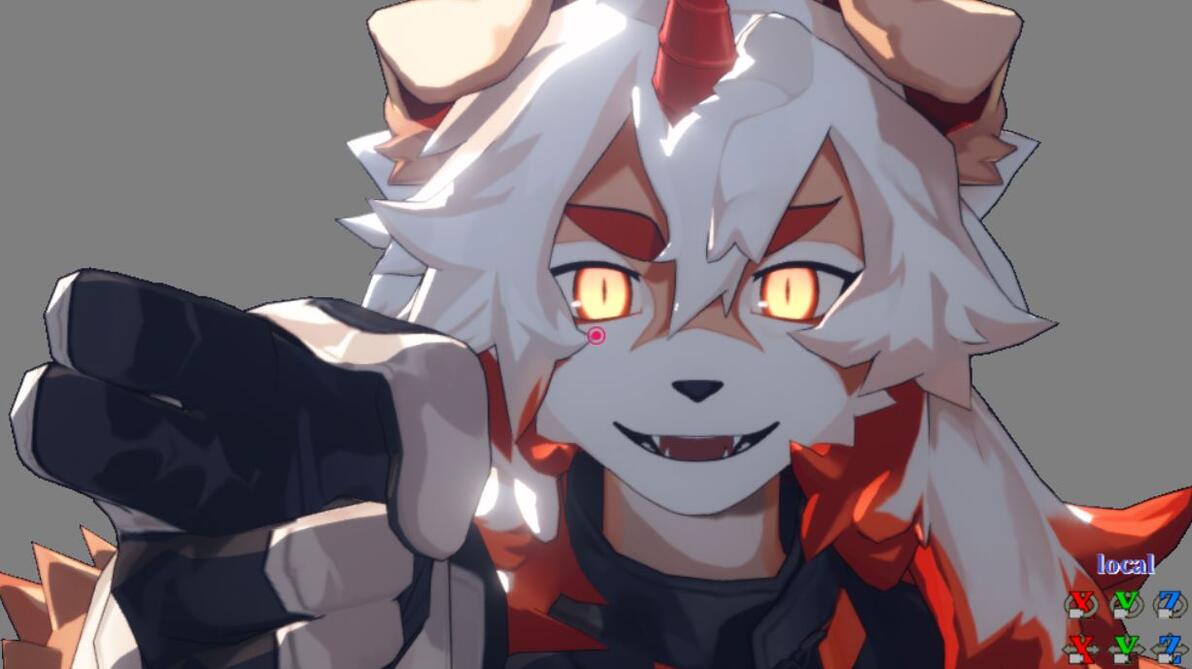
然后点开MMEffect-分配特效
去KeyingMapRT
给不需要的材质全部载入Black.fx,需要保留的就是White.fx
(顺便不需要但也不想要透明通道的,可以载入noDraw.fx,主要用于解决要抠的模型被不需要的物体遮挡时产生的边缘缺失)
让吽模除了瞳孔外,其他都消失
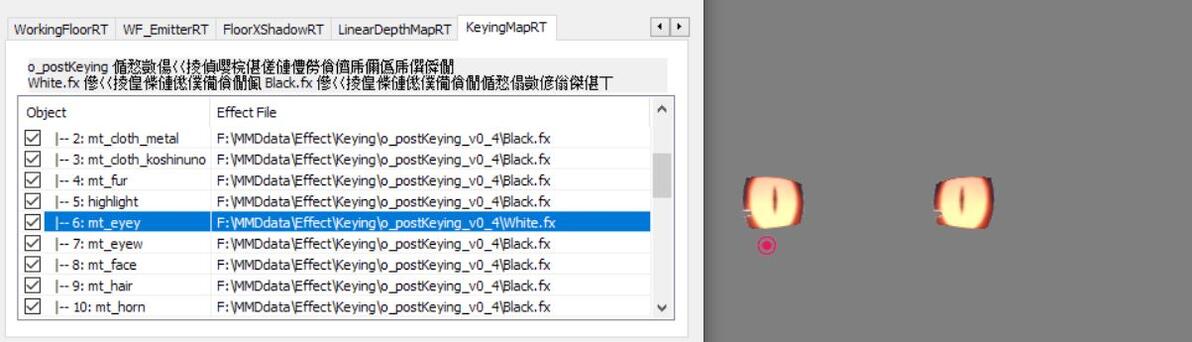
预览看不出来,但其实出力会发现,其他部分是透明的
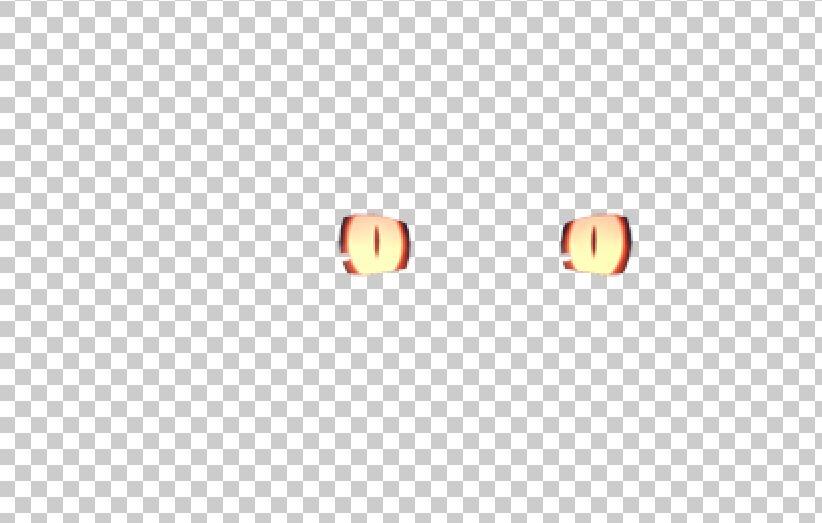
MMD的部分完成了
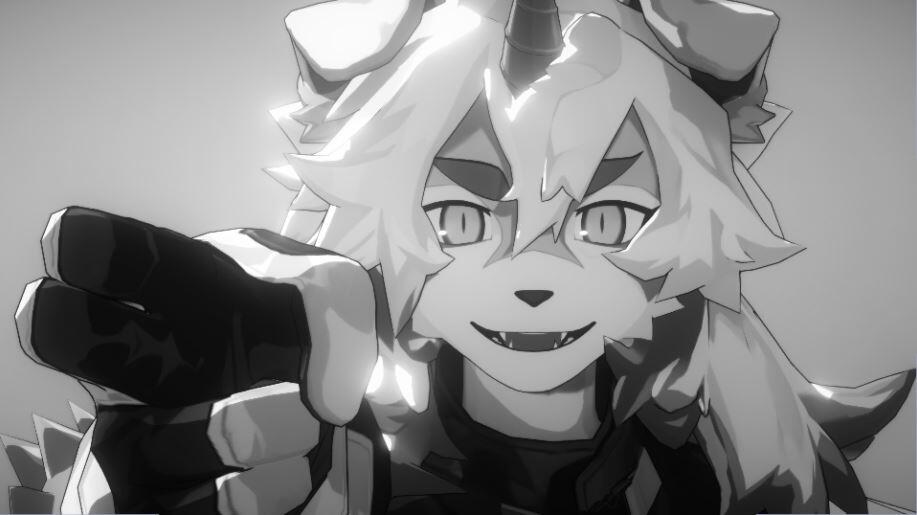
打开AE,把第一个出力的普通视频拖进去,添加变成黑白的效果(AE是颜色校正-黑色和白色
我还用looks插件做了点提高亮度的调整,这个可能一般没有,用点滤镜啥的努力一下吧
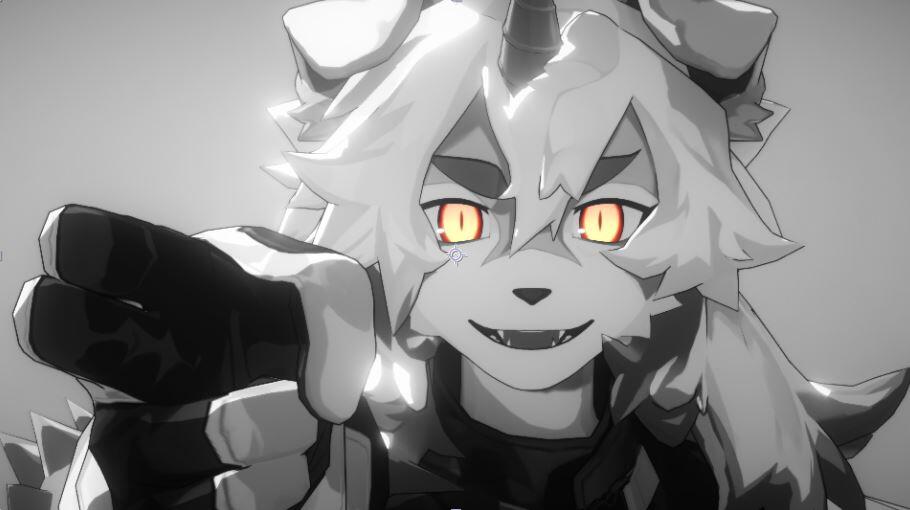
第二个出力的瞳孔视频拖进去
把瞳孔视频复制一层,在下面一层添加高斯模糊
这样瞳孔周围有层淡淡的光晕,更有发光的感觉
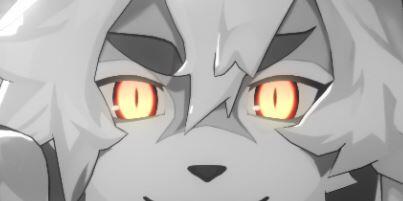
完成
