


随着白苹果的更新,越来越多买不起Mac的人想通过黑苹果体验MacOS的各种新功能,以及满足一些生产需求。在M1发布前都是Intel在给Apple公司提供cpu,如果是Intel处理器的话装黑苹果就方便许多。但是AMD处理器安装黑苹果却比较麻烦,以下是我安装黑苹果的经验,还不会在AMD处理器的主机上安装黑苹果虚拟机的小伙伴可以参考一下。
首先先在网上下载一个VM16,这个是需要激活码的,自行百度就行。
①下载Mac的iso镜像:
这里提供网盘链接:
Monterey:https://🤔pan.baidu.com/s/11RpMJrx3H41xHykf5ALPyg?pwd=6561
Big sur:https://pan.baidu.com/s/1ULx1p6yu1qKw6phANqipGg🤔?pwd=6561
②下载工具包(unlocker、vmtools)
https://pan.baidu.com/🤔s/1pN-enX3L_xaJ2a5-48x6Sw?pwd=6561
③运行unlocker,解锁MacOS
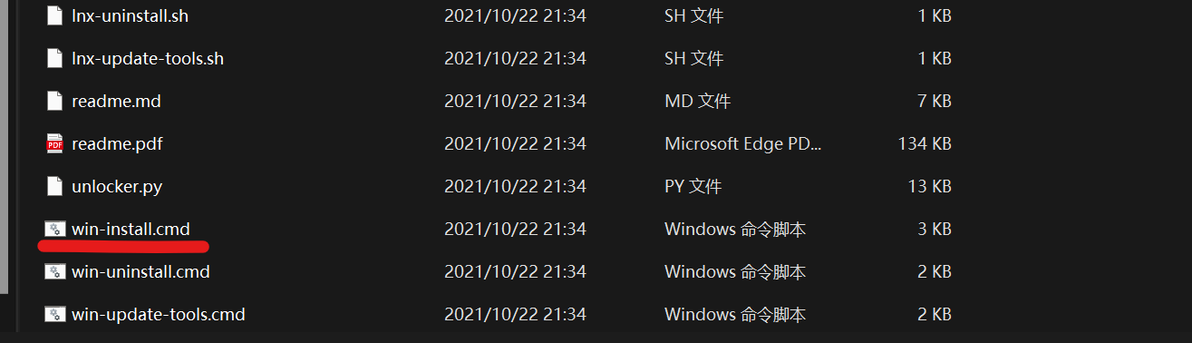
选择win-install.cmd右键管理员运行(运行前关闭Vmware进程)
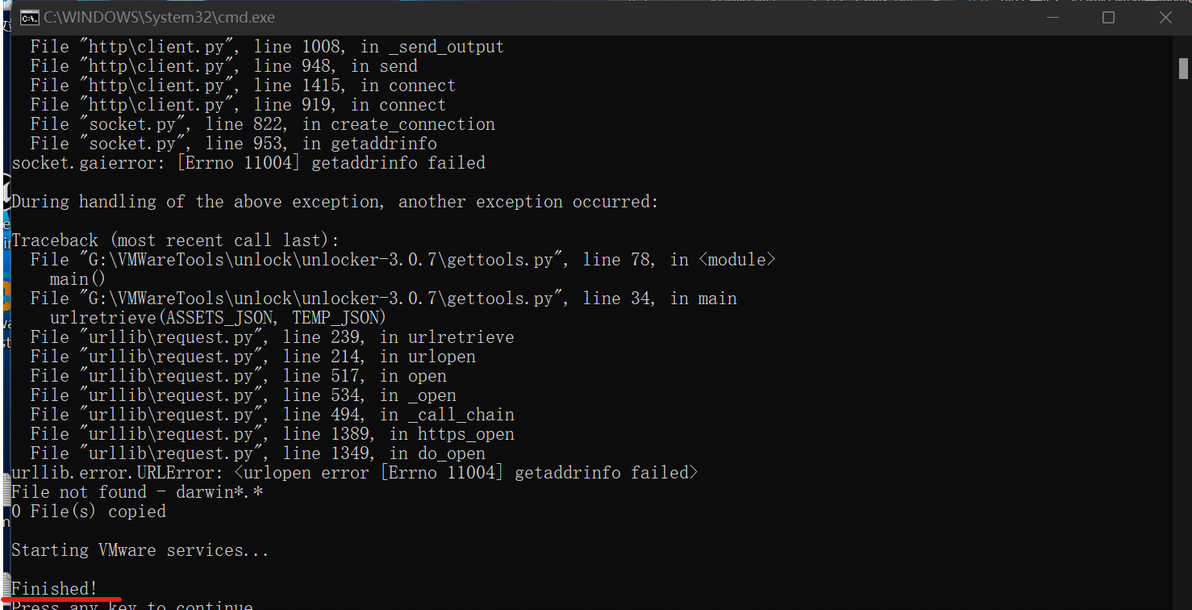
命令行出现finish后按任意键退出
④打开Vmware
(1)首先创建一个新的虚拟机
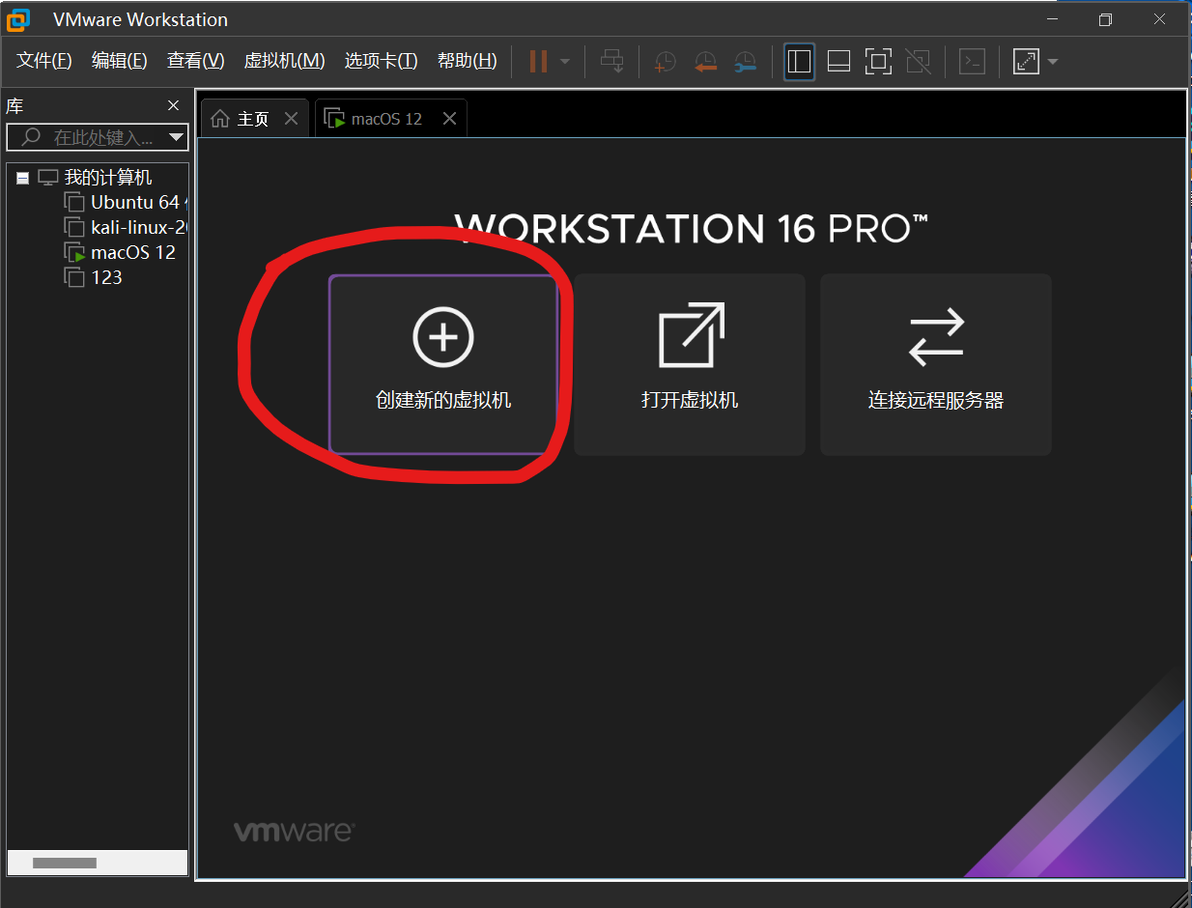
创建新的虚拟机
(2)选择自定义
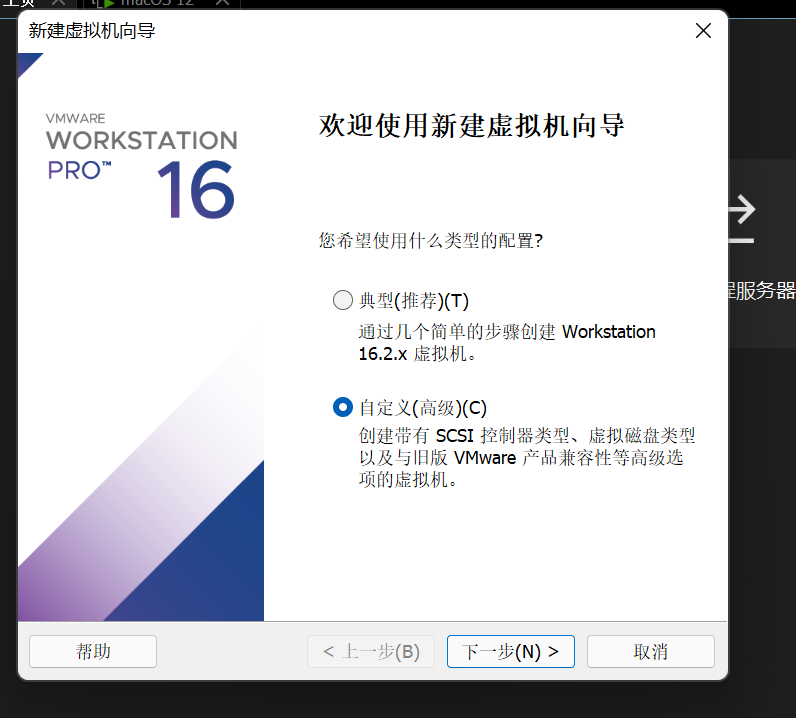
(3)这里选择Workstation 15.x
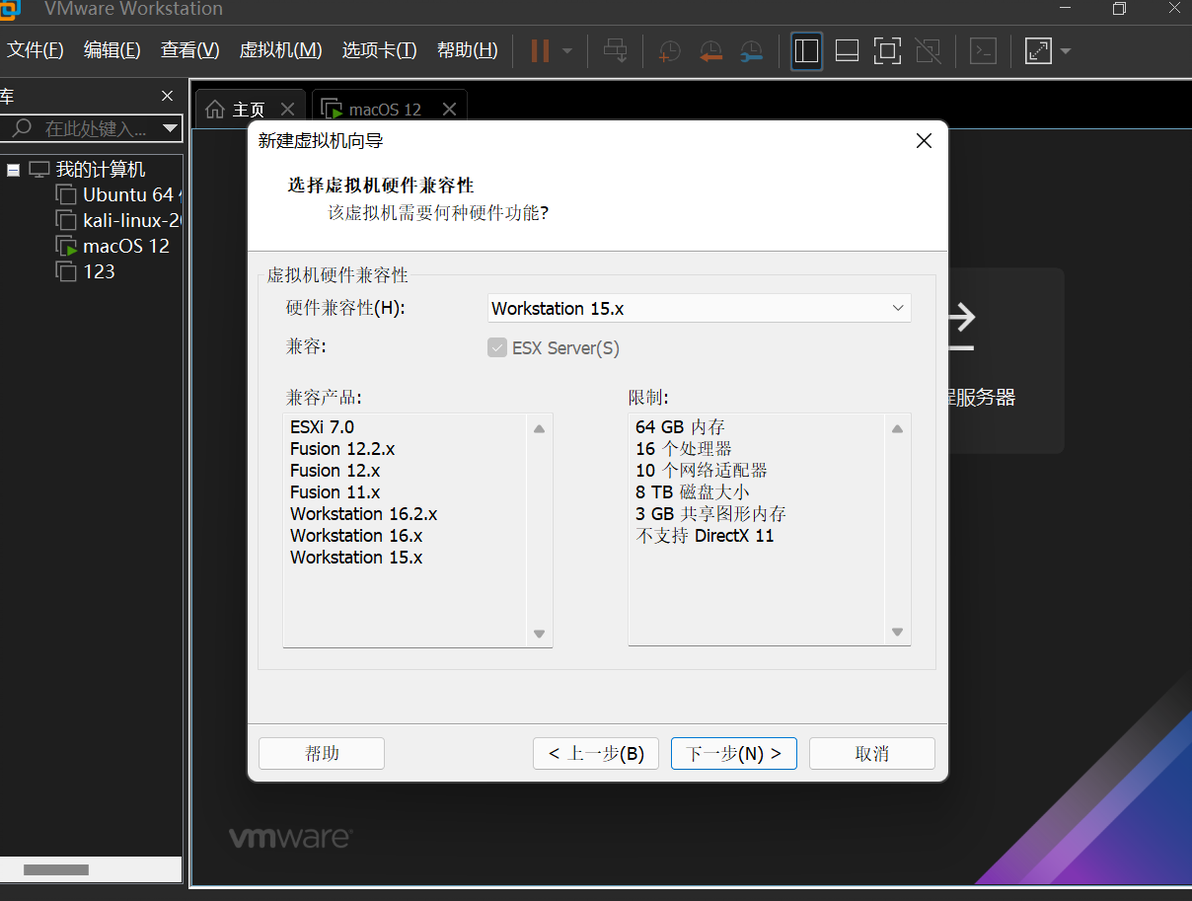
有很多文章是在创建完之后通过修改vmx文件将「virtualHW.version = "16"」这一项改为10,其实就是将硬件兼容性改为Workstation 10.x。然而本人测试其实是可以选15.x的,上16.x就开不了虚拟机了。
(4)接下来可以直接选择映像文件
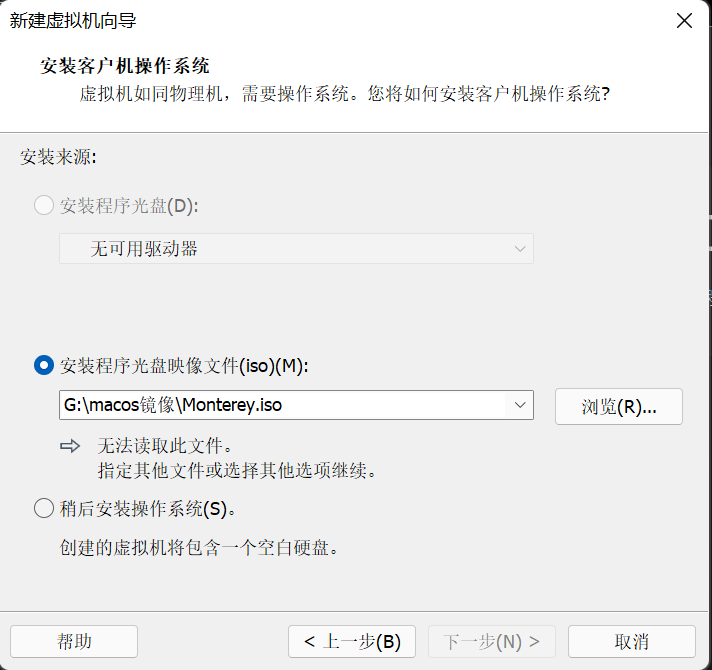
如果添加不了那就选择稍后安装操作系统,之后在虚拟机设置里选择映像文件。
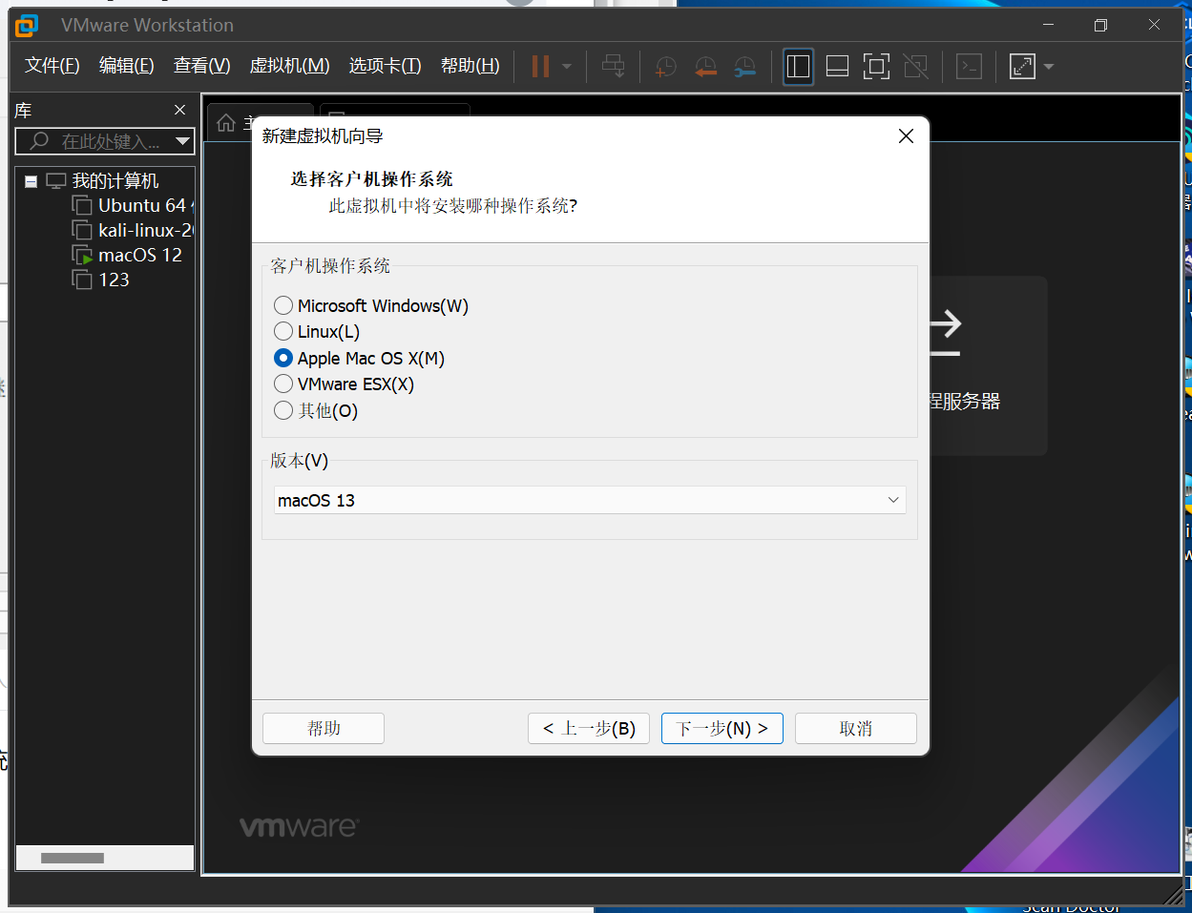
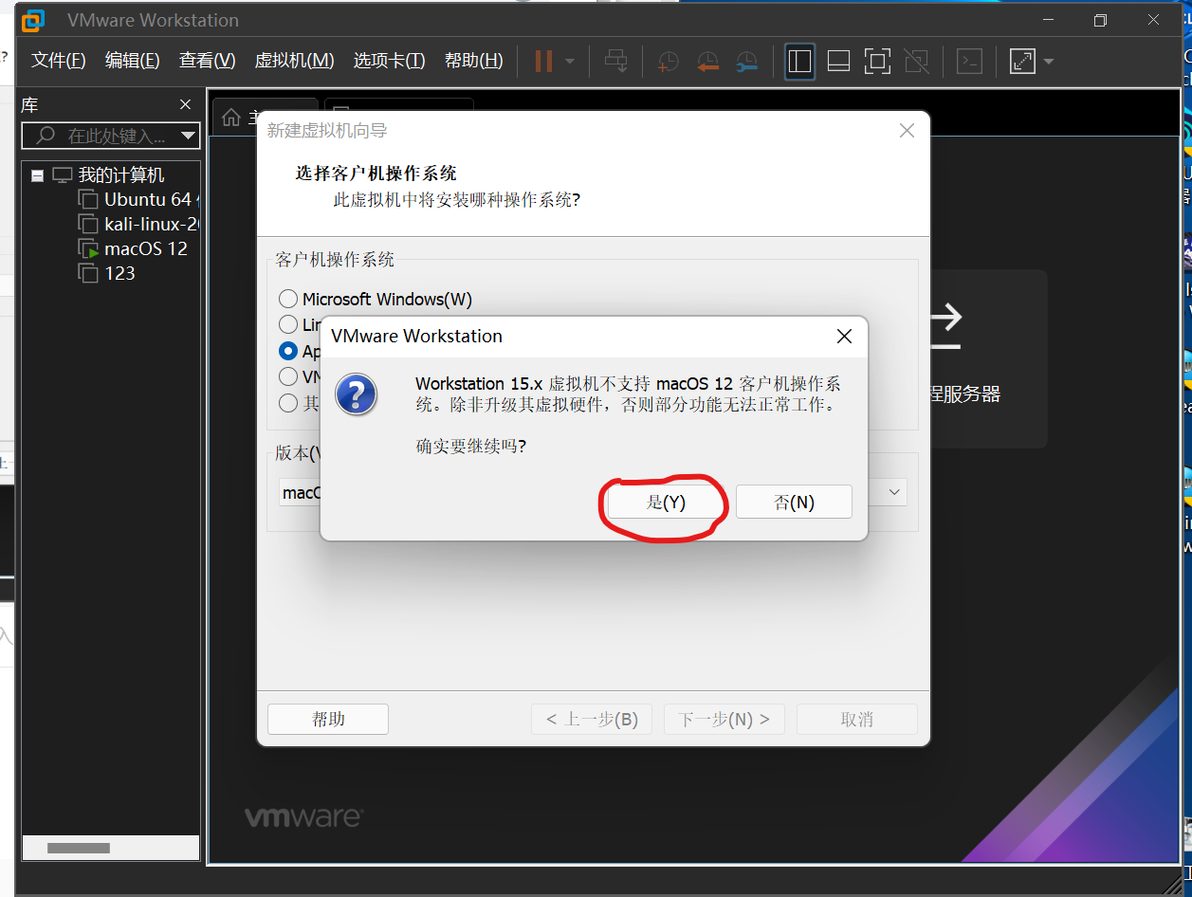
(5)这里选择Apple Mac OS ,下面的版本选macOS12或13都可以,我这里选择13
无视不支持操作系统警告,直接点“是”
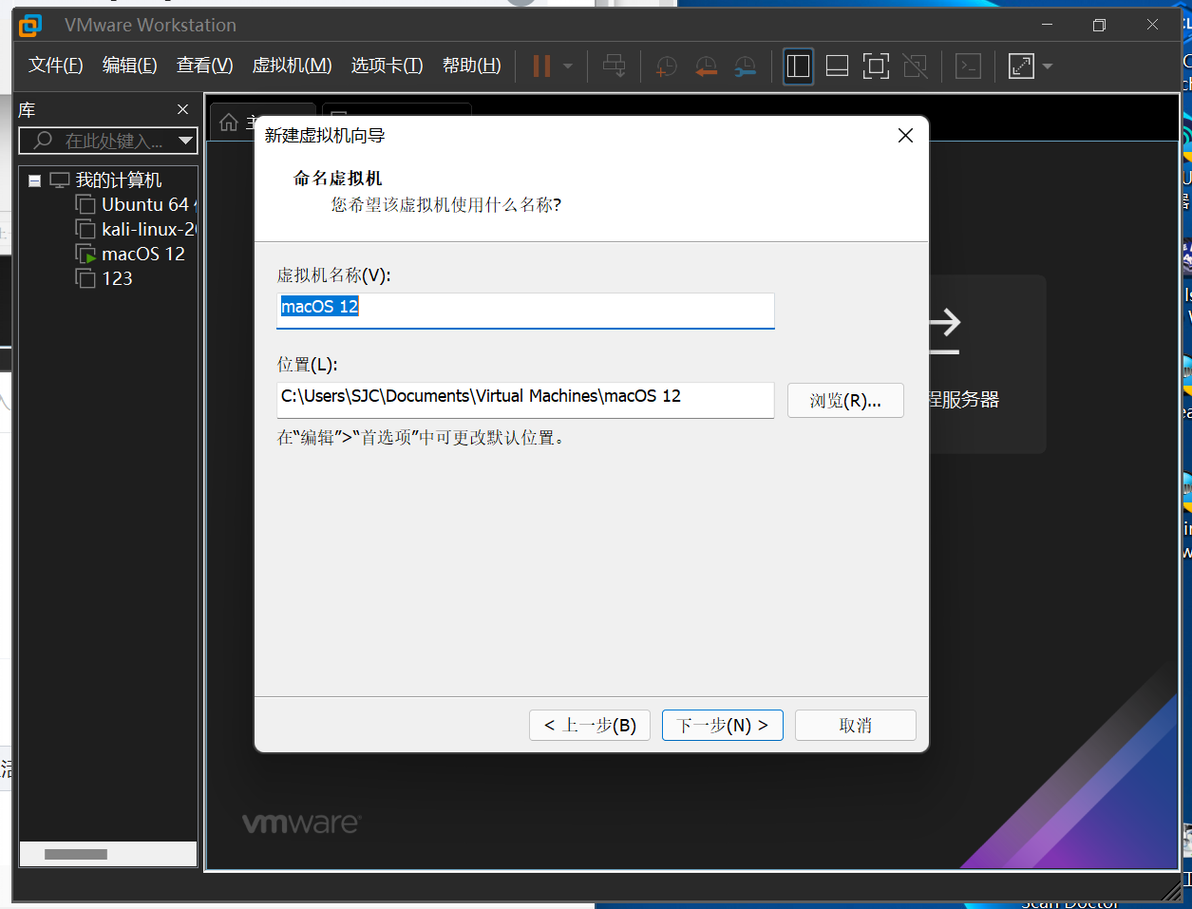
(6)然后自己选择文件要存储的位置,建议硬盘容量小的不要放在C盘
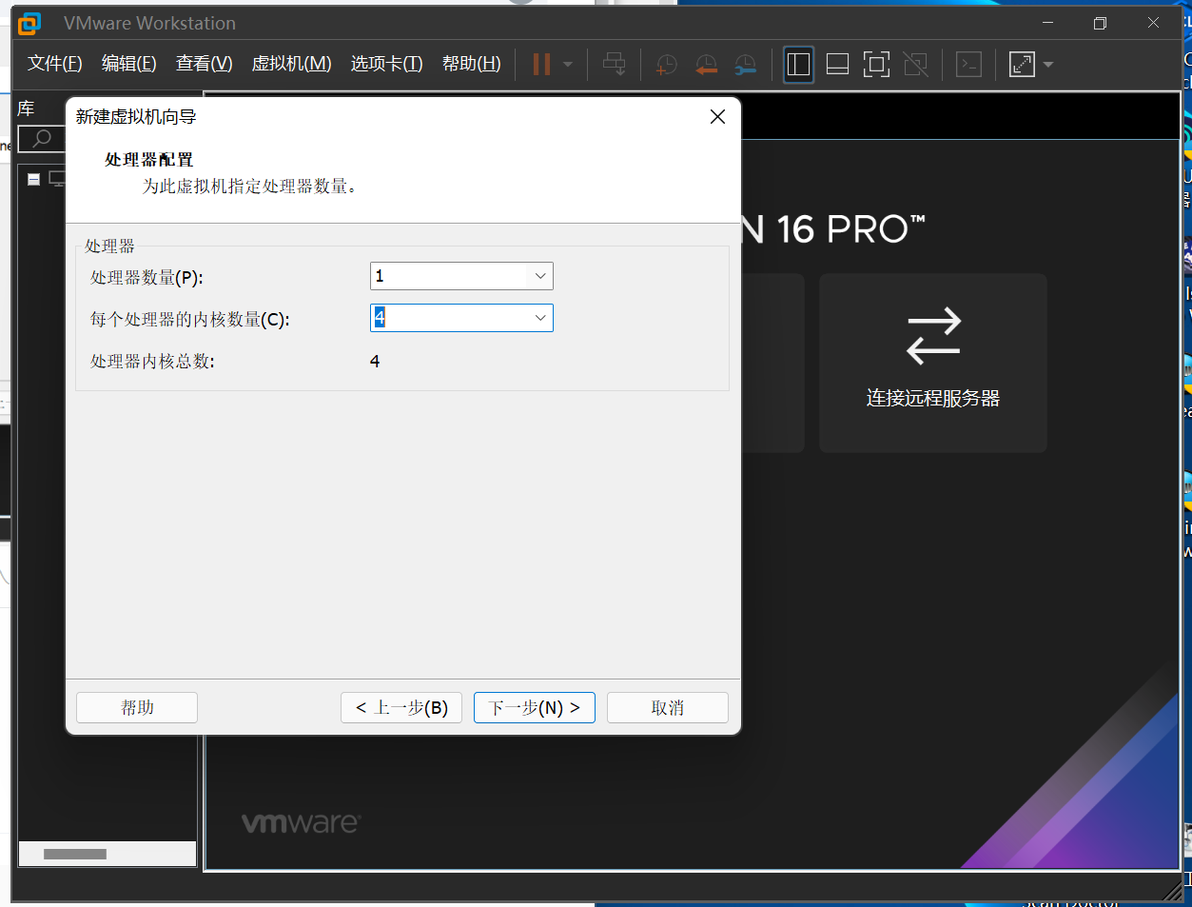
(7)处理器先选择4核,到时候有需要再根据自己电脑情况更改,这里先保证可以正常开机
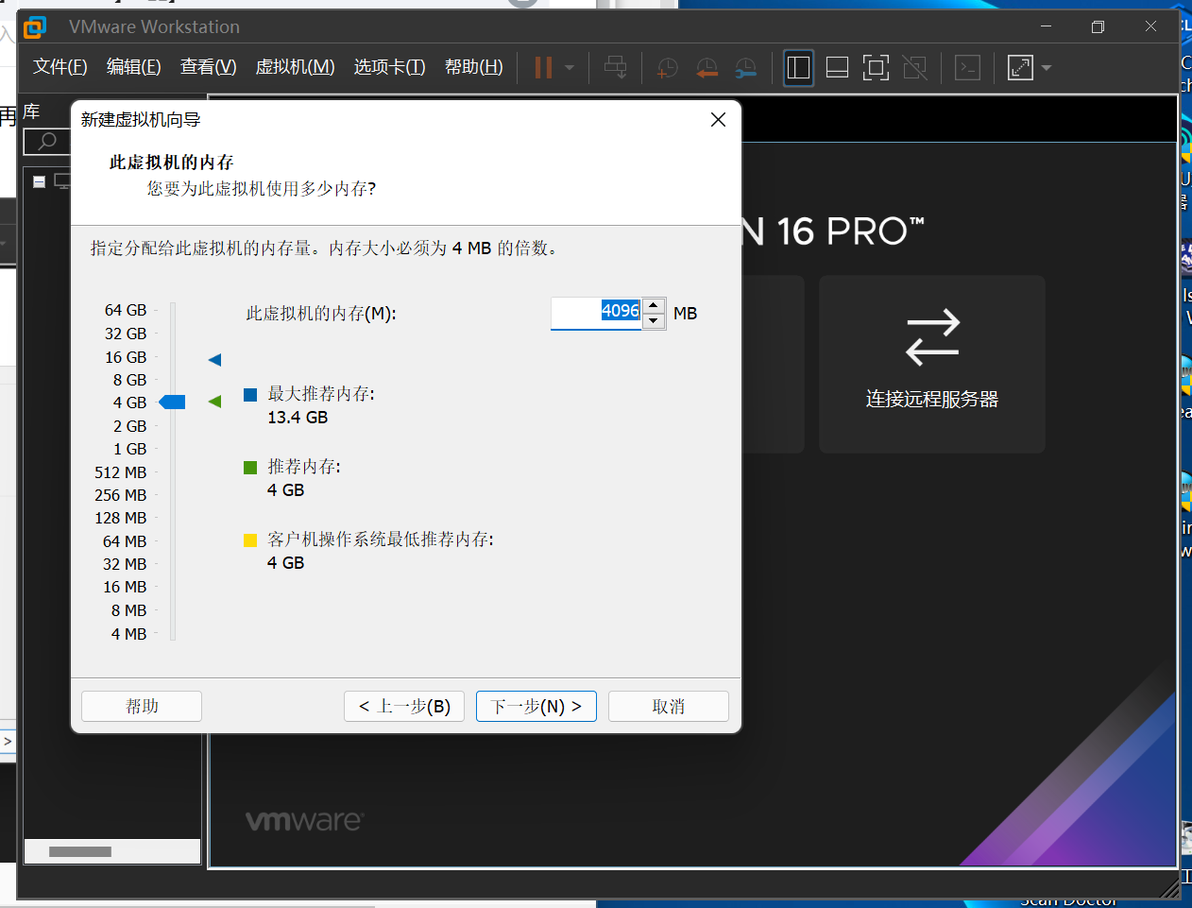
(8)内存先选4096就行。
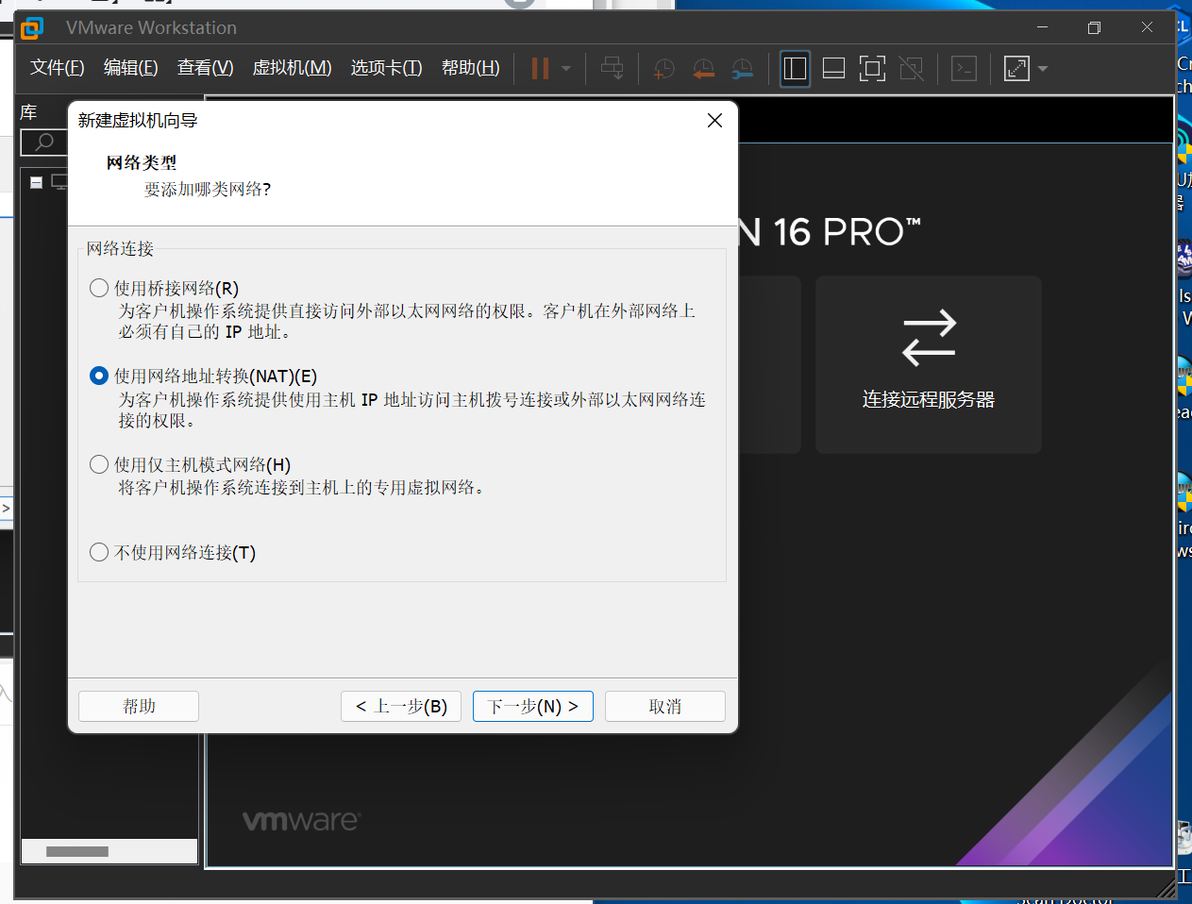
(9)网络类型选"使用网络地址转换"
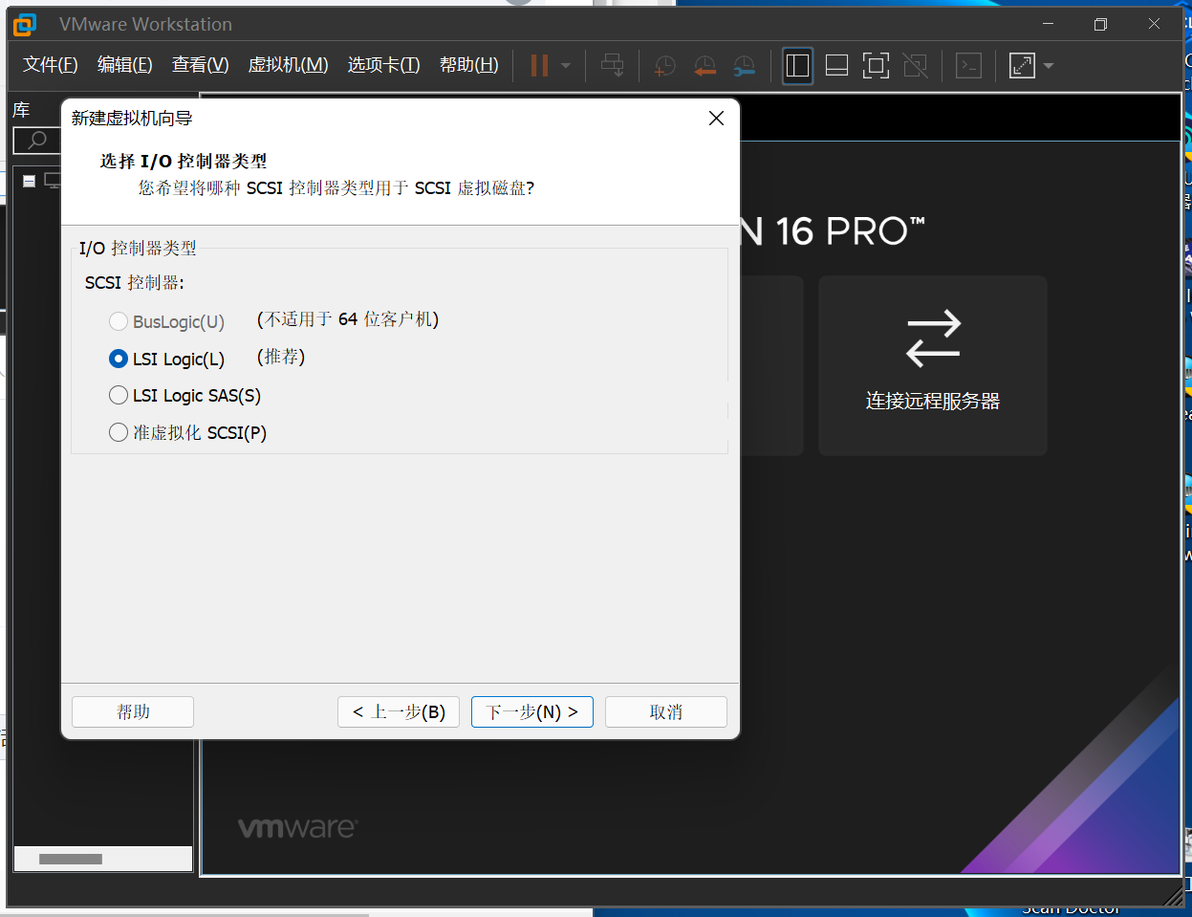
(10)控制器类型选"LSI Logic"
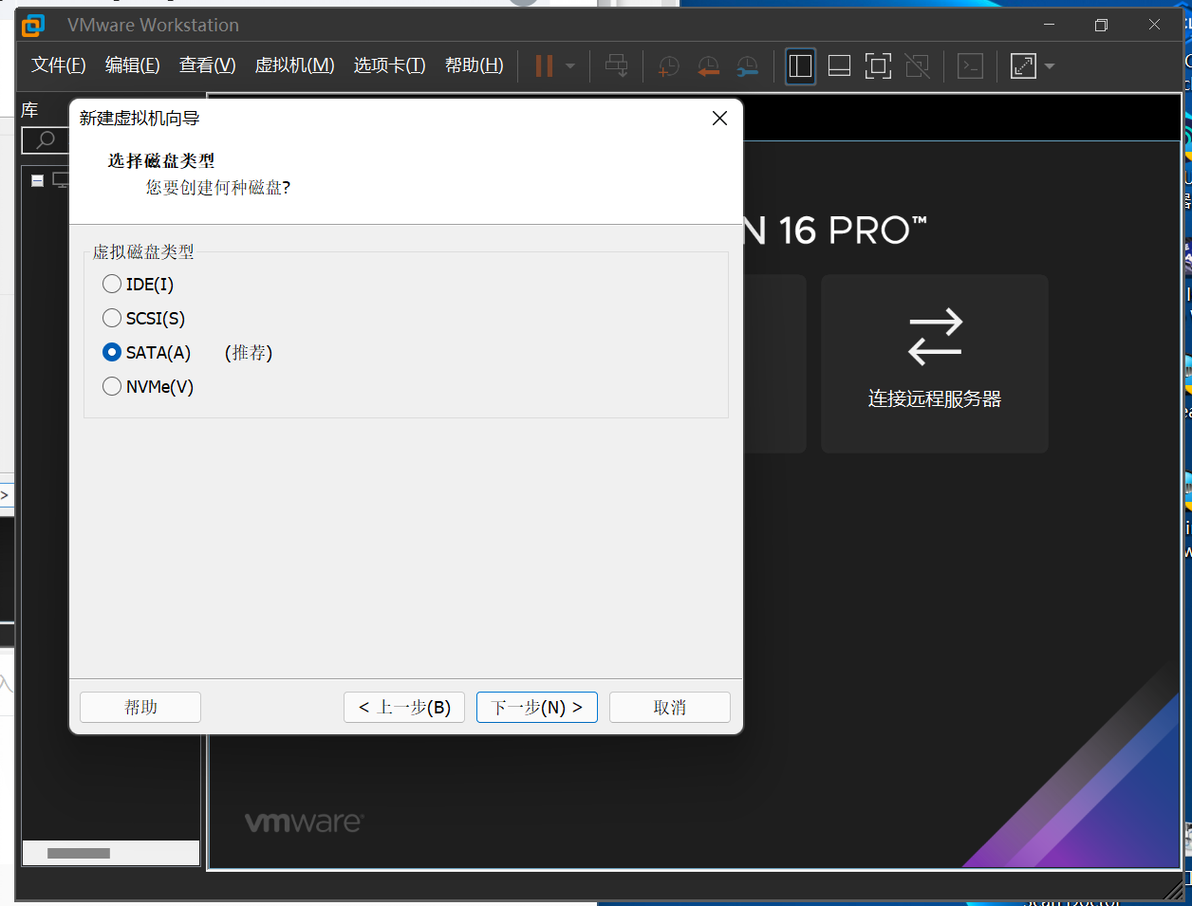
(11)虚拟磁盘选SATA
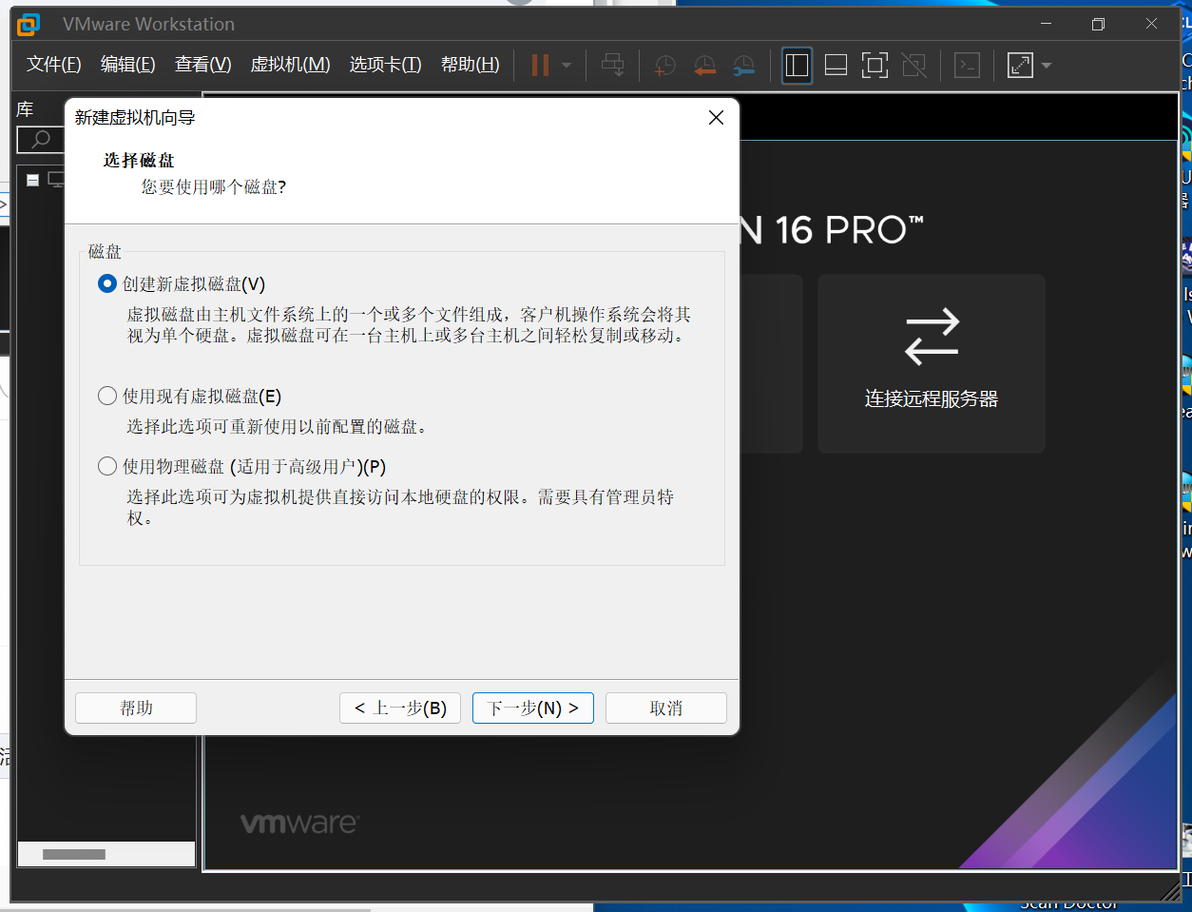
(12)创建新虚拟磁盘
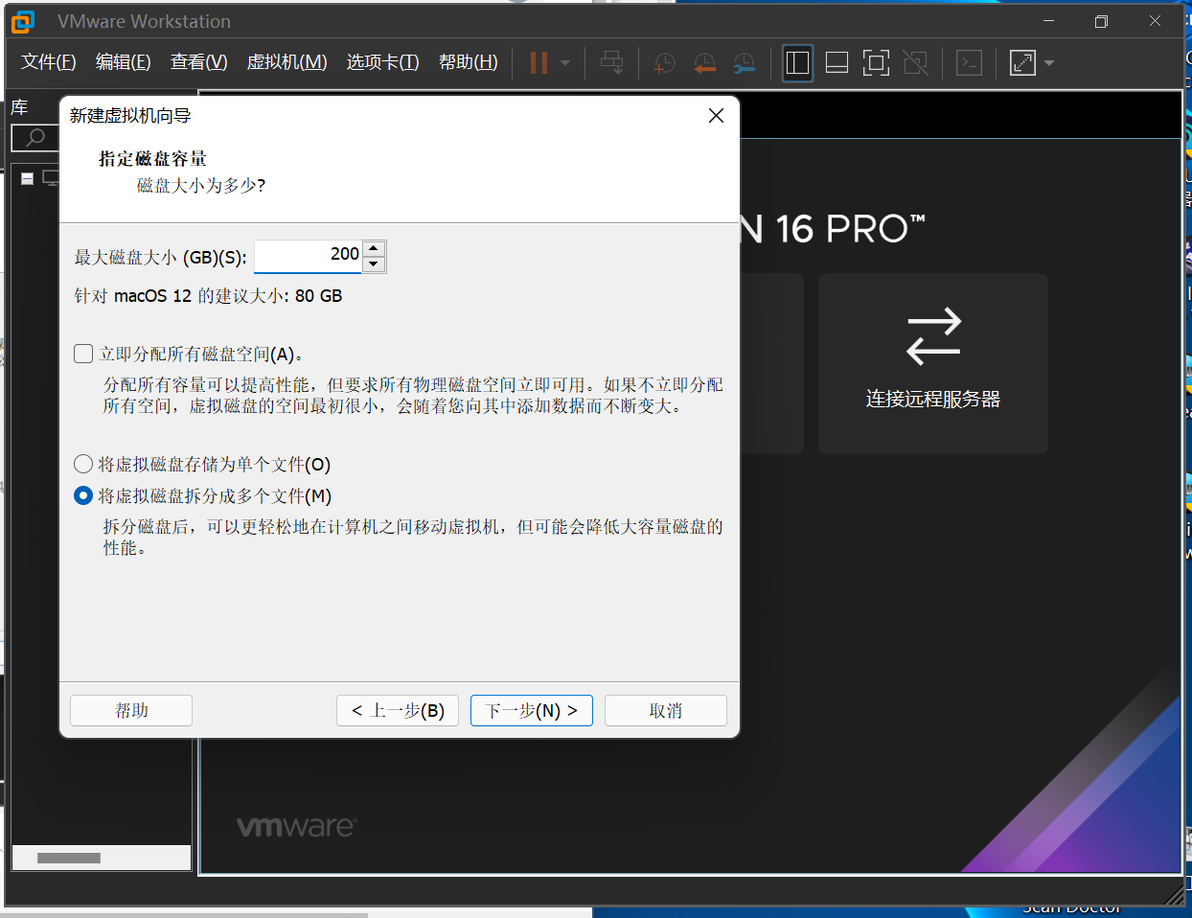
容量根据自己情况设置
接下来一直点下一步就行
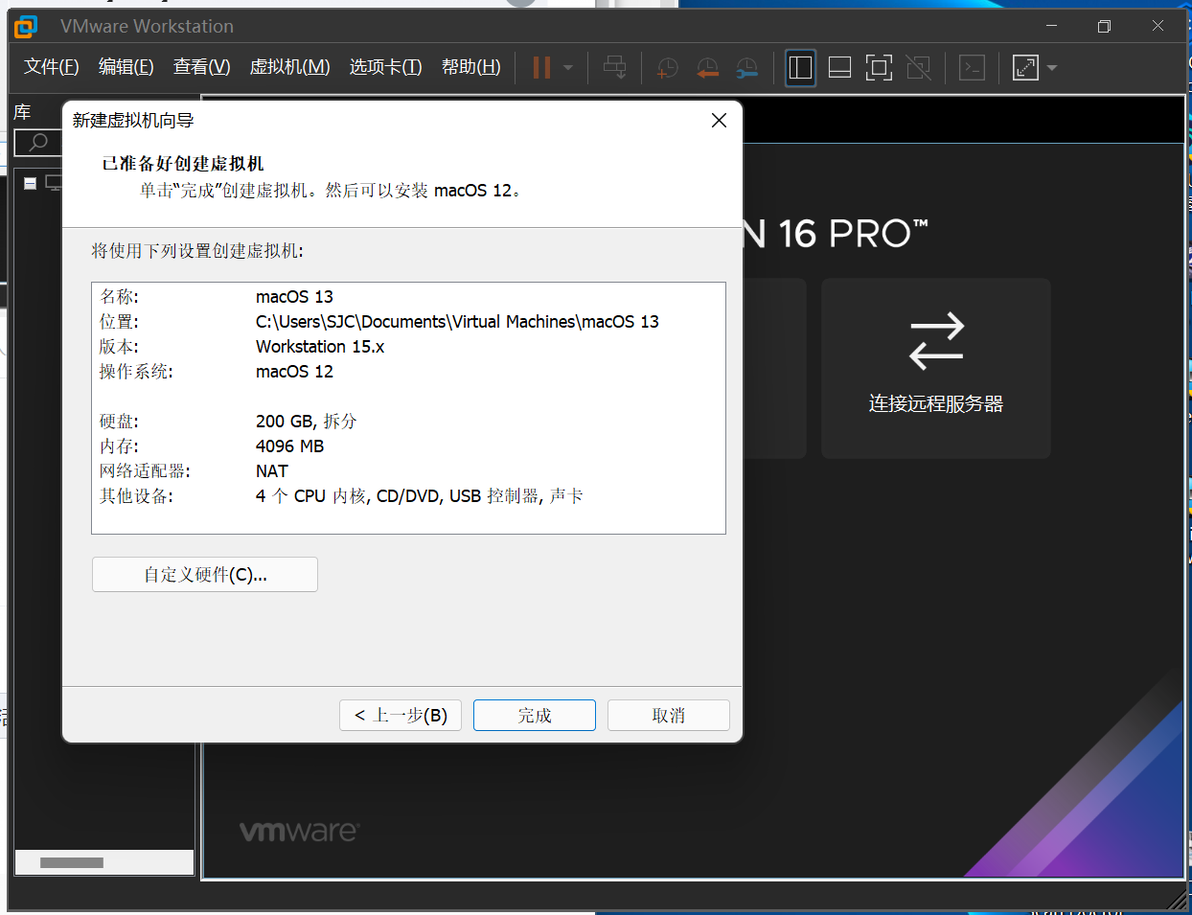
"完成"
⑤接下来是最关键的一步
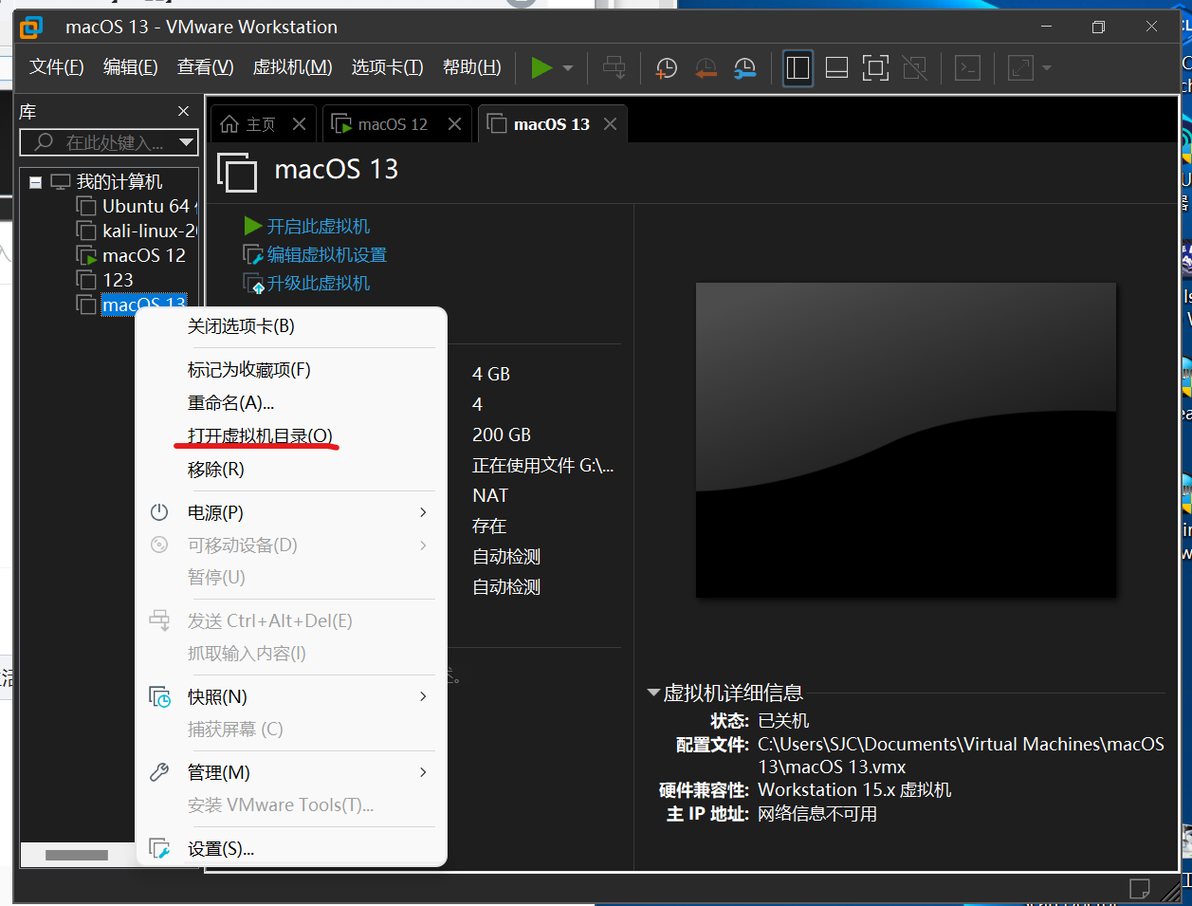
右键刚刚创建的虚拟机,打开虚拟机目录
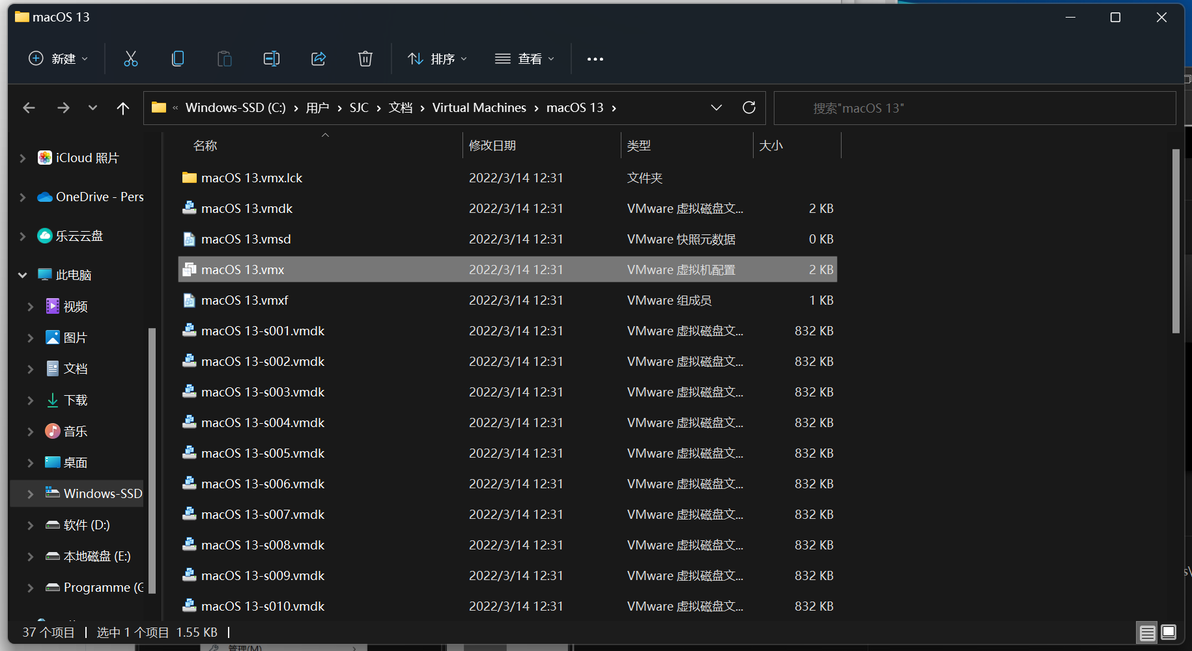
找到vmx文件,右键选择记事本打开
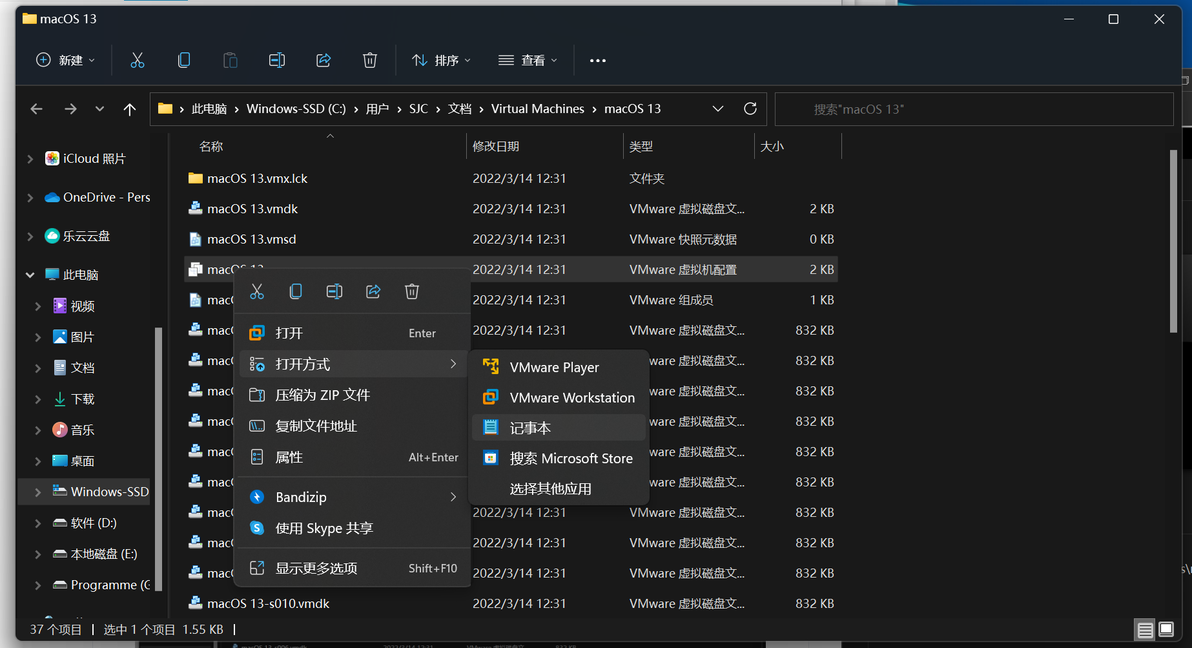
在末尾添加如下代码:
smc.version = "0"
cpuid.0.eax = "0000:0000:0000:0000:0000:0000:0000:1011"
cpuid.0.ebx = "0111:0101:0110:1110:0110:0101:0100:0111"
cpuid.0.ecx = "0110:1100:0110:0101:0111:0100:0110:1110"
cpuid.0.edx = "0100:1001:0110:0101:0110:1110:0110:1001"
cpuid.1.eax = "0000:0000:0000:0001:0000:0110:0111:0001"
cpuid.1.ebx = "0000:0010:0000:0001:0000:1000:0000:0000"
cpuid.1.ecx = "1000:0010:1001:1000:0010:0010:0000:0011"
cpuid.1.edx = "0000:0111:1000:1011:1111:1011:1111:1111"
smbios.reflectHost = "TRUE"
hw.model = "MacBookPro16,1"
board-id = "Mac-E1008331FDC96864"
然后保存即可
⑥打开虚拟机设置
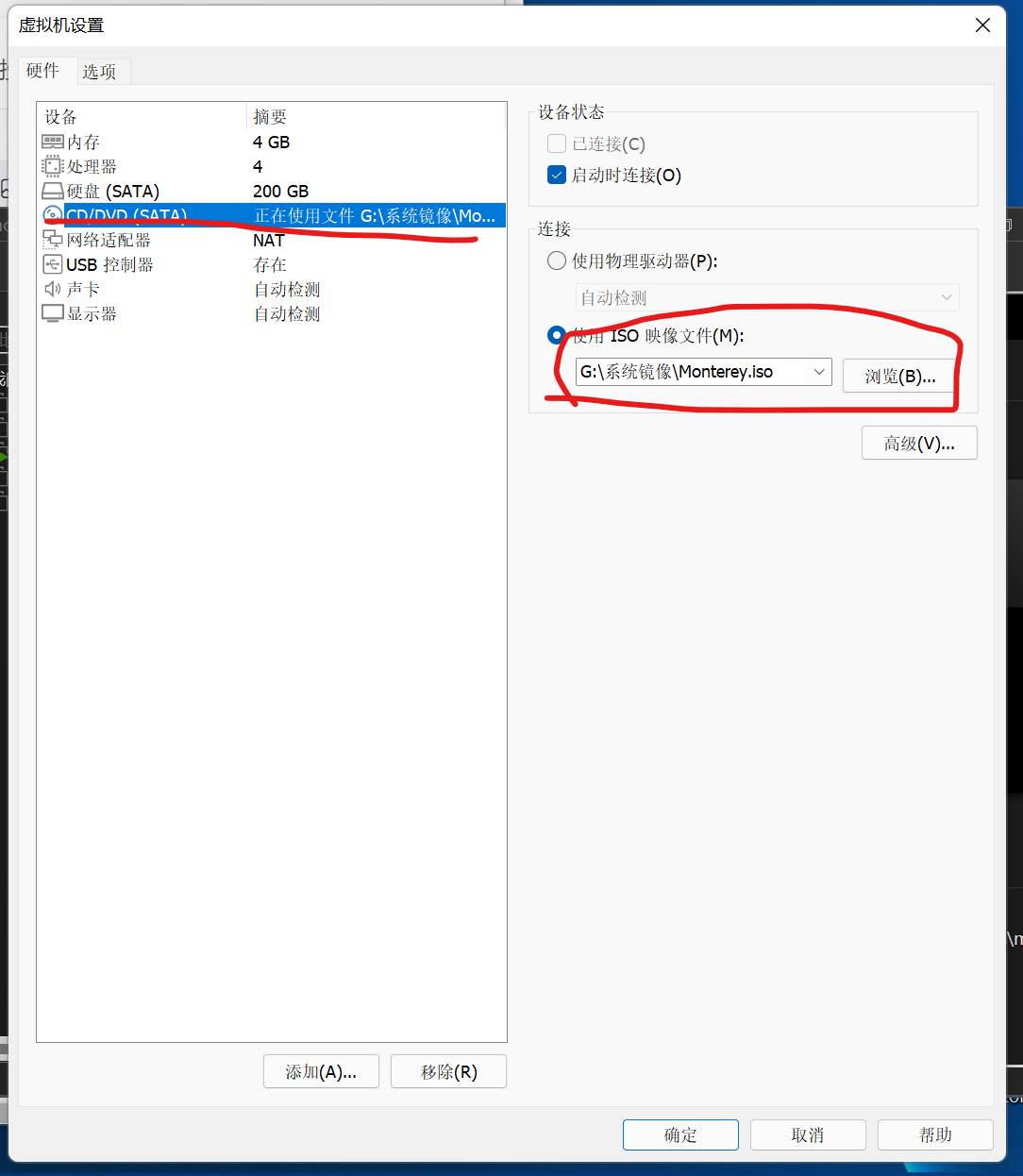
(1)如果刚刚是选"稍后安装操作系统"的就添加一下ISO文件
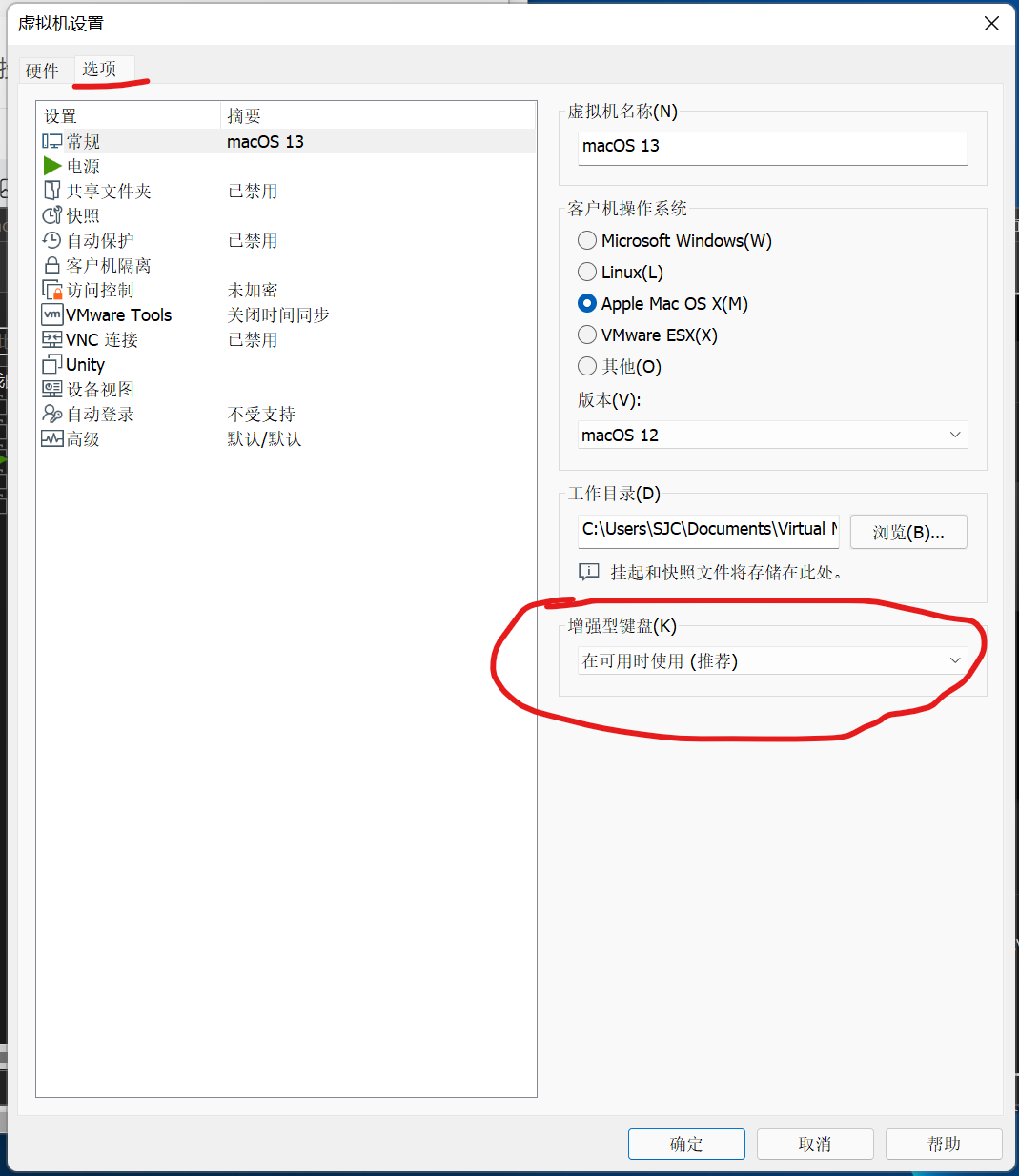
(2)接下来在"选项-常规-增强型键盘"选择在可用时使用
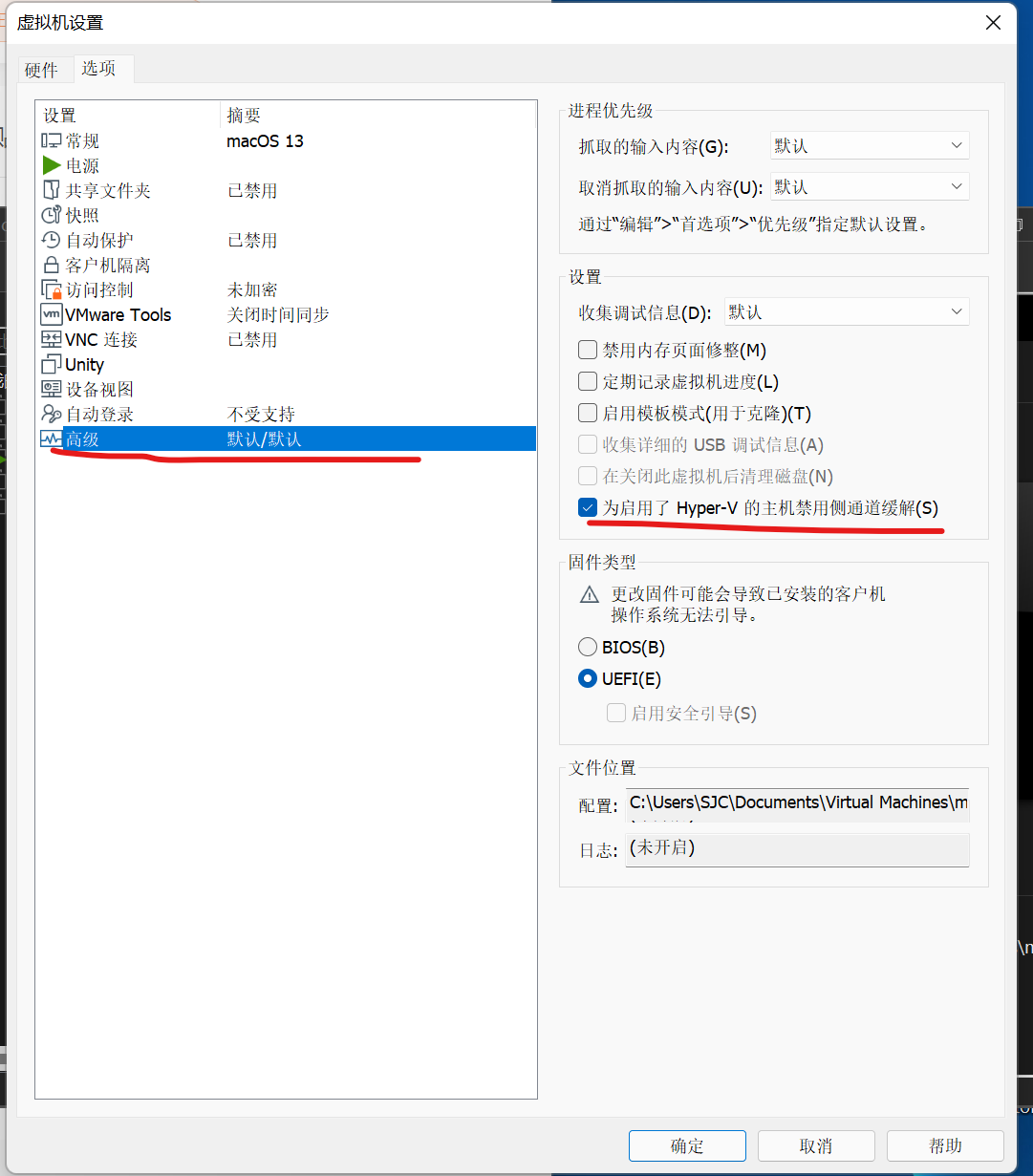
(3)在高级中勾选"为启用了 Hyper-V的主机禁用侧通道缓解"可以稍微提高性能
点击确定退出设置
⑦开启虚拟机
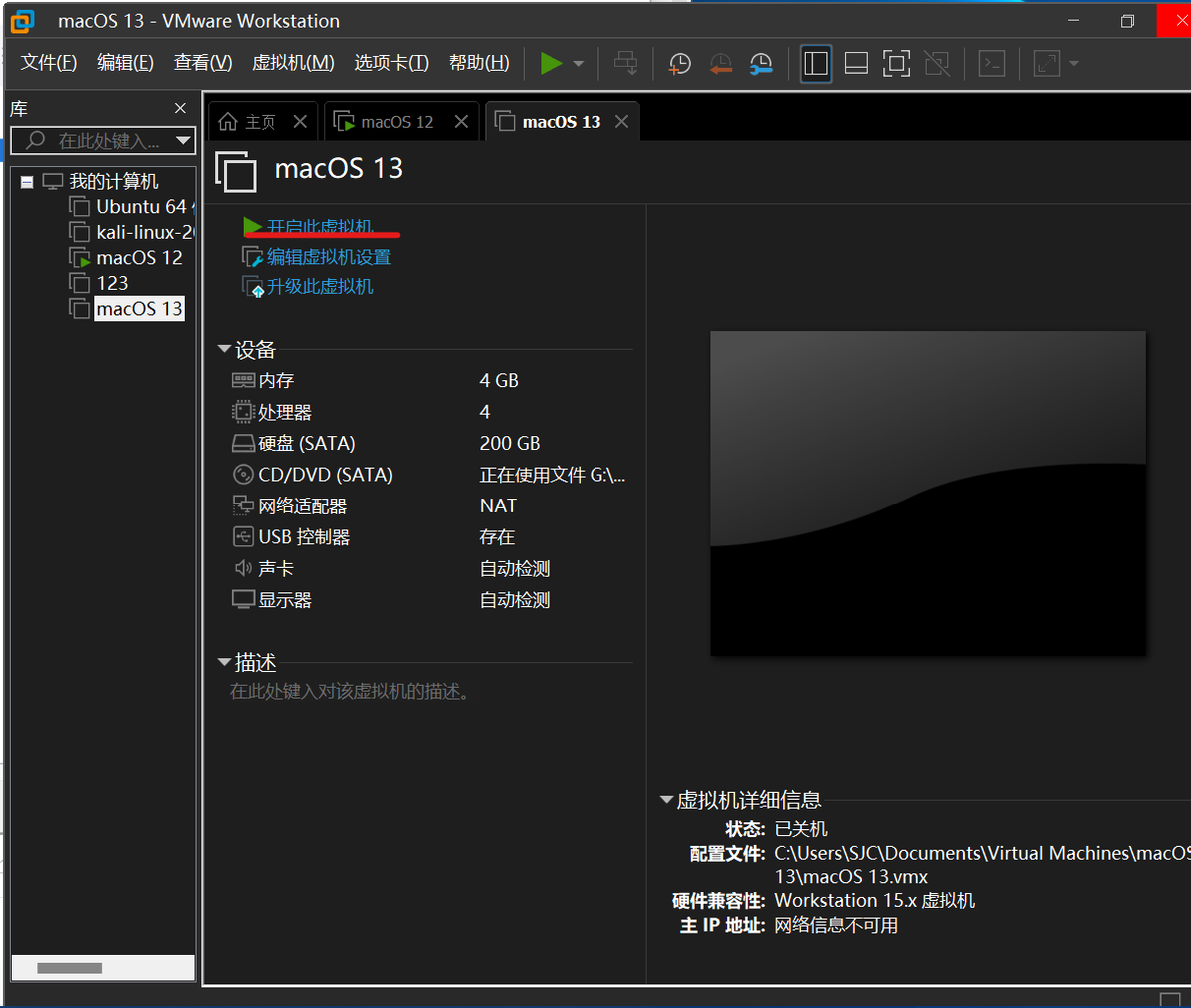
出现进度条就说明成功启动了
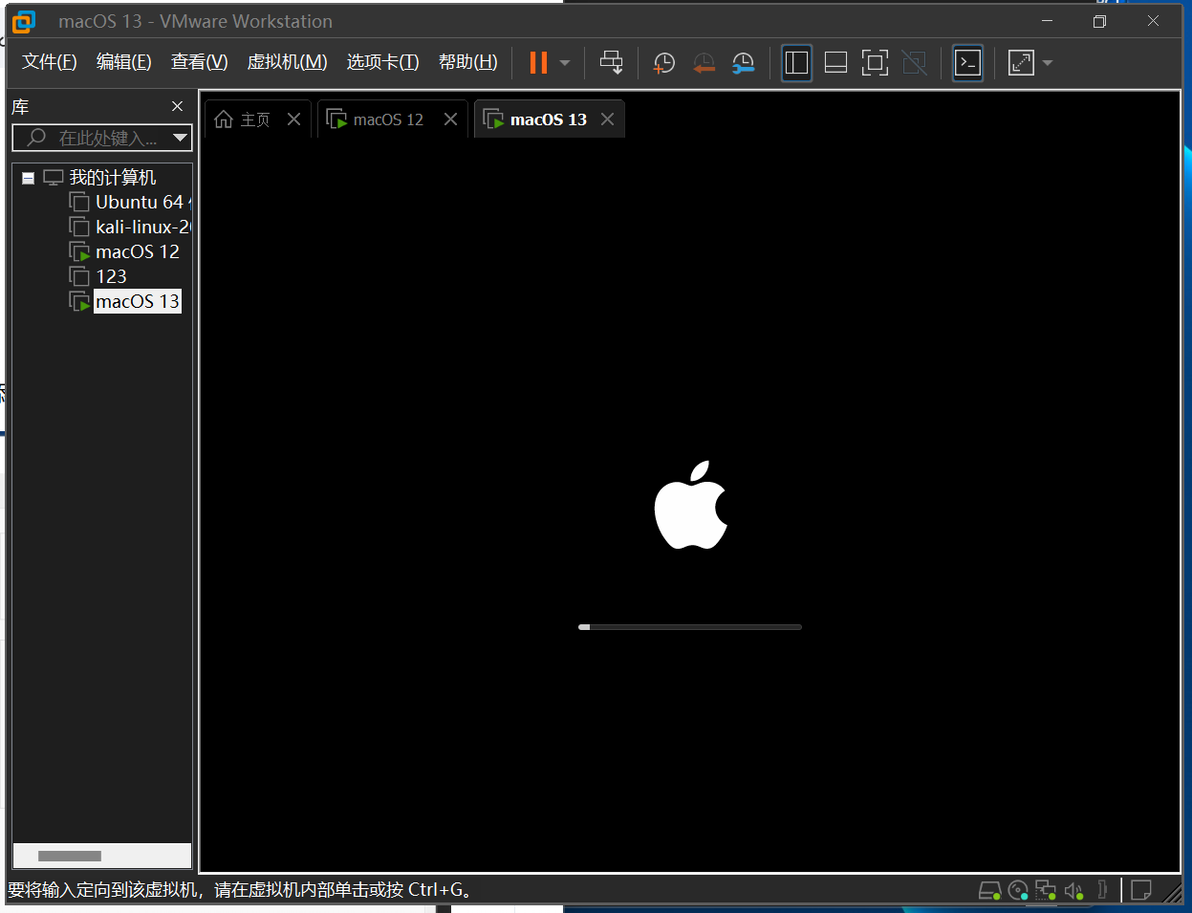
接下来等待就行
进入安装界面,选择简体中文
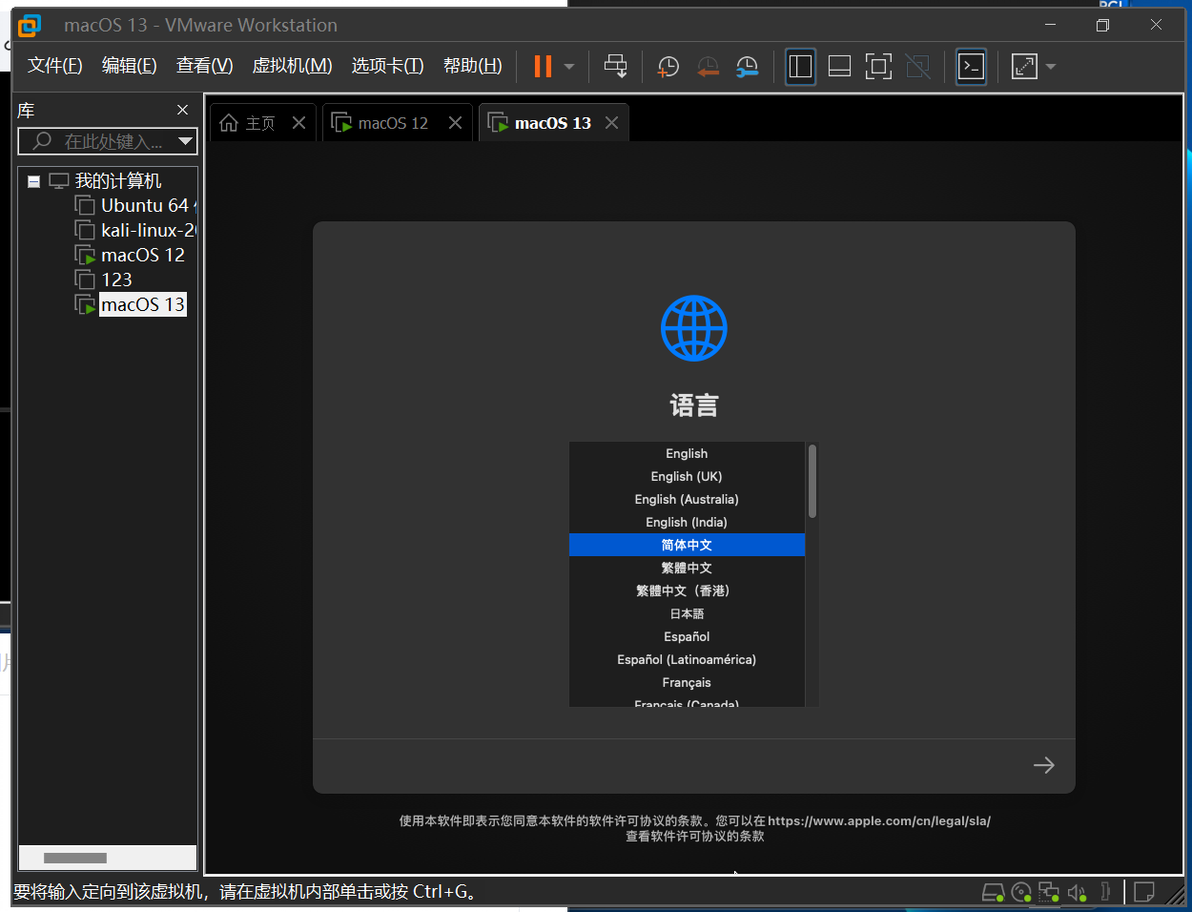
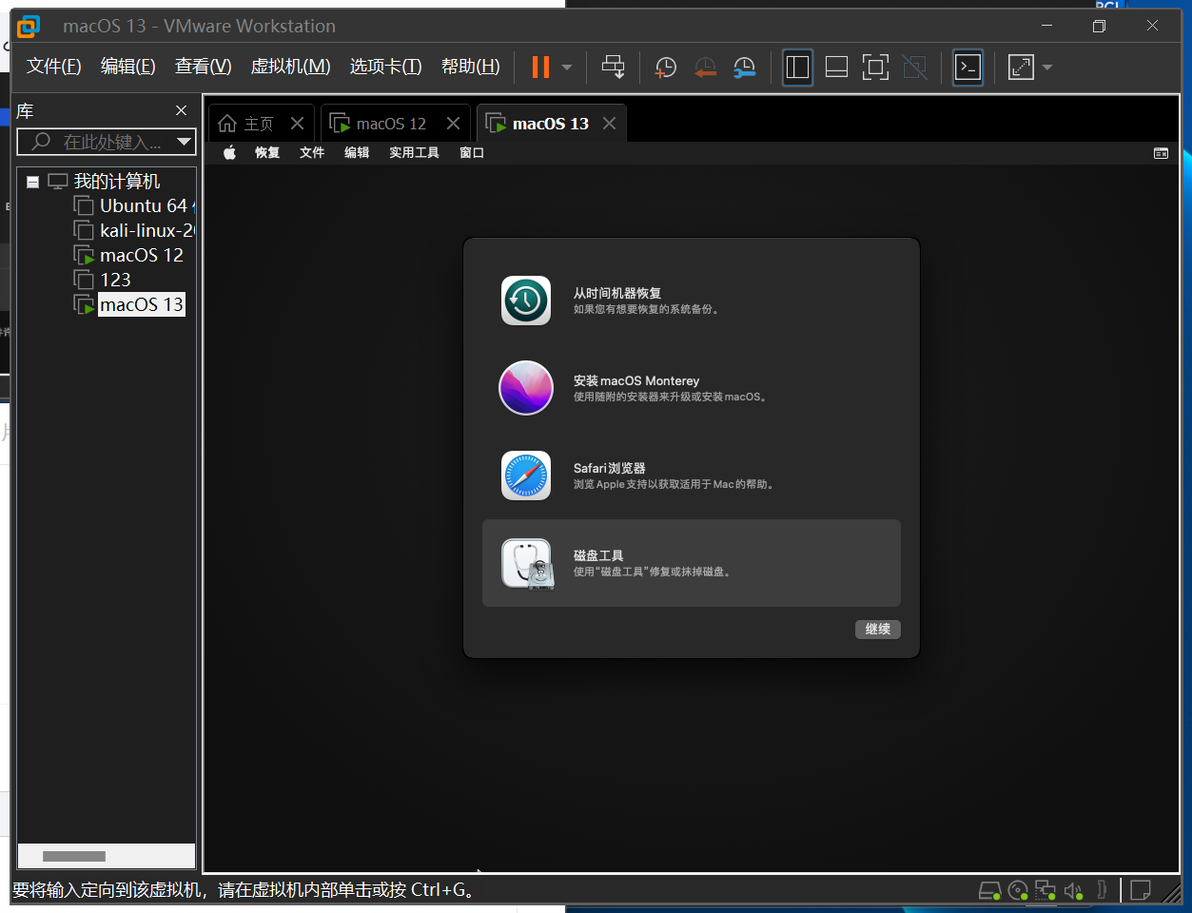
双击磁盘工具选项
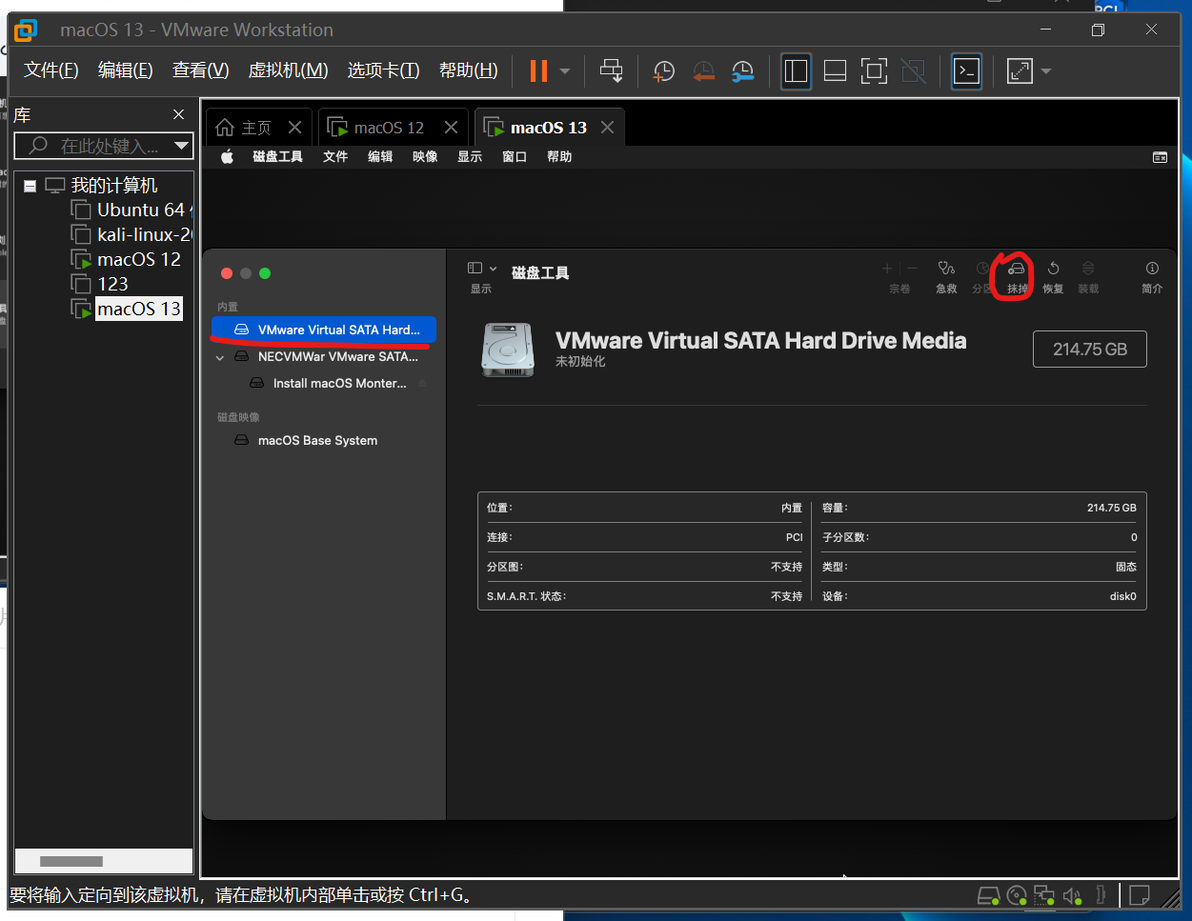
选择第一个磁盘,点击抹掉
随意命名,下面的格式和方案不要动
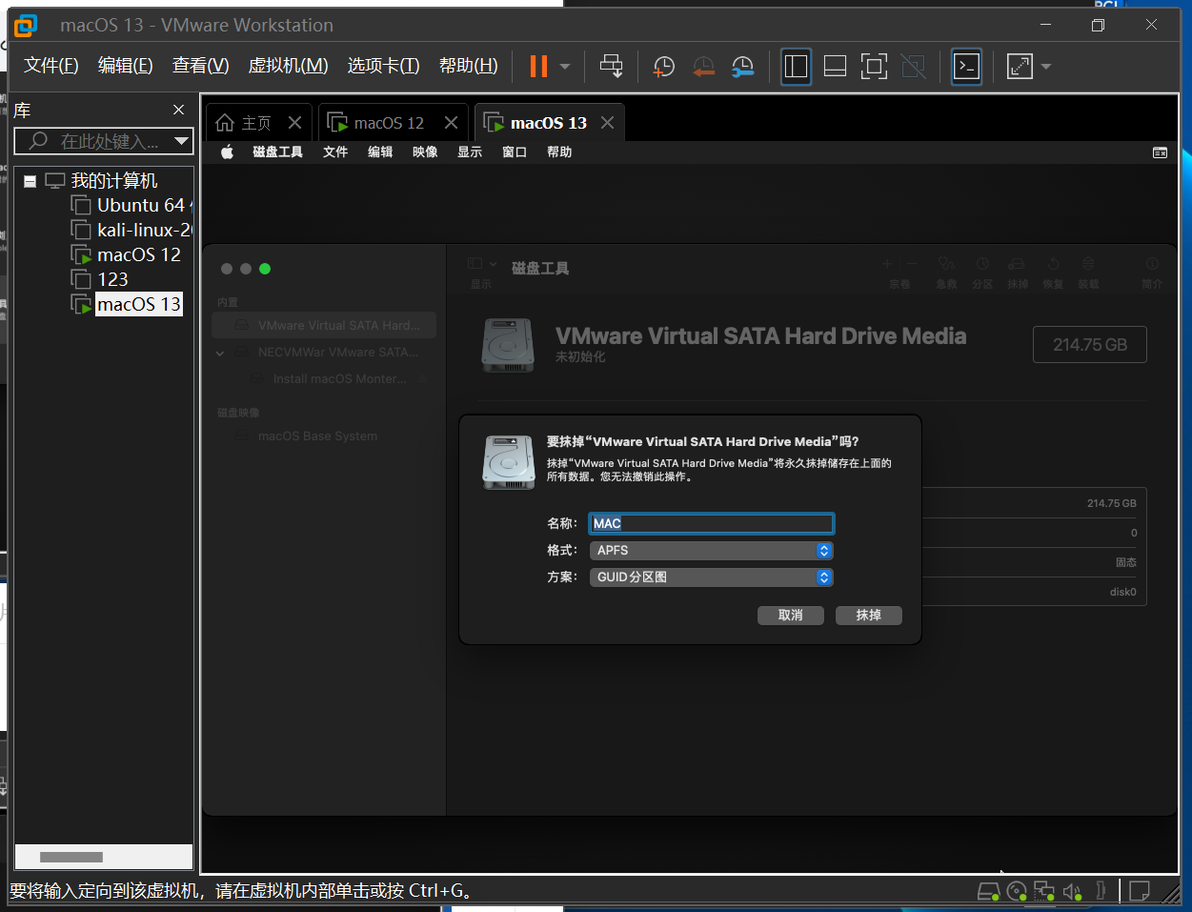
点击完成,然后点击左上角的红点退出磁盘工具
双击安装选项
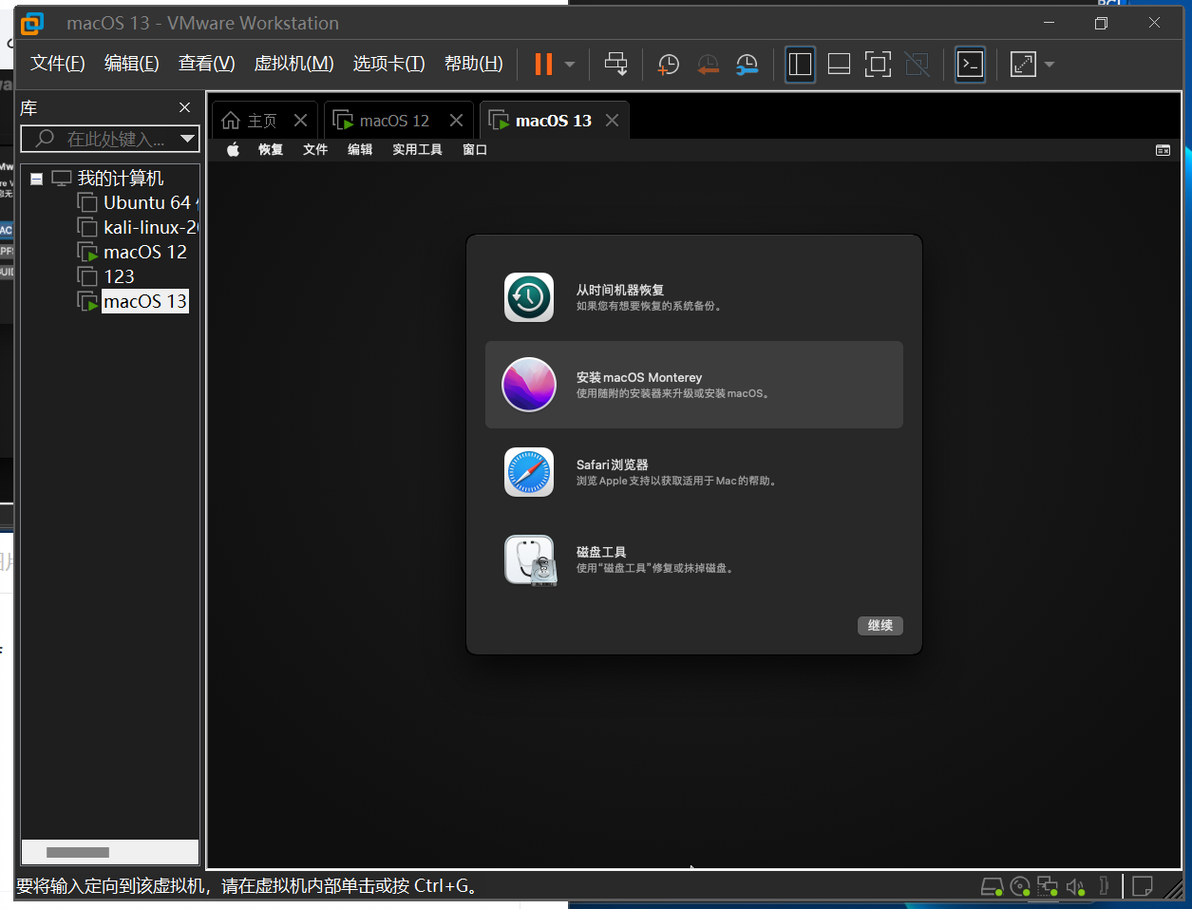
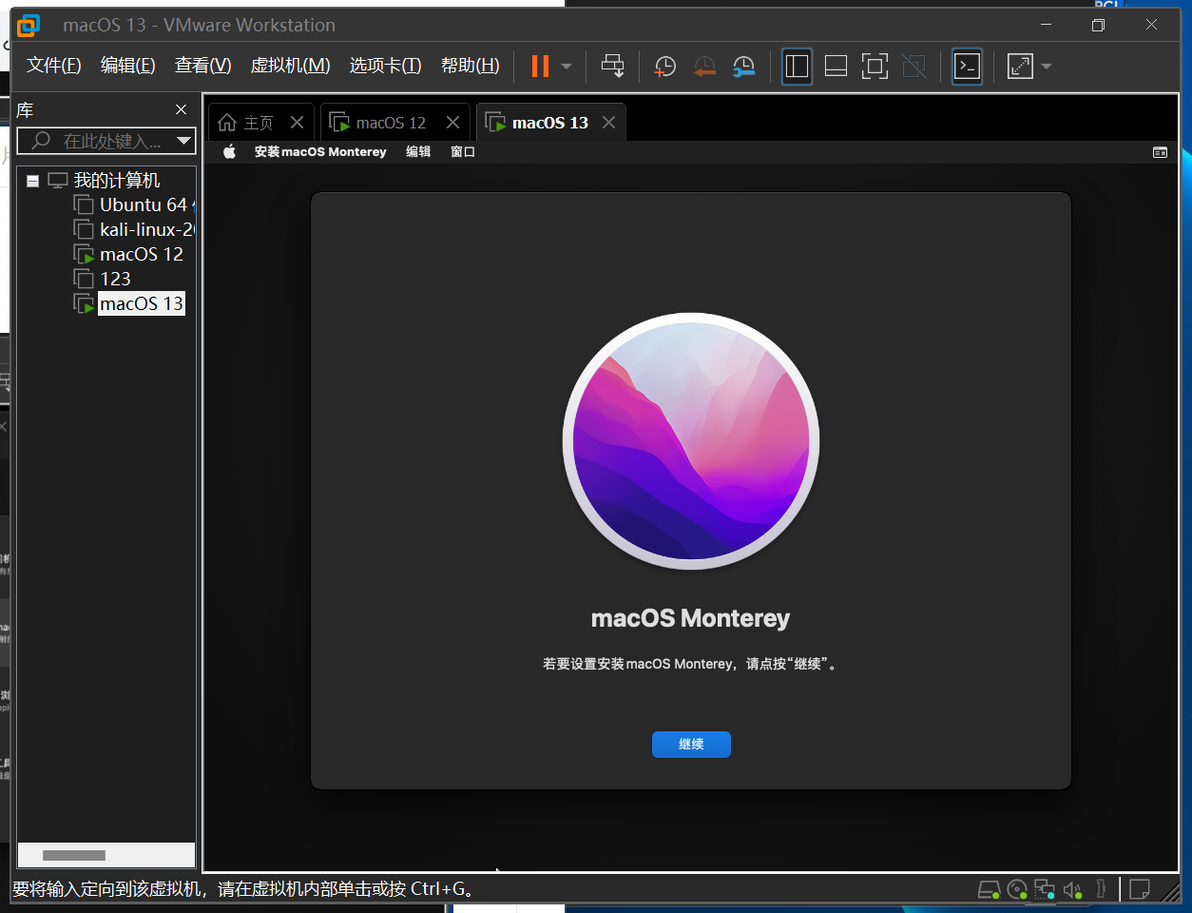
点击继续
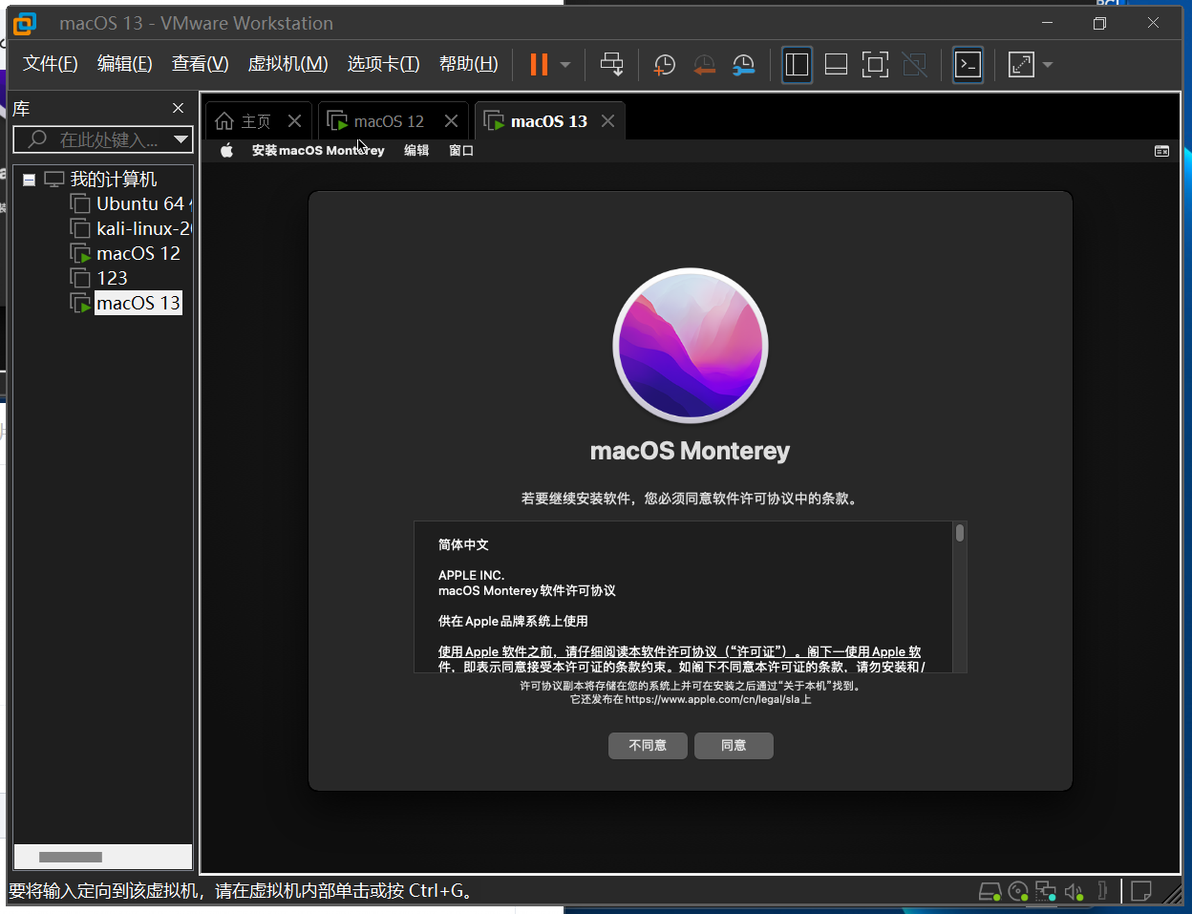
选择同意
选中磁盘,点击继续
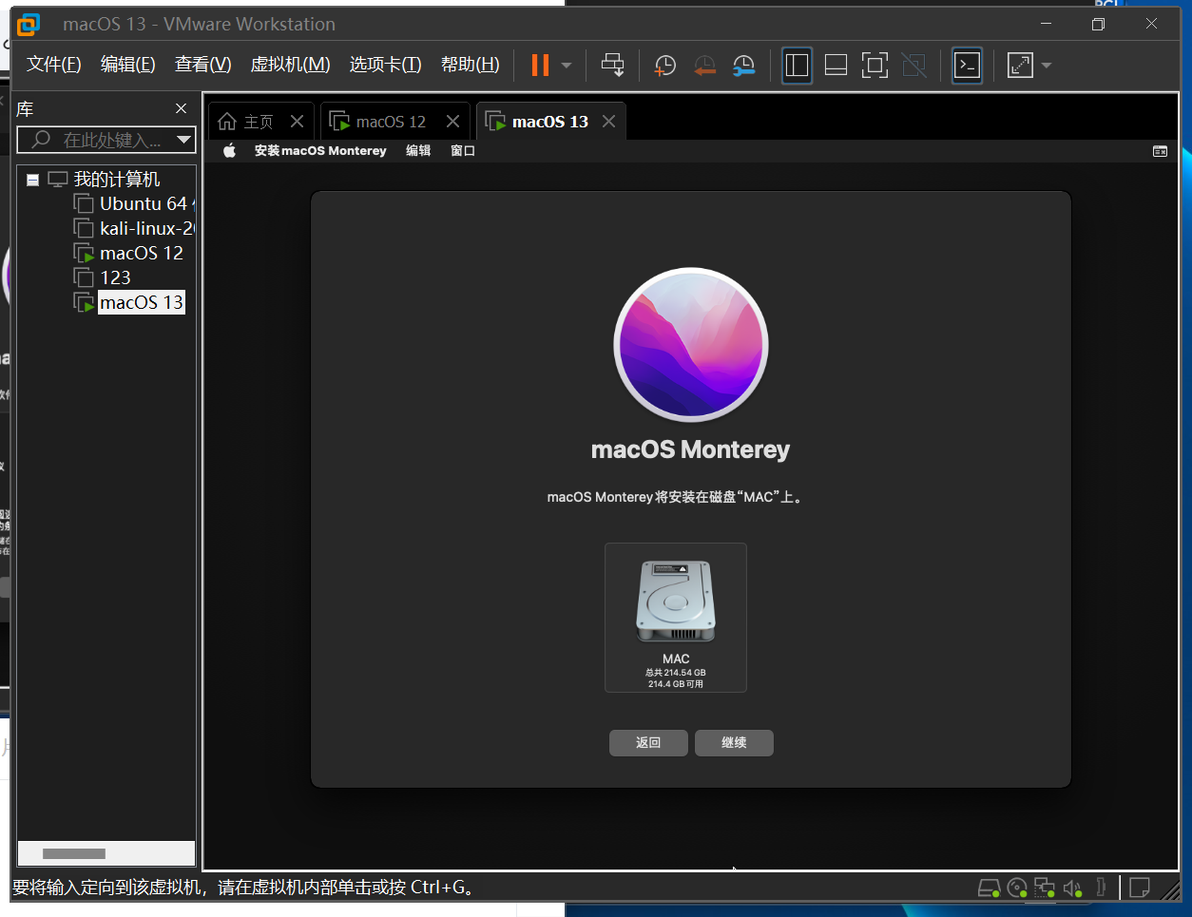
然后就是漫长的等待……
安装完系统后的引导设置能跳过的就跳过,不然很容易卡的。
接下来是优化无法全屏显示的问题
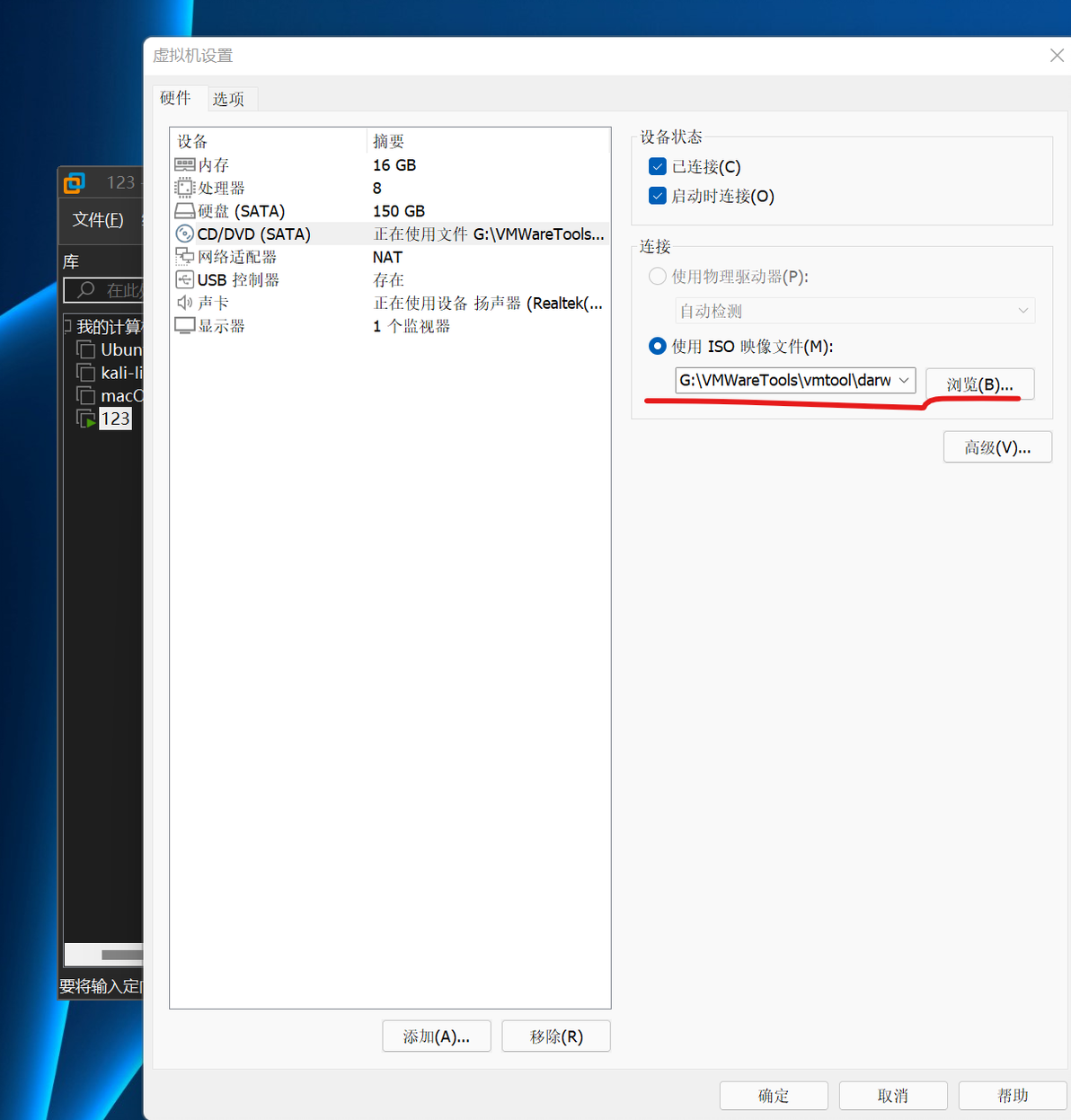
成功进入桌面后打开虚拟机设置,进入CD/DVD选项,选择前面工具包链接中的darwin.iso
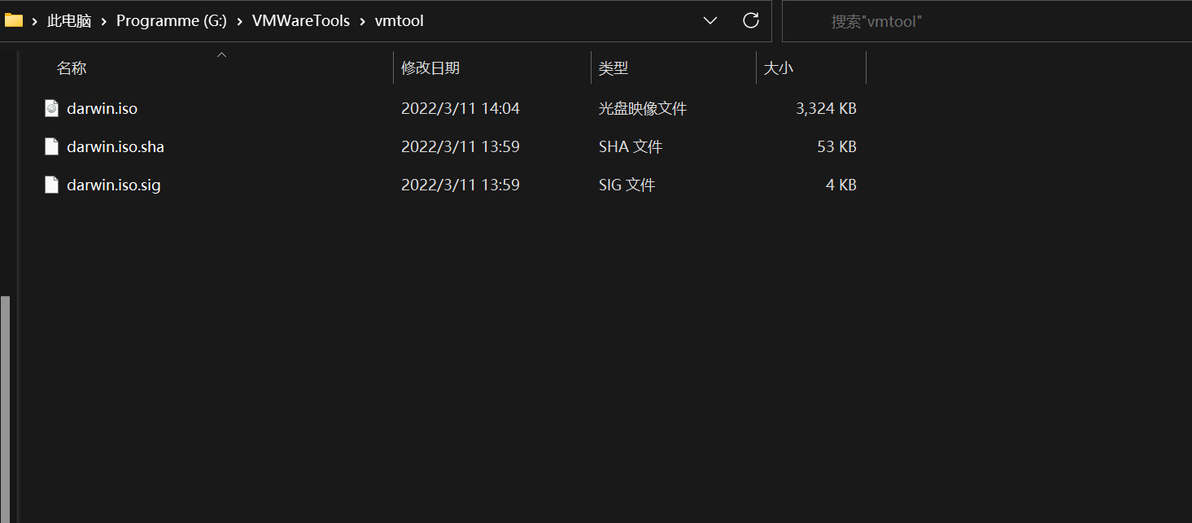
装载至黑苹果系统后,右键光盘打开
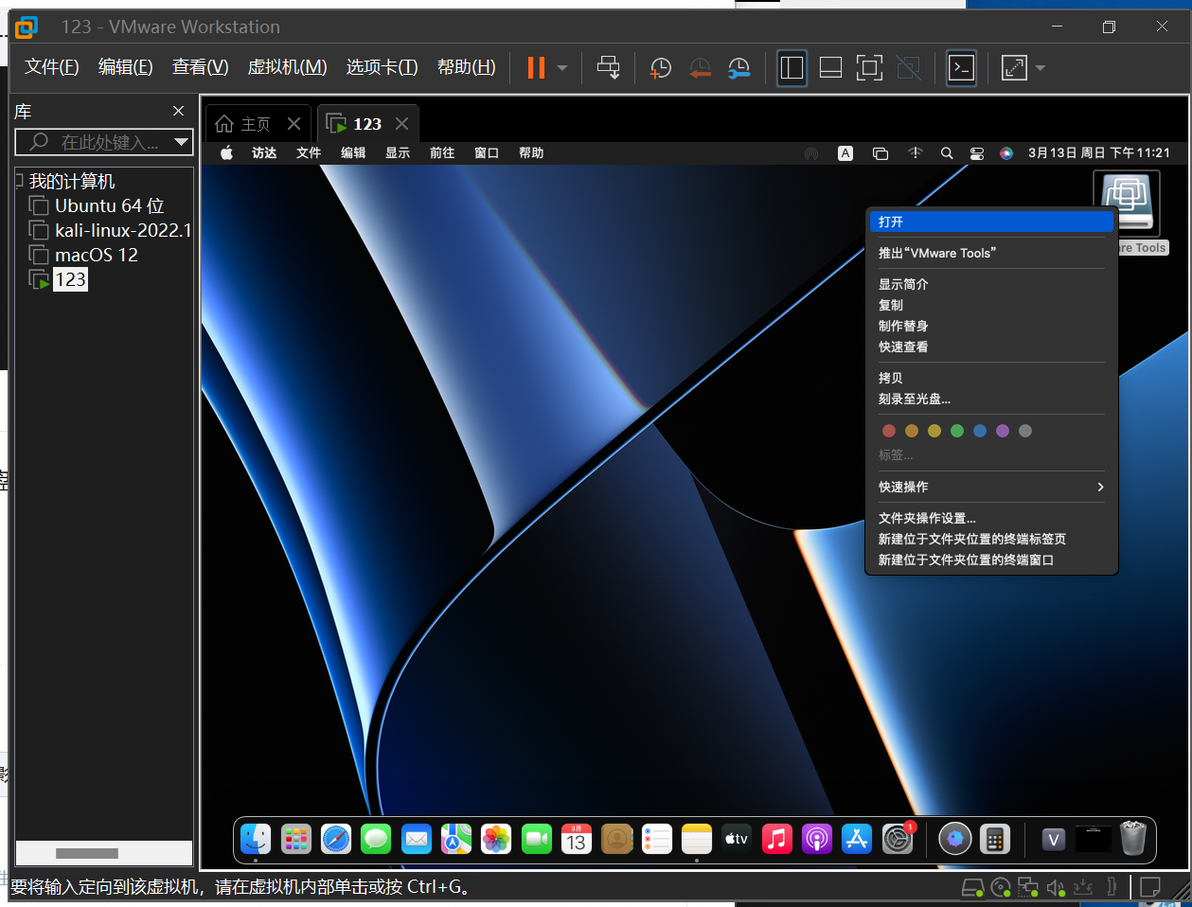
安装vmtools
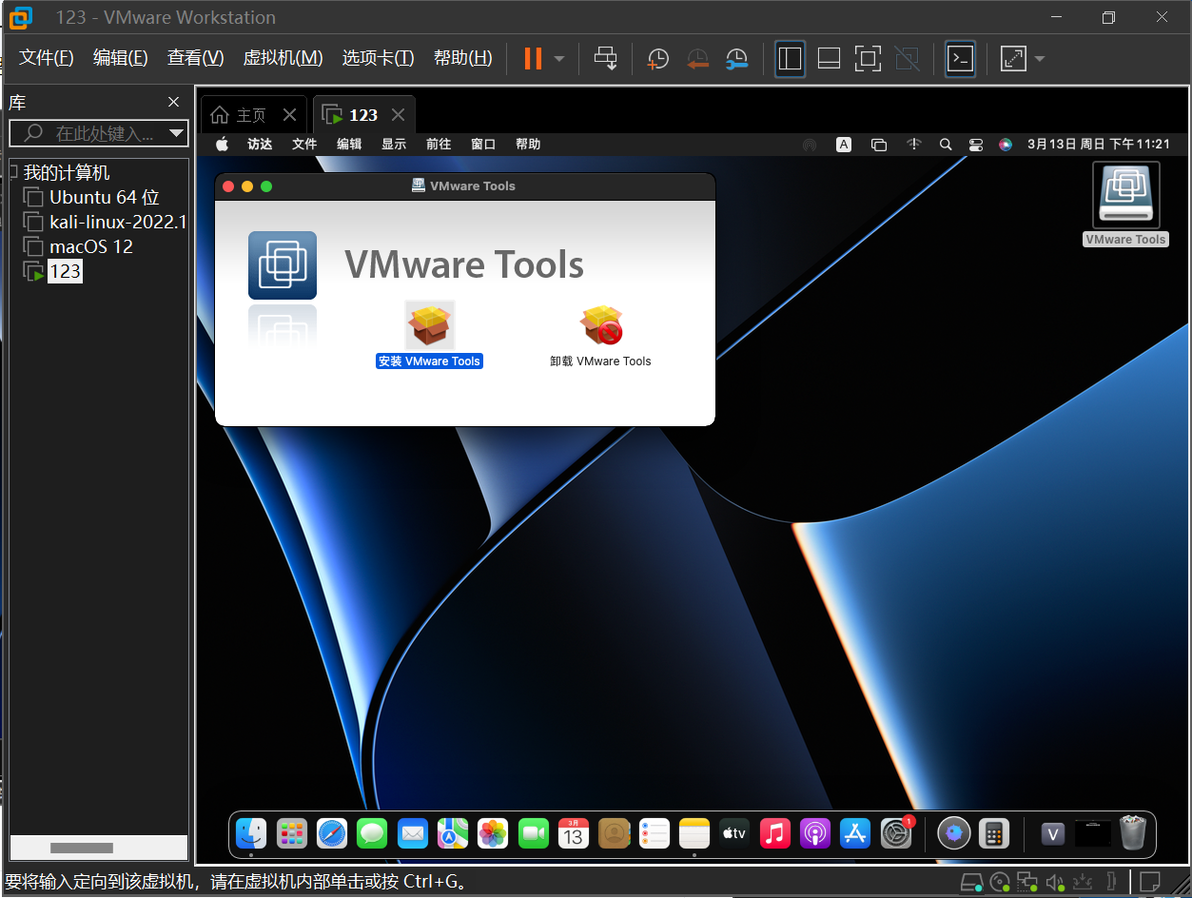
点击继续
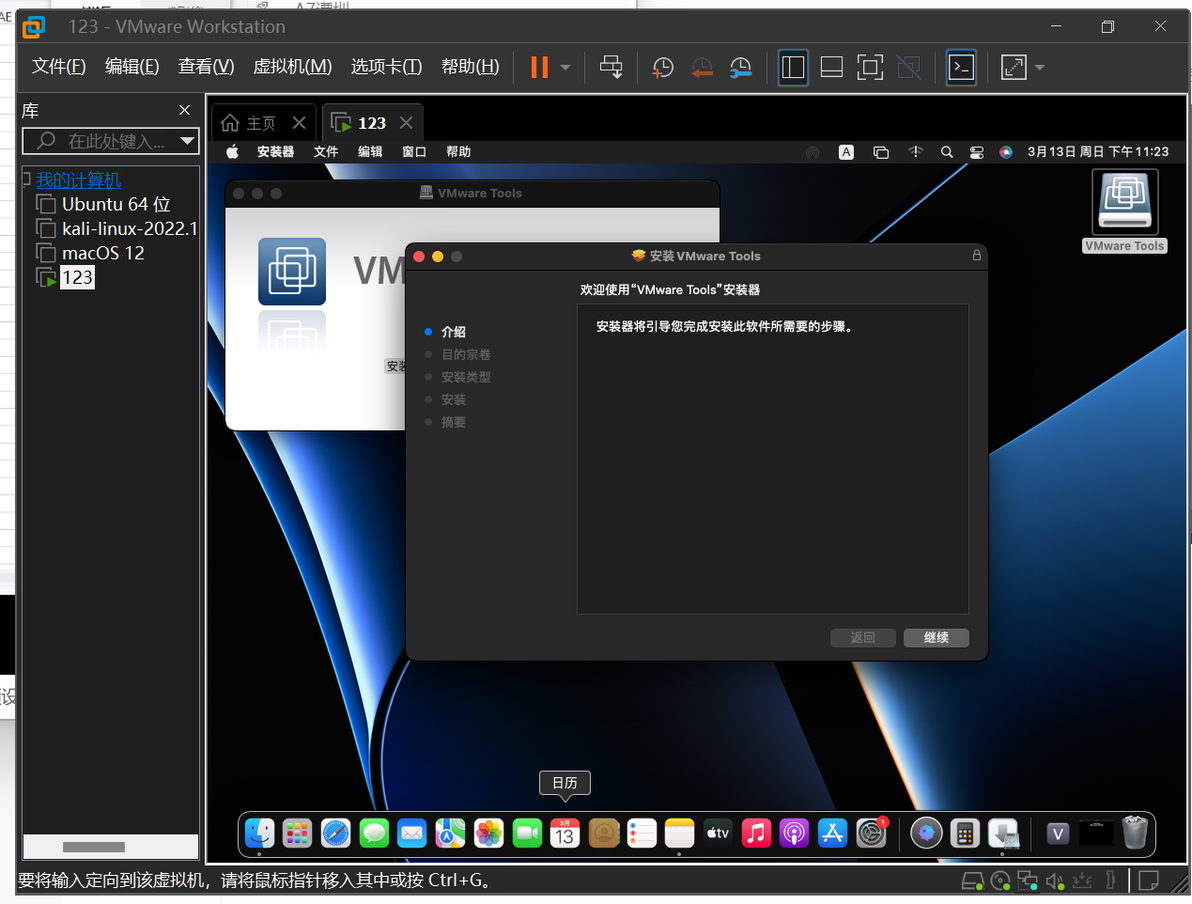
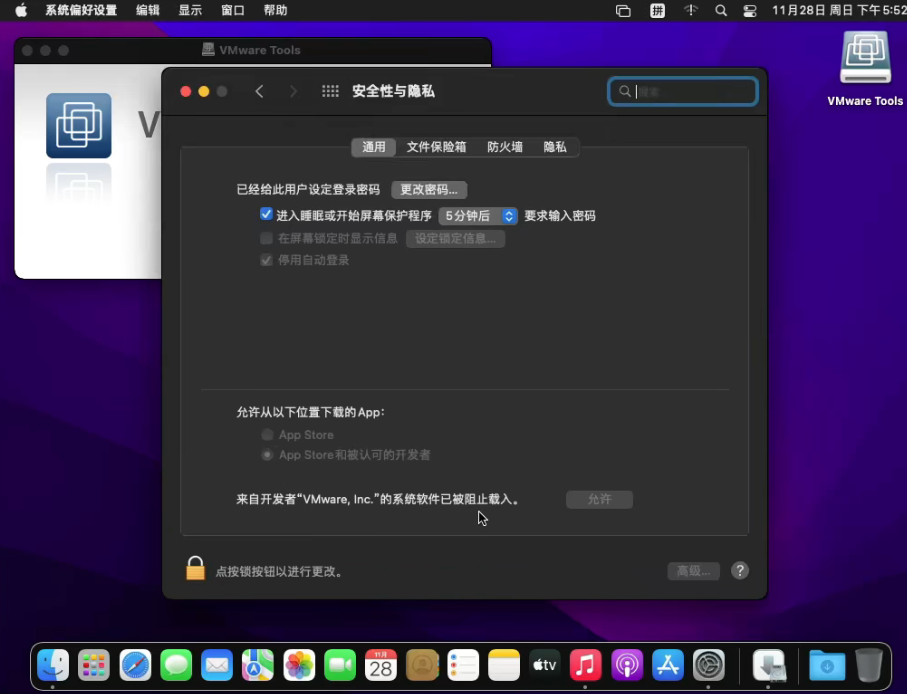
输入密码后,点击安装,系统会阻止安装,跳转到这个页面,可以看到,允许按钮是灰色的,点击左下角的锁,再次输入密码解锁,再点击允许。
这里点击重新启动
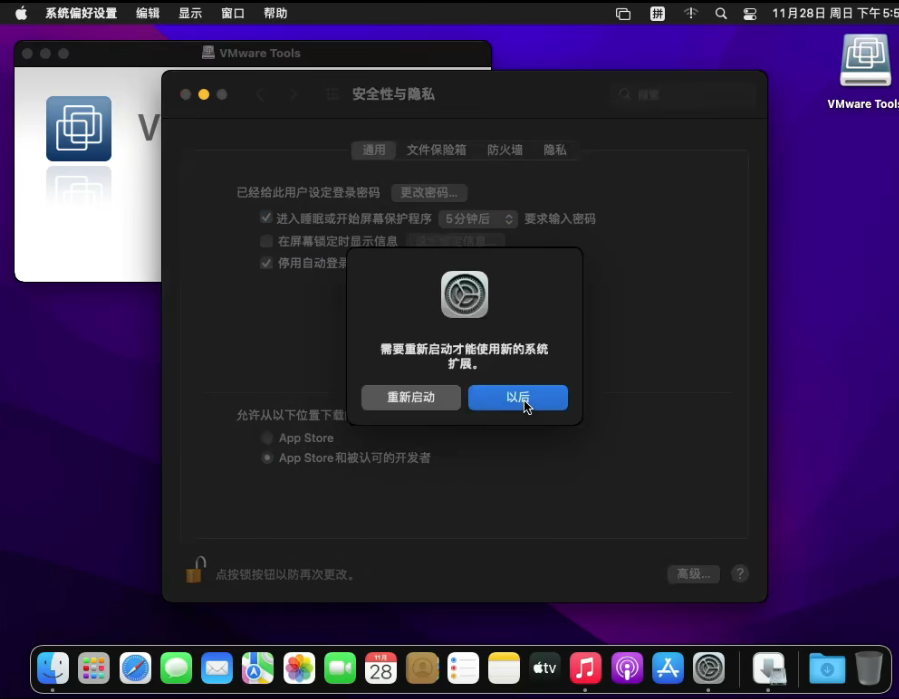
会显示阻止重启,点击取消,再点好,然后再重启
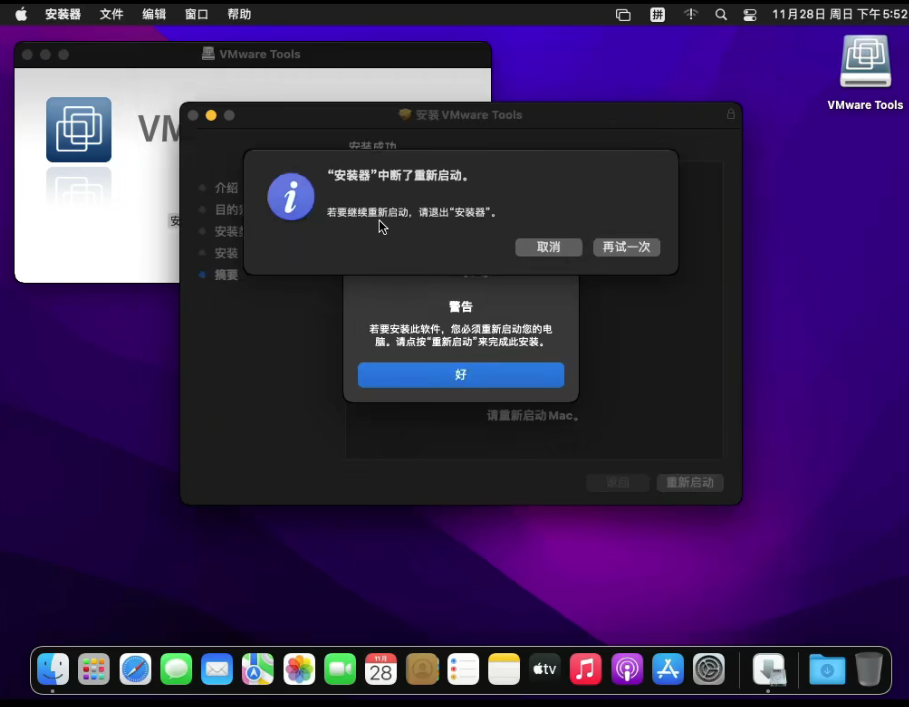
重启后会发现虚拟机全屏后Mac的分辨率也会随之变化,那么安装成功!
