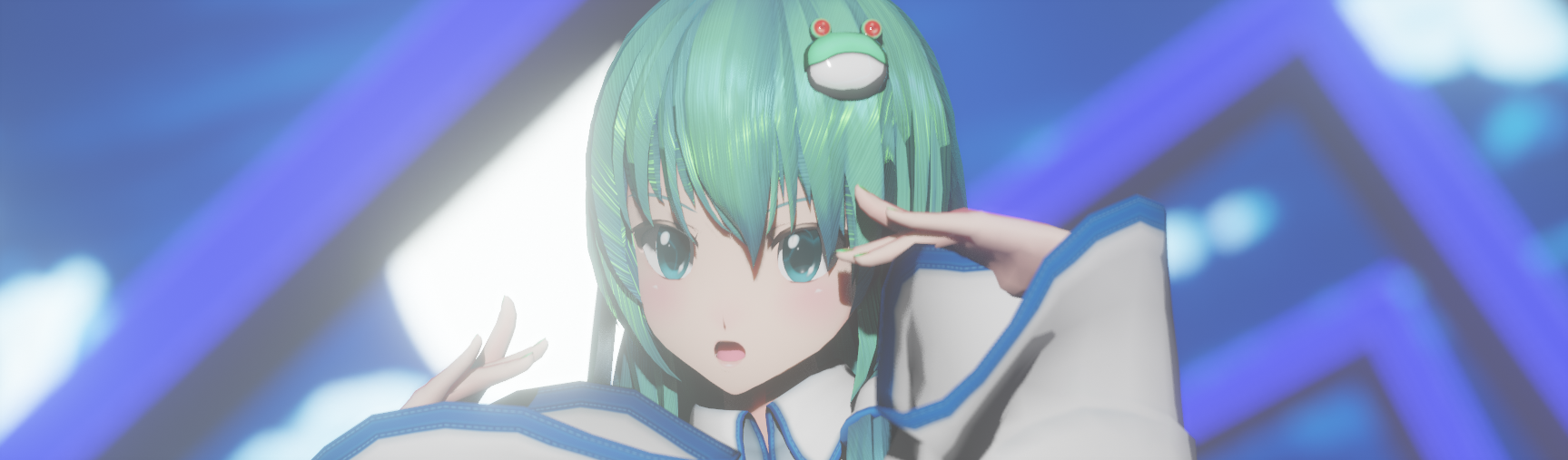

当你导入好模型之后,那么就要进行对材质的处理了,一般主流的材质风格有两种:
一种是PBR(就是原理化,意思就是真实感材质)
另一种就是NPR(就是非原理化,意思就是非真实感材质)
由于Cycles渲染器对NPR材质支持较少(指只有一个卡通材质节点),我们这里的渲染器只用Eevee即可。
PBR材质使用
Blender的PBR材质,就是靠着原理化BSDF(Principled BSDF)实现的,它拥有着标准PBR需要的参数,比如高光、金属度等参数,这些都是可以人为修改的,而且可以直接用贴图来连接,另外,PBR是一种标准,你可以在网上找到很多PBR贴图,用起来十分方便。
分离好材质之后,转到“Shading”布局,这时候屏幕会出现一个3D视图,下面会出现着色器编辑器,3D视图会换成材质预览模式,选择需要修改的材质部分,这里以脸部为例。
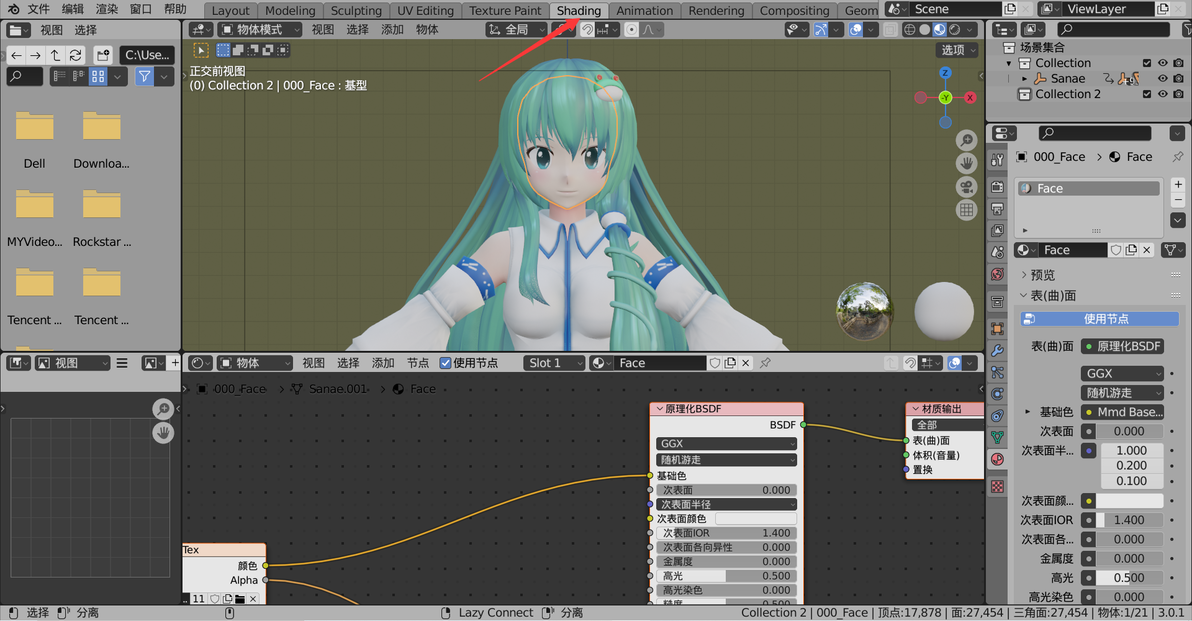
这时下面的着色器编辑器就会出现脸部的材质了,MMD插件原生的材质并不是PBR,在上一篇文章有讲到更换材质节点的过程。
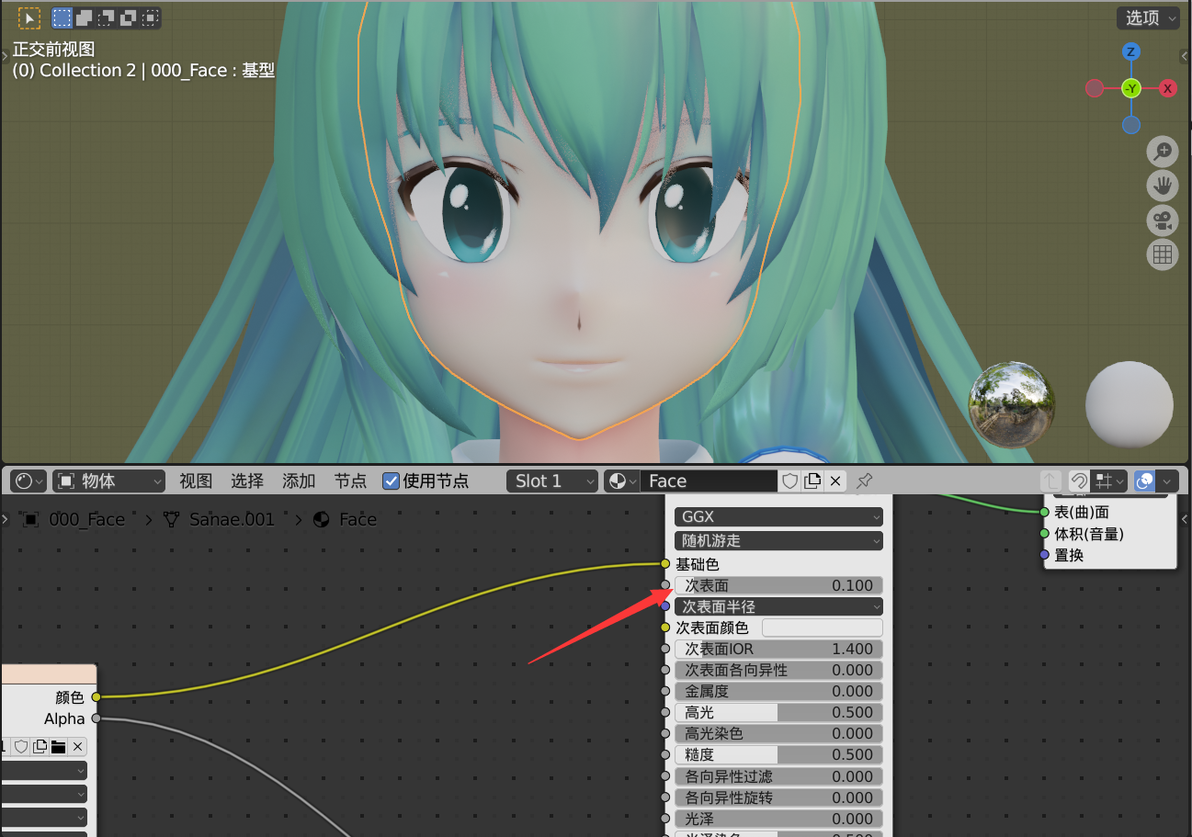
一般来说,脸部的肌肉通常都会有透光,所以我们需要给材质添加透光的参数,在原理化节点有一个次表面(SSS),那个就是控制模型透光的参数了,我们把次表面调成0.1,这时候就会发现模型就有一种透光的效果了。
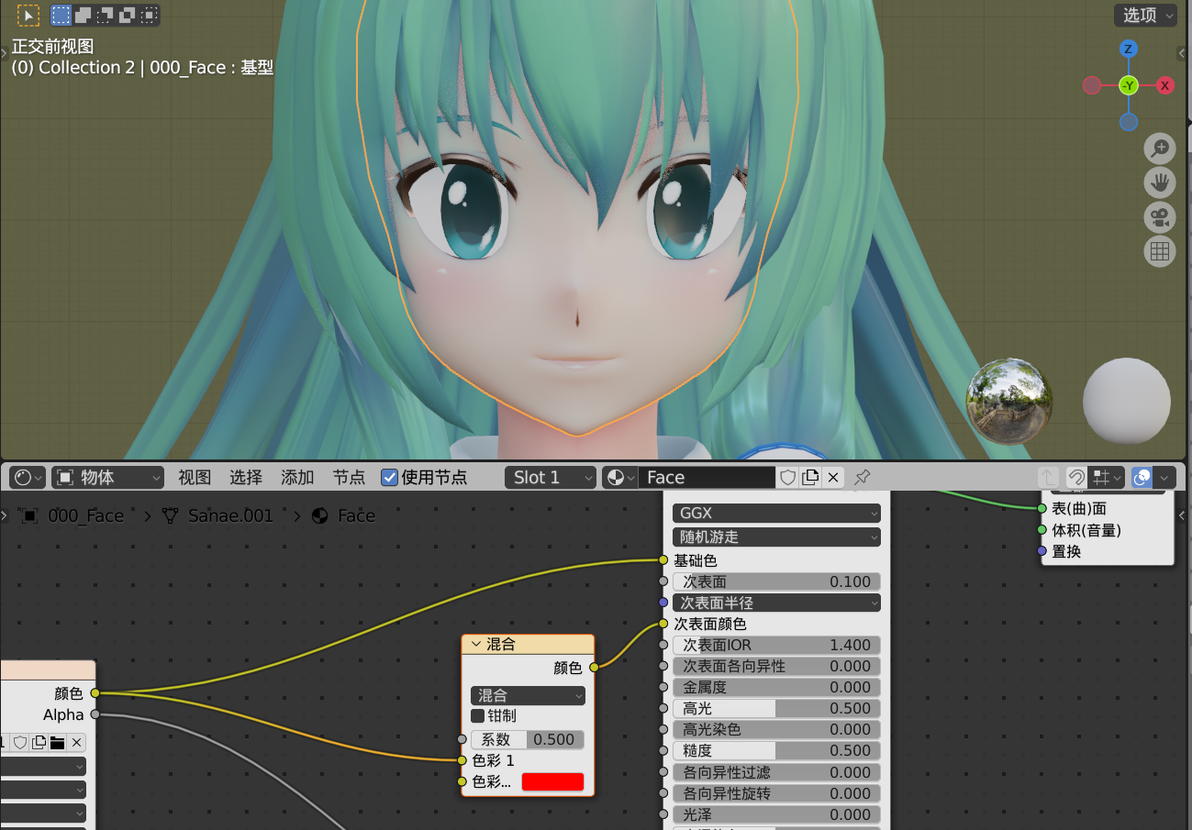
这时候会发现脸部有一点发白,只要把材质节点的“次表面颜色”改红就可以了,或者可以连接一个混合了模型贴图的混合RGB节点,这时候的脸就没有那么白了。
接下来是高光,物体一般的高光值都是0.5,但是像皮肤这种透光的材质,会吸收一点光线,所以我们要把高光值调低一些,比如0.43左右就可以了,如果是沾了水的皮肤的话,那么高光就要调高一些,比如0.7-1左右。
然后就是糙度(粗糙度),如果皮肤干燥的话就保持0.5,如果有水分或者油渍的话就稍微改低一些,比如0.3-0.4左右,如果是沾了水的皮肤的话,那么粗糙度就应该改成0.1-0.2左右了。
接下来就是法向,对于动漫模型来讲,皮肤之类的材质不建议对法向做细节,如果执意要加,可以添加一个皮肤的法线贴图。
接下来是头发,我们选中之后,先把头发的高光染色改成1,然后把头发的粗糙度改成0.4左右。
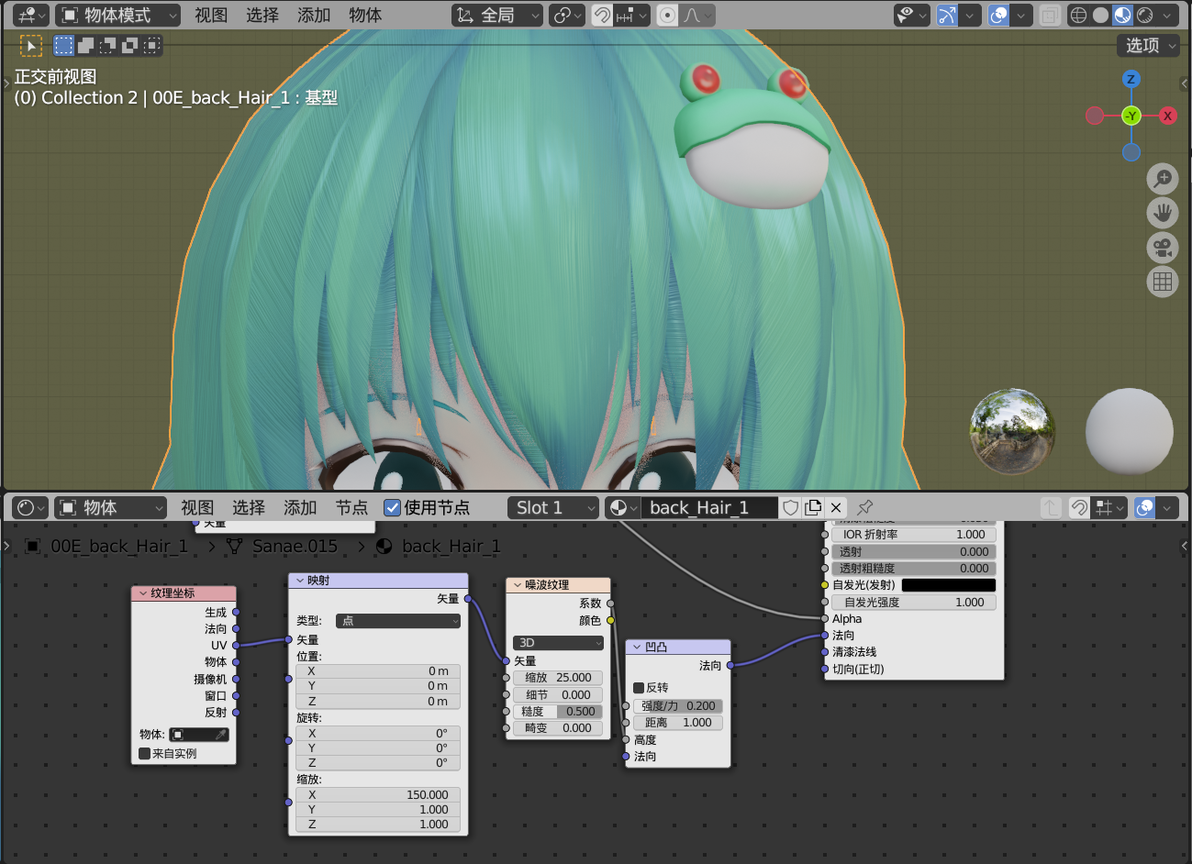
现在给头发添加法向细节,有现成的头发贴图是最好的,但是如果没有的话,那我们就只能用噪波纹理制作一个了。
像图中一样添加纹理坐标和映射节点,映射的矢量要连UV,然后把映射缩放的X轴改成150,并且连上噪波纹理的矢量,噪波纹理的缩放改成25,然后添加一个凹凸节点,把噪波纹理的系数连到凹凸的高度上面,再把凹凸的强度改成0.2,就可以连上原理化的法向了,效果就像下面的图片一样。
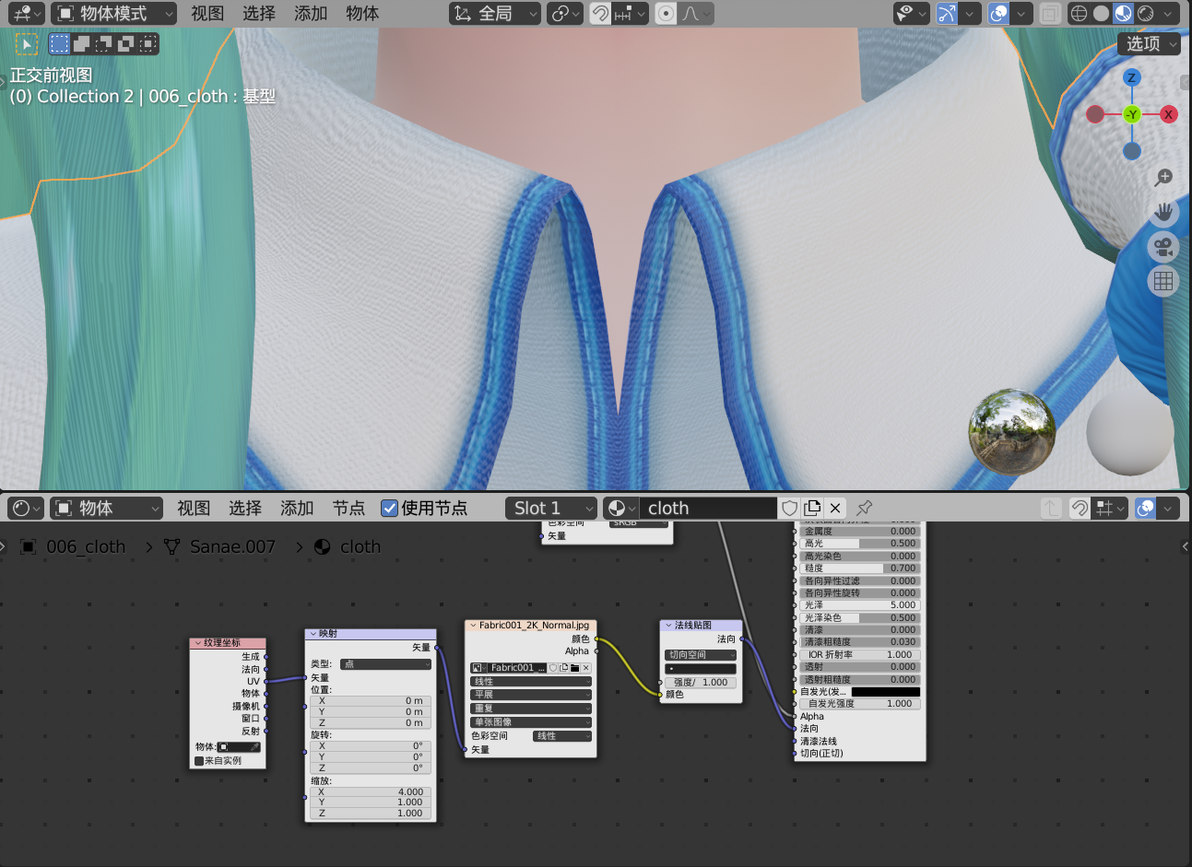
接下来就是衣物的材质,选择衣物之后,先把粗糙度改成0.7左右,然后再把光泽度改成3-5左右,然后就是添加法向细节,这个可以直接去网上找一张衣服的法线贴图就可以了,注意的是,要把导入Blender的法线贴图的色彩空间改成线性或者Non-color,这样法线贴图才能正常使用。
接下来是金属的材质,选择金属之后,把金属度改成1即可,或者连上金属度贴图。
NPR材质使用
因为PBR已经成为了标准,所以使用起来十分快捷简单,但是NPR不是如此,因为这种材质没有一个标准,也就说明了NPR材质的使用难度要比PBR难,但其实上手起来也没有那么困难的哦~
这里的NPR主要是指卡通材质(三渲二)。
首先还是脸部材质,大多数动漫人物的脸看起来都像是一个平面,我们这里也要对模型改一下下,首先在脸部添加一个空物体,缩放到合适的大小(这一步只是为了方便操作,跟改模型没有实际关系),
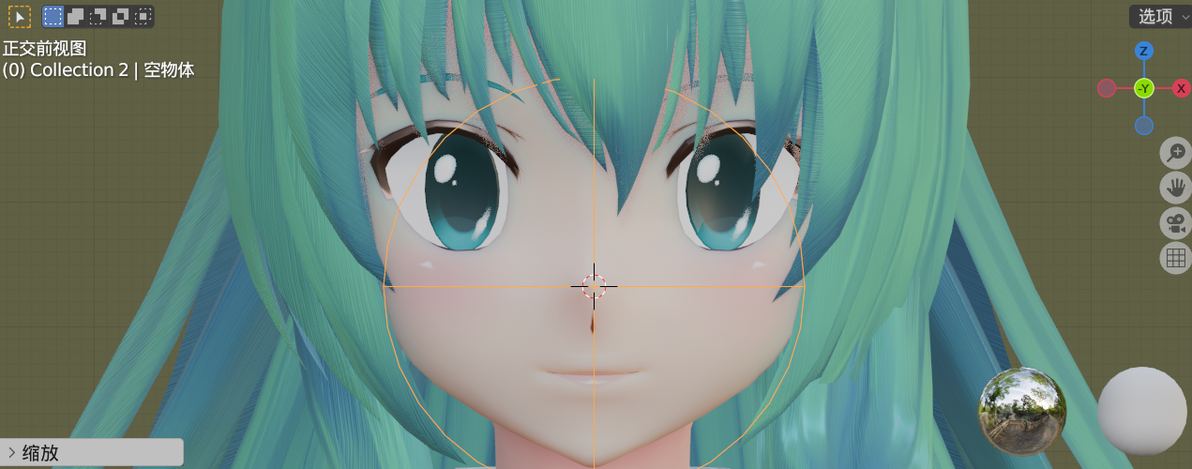
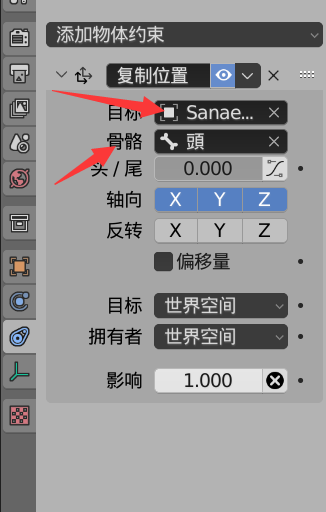
给空物体添加一个复制位置的物体约束,空物体约束的目标是模型的骨骼,下面的骨骼就选中模型头部的骨骼就可以了。
然后选中脸部,添加一个“法线编辑”修改器,选中刚才那个空物体即可,这时候模型的脸就会变平了。要注意的是,法线编辑修改器的优先级是最高的,意思就是要把这个修改器放到最下面,就像图中修改器的顺序一样。
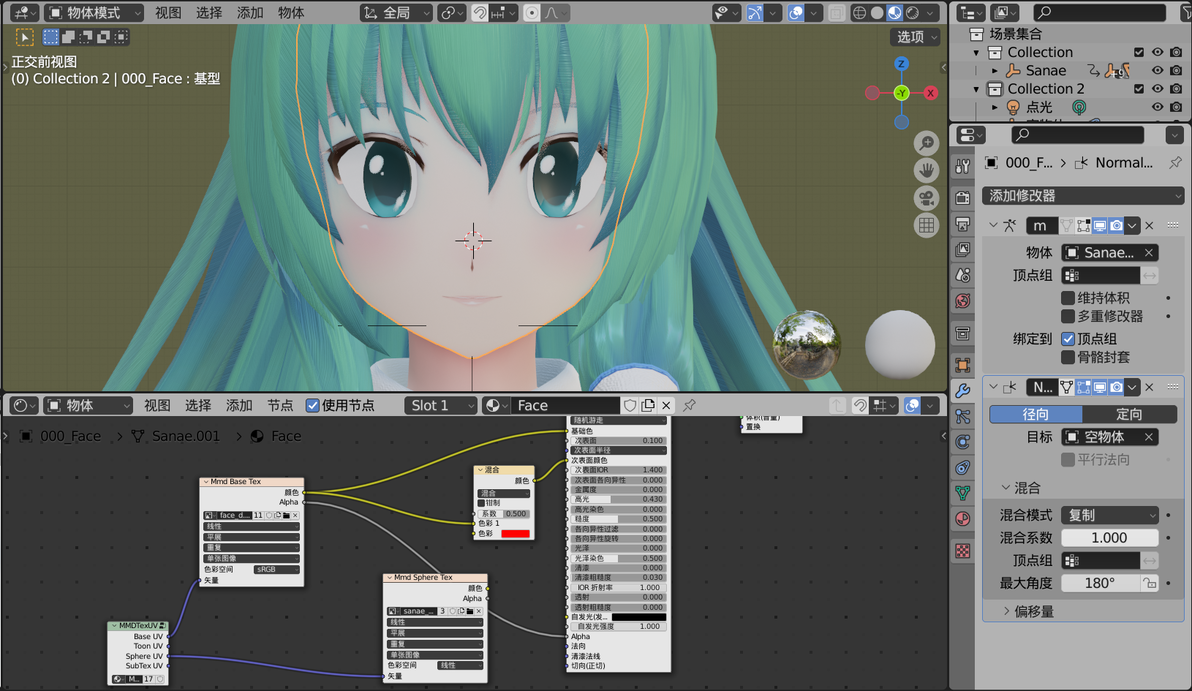
处理好脸部之后,我们需要给脸部制作卡通材质,但是在制作材质之前,需要注意以下两点:
场景只有一个主光源
提前烘焙好间接光照明
第一点的意思就是场景只能有一个灯,第二点的意思就是烘焙好间接光,防止影响模型阴影。
要想烘焙间接光照明,我们直接添加一个立方盒反射和一个辐射体积,
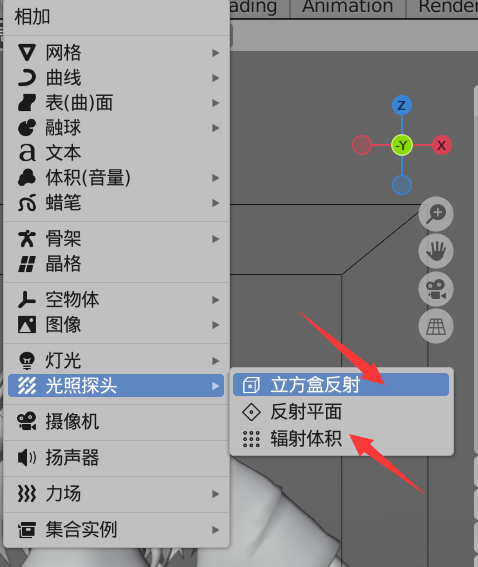
然后转到屏幕右边的渲染选项卡,点击间接光照明来烘焙间接光,看电脑配置来选择烘焙参数,需要注意的是烘焙的时候很吃占用。
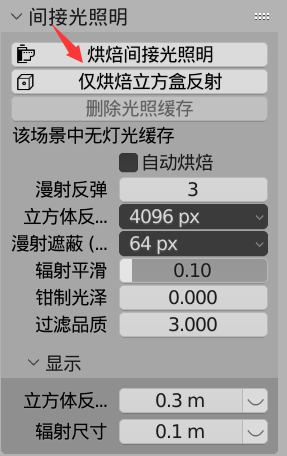
烘焙好之后你会发现修改环境光对模型的光照没有作用了,这是因为程序烘焙了模型的环境光,这样做可以用来添加其他的环境纹理,而不影响模型的光照。
一切就绪之后,就可以制作卡通材质了。
卡通材质的核心,就是一个叫做“Shader to RGB”的节点,这个节点可以把着色器节点转换成颜色,从而起到混合材质的作用。
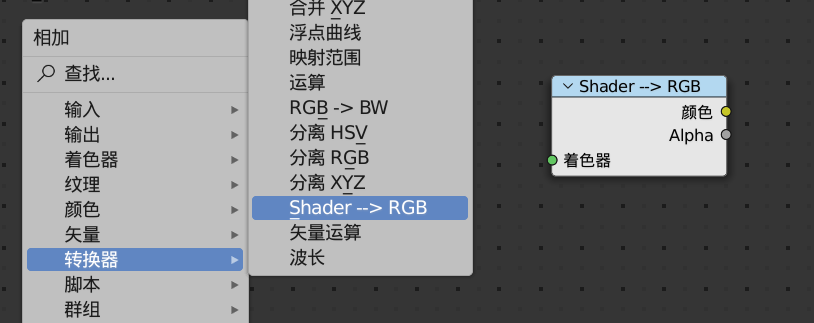
首先选择脸部,删掉多余的节点,添加Shader to RGB节点,然后添加一个原理化节点,并且连接起来,然后在Shader to RGB节点之后添加一个颜色渐变,把颜色渐变的插值改成“常值”然后连接到着色器输出,调整一下颜色渐变就可以了。
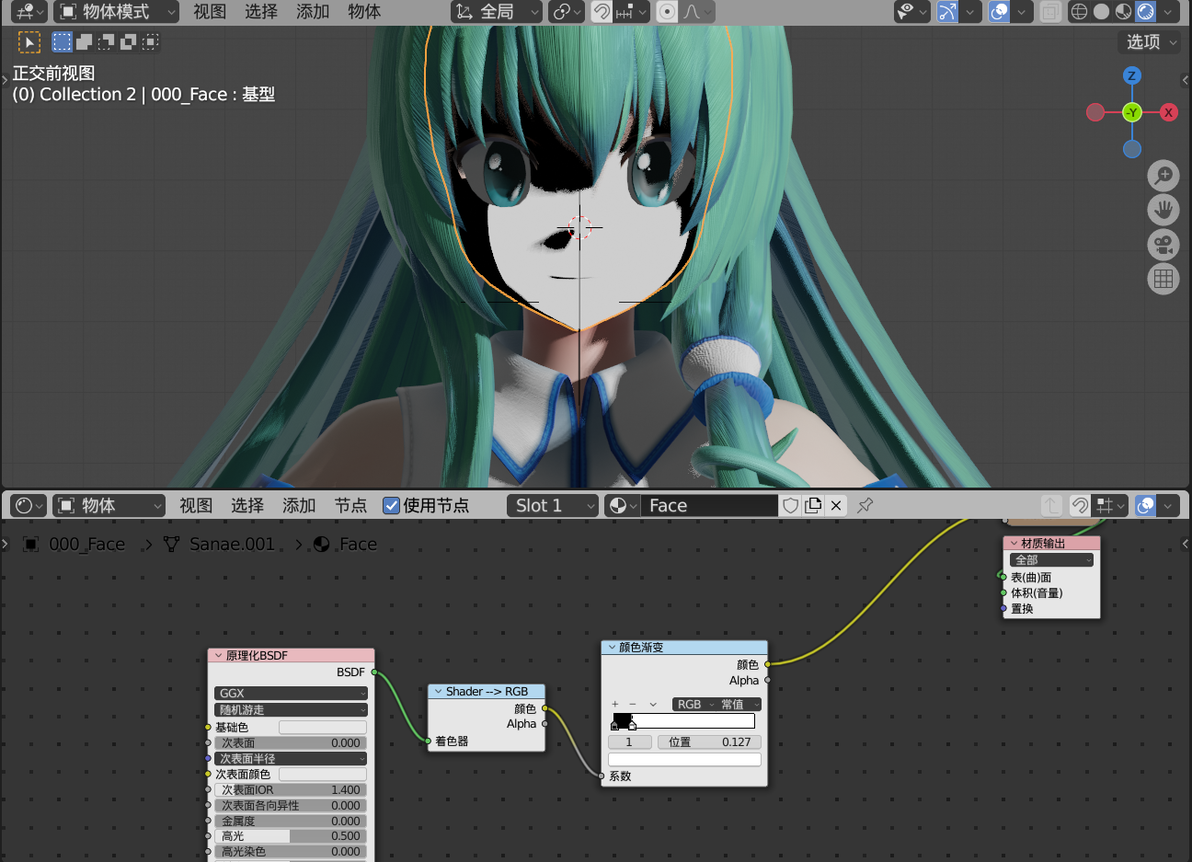
注意要把阴影尺寸调高,并且打开灯光的接触阴影
然后添加一个混合着色器节点,把颜色渐变连到混合着色器节点的系数,连接两个原理化节点,暗处节点要连到上面,亮处节点要连到下面。暗处节点的颜色要混合一个暗色才行。
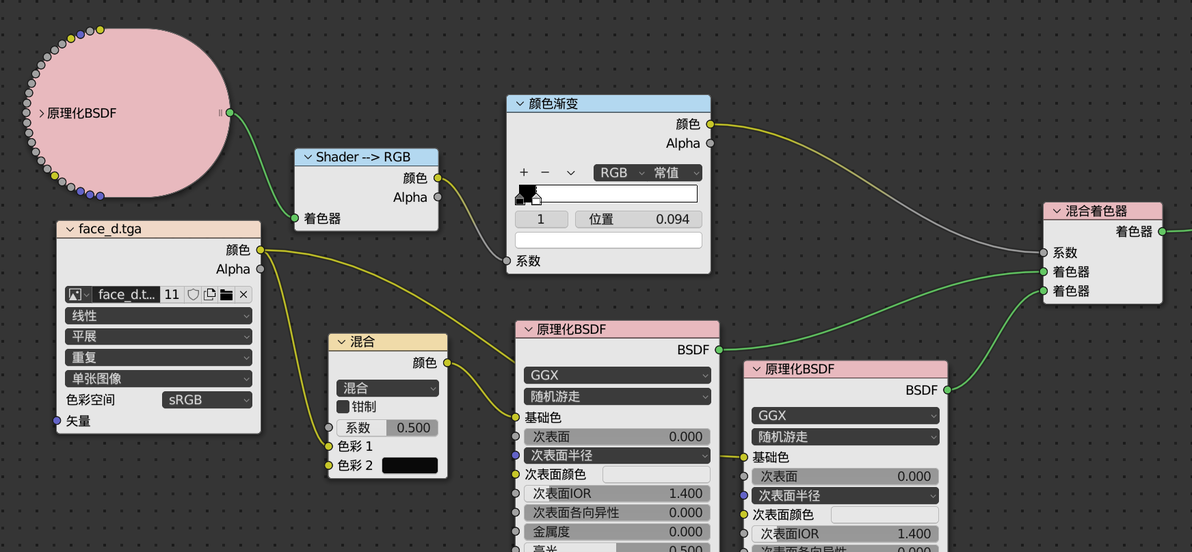
这就是整个卡通材质的基本节点,当然你可以像别的材质一样添加更多细节(法向除外),比如SSS,高光等。
另外,卡通的头发一般会有一个高光,我们可以使用一个菲涅尔+切向的组合来实现,就像图中一样:
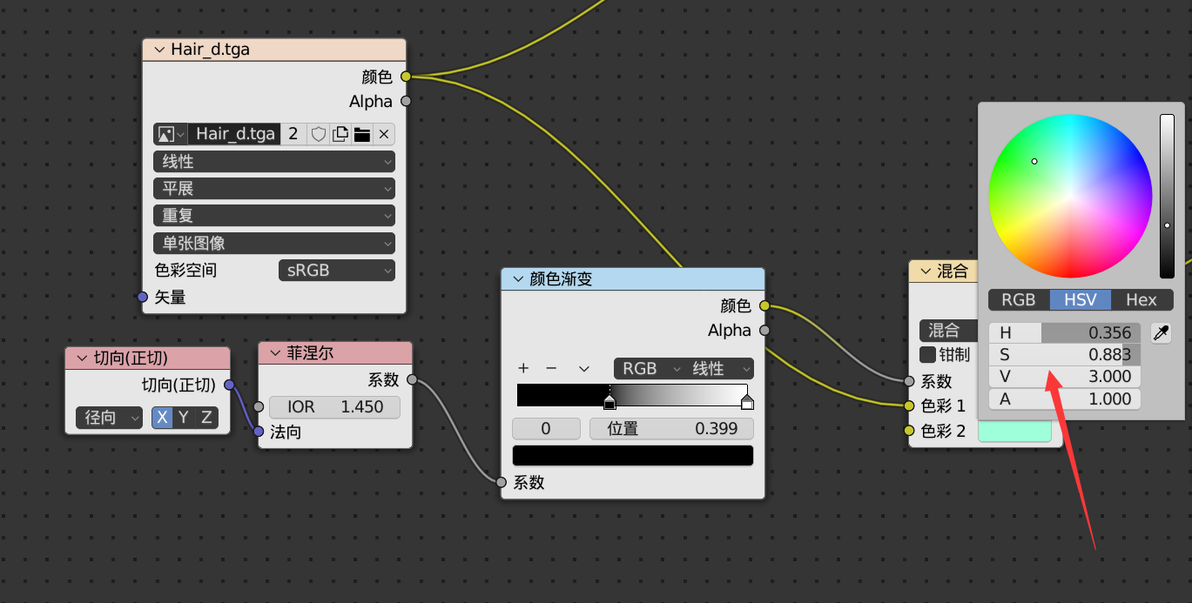
注意高光色的V值是3
然后把这个混合过的颜色连到亮色节点的颜色就可以了,当然你也可以混合一个噪波纹理,让它看着更好看一些:
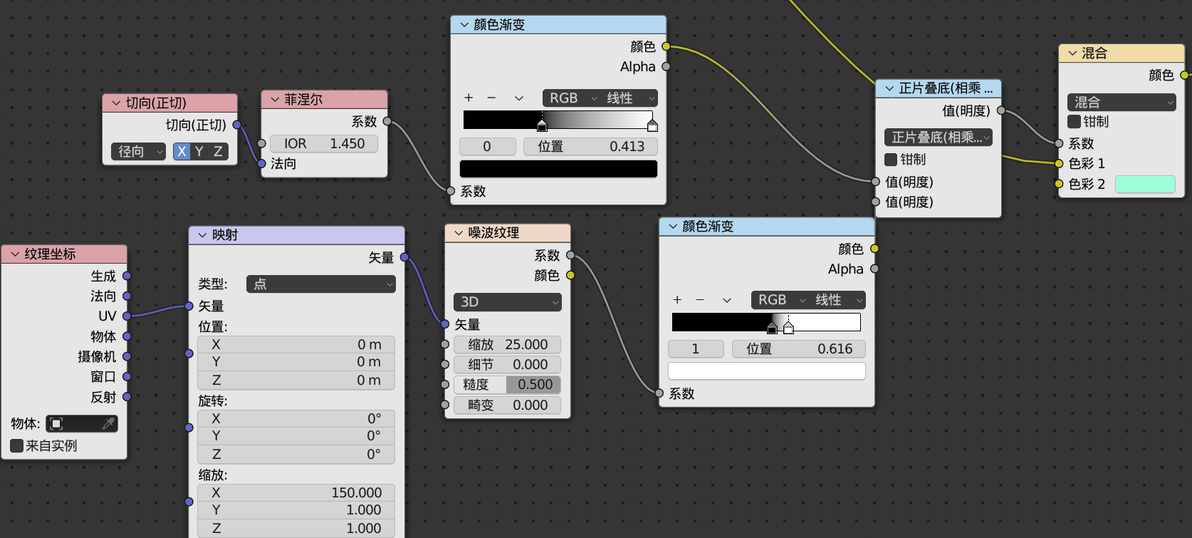
效果就像是这样:
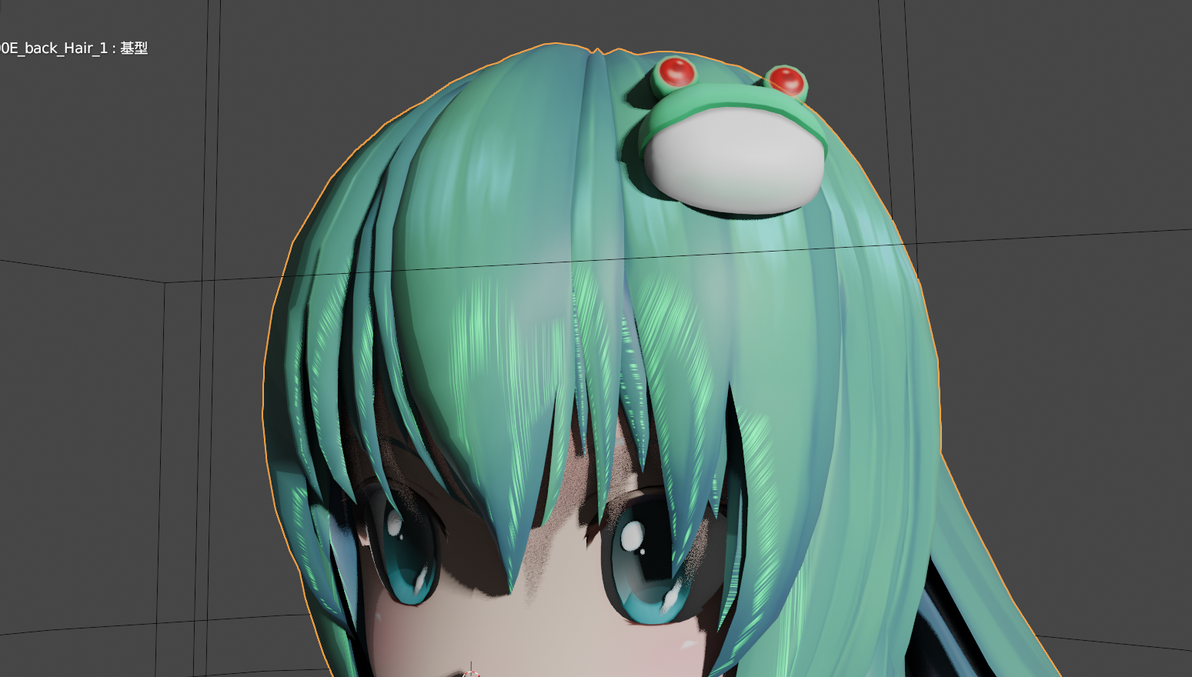
关于其他材质的话,使用标准的卡通节点就可以解决了,因为卡通材质的核心就是Shader to RGB节点,混合其他的材质节点也是可以的,这里鼓励大家去混合别的节点试一试哦~
这下材质的处理也就完成了,快去做一个心仪的视频吧~
