

导言
上一次这么费时费神的安装东西好像只有安装Java配置环境变量了吧,搜遍了网上pytorch的安装,发现很多博主没有考虑到一些细节,因此写下了这篇文章供大家参考
本人安装pytorch主要是由于IMDB电影评论情感分类的项目,需要用到pytorch对文本进行处理。okay, without further ado,let's get started!
构建环境
首先你需要有conda环境,我用的是anaconda,从清华镜像上下载的。 我用的是Anaconda3-2021.05-Windows-x86_64.exe版本,64位电脑下载x86_64,选择适合自己的就行
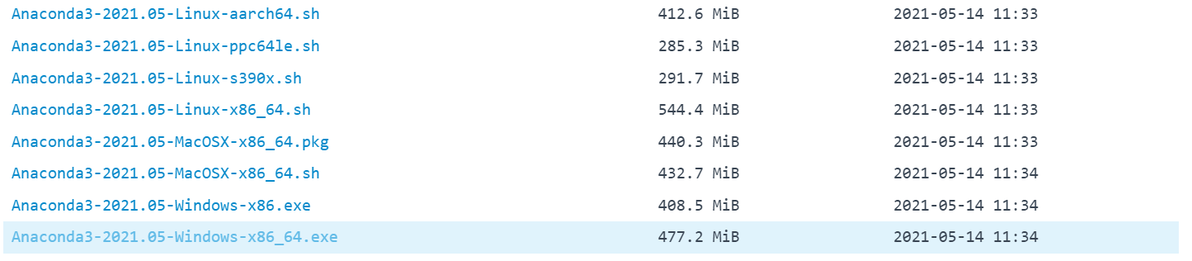
anaconda版本列表
安装好后建议先使用新建一个虚拟环境,我这里将环境名称写为pytorch
在cmd中切换到pytorch虚拟环境,使用命令
检查版本
CUDA,cuDNN版本是否对应
打开cmd输入命令查看驱动版本与cuda版本
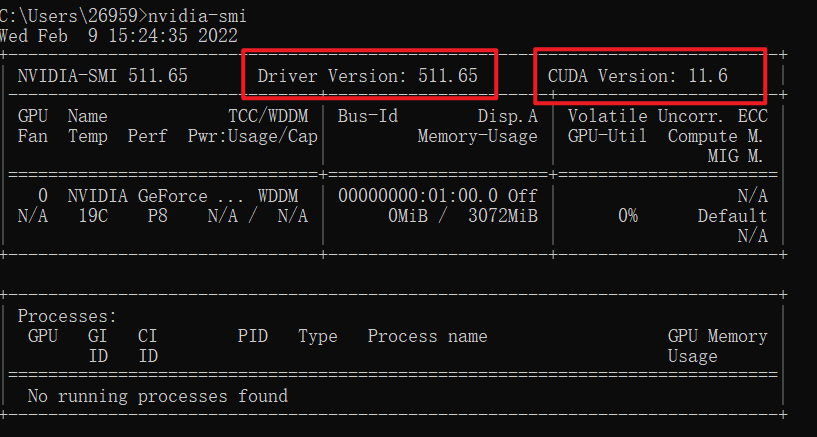
驱动版本与cuda版本
根据下图判断自己的CUDA版本是否符合要求(装的CUDA和cuDNN保持一致,版本号可以比10.2低)
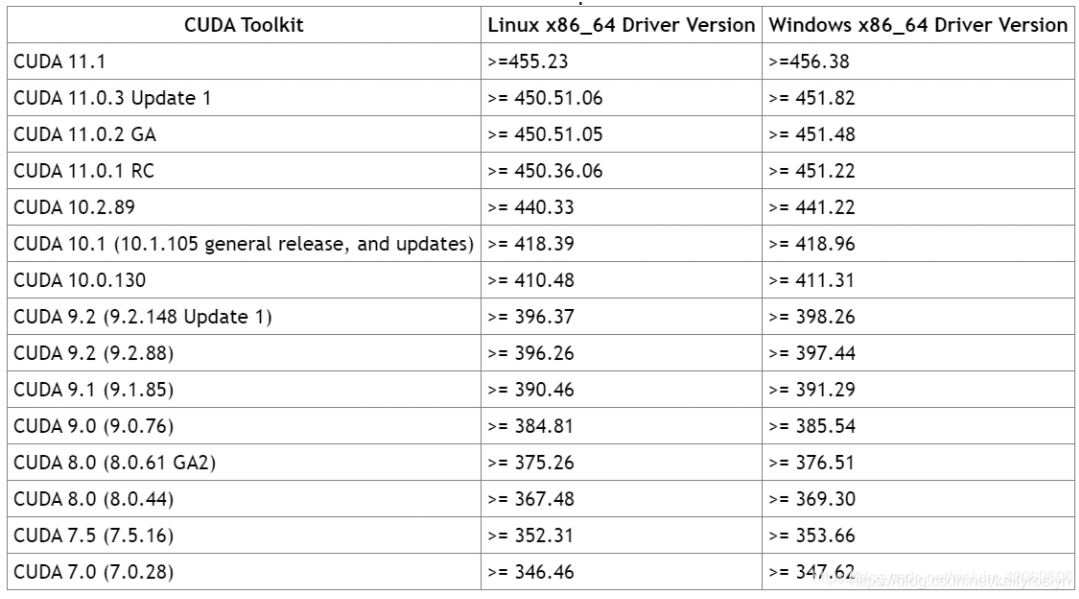
cuda版本与Windows驱动版本要求
下载cuda
pytorch与cuda的驱动版本和cuda版本息息相关 我下载的是CUDA Toolkit 11.6.0 ,按照食用教程进行安装
下载cuDNN
需要注册邮箱 本来需要下载11.6对应的版本,但是cuDNN没有11.6的,下载了对应的11.5。低一点得版本应该没啥问题。没有对应版本可下载低一点的版本
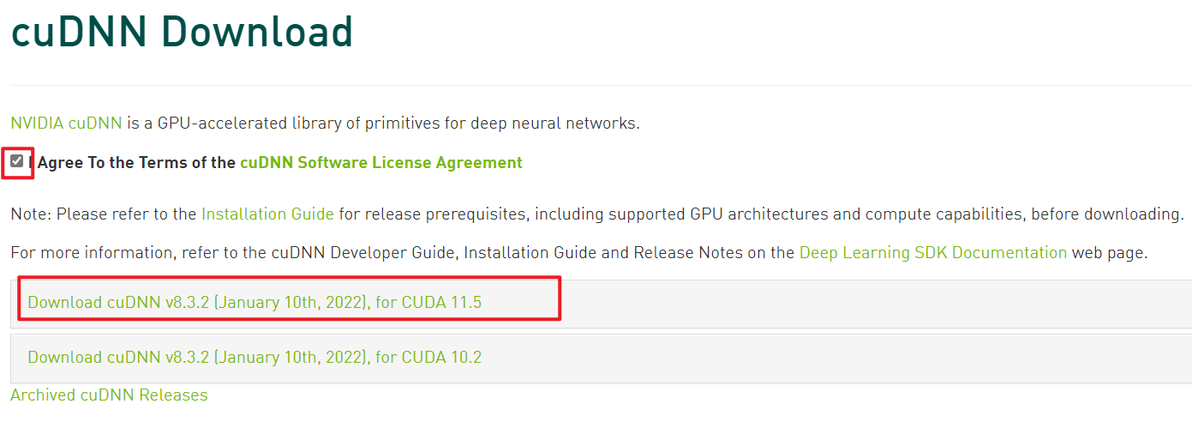
下载cuDNN
将下载好的cuDNN解压到cuda安装路径,一般是
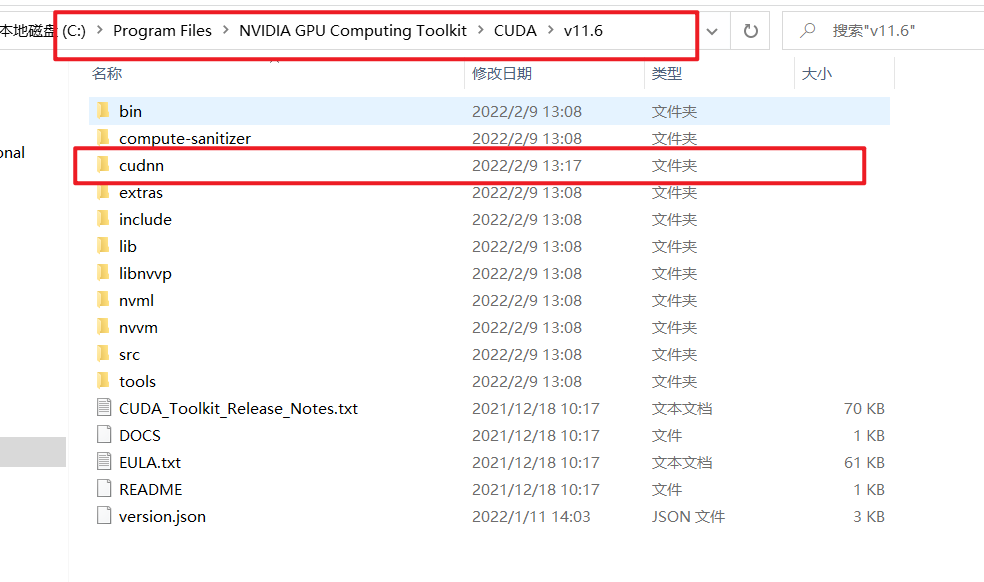
配置环境变量
将C:\Program Files\NVIDIA GPU Computing Toolkit\CUDA\v11.6\extras\CUPTI\lib64路径添加到系统变量的Path路径下,配置环境变量请参考安装Java配置环境变量
同理,将C:\Program Files\NVIDIA GPU Computing Toolkit\CUDA\v11.6\cudnn\bin路径添加到Path路径下
验证cuda和cuDNN是否安装成功
新建一个cmd窗口输入命令,成功

cuda安装成功
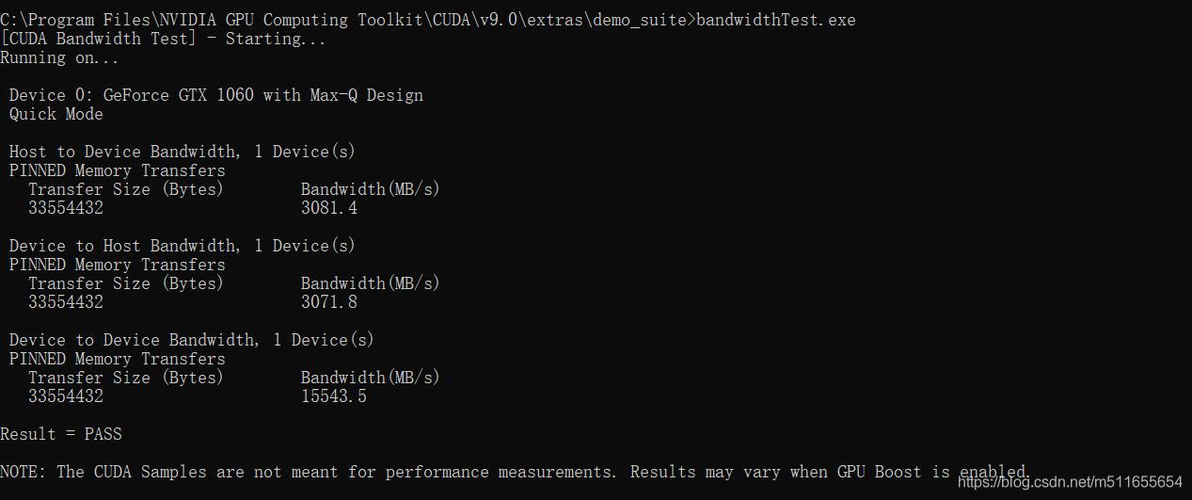
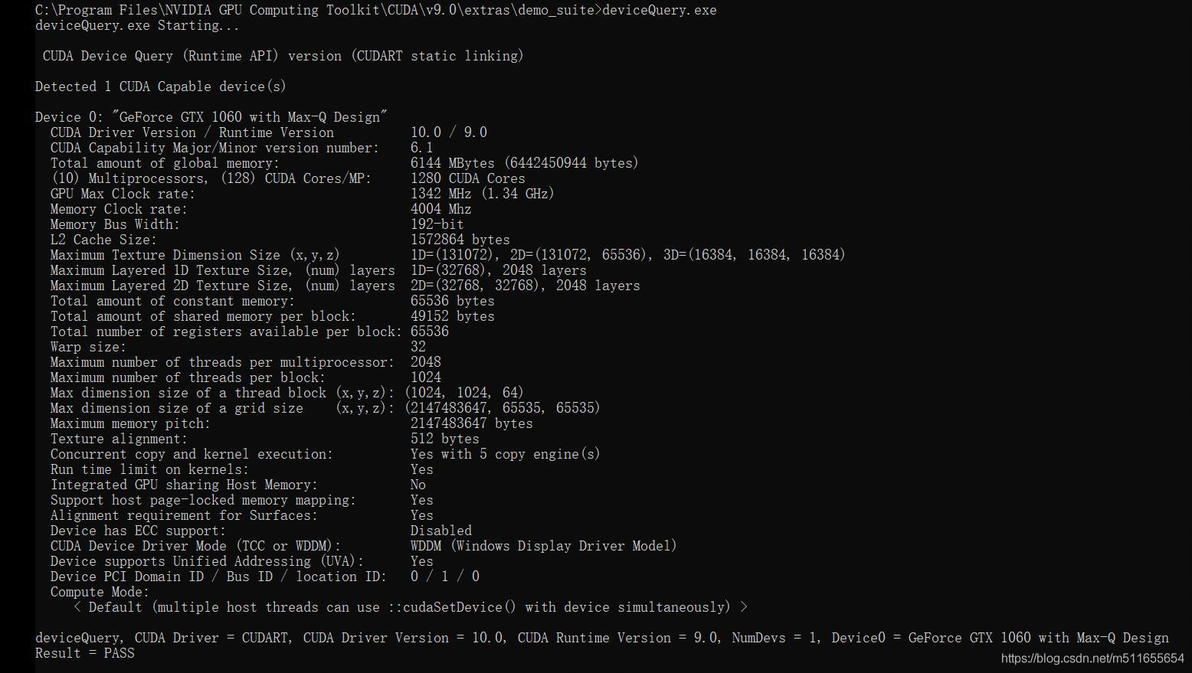
在路径下分别执行bandwidthTest.exe和deviceQuery.exe ,结果为PASS则成功
安装pytorch
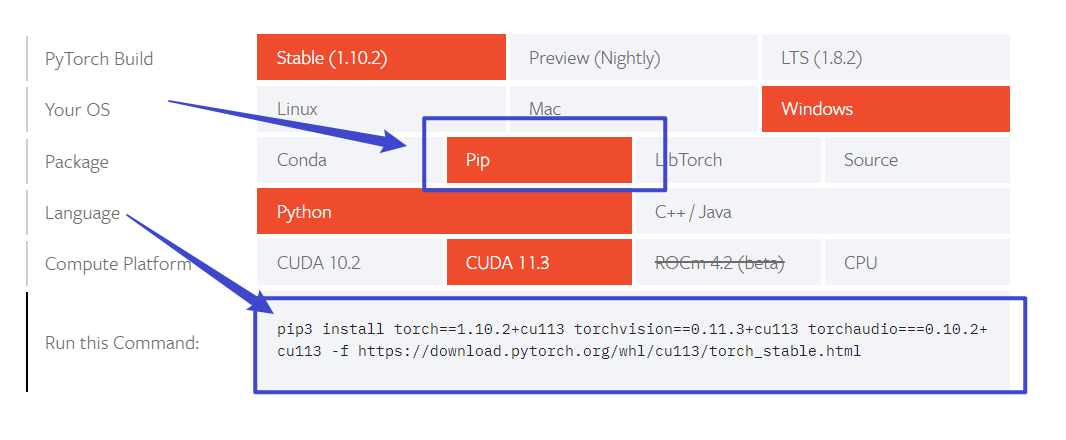
进入pytorch官网,点击Pip,之前用conda一直没成功,我此处换了源,先后执行以下命令
conda config --set show_channel_urls yes
conda config --add channels https://mirrors.tuna.tsinghua.edu.cn/anaconda/pkgs/free/
conda config --add channels https://mirrors.tuna.tsinghua.edu.cn/anaconda/pkgs/main/
conda config --add channels https://mirrors.tuna.tsinghua.edu.cn/anaconda/cloud/conda-forge
conda config --add channels https://mirrors.tuna.tsinghua.edu.cn/anaconda/cloud/pytorch/
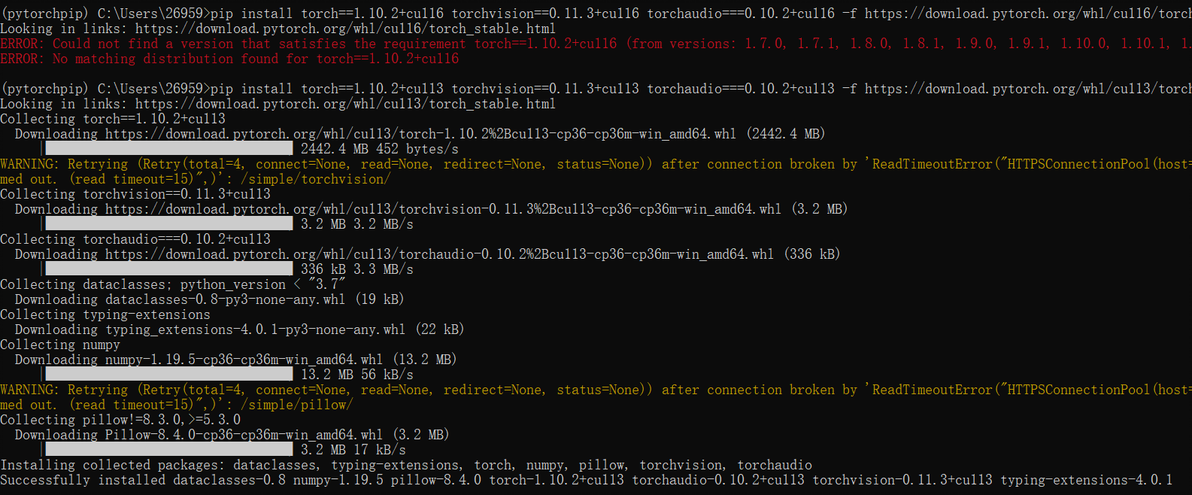
将此处的命令 复制到cmd中,因为我用的是cuda 11.6,所以我尝试将11.3改为11.6进行安装,但提示找不到对应的版本,所以安装的11.3版本,亲测有效
途中有超时的警告,但成功安装
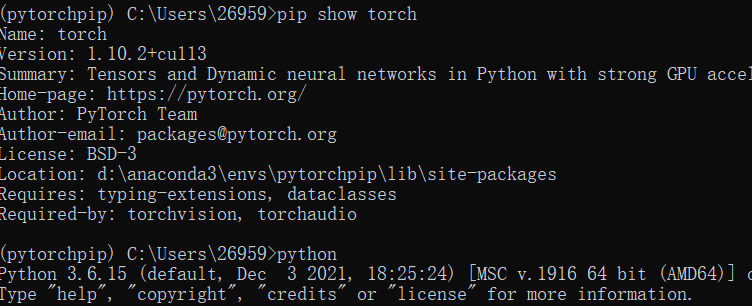
验证一下,使用命令
验证pytorch是否可用
进入python环境,输入下面的命令,返回True则表示pytorch可用GPU
import torch
torch.cuda.is_available()

综上
CUDA 版本:11.6 cuDNN版本:8.3.1 for CUDA 11.5 显卡驱动版本:511.65 pytorch版本:1.10.2+cu113
PS:只有英伟达的N卡能安装pytorch,对与AMD暂时未知,朋友们可以献计献策
坑:
本人第一次安装用的是conda,返回False。参考了此博文,被conda镜像安装给坑了。你以为下载的是GPU版本,其实镜像下载的是cpu版本你必须手动去官网用pip下载安装。从安装到产出此文耗时两天
下载链接列表
清华源anaconda
CUDA
cuDNN
参考链接
PyTorch(GPU版)详细安装教程 by YUzUY in B站
torch.cuda.is_available()返回false——解决办法 by Nefu_lyh in CSDN
查看cuda和cudnn版本win&linux by 保护我方鲁班七号 in CSDN
conda换源 by 假的刘看山 in 知乎
获取下载链接列表请关注Insight Richard公众号回复 安装pytorch
