
软件简介
能力
Topaz GigaPixel AI专注于一件事——提高图像质量,具体包括:去除伪影、修复细节和提升分辨率。对于不同类型的图像,或者同一图像中的不同对象,GigaPixel AI能够做到有的放矢,应用正确的处理模型。在确保图像质量的前提下,可以将图像分辨率提高至600%。(虽然最高支持放大至6400%,但超过600%后无法再保证图像质量。)
适用范围
按内容主题
肖像,野生动物,风景,建筑等
按生成方式
数码单反相机直出,网络下载/有损压缩,CG(电脑生成)
按质量等级
最适合中等或高质量图像,但也可以在极低质量和高压缩的图像上有所作为。
常规工作流程
搭配Adobe Lightroom Classic
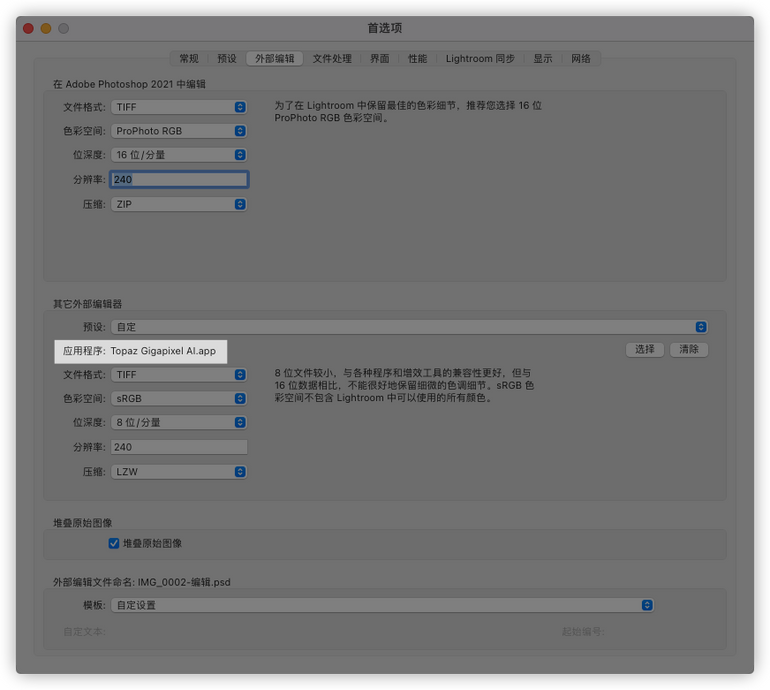
首选项>外部编辑>其他外部编辑器>选择-Topaz GigaPixel AI.app
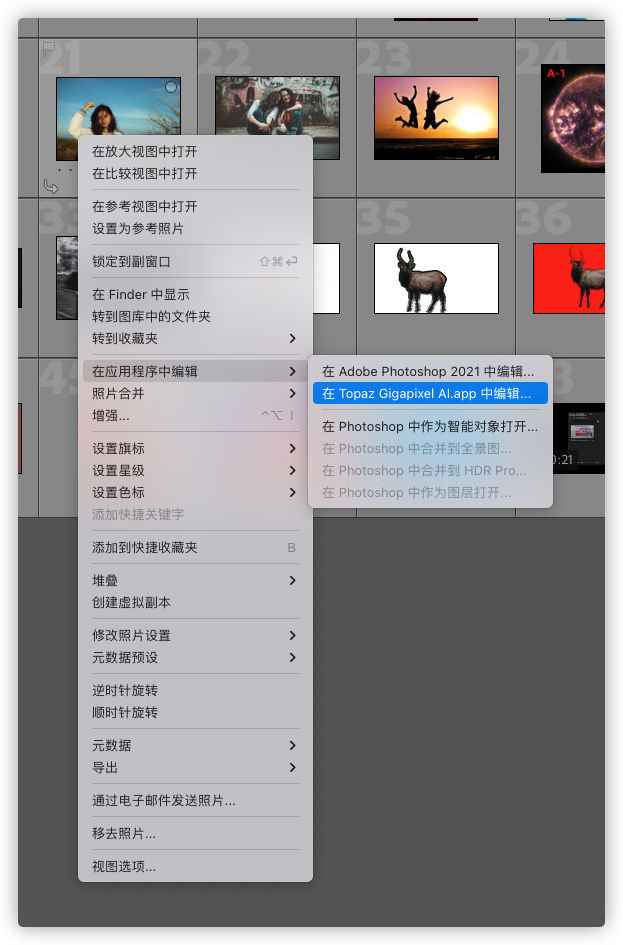
导入图片>右键图片>在应用中编辑>在Topaz GigaPixel AI.app中编辑
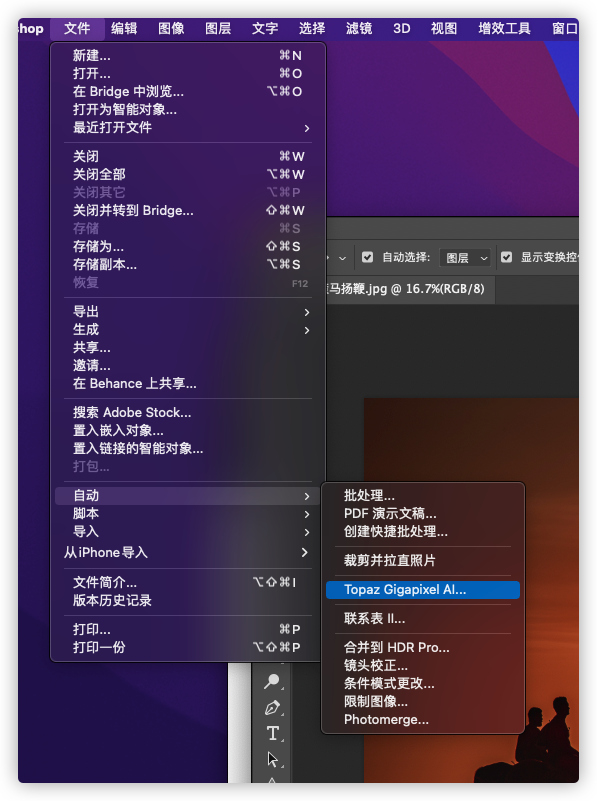
搭配Adobe Photoshop
导入素材
文件>自动>Topaz GigaPixel AI
单独使用
导入素材>执行修复
打开Topaz GigaPixel AI.app
导出作品
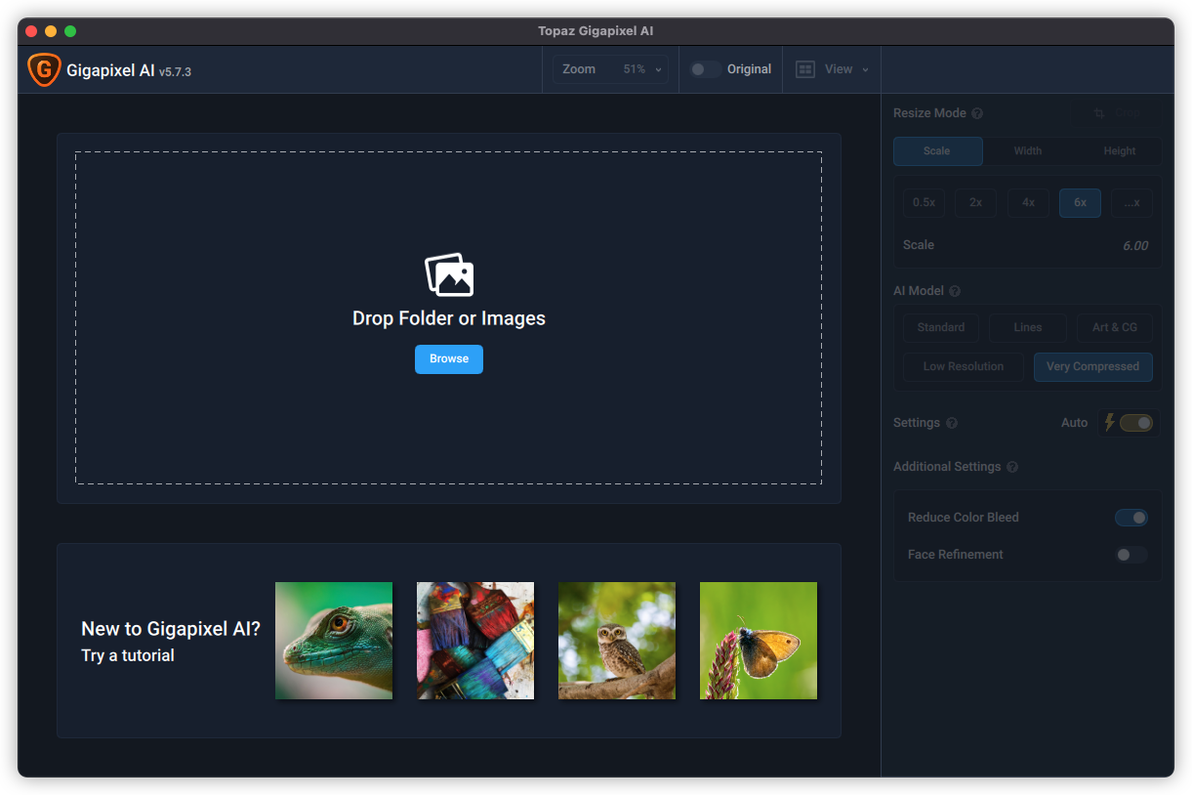
处理单张图像的工作流程
导入素材
通过任意一种方式向软件中导入素材,支持多选操作:
拖入若干图像或图像文件夹
点击Browse按钮>浏览并选择一张或多张图像
前往顶部菜单栏>File(文件)>Open Image(打开图像)

开始修复
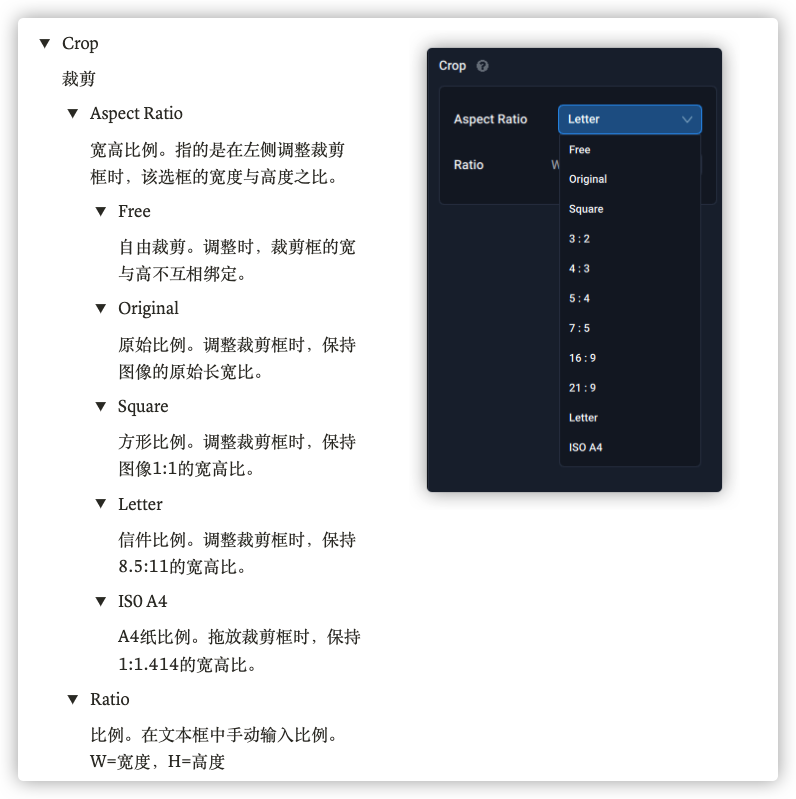
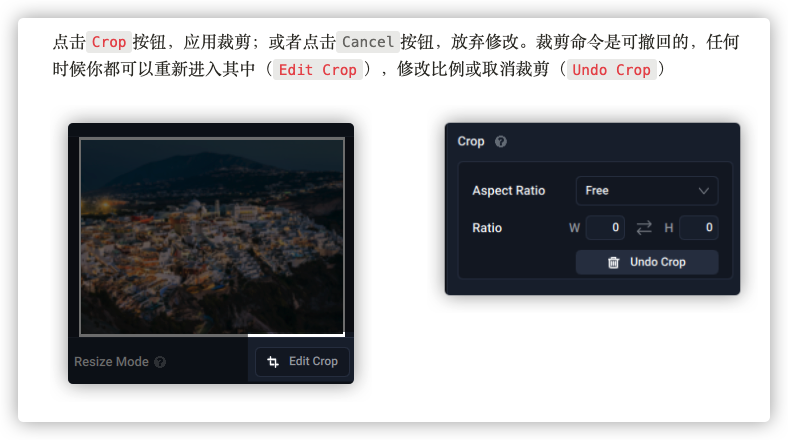
裁剪
在修复或增强图像前,你可以使用裁剪工具()为图像建立工作区。左侧面板用于调整选区,在右侧设置选区的宽高比例。
放大尺寸
分辨率模式(Scale)
在确保质量的情况下,Gigapixel AI支持将图像的分辨率提高至600%。你可以从预设中任选一种或者手动输入,Custom括号内的数值表示支持的尺寸倍率范围。
若输入了大于6的数值,软件会使用弹窗提醒你:图像质量将不会得到提升,只作简单的尺寸缩放。

宽高模式(Width&Height)
如果想要自定义图像的宽度与高度,请分辨点击Width与Height选项。
尺寸单位默认为像素(px),但可以点击切换为更适合打印的英寸(in)或厘米(cm)单位。使用英寸或厘米作为单位时,允许自定义像素密度,像素密度的单位也支持通过点击切换。

选择模型
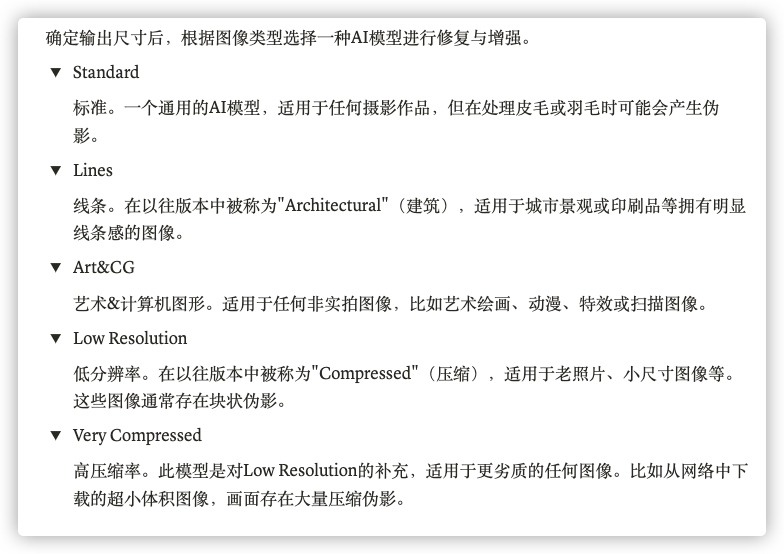
其他设置
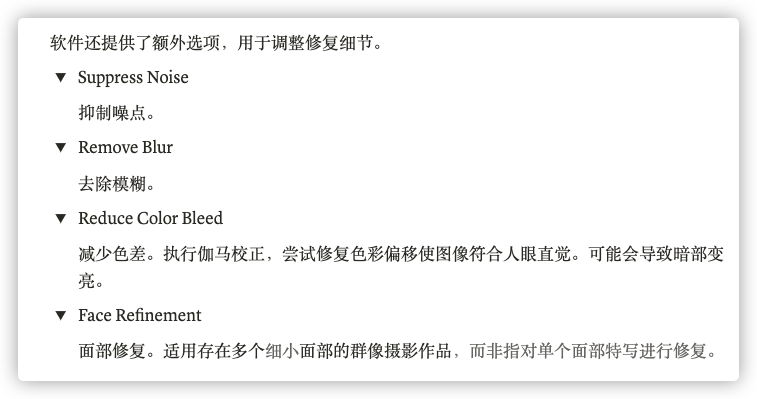
进行预览
在参数设置期间,可以搭配缩放和视图工具对修复结果进行预览。
缩放(Zoom)
通过缩放,观察细节或总览全图。在的下拉菜单中选择一种预设,或使用滑块、鼠标滚轮无极缩放;也可以手动输入缩放倍数,数值应当小于等于400%。
使用右侧缩略图中的选框可以快速移动预览位置。
视图(View)
切换视图,对比已修复画面与原始画面的区别;或者同时预览多个AI模型与参数的修复效果,以便于择一而用。

导出作品
当预览结果令人满意时,点击Save Image按钮开始渲染导出。
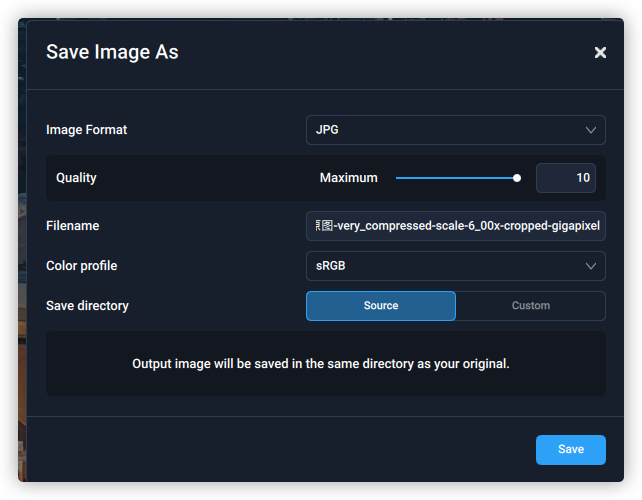
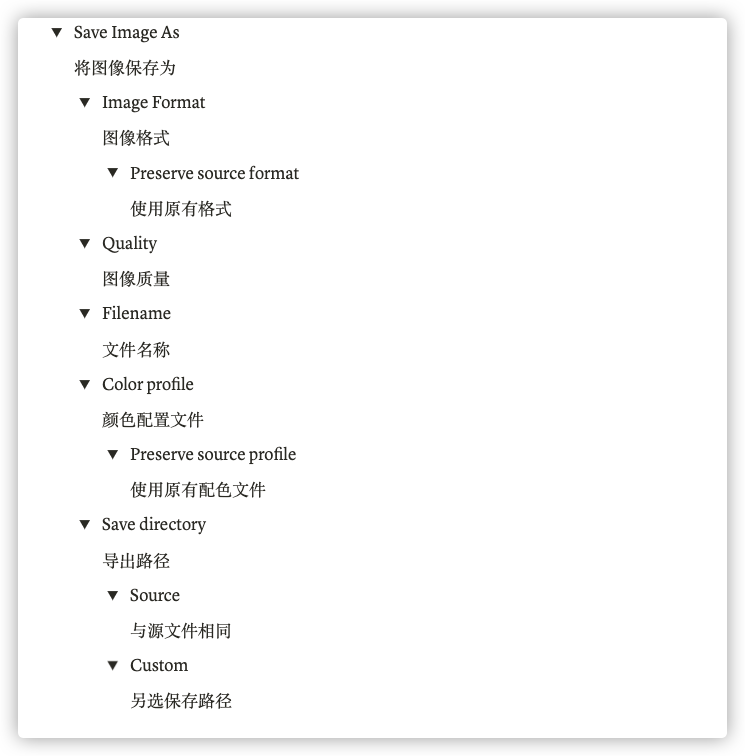
处理多张图像的工作流程
Gigapixel AI允许同时处理多张图像

同时勾选若干图像的复选框,可以为它们应用相同的参数;单独选中某个图像,则参数仅对该图像生效。
若要全选图像,请点击按钮,使用按钮继续导入图像,点击按钮可以移除所有图像。
素材条目上各种字段的含义:

复选框
图像名称
原始尺寸
放大倍数
导出尺寸
AI模型
降噪数值
去除模糊数值
减少色差
面部修复
删除图像
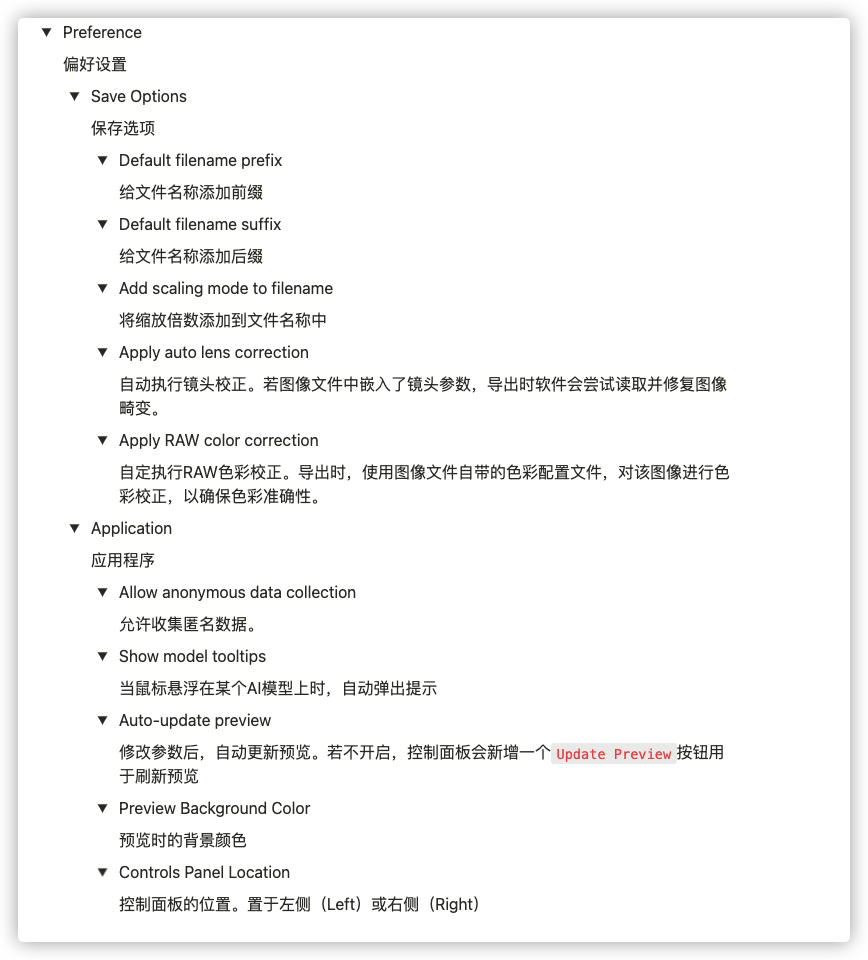
偏好设置