

直接上图!!
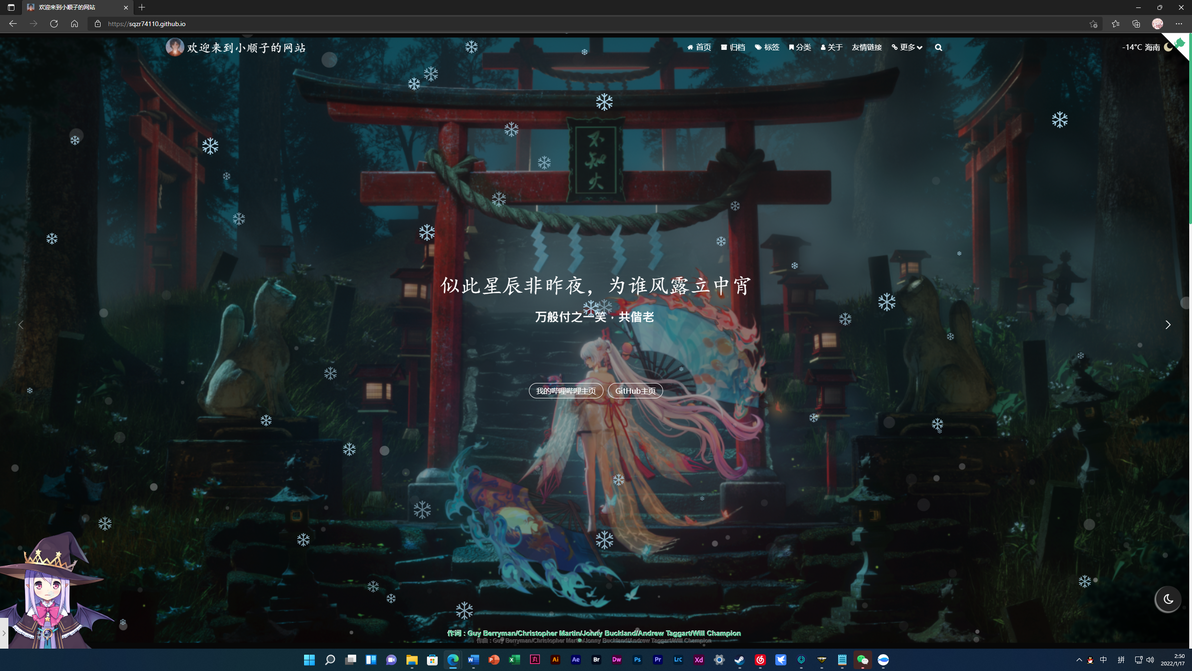
个人博客
你们想要这样的个人网站吗?
废话不多说。
现在我手把手教你们如何制作一个像我这样的个人网站!!
因为我们要使用到hexo框架和GitHubPage两个东西,所以我先来简单介绍一下hexo。
hexo简介
Hexo是一款基于Node.js的静态博客框架,依赖少易于安装使用,可以方便的生成静态网页托管在GitHub和Coding上,是搭建博客的首选框架。大家可以进入hexo官网进行详细查看,因为Hexo的创建者是台湾人,对中文的支持很友好,可以选择中文进行查看。
这个是hexo官网:https://hexo.io/zh-cn/
准备工作-----hexo框架的搭建
需要的东西
首先要有一个github账号
其次安装node.js,npm依赖
然后安装git工具
安装git
Windows系统:打开浏览器去git官网下载,下载后会有一个Git Bash的命令行工具,以后就用这个工具来使用git
git官网:https://gitforwindows.org
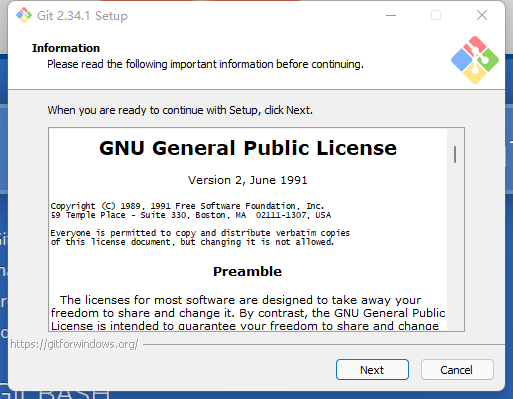
然后默认安装
linux:对linux来说实在是太简单了,只需一串代码
sudo apt-get install git
arch系可以用aur或者pacman安装git
sudo pacman -S git
安装好后,用git --version 来查看一下版本
安装nodejs
Hexo是基于nodeJS编写的,所以需要安装一下nodeJs和里面的npm工具。
Windows系统:去官网下载就行了。
nodejs官网:ttps://nodejs.org/en/download/
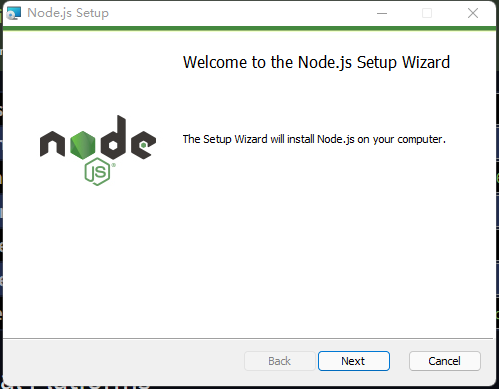
然后默认安装
Linux
sudo apt-get install nodejs
sudo apt-get install npm
arch系同理,使用aur或者pacman来安装
sudo pacman-S nodejs
sudo pacman-S npm
安装完后,打开命令行(Windows打开Git Bash命令工具)
node -v
npm -v
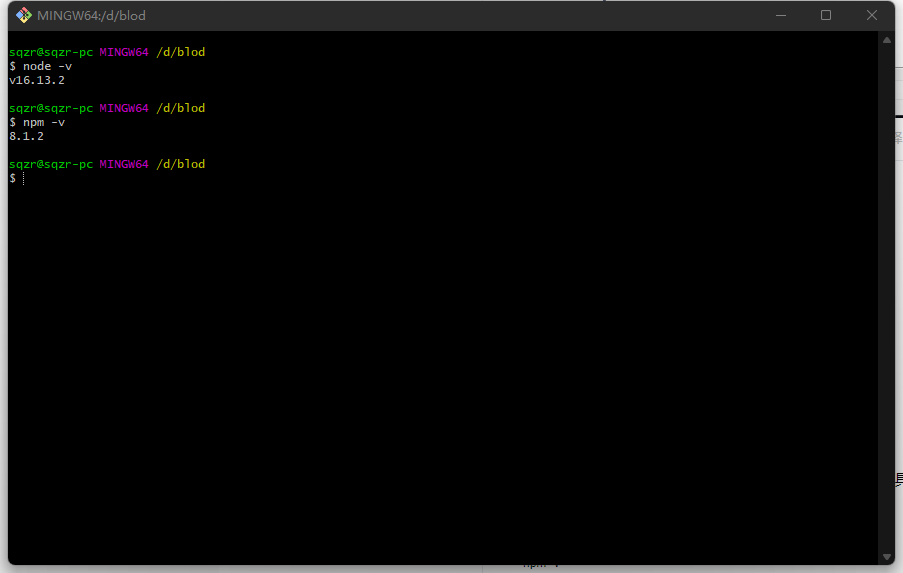
顺便说一下,windows在git安装完后,就可以直接使用git bash来敲命令行了,不用自带的cmd,cmd真的有亿点难用。
安装hexo
前面git和nodejs安装好后,就可以安装hexo了,你可以先创建一个文件夹blog,然后cd到这个文件夹下(或者在这个文件夹下直接右键git bash打开)。
特别注意的是:国内npm安装依赖实在是太慢太慢太慢了,尤其一些依赖小则一百兆左右,大则几百甚至上G兆,所以强烈推荐使用淘宝镜像cnpm安装依赖,淘宝镜像安装方法如下:
npm install -g cnpm --registry=https://registry.npm.taobao.org
//查看cnpm是否安装成功
cnpm -v
//如果出现版本号的信息,说明你安装成功
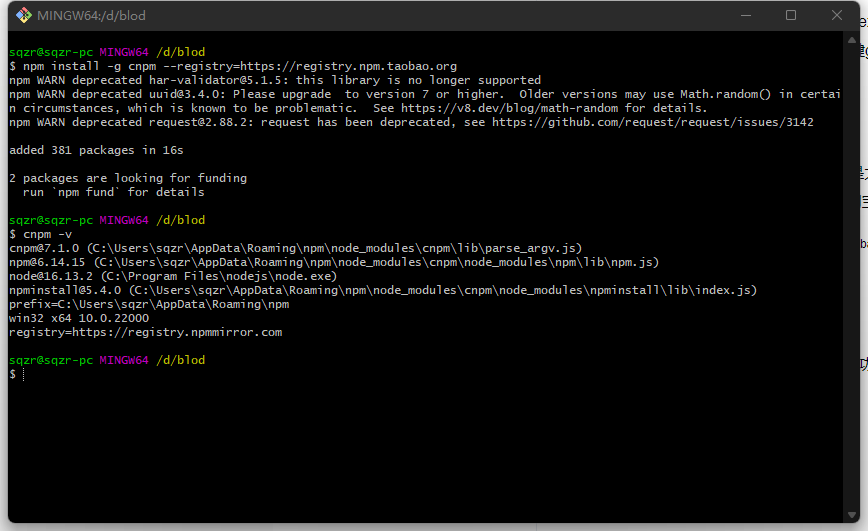
然后所有的npm操作你都可以换成cnpm操作了,当然下面为了大家不混淆,还是用的npm操作,你操作的时候全都可以替换成cnpm
通过以下命令行全局安装Hexo
npm install -g hexo
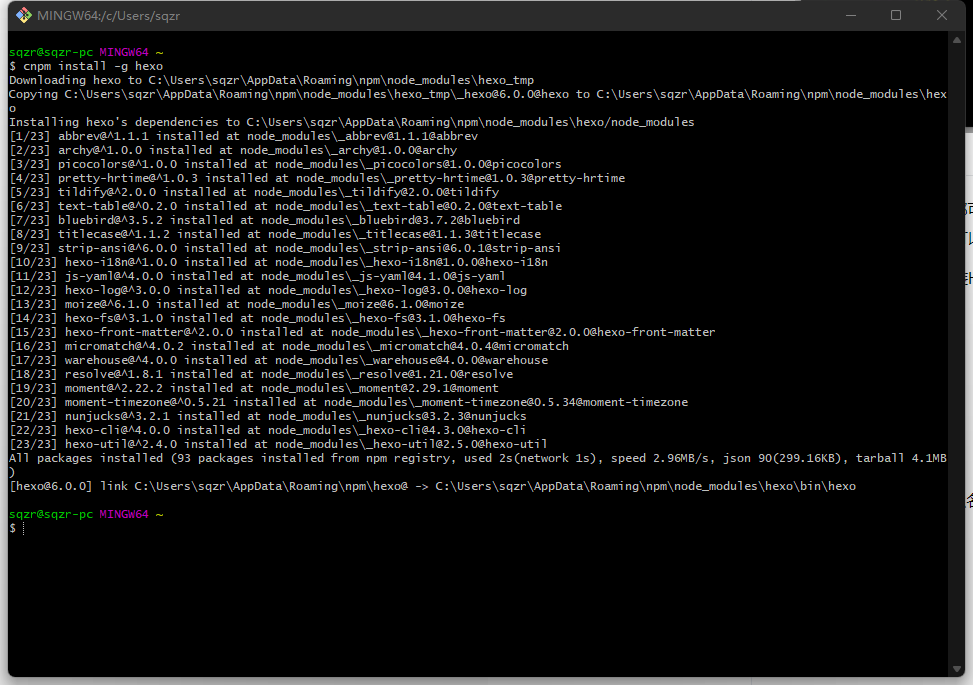
初始化hexo
cd blog
//进入这个myblog文件夹
这个blog可以自己取什么名字都行,然后下一步
hexo init
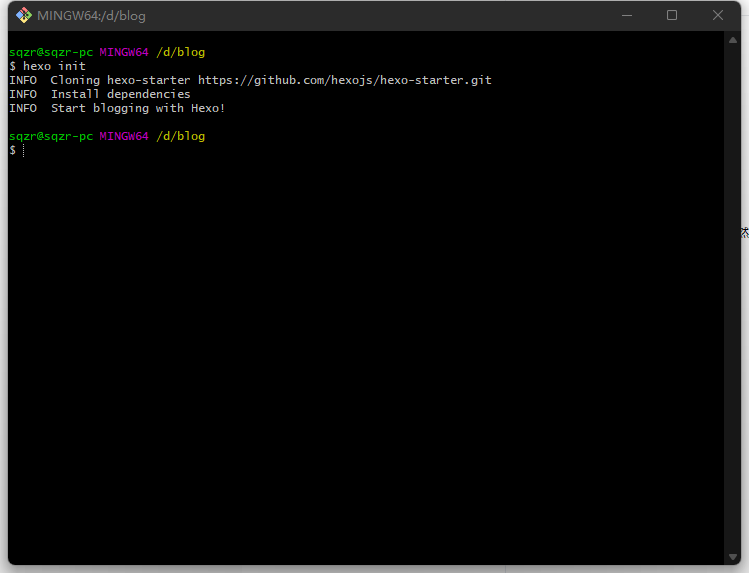
初始化完成后,在你根目录下面会生成一些文件
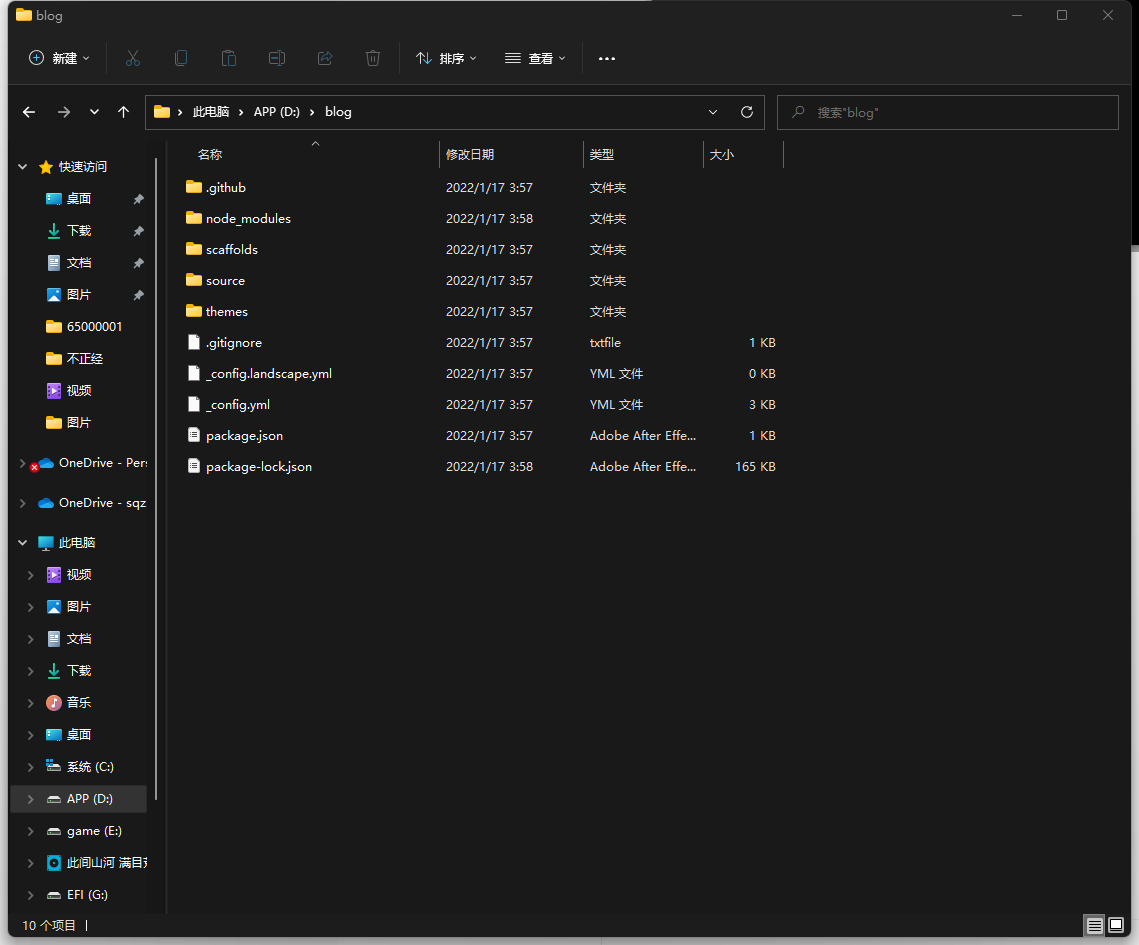
node_modules: 依赖包
public:存放生成的页面
scaffolds:生成文章的一些模板
source:用来存放你的文章
themes:主题
** _config.yml: 博客的配置文件**
然后你就可以进行hexo操作生成文章以及本地运行
执行命令
hexo g # 生成对应的html
hexo s # 启动服务
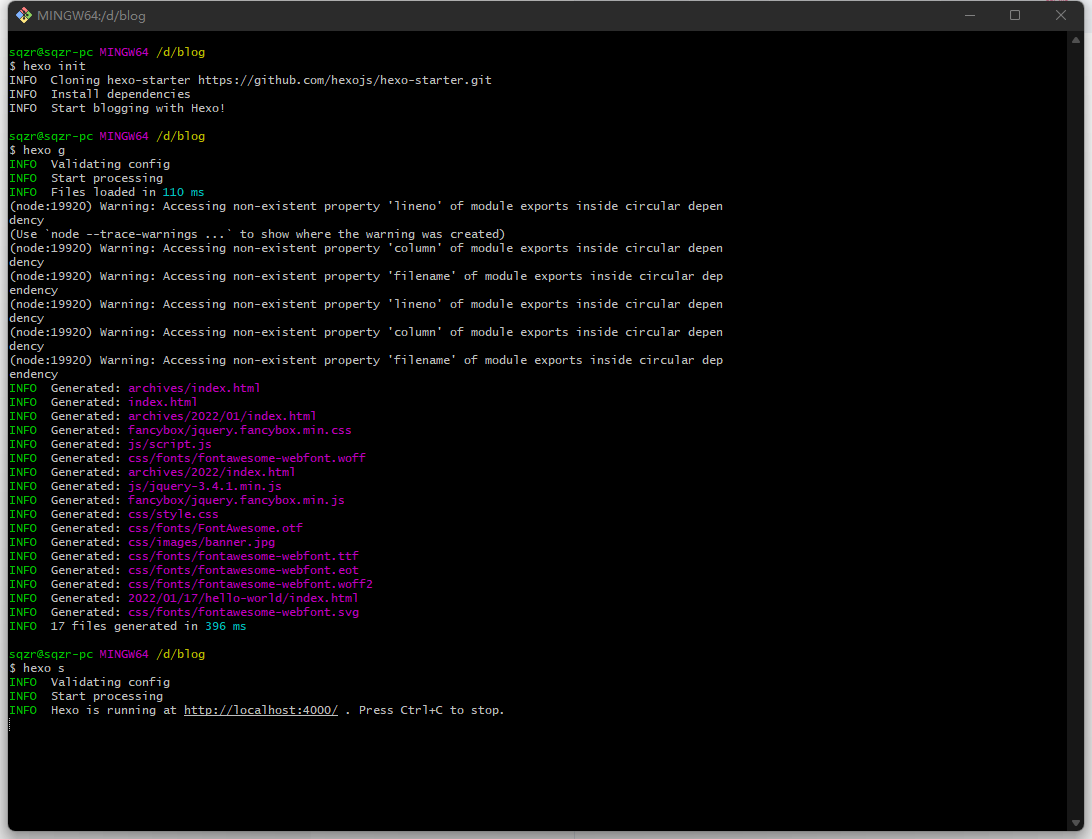
上面命令执行完成后,你就可以在根目录的public文件夹下看到对应的生成页面(这个文件夹的内容也会是你推送到github上的内容)
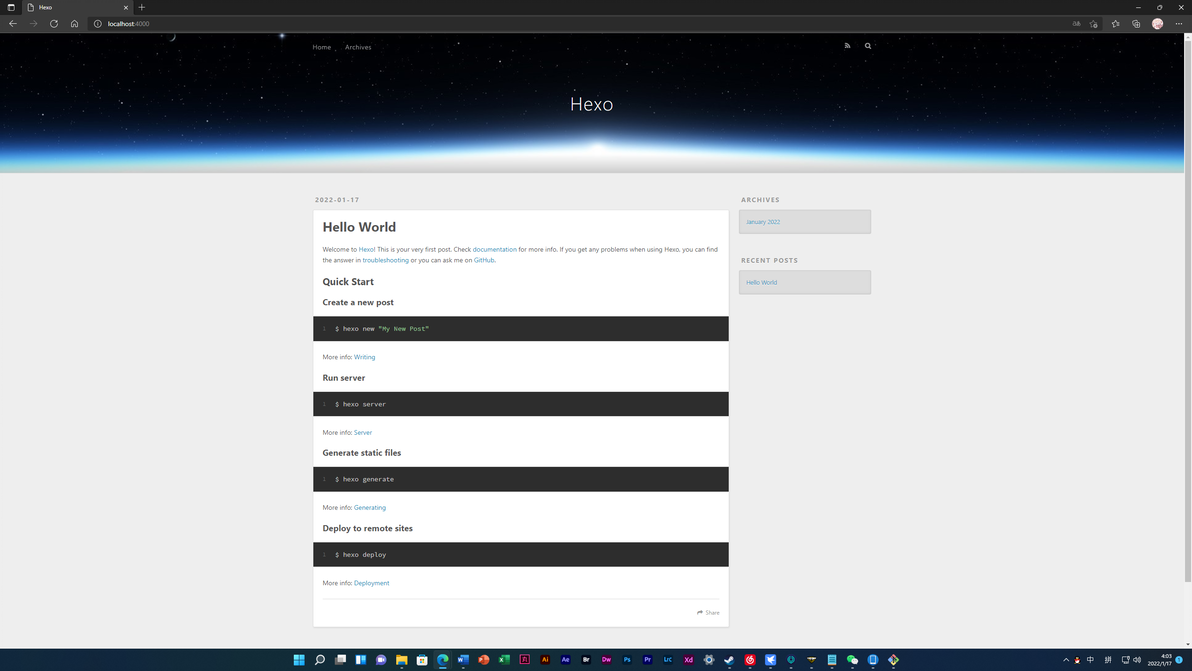
hexo s是开启本地预览服务,打开浏览器访问 http://localhost:4000 即可看到内容。
使用ctrl+c可以把服务关掉。
现在他长这个样子
GitHub创建个人仓库
首先,你先要有一个GitHub账户,去注册一个吧。
注册完登录后,在GitHub.com新建仓库
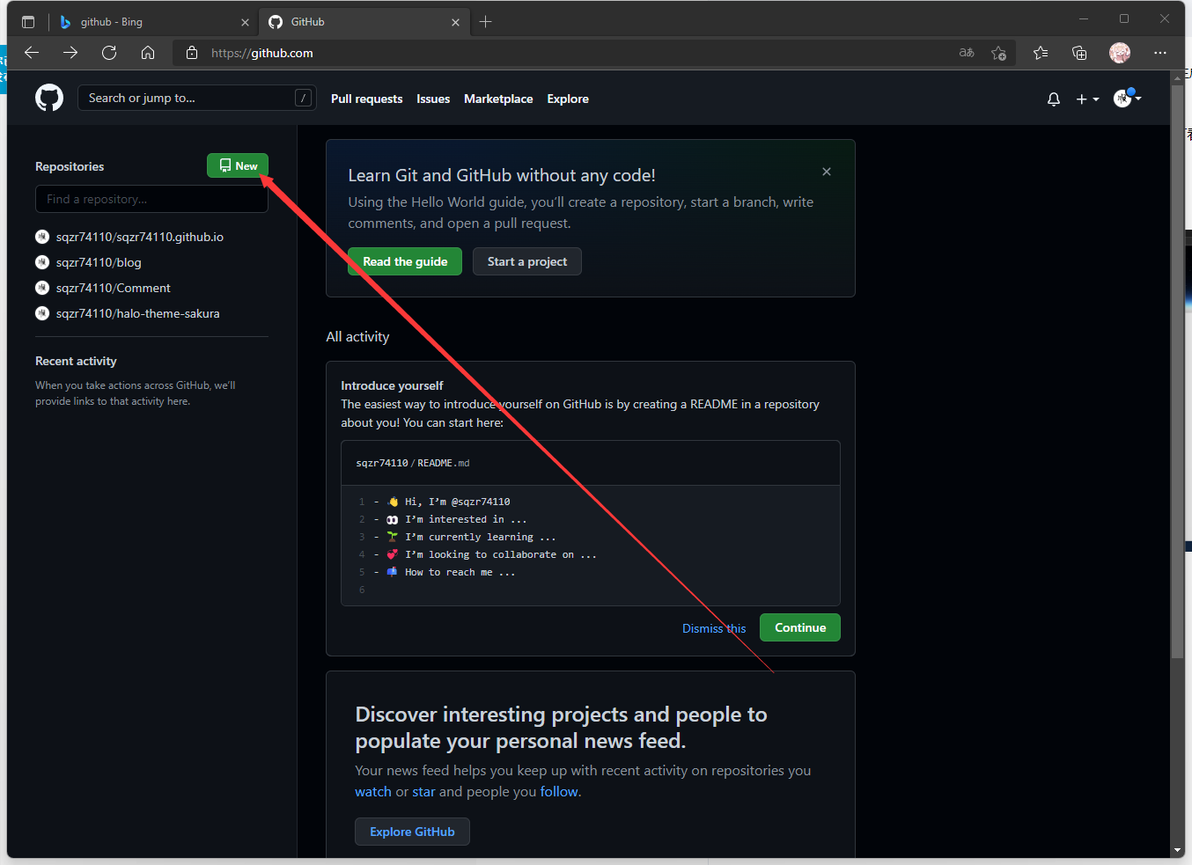
创建一个和你用户名相同的仓库,后面加.github.io,只有这样,将来要部署到GitHub page的时候,才会被识别,也就是xxxx.github.io,其中xxx就是你注册GitHub的用户名。我这里是已经建过了。
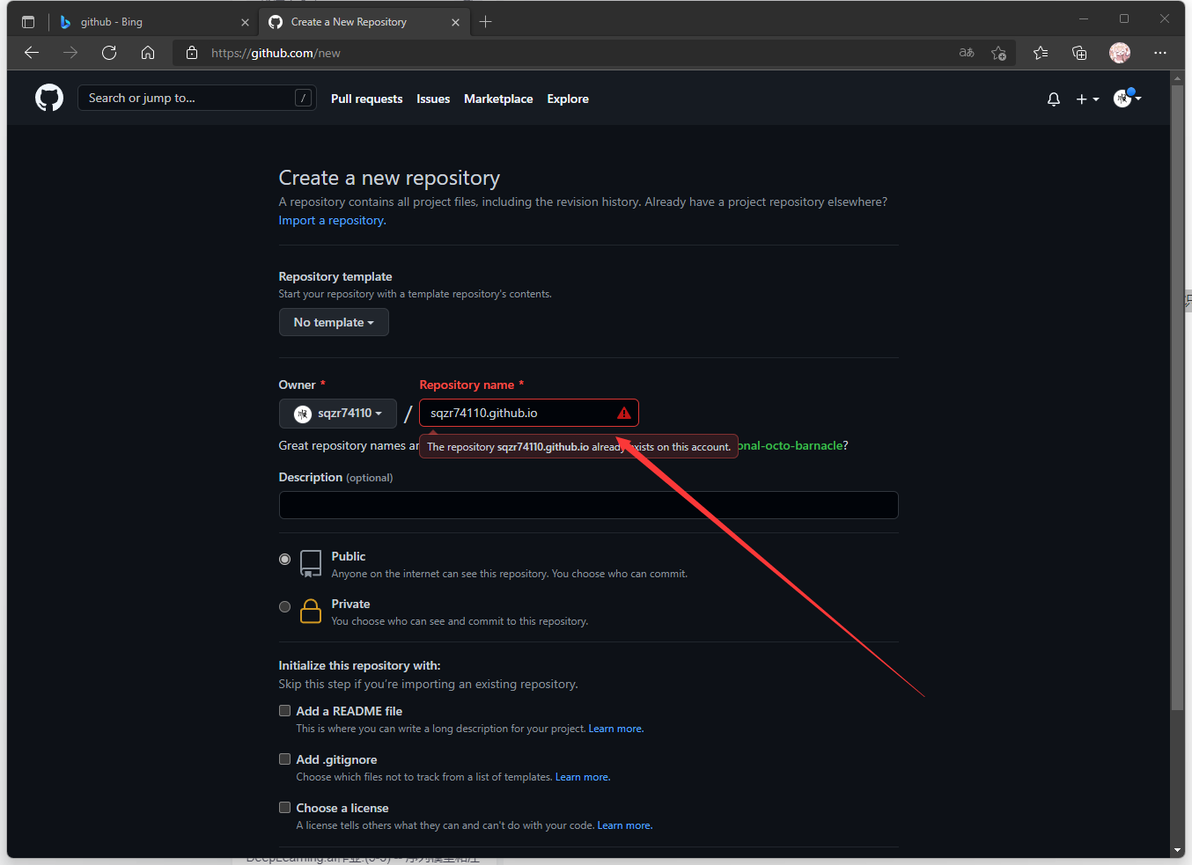
点击create repository。
生成SSH添加到GitHub
git config --global user.name "yourname"
git config --global user.email "youremail"
这里的yourname输入你的GitHub用户名,youremail输入你GitHub的邮箱。这样GitHub才能知道你是不是对应它的账户。
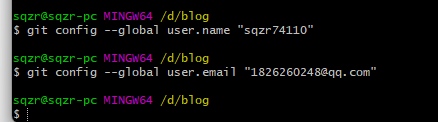
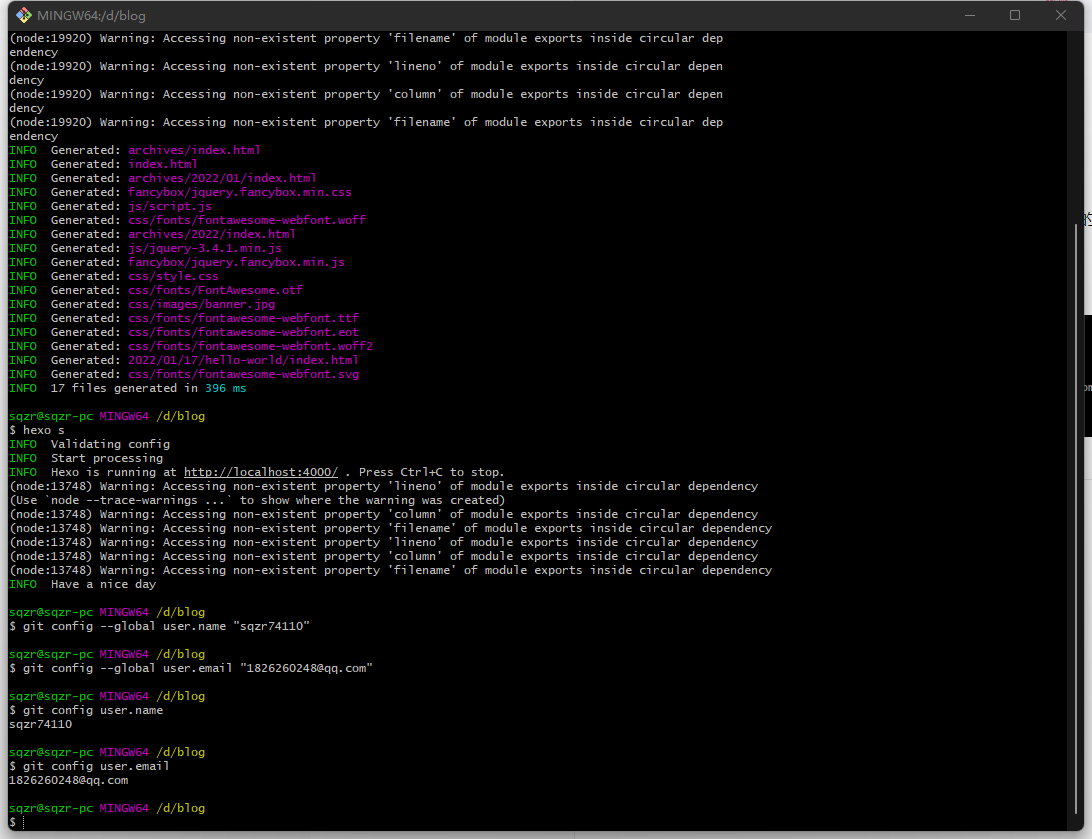
可以用以下两条,检查一下你有没有输对
git config user.name
git config user.email
然后创建SSH,一路回车
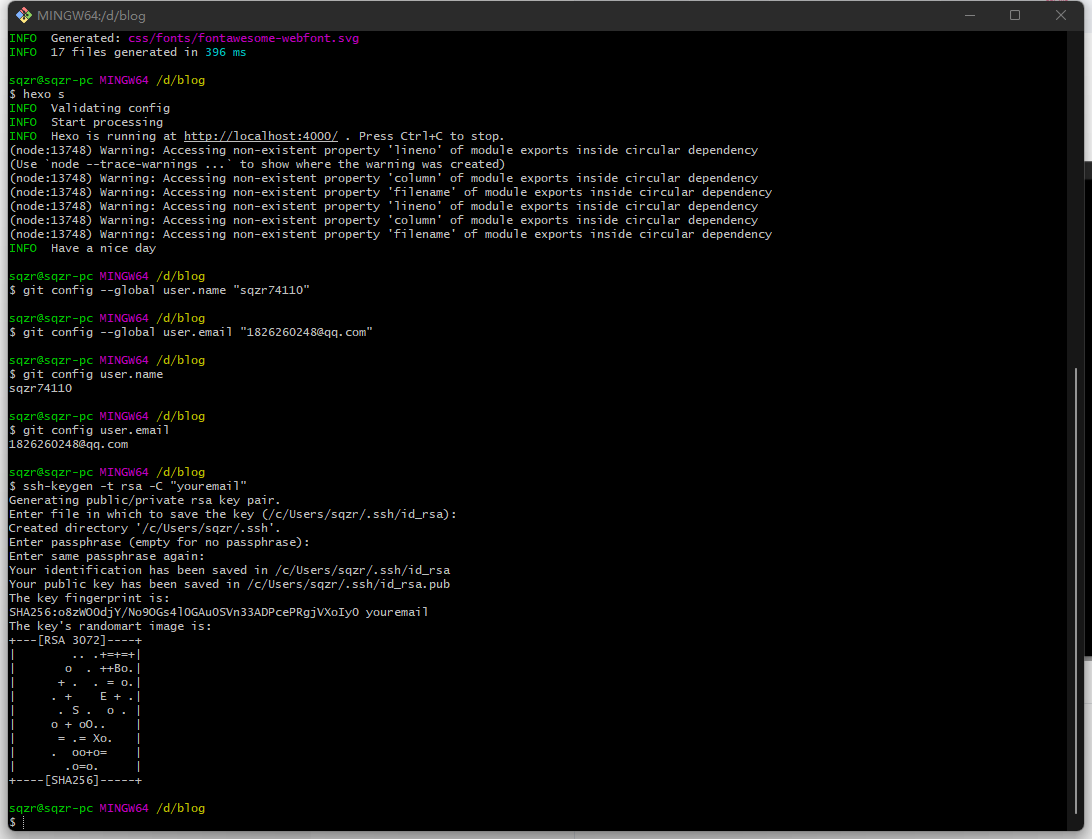
这个时候它会告诉你已经生成了.ssh的文件夹。在你的电脑中找到这个文件夹。
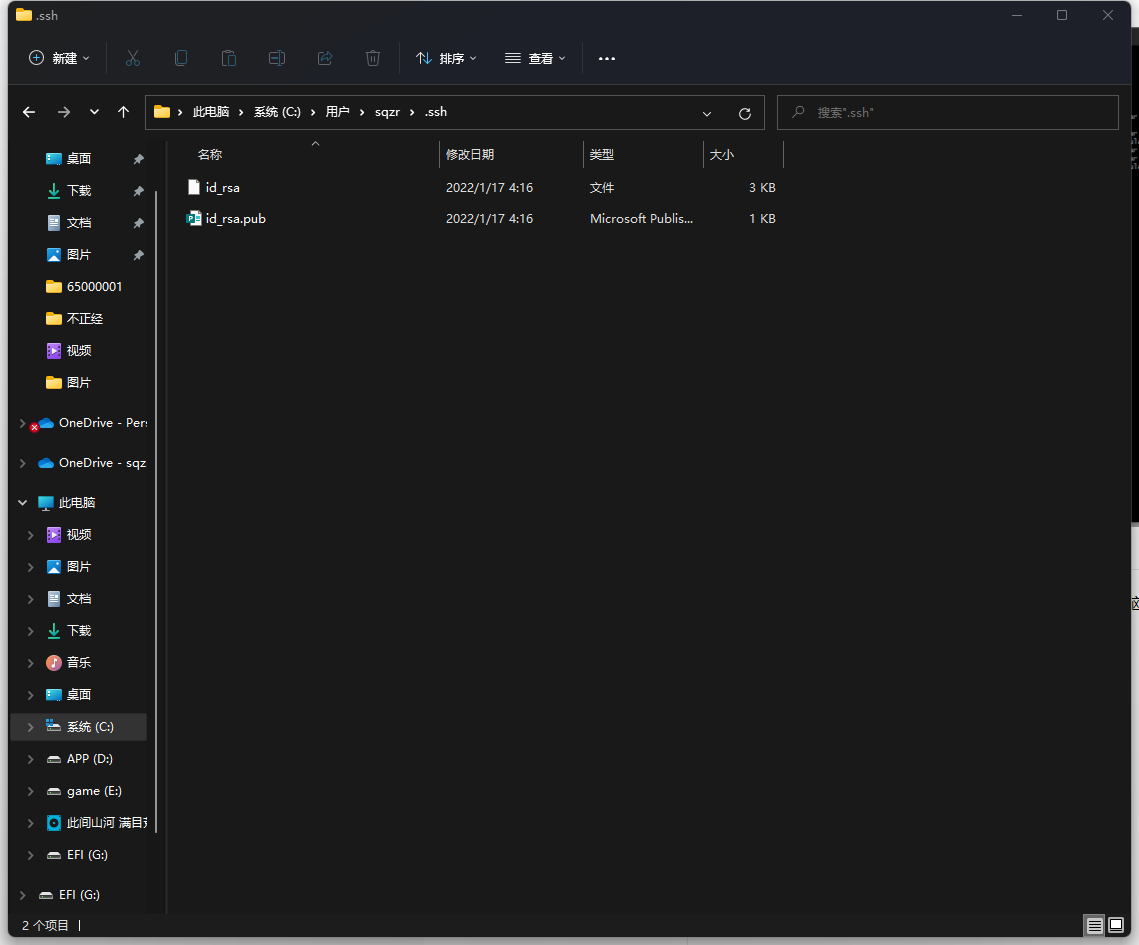
ssh,简单来讲,就是一个秘钥,其中,id_rsa是你这台电脑的私人秘钥,不能给别人看的,id_rsa.pub是公共秘钥,可以随便给别人看。把这个公钥放在GitHub上,这样当你链接GitHub自己的账户时,它就会根据公钥匹配你的私钥,当能够相互匹配时,才能够顺利的通过git上传你的文件到GitHub上。
而后在GitHub的setting中,找到SSH keys的设置选项,点击 把你的里面的信息复制进去。
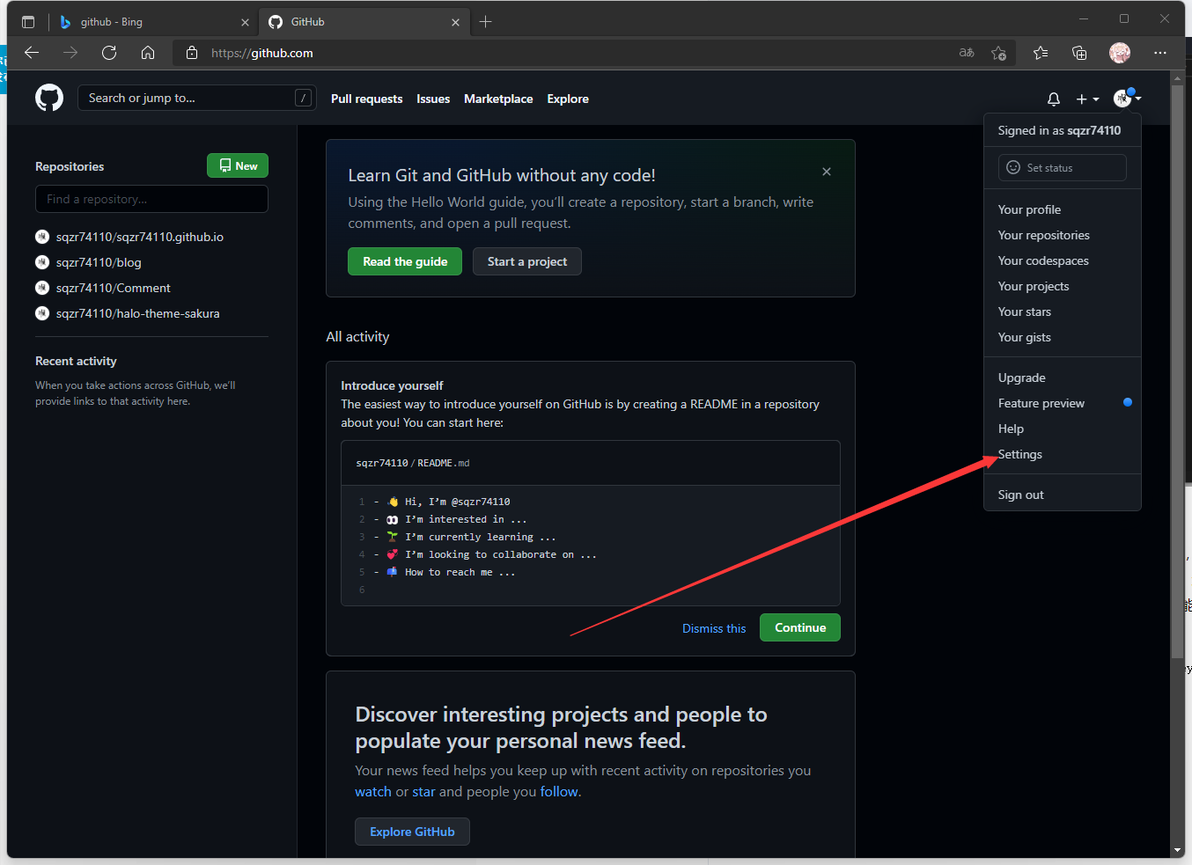
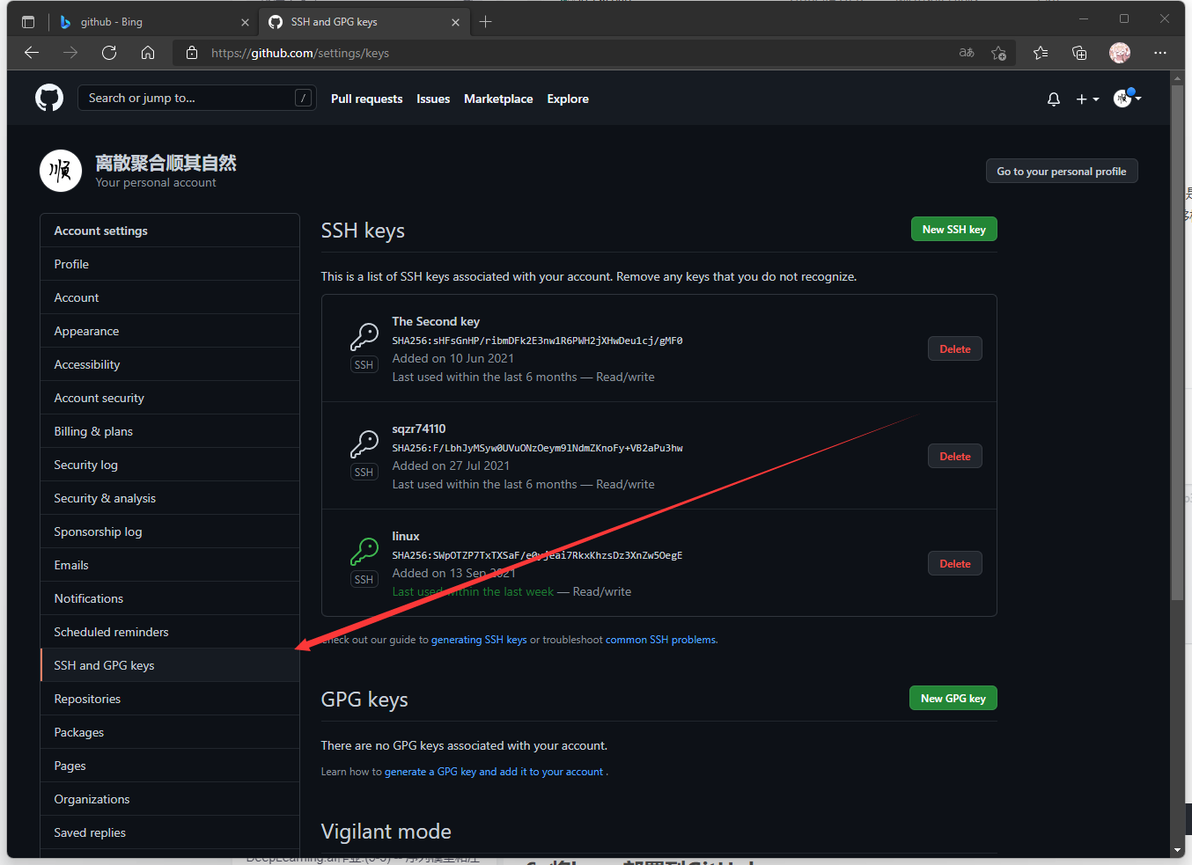
然后在gitbash中,查看是否成功
ssh -T git@github.com
将hexo部署到GitHub
现在,我们就可以将hexo和GitHub关联起来,也就是将hexo生成的文章部署到GitHub上,打开站点配置文件 ,翻到最后,修改为
deploy:
type: git
repo: https://github.com/YourgithubName/YourgithubName.github.io.git
branch: master
YourgithubName就是你的GitHub账户
这个时候需要先安装deploy-git ,也就是部署的命令,这样你才能用命令部署到GitHub。
npm install hexo-deployer-git --save
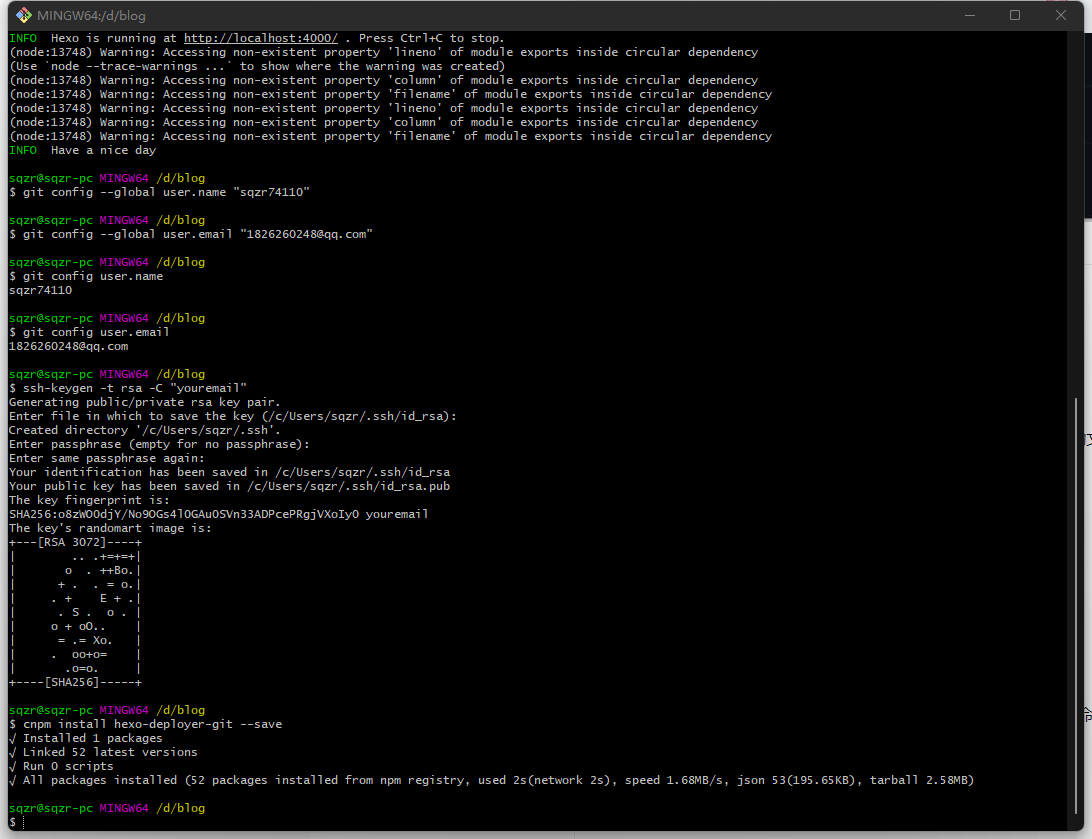
然后执行命令
hexo clean
hexo generate
hexo deploy
其中 hexo clean清除了你之前生成的东西,也可以不加。
hexo generate 顾名思义,生成静态文章,可以用 hexo g缩写
hexo deploy 部署文章,可以用hexo d缩写
注意deploy时可能要你输入username和password。
不出意外现在我们就部署成功了,过一会儿就可以在http://yourname.github.io 这个网站看到你的博客了!!
更改主题
第一次初始化的时候hexo已经帮我们写了一篇名为 Hello World 的文章,默认的主题比较丑,但是不要急,我们可以更改自己喜欢的主题。你可以先在官网中查看自己喜欢的主题,然后下载下来就可以了。
主题官网:https://hexo.io/themes/
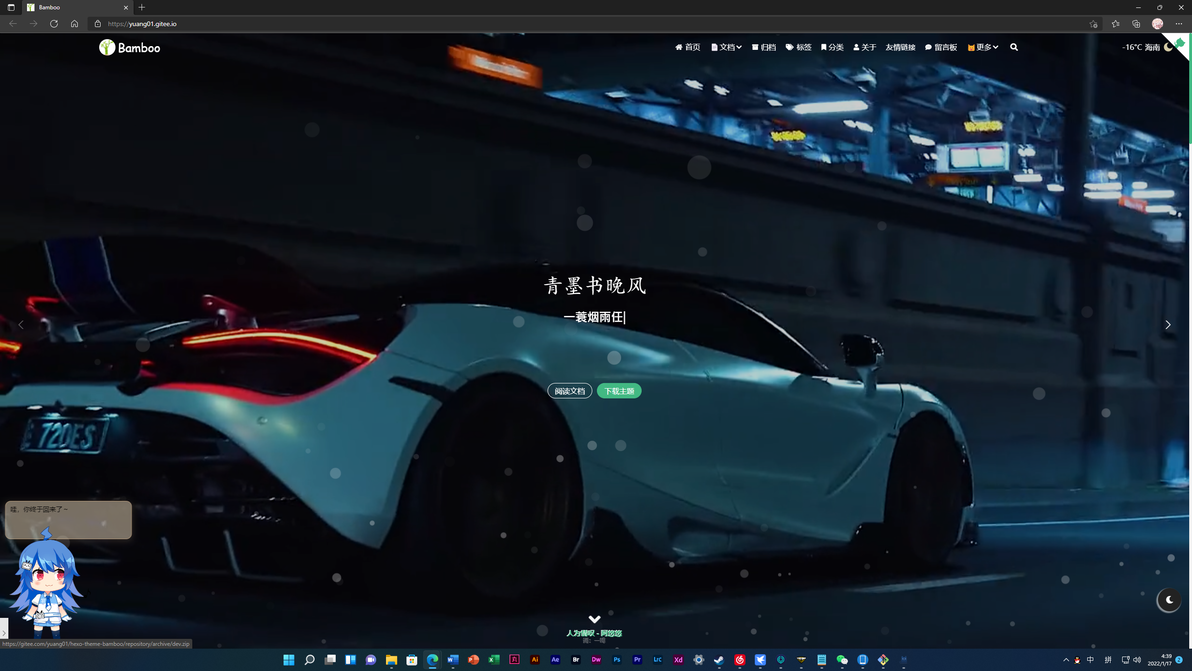
我用的是Bamboo这个主题
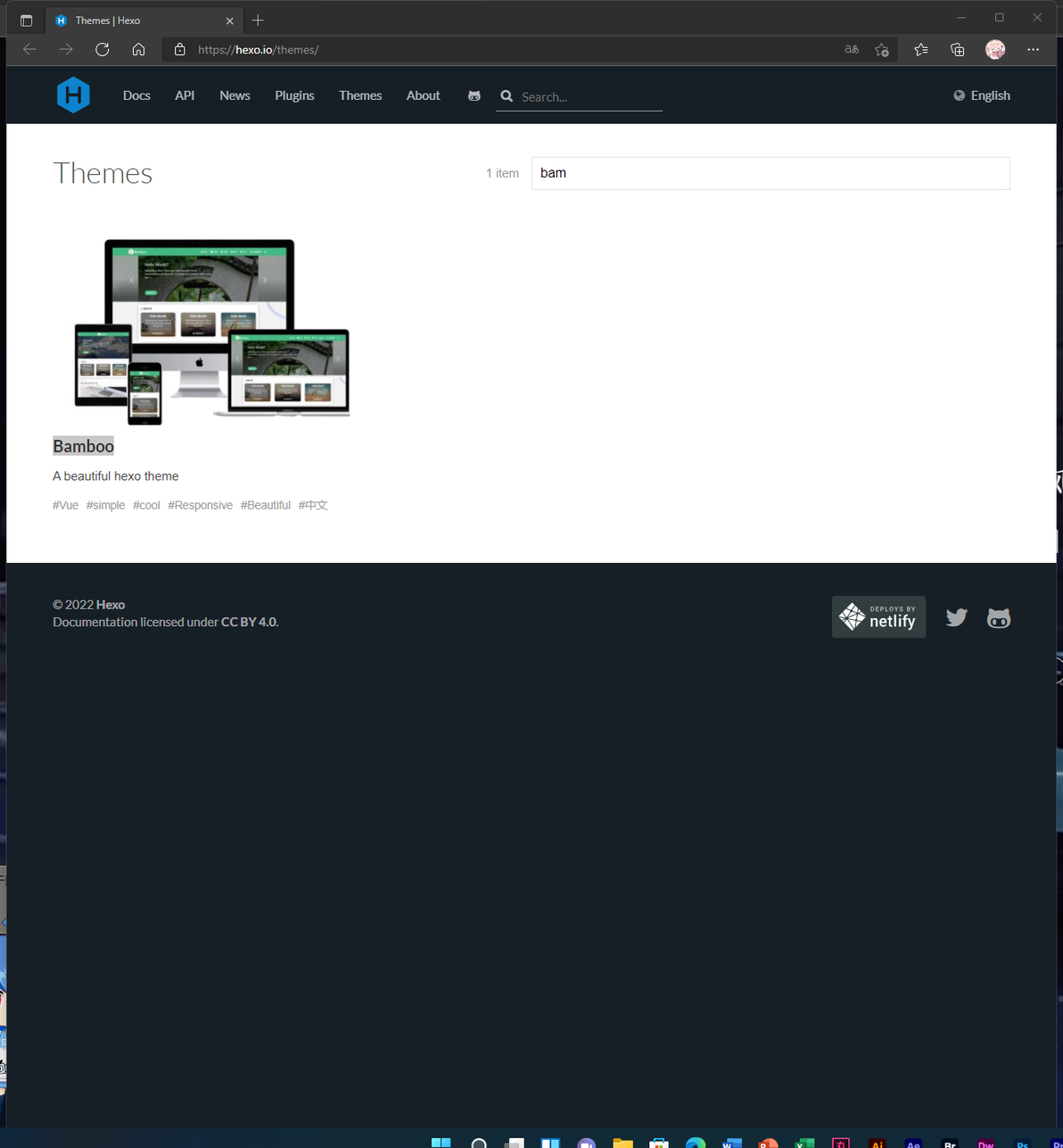
进入主题官网下载主题复制到根目录下的theme文件夹中即可
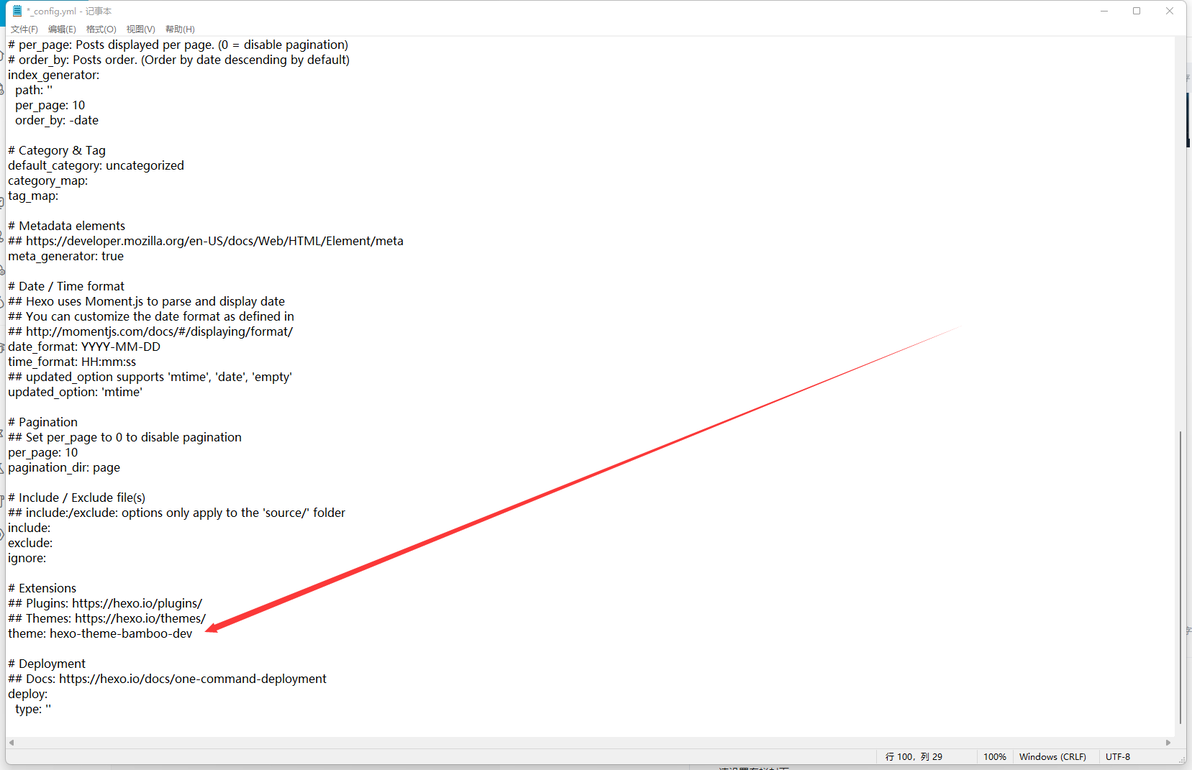
修改根目录_config.yml文件theme: landscapetheme: hexo-theme-bamboo-dev,然后重新执行来重新生成,然后hexo d提交就OK啦。
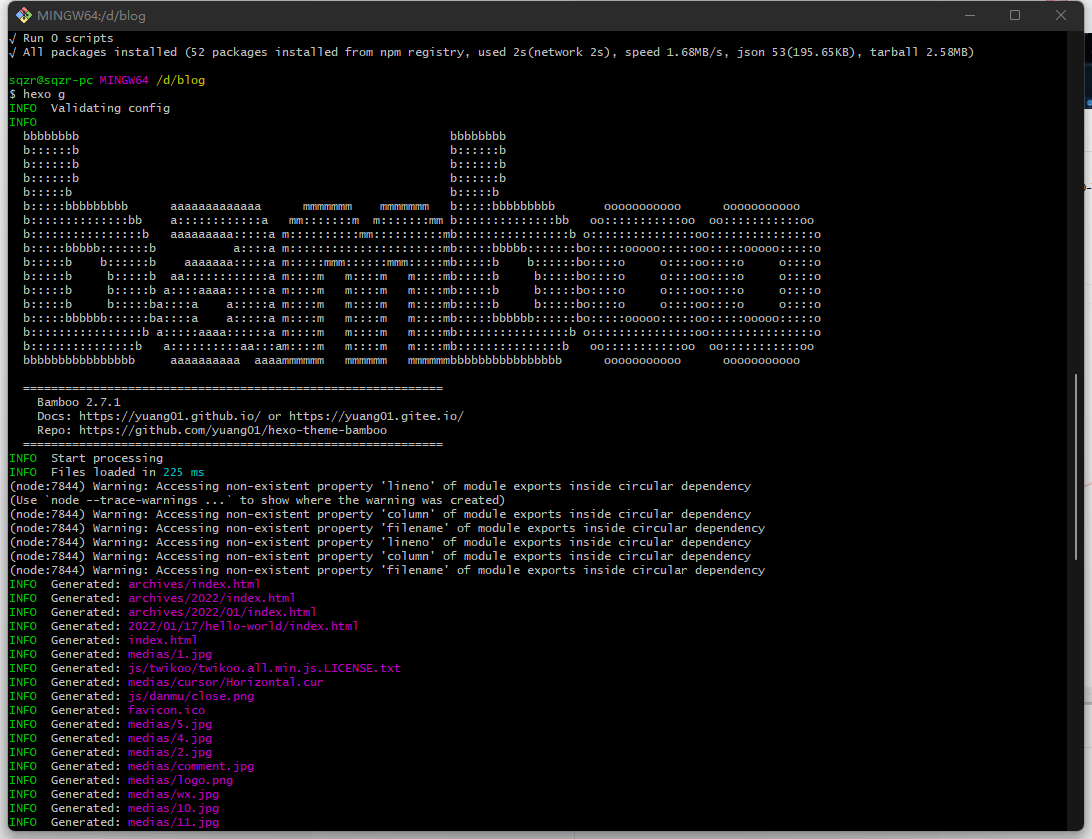
如果出现一些莫名其妙的问题,可以先执行hexo clean来清理一下public的内容,然后再来重新生成和发布。
这样你的新主题就更改成功,然后这个主题下还有很多详细高端配置,就暂时不在这里详说了,可以去主题官网点击阅读文档查看详细教程
写博客
所有的都配置好,怎么去写博客呢?
定位到我们的项目文件(我的在目录source/posts中),你所有的初始博客都是保存在这里的,包括你所有的md文件
cd D:\blog\source\_posts
定位之后你就可以在定位的文件夹里生成md文件了
hexo new 'xxx'
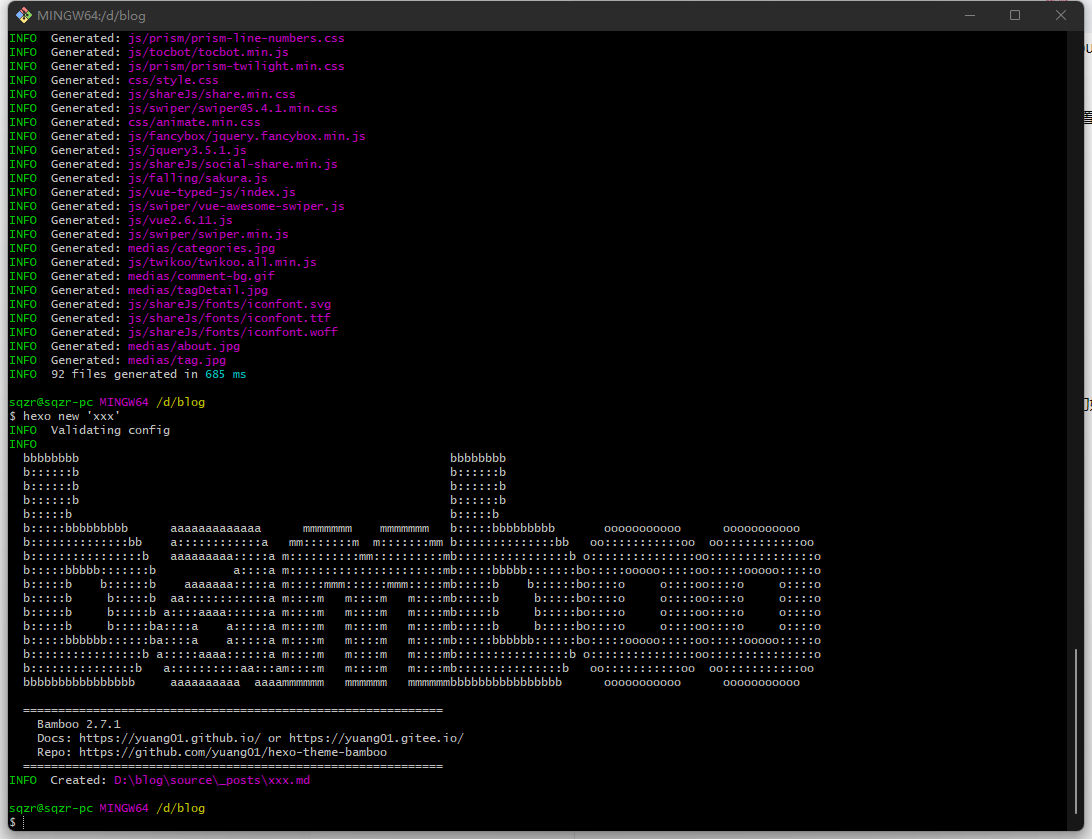
当然,你也可以自己手动在_posts文件夹中创建.md文件,进行编写
格式
---
title: postName #文章页面上的显示名称,一般是中文
date: 2019-08-14 22:30:16 #文章生成时间,一般不改,当然也可以任意修改
categories: 默认分类 #分类
tags: [tag1, tag2, tag3] #文章标签,可空,多标签请用格式,注意逗号后面有个空格
description: 附加一段文章摘要,字数最好在140字以内,会出现在meta的description里面
---
另外在这里我推荐一个个人认为比较好用的写博客工具:Typora,目前为止我发现的最好用的md文件编辑器,可以上传图片,代码块,文字编辑,主题更好等等,轻量级而且好用,可以去官网下载你需要的版本。
官网:https://www.typora.io
ok
这就是利用hexo和GitHub搭建属于自己的个人网站的教程
大半夜脑壳不太好使,可能有哪些地方没写到或者不完美,如果发现欢迎在评论区留言
然后欢迎大家在评论区讨论
enmmm
码字不易
求三连!!!!
就现在!!!!!!!!!!!!
