

前排提示:
本文介绍一个适合K帧的导入AVI方法,即观察动作,倒放快速
如果你的AVI是作为画面用途的,建议考虑其他导入AVI方案
大家好,我是AR。当K帧需要导入AVI作为背景参考时,有很多导入AVI的方案
经过我测试,MMD v926 x64及以上版本支持以下几个编码或工具【只列出常用或好用的】
MP4 - MMBG 特点:直接使用MP4,体积小,正放过后倒放有点卡
AVI - H264 特点:比较好操作,转码完就可以导入AVI,但是倒放卡顿
AVI - Utvideo 特点:安装流程有些复杂,导出AVI很大,但是倒放不卡
AVI - Microsoft Video 1 特点:轻松编码,体积小,倒放不卡
对于K帧来说,需要频繁移动画面观察关键帧动作跟速度,因此倒放如果卡顿的话会很难受
本人最初使用utvideo,倒放不卡,感觉良好,但是由于utvideo是无损级AVI
导出的AVI文件很大,1080P的AVI容易超过2G,如果AVI超过2G
导入进MMD之后,会出现在靠后几千帧的位置突然提示【AVI无法载入】的错误
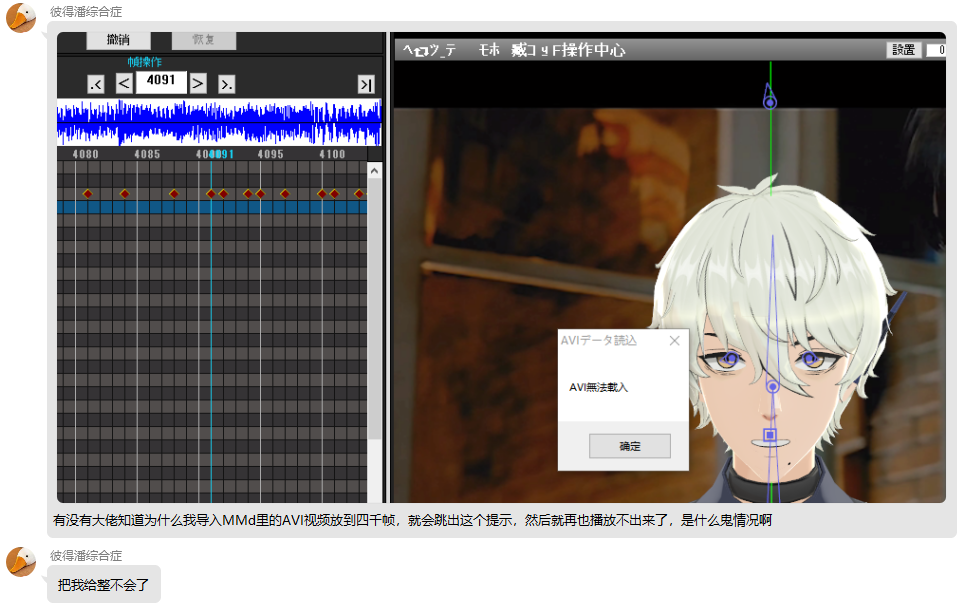
受害者视角,他的AVI超过3G,图已授权
因此想要降低AVI大小,则必须拉低分辨率,720P或者更低;或者把视频分段导出
由于以上原因,我找到了个更好的编码:Microsoft Video 1
使用PR或者Adobe Media Encoder导出编码为Microsoft Video 1的AVI文件
将你的MP4丢进PR或者Adobe Media Encoder中进行编码,这里我使用后者进行演示
若你的视频为FLV格式,用小丸工具箱把FLV封装成MP4即可
1.格式选择AVI 2.视频编码器选择Microsoft Video 1
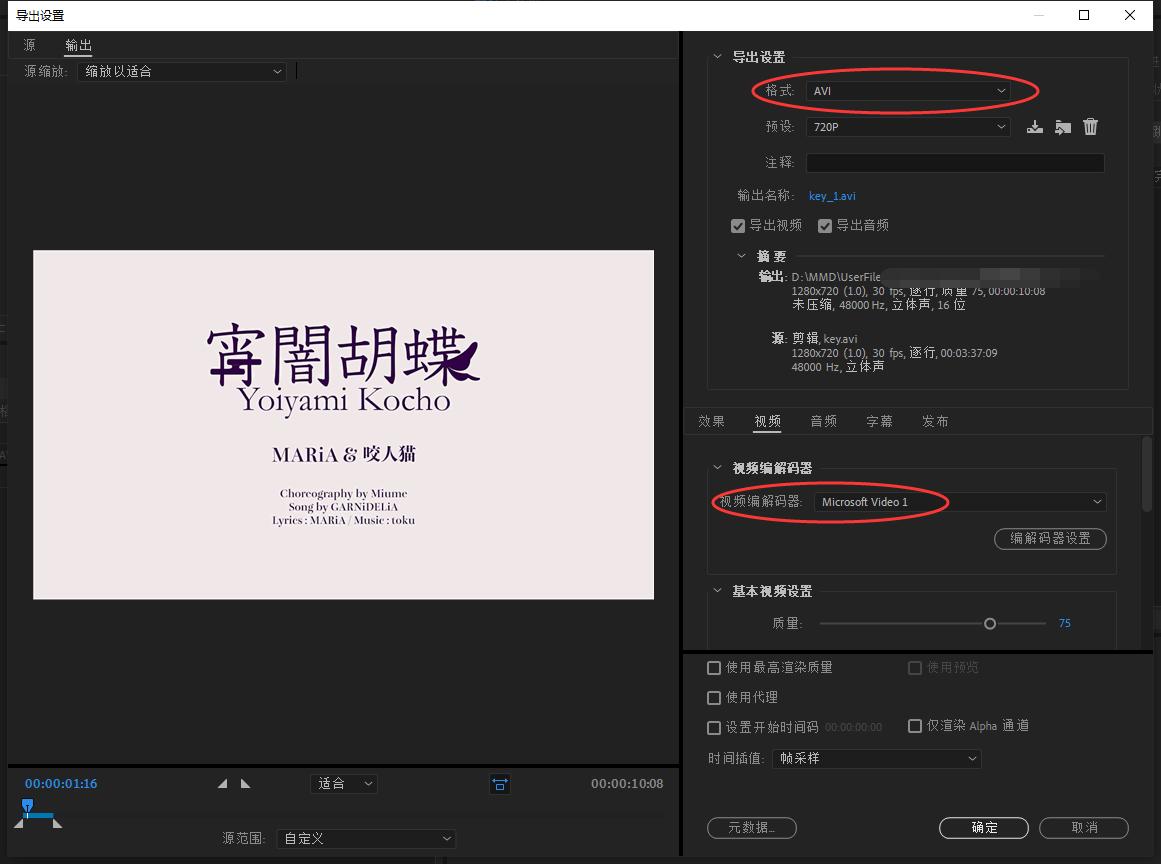
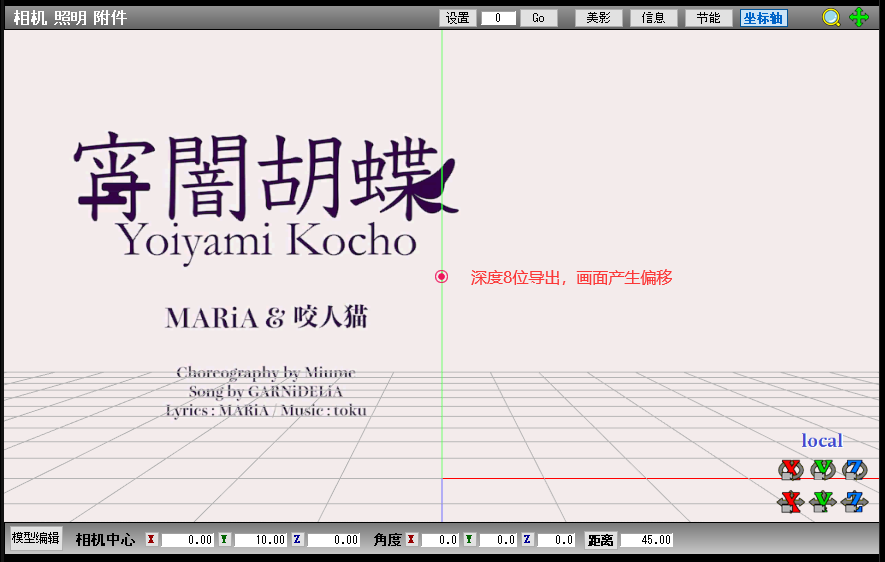
3.分辨率720P较为通用,或者根据自己视频选择 4.帧率30FPS,逐行,方形像素即可 5.【划重点】深度一定要选16位,经过我测试,选8位会导致AVI画面位置偏移BUG
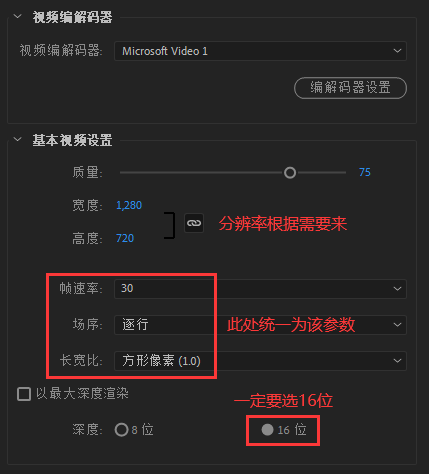
最后导出AVI随后丢进MMD即可,建议保存该导出预设设置
再次强调深度要选16位,画面位置才能正常,如下图
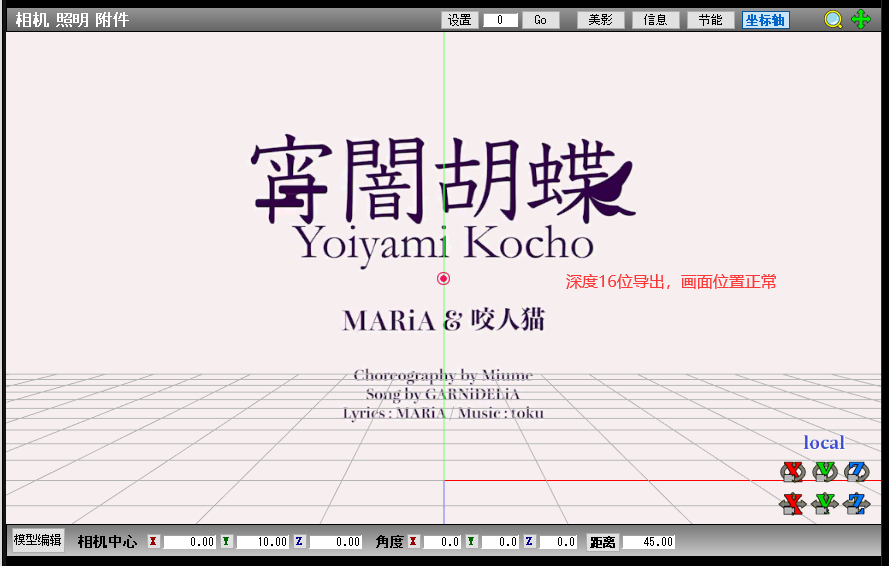
若导出深度8位,画面会产生偏移,如下图
最后希望本文对入坑K帧的人有所帮助
ARonisc
2022/1/16
附上其他导入AVI教程
1.使用Utvideo导入AVI

2.使用MMBG导入AVI

3.如何使用Adobe Media Encoder
