
目前僵尸毁灭工程41.60版本已出,很多人想要一个稳定联机的云服务器,不过刚刚出来教程还比较少,我摸索了一个晚上,把linux-Debain版本的教程在这里阐述。
可结合视频食用。
注意:只是Debain版本,其他Linux可能没用。
首先是服务器,我选择的是腾讯云的2核4GB轻量级应用服务器,现在价格如下,建议选3年:

目前价格
选择的系统是debain:
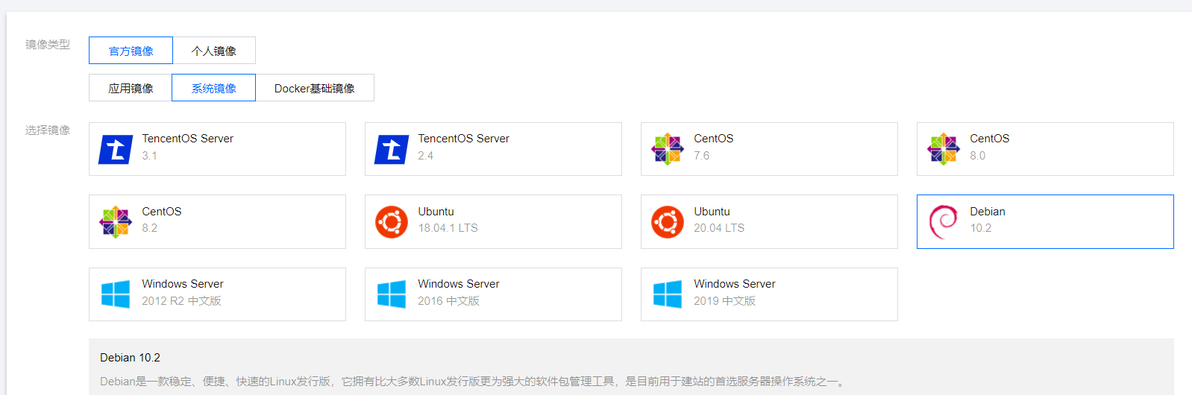
debain
买了之后点击进入控制台,选择重置密码,用户名是root,密码改成自己的。
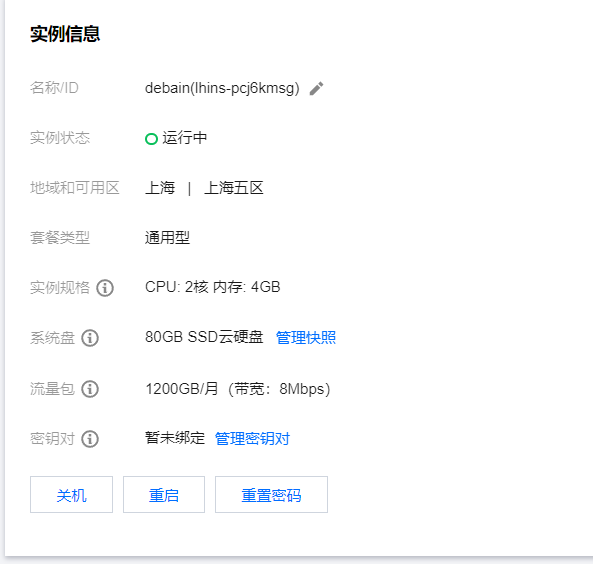
重置密码
之后按win+R键,输入cmd,确认。
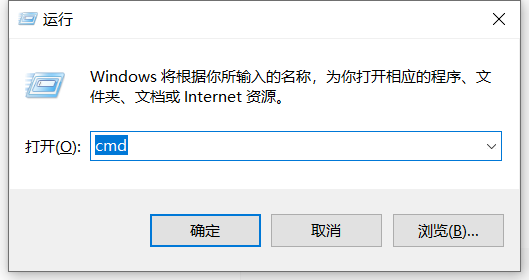
cmd
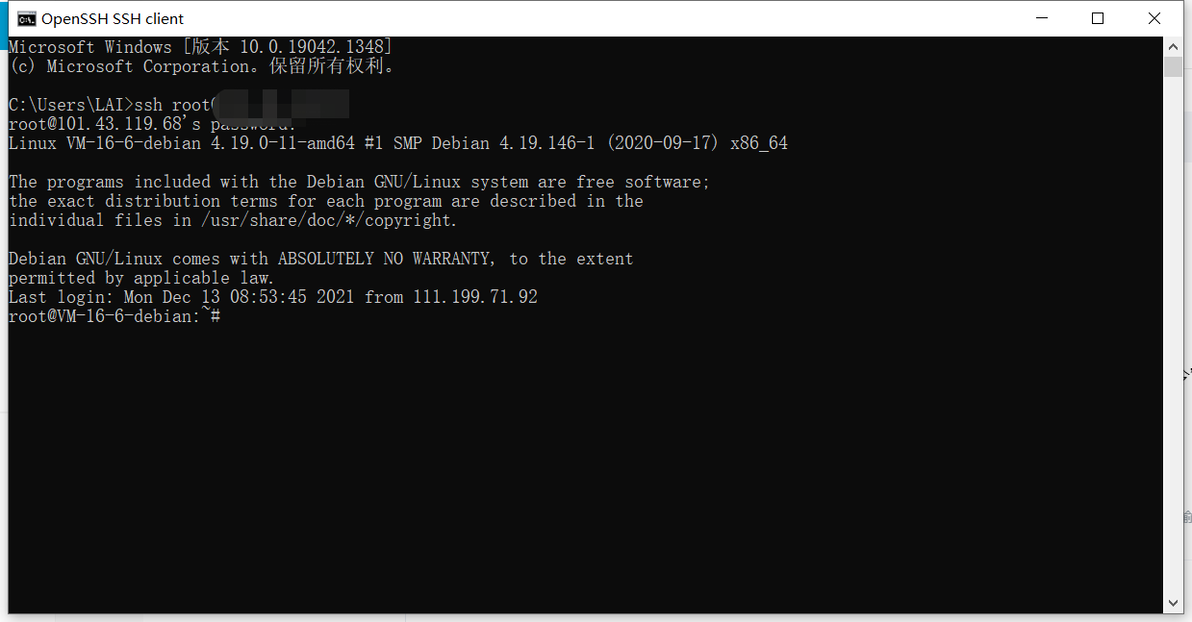
输入ssh root@你的服务器ip,然后输入密码进入。如果出现了“ssh不是外部或内部命令”,百度搜索“win10下添加ssh服务”。
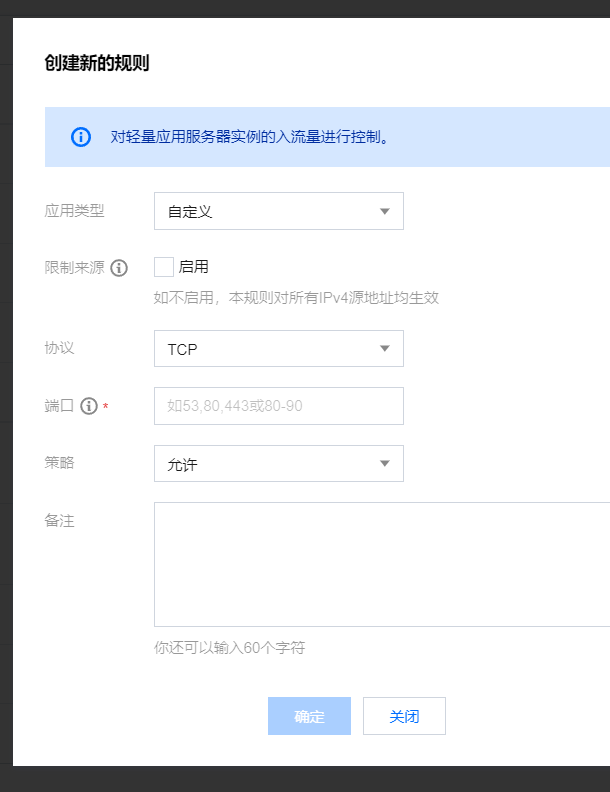
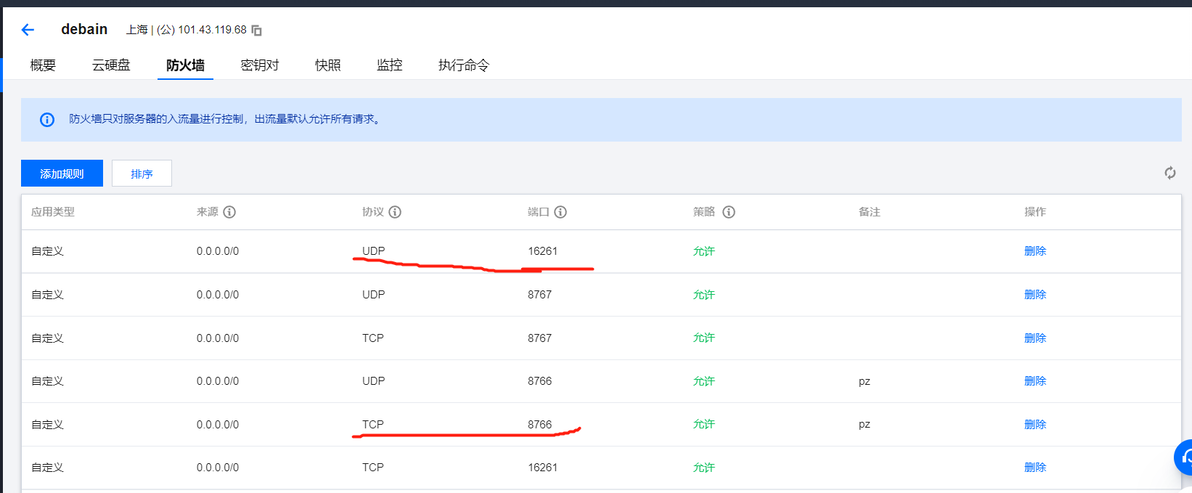
依然再主界面,打开防火墙,添加规则,把16261端口 UDP和8766端口 TCP开放。
16261端口和8766端口是游戏默认端口,如果你手动改了的话 这里也得改。
由于debain版本是10.2,之后启动服务器会出现“”缺失问题,如果可以自己解决可以略过这一部分,glibc处理问题处理参考 https://www.jianshu.com/p/f4d603967e1d。
不过我解决不了,乱七八糟的BUG,一步错步步错,因此我选择手动将debain10.2升级到11。
### 查看系统版本
cat /etc/debian_version
备份source-list文件:
cp /etc/apt/sources.list /etc/apt/sources.list.old
编辑source-list文件:
nano /etc/apt/sources.list
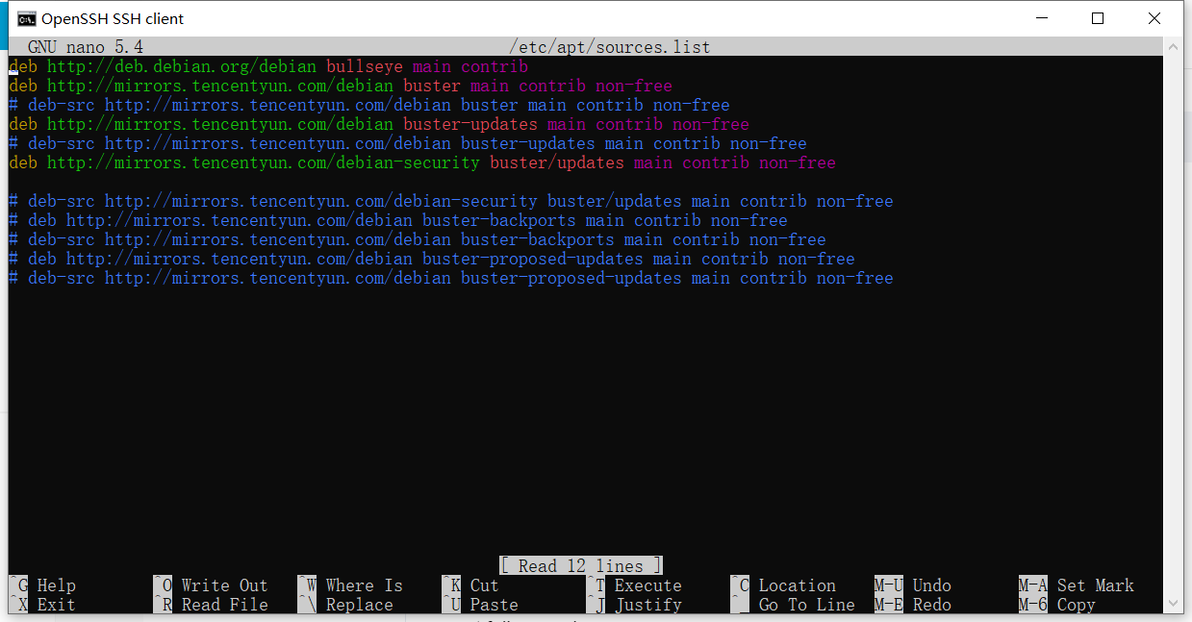
把下面这一行内容添加到第一行
deb http://deb.debian.org/debian bullseye main contrib
注意:nano如下图,修改完按 ctrl+X,随后按Y,最后enter就行。
回到命令行输入界面
apt update
遇到选项输入y+回车即可
apt full-upgrade
可能会花1~2个小时,慢慢等
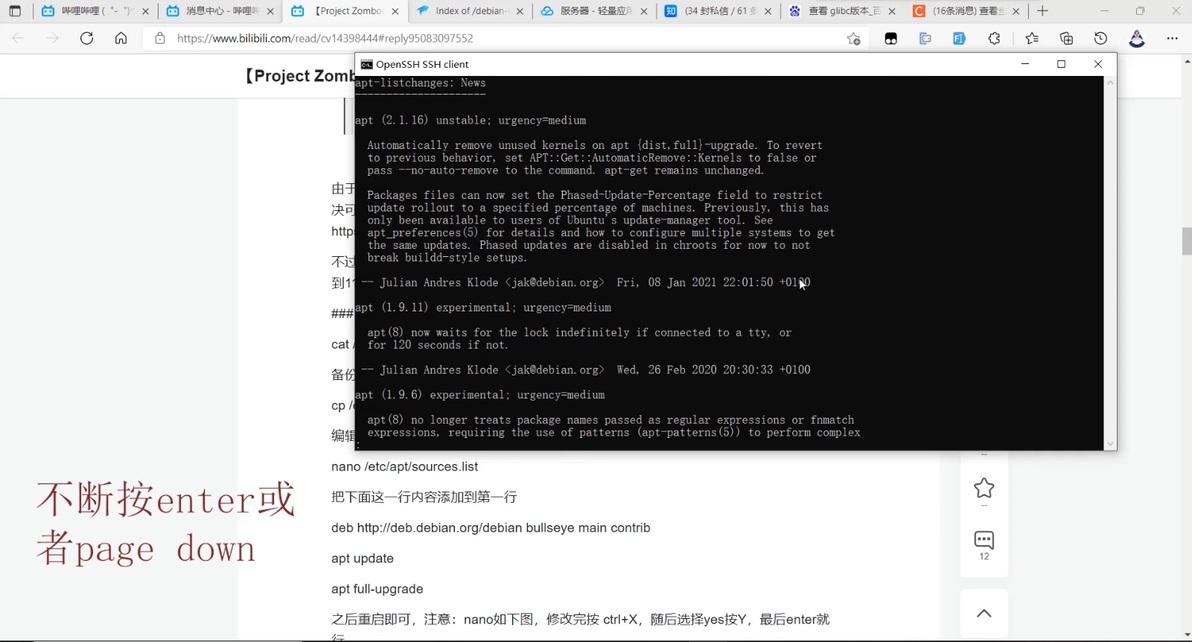
之后会停在一个界面,首行写着apt-listchanges:News
无脑按enter或page down即可
其中会遇到几个选项,怎么选如下图所示:
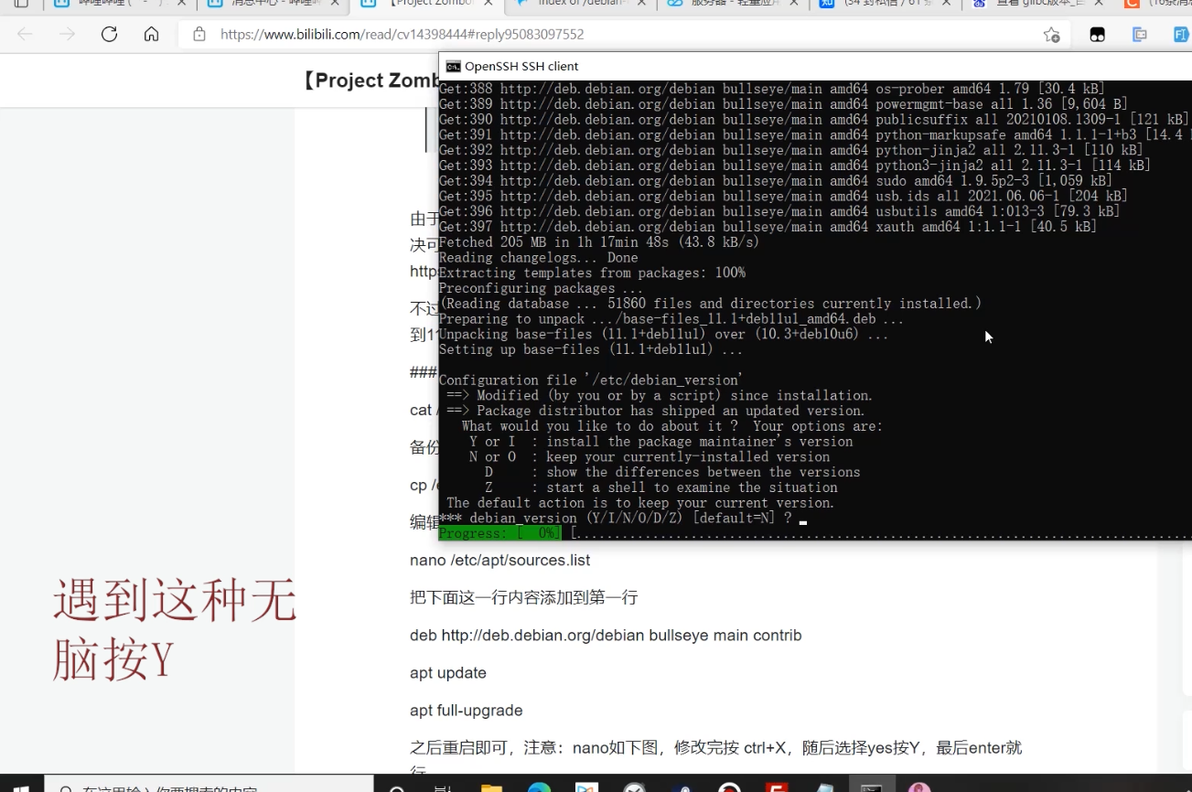
遇到这种输入Y然后回车
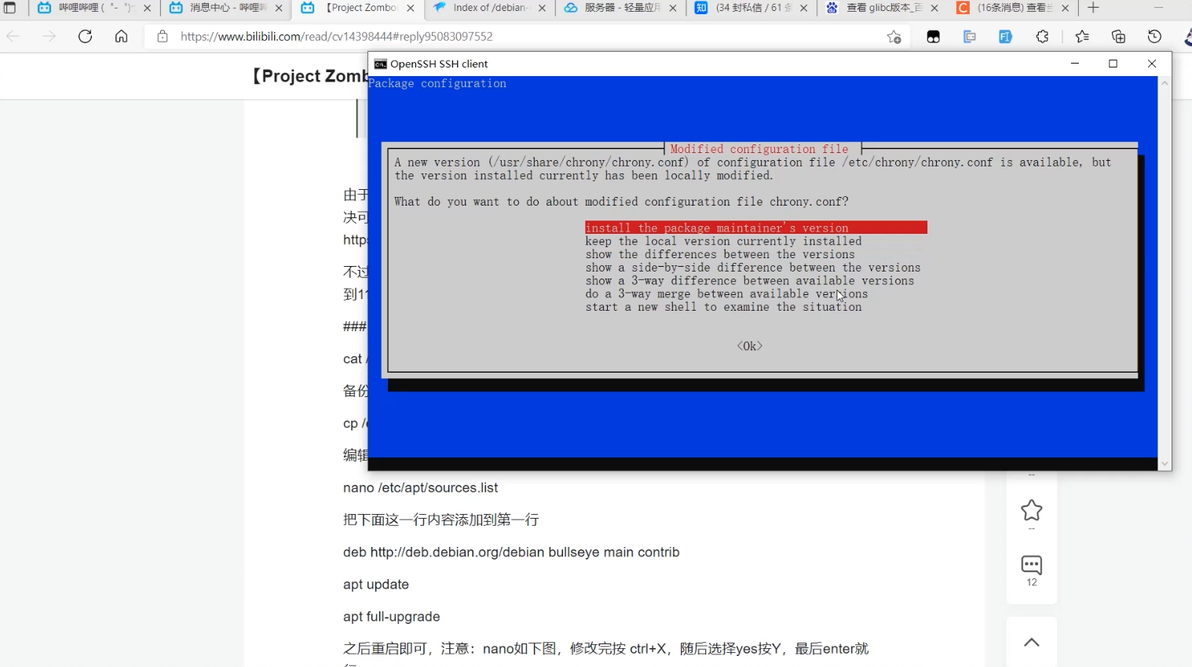
遇到这种选第一项
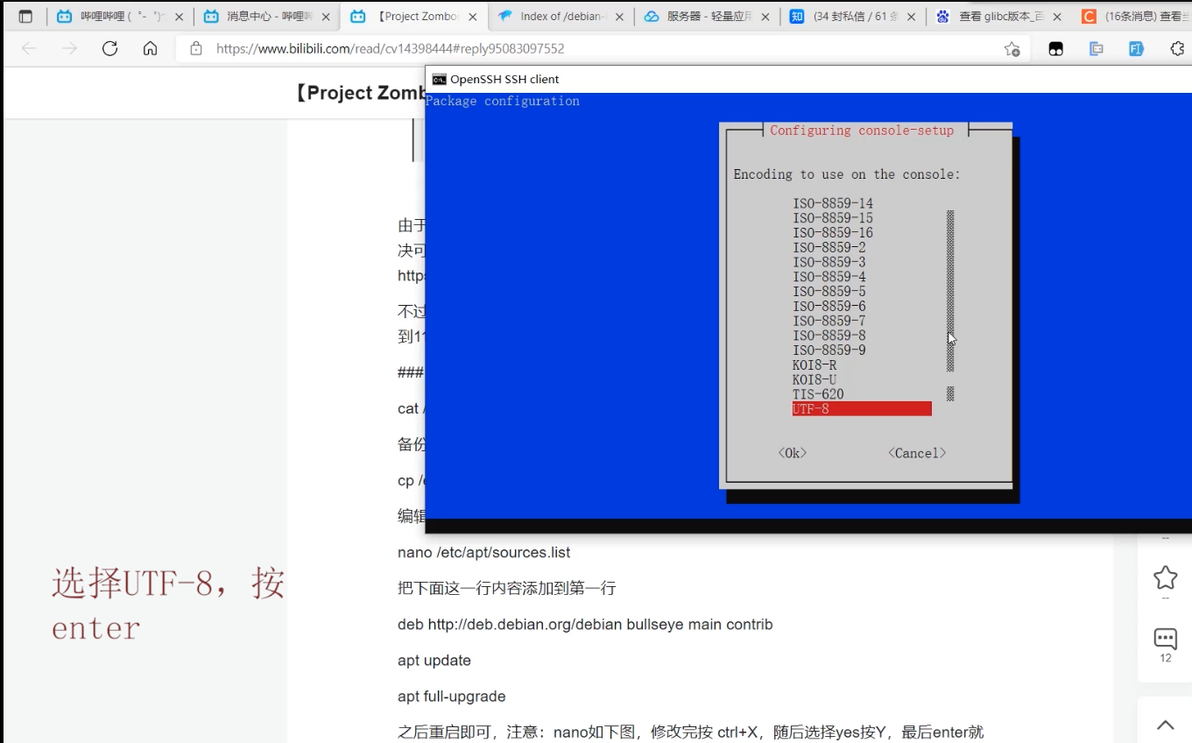
之后重启即可
重启再进入。
输入命令,之后无脑按Y即可。
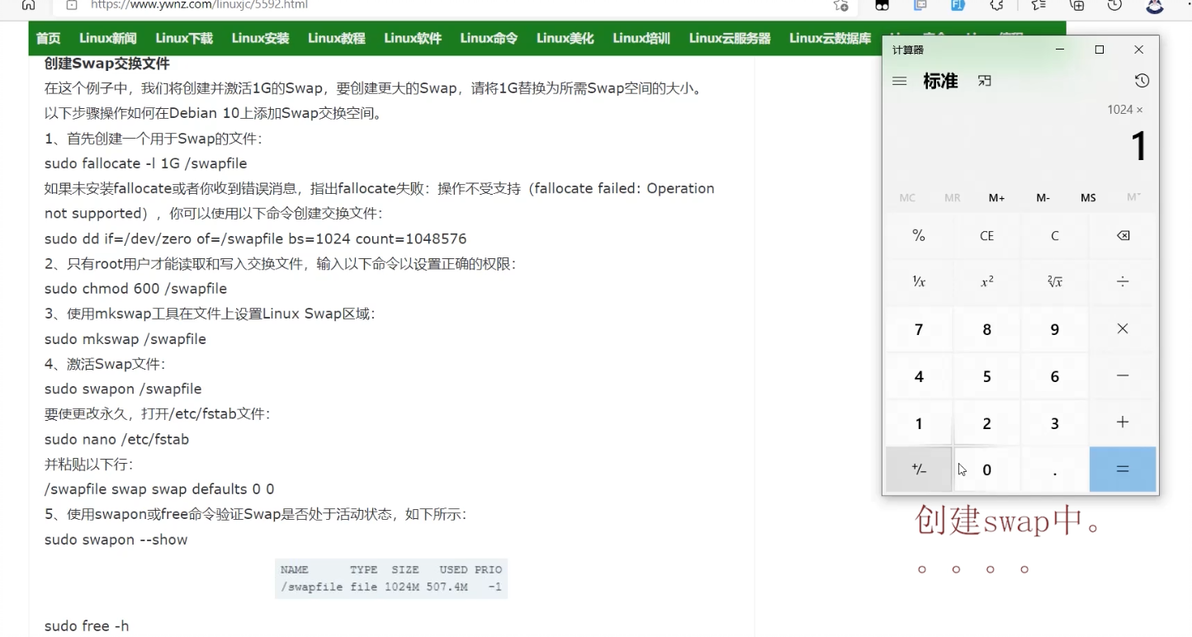
随后添加swap,教程如下:
注意count为swap容量大小,1G=1X1024X0124,我设置的是8G,所以是8X1024X1024=8338608
sudo dd if=/dev/zero of=/swapfile bs=1024 count=8338608
sudo mkswap /swapfile
sudo swapon /swapfile
要使更改永久,打开/etc/fstab文件:
sudo nano /etc/fstab
把以下置为第一行:
/swapfile swap swap defaults 0 0
随后ctrl+X保存,选择Y+enter确认即可。
以上
输入pwd,看看位置是不是root
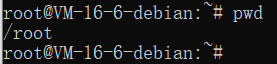
如果不是,输入命令 cd /root
之后安装steamcmd,命令如下:
mkdir steamcmd
cd steamcmd
wget https://steamcdn-a.akamaihd.net/client/installer/steamcmd_linux.tar.gz
tar -zxvf steamcmd_linux.tar.gz
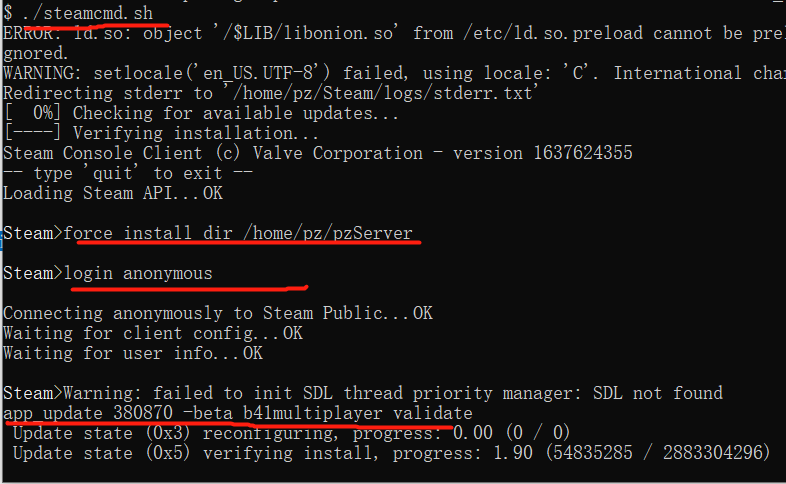
./steamcmd.sh
强制安装在/root/pzServer 目录下
force_install_dir /root/pzServer
login anonymous
因为目前联机是测试版,所以是
app_update 380870 -beta b41multiplayer validate
如果联机正式版出来则可以为:app_update 380870 validate
安装完毕后输入:
quit
输入
cd /root/pzServer
bash start-server.sh
等它卡住要求你输入admin的密码时退出。
之后root目录下就会自动创建Zomboid文件夹,其中Server文件夹是放置配置文件的。
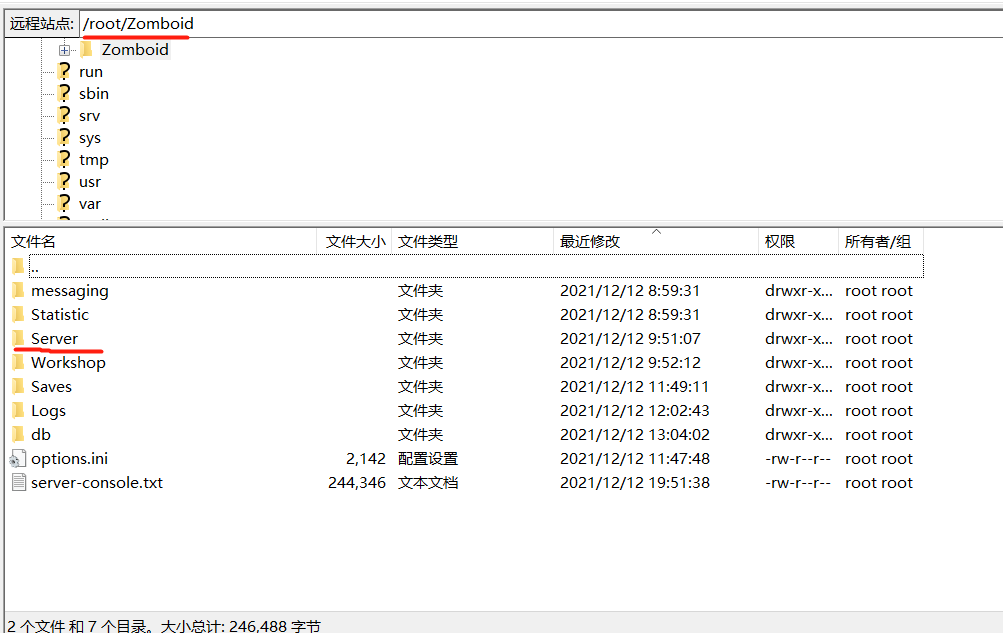
配置文件可以自己手动写,我的建议是自己在自己电脑把服务器自己设置以下,包括加模组。
注意!!!!!open设置为true
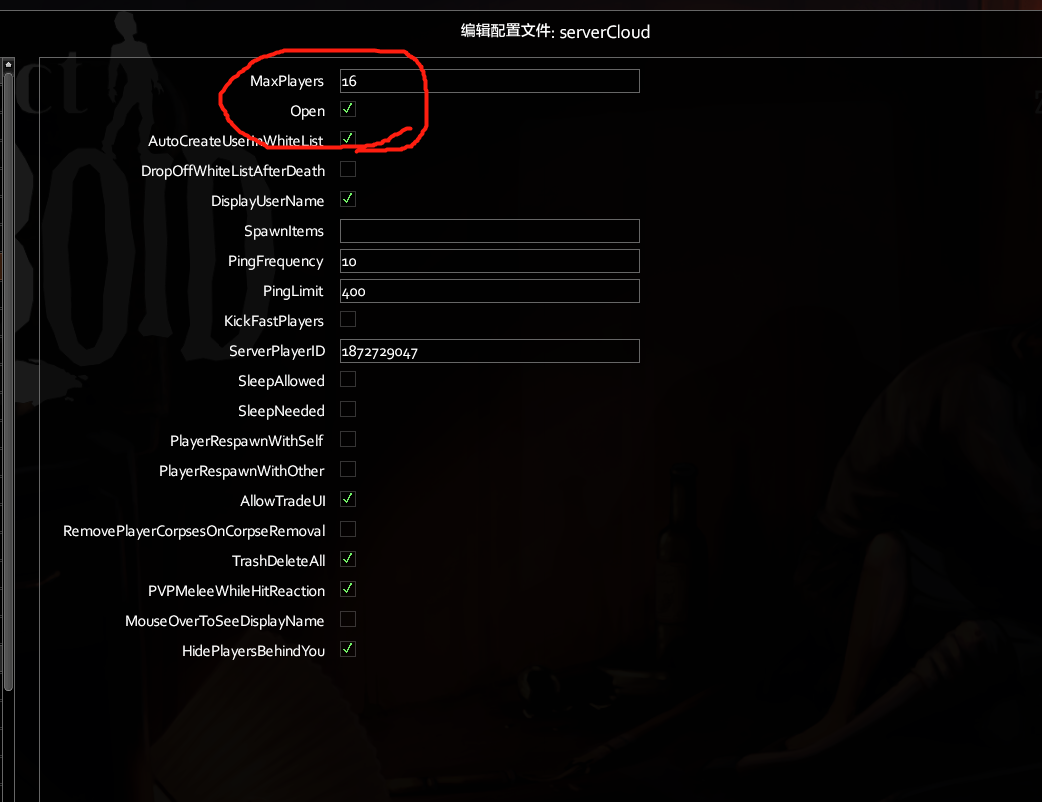
open设置为true
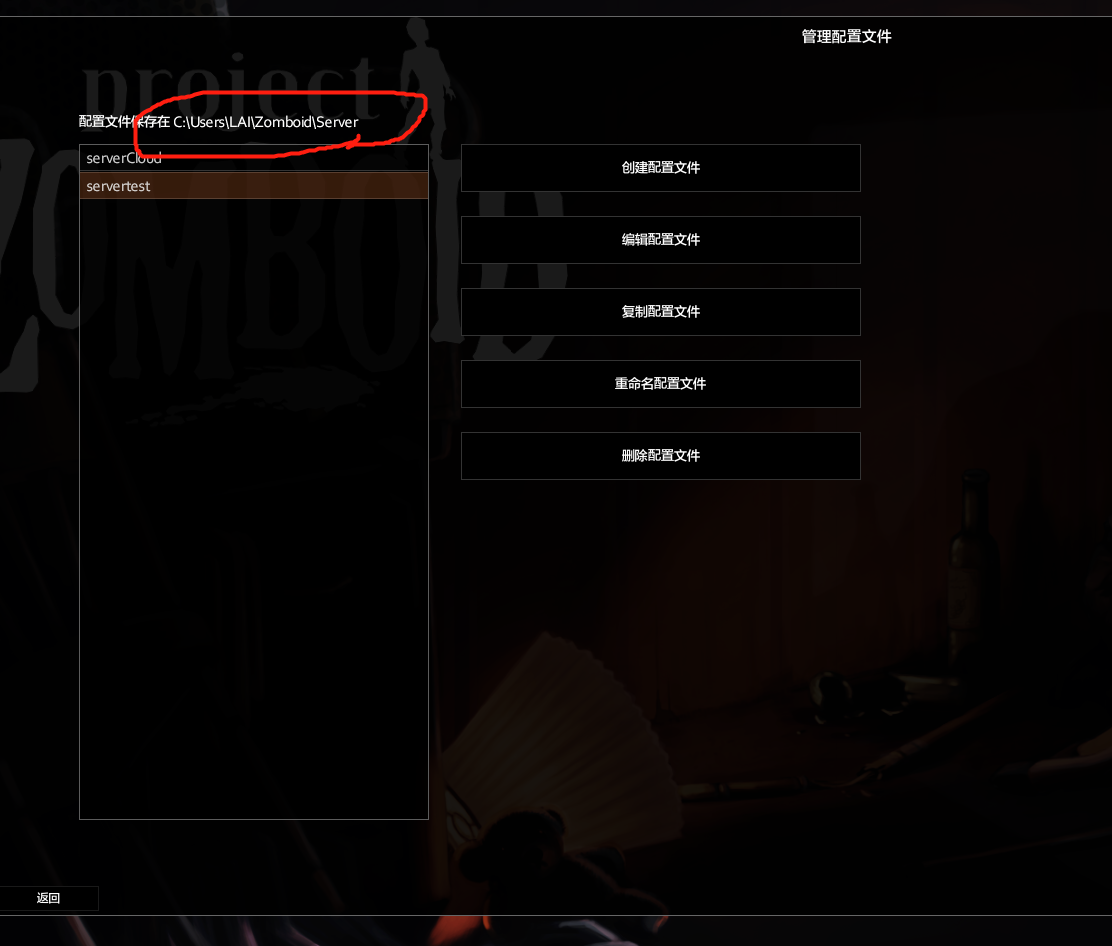
配置的文件可以在红线部分找到
之后把本地的配置文件上传到服务器的/root/Zomboid/Servers 文件夹即可
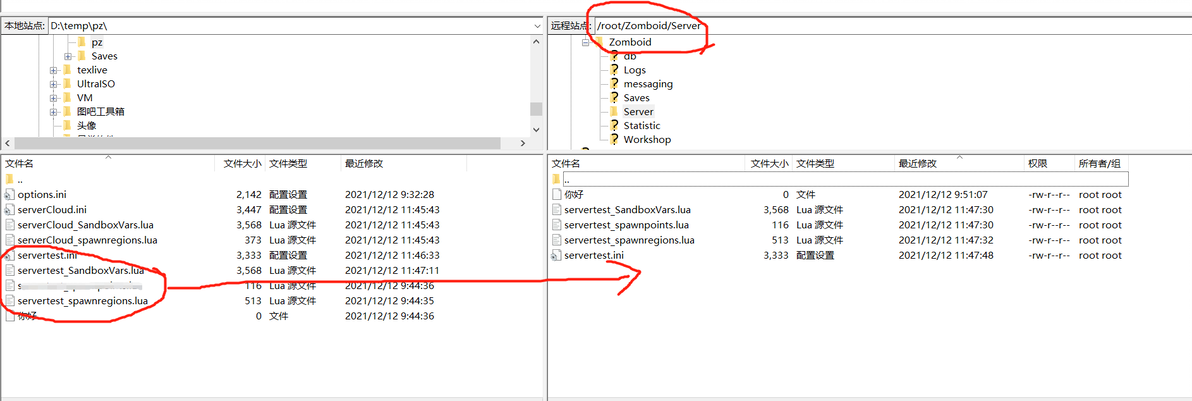
传文件我用的是filezilla
传文件我用的是filezilla,具体怎么用可以百度。
最后,使用screen让服务器在ssh断开后也能运行,注意,如果服务器关机了screen创建的也会没掉,具体使用和常见的问题可以看:
https://blog.csdn.net/springlustre/article/details/50429407
https://blog.csdn.net/gdali/article/details/72799581
screen -S pz (创建pz,之后打开使用screen -r pz)
cd /root/pzServer
bash start-server.sh
设置admin密码,服务器启动成功!!!
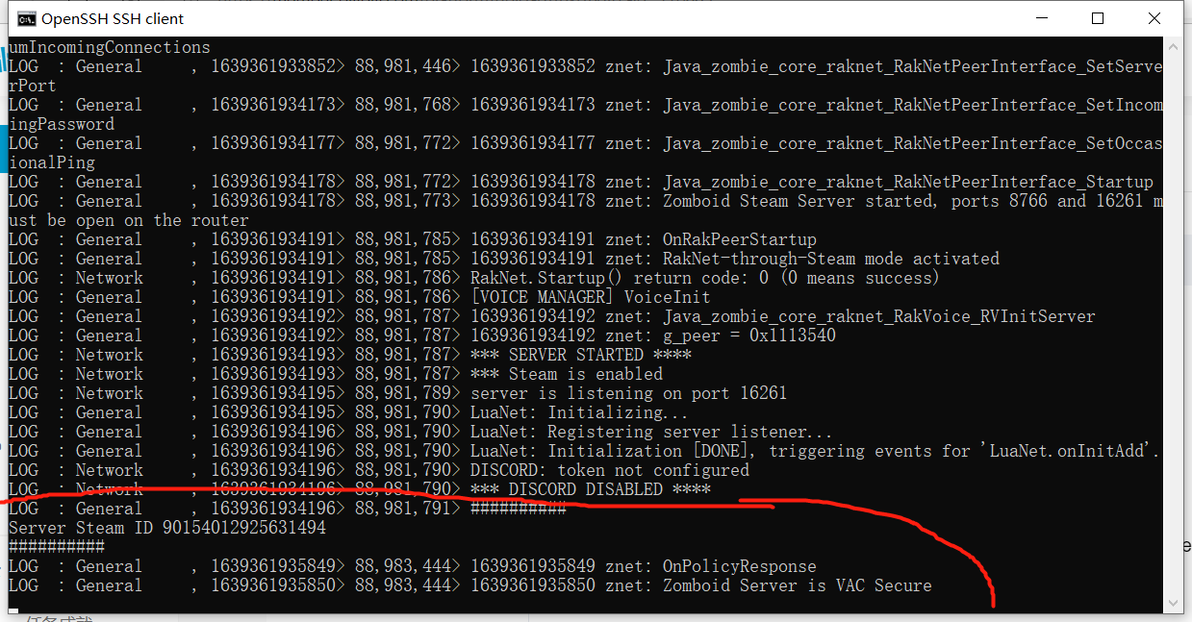
启动成功
退出建议按 ctrl+A+D退出screen会话再关闭cmd窗口,之后再打开用screen -r pz
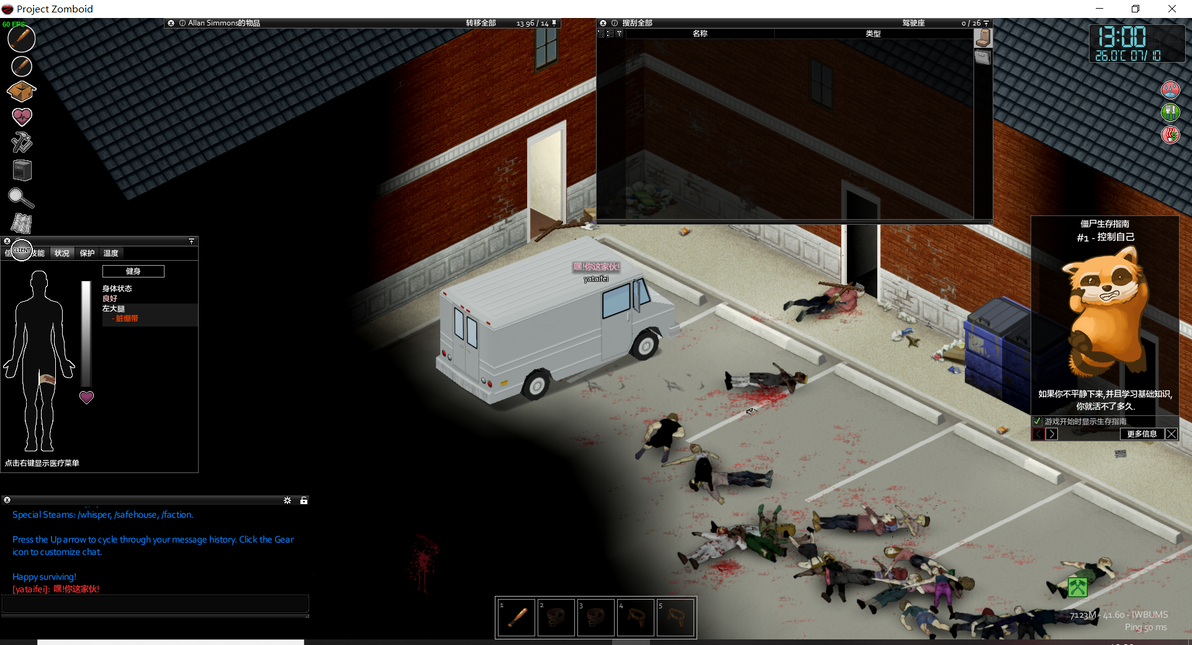
进入服务器输入云服务的ip地址 和密码等内容即可
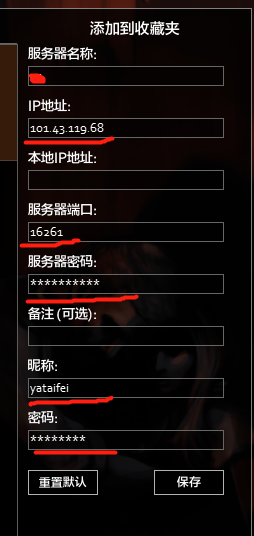
进入游戏
题外话:
如果需要更新测试服务器或mod怎么办?
首先需要停止你的服务器运行,在screen的pz窗口按ctrl+z即可。
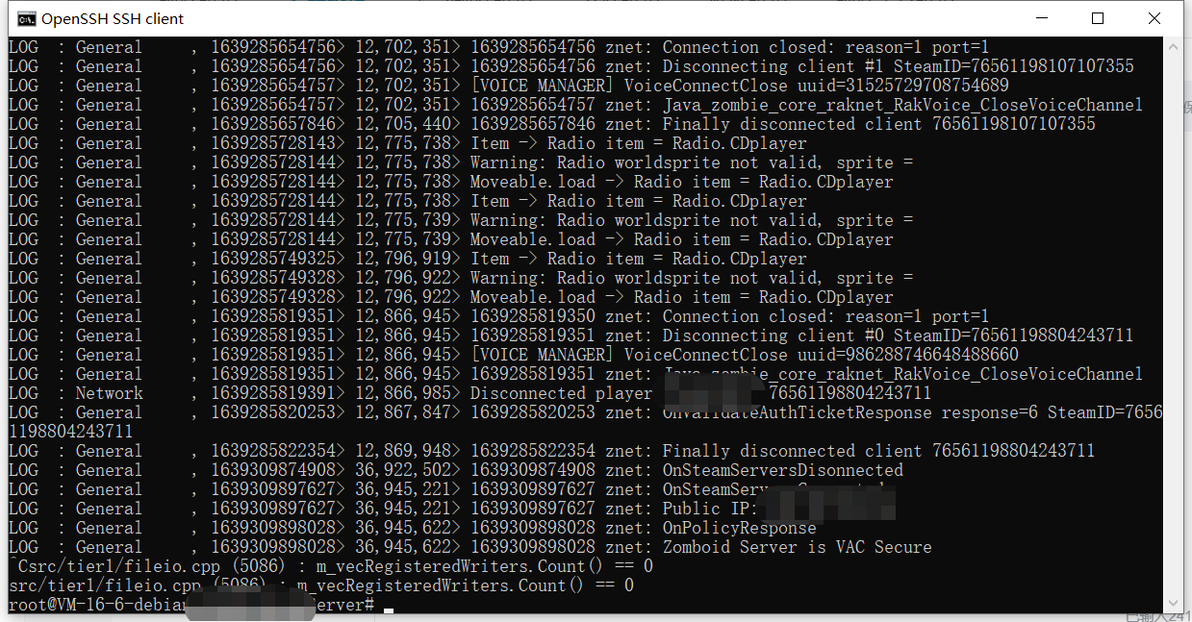
服务器停止运行
cd /root/steamcmd
./steamcmd.sh
force_install_dir /root/pzServer
login anonymous
app_update 380870 -beta b41multiplayer validate
quit
最后从新进入server-start.sh所在的/root/pzServer文件夹按照之前的服务器启动步骤再来一遍即可。
cd /root/pzServer
bash start-server.sh
