
前言:我认为你会看这篇文章之前必是初步了解过Aria2的,但为防初学者只是找一个下载工具便凑巧点了进来,我也引用Aria2中文网的简介大致说明一下。
免费轻量级命令行下载工具:Aria2 Aria2是一款开源下载工具,可帮助简化不同设备和服务器之间的下载过程。它支持磁力链接、BT种子、http等类型的文件下载,与迅雷及QQ旋风相比,Aria2有着优秀的性能及较低的资源占用,架构本身非常轻巧,通常只需要4兆字节(HTTP下载)到9兆字节(用于BitTorrent交互)之间。最重要的一点是Aria2完全免费! ———引用自 http://aria2.baisheng999.com/
在使用Aria2之前,我首先提醒:
Aria2无法下载迅雷专用链接!
不建议使用迅雷私有链接,迅雷软件是有原罪的。它(与封杀bt的运营商)从根本上破坏了BT的生态。
那么进入正题,Termux,是一个运行在Android上的终端模拟器(Terminal),如konsole对于KDE、Terminal.app对于Mac,终端模拟器提供了命令行对硬件资源的访问形式,虽然Termux的工作环境被Android限制,但是,说它是Android平台最优秀的终端模拟器是毫无疑问的。
在搜索引擎上随便搜索一番,你会看到很多稀奇古怪的Termux使用方式,比如安装一个运行在proot下的linux环境、运行各种python工具等等。这已经是最大限度地对Termux进行了开发,让Termux成为了一个很有意思的工具。
下载Termux以及基本使用请去:
https://f-droid.org/zh_Hans                   //Termux下载网站
https://www.sqlsec.com/2018/05/termux.html //新手入门教程而Termux源中原生包含了Aria2,只需要使用:
pkg install aria2就可以进行安装,而安装之后,aria2就是可以使用了的,最简单的使用方式就是cd到想要存放文件的文件夹,使用Aria2c [链接] 的方式进行文件下载。
但是,更多时候,Aria2是需要作为服务一直运行的。它有一个可以通过本地终端的网络浏览器打开的管理页面,而这个页面,不仅仅是本地的终端才能够打开,只要局域网下的终端访问运行Aria2服务的终端端口,那么也可以打开这个页面。甚至如果你有公网ip的话,可以通过互联网直接访问家中的Aria2服务器进行远程管理。
如今ipv4的公网ip自然是一址难求,但是ipv6的地址却是不限量供应,在可以预见的未来十年,ipv6在家庭和个人的服务上会大行其道。譬如家庭的云储存、云服务,甚至是基于家庭的云计算,这都需要公网ip的支持,而ipv4注定承载不起这样的重担。
而运行Aria2服务,除了程序本身以外,还需要配置文件、日志文件、以及数据(也可称为会话)文件。
其中,日志文件和数据文件只需要创建出来,任由Aria2程序操作即可,配置文件相当于Aria2的设置,马虎不得。这个文件中需要注意的有下载文件夹的位置、数据文件和日志文件的位置,而这个文件内容的模板,我会在下面贴出。
aria2.conf           //配置文件 相当于设置。
aria2.session        //数据文件 存放断点续传、下载文件等数据。
aria2.log //日志文件 用于查错等,甚至可以不用。创建文件的命令是touch,例如:
touch aria2.conf一般我会在Termux用户目录中的.config文件夹中创建aria2文件夹去存放这几个文件,这取决于个人喜好。只要你能够找得到,可以随便放。
在创建这三个文件后,
touch aria2.conf
touch aria2.log
touch aria2.session再编辑aria2.conf文件,使用vim、nano都可以。
vim aria2.conf打开现在还是空白的aria2.conf文件,之后将如下内容写入:
##===================================##
## 文件保存相关 ##
##===================================##

# 文件保存目录
dir=[下载文件夹位置]
# 启用磁盘缓存, 0为禁用缓存, 需1.16以上版本, 默认:16M
disk-cache=16M
# 断点续传
continue=true
#日志保存
log=[日志文件位置/aria2.log]

# 文件预分配方式, 能有效降低磁盘碎片, 默认:prealloc
# 预分配所需时间: none < falloc ? trunc < prealloc
# falloc和trunc则需要文件系统和内核支持
# NTFS建议使用falloc, EXT3/4建议trunc, MAC 下需要注释此项
file-allocation=prealloc

##===================================##
## 下载连接相关 ##
##===================================##

# 最大同时下载任务数, 运行时可修改, 默认:5
max-concurrent-downloads=10
# 同一服务器连接数, 添加时可指定, 默认:1
# 官方的aria2最高设置为16, 如果需要设置任意数值请重新编译aria2
max-connection-per-server=16

# 整体下载速度限制, 运行时可修改, 默认:0(不限制)
max-overall-download-limit=0
# 单个任务下载速度限制, 默认:0(不限制)
max-download-limit=0
# 整体上传速度限制, 运行时可修改, 默认:0(不限制)
max-overall-upload-limit=0
# 单个任务上传速度限制, 默认:0(不限制)
max-upload-limit=0

# 禁用IPv6, 默认:false
disable-ipv6=false

# 最小文件分片大小, 添加时可指定, 取值范围1M -1024M, 默认:20M
# 假定size=10M, 文件为20MiB 则使用两个来源下载; 文件为15MiB 则使用一个来源下载
min-split-size=10M

# 单个任务最大线程数, 添加时可指定, 默认:5
# 建议同max-connection-per-server设置为相同值
split=16

##===================================##
## 进度保存相关 ##
##===================================##

# 从会话文件中读取下载任务
input-file=[数据文件保存位置/aria2.session]
# 在Aria2退出时保存错误的、未完成的下载任务到会话文件
save-session=[数据文件保存位置/aria2.session]
# 定时保存会话, 0为退出时才保存, 需1.16.1以上版本, 默认:0
save-session-interval=60


##===================================##
## RPC相关设置 ##
##此部分必须启用,否则无法使用WebUI
##===================================##

# 启用RPC, 默认:false
enable-rpc=true
# 允许所有来源, 默认:false
rpc-allow-origin-all=true
# 允许外部访问, 默认:false
rpc-listen-all=true
# RPC端口, 仅当默认端口被占用时修改

rpc-listen-port=6800
# 设置的RPC授权令牌, v1.18.4新增功能, 取代 --rpc-user 和 --rpc-passwd 选项
#rpc-secret=

# 设置的RPC访问用户名, 此选项新版已废弃, 建议改用 --rpc-secret 选项
#rpc-user=
# 设置的RPC访问密码, 此选项新版已废弃, 建议改用 --rpc-secret 选项
#rpc-passwd=

# 启动SSL
# rpc-secure=true
# 证书文件, 如果启用SSL则需要配置证书文件, 例如用https连接aria2
# rpc-certificate=
# rpc-private-key=

##===================================##
## BT/PT下载相关 ##
##===================================##

# 当下载的是一个种子(以.torrent结尾)时, 自动开始BT任务, 默认:true
follow-torrent=true
# BT监听端口, 当端口被屏蔽时使用, 默认:6881-6999
listen-port=51413
# 单个种子最大连接数, 默认:55
#bt-max-peers=55
# 打开DHT功能, PT需要禁用, 默认:true
enable-dht=true
# 打开IPv6 DHT功能, PT需要禁用
enable-dht6=true
# DHT网络监听端口, 默认:6881-6999
dht-listen-port=6881-6999

# 本地节点查找, PT需要禁用, 默认:false
bt-enable-lpd=true
# 种子交换, PT需要禁用, 默认:true
enable-peer-exchange=true
# 每个种子限速, 对少种的PT很有用, 默认:50K
bt-request-peer-speed-limit=50K

# 客户端伪装, PT需要
peer-id-prefix=-TR2770-
user-agent=Transmission/2.77

# 当种子的分享率达到这个数时, 自动停止做种, 0为一直做种, 默认:1.0
seed-ratio=0
# 强制保存会话, 即使任务已经完成, 默认:false
# 较新的版本开启后会在任务完成后依然保留.aria2文件
force-save=true
# BT校验相关, 默认:true
#bt-hash-check-seed=true
# 继续之前的BT任务时, 无需再次校验, 默认:false
bt-seed-unverified=true
# 保存磁力链接元数据为种子文件(.torrent文件), 默认:false
bt-save-metadata=true
# 单个种子最大连接数, 默认:55 0表示不限制
bt-max-peers=0
# 最小做种时间, 单位:分
# seed-time = 60
# 分离做种任务
bt-detach-seed-only=true
#BT Tracker List ;下载地址:https://cdn.jsdelivr.net/gh/XIU2/TrackersListCollection/best_aria2.txt
#页面地址:https://github.com/XIU2/TrackersListCollection/blob/master/README-ZH.md
bt-tracker=http://all4nothin.net:80/announce.php,http://kinorun.com:80/announce.php,http://masters-tb.com:80/announce.php,http://mediaclub.tv:80/announce.php,http://milanesitracker.tekcities.com:80/announce,http://nyaa.tracker.wf:7777/announce,http://open.acgnxtracker.com:80/announce,http://openbittorrent.com:80/announce,http://opentracker.xyz:80/announce,http://share.camoe.cn:8080/announce,http://t.nyaatracker.com:80/announce,http://torrent-team.net:80/announce.php,http://torrentzilla.org:80/announce,http://torrentzilla.org:80/announce.php,http://tr.cili001.com:8070/announce,http://tracker.files.fm:6969/announce,http://tracker.gbitt.info:80/announce,http://tracker.ipv6tracker.ru:80/announce,http://tracker.tfile.me:80/announce,http://tracker.torrentyorg.pl:80/announce,http://vps02.net.orel.ru:80/announce,http://www.all4nothin.net:80/announce.php,https://1337.abcvg.info:443/announce,https://carbon-bonsai-621.appspot.com:443/announce,https://tr.ready4.icu:443/announce,https://tr.torland.ga:443/announce,https://tracker.imgoingto.icu:443/announce,https://tracker.kuroy.me:443/announce,https://tracker.lilithraws.cf:443/announce,https://tracker.nitrix.me:443/announce,https://tracker.parrotsec.org:443/announce,https://tracker.tamersunion.org:443/announce,https://trackme.theom.nz:443/announce,udp://9.rarbg.com:2810/announce,udp://abufinzio.monocul.us:6969/announce,udp://bt1.archive.org:6969/announce,udp://bt2.archive.org:6969/announce,udp://code2chicken.nl:6969/announce,udp://discord.heihachi.pw:6969/announce,udp://engplus.ru:6969/announce,udp://escorts.subventas.com:53/announce,udp://exodus.desync.com:6969/announce,udp://fe.dealclub.de:6969/announce,udp://ipv6.tracker.monitorit4.me:6969/announce,udp://ipv6.tracker.zerobytes.xyz:16661/announce,udp://jeremylee.sh:6969/announce,udp://mail.realliferpg.de:6969/announce,udp://movies.zsw.ca:6969/announce,udp://open.demonii.com:1337/announce,udp://open.tracker.cl:1337/announce,udp://opentor.org:2710/announce,udp://p4p.arenabg.com:1337/announce,udp://retracker.hotplug.ru:2710/announce,udp://thetracker.org:80/announce,udp://tracker-de.ololosh.space:6969/announce,udp://tracker.0x.tf:6969/announce,udp://tracker.altrosky.nl:6969/announce,udp://tracker.auctor.tv:6969/announce,udp://tracker.beeimg.com:6969/announce,udp://tracker.birkenwald.de:6969/announce,udp://tracker.bitsearch.to:1337/announce,udp://tracker.blacksparrowmedia.net:6969/announce,udp://tracker.dler.com:6969/announce,udp://tracker.haynet.io:6969/announce,udp://tracker.jordan.im:6969/announce,udp://tracker.leech.ie:1337/announce,udp://tracker.moeking.me:6969/announce,udp://tracker.monitorit4.me:6969/announce,udp://tracker.ololosh.space:6969/announce,udp://tracker.openbittorrent.com:6969/announce,udp://tracker.opentrackr.org:1337/announce,udp://tracker.pomf.se:80/announce,udp://tracker.theoks.net:6969/announce,udp://tracker.tiny-vps.com:6969/announce,udp://tracker.torrent.eu.org:451/announce,udp://tracker.zerobytes.xyz:1337/announce,udp://tracker0.ufibox.com:6969/announce,udp://tracker1.bt.moack.co.kr:80/announce,udp://tracker2.dler.com:80/announce,udp://tracker2.dler.org:80/announce,udp://u.wwwww.wtf:1/announce,udp://udp-tracker.shittyurl.org:6969/announce,udp://vibe.sleepyinternetfun.xyz:1738/announce,udp://www.torrent.eu.org:451/announce,wss://tracker.openwebtorrent.com:443/announce
其中需要修改的是日志文件保存位置和数据文件保存位置。按照自己存放aria2.log和aria2.session文件的位置写入。另外,有bt-tracker的部分为我个人用于下载bt的设置。而获取地址在bt-tracker地址上方已经备注,可自行更换(与本文关系不大)。
至此,工作完成了最大的主体部分,其余的,都是锦上添花。
aria2c --conf-path=[aria2.conf文件路径/aria2.conf] //启动服务,注意程序是aria2而命令为aria2c服务已经运行起来了,它显示:
11/20 12:08:26 [NOTICE] IPv4 RPC: listening on TCP port 6800
11/20 12:08:26 [NOTICE] IPv6 RPC: listening on TCP port 6800这时候,你需要一个GUI的软件或者一个管理页面去访问这个存在于6800端口的服务,我倾向于使用这个页面
http://mirror-aria2.qingxu.live/这是一个存放于互联网的站点,通过访问本地端口的形式进行Aria2的管理/使用。这是一个很方便也足够优雅的方式,除非这个站点不再能够访问了。
进入管理页面以后,你会看到:
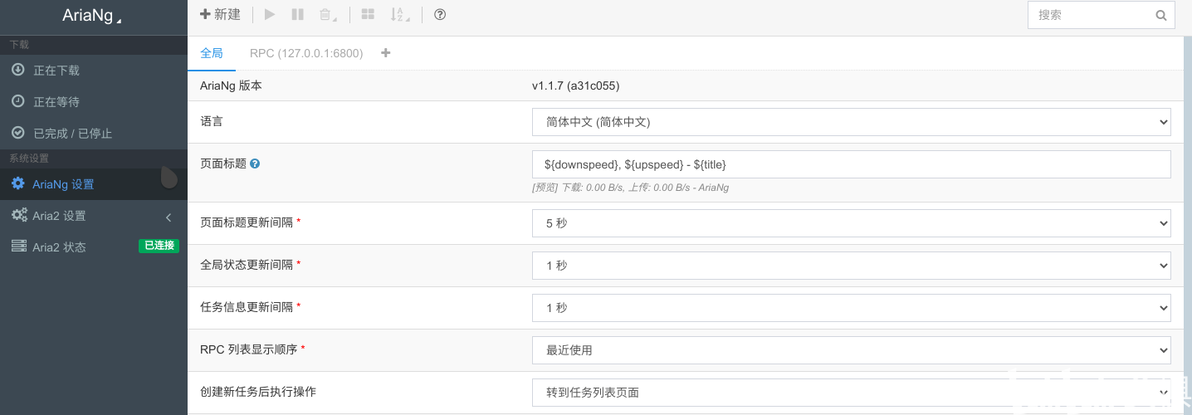
Aria2管理/设置页面
现在,你就已经可以使用Aria2了。
但是,问题来了——它不够优雅。
比如:
每次在进入Termux之后都需要手动运行服务。
命令行太长
每次运行服务之后都会在前台显示甚至在运行时不断输出日志。
某些情况下基于互联网的管理界面访问不了。
由于这篇文章是要有一个在Termux上运行Aria2的完美方案,那就不能将就,不能以“又不是不能用”作为原则。
基于这些因素,接下来要解决的问题有:
后台运行Aria2服务
基于第1点自动后台运行Aria2后台服务
运行本地管理服务(本地管理页面)
基于第3点,自动运行本地管理服务
在即便服务挂掉之后也可以使用较短的命令启动服务
一、后台运行Aria2服务
只需要在运行服务的时候在命令后面加一个 -D 即可:
aria2c --conf-path=[配置文件地址/aria2.conf] -D二、自动后台运行Aria2服务
这时候我们需要编辑在Termux用户目录下的.bashrc或者你与我一样使用OMZ,便可以编辑.zshrc文件,在文件中添加命令
aria2c --conf-path=[配置文件地址/aria2.conf] -D那么,在每次启动Termux时,这个命令会自动后台运行,无需手动操作。
三、即便在服务挂掉以后也可以用短命令启动
也是要编辑.bashrc或者.zshrc文件,在自动后台运行Aria2服务的命令前面添加如下行:
alias start-aria2c='aria2c --conf-path=[配置文件地址/aria2.conf] -D'之所以要在运行Aria2的命令前头添加是因为——我个人习惯。因为这时候就不必使用比较长的自动后台运行命令了。alias已经定义了start-aria2c这个短命令所执行的操作就是aria2c --conf-path=[配置文件地址/aria2.conf] -D。那么在alias定义以后,便可以不使用这个长命令来执行自动操作了。
完成之后添加的内容便是:
alias start-aria2c='aria2c --conf-path=[配置文件地址/aria2.conf] -D'  //定义命令
start-aria2c //启动Termux后自动运行命令四、使用本地管理服务
这时候,就需要运行另外一个服务了,它依赖nodejs,所以你需要:
pkg install nodejs-lts还需要下载运行nodejs服务所需要的文件,获取方式为:
git clone https://github.com/ziahamza/webui-aria2.git如果没有git工具,也请下载:
pkg install git在下载完成后,当前目录便存在一个文件夹,你可以和我一样,用mv命令把它放在那三个文件同样的位置,即:~/.config/aria2中。
进入刚刚下载的文件夹:
cd ~/.config/arai2/webui-aria2这时候就可以运行nodejs了:
node node-server.js运行结果是:
WebUI Aria2 Server is running on http://localhost:8888可以在浏览器中输入http://localhost:8888进行访问,或者可以在同一局域网中输入:[手机ip]:8888进行访问。
页面在电脑上显示如下:
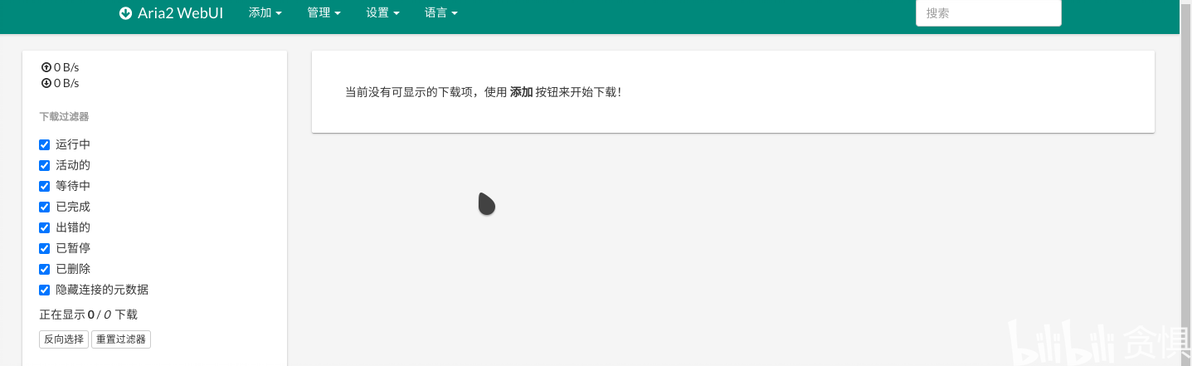
通过局域网访问
一样,它也存在和Aria2同样的问题——不够优雅。
而为了让它更加优雅,解决管理界面的后台运行,需要使用到nohup这个工具,你依旧可以使用pkg进行下载,感谢开发者和社区的贡献者!
pkg install nohupnohup将服务的输出结果放到nohup.txt文件中,不再将输出到终端屏幕上。
使用:
nohup node [文件路径]node-server.js &运行的管理服务将后台运行,足够优雅。
五、自动运行本地管理服务
与Aria2类似的方式,将:
nohup node [文件路径]node-server.js &用alias定义为start-aria2-ui,再自动运行
vim .zshrc  or vim .bashrc    //编辑文件
//添加:
alias start-aria2-ui='nohup node [文件路径]node-server.js &'
start-aria2-ui //运行这时候,每次启动Termux的时候,Aria2以及Aria2管理服务就会自动运行了,而如果某种原因导致了服务中断,也可以优雅地使用短命令start-aria2以及start-aria2-ui重启服务。不过也可以不优雅地关掉Termux重启,命令也会自动重启。
以上,就已经可以优雅地使用完美版的Aria2和管理服务了。那么,再上一步呢?如何进行远程管理,也就是说不在局域网下访问服务呢?
那就需要有一个公网地址,如果你在使用长城、方正等宽带那你得到公网ip的可能性就很小了,以及你在使用移动宽带,获取公网ip恐怕需要很大力地争取。
电信和联通,这两家在全国基本上已经覆盖了ipv6地址的下发,甚至在某些时候,在强力要求下能够下发公网ipv4的ip地址。而除了运营商,你还需要一个能够获取ipv6的路由器,而即便你拥有支持ipv6的路由器,你还需要光猫改为桥接模式或者直接使用光猫本身的路由服务(然而并非所有的光猫都提供了ipv6的获取),因为如果有两层路由,你的设备获取到的是第二层路由下发的局域网ip,无法得到ipv6地址。
如果你有幸,获取到了公网ip,那么,你在局域网上所有开放的端口将在互联网上开放,虽然ipv6地址浩如烟海,直接得到你的ipv6地址也是一件费力气的事情,但在你访问ipv6网址时,你的ipv6地址表示这个地址将实实在在地存在一段时间,直到运营商下发或者你手动获取另外一个地址。这导致了一部分的安全问题,所以要谨慎。
其中,我们可以对Aria2进行令牌的设置,这可以看作是一个没有用户名的密码,而设置方式就是编辑aria2.conf文件,取消其中#rpc-secret=行的注释,也就是删除#,接着在=后面写入你想要使用的令牌。(ps:Aria2存在用户名+密码的授权方式,但是用户名+密码进行授权的方式已经不建议使用了)
在管理界面的设置中,你要填写上这个令牌才能够使用Aria2服务。
接下来,由于我的移动网络获取不到ipv6的公网地址,我会使用电脑作为服务端,使用手机进行访问。
先ping一下,而ping ipv6的方式不同于ipv4,要使用ping6
ping6 240e:***:95:****:3c64:5363:d883:**** //隐私打码,虽然必要性不是太高
PING 240e:***:95:****:3c64:5363:d883:****(240e:***:95:****:3c64:5363:d883:****) 56 data bytes
64 bytes from 240e:***:95:****:3c64:5363:d883:****: icmp_seq=1 ttl=51 time=41.1 ms
64 bytes from 240e:***:95:****:3c64:5363:d883:****: icmp_seq=2 ttl=51 time=57.7 ms
64 bytes from 240e:***:95:****:3c64:5363:d883:****: icmp_seq=3 ttl=51 time=43.3 ms
64 bytes from 240e:***:95:****:3c64:5363:d883:****: icmp_seq=4 ttl=51 time=46.3 ms
64 bytes from 240e:***:95:****:3c64:5363:d883:****: icmp_seq=5 ttl=51 time=37.6 ms
64 bytes from 240e:***:95:****:3c64:5363:d883:****: icmp_seq=6 ttl=51 time=44.1 msping通了,说明从公网是可以找到我的ipv6地址的。
接下来用手机访问:
[240e:***:95:****:3c64:5363:d883:****]:8888 //8888就是管理的开放端口
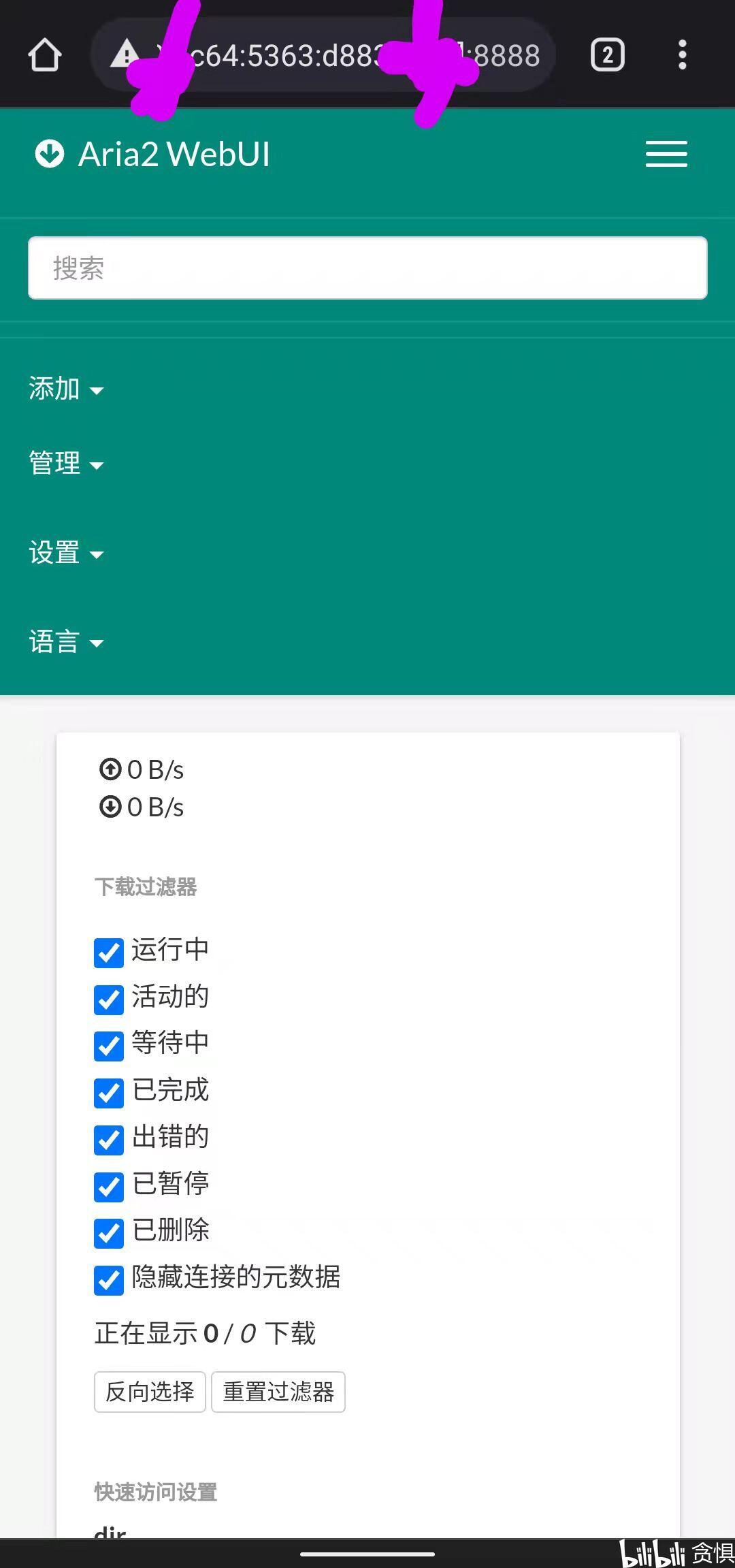
远程访问
注意:在手机端浏览器中输入ipv6地址需要用[方括号]给括起来,Android-chrome是这样的,其他平台以及浏览器请自行测试。
在成功访问后,在设置中输入令牌,连接到Aria2!!
Aria2之外的
你甚至可以买一个冷门域名,这样通过动态解析,即便是动态的ipv6地址,也可以在固定的网页地址访问。这就属于另一个范围了,但在ipv6彻底普及之后,显然以家庭或者公司(尤其是小公司)为中心的云方案会如雨后春笋不断出现,ipv6甚至会成为产业变革的核心。
但是商业公司(尤其是大型公司)不可能会愿意见到个人过多使用自身的资源,而是希望用户去使用他们的服务。比如BT的存在(由于ipv6是公网,运营商不太可能去封锁,于是BT会成为真正流行的资源分享方式,当然也要警惕吸血雷和一些吸血的BT播放器)有可能会极大冲击网盘的利益。
还有家庭的服务器,比如家庭电脑上运行的网盘,动辄1T2T的电脑硬盘通过公网地址能够访问的情况下,何必用某某网盘呢?
去中心化所必须的公网ip,在ipv6的时代已经不再昂贵,这些,也许能够彻底推动去中心化这个时代的到来。而去中心化,那就是让每个人都能够成为一个中心。
这篇文章所写的Aria2,不止是一个Aria2。
