
在上期视频中我提到我买了一个很便宜的4K广色域显示器,但是在默认工作模式下,会显示过饱和画面
开箱设置

也许是屏幕内置的色彩配置文件有问题,也许是Mac没能正确映射颜色。总之需要在显示器端和Mac端手动设置色域和配置文件

例如我设置的P3 D65 Gamma 2.4
意思就是DCI- P3的色彩空间 白点为6500K,Gamma为2.4
接下来按照这个文件在显示器上设置好就可以了
另外虽然这款显示器的设置选项里还有BT2020,Adobe RGB这类色彩空间,但是经过我的尝试之后发现都不是很准确,所以大家在显示器设置时也可以在几个色彩空间中选择一个相对准确的
HDR体验
yysy,像这种千元价位的显示器,别看那厂商宣传页上吹的我们支持HDR什么什么的,但没分区背光搞HDR基本就是耍流氓了,目前像这种普通IPS大屏显示器的HDR峰值亮度也只有不超过600nit,我这款只有400nit,甚至还没有iPad的一个零头大。就这丁点亮度还是安心做普通视频算了。虽然说在B站网页端也支持打开HDR选项,但是得到的体验提升真的感知不强。唯一感受到的就是色域变广整个画面更鲜艳了,以及屏幕上高光不够亮,暗部不够暗,让这样的HDR有一种扁平的感觉。基本无法还原出准确的HDR画面。
过饱和问题
虽然设置了正确的配置文件,但是在我使用中又出现了一些奇奇怪怪的情况,比如一段sRGB色彩空间的视频,用Mac自带的QuikTime看以及在FCPX中剪辑都是正常的,但是一旦导入到AE中,或者是在我用Arctime 加字幕的时候视频色彩马上就变的过饱和了。
我猜测也许是这些app调用的是不支持自动色彩管理的旧版API?(个人想法)
但是很快我发现在Ae中是可以通过设置工作项目的色彩空间来解决这一问题的,我在网上还没找到有人提过这个问题的解决办法,所以这里就来说一下:

点击Ae的“三原色”按钮

点击Set Project Working Space就会出现这个界面
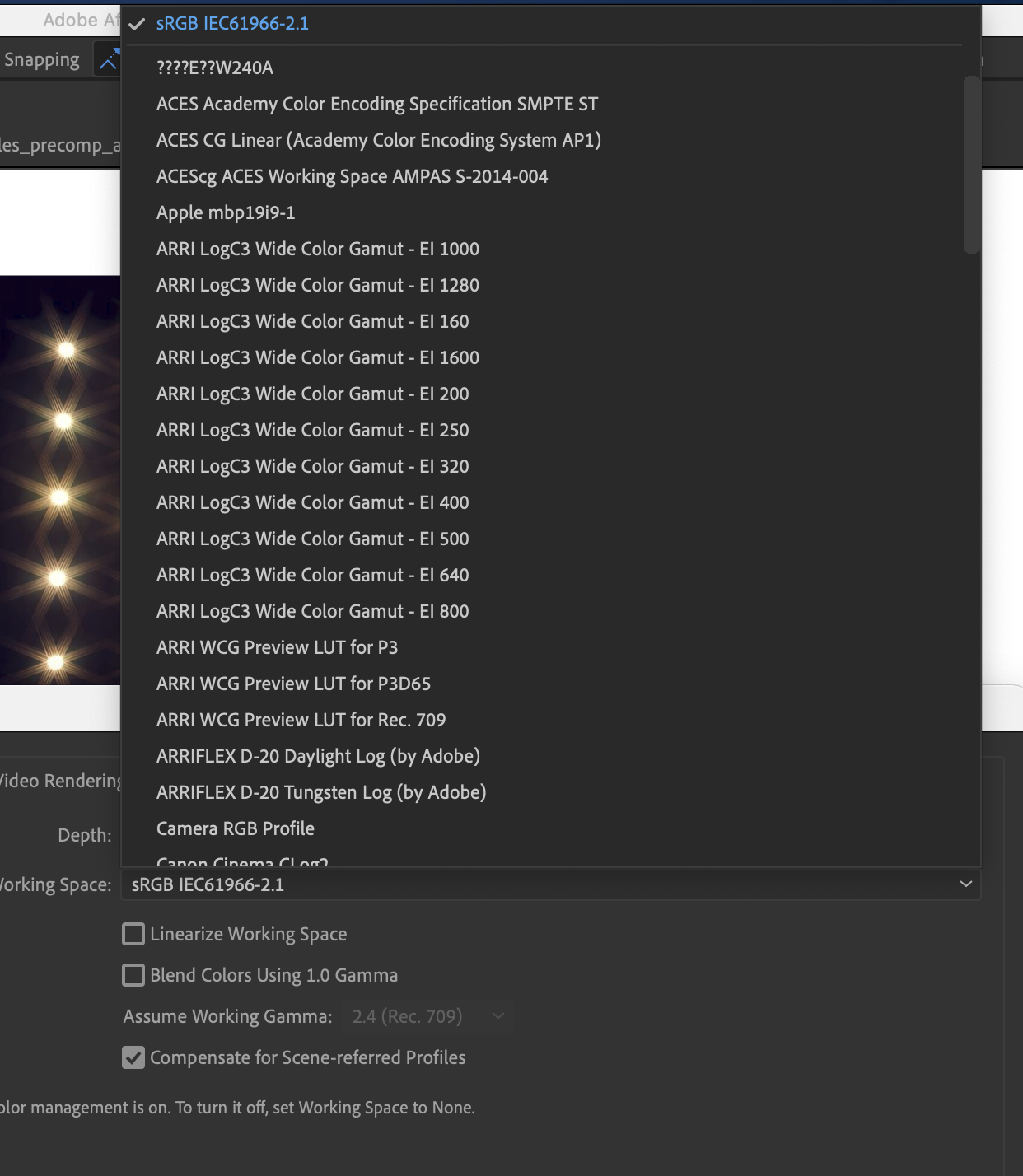
在Working Space中选择正确的色彩格式,例如普通照片就选择sRGB
未选择的情况下这里默认是None
选择完成之后回到最开始的三原色面板

在这里勾选 Use Display........ 这个选项
大功告成!
以上就是我对显示器问题的分享,希望对大家有所帮助,我们下期视频再见咯拜拜
