

Visual Studio 2017安装教程
为什么选择visual studio?
1、因为Visual Studio是全球最牛逼的IDE(集成开发环境),逼格满满。
2、安装简单啊,刚学C/C++的各位萌新,恐怕对于配置各种各样的环境都不懂吧?
3、Visual studio是一个集成开发环境,配置其他的各种界面库非常方便。
4、自带图形界面,颜值高,调试功能也强大。
第一步:下载
从网盘下中载Visual Studio 2017 安装程序。
这个程序是一个引导程序,直接安装就可以了。
第二步:安装
双击打开下载的visual studio.exe,没错,只有不到2M,不过这个不是IDE,只是一个下载程序。
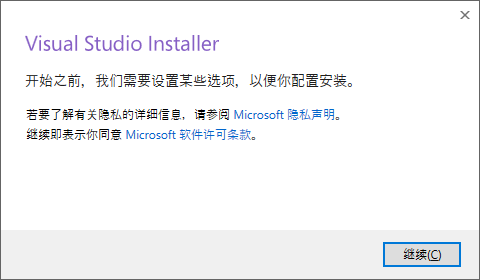
点击继续之后等着就好
引导软件安装之后,就会弹出Visual Studio的安装提示(如下图所示)
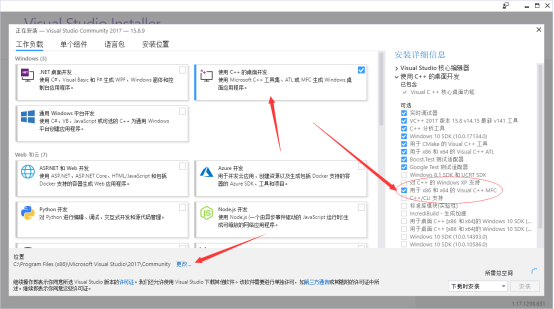
这里需要选择你所需要安装的组件,我们选择【使用C++的桌面开发】。如果用C语言的也选择这项,C++ 包含C的语法,另外可以选择更改安装的位置,如果C盘内存不够,可以选择其他位置。另外,如果想做一些简单的图形界面,可以勾上MFC选项,即便现在做图形界面开发MFC不怎么使用了,但是可以用来练练手,以便以后做其他图形界面开发更容易理解。
第三步:等待安装完成
选择好之后,点击右下角的安装按钮,然后就开始正式的安装下载了,等待就好。
下载的安装包有1.8G,不但需要下载还需要安装,大家可以挂机啦
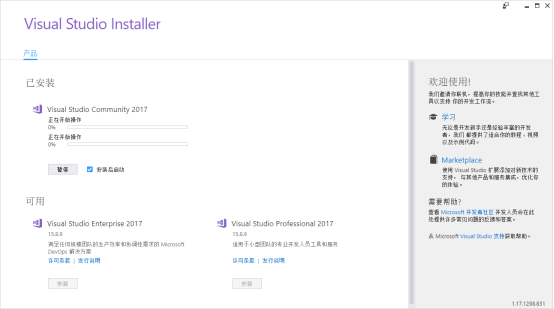
安装完成之后可能需要重启一次,照做就好,重启一下电脑。
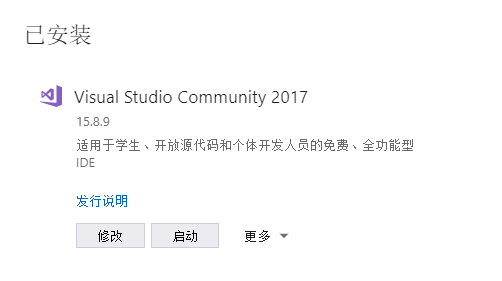
然后就安装完成啦,点击启动就可以了。
如果以前没有安装过visual studio的话,后面还有选择登陆微软账号(如果不登陆,visual studio 只有一个月的试用期),微软账号也是win10的联网账号,没有的话可以注册一 个,(https://account.microsoft.com)然后选择常规就可以了。
第四步:创建第一个程序 Hello World
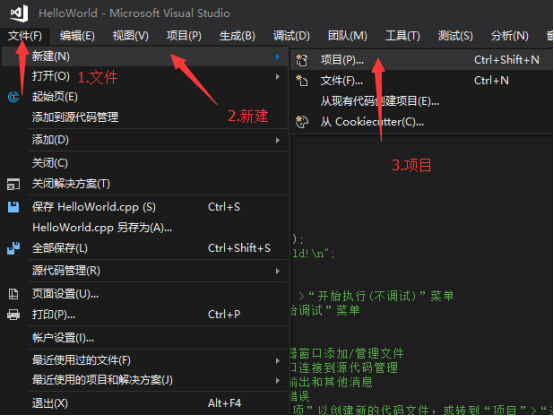
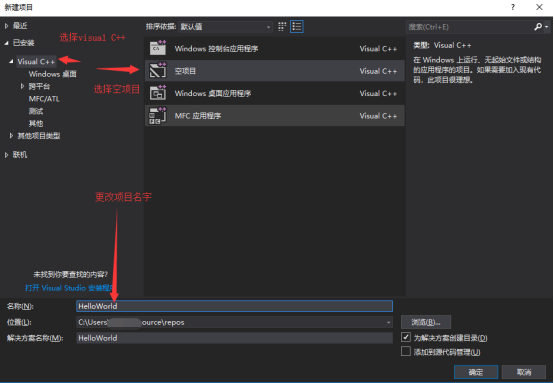
创建一个helloworld项目
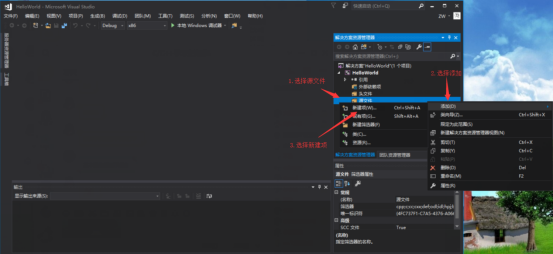
项目创建好了之后,还需要添加最后的步骤,源文件,也就是些代码的的文件.
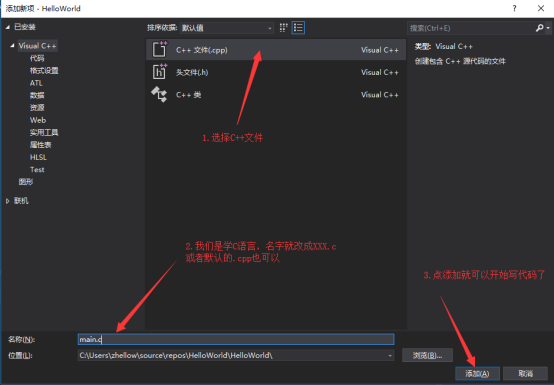
确定之后就可以开始写代码了
绿色的是注释,作用是给人看的,机器便于调试碰到注释会自己忽略。
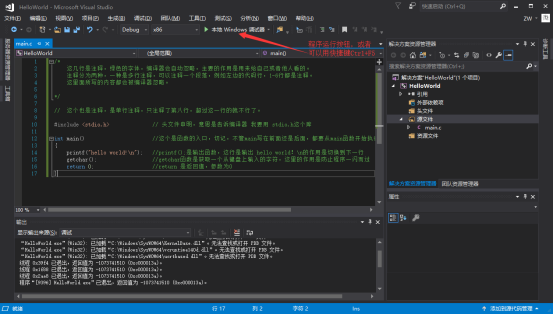
运行可以直接按Ctrl +F5 或者点击本地Windows调试器
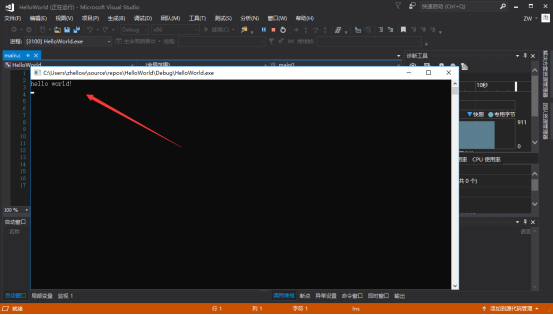
OK,第一个程序就完成啦~~~