


在使用python编写程序前,首先需要搭建对应的开发环境。这节课,我们带大家安装Anaconda、jupyter和pycharm。首先,对它们进行简单介绍。
1 Anaconda
Anaconda是在一个包管理器和环境管理器(conda)的基础上发展出来的。数据分析中,常常会使用到许多第三方包,而conda可以很好地安装、和管理这些包。其次,它可以创建和管理虚拟环境。很多同学们在github等开源平台上下载人工智能的项目进行复现时,常常会遇到因为环境的不匹配,进而造成许多混乱和错误,比如包的版本问题。通过Anaconda的使用,我们可以同时在计算机上创建多个不同的环境。具体地,我们可以创建不同项目的不同版本的包,包括不同的python。
2 jupyter notebook和pycharm
Jupyter notebook和pycharm都是很好的开发平台,尤其是针对深度学习项目,占据90%以上。Jupyter notebook的主要优势是可以将代码、说明文本、数学方程以及程序的可视化结果全部组合到一个文档中。Pycharm是目前使用最广泛的一种集成开发环境,具有编码协助、项目代码导航、代码分析、便于调式等功能。如果电脑配置一般的话,运行pycharm可能会有些卡顿。这里,并不对这两个开发环境做深度比较,同学们根据自己的需求选择即可。后续,我们对python的讲解,将以pycharm为例,使用jupyter notebook的同学一样可以运行相关代码。
(1)anaconda的安装说明
Step1:进入anaconda的官网:www.anaconda.com



Step2:点击首页中的“Get Started”
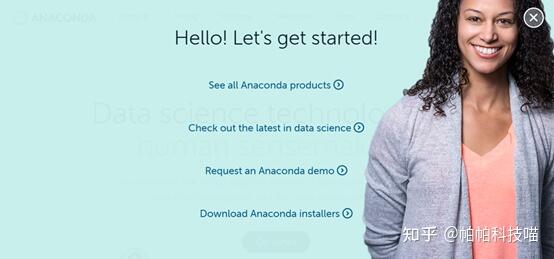
Step2:点击“Download Anaconda installers”
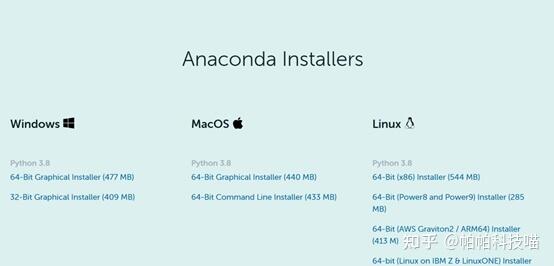
Step3:官网上提供了windows、Mac和Linux系统的Anaconda安装包。同学们可根据自己的计算机系统,下载相应的安装包。由于我们所使用的计算机为windows 64位,因此,我们选择该安装包。
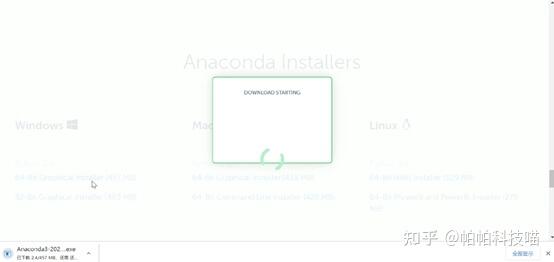
Step4:等下安装包下载完成。
Step5:打开下载好的安装包,进入安装步骤。
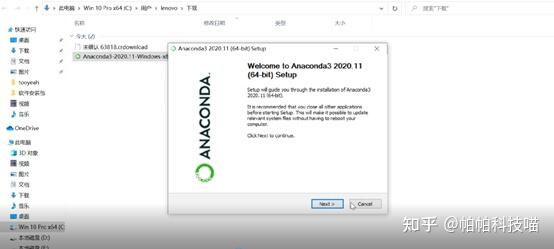
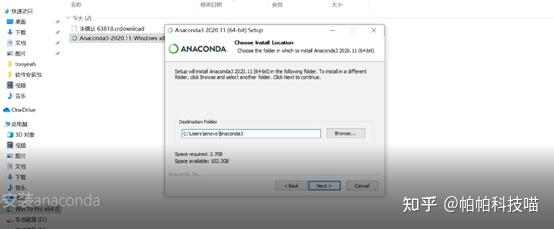
在选择安装路径时,可以自行修改(默认安装在C盘)。
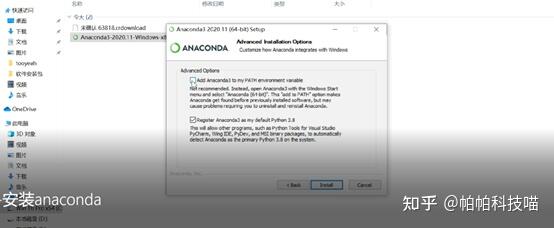
这里可以选择添加环境变量,自动设置环境变量。
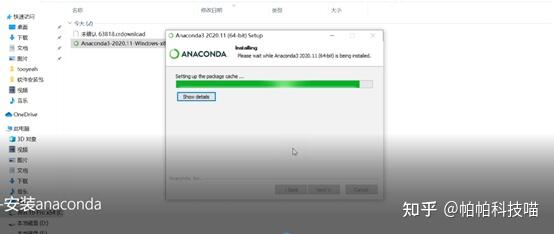
选择安装“Install”,等待几分钟,即安装完毕。
最后,我们可以在开始菜单中,打开anaconda文件下的Anaconda Prompt窗口。
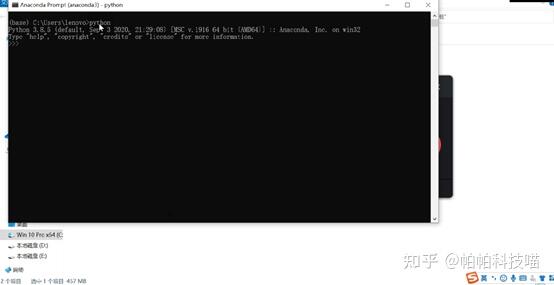
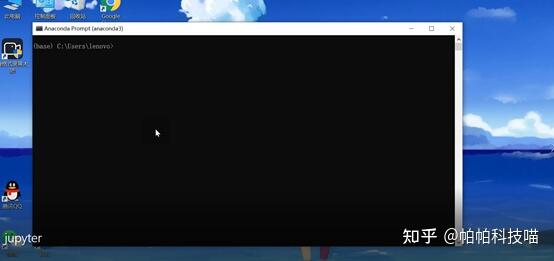
左边带括号的base,指当前python的运行环境,我们在前面安装anaconda时,默认安装的python为3.8.5版本。因此,这个环境下的python的版本应该为3.8.5。输入python,即可获得base环境中的python版本。
(2)jupyter notebook的安装说明
安装好anaconda后,关于jupyter notebook的安装是十分容易的。
首先,我们打开Anaconda Pormpt窗口。
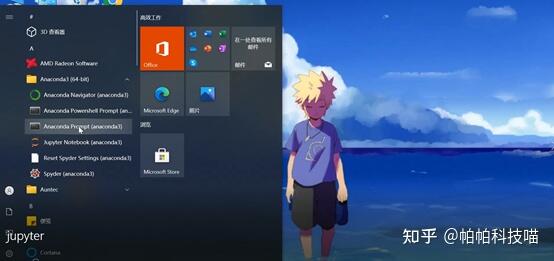
进入到窗口的界面
输入命令:conda install jupyter notebook
同学们注意一点,我们此时是在base环境下安装的jupyter notebook
因此,该jupyter notebook的python环境便是base,python使用的为3.8.5版本。
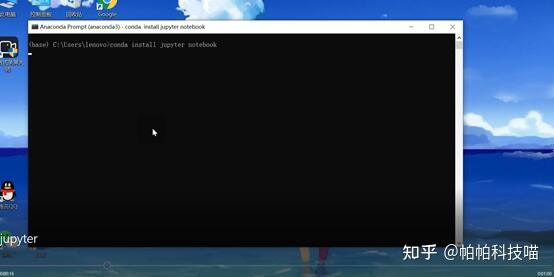
回车
当到达这一步骤是,输入y
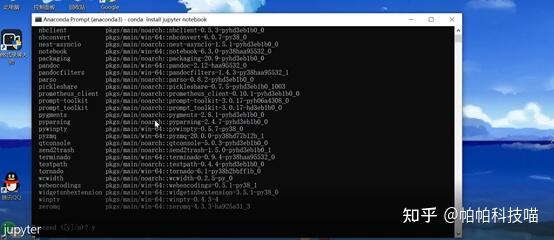
继续回车,等待几分钟,即安装完毕
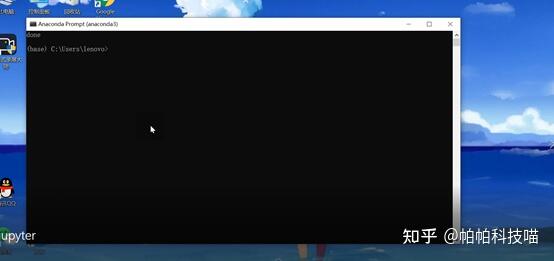
接下来,我们打开jupyter notebook
只需在命令行中输入jupyter notebook,点击回车即可
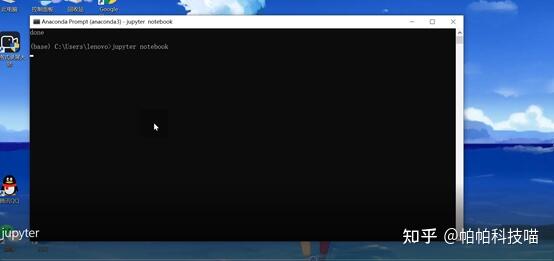
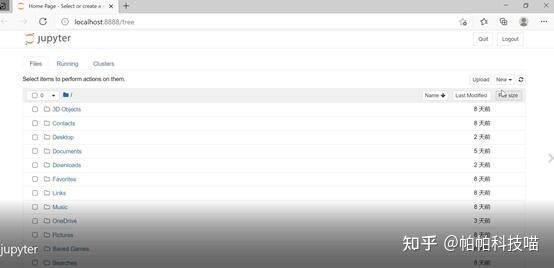
计算机会弹出一个网页,这便是jupyter notebook的开发平台
点击New->Python 3
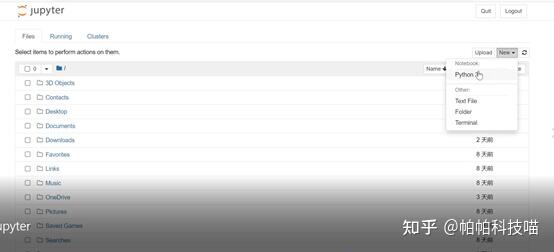
进入我们的开发环境
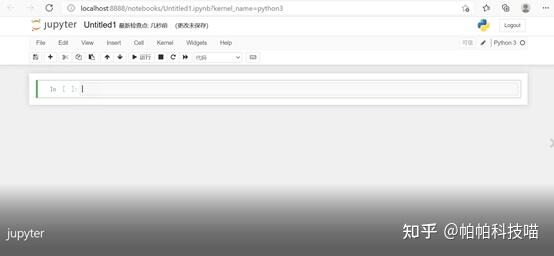
这里的数据框便是代码的输入位置
一般学习一门编程语言的第一个程序都是打印hello world,我们不妨也以此作为例子。
在python3中,打印命令为print(),且需要加上括号,这里的引号表示该变量为字符串。
点击运行,便得到我们的输出hello world
至此,jupyter notebook便安装完毕。
(3)pycharm的安装说明
进入pycharm的下载界面:
www.jetbrains.comwww.jetbrains.com
Professional表示专业版,community为社区版,是免费使用的。一般情况下,社区版足够我们使用了。
与anaconda一样,我们可以根据自己的计算机系统选择适合windows,mac或linux的pycharm。
根据我们的电脑系统,我们选择window系统下的社区版,点击download(下载)
等待几分钟,下载好后,点击安装。
安装路径可以自行修改,这里我们修改了安装路径,将其放在D盘,继续点击Next
接着根据自己的电脑选择32位或64位,勾选py选项,点击next
点击install(安装)
等待安装
安装完毕
至此,pycharm安装成功。
