
Mod制作的基本流程请看https://www.bilibili.com/read/cv13685270
这里主要是不改动游戏模型原来的骨架制作替换模型类mod的关键点,易错点。
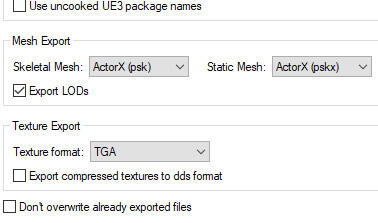
导出选psk格式。
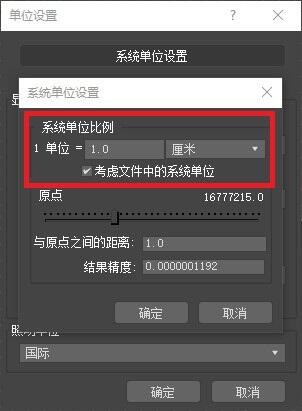
UE4的一单位是1厘米,单位要改好设置:
3ds Max:
Blender(我只会用点Blender,顺便记下,只用3ds Max的话不用看颜色字体相关内容):

3ds Max导入psk:
ActorX Importer for 3ds Max脚本
https://www.gildor.org/projects/unactorx
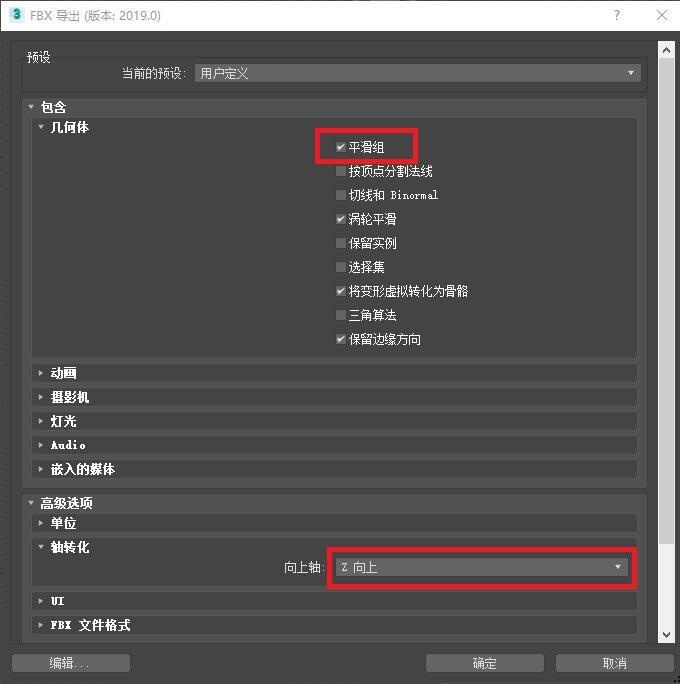
3ds MAX导出fbx:
3ds MAX导入的时候建议把Texture文件夹移动出去,不然到后面UE4导入fbx的时候没改的贴图连同导进去增加不必要的着色器编译工作。
Blender导入3ds MAX导出的fbx格式文件:
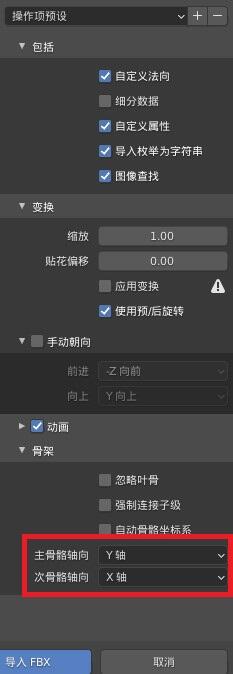
默认是主y次x,导入后会骨骼错乱,过程无需改骨骼,错乱也无所谓。设置为主x次y的话,骨骼分布基本正确,但是做好模型导出的时候记得选主x次y。
Blender导出fbx:
骨骼轴向和导入时候一致。
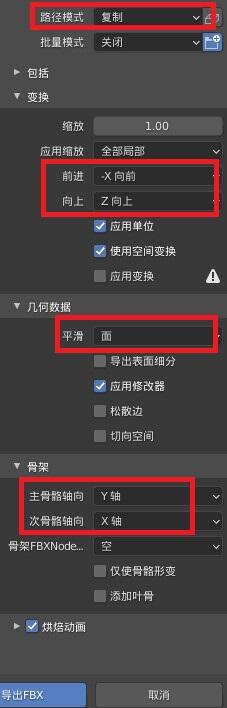
原游戏模型的网格体最好不要完全删除,修改一下可以,不然UE4导入fbx时的材质顺序编号和原模型不一致,可能引发一些未知bug,且UE4里自带将个别网格体隐藏的功能。
合并网格体前:
保证每个网格体的UV贴图名称和游戏模型的保持一致,材质新建,不要和游戏模型的一样,导入UE4后再重新指定材质。


UE4导入fbx:
仙剑7用的是UE4.25,UE4编辑器也要选4.25(我用的4.25.4,暂时没发现问题),否则烘焙的模型资源在游戏里会出错。
此处以晴妹为例。
我是直接将fbx文件放进SkeletonAssets\Character\Character_BaiMoQing\Material文件夹里,再将整个SkeletonAssets文件夹拖入到项目里。
基本保持默认即可,有T0报错就选T0。


可以看到材质都在正确的文件夹位置里,将模型相关文件移动到正确位置:

通过umodel保存包文件查看资源命名,或者通过UnrealPakViewer查看也行:
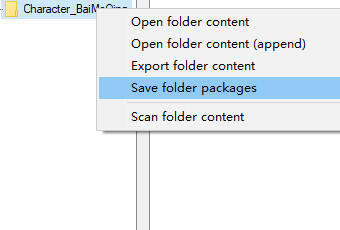

在UE4里修改的是网格体,现将网格体利用到的资源命名为游戏里的名字,这里除了网格体、骨骼,其他都是物理资产。
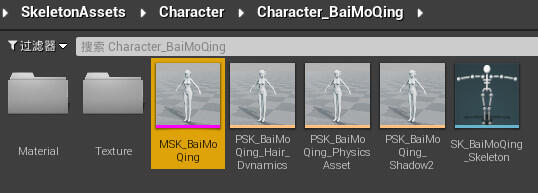
确认资源路径和游戏一致。

鼠标右键把不需要在游戏显示的网格体禁用:

指定好游戏里的材质:

刷布料实现衣服及头发物理效果,教程搜索关键词ue4布料物理系统—使用简模代理高模,仙剑7用的是这套方法,所以模型有简模。
选择分段创建布料数据,用到的物理资产靠猜,刷完布料后保存烘焙打包进游戏看效果,效果不对再改名再试,UE4预览的情况不正常,是因为这里的物理资源不是游戏里的,只是同名而已。

修改完毕后保存,烘焙,将修改过的文件打包即可。
例如这里只真正修改了红框里的文件,就打包这几样,其他没改的不要打包。

