
·注1.该方法目前存在一些问题,只能运行游戏修吾的初始教学关卡。月清疏登场的关卡便无法进入,大概是因为资源加载过多速度过慢,超过120秒之后引擎会直接报错停止加载。 ·注2.该方法可能导致部分光照出现错误。以及部分即时渲染的过场动画直接被跳过。 ·注3.该教程只是图一乐,不要过于较真。
接下来进入正文部分。《仙剑7》并未对A卡用户开放光线追踪的视频设置选项,那么通过手动修改配置文件是否能开启光线追踪?答案是有的,并且整个过程也不复杂。虽然《仙剑7》使用了英伟达提供的光追开发套件,但该套件的代码逻辑上也需要遵循微软DirectX12 API下的DXR标准。这就给A卡运行《仙剑7》光追提供了理论依据。
大多数游戏的用户设置选项,都是保存在本地且可由玩家手动修改,所以《仙剑7》亦可以通过同样的方式来进行修改。只不过稍有不同的地方便是,《仙剑7》在不提供光线追踪设置选项的情况下没有提供图形API切换的选项,且只在DirectX11下运行游戏。因此为了激活光追,必须先想办法使游戏切换到DirectX12。
首先需要玩家手动找到该目录:%USERPROFILE%\appData\Local\\Pal7\Saved\Config\WindowsNoEditor
如果不知道怎么快速进入这个目录,可以进行如下操作: 在桌面左下角开始菜单图标上右键,选择“运行”,输入“%appdata%”,点击“确定”,在打开的窗口中返回上一层目录“appdata”就可以看到“Local”文件夹,依照上门的目录就可以找到相应的位置了。
在“WindowsNoEditor”文件夹中找到名为“GameUserSettings.ini”的文件,使用记事本打开即可。
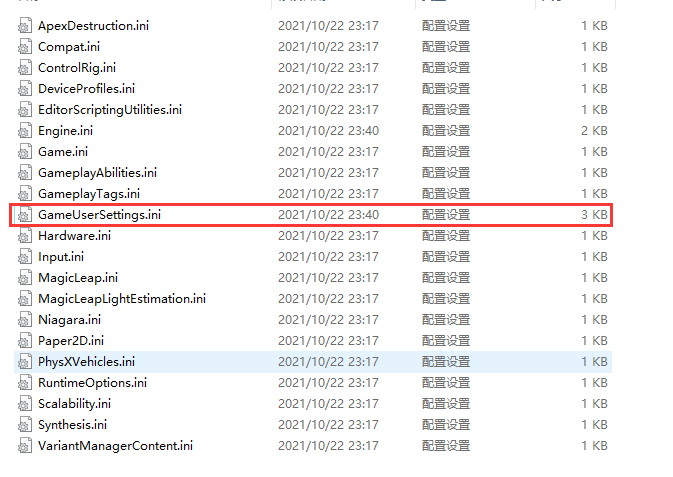
用户设置的配置就保存在这里
打开后找到“bNVRTX”和“bNVDLSS”两行配置。默认值如下图:
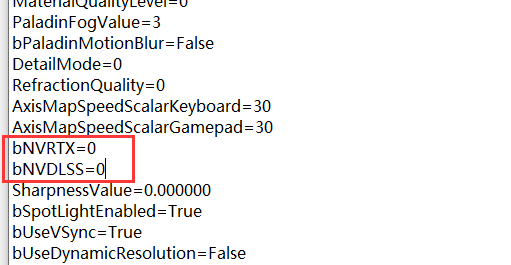
A卡开启光追的必要设置
在“bNVRTX=0”处将“0”改为“1,2,3”三种其中任意一个皆可。对应的光追设置应该分别是“低、中、高”。 只做了当前这步,并不能将图形API切换至DirectX12。所以需要进行如下操作。在“bNVDLSS=0”处将“0”改为“1”。这一步只是为了激活DirectX12的图形API,因为A卡并没有专门的TensorCore来进行相应的计算,因此并不会开启DLSS。
接下来,保存。并打开游戏即可。
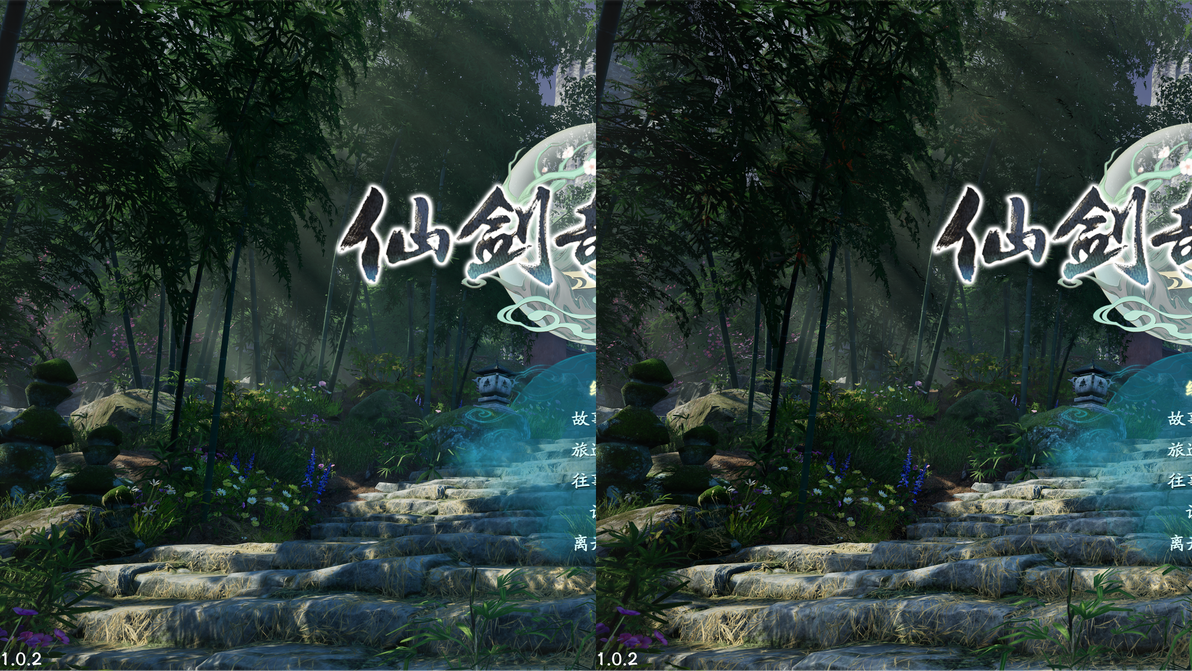
右图为开启了光线追踪之后的效果
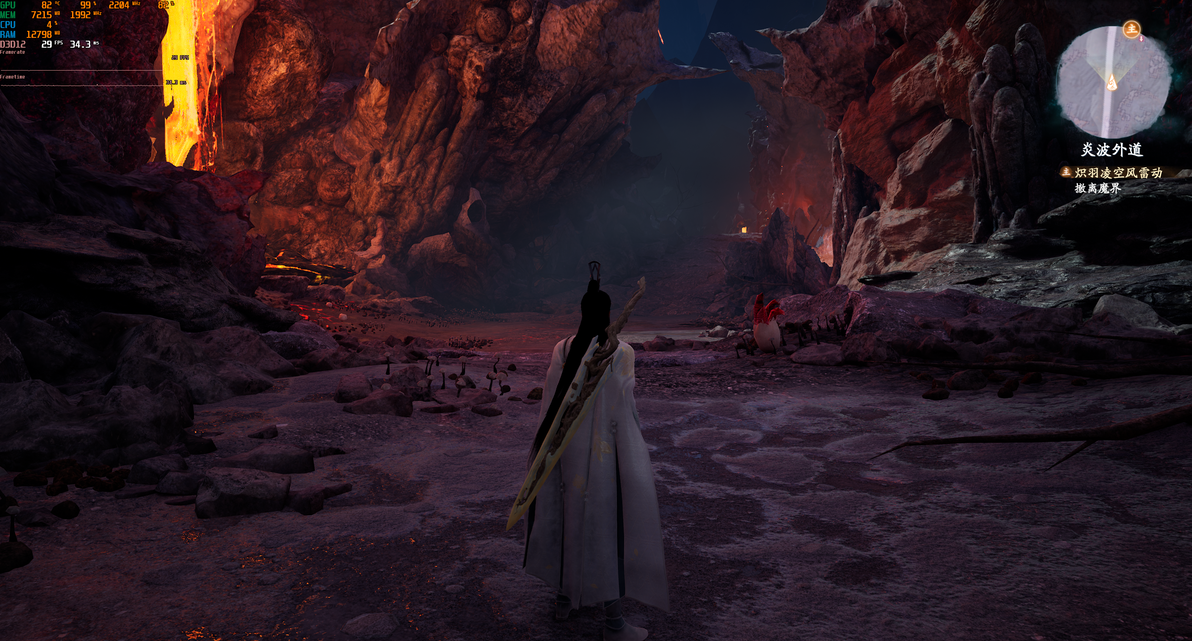
开启光线追踪后进入游戏的截图
截图时设置的光追质量为3,因此帧数比较低,且主角移动时身上的噪点比较明显。与DX11模式下的帧数差距在4倍左右。
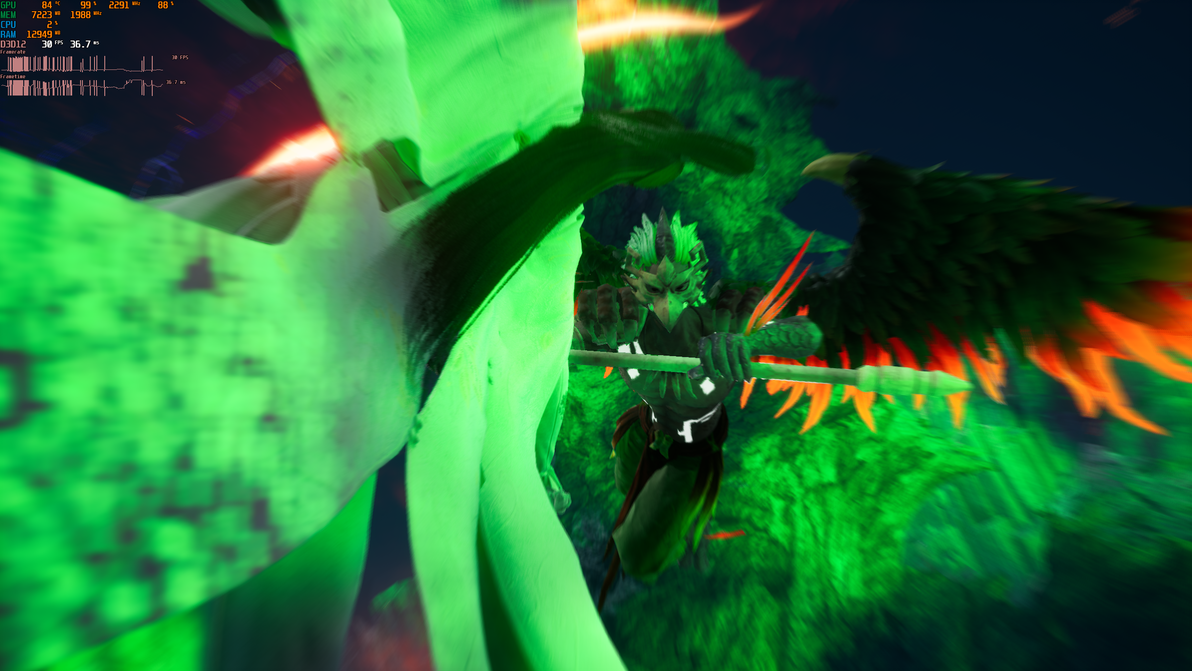
喜闻乐见的出错
此处为播放即时演算过场动画时出现的光照错误。
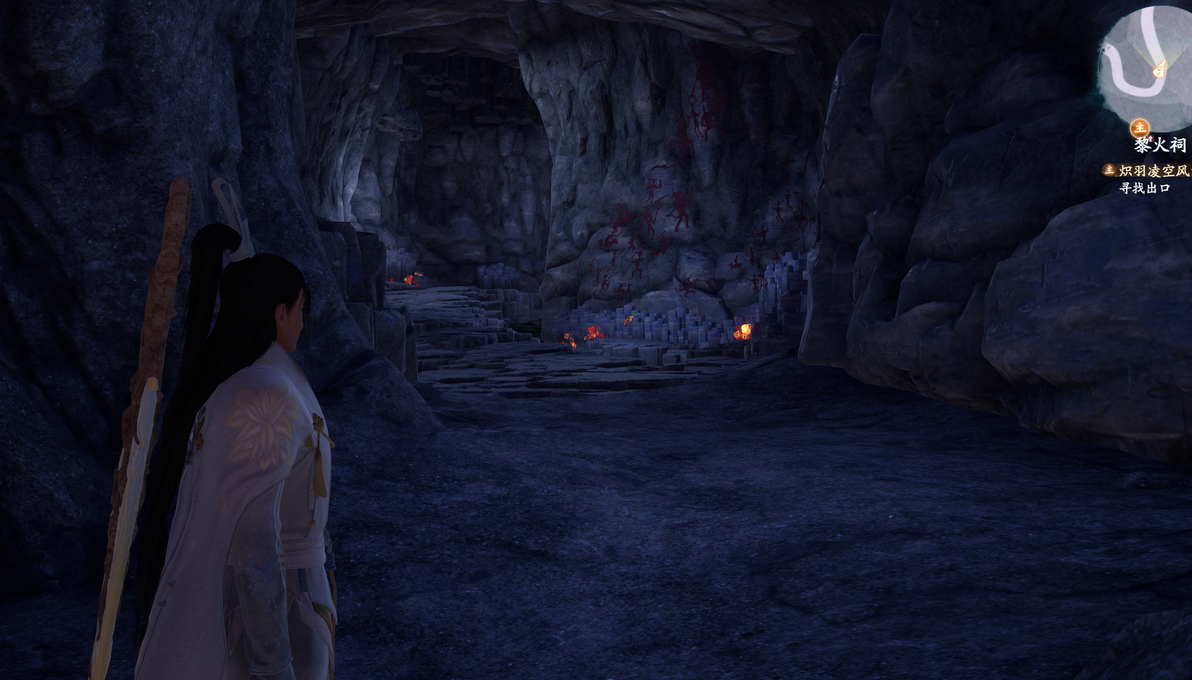
DirectX11
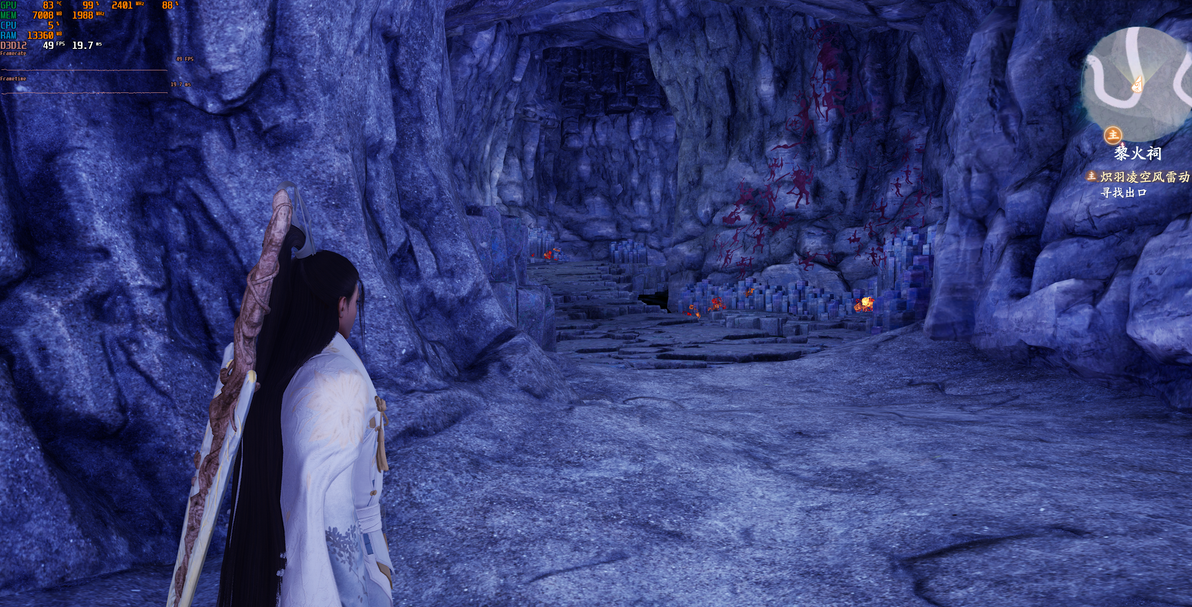
DirectX12+光线追踪
由于没有RTX显卡作为对照组,不知道观感上有些问题是否是光线错误导致还是原本便是如此。
最后,关于如何还原到DirectX11。 在DirectX12图形API下游戏的运行效率并不高,经常出现帧生成时间大幅度波动导致卡顿的情况,因此在尝鲜之后还是需要改回DirectX11才能获得稳定的游戏体验。 此时需要三步操作: 1.退出游戏,在配置文件中将“bNVRTX”和“bNVDLSS”的值改回“0”。 2.启动游戏,此时游戏恢复到了DirectX12图形API,并关闭了光线追踪。 3.退出游戏,删除“GameUserSettings.ini”文件,再启动游戏,便可返回DirectX11图形API。
切记切记,通过修改配置文件开启光线追踪只图一乐。如果想体验光线追踪还是选正统的RTX显卡,或者等官方更新为RX6000系显卡开启相关设置。
