
一、工具下载地址
rclone download
Winfsp
二、安装并配置驱动盘
命令行切换至软件目录下
cd C:\Users\75979\Documents\chengxu\rclone-v1.56.2-windows-amd64
复制自己的软件所在目录路径,例如我的是 C:\Users\75979\Documents\chengxu\rclone-v1.56.2-windows-amd64
命令行确认安装状态
输入rclone config,如果提示下图,那就是安装成功。
添加webdav驱动器
输入N新建驱动器
输入准备起的驱动器名字,如我的是bmxdr
选择挂载驱动器的类型,找到webdav,如我的是在38,就输入38回车确认
输入webdav服务器连接地址,例如我的是http://192.168.2.203:5005,不要忘记后面的端口要和你设置的端口一样
选择webdav类型为5(other)
输入你的账号名,例如我的是admin
选择密码类型,选择第一个Y
输入密码,输入的时候控制台不显示,只管继续输入。
提示输入令牌,不需要管,回车
提示是否需要高级设置,默认否,回车
提示检查信息是否正确,继续回车默认选择yes
看到下图,表示驱动器创建成功,输入q退出驱动器创建
三、挂载盘符并开机自启
刚才已经创建好了webdav的驱动器,现在需要把它挂载到电脑上面,命令很简单,但是要注意替换成你自己的。
挂载webdav到电脑
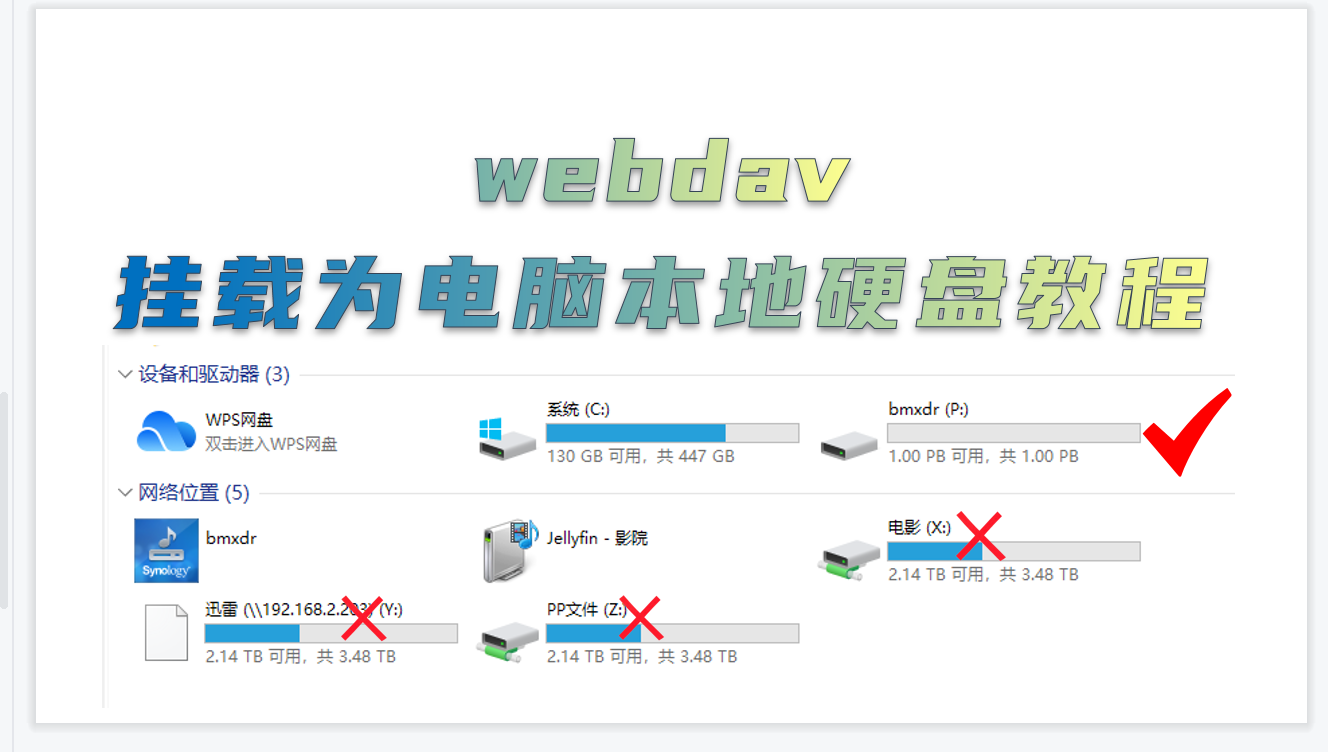
打开我的电脑,即可看到已经挂载上硬盘了
bmxdr 是刚才自定义的盘符名称
D是分配的盘符,如果硬盘多的话可以改成B,M,X这些不常见的盘符。
C后面的路径bmxdr/qhweb是在C盘创建临时缓存盘,可以自己更改位置和文件夹命令。
输入命令,注意替换成你自己的rclone.exe mount bmxdr:/ D: --cache-dir C:bmxdr/qhweb --vfs-cache-mode writes
如果看到下图,表示挂载到电脑成功
设置开机自动挂载硬盘只挂载上还是不够,我们关闭命令行界面就会退出挂载,现在我们设置开机自动后台挂载该驱动盘。
在文件目录新建txt文件,打开后粘贴下面的代码
注意修改倒数第二行的路径为自己刚才设置的路径,其他的不用更改。
更改后缀为vbs,并右键创建快捷方式
打开另一个文件界面,进入启动项文件夹文件栏粘贴下列代码进入后,把快捷方式拖过来。%USERPROFILE%\AppData\Roaming\Microsoft\Windows\Start Menu\Programs\Startup
拖动完成后重启即可正常挂载
四、常见问题
重启后报错XXXX文件不存在解决方案,后面发现是后面的缓存盘并没有在C盘创建,而是在程序目录里面创建了,所以需要txt里面,把后面的缓存文件夹换成在文件夹目录里的路径把这个路径粘贴到txt文件里面,替换原来的。
然后更改为vbs后缀重启电脑即可。
