
写这篇文章之前,我安装了一波ollvm环境,中间遇到了很多坑爹问题。然后几乎看完了网上所有的相关
文章。
还把ollvm git上面的几乎所有编译报错的反馈都看了。
终于解决了遇到的所有问题,然后有了这篇文章。
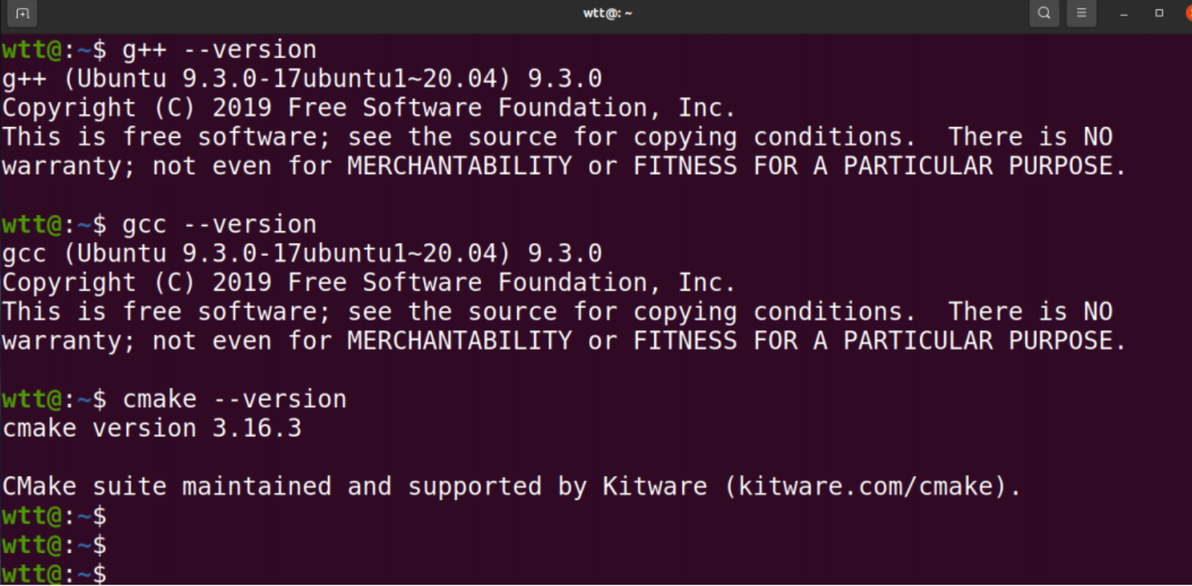
初始环境:
ubuntu20.04
gcc 9.3.0
g++ 9.3.0
cmake 3.16.3
docker方式编译ollvm分为4步
下载ollvm 4.0源码 (啥,觉得老?初学者的话 4.0跟12.0对你来说区别不大)
配置编译工具
修改ollvm源码
编译 ollvm
配置 ndk
1.下载ollvm 4.0源码
ollvm git地址: https://github.com/obfuscator-llvm/obfuscator
下载 ollvm 4.0代码
git clone -b llvm-4.0 --depth=1 https://github.com/obfuscator-llvm/obfuscator.git
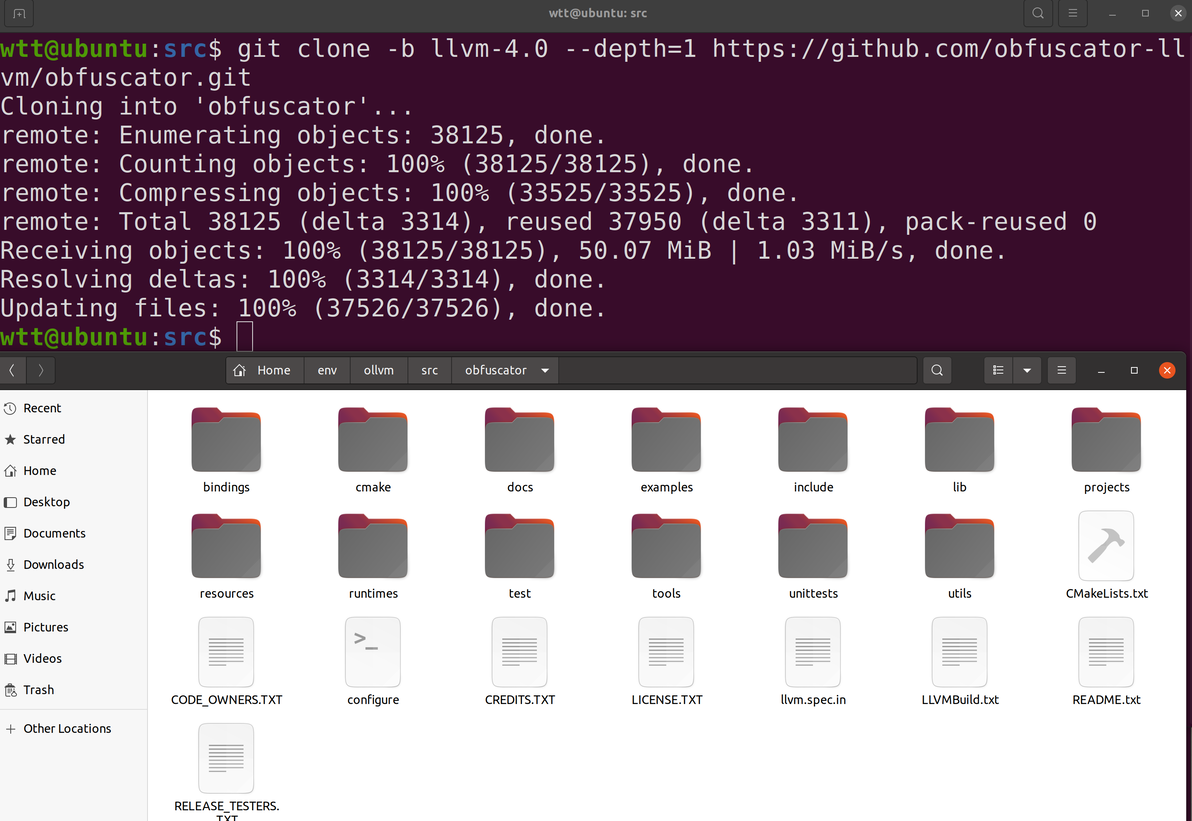
这里 -b llvm-4.0是选择 llvm-4.0的分支
--depth=1 表示只下载最后一次提交的版本这样的话,项目文件就不会太大。毕竟github连接速度感人。
2.配置编译工具
编译ollvm要用到的工具是
cmake
gcc
g++1) 安装cmake
这里 cmake 直接安装最新版就可以了
sudo apt-get install cmake -y

2) 安装 gcc-8 g++-8 降低版本
这里大佬们的环境 gcc 和 g++的版本如果就是 8.x.x
这里就可以直接下一步了
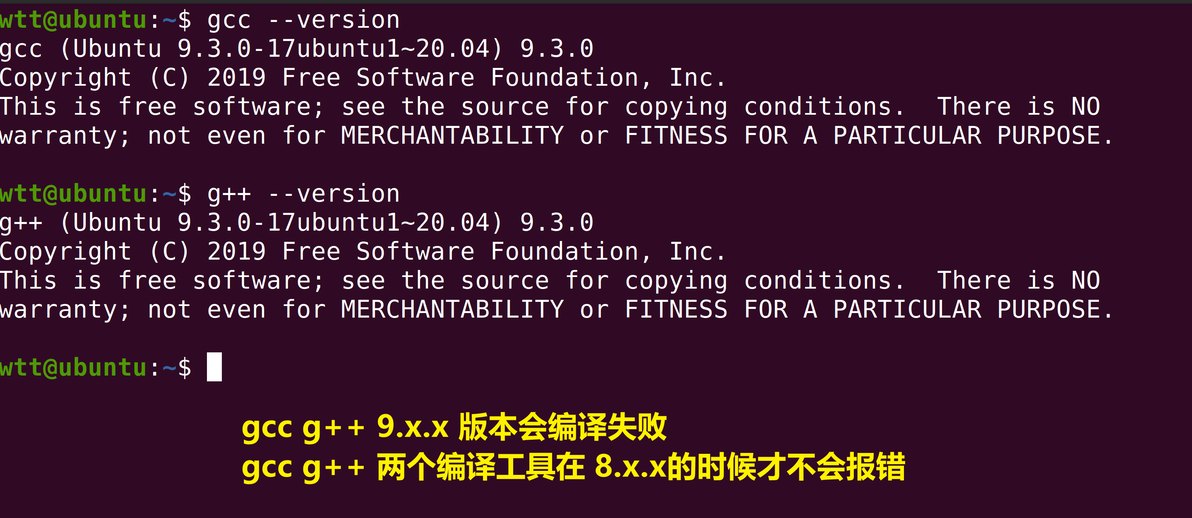
这里有坑的是 gcc g++
这里大佬们的环境 如果 gcc g++的版本是8.x.x 可以直接忽略这一步,看下一步了
铁头实测, gcc-9 g++-9 编译一定会失败。
会有这样的报错信息:
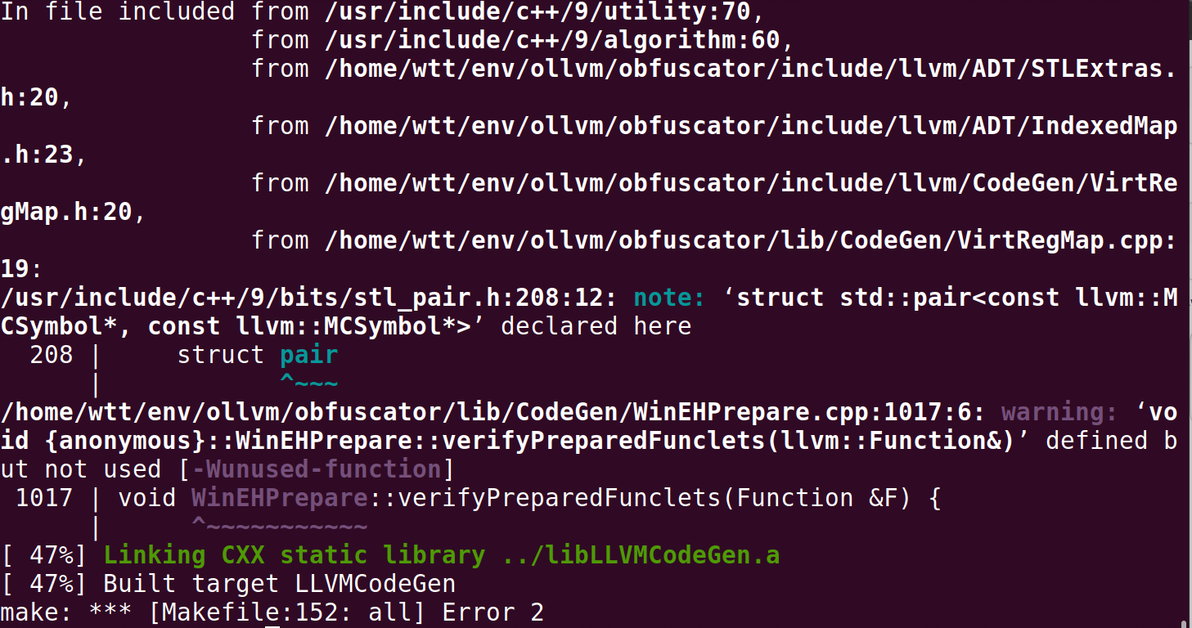
所以,这里安装编译工具的时候,要安装gcc-8 g++-8
sudo apt-get install gcc-8 g++-8 -y
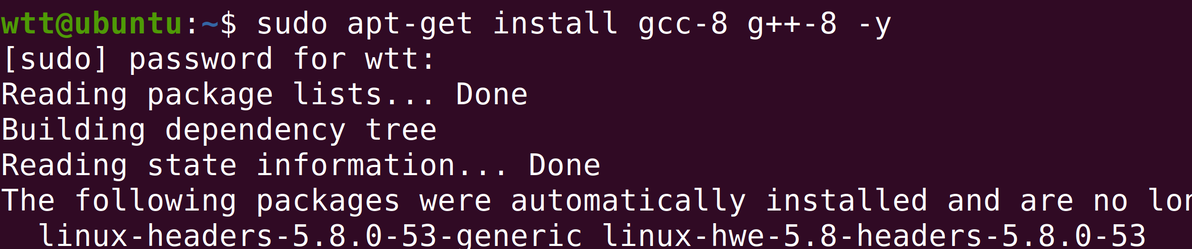
安装完之后,配置一下优先级,好让我们调用gcc g++的时候,默认调用的是 gcc8 g++8
下面的命令可以配置软件的优先级,可以根据需要去选择默认的版本
sudo update-alternatives --install /usr/bin/gcc gcc /usr/bin/gcc-8 8
sudo update-alternatives --install /usr/bin/g++ g++ /usr/bin/g++-8 8
sudo update-alternatives --install /usr/bin/gcc gcc /usr/bin/gcc-9 9
sudo update-alternatives --install /usr/bin/g++ g++ /usr/bin/g++-9 9
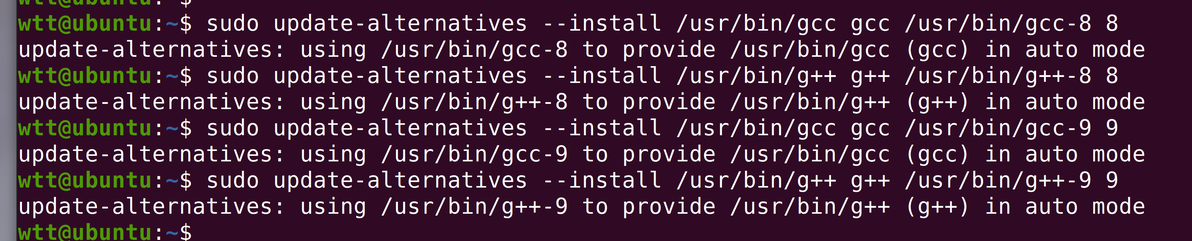
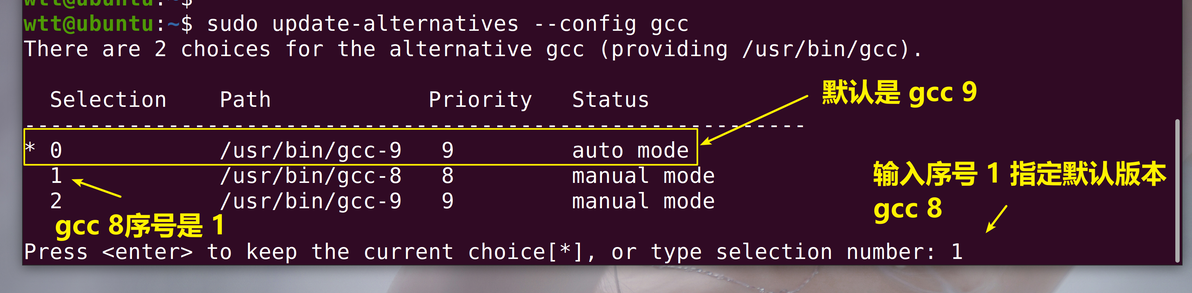
3) gcc切换版本 默认gcc 8

4) g++切换版本 默认g++ 8
sudo update-alternatives --config g++
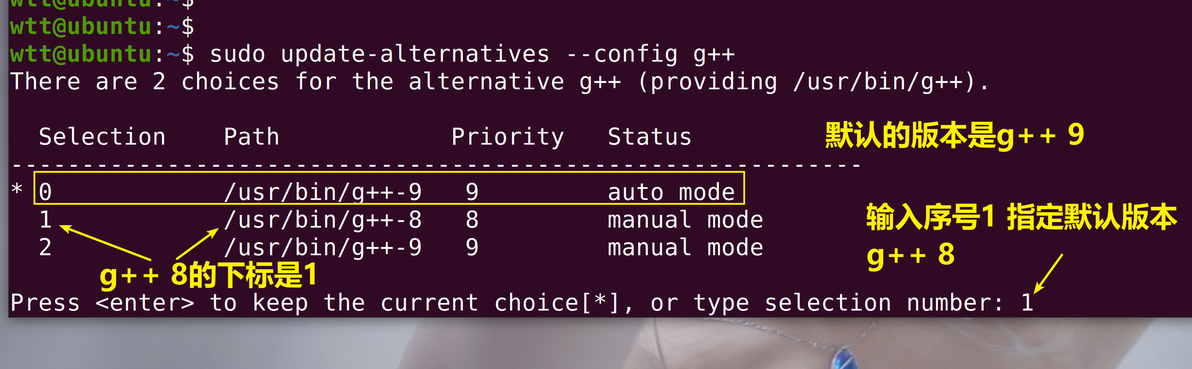
成功切换版本

3.修改ollvm源码
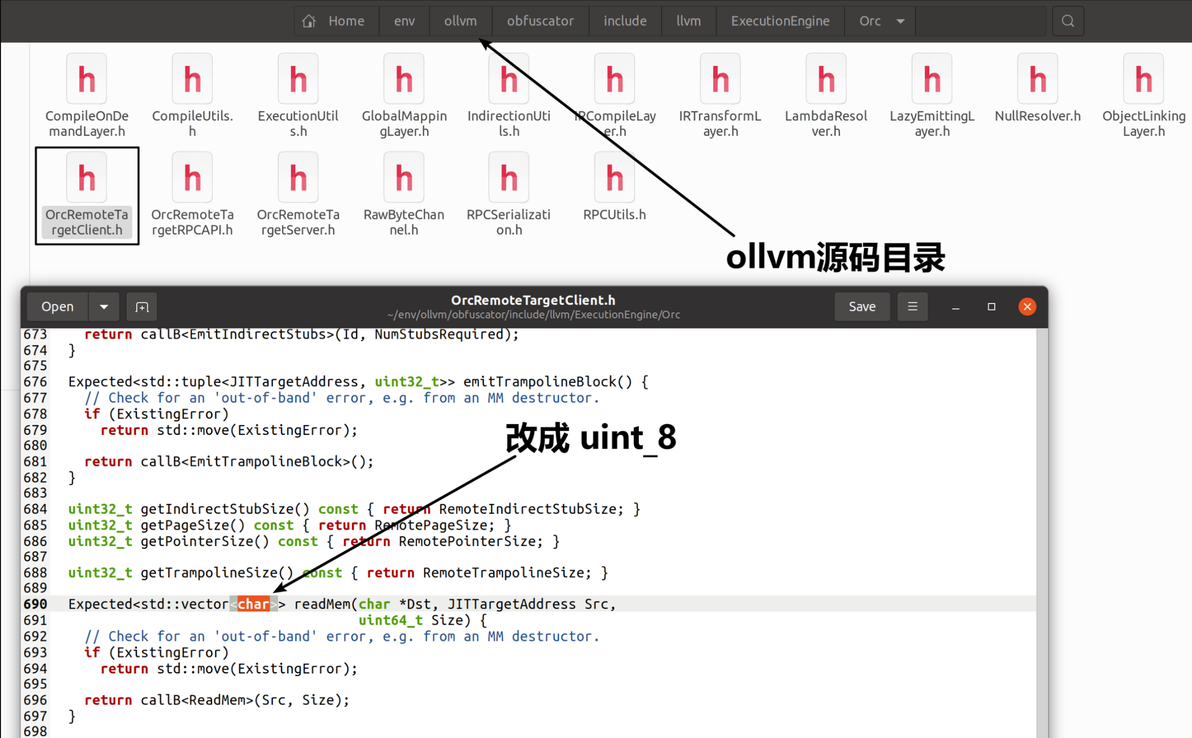
不修改的话,会有这样的报错信息
进入
你的ollvm目录/include/llvm/ExecutionEngine/Orc/OrcRemoteTargetClient.h定位到第690行 把char 改成 uint_8
4.编译 ollvm
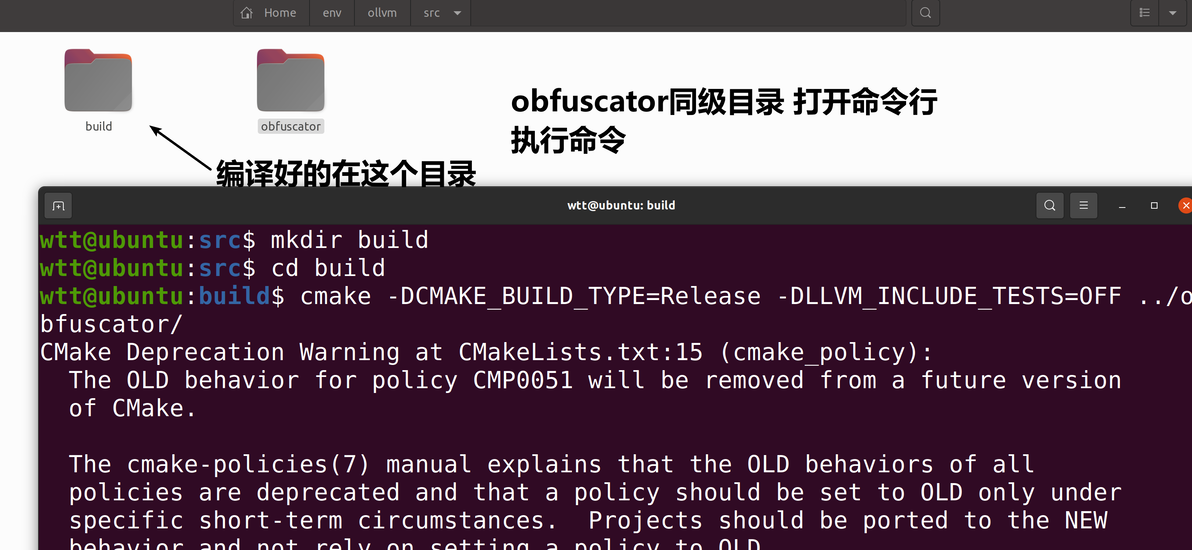
好的 ,到这里前期环境就配置好了 可以直接编译了
mkdir build
cd build
cmake -DCMAKE_BUILD_TYPE=Release -DLLVM_INCLUDE_TESTS=OFF ../obfuscator/
make -j7
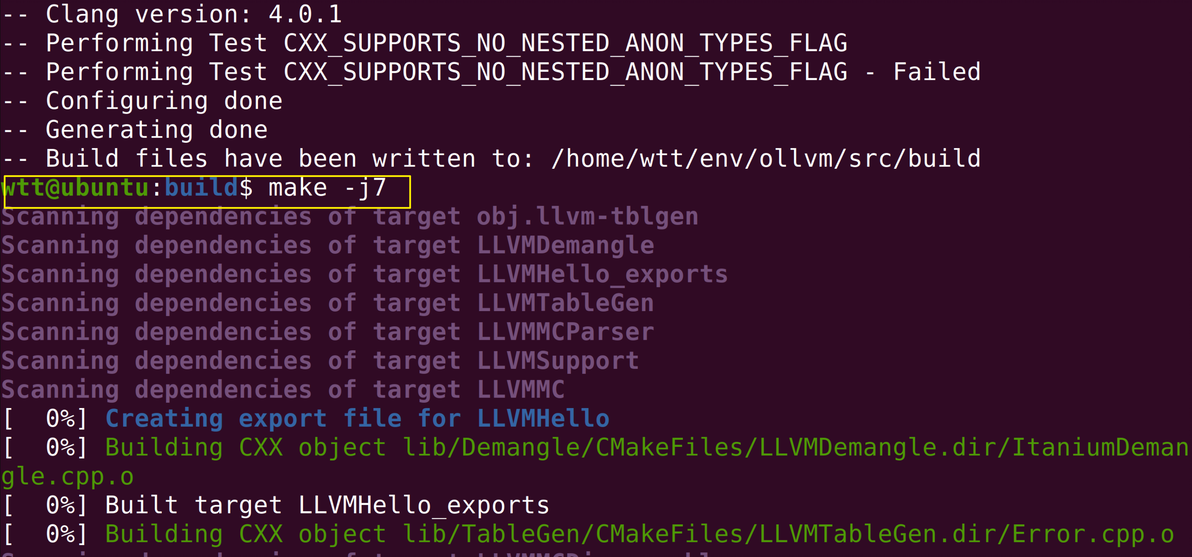
编译快慢看配置 2-3个小时正常的
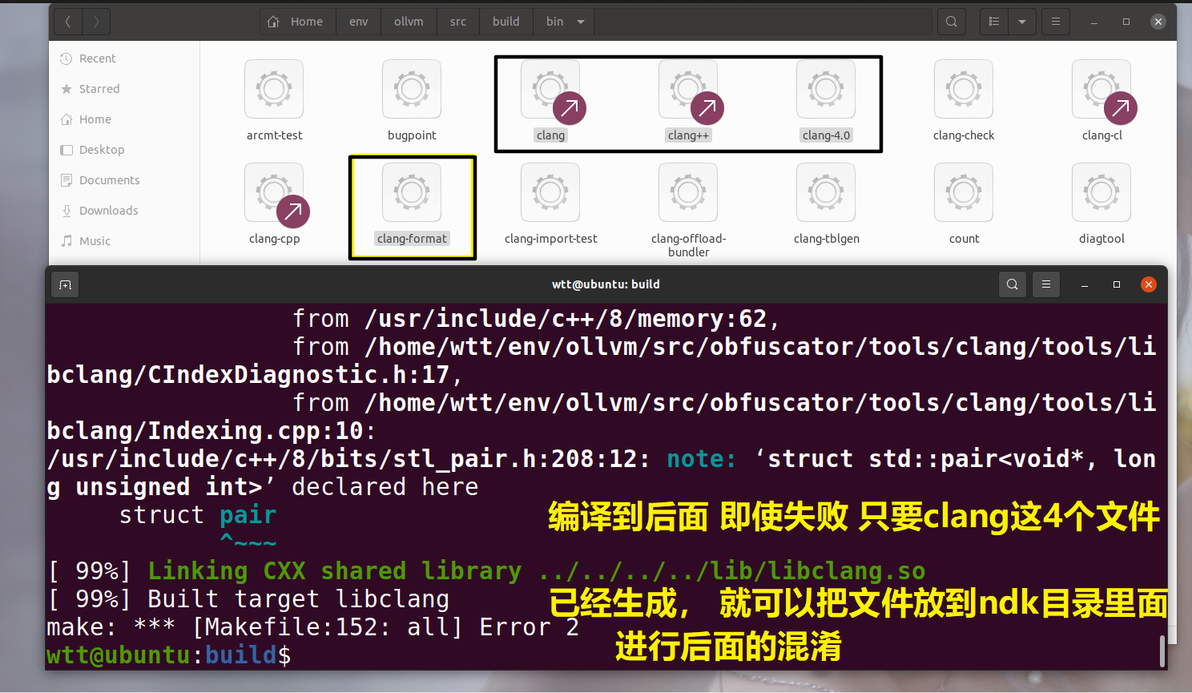
编译到后面,即使没有到 100%全部成功, 只要4个关键文件clang clang++ clang-4.0 clang-format 是在的
照样进行混淆 不用慌,小场面
5.配置 ndk
配置ndk分为以下几步。
1.下载ndk
根据自己需要去选版本,我这里选的是 ndk-16b
ndk下载网址:https://developer.android.google.cn/ndk/downloads/
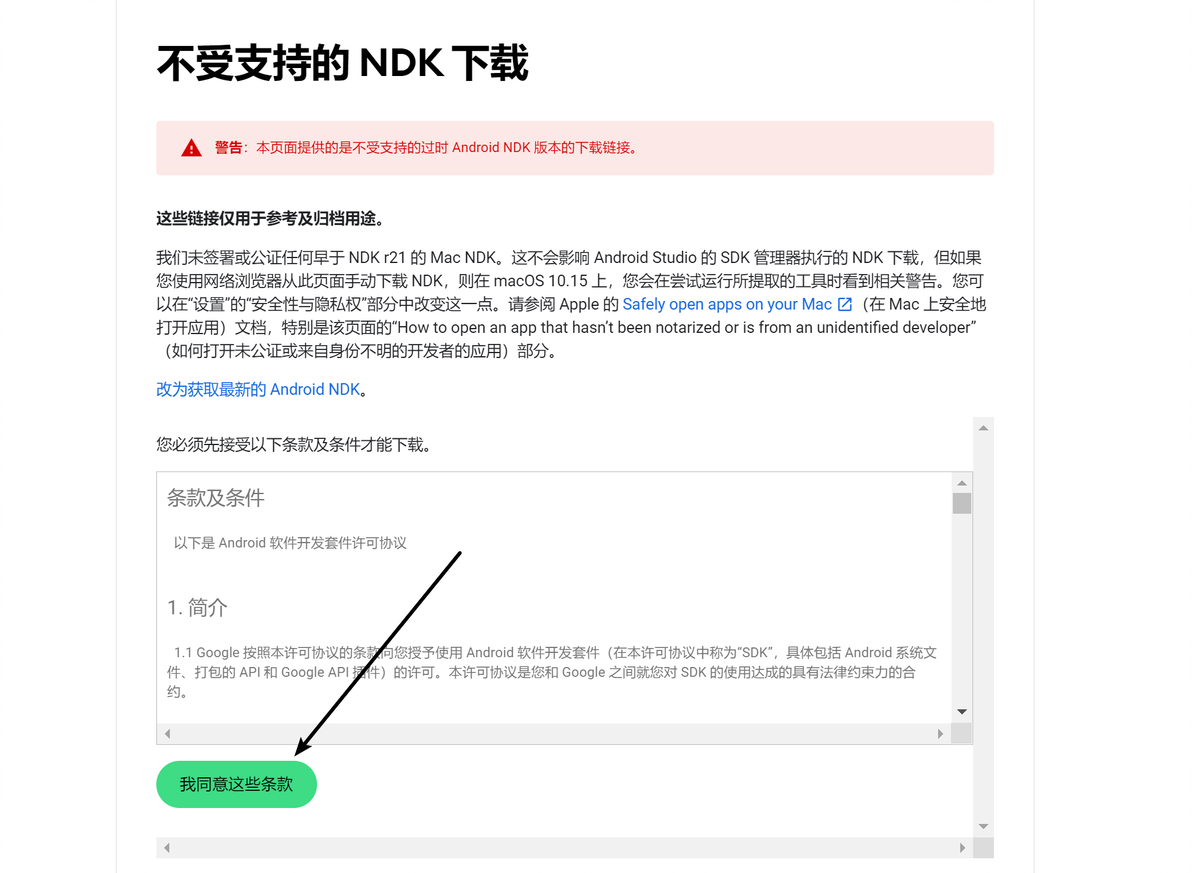
这个网址只有最新版的ndk,想下载之前的版本,可以手动点击下面的链接,去找自己想要的版本
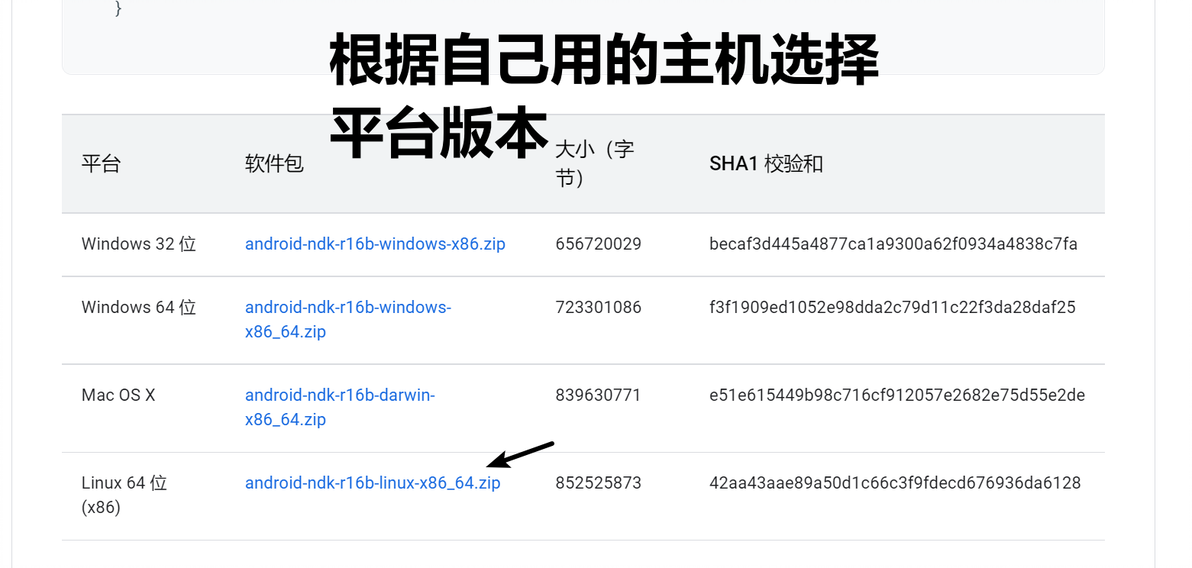
这里多说一句,如果嫌下载速度慢,除了花钱升级宽带,还可以复制链接去迅雷下。
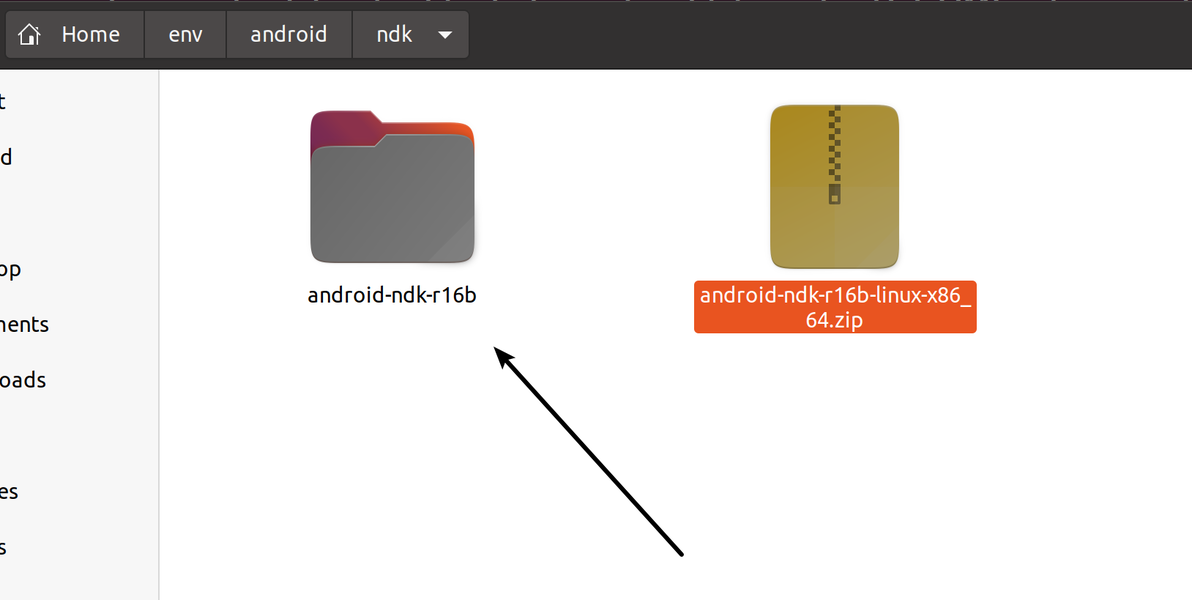
这里我已经下载并解压到了本地
2.配置ndk环境变量
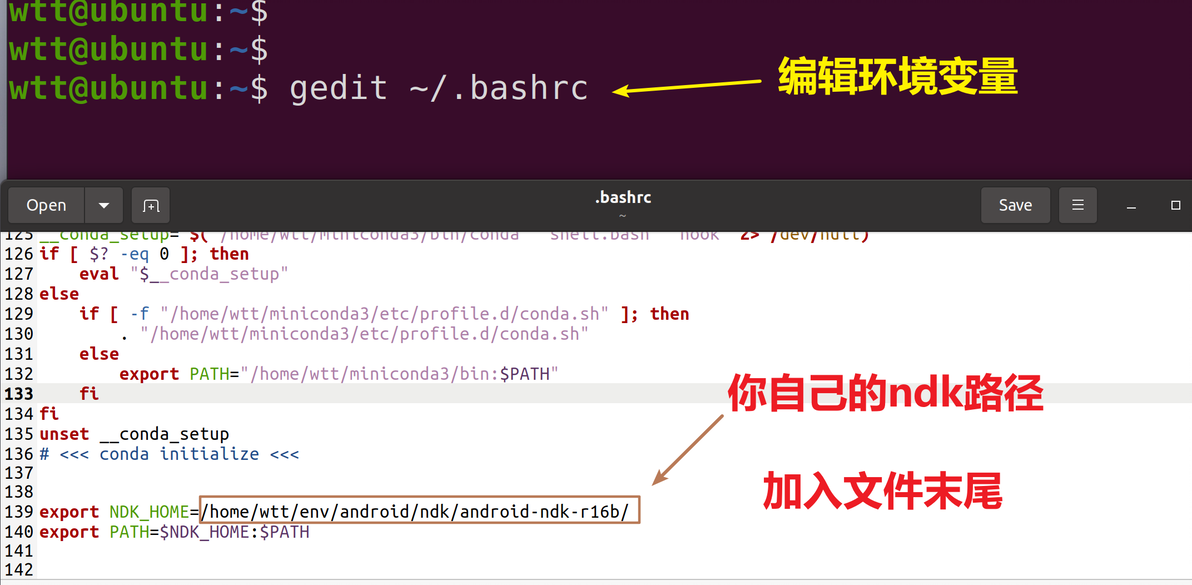
执行命令,打开配置文件
gedit ~/.bashrc把下面这两行粘贴到文件末尾, 注意,替换路径成自己下载的ndk路径
export NDK_HOME=/home/wtt/env/android/ndk/android-ndk-r16b/
export PATH=$NDK_HOME:$PATH
最后执行命令,使配置文件生效
source ~/.bashrc

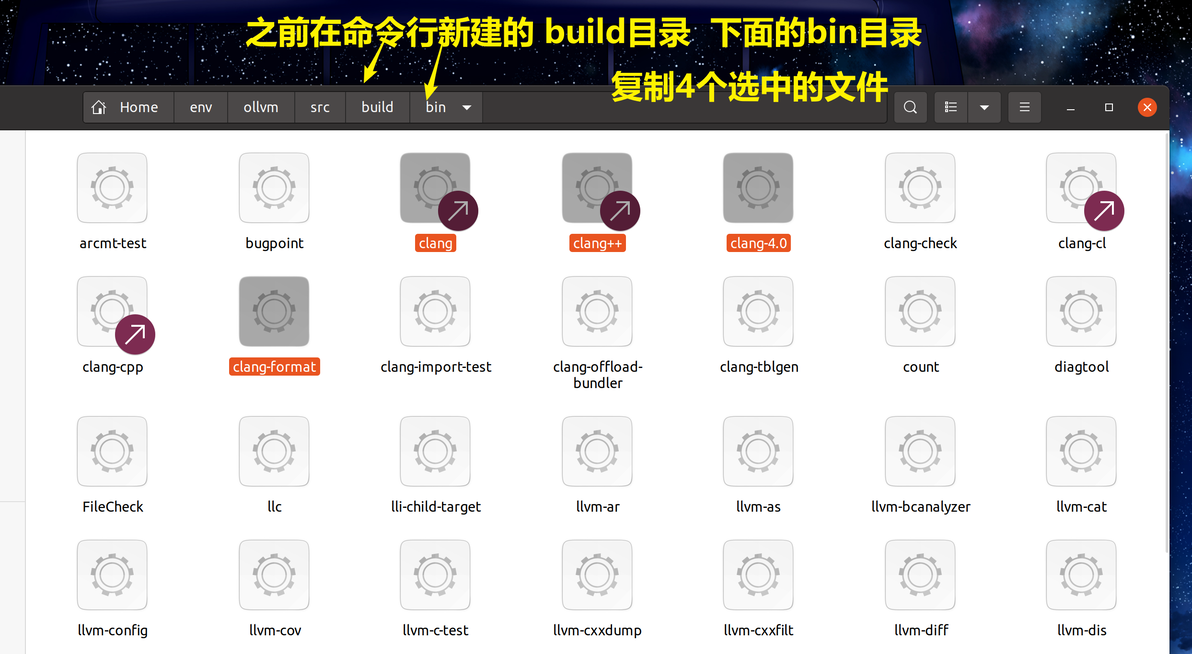
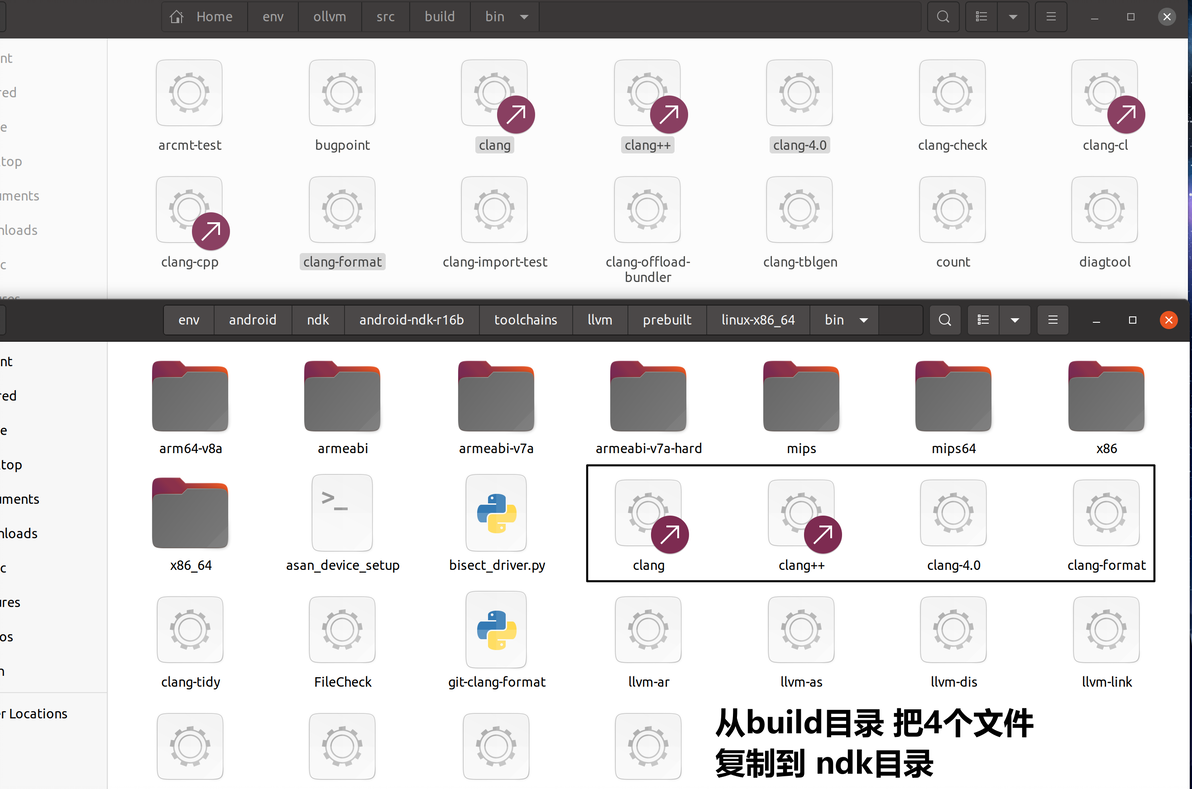
3.复制编译好的4个 clang 文件到ndk目录
好,这里大佬们已经下载完ndk了。这一步是把之前 ollvm编译好的文件复制到ndk目录
这一步比较简单, 直接复制粘贴就可。cv工程师的看家本领。
把olvm刚编译好的 clang clang-4.0 clang++ clang-format 文件
粘贴到ndk目录
粘贴到
你自己的ndk目录/toolchains/llvm/prebuilt/linux-x86_64/bin
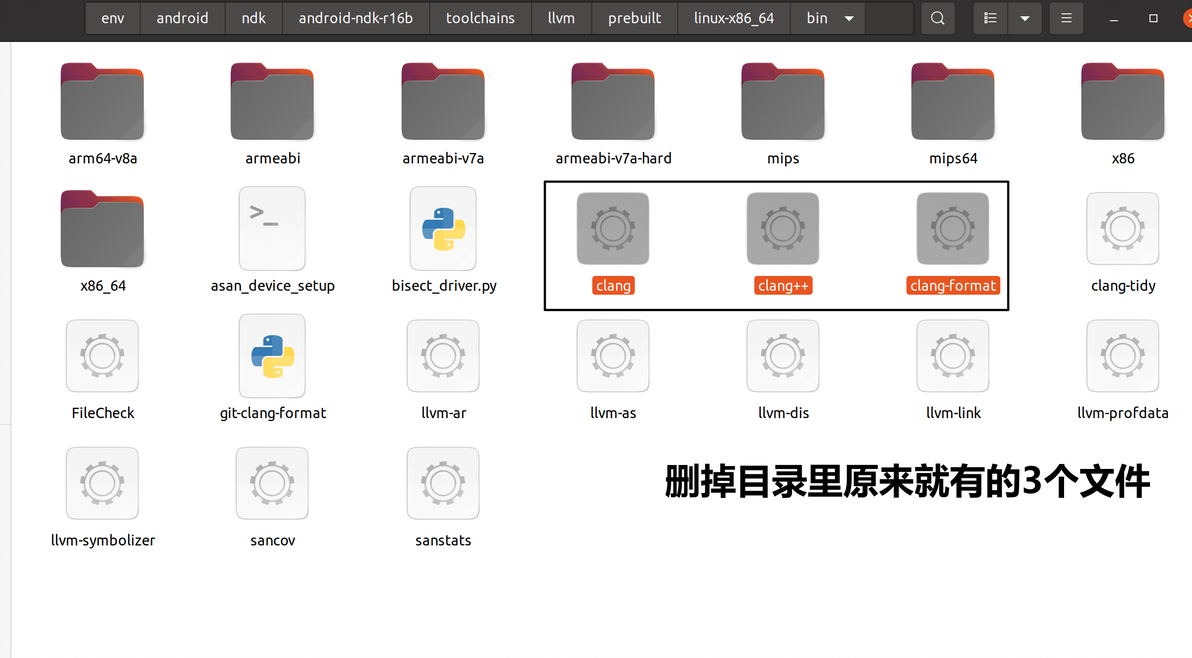
粘贴4个文件
4.复制build目录的 3个头文件到ndk目录
同时,为了避免后续的编译错误
就像下图,会报错找不到头文件
fatal error 'Stddef.h' file not found
fatal error 'Stdarg.h' file not found
fatal error '__stddef_max_align_t.h' file not found
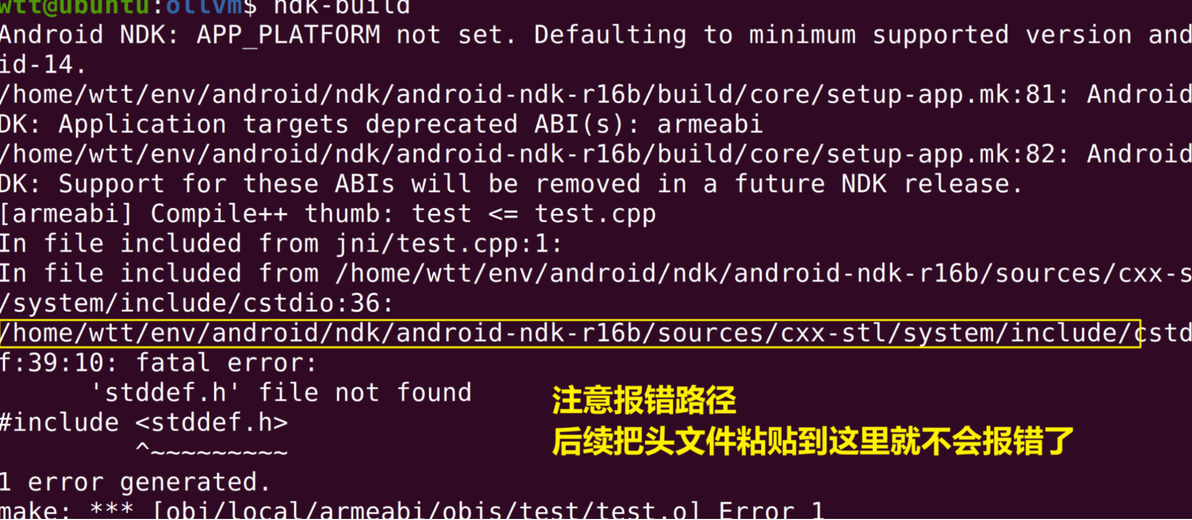
在build目录搜索3个文件 然后继续发挥大佬们的cv神功。
粘贴到 上面报错的路径 就ok了
这个路径是你ndk目录下的
sources/cxx-stl/system/include/找到刚刚的build目录 也就是编译好文件的输出路径

搜索stdarg stddef
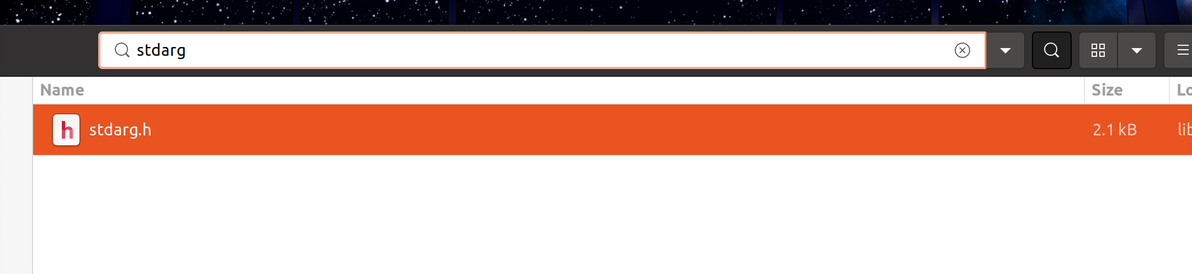
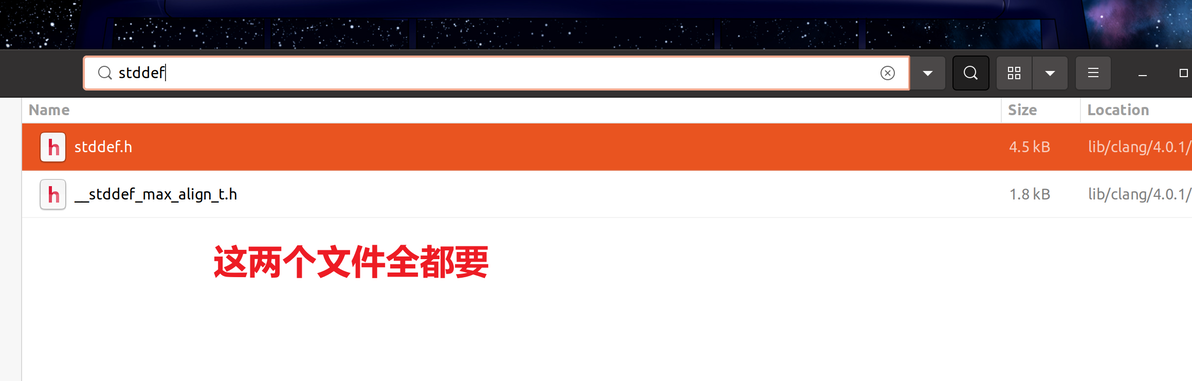
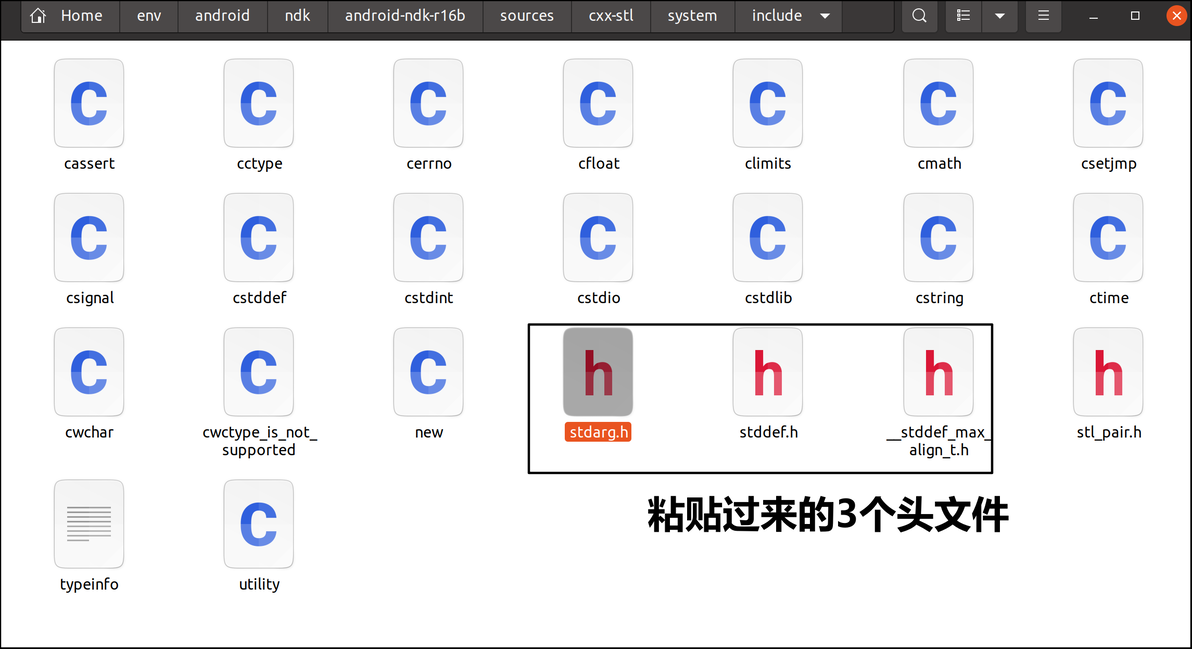
至此,环境部分,基本完成,
大吉大利 晚上吃鸡
这个时候,大佬们可以尝试编译一波了
新建jni目录 目录下新建3个文件
Android.mk
LOCAL_PATH := $(call my-dir)
include $(CLEAR_VARS)
LOCAL_MODULE := wtt
LOCAL_SRC_FILES := test.cpp
include $(BUILD_EXECUTABLE)Application.mk
APP_ABI := armeabi armeabi-v7a arm64-v8a
APP_PIE:= true
APP_CPPFLAGS := -frtti -std=c++11 -mllvm -fla -mllvm -bcf -mllvm -sub test.cpp
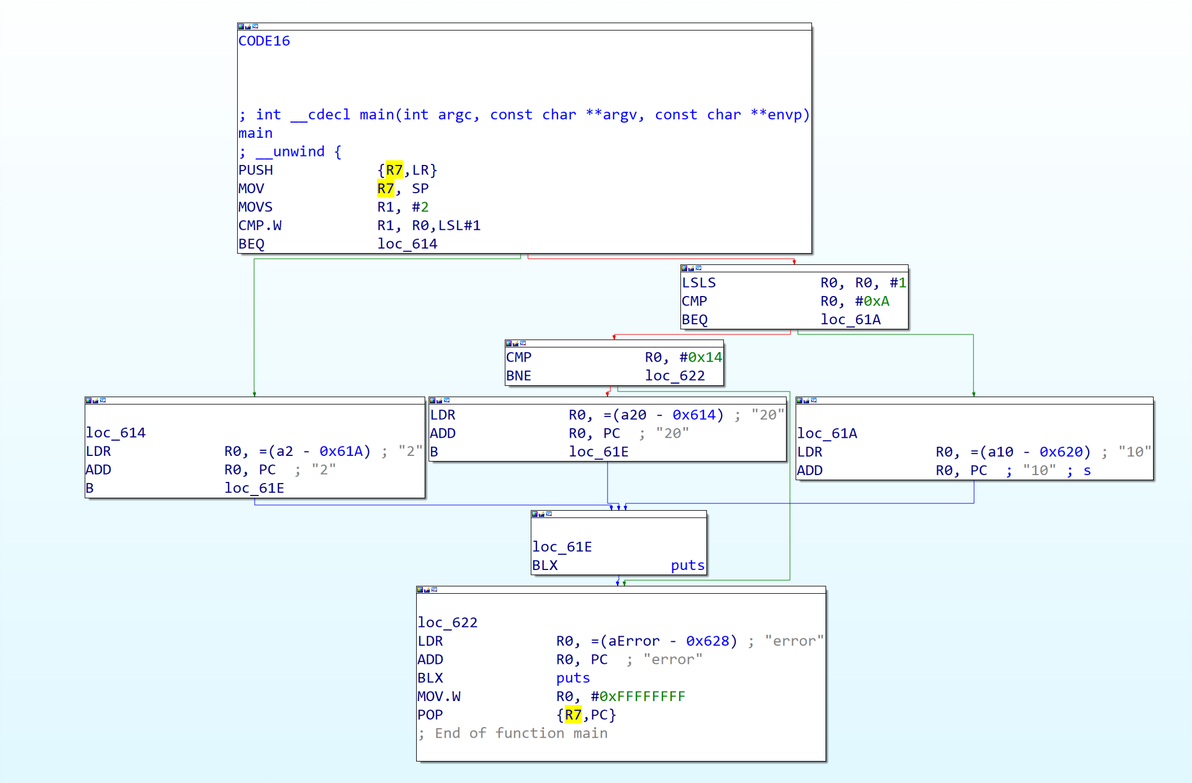
#include <cstdio>

int main(int n_argc, char** argv)
{
	int n_num = n_argc * 2;
	//scanf("%2d", &n_num);

	if (20 == n_num)
	{
		puts("20");
	}
	if(10 == n_num)
	{
	  	puts("10");
	}
	if(2 == n_num)
	{
	  	puts("2");
	}

	puts("error");

	return -1;
}在jni同级目录 打开命令行 执行
ndk-build
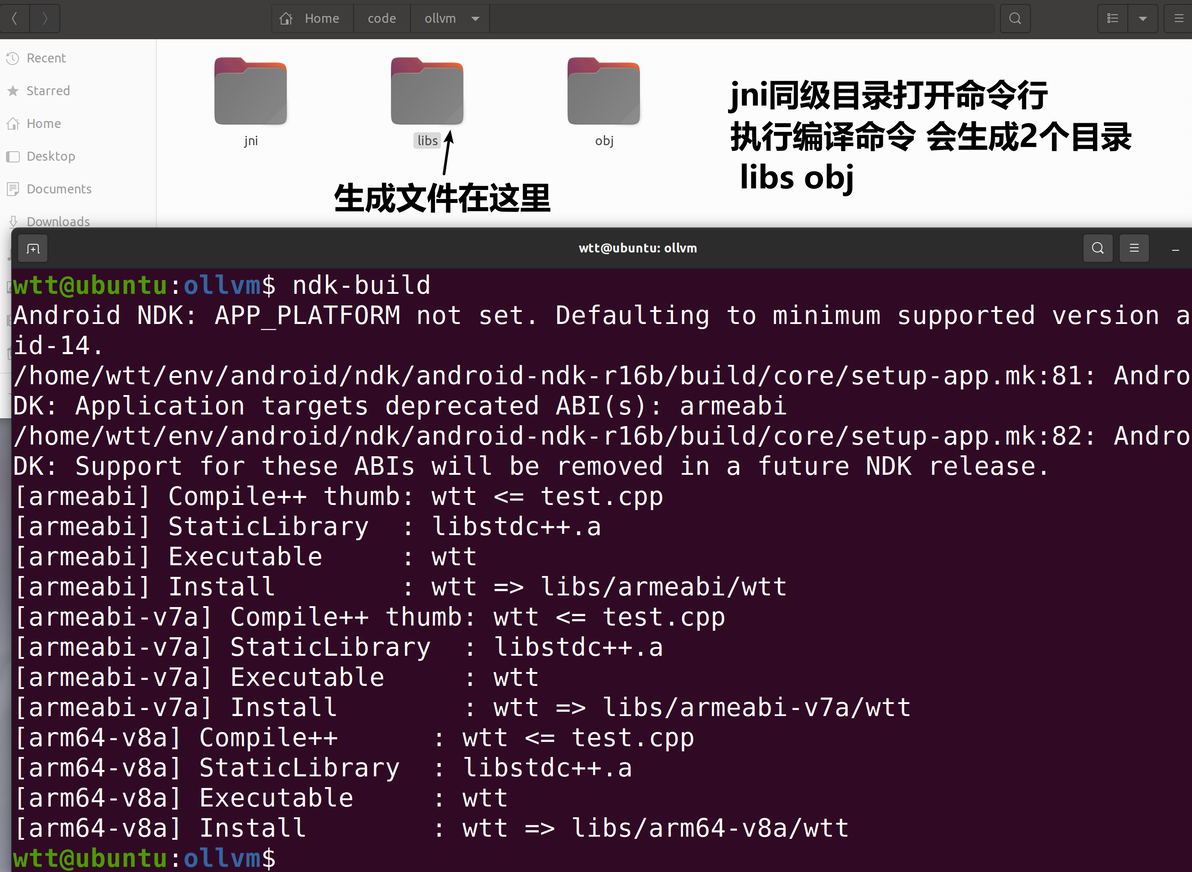
混淆效果
未混淆前流程图:
混淆后流程图:
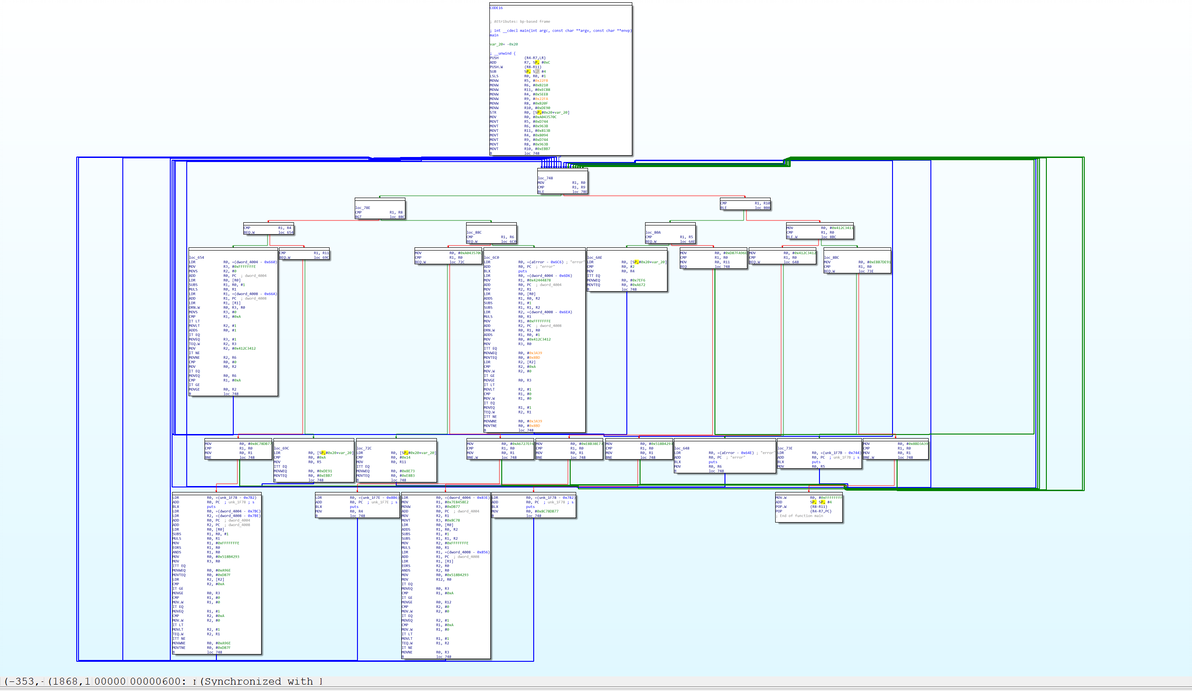
成功混淆
