
前言:
本篇专栏作为macOS环境下OBS推流参数设置的推荐与简单解析, 具体参数可根据实际情况调整. 不必完全按照文中给出的参考值.
视频篇:
一. 画布设置
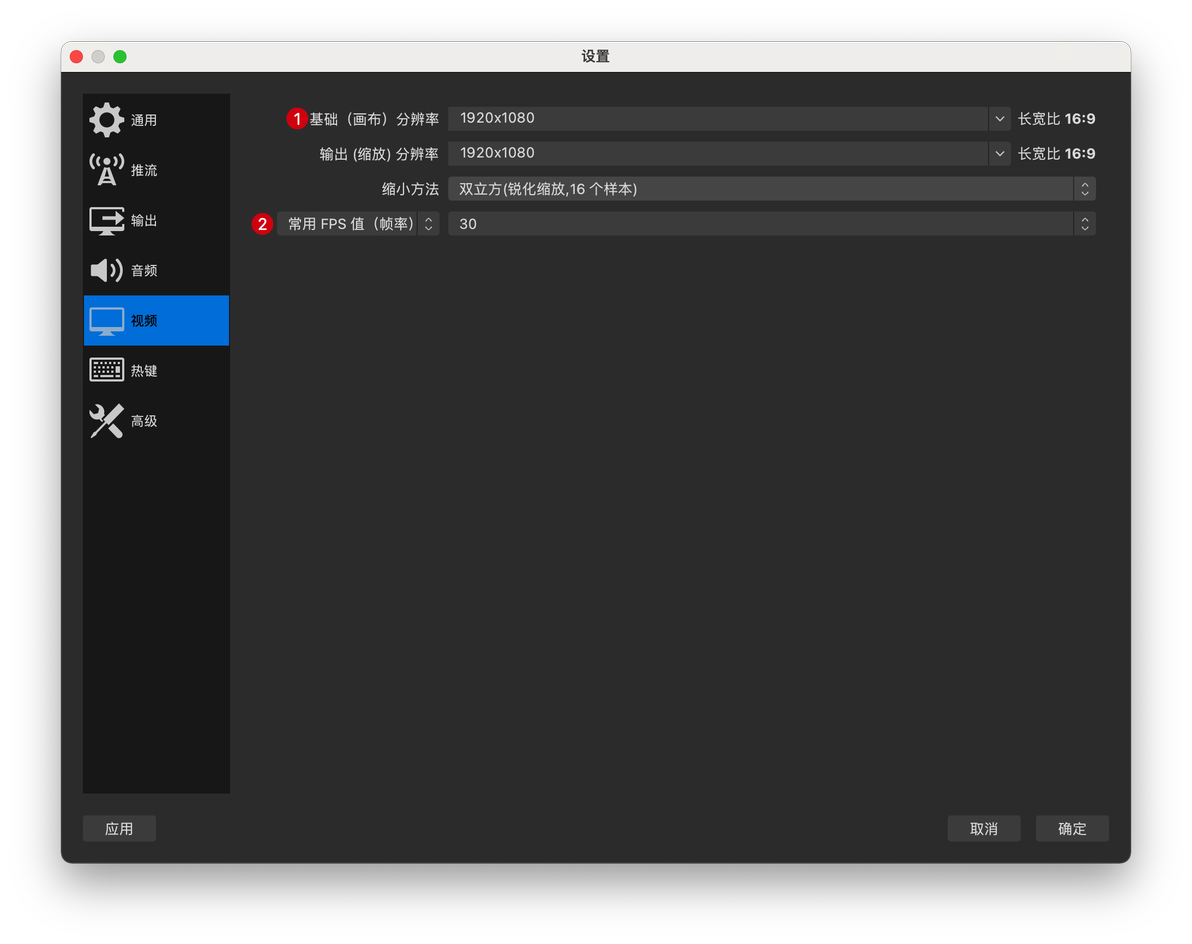
OBS for macOS的画布参数设置页面
此处我们只需要重点关注两个参数: "基础画布分辨率"与"FPS值"(基础推流暂不考虑缩放画布的功能).
1) 画布分辨率:
画布分辨率就可以简单的理解为你直播画面的分辨率, 大多数情况下设为1080P既可, 如果电脑配置不是很好的话, 也可以考虑设为720P以降低编码时的性能消耗.
2) FPS值:
FPS就是视频的帧率, 即每秒钟视频刷新多少帧画面. 一般来事可以简单的判断为: 播游戏用/放视频/追求流畅使用60FPS; 播杂谈/放图片/追求省流量省性能用30FPS.
二. 推流设置
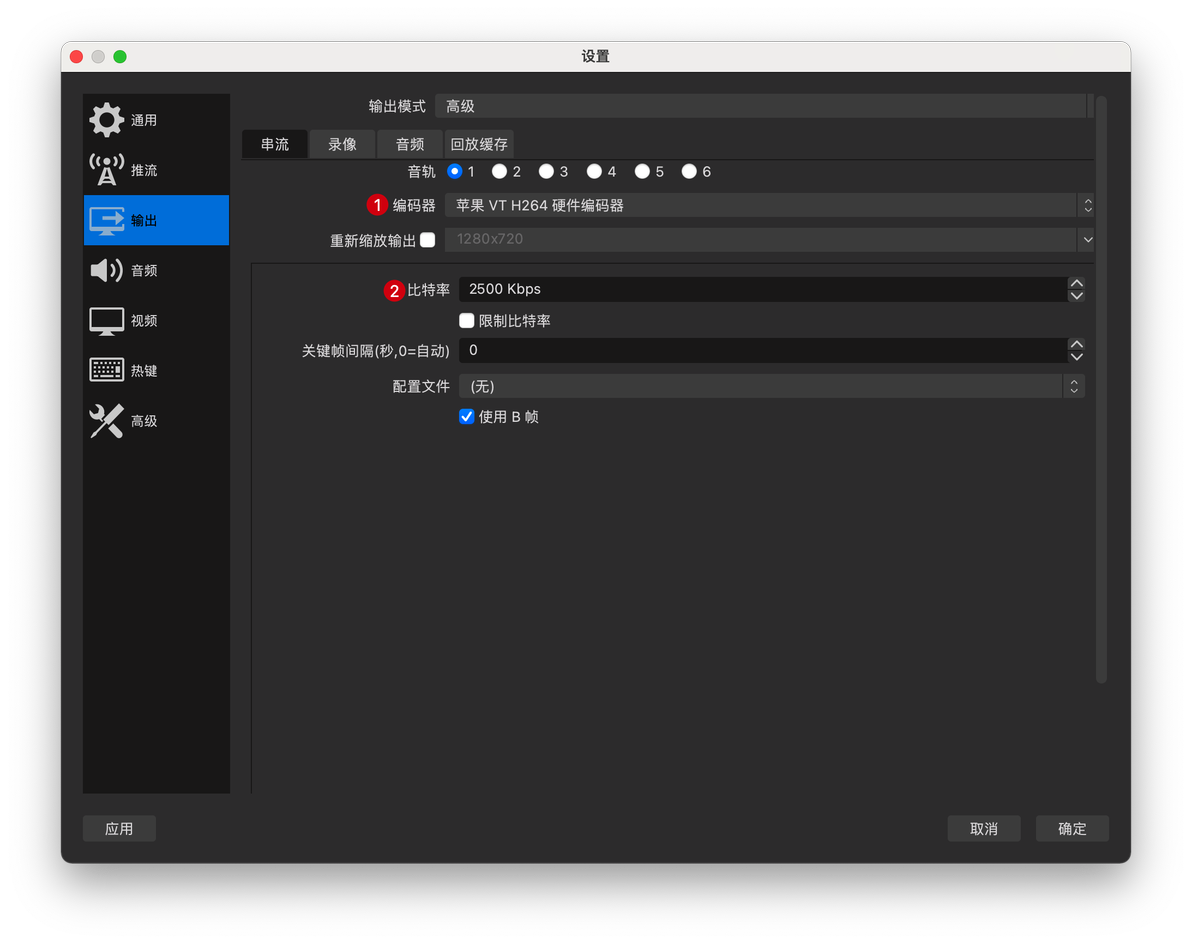
OBS for macOS的推流参数设置页面
此处我们也只需要考虑两个重点参数: "编码器"以及"比特率". 接下来给大家解释一下这两个参数的细节:
1) 编码器:
编码器是用来将OBS的布局画面压缩成视频流的合成引擎. 在macOS平台上, OBS可选三种编码器类型: "苹果VT H264硬件编码器", "苹果VT H264软件编码器", "x264".
其中"苹果VT H264硬件编码器"编码出的视频效果理论上最差(不过实际观感几乎分辨不出来), 但却是最节省CPU性能的编码器, 如果你在同时开启面捕捕捉, 浏览器或游戏等多个应用程序的情况下, 建议使用此编码器. 不过此编码器的兼容性也是最差的, 推流到直播平台后容易出现掉帧, 卡顿, 冻屏甚至绿屏之类的问题, 请根据自己直播平台的实际使用测试情况进行决定(建议勾选"使用B帧", 一定程度上可以解决硬件编码器的兼容性问题)
而"苹果VT H264软件编码器"的编码质量比硬件编码器略好, 但对硬件性能占用较多, 会比较耗费CPU性能, 除非在只有面捕的杂谈直播情况下可酌情使用外, 几乎不建议使用. 此处建议仅将软件编码器作为硬件编码器无法正常使用情况下的一个备选方案.
最后一种"x264"编码器不是macOS独有的, 各种系统平台都有支持, 也是属于一种纯靠CPU进行编码的软件编码器方案. 具体的参数调节规律和详解, 网上已经有很多同类型教程说过了, 可以自行参考, 这里不再赘述
综上所述, macOS用户在兼容性允许的情况下, 建议使用"苹果VT H264硬件编码器"进行视频流的编码操作, 可以极大限度的节省Mac电脑本来就不是很强劲的CPU性能, 尽可能多的留给其他程序使用. 如果硬件编码器无法和你的直播平台正常配合工作, 再考虑换用软件编码器或x264编码器.
2) 比特率:
此参数可以简单的理解为推流视频的"画质". 比特率越高画质越好, 但是也越耗费流量和硬件性能; 反之比特率越低则画质越差, 但更加节省流量和性能. 请记住两条公式:
视频分辨率和帧率固定的情况下, 比特率越低, 画面质量越差
比特率固定的情况下, 视频分辨率和帧率越高, 画面质量越差
而关于具体的比特率参数, 一般来说可以简单的按照以下表格来选择适合自己的数值:
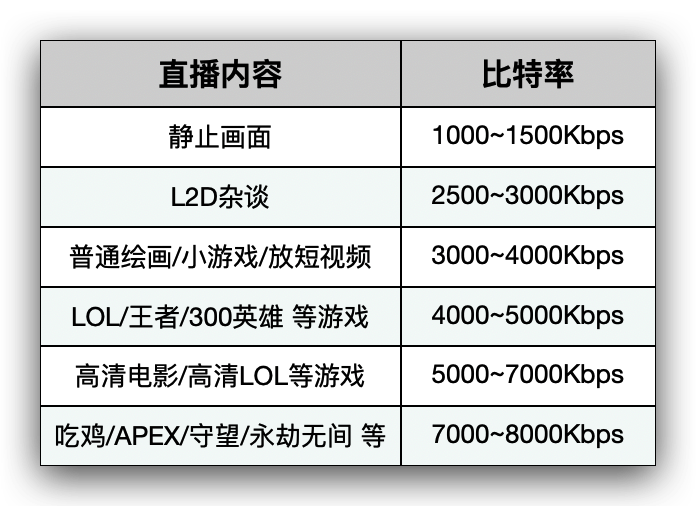
直播内容与所需比特率范围的大致对照表
三. 录像设置
关于录像设置的重点参数, 和推流设置基本一致, 主要也是选择好适合自己的编码器以及比特率. 不过由于录制不涉及到推流, 所以如果后期还有对录播进行剪辑需求的话, 可以考虑酌情将录像的比特率设置的高一些, 以获得更清晰的录播素材.
并且还有一点要注意的是, 使用"苹果VT H264硬件编码器"录制出来的视频素材, 直接播放时可能无法拖动进度条, 这是一个编码器的bug, 并非是视频文件损坏. 使用FFMPEG或其他视频转码软件重新进行封装, 或进行非编剪辑之后再渲染输出就可以正常拖动进度条了.
音频篇:
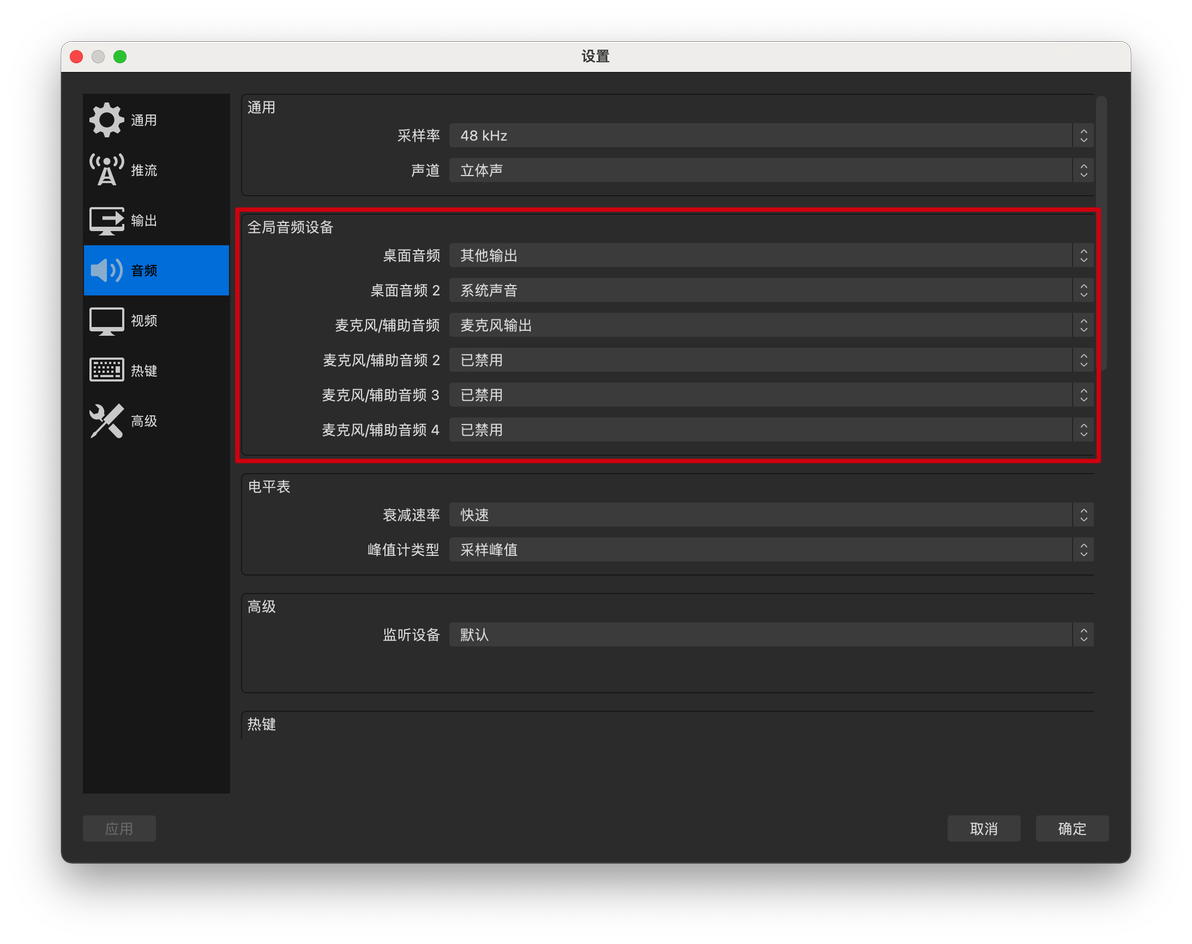
OBS音频采集设置页面
OBS最多支持同时采集六路全局音频设备, 以及不限量的媒体源音频输入. 利用上期专栏提到过的Loopback软件创建虚拟音频设备, 并使用Audio Hijack软件进行音频路由与分流之后, 我们可以做到将麦克风, 背景音乐, 视频声音, 游戏声音, 连麦声音, 系统音效之类的全部分离输出, 并在OBS中进行采集. 这样就可以在OBS主界面中下方的"混音器"界面中对每一种音频进行独立的音量控制, 而不会影响到其他所需的声音. 由于这两个软件的使用方法不属于OBS的设置, 所以不在本篇专栏中赘述.
