
从高一开始,我爸妈为了方便日常联系,给我买了一部摩托罗拉的黑白屏手机。这部手机除了打电话,发短信,作为闹钟,几乎没有任何娱乐功能,在我用过的众多手机中是最没有存在感的。
在我用过的手机中,iphone4,iphone6S,华为P1,一加6,让我最为喜欢的四部手机。这四部手机都有精致的做工,不错的可玩性。
但是,能够刷入桌面系统的,有且只有一加6,今天我们就来讲一讲一加6如何刷入win11桌面操作系统。
一,开始刷机前,我们要做如下准备工作:
1、准备一台可以运行win10系统的笔记本电脑(没有的话,win7的笔记本或者台式都可以,但是输入power shell指令的时候,无法直接复制粘贴,比较费事);
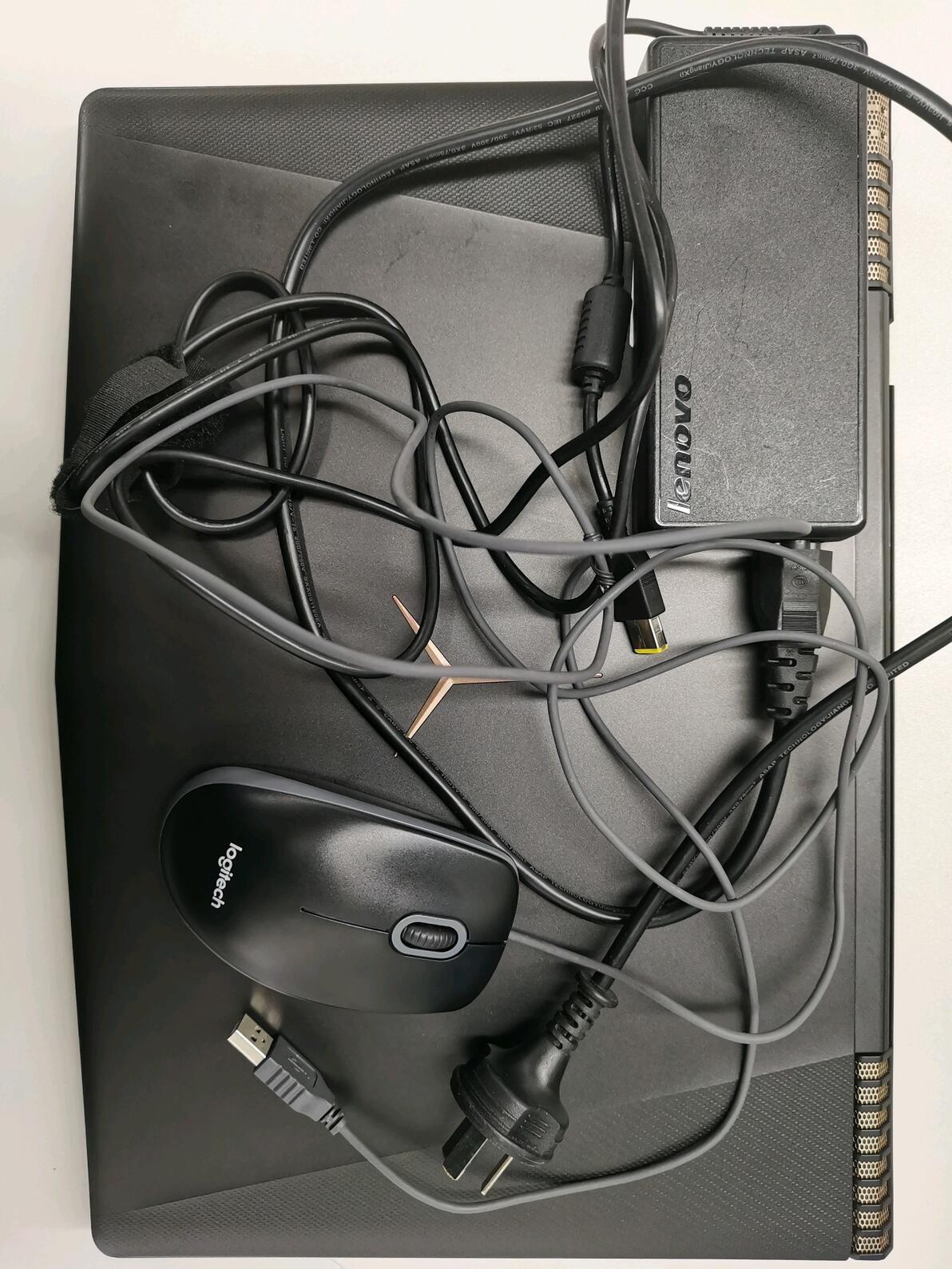
公司的电脑,借用一下。
2、准备一加6/6T手机一部(内存128G以上为佳),鼠标键盘各一个,16G优盘一个,Type-C拓展坞一个(至少有两个USB接口);
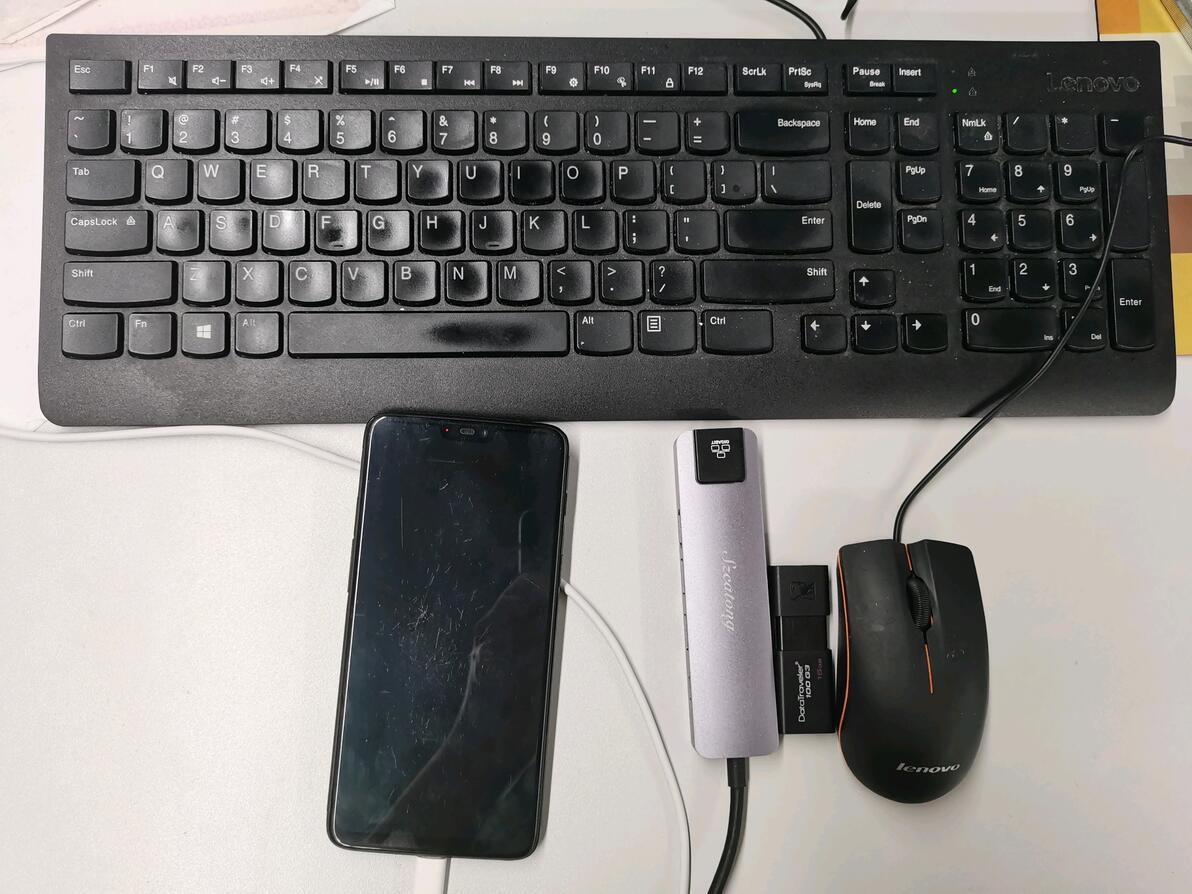
如图所示
3、将手机解锁(借助一加工具箱3.8.5,可轻松解锁),刷入TWRP。(篇幅有限,这里不细讲,请自行百度)。
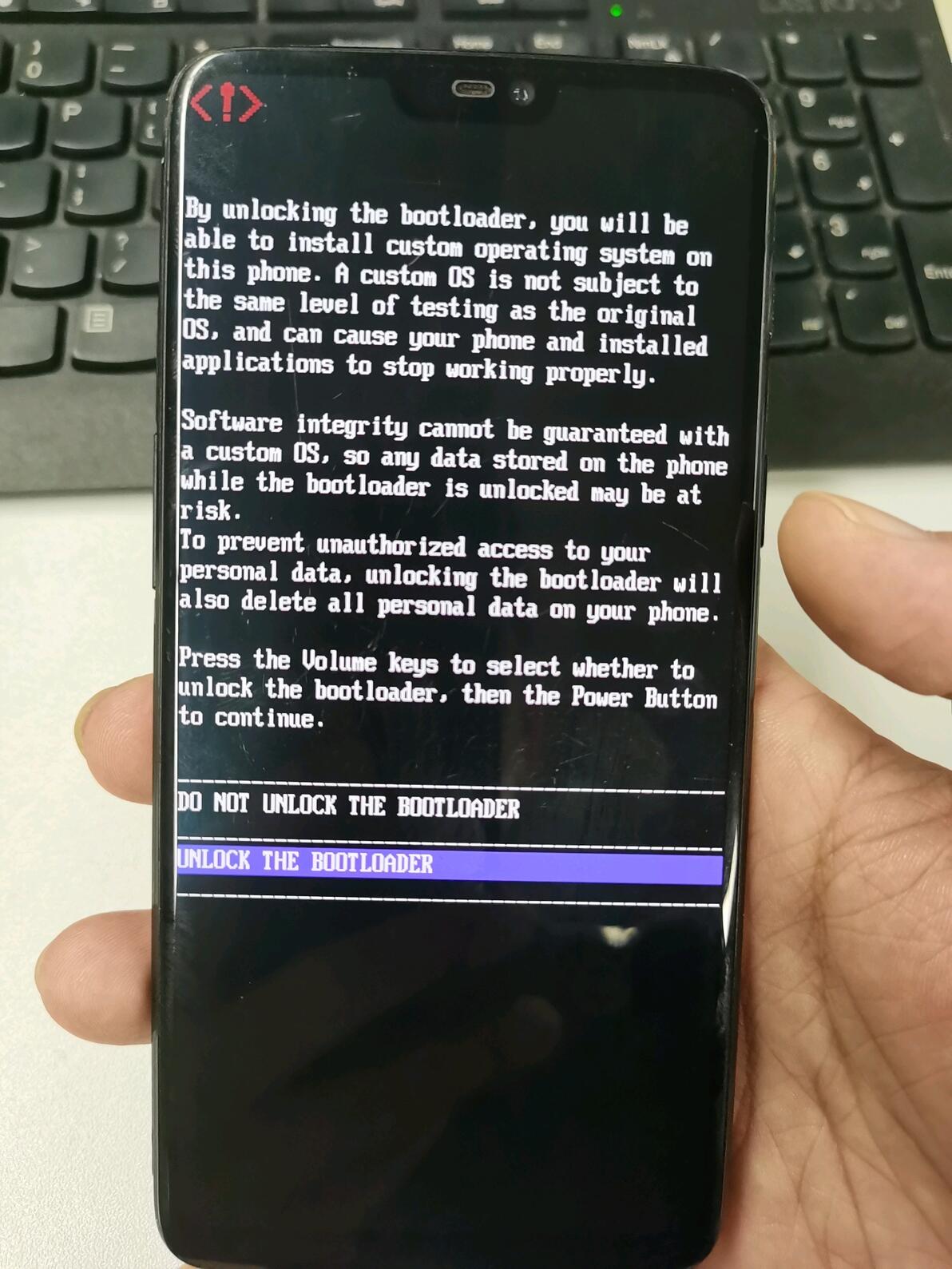
按音量减键选择解锁指令,按电源键。
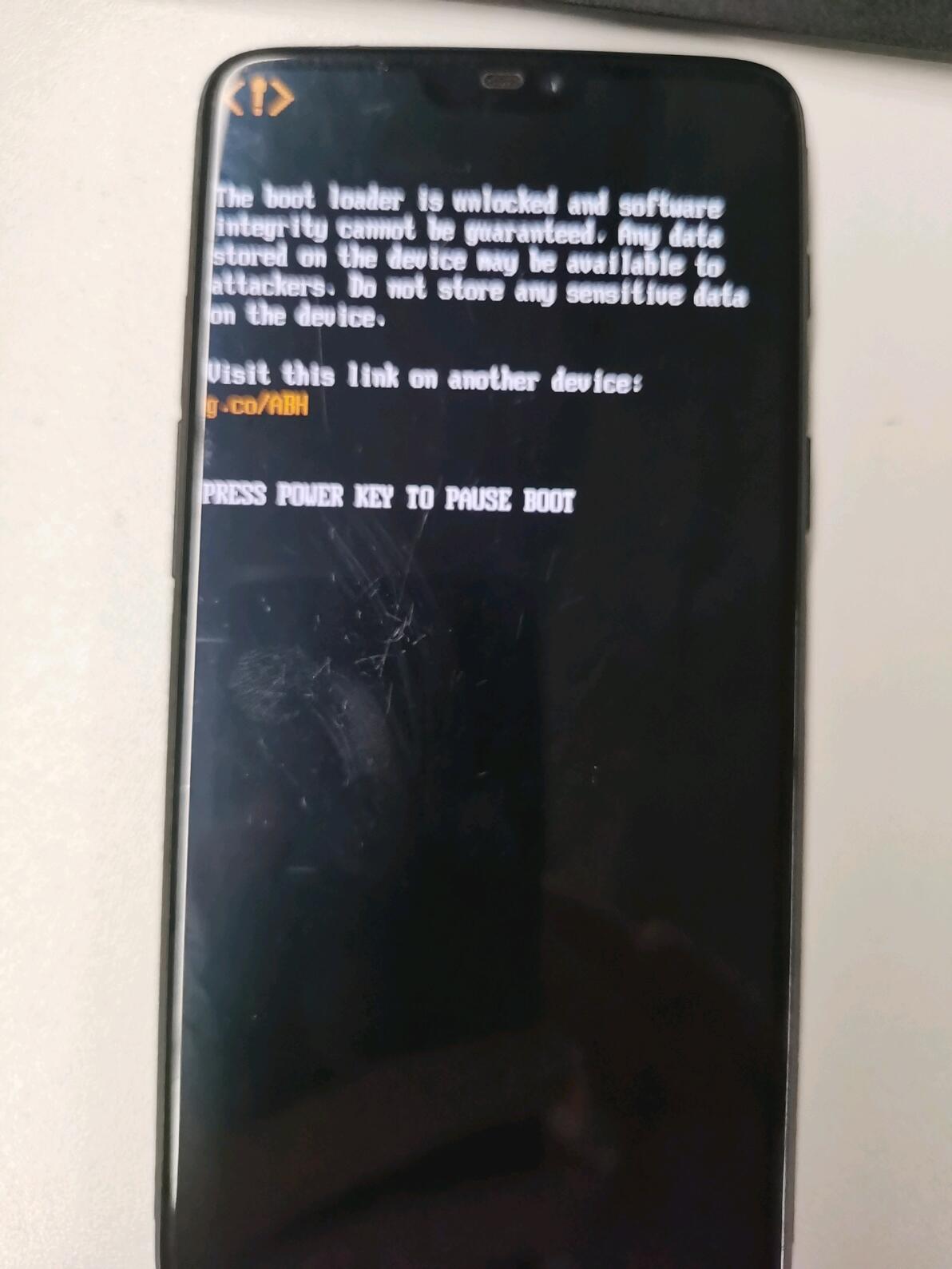
上述操作完成后,手机重启会出现这个界面,解锁成功。
4、下载win11镜像(arm64),解压后,将suorce文件夹里面的install.wim文件提取出来,放入U盘备用。
5、下载最新的驱动包,解压后按shift+鼠标右键,使用power shell运行WOA-Drivers-main文件夹下的extract.ps1文件。自动弹出命令窗口之后,要求输入型号。根据不同手机来输入即可:
一加6 - enchilada
一加6t - fajita
命令执行完毕,得到output文件。
将整个文件夹复制进优盘备用。
6、下载这两个文件,一加6触摸屏修复.reg和dism++文件,解压并复制进优盘里备用。至此,前期准备工作已完成,下面开始为手机硬盘分区。
二,给手机硬盘分区。
1、手机进入rec模式,连接电脑。下载parted文件,并放入手机根目录下。
2、电脑启动windows powershell(强烈推荐,可以复制粘贴)。
输入:.\adb devices
回车
测试手机是否链接电脑。
3、输入:.\adb shell
回车
4、输入:cp /sdcard/parted /sbin/ && chmod 755 /sbin/parted
回车
5、输入:umount /data && umount /sdcard
回车
6、输入:parted /dev/block/sda
回车,得到下图结果。
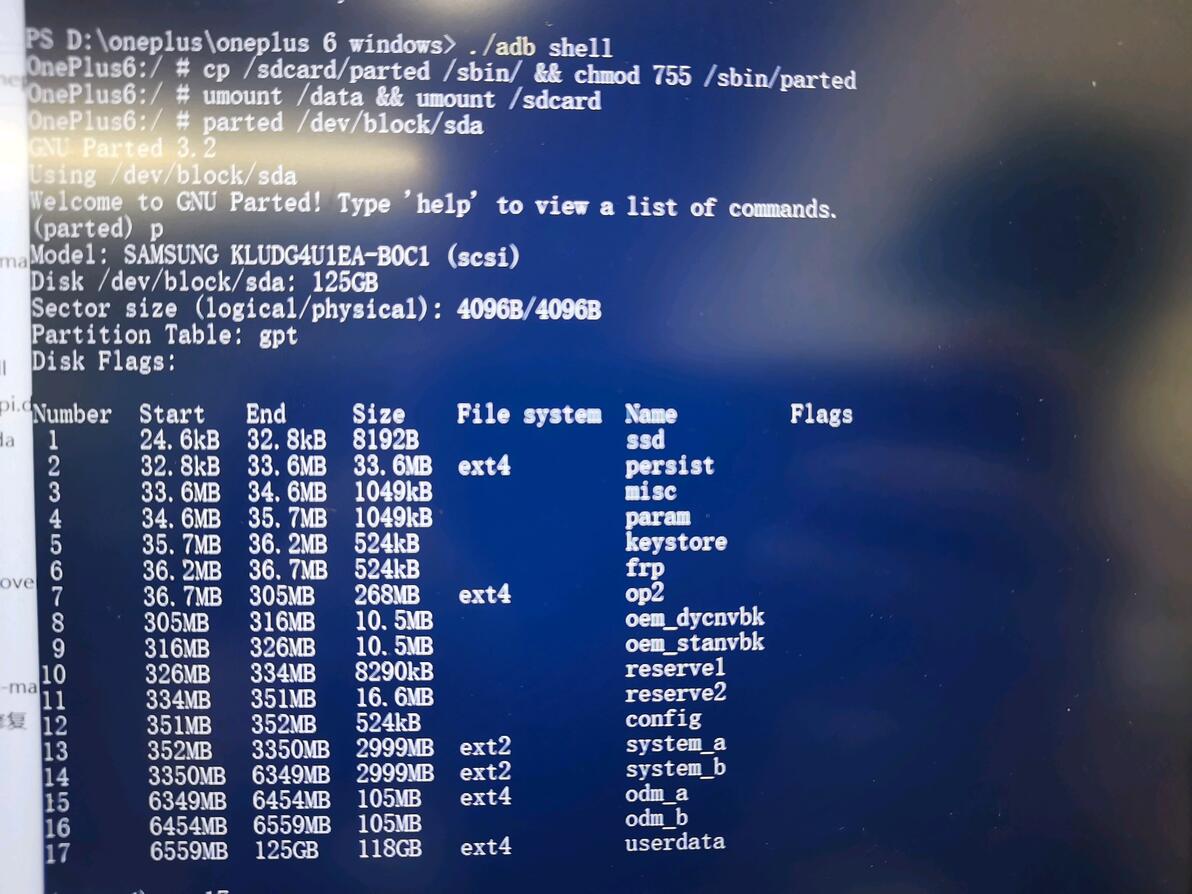
自己对照指令执行情况。
7、输入:p
回车,得到上图分区信息。
8、删除分区,逐行输入以下指令:
rm 17
rm 16
rm 15
rm 14
9、创建以下四个分区:
mkpart esp fat32 3350MB 4000MB
mkpart pe fat32 4000MB 7000MB
mkpart win ntfs 7000MB 123GB
mkpart userdata ext4 123GB 125GB
10、输入:set 14 esp on
(14是跟我手机esp分区号,输入p查看你寄几的esp分区号,自行替换掉14就可以了),然后重启TWRP到rec。
11、手机重启进入TWRP后,逐行输入以下指令,格式化四个新建的分区。
.\adb shell
mkfs.fat -F32 -s1 /dev/block/by-name/pe
mkfs.fat -F32 -s1 /dev/block/by-name/esp
mkfs.ntfs -f /dev/block/by-name/win
mke2fs -t ext4 /dev/block/by-name/userdata
12、手机再次重启进入rec,逐行输入以下命令
.\adb shell
mount /dev/block/by-name/pe /mnt
13、下载winpe文件,解压后,将所有文件拷贝到手机根目录,如下图所示。
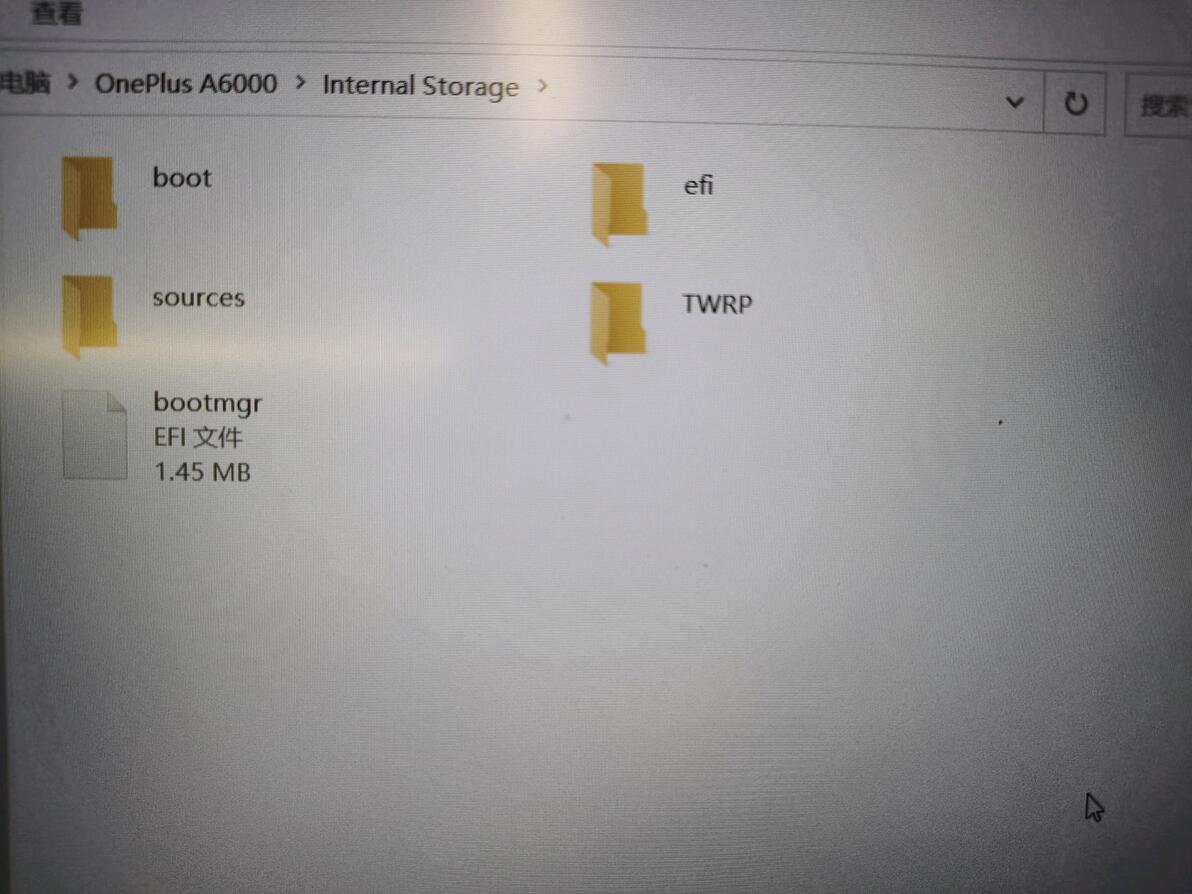
一定要放在手机根目录下
14、输入
cp -r /sdcard/* /mnt
15、电脑端指令已全部执行完毕,使用TWR三刷入boot-enchilada.img到boot分区。
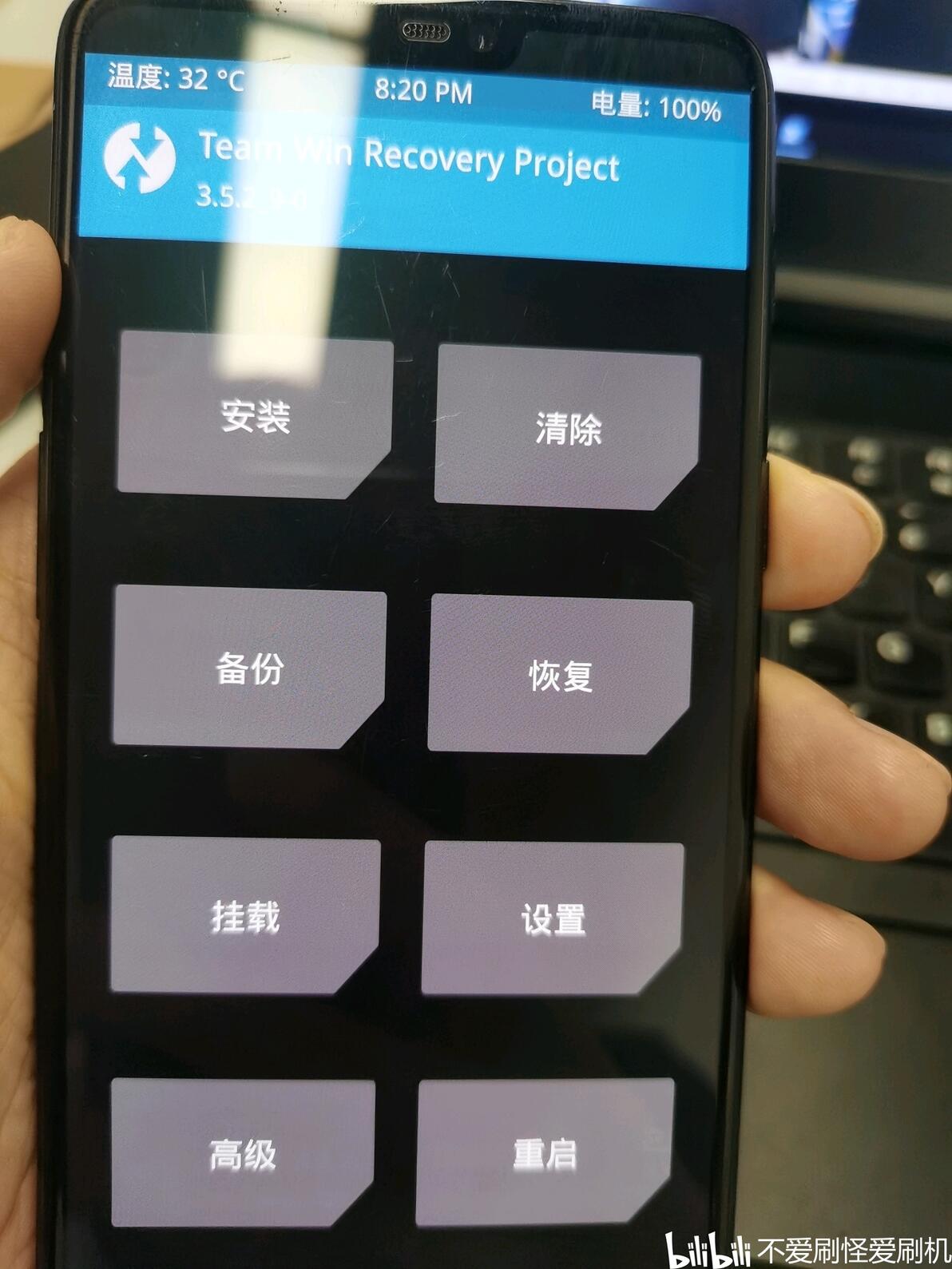
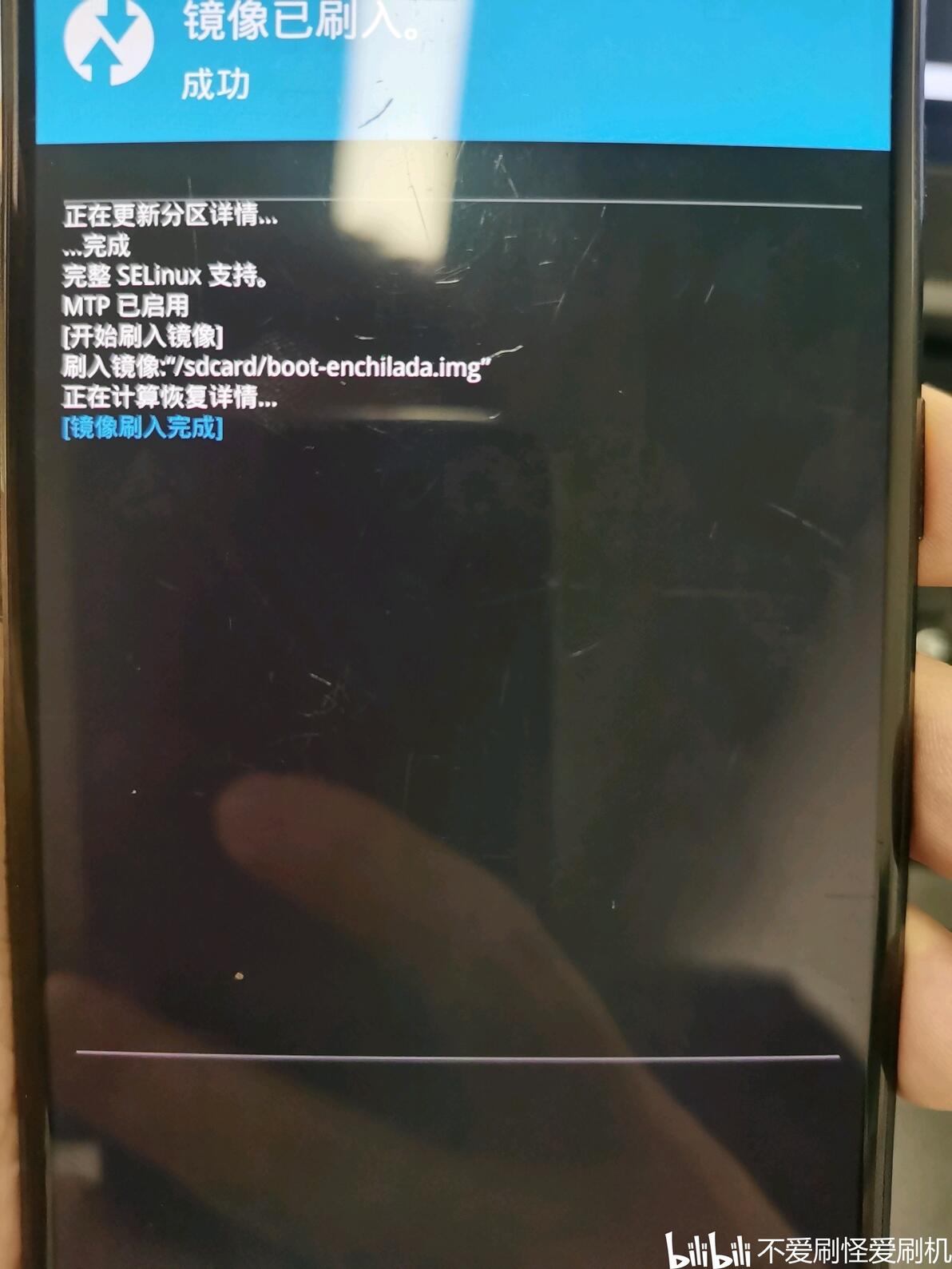
三,实际刷机阶段。
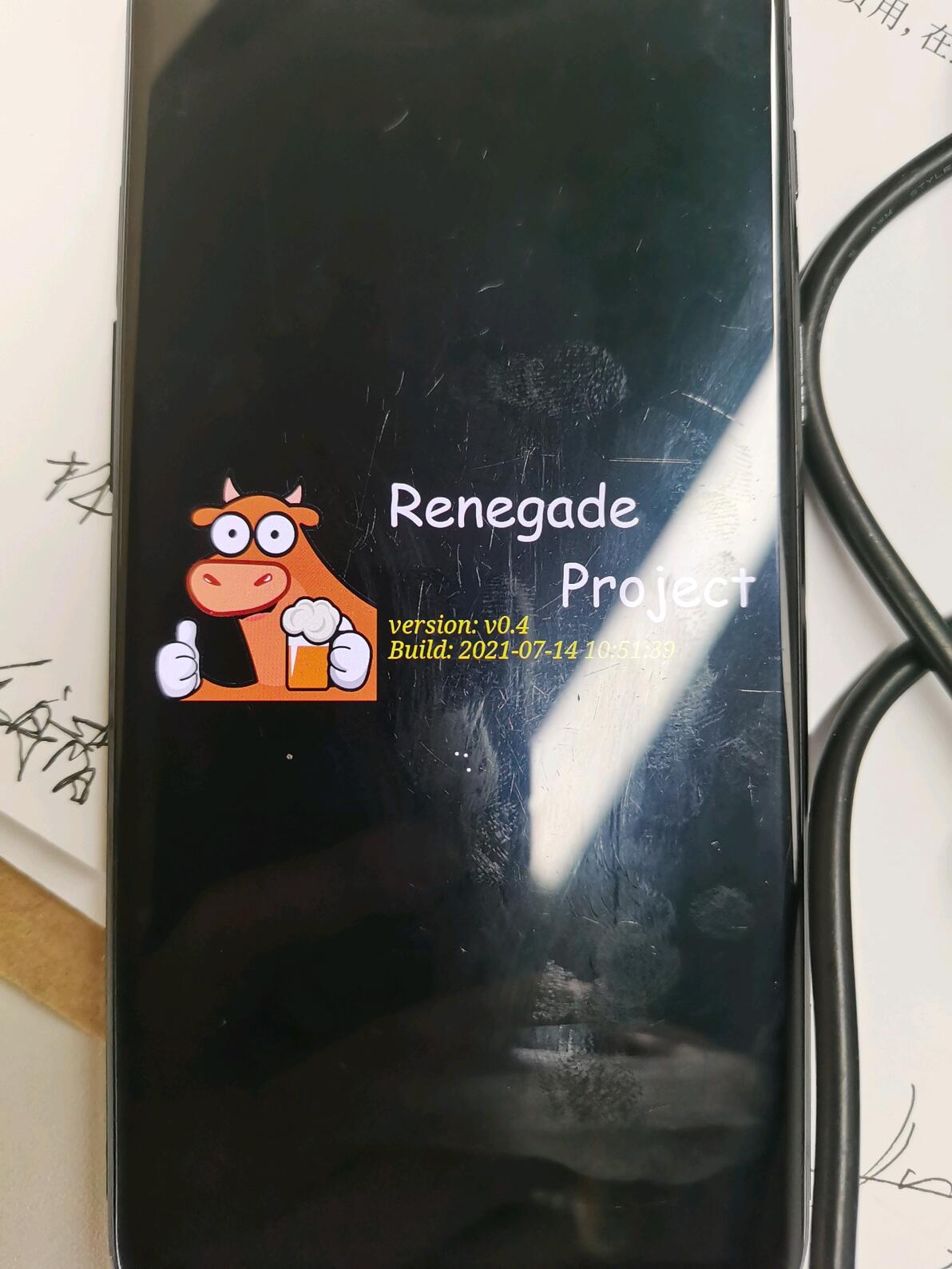
1、拔出数据线,重启手机出现牛啤图像,稍等一会手机自动进入winpe。将Type-c拓展坞连接手机,鼠标键盘连接拓展坞。
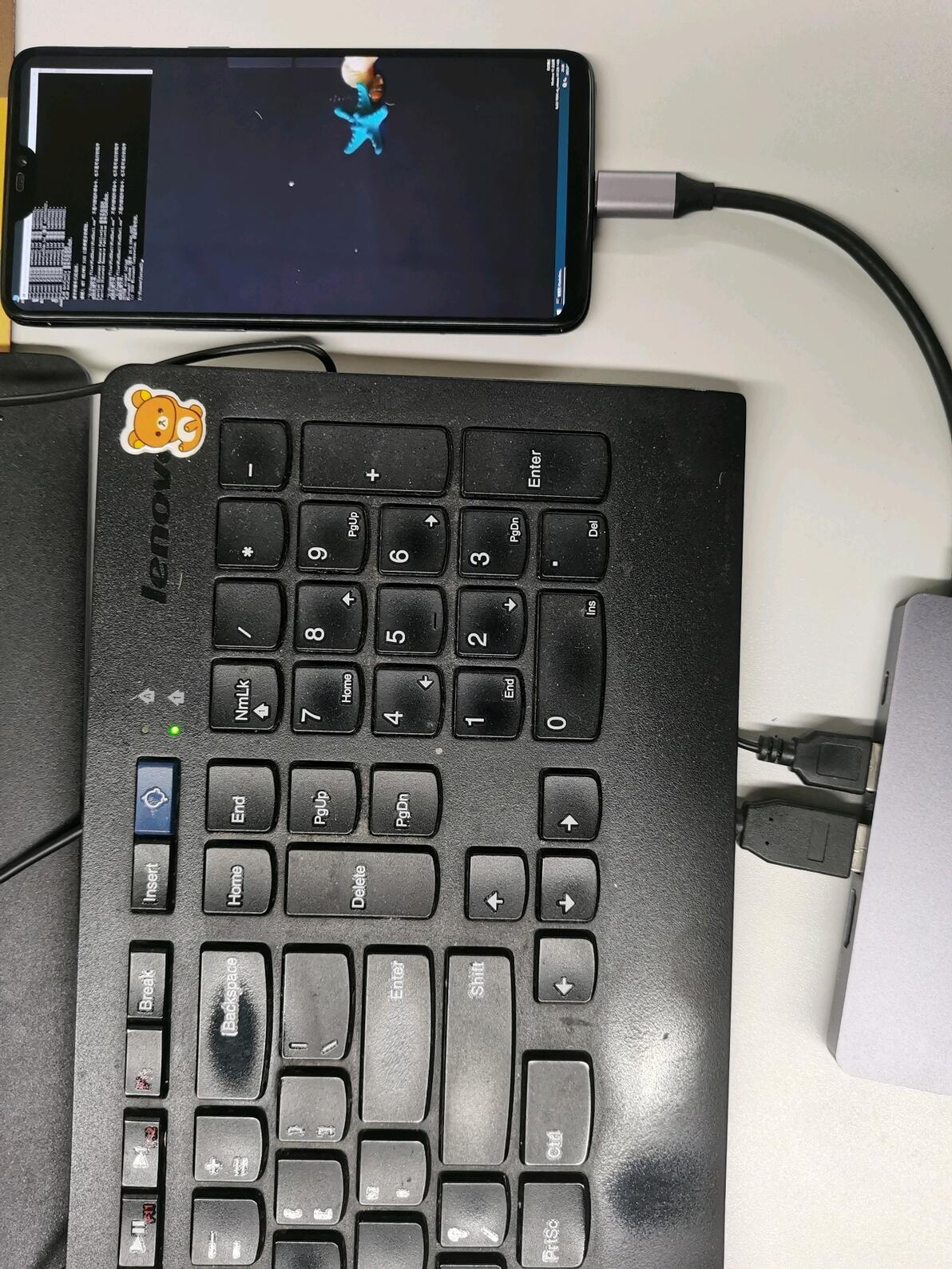
接口要连接牢固
2、逐行输入以下指令(esp盘号不要填错)
diskpart
select disk 0
list part
select part 14
assign letter=Y
exit
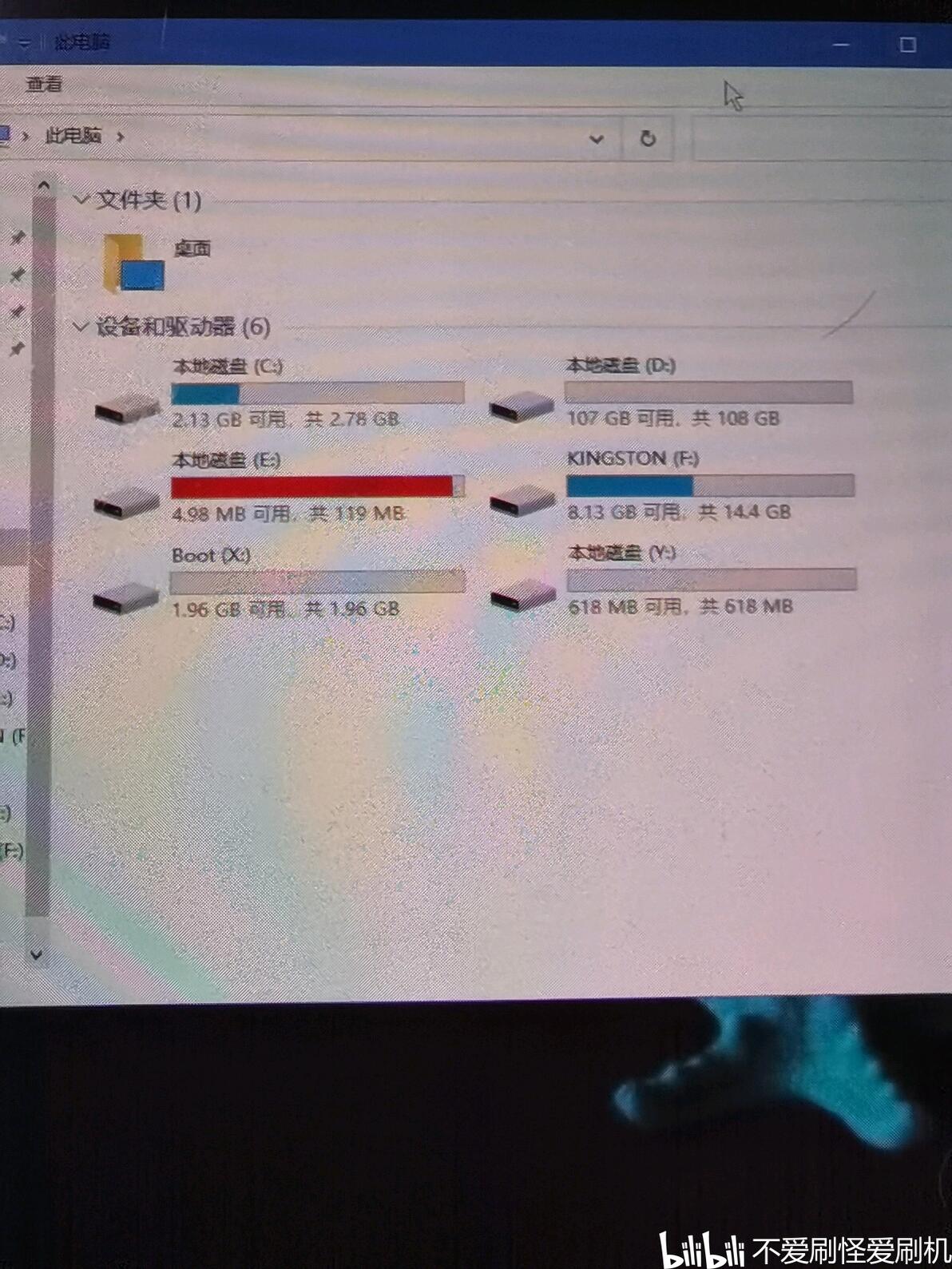
执行完毕,打开此电脑,可以看见各分区情况如下图,我们接下来要做的就是将镜像释放到D盘。
3、将优盘插入拓展坞,在pe中打开dism++
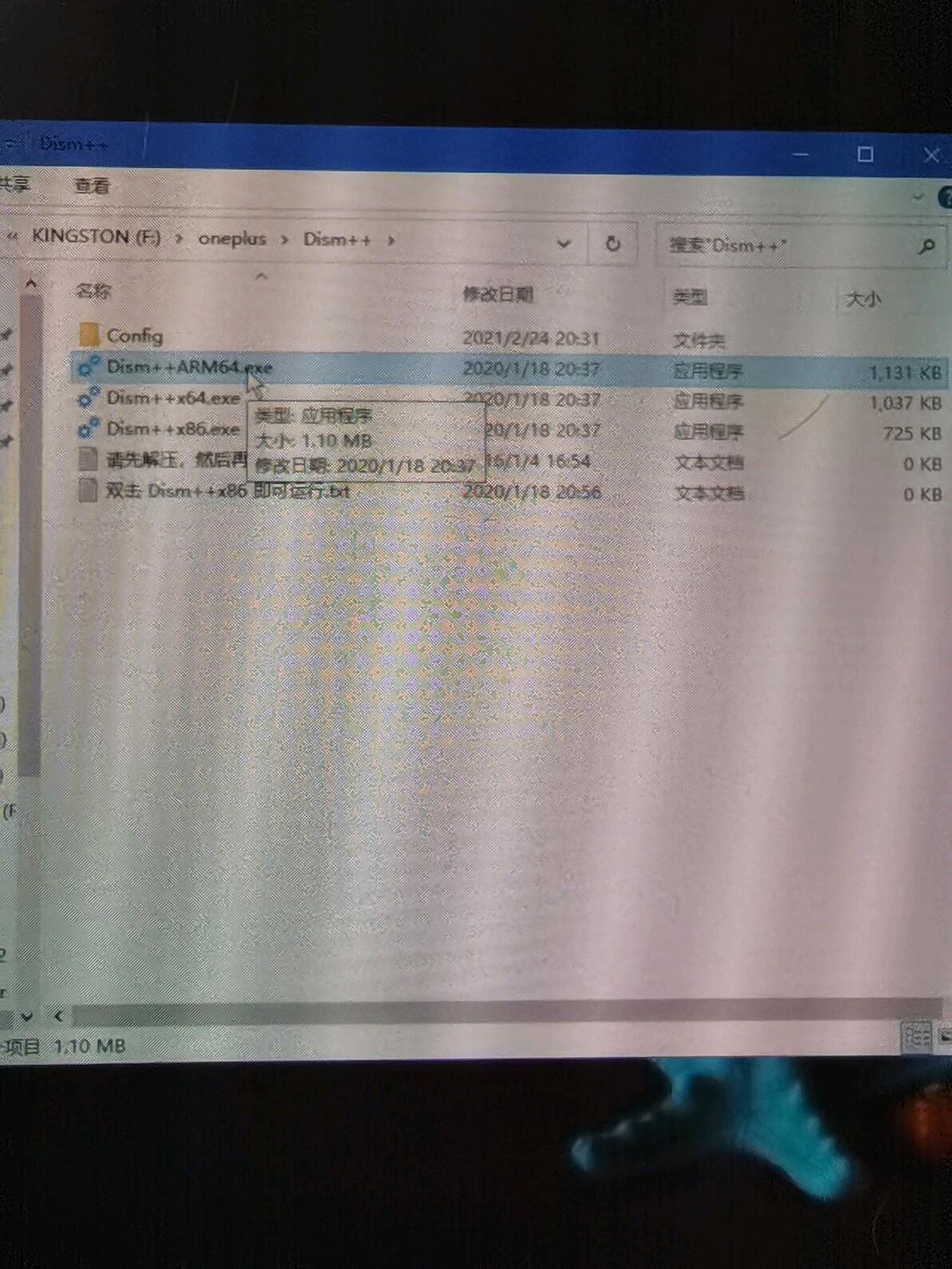
选择带ARM的程序,点击运行。
按照以下步骤释放镜像:
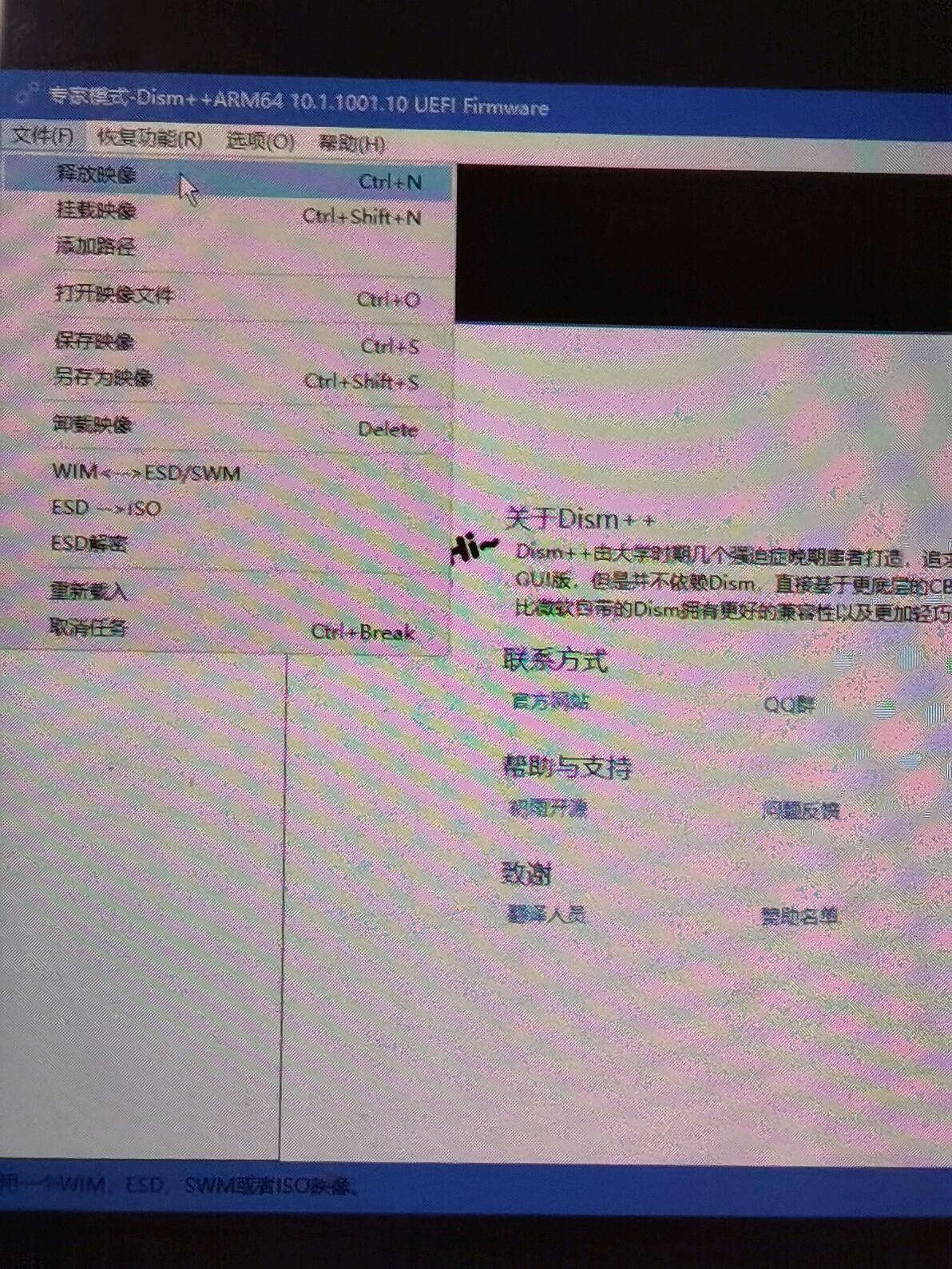
选择释放镜像
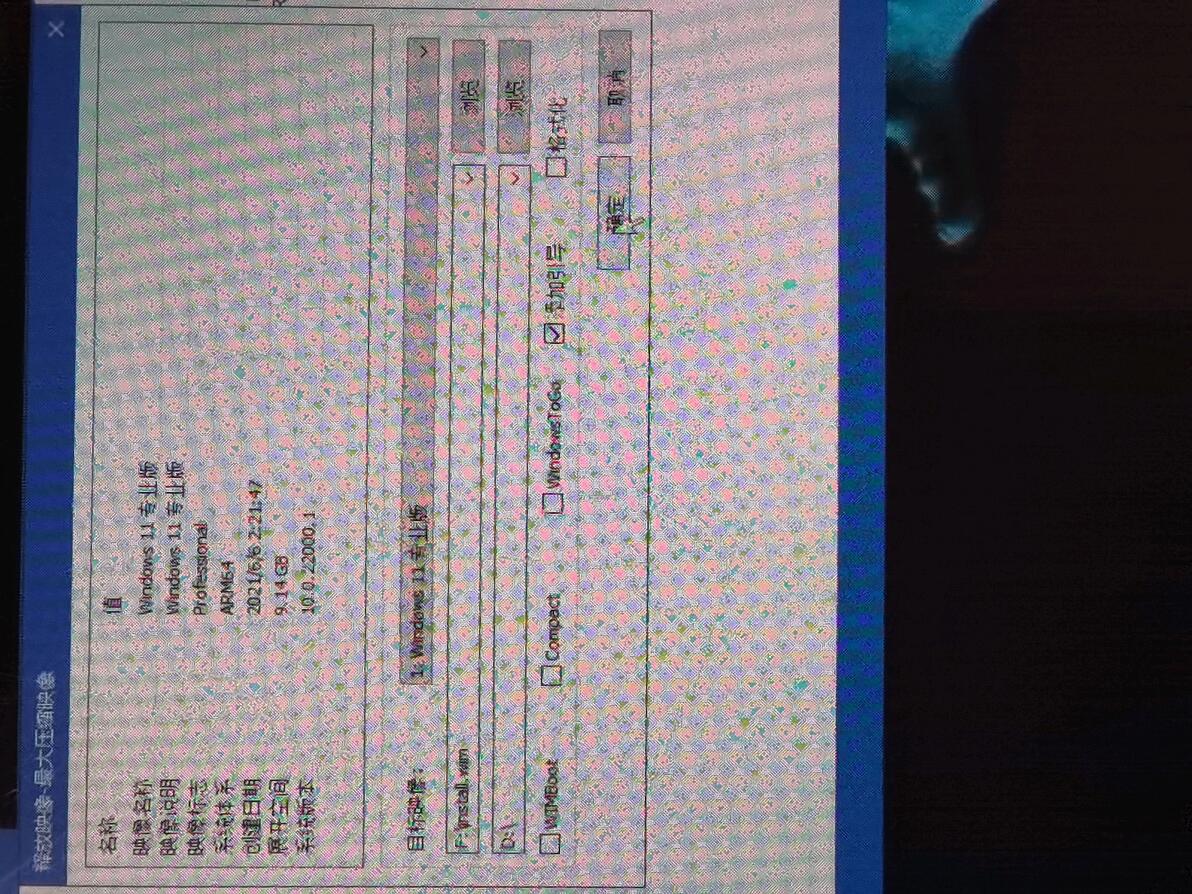
选择之前提取到优盘的install.wim文件,选择D盘,勾选添加引导,连续确定。
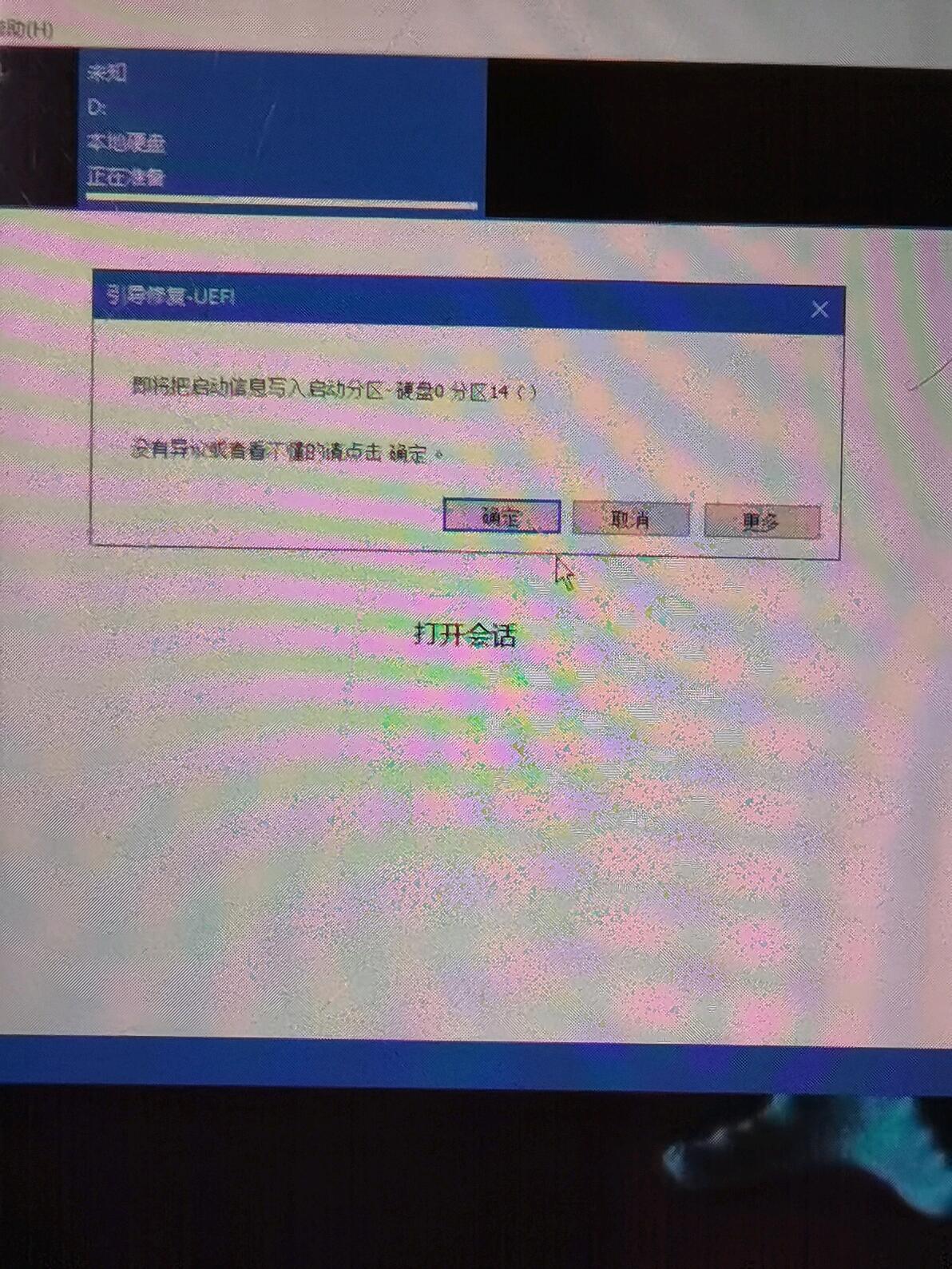
确定后,开始释放镜像。
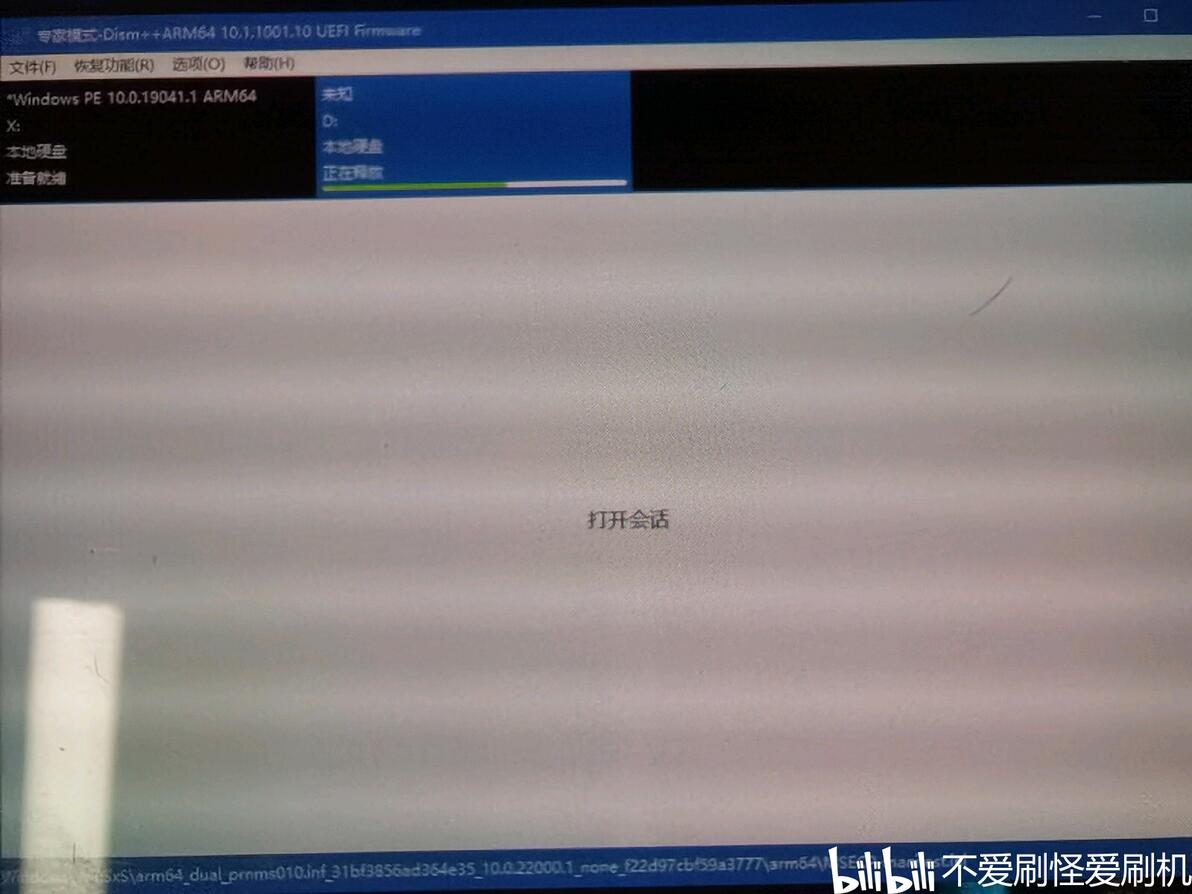
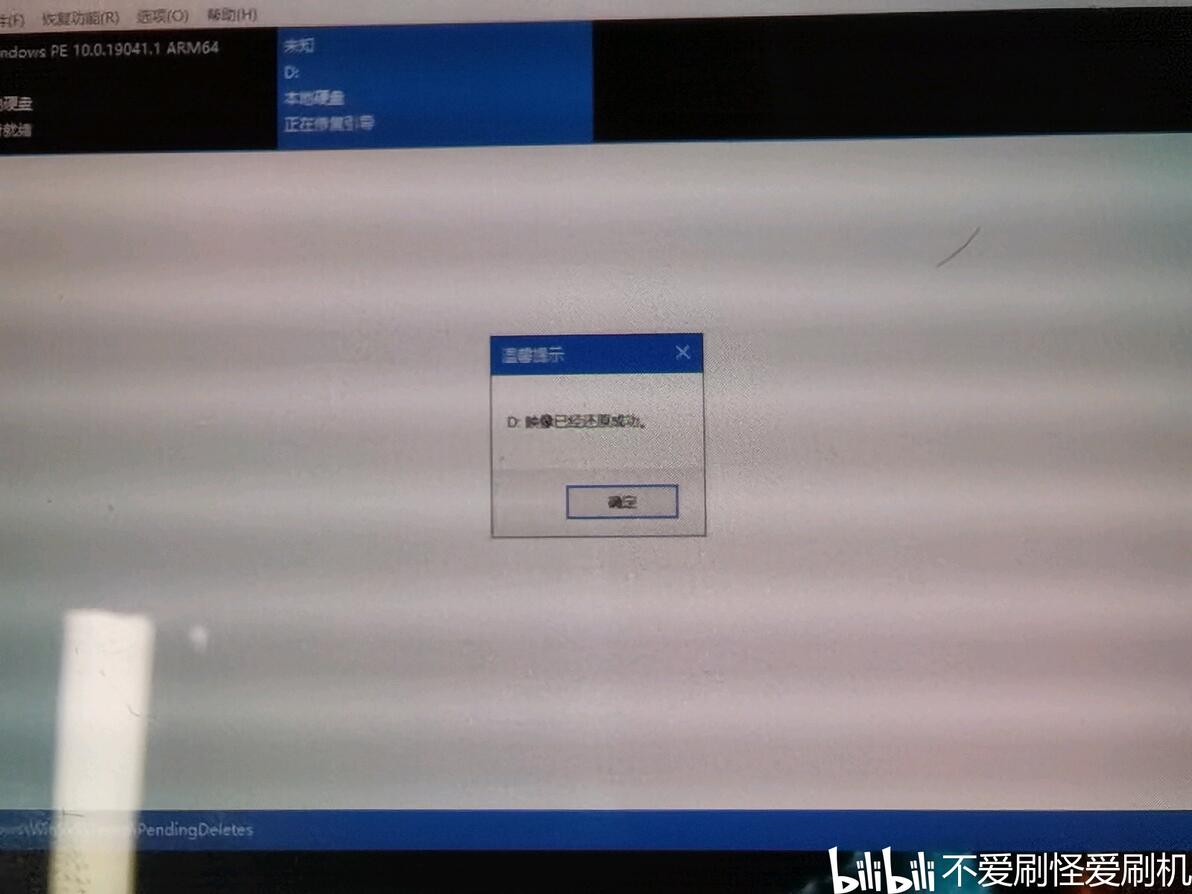
镜像释放完毕
4、等待镜像释放完毕,点击打开会话。
选择添加驱动
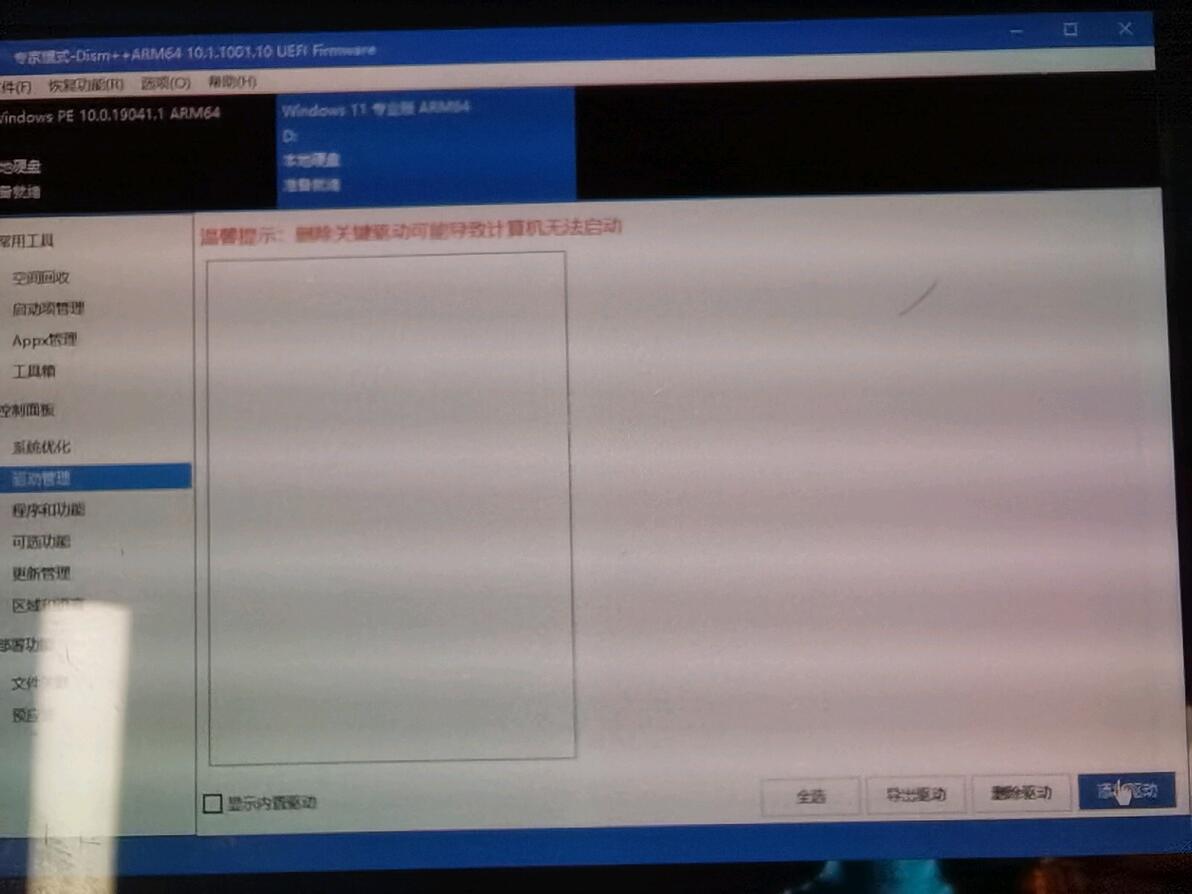
添加整个WOA-Drivers-main文件夹
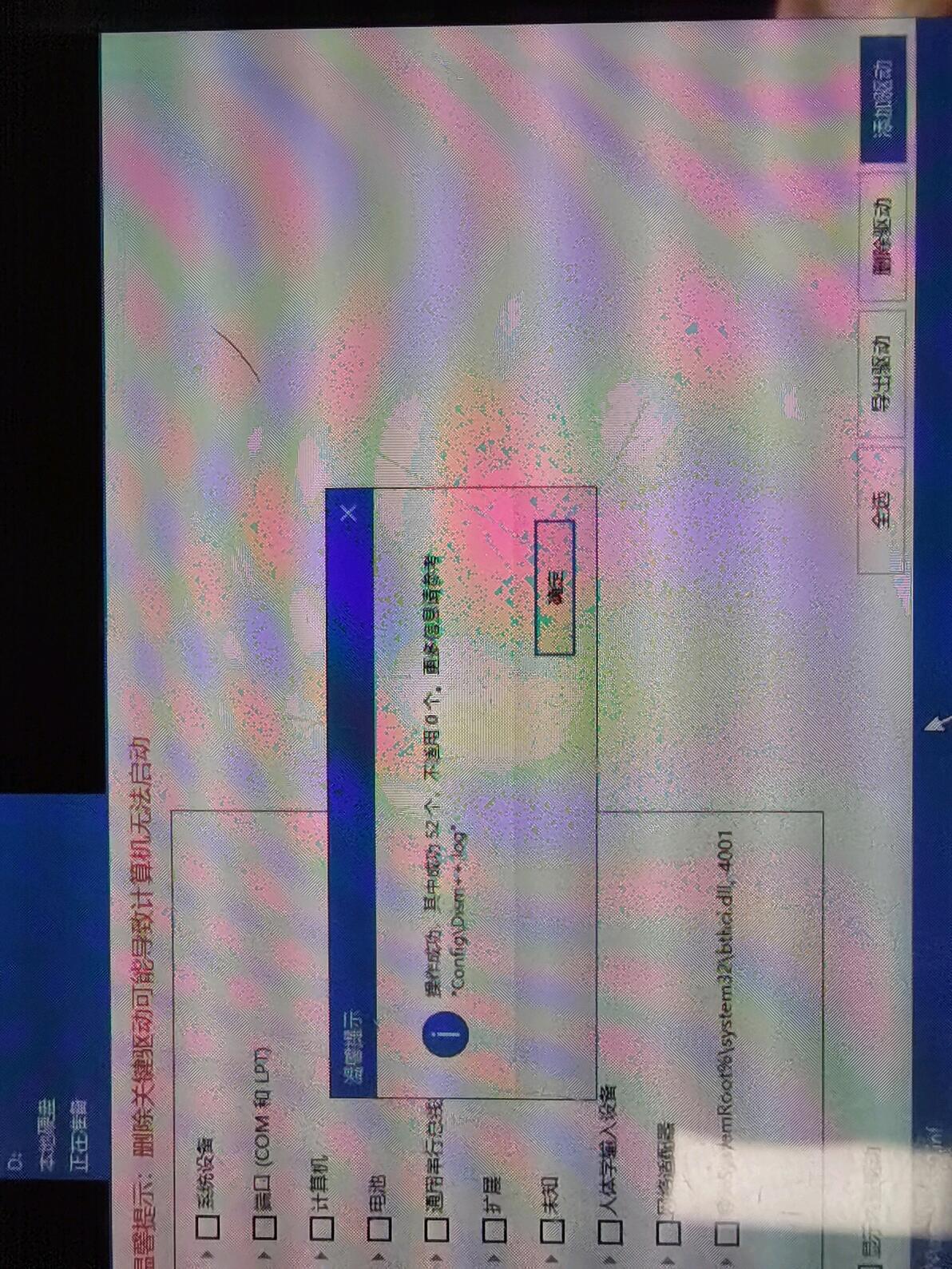
成功安装最新的52个驱动
接下来,修复屏幕触摸注册表,点击系统优化
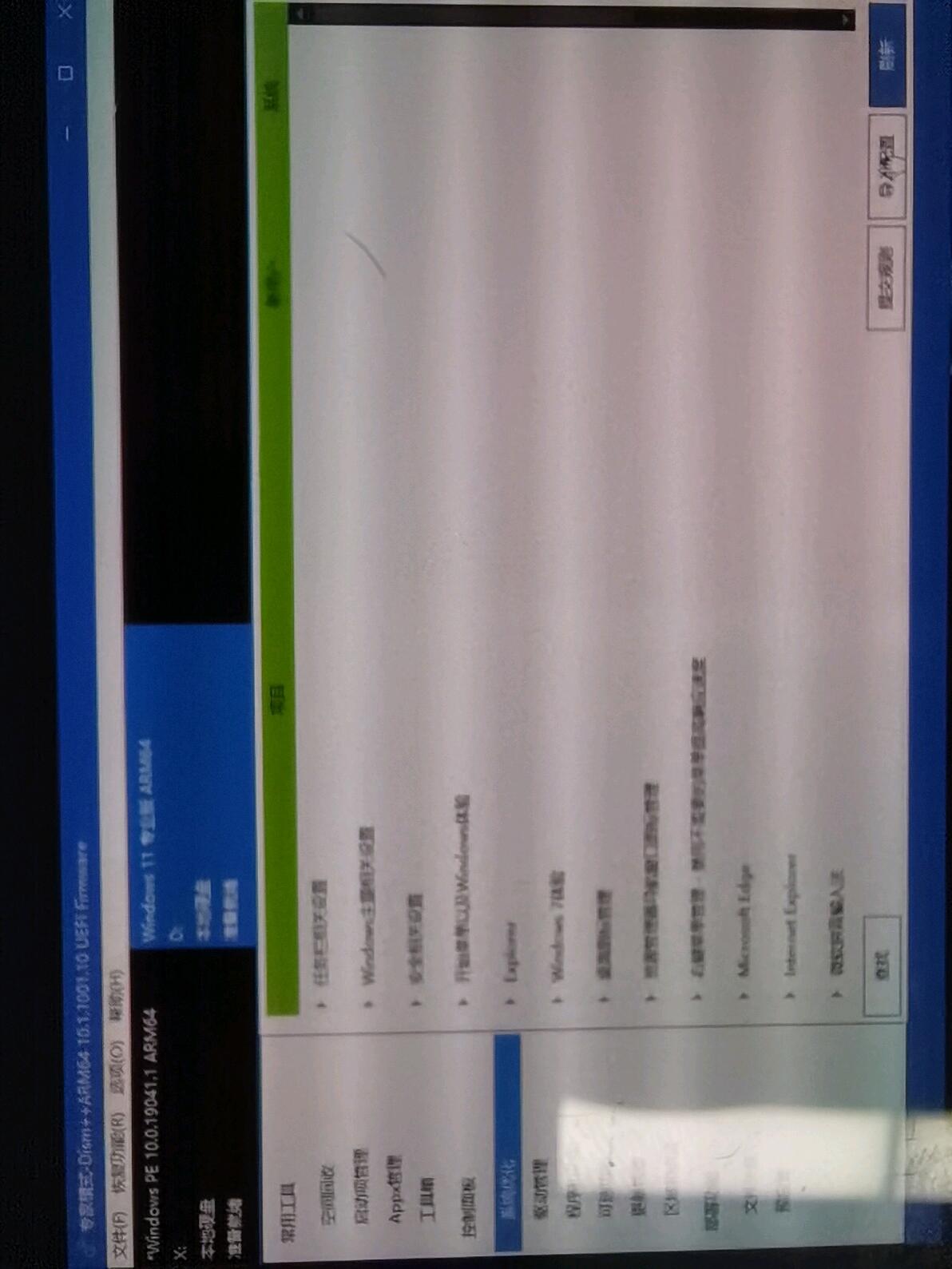
找到U盘里的一加6触摸屏修复.reg文件,双击运行
至此,系统基本已经完成安装,进度为1%。忘记关闭驱动签名,功亏一篑!!!
5、输入以下指令,关闭驱动签名。
bcdedit /store Y:\efi\microsoft\boot\bcd /set {Default} testsigning on
bcdedit /store Y:\efi\microsoft\boot\bcd /set {Default} nointegritychecks on
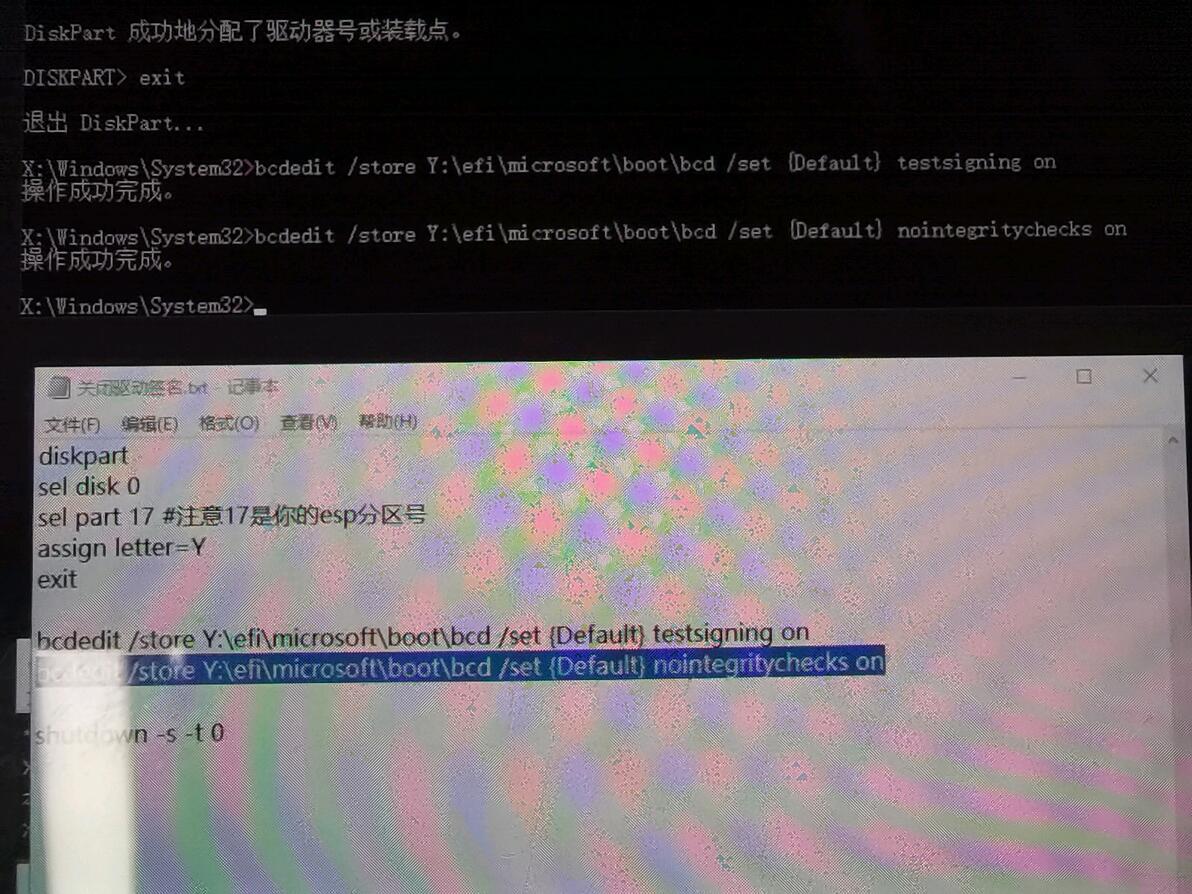
一定要出现操作成功的提升,否则,以上流程重来一次。
自此,刷机进度为100% 。
拔出优盘,按电源+音量上键重启手机。
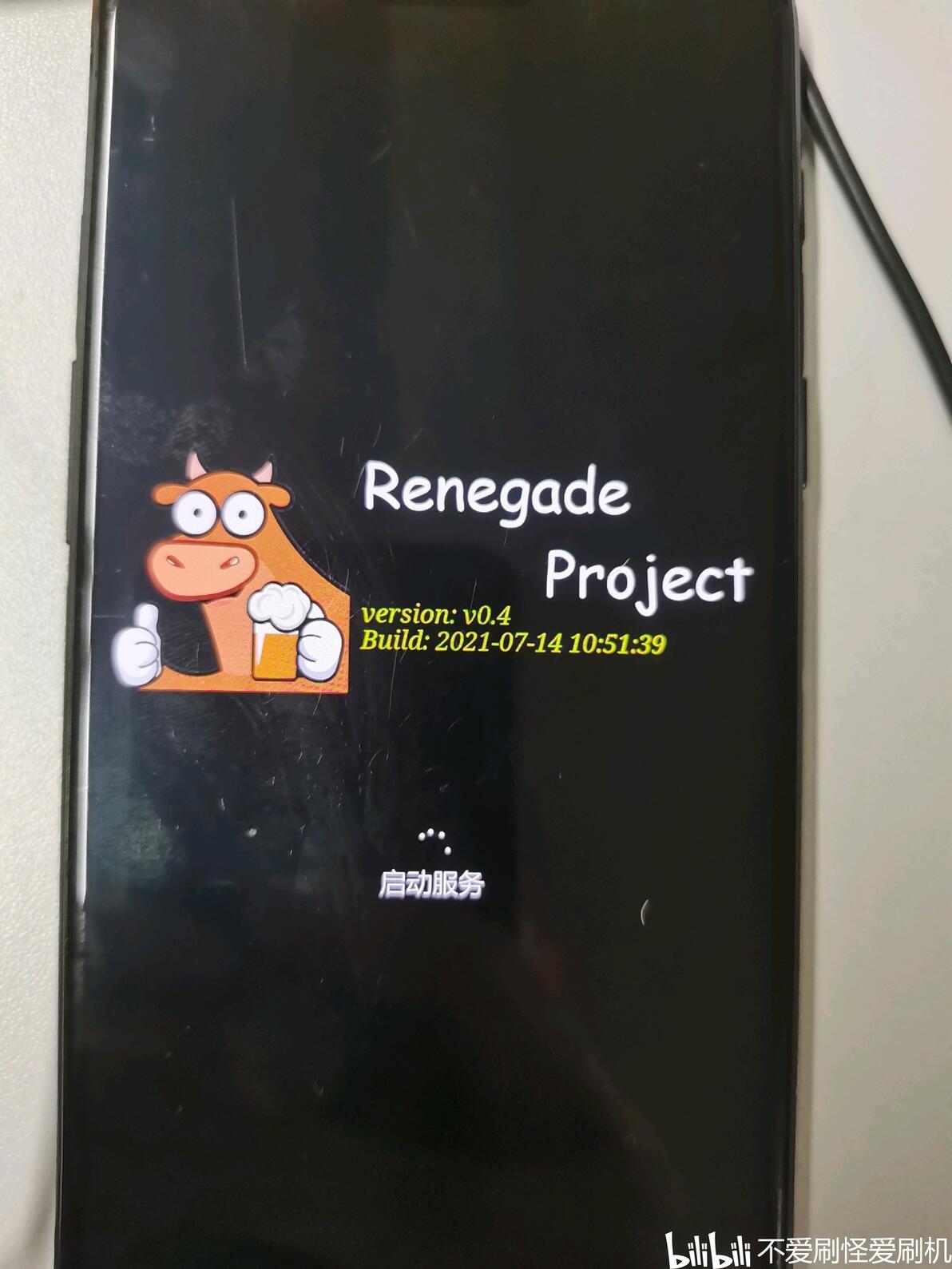
系统自动加载UEFI
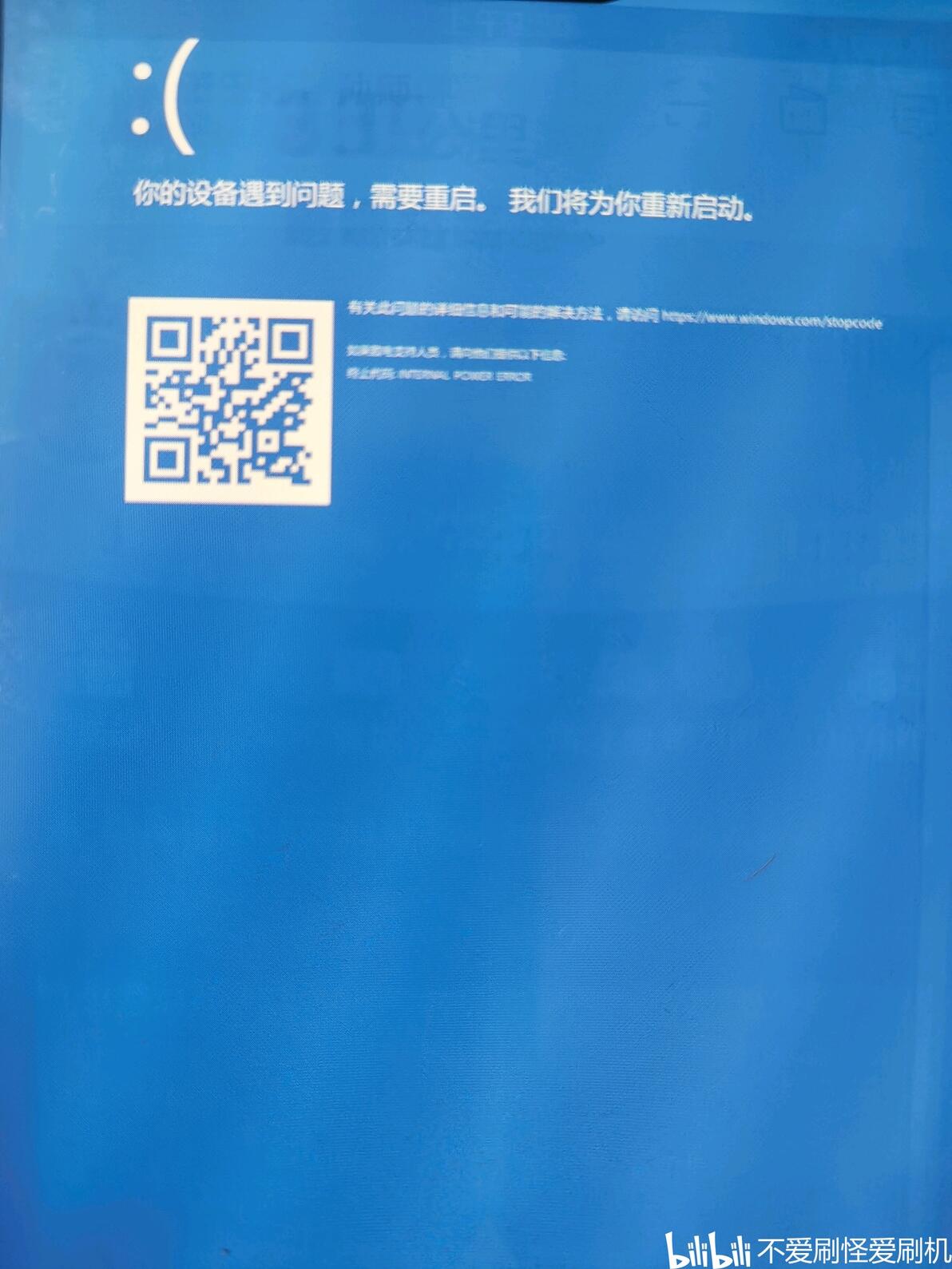
出现蓝屏不要慌,等下重启就可以进入系统了。
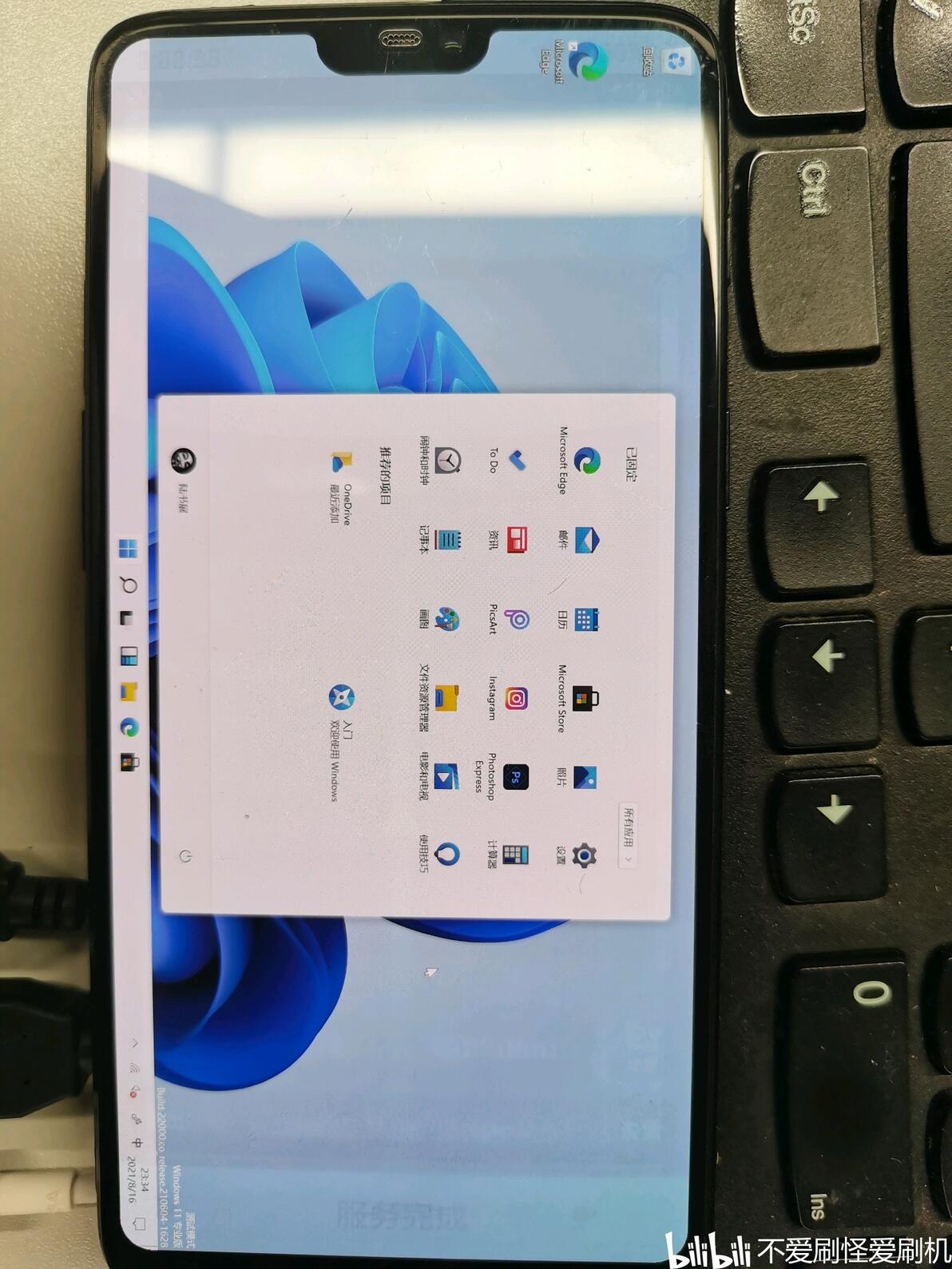
重启后,成功进入win11系统。
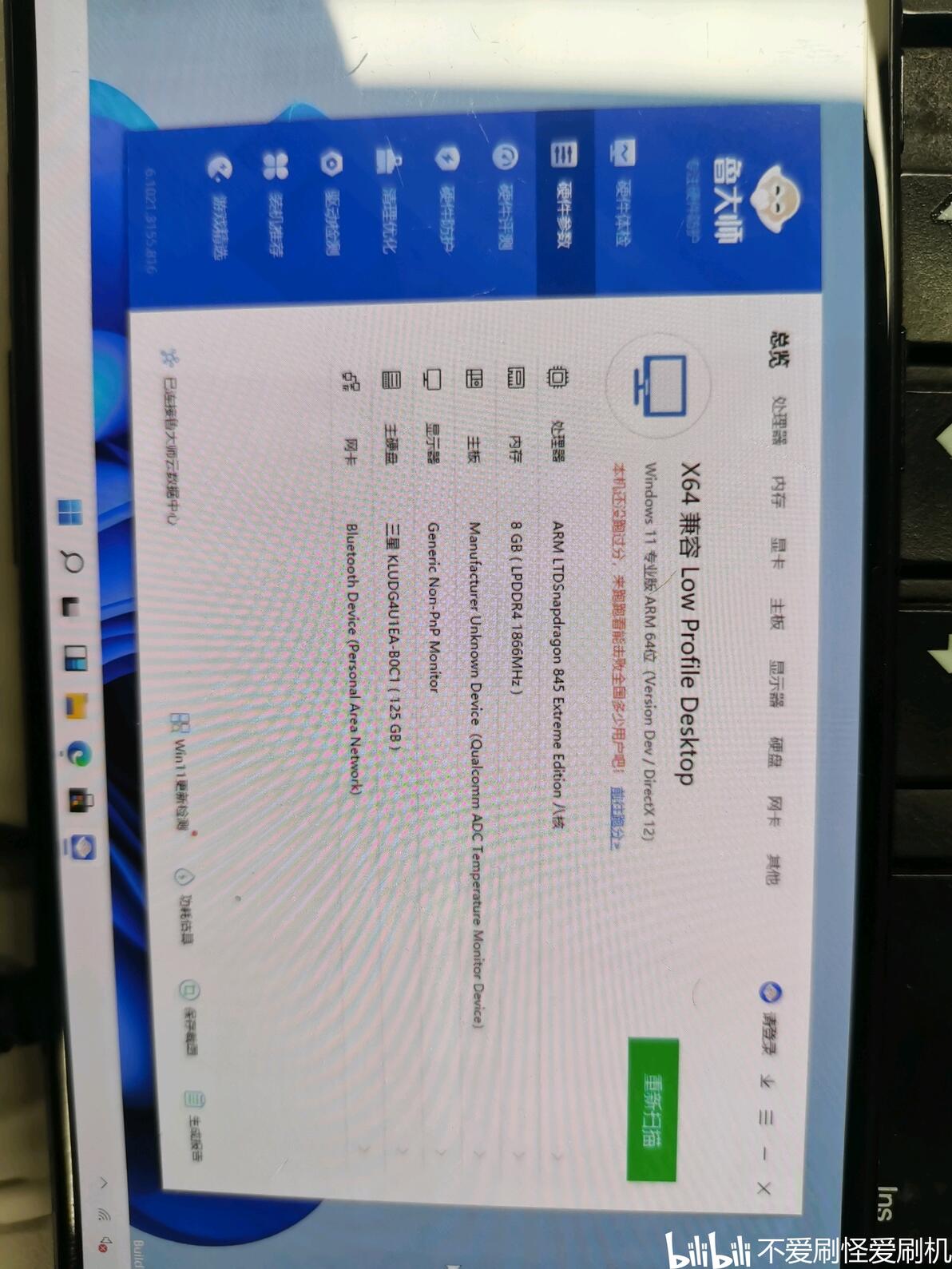
目前,我还在找显卡驱动,等安装驱动后再来测试游戏。
最后,建议把第三阶段所有执行指令保存到TXT文件中,放入优盘,直接在winpe中复制粘贴。
