OBS 显示时间日期 (无需插件)

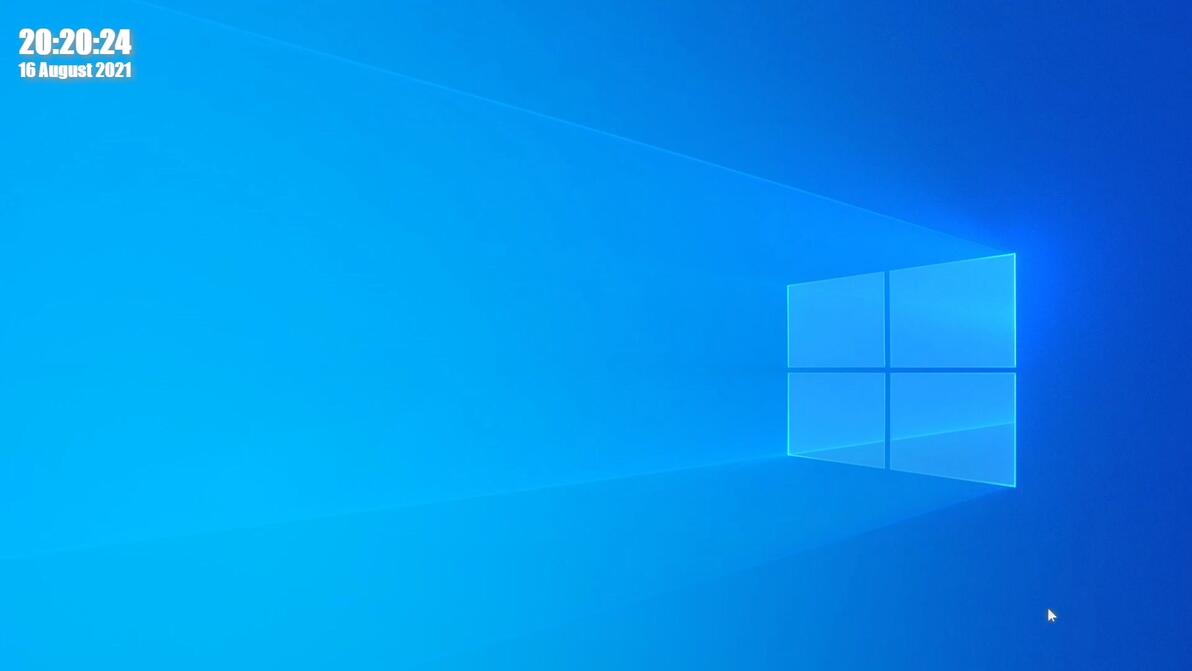
OBS 直播实时画面预览
新建文本文档,将以下代码复制并保存,把“.txt”格式改成“.html”。
代码块
HTML
自动换行
复制代码
<html>
<head>
<style type="text/css">
.time {
    font-family: Impact;
    font-size: 50px;
    color: #FFFFFF;
    display: block;
    font-weight: bold;
    line-height:10px;
    text-indent:30px;
    text-shadow:5px 5px 10px #969696;

}
.date {
    font-family: Impact;
    font-size: 30px;
    color: #FFFFFF;
    display: block;
    text-indent:30px;
    text-shadow:5px 5px 10px #969696;
}
</style>
<script>
var monthname = ['January', 'February', 'March', 'April', 'May', 'June', 'July', 'August', 'September', 'October', 'November', 'December'];
function padding(topad)
{
    topad = topad.toString();
    if (topad.length == 1)
    {
    topad = '0' + topad;
    };
    return topad;
};
function tempus()
{
    now = new Date();
    document.getElementById("time").innerHTML = padding(now.getHours()) + ':' + padding(now.getMinutes()) + ':' + padding(now.getSeconds());
    document.getElementById("date").innerHTML = now.getDate() + ' ' + monthname[now.getMonth()] + ' ' + now.getFullYear();
    setTimeout("tempus()", 1000);
}
</script>
</head>
<body onload="tempus();">
<br><br><br>
<span id="time" class="time">TIME</span><br>
<span id="date" class="date">DATE</span>
</body>
</html>
复制成功
在 OBS 来源中添加“浏览器”、“新建”,勾选“本地文件”,选择刚刚保存的.html文件。高度和宽度填写自己显示器的分辨率。默认分辨率为:宽度 1920;高度 1080。
点击“确认”后,记得将此源置顶。 (如果有自定义需求请参考下方CSS格式教程,若无需求则教程至此结束。)
请根据需求,修改“.html”文件中的相对属性。(右键以文本文档方式打开即可编辑)
修改文本字体
代码块
HTML
自动换行
复制代码
font-family: Impact;复制成功
修改文本大小
代码块
HTML
自动换行
复制代码
color: #FFFFFF;复制成功
修改文本颜色
代码块
HTML
自动换行
复制代码
color: #FFFFFF;复制成功
修改文本属性
代码块
HTML
自动换行
复制代码
font-weight: bold;复制成功
修改文本行距
代码块
HTML
自动换行
复制代码
line-height:10px;复制成功
修改文本缩进
代码块
HTML
自动换行
复制代码
text-indent:30px;复制成功
修改文本阴影
代码块
HTML
自动换行
复制代码
text-shadow:5px 5px 10px #969696;复制成功
修改顶部间距我是通过添加空白行来实现的,如需修改,请在倒数第4行自行添加或减少<br>,一个<br>代表一行空白行。
注意:
其他未提到的地方,没有CSS基础的人请勿随意修改。
请严格遵守CSS书写格式规范,注意保持缩进以及句尾的分隔号。
转载请注明作者:Cairl
本文为我原创,未经授权禁止转载
cv12700394
分享至
投诉或建议
