

现在B站的视频投稿up主是越来越多,分类也是五花八门。这其中有一群偏好于分享自己的游戏瞬间和攻略心得的up主,也有想加入他们行列中的萌新。但是苦于对视频录制的空白,网上复杂多样的录制软件不知道该如何喧选择,所以被迫暂停了自己的计划!那么现在小夜我就来介绍下如何使用目前主流的视频录制经验。

欢迎订阅
现在市面上流行的录制软件很多,譬如OBS bandicam action 爱剪辑 爱拍等等,但是B站up主中使用率比较多的莫属bandicam了。bandicam作为韩国一款桌面录制软件,其小巧的"身材”,强悍的性能深受使用者的喜爱!网上有很多破解版,基本上属于两类:一种是安装版以注册机破解;一种是便携版直接解压即用。无论使用哪个版本,要知道这是盗版的原因可能会造成诸多bug和杀毒软件报毒!如果无法接受那么就到此为止了。最为常见的问题是安装版的注册破解过一段时间会失效,那么重新用注册机再次注册一下就好了。关于如何注册破解,攻略超多我相信你绝得看得懂!
这次先来介绍bandicam新版4.0的界面以及操作规则
这是4.0.2.1352版本(也就是4.0版本)标准界面
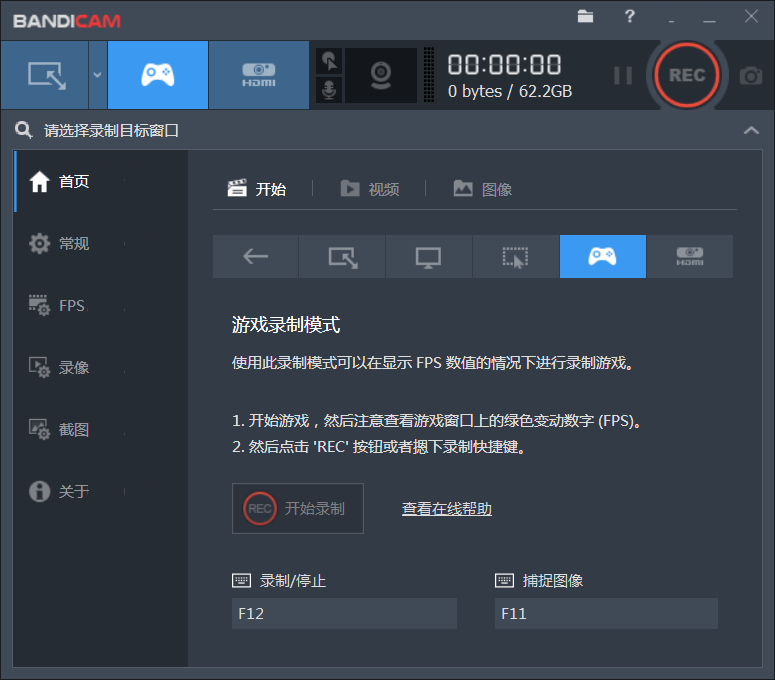
4.0.2版bandicam
那么这个版本的界面风格相较于以前的3.0/2.0版有了很大的不同,要我说其风格的变化类似于win7和win8 win10的差别。
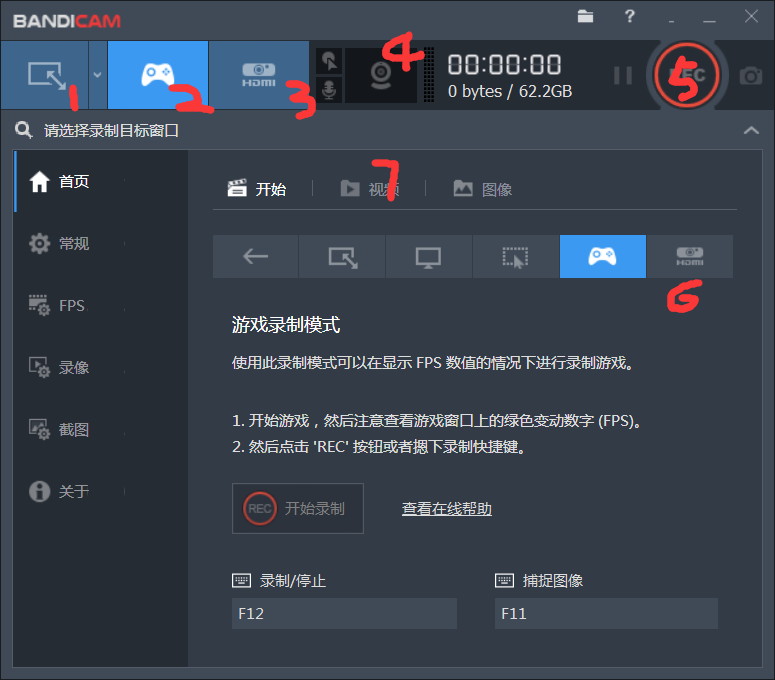
首页
在首页中,1的位置是桌面的标准录制,有3个模式:全屏录制桌面,区域录制桌面,鼠标范围随动录制桌面。此模式适用于录制桌面进程,网页以及无法挂载bandicam钩子的游戏(那些过老的游戏或者部分模拟器游戏)。
2的位置是游戏程序录制,适用于录制游戏源,基本上此模式是使用最多的一个模式。该模式在bandicam开启后,直接进入游戏就能挂载上,也会在游戏(默认左上角)中显示绿色的帧数器(开始录制后显示红色)。
3的位置是HDMI高清输入,此模式不常用,需要HDMI的高清输入,一般和视频采集卡一起使用用来录制PS4 Xbox等主机游戏画面。
4的位置是调节鼠标显示参数,麦克风参数,摄像头参数。
5的位置是开始与结束录制的按键,也可直接使用热键(默认F12或F9可在设置中更换)
6的位置如上123的相同!
7的位置是显示录好的视频的地方。
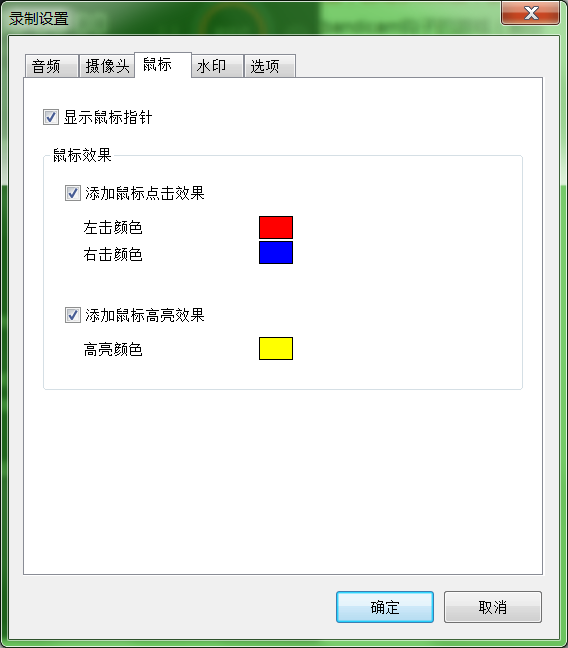
鼠标显示参数
这个地方他的主要目的是给鼠标添加显示效果,比如左右键点击效果,会在你点击时出现特定颜色的荡漾。

左右键点击效果
鼠标高亮效果,这个效果太Low不要使用。

高亮效果
接下来是4中的麦克风参数
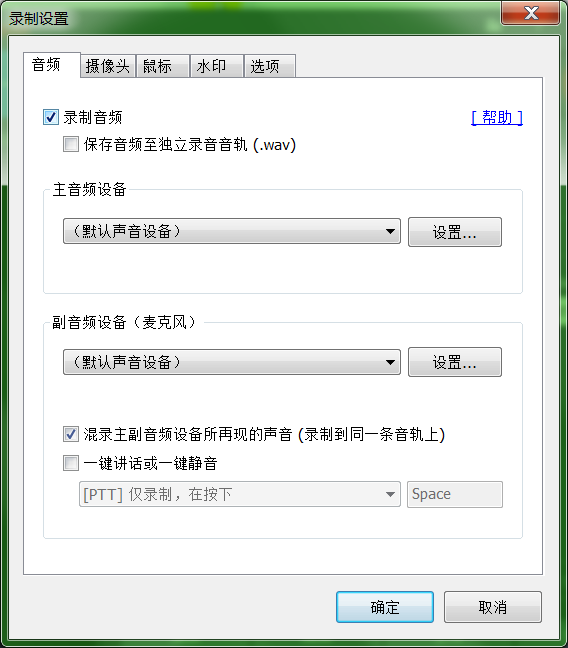
麦克风参数
除非特别需求一般不需要独立保存一个独立录音音轨。
主音频为系统声(可以解释为游戏的声音)——保持默认或者选择正在使用的扬声器设备。
副音频为麦克风——保持默认或者选择正在使用的麦克风设备。
混录主副音频设备的声音是将游戏和麦克风的音轨混合成一个音轨,勾选后就无法在音频编辑软件上分别编辑了。(不勾选适用于需要进行音频编辑的Up主)
接下来是4中的摄像头参数
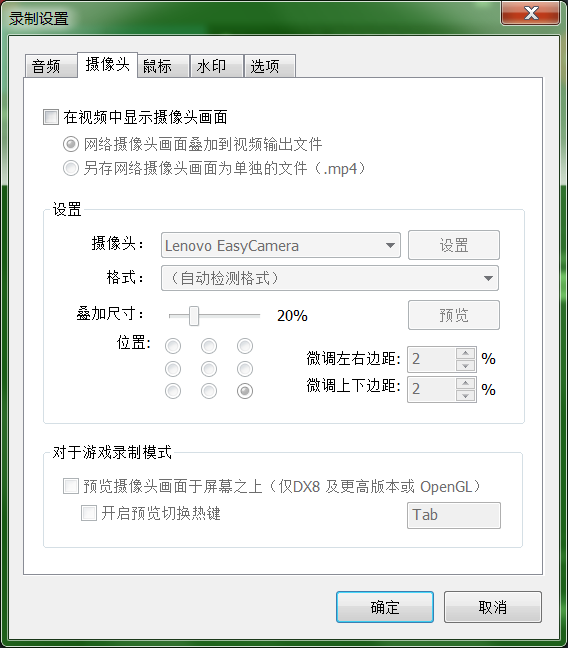
摄像头参数
该参数适用于那些喜欢在视频中展示自己帅气/漂亮脸庞的up主。
勾选在视频中显示摄像头画面就能在视频中显示摄像头所拍摄到的画面。可选择直接叠加到视频中或者单独保存(单独保存适用于需要后期编辑的Up主)位置和尺寸都可以在下方调节!
录制设置选项卡中的其他功能
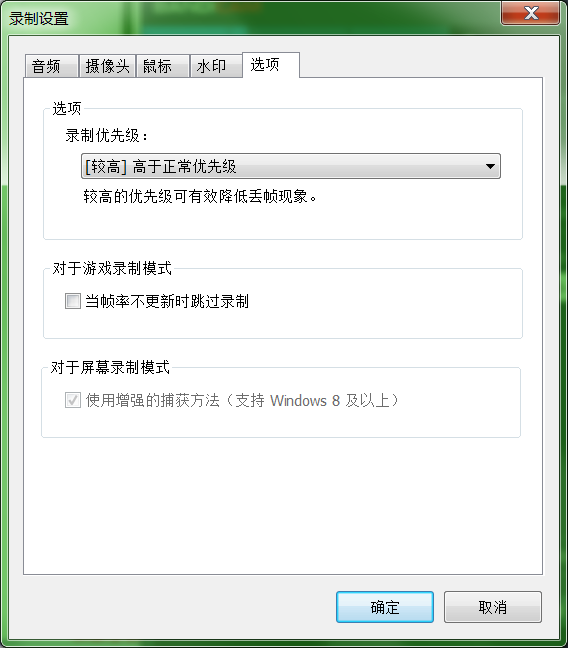
选项
水印的添加非常简单和摄像头同理,在选项中有【对于游戏录制模式】这一项,有个当帧率不更新时跳过录制。主要影响:在游戏读取或者载入时一般帧率就会不更新保持一个定值,此时如果勾选了这个选项,bandicam会跳过该段的录制。(建议取消勾选)
常规中需要注意的地方
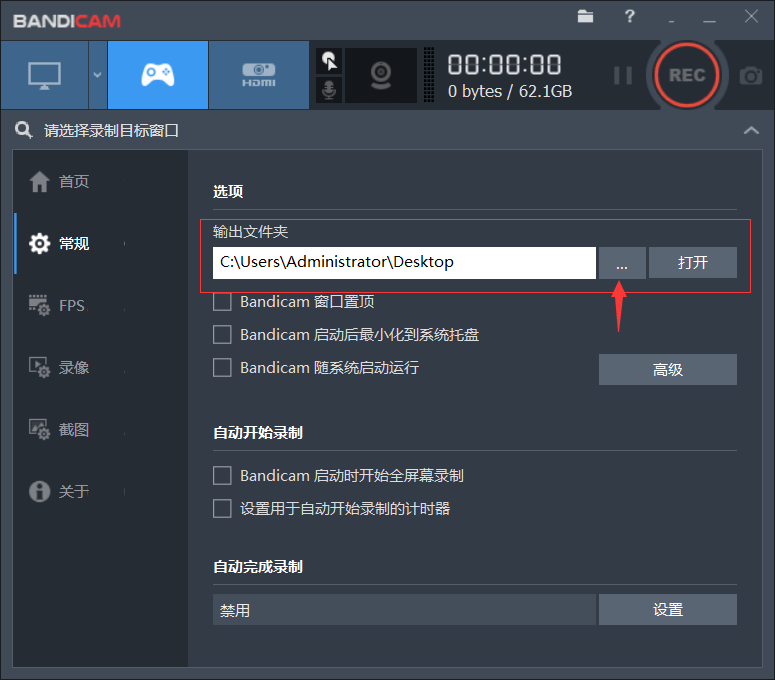
左边常规选项
在框选中需要设置视频的保存位置,点击省略号设置保存位置。其余选项基本保持默认即可!
FPS中需要注意的地方
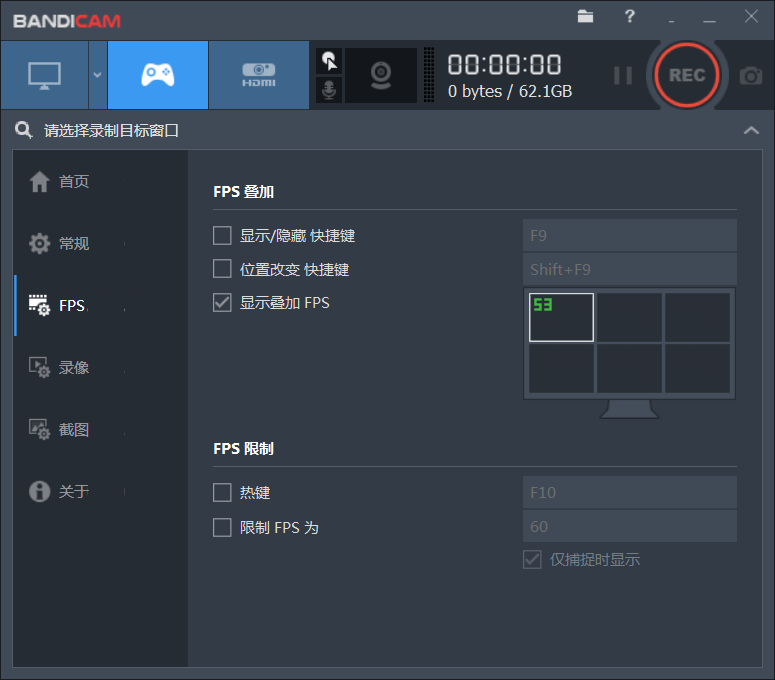
FPS选项
这个地方主要是游戏中FPS帧数器的显示位置,可自行更改显示位置或者不显示。(不建议不显示)
录像中需要注意的地方
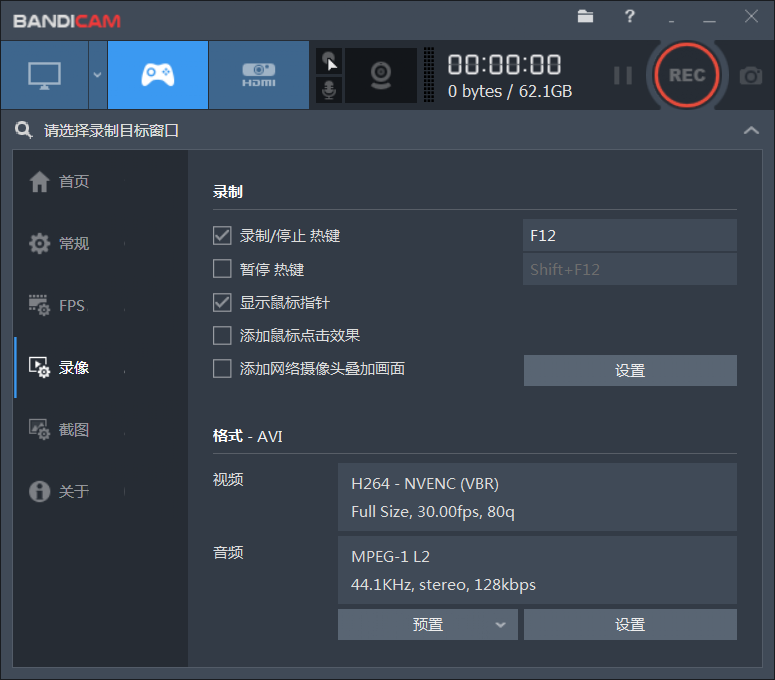
录像
需要注意的是开始/结束的热键和暂停是不同的。分别设置好热键,并记住!
勾选显示鼠标指针。或者有特殊原因不想显示鼠标指针的可取消勾选!
格式以及录制参数
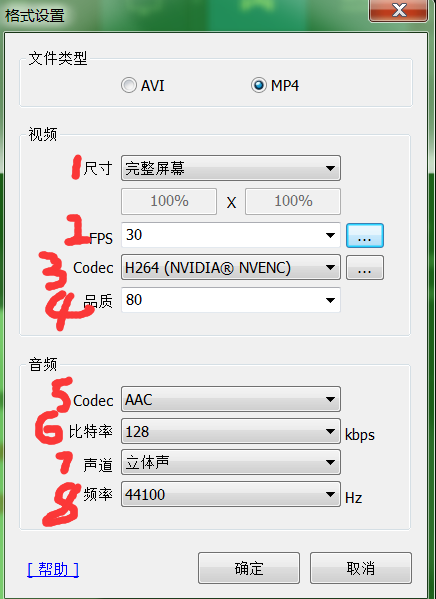
格式
主流格式mp4,mp4格式支持率高,在各大视频网站基本都支持mp4格式,而且mp4格式的压缩比高,故视频体积小,视频质量好。
尺寸根据自己需求选用完整屏幕(和游戏的分辨率尺寸相同)1920X1080P或者1280X720P。
FPS使用30fps(各大视频网站不支持30fps以上的帧数,国外youtube支持60fps)。
fps右边的省略号
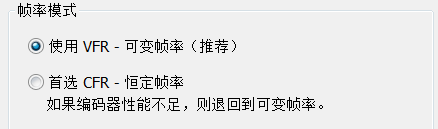
VFR和CFR
VFR和CFR和码率的VBR,CBR相类似是 动态帧数和恒定帧数。选用VFR来达到最佳效果,注:CFR保证FPS的稳定性让视频的帧数不会突然降低造成视觉上的卡顿。但是对于机器性能不足电脑配置差的用户,该选项就失去了作用。
Codec编码模式:
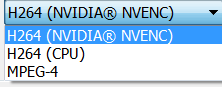
编码模式
基本上一般的电脑上这里会有2种编码H264的N卡加速编码和MPEG-4,使用A卡的up主不会有N卡硬件加速可能会有A卡的硬件加速(本人不用A卡)。使用IntelCPU的Up主还可能会有H264的Cpu硬件加速。
H264编码是MPEG-4的第十部分,编码上优于MPEG-4,他的优点是压缩比高,视频体积小。低码率下视频画质的影响最低,不会出现灰方块以及失真现象。
那么该选什么编码模式呢?
CPU性能好的Up主使用H264(CPU加速),显卡性能好的Up主使用H264(显卡加速),两者都没有或者都不能用的Up主选用MPEG-4。
编码模式右边的省略号
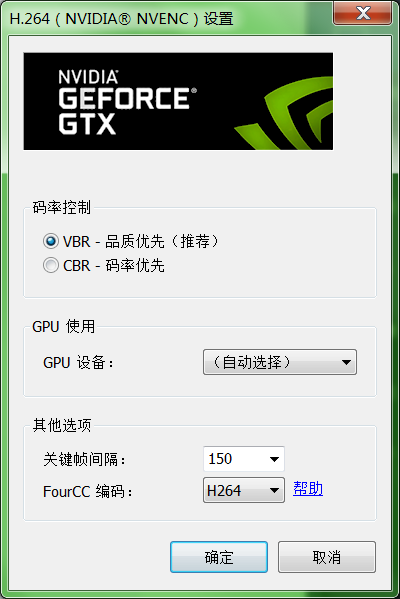
显卡
(づ ̄ 3 ̄)づ
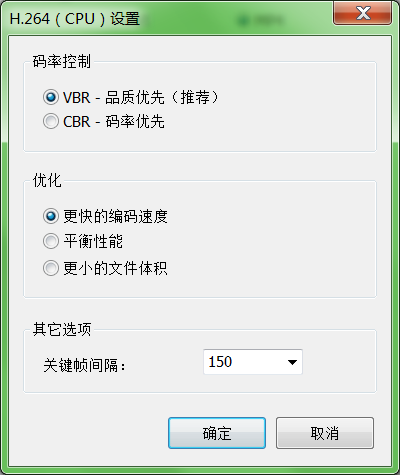
CPU
码率控制VBR和CBR。 VBR是动态码率,会动态调节码率保证画面品质,比如在游戏内黑暗的环境中CBR会出现灰色方格,以及在高速变换画面的FPS射击游戏中保证画面不会模糊。而CBR固定码率是保证码率的固定,以防止VBR动态码率的平均值高于B站二压规则的1800码率而造成二压。然而缺点明显,会造成画面的问题。(其实让B站进行二压会比你手动降低到B站二压规则之下的效果更好)
而优化方面基本使用更快的编码速度来减少对游戏的影响。
关键帧间隔:120~150
音频编码方面
音频编码模式只有AAC
音频比特率:96—128Kbps,B站要求低于192Kbps,但是太高比特率也没用,反而增加了视频体积。
音频声道:立体声(2声道)
音频采样频率:44100,B站要求低于44100
常用格式AVI的设置注意事项
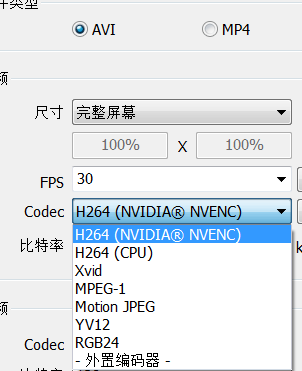
avi格式编码
Avi的编码比较多。默认的H264(CPU和GPU显卡硬件加速),Xvid,MPEG-1,Motion JPEG,YV12,RGB24
H264和Mp4的H264编码是一样的。
Xvid常见于电影,电视剧。是MPEG-4的开源版保证视频的画面品质。
MPEG-1是第一代的MPEG编码1990年时代的CD光盘的主流编码基本已经不用了。
Motion JPEG是将视频的每一帧保存为一个JPEG文件的编码模式故视频体积大。但是由于使用PR编辑软件的Up主因为其他编码模式会造成音画不同步显现,Bandicam官方建议使用该Motion JPEG编码或者YV12 RGB24能够解决该问题。
YV12是欧洲电视系统采用的颜色编码模式PAL的一种,采用一个亮度信号和2个色差信号来编码发送的模式,是直接采集到的视频颜色数据RGB24的一次压缩版。
RGB24是游戏颜色数据直接采集到的版本,几乎没有压缩故YV12 Motion JPER RGB24的视频体积非常大,可以达到30分钟30GB—60GB大小。
这里建议用avi格式录制的,采用H264编码或者Xvid。需要后期编辑的采用Motion JPEG。
音频编码方面
这里avi格式的音频编码有MPEG-1 L2和PCM。
MPEG-1 L2是基于音频信号的特点,及人耳的听觉特性:掩蔽效应和临界频带对音频信号进行子带编码,过滤掉了人耳难以分辨的频率声音,L2则是级别,优点是音频体积小。
PCM则是音频的无损格式,所以体积大,但是基本就是原声了。
一般选择PCM则是后期音频编辑的需要,没这个需要的直接用MPEG-1 L2编码。
至于MPEG-1 L2比特率和频率一样是128Kbps和44100Hz。
而PCM则只有采样频率44100Hz。
最后是截图
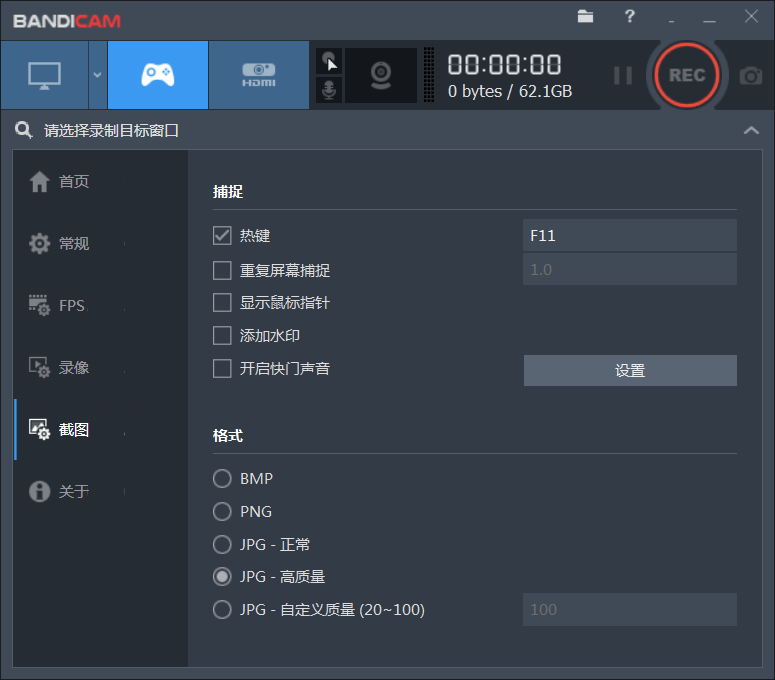
截图
注意截图的热键以及一些其他的参数,这个方面很简单不用过多介绍!
那么Bandicam4.0版的内容到这里就介绍完了。
老版本 Bandicam3.0—4.0之间的版本
这个是Bandicam3.3.0.1174版。基本上Bandicam3.0版本的界面都和这个差不多。
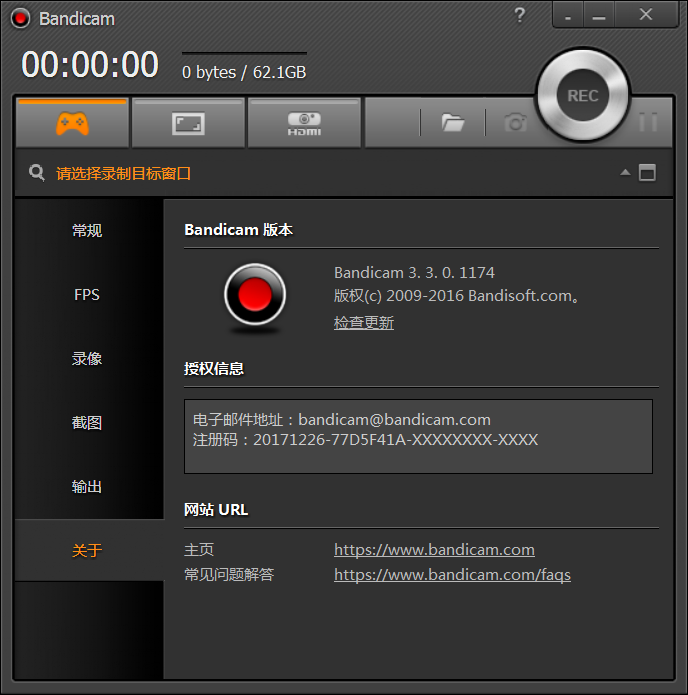
3.3.0.1174版
主要的设置点和4.0一样。参考4.0版的设置要求和注意事项!
Bandicam的设置要领各位也都清楚了,不清楚的请再仔细阅读一遍,本人QQ:1148856751如有疑难杂症敬请咨询。但是不会手把手教你用bandicam,不要上来就问bandicam怎么录制视频,我不是你的义务老师,自己看文章!
下期介绍视频录制的深入后期简单剪辑制作的要领和介绍

欢迎订阅
