本使用手册主要为UP主提供了平台现有的管控工具说明,让各位UP主更了解如何使用平台现有的UP主管控能力。

弹幕
弹幕屏蔽词添加
删除弹幕
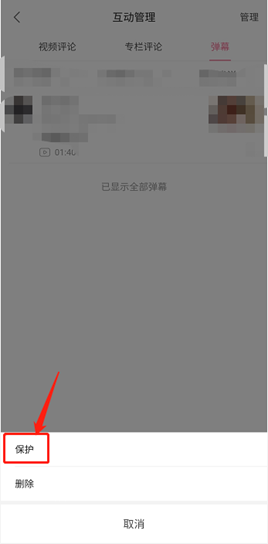
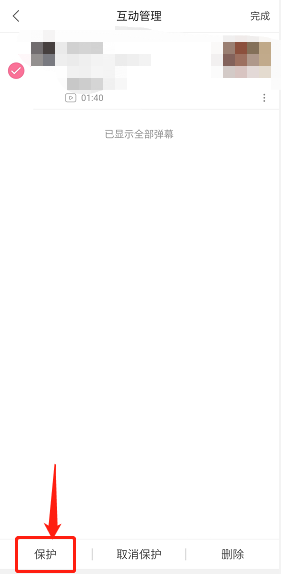
保护弹幕
评论
精选评论(开放条件:电磁力等级≥LV1)
删除评论
评论置顶
互动关闭(开放条件:电磁力等级≥LV1)
关闭弹幕
关闭评论
粉丝管理
骑士团

弹幕篇
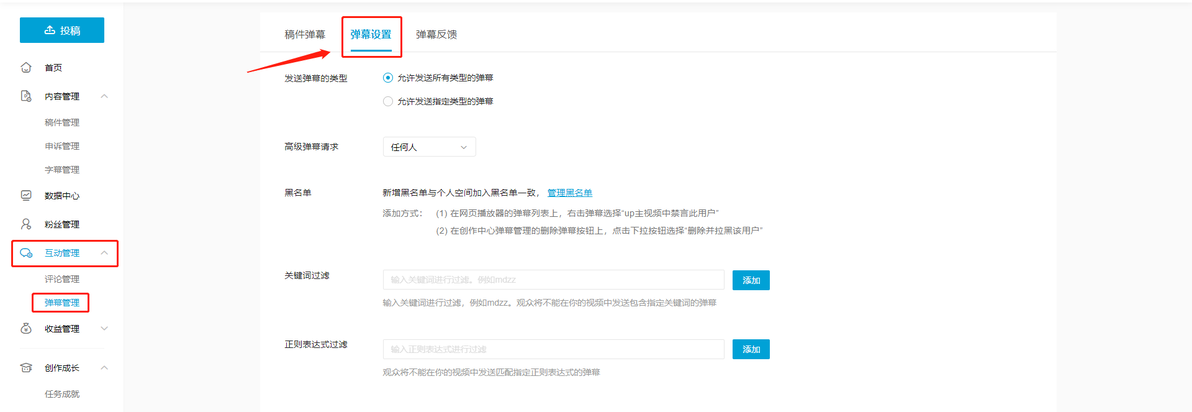
一、弹幕内增加屏蔽词:
功能说明:
输入关键词进行过滤,列如mdzz。观众将不能在UP主的视频中发送包含指定关键词的弹幕
观众将不能在UP主的视频中发送匹配指定正则表达式的弹幕
操作方式:
点击进入【创作中心】——【互动管理】——【弹幕管理】——【弹幕设置】(第二个标签页)
正则表达式的使用方式:可在B站搜索学习
二、删除弹幕
功能说明:
UP主可管名下稿件内的弹幕,被删除的弹幕在观看时将不会再展现。被删除者,不会受到系统提示,弹幕已被删除。
操作方式:
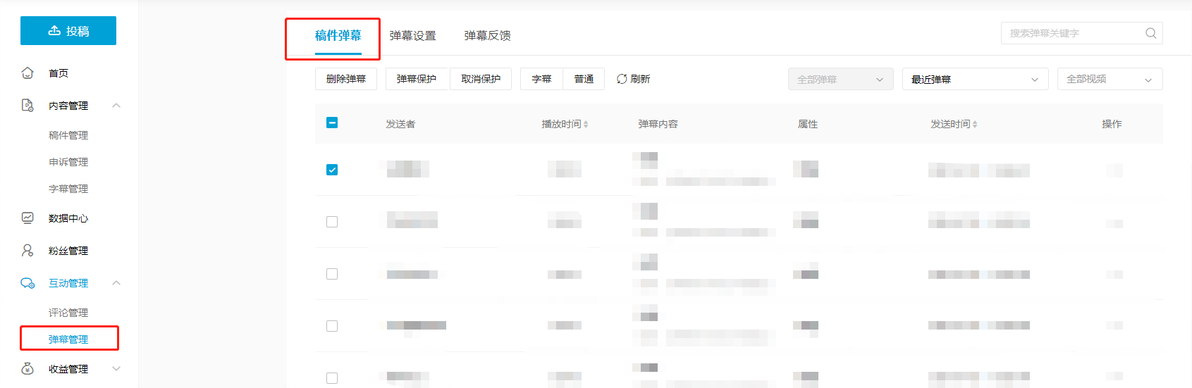
1.网页端
路径:创作中心——互动管理——弹幕管理——稿件弹幕
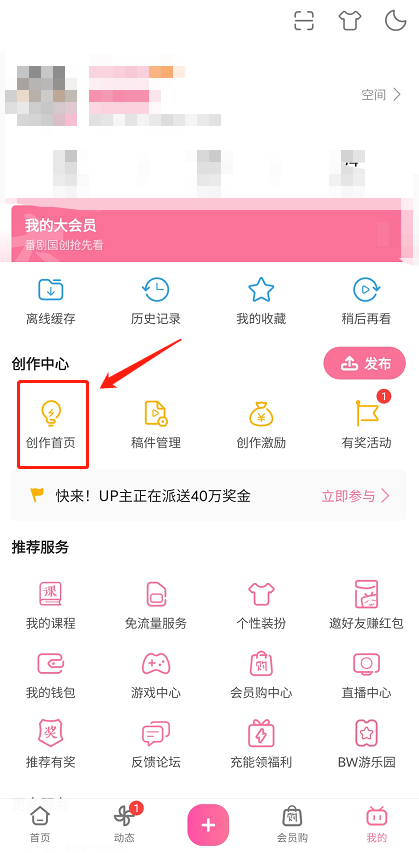
2.手机端
路径:我的——创作首页——互动管理——弹幕管理
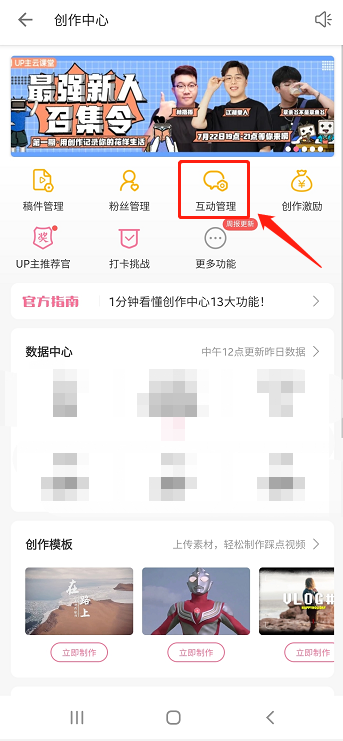
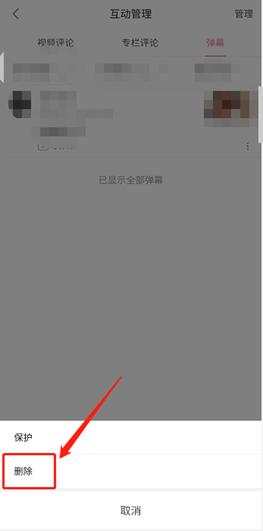
情况一:删除单条弹幕
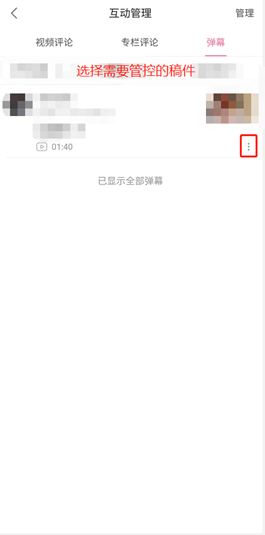
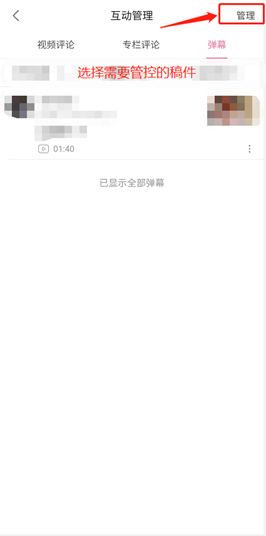
情况二:批量删除弹幕
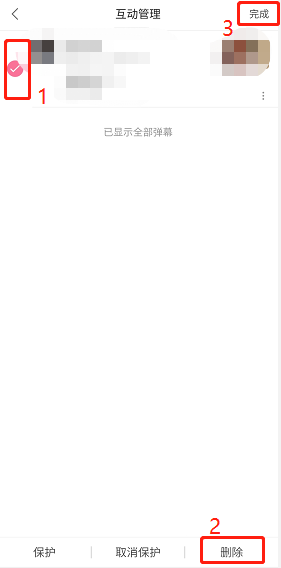
三、保护弹幕
功能说明:
UP主可管名下稿件内的弹幕,有一些特殊的弹幕诸如字幕,解说等等,在弹幕逐渐增多后会被后来的弹幕冲掉而不再显示,UP主可以挑选优秀弹幕添加保护,被保护弹幕会被置顶不会被其它弹幕覆盖。
操作方式:
1. 网页端
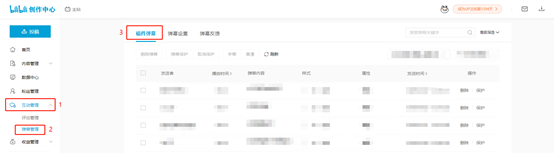
创作中心-互动管理-弹幕管理-稿件管理
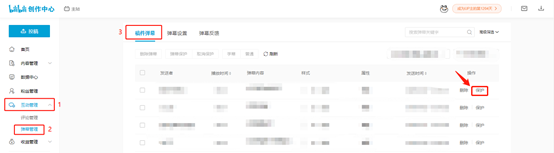
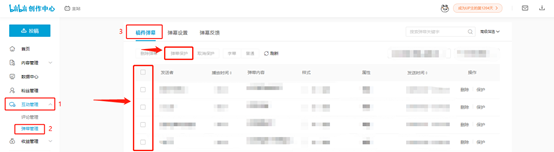
2. 手机端
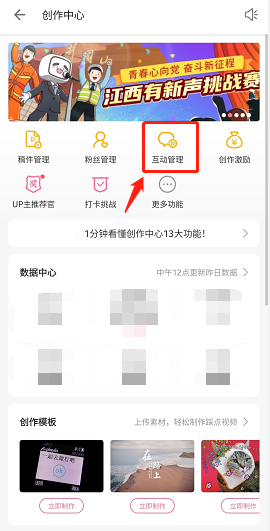
情况一:保护单条弹幕
情况二:批量保护弹幕
评论篇
一、精选评论
功能说明:
up主在稿件投放时,选择开启精选评论之后,用户发布评论后需要等待up主精选通过后才能出现在评论区
权益获取:
需要电磁力等级达到1及以上
使用场景推荐:
稿件下可能引发不必要的激烈讨论
稿件内容敏感,希望下面的评论不偏移
账号可能处在争议的时段,不希望在评论区过度发散
其他适合的场景
使用方式:
视频投稿,专栏投稿和动态发布页面,可在发布新稿件时单独勾选使用
稿件发布后(视频投稿、专栏投稿、动态)在发布后也可在开启精选评论
仅有UP主可筛选是否放出精选评论
开放精选评论时,历史评论不受影响,仍然保留
操作方式
网页端
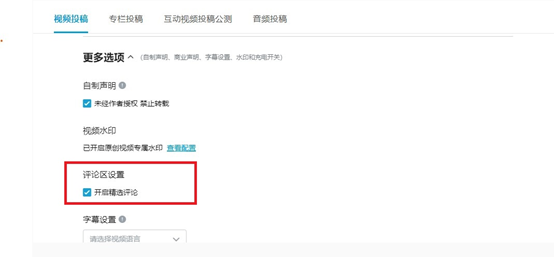
视频投稿:
视频投稿页,在【更多选项】中,勾选“开启精选评论”
专栏投稿:
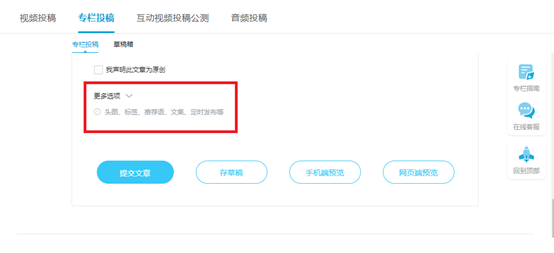
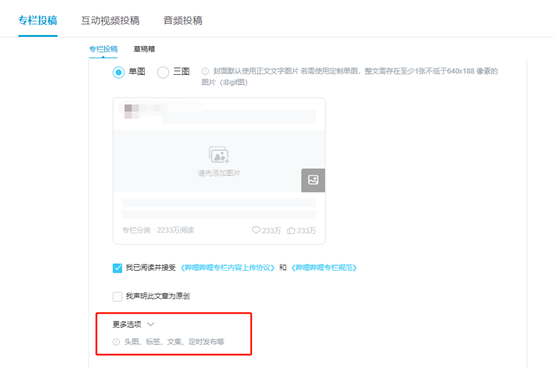
第一步:在专栏投稿页,点击【更多选项】
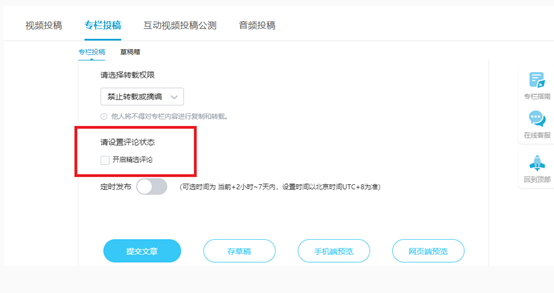
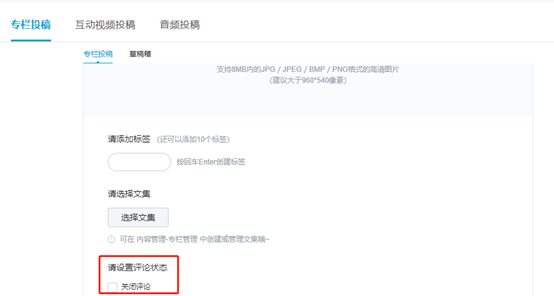
第二步: 【请设置评论状态】点击勾选“开启精选评论”
动态发布:
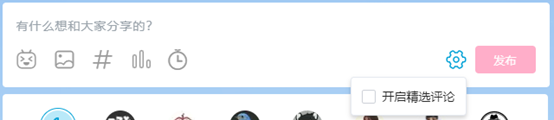
点击【齿轮】按钮,可勾选“开启精选评论”
UP主侧筛选精选评论方式:
网页端
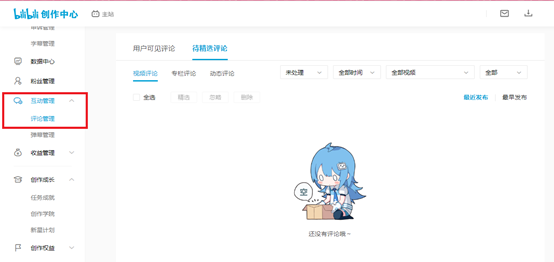
进入【创作中心】——【互动管理】下的“评论管理”——切换至“待精选评论”页面:(可通过右上角的四个选项,筛选符合条件的待筛选内容)
选择通过后,该评论会转移到“用户可见评论”并出现在稿件下成为所有人可见的公开评论
选择忽略,该评论会从精选评论区里消失,也不会出现在对外展示的评论区。但可以再次选择为精选评论
选择删除,该评论会被删除,且 不可被捞回
手机端
投稿方式:
发布稿件时,在投稿页面可选择【精选评论区】开启:
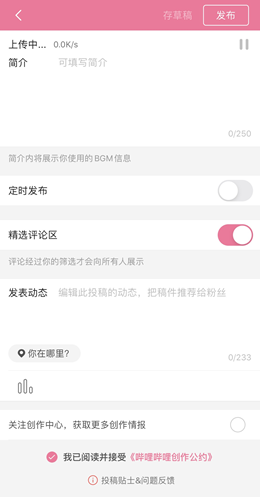
若想在稿件发布后,再开启精选评论,可按照以下方式进行操作:
(再开启精选评论,稿件下历史评论仍会保留)
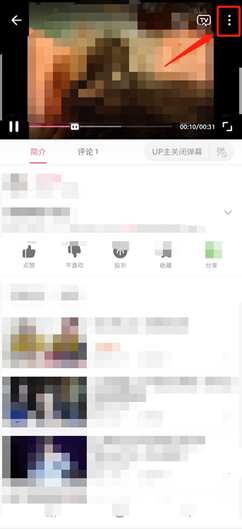
第一步:进入想要开启精选评论的稿件,点击稿件右上角的
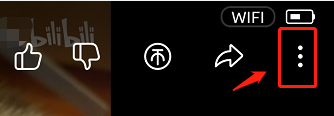
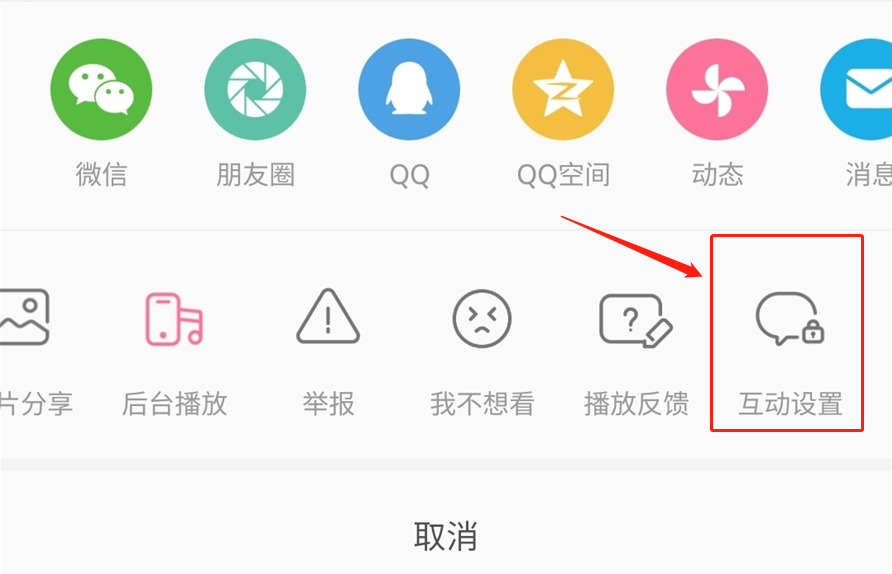
第二步:点击后,将设置列滑动到最后,点击【互动设置】(若未看到该按钮,请注意是否已将移动端升级至6.8及以上)
第三步:点击【互动设置】后,点选“开启评论精选”
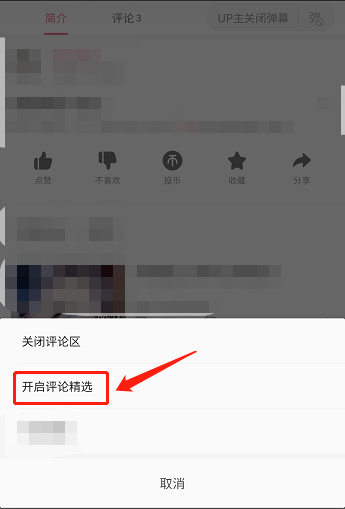
第四步:再次点击【确定】,可确认开启精选评论
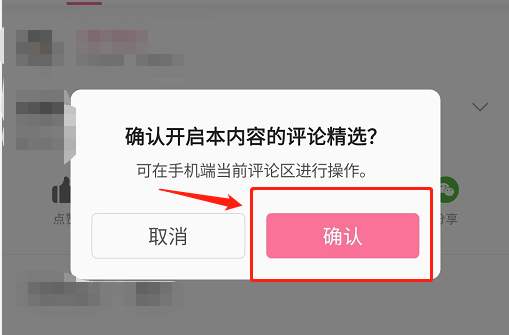
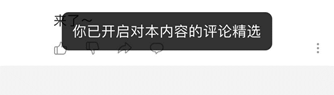
若弹出提示,则证明已成功开启了该稿件的精选评论
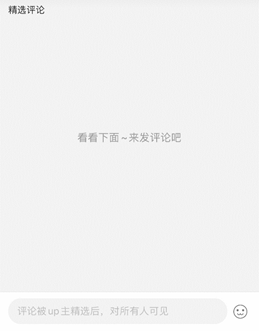
效果图(如有历史评论,将仍会展示在该页面)
精选评论筛选:
第一步:若有用户在已开启精选评论后的稿件下留言,稿件下(仅UP主可见)会看到“你有N条评论待筛选”。点击进入下一页
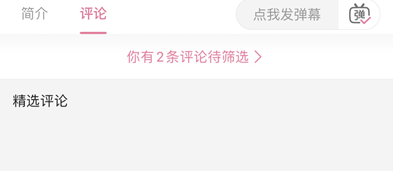
第二步:进入精选评论筛选管理页面。可看到该稿件下需要处理的评论内容,可对“发布时间”、“评论状态”等进行筛选。
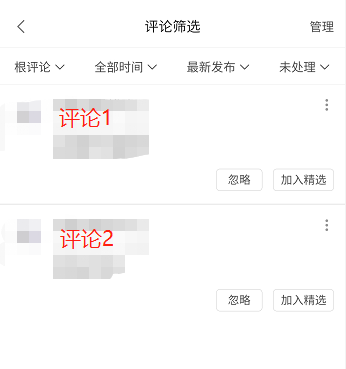
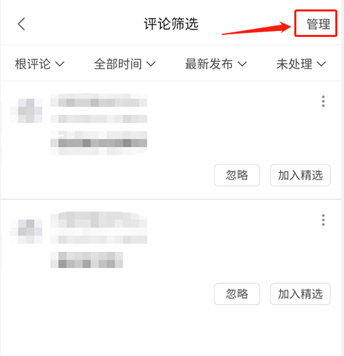
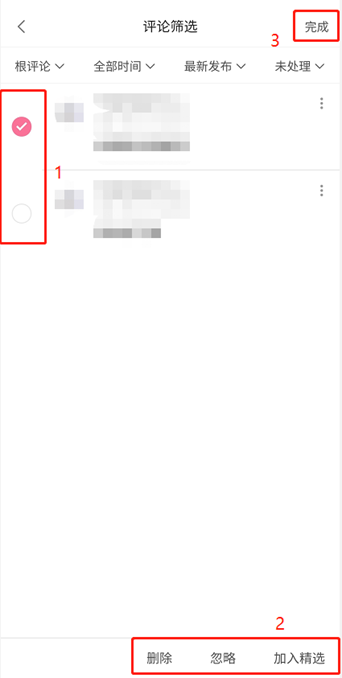
处理方式分为:
忽略:被忽略评论,不在评论区对所有人可见。可捞回,再次被选为精选评论
加入精选:被选择评论将在评论区对所有人可见
删除:被删除评论不再对所有人可见,且不可再被选为精选评论
备注
所有操作,均对评论人无消息提示
点击右上角的【管理】,可对评论批量处理
批量处理页面,可选择多个评论,进行“删除“、“忽略”、“加入精选”
如何取消稿件的精选评论(对历史评论,没有影响)
关闭精选评论:
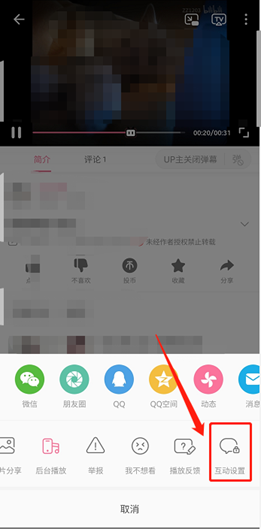
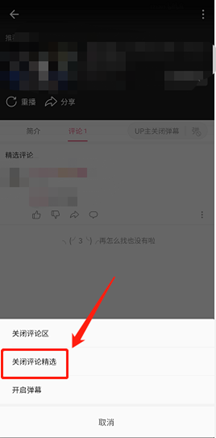
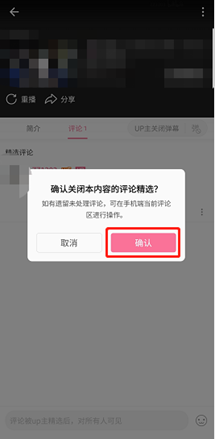
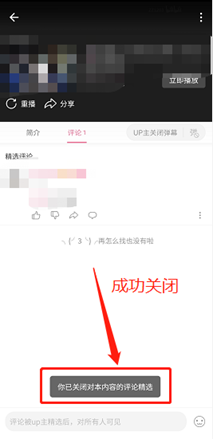
对评论者的界面展现(仅已开启精选评论的稿件下显示):
稿件播放页,用户在输入评论前,评论框内文本展示
网页端

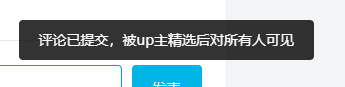
提交评论后
手机端

特别提示
开启了UP主精选评论的稿件,将不会收到新评论的消息通知
二、删除评论
功能说明:UP主可删除稿件下的评论
操作方式:
1.网页端
方式一:稿件详情页中管理评论
优点:精准打击用户侧看到的不良评论
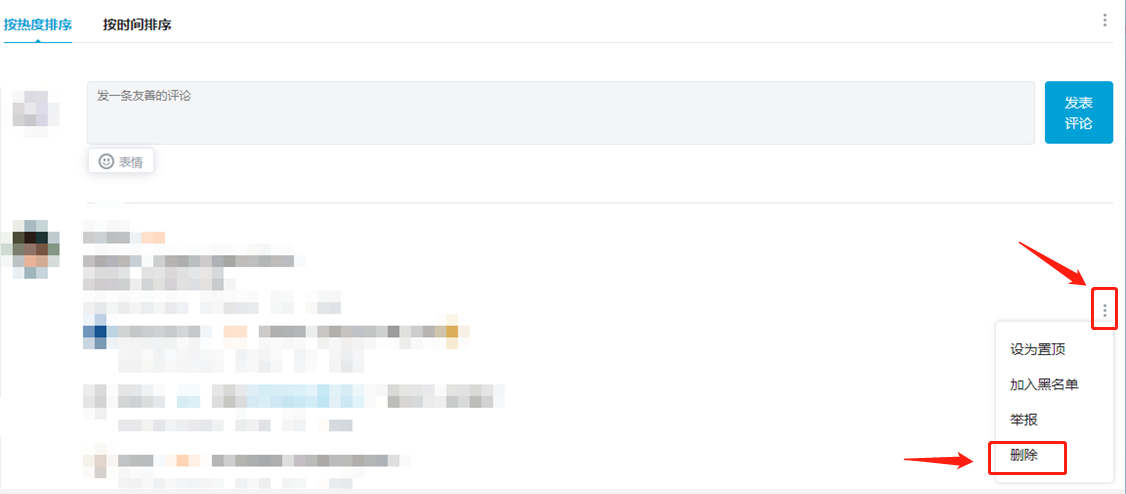
方式二:创作中心中管理评论
路径:创作中心——互动管理——评论管理
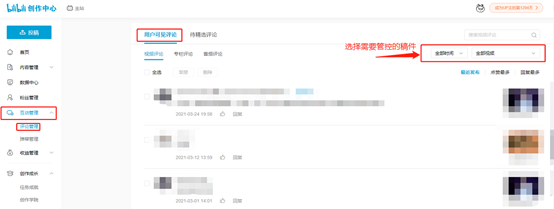
情况一:管控单条评论
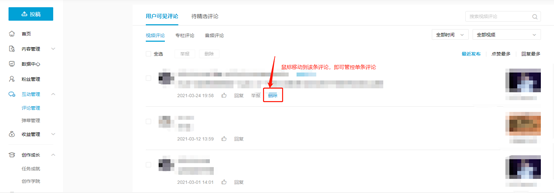
情况二:批量管理评论
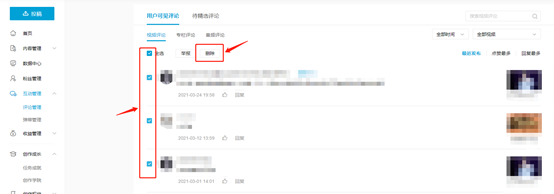
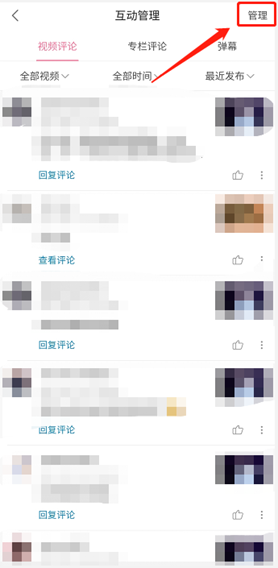
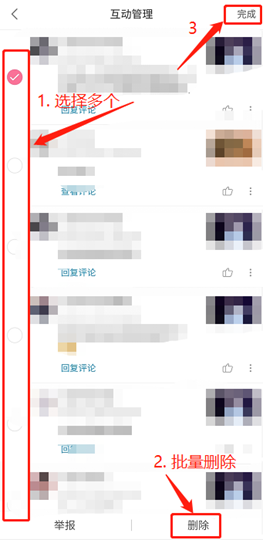
2.手机端
方式一:稿件详情页中管理评论
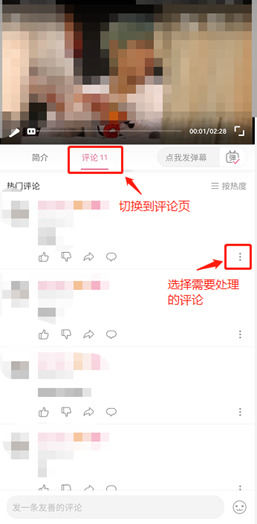
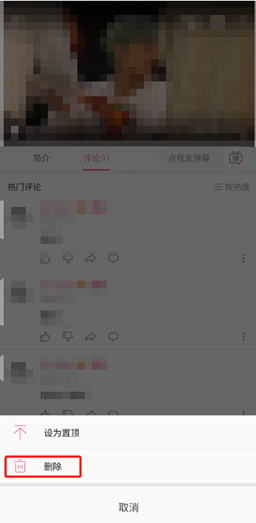
方式二:创作中心中管理评论
情况一:管理单条评论
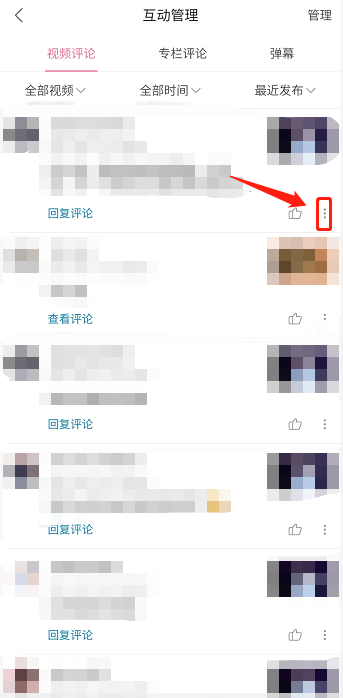
情况二:批量管理评论
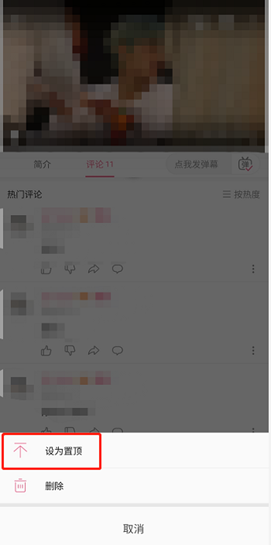
三、评论置顶
功能说明:
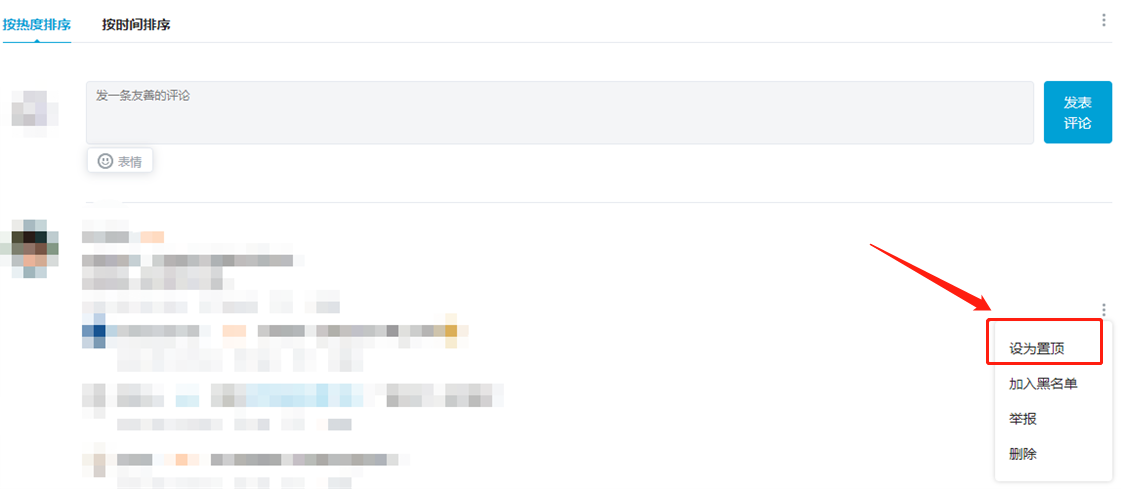
被置顶后的评论,将在该评论区最优先展示。且有外在的标识

操作说明:
1.网页端
路径:在稿件播放页,选择想要置顶的评论
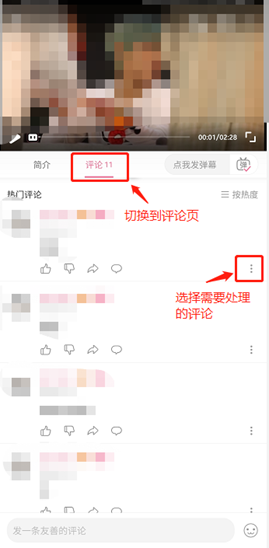
2.手机端
互动关闭篇
功能描述:
UP主可在投稿时,关闭此稿件下的评论区/弹幕区
合集中,对单一分P关闭弹幕后,该合集视频内的所有稿件的弹幕都将延续关闭的状态。(新投和历史稿件同理)
权益获取:
需要电磁力等级达到1及以上
操作方式
在投稿时开启:
该功能,目前仅支持在Web端(网页端)投稿时开启
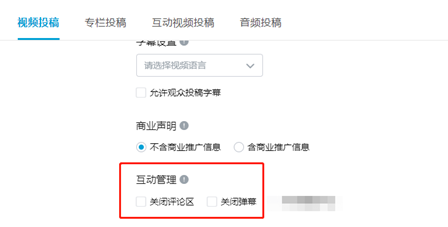
视频投稿时
在【互动管理】中,可勾选“关闭评论区”/“关闭弹幕”
专栏投稿时:
点击【更多选项】中的“请设置评论状态”,勾选关闭评论
如何对历史稿件关闭评论、弹幕:
可对历史投稿内容,在评论区开启关闭评论/弹幕的功能
网页端:
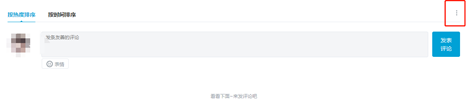
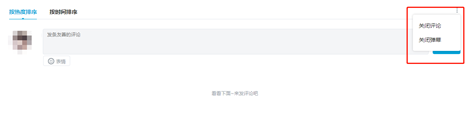
进入需要关闭互动的稿件页面,点击评论区域的三点,即可关闭评论/弹幕
手机端:
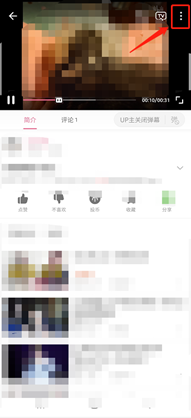
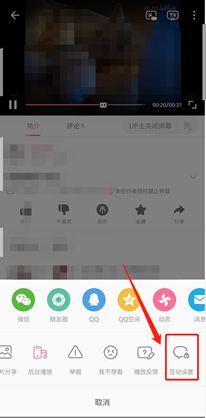
进入需要关闭互动的历史稿件页面,点击右上角的三点,滑动下面提示窗口至【互动设置】即可再次开启稿件下的评论/弹幕
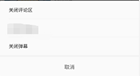
关闭互动后,原有的弹幕和评论均不再显示
如何再次开启评论、弹幕:
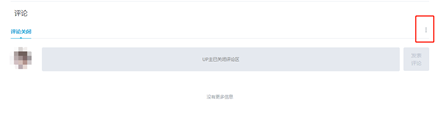
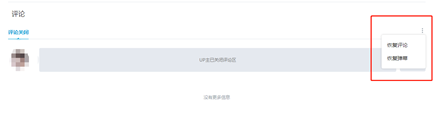
网页端:
进入已开启关闭互动的稿件页面,点击评论区域的三点,即可恢复评论/弹幕
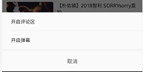
手机端:
进入已开启关闭互动的稿件页面,点击右上角的三点,滑动下面提示窗口至【互动设置】即可再次开启稿件下的评论/弹幕
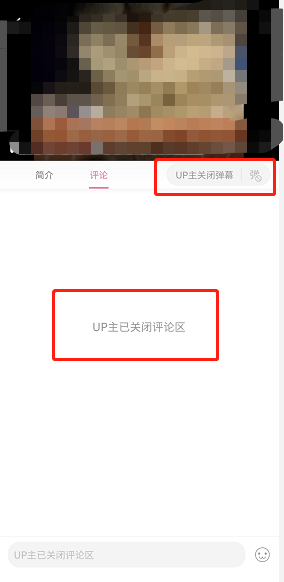
效果呈现图:
网页端展现样式:


APP端展现样式:
粉丝管理篇
骑士团
功能说明:
UP主可添加自己的粉丝作为骑士。骑士可以在UP主的视频中帮助删除、保护弹幕;屏蔽用户弹幕;删除评论。每位UP主同时期只能拥有10位骑士
骑士的资格:
已关联手机号的用户
该用户已关注了UP主
该用户不是违规帐号,不在封禁期内
操作方式:
步骤一:
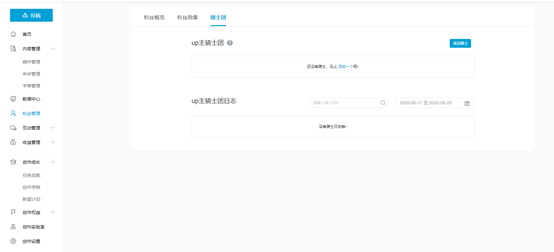
点击进入【创作中心】——【粉丝管理】——【骑士团】,即可到达如下页面:
步骤二:
点击【添加骑士】(在页面的右上方),可通过“输入UID”的方式,点击【确定】。即可授予粉丝骑士的资格
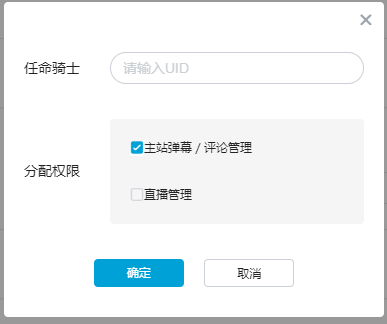
在该页面可选择,骑士团的功能权限
步骤三:
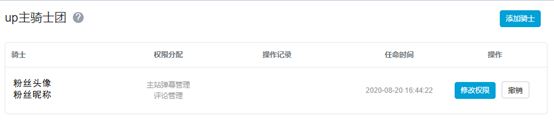
在点击【确认】后,如粉丝信息显示如下,则说明添加成功
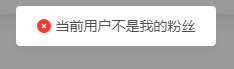
弹出提示(如下),则说明未满足条件关注条件
步骤四:
可通过骑士团的日志,查看骑士们的操作记录:

特别说明:
每日任命上限为100次;且每日任命同一用户不超过2次。
粉丝量>=100W的UP主的骑士,每日处理数量可到200条弹幕、200条评论
粉丝量<100W的UP主,骑士每日处理数量为100条弹幕、100条评论
备注说明
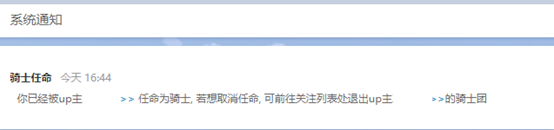
作为粉丝,会在UP主授予骑士权限时,收到系统通知:
你已被UP主任命为骑士,若想取消任命,可前往关注列表处退出UP主XX的骑士团