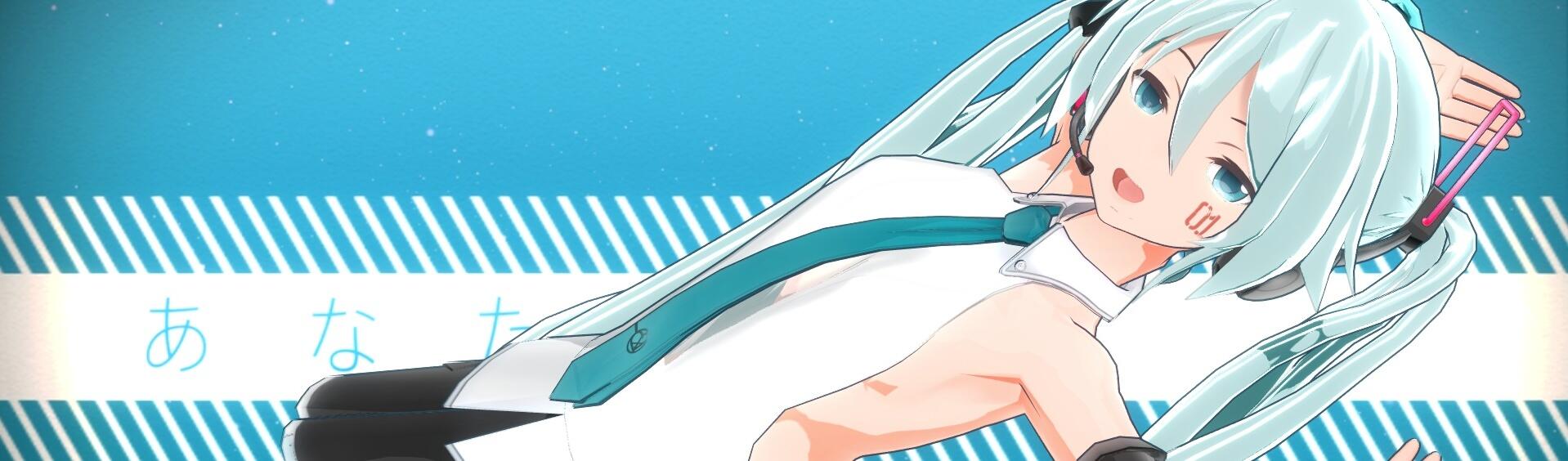

嗯,这是一个咕了好久的教程,顺便借此文章与大家分享一下2D风格视频制作的一个思路。
AlternativeFull是什么?
AlternativeFull是Less于2013年配布的一个可以生成FX的工具konomixNira
这个工具的渲染效果在当年来说可算是个大发明,即使过去多年,在现在仍然有人利用AlternativeFull这插件制作出非常棒的效果
大家经常使用的A-Toon2也是KAYA太太用AlternativeFull生成的一个比较理想的Toon预设
AlternativeFull有什么功能?
AlternativeFull可以生成一个FX,该FX可以控制模型上的光和影的明暗,并且可以添加高光、控制阴影颜色、使用法线贴图、边缘描绘等
AlternativeFull能做出怎样的效果?
说到2D不得不提一个堪称神作2D的MMD,这就是konomixNira制作的JEWEL
原视频地址:https://www.youtube.com/watch?v=DYIvvZf-S1g

这视频第一次看简直不敢让人相信这是用MMD制作的,然而他用的主渲染就是AlternativeFull
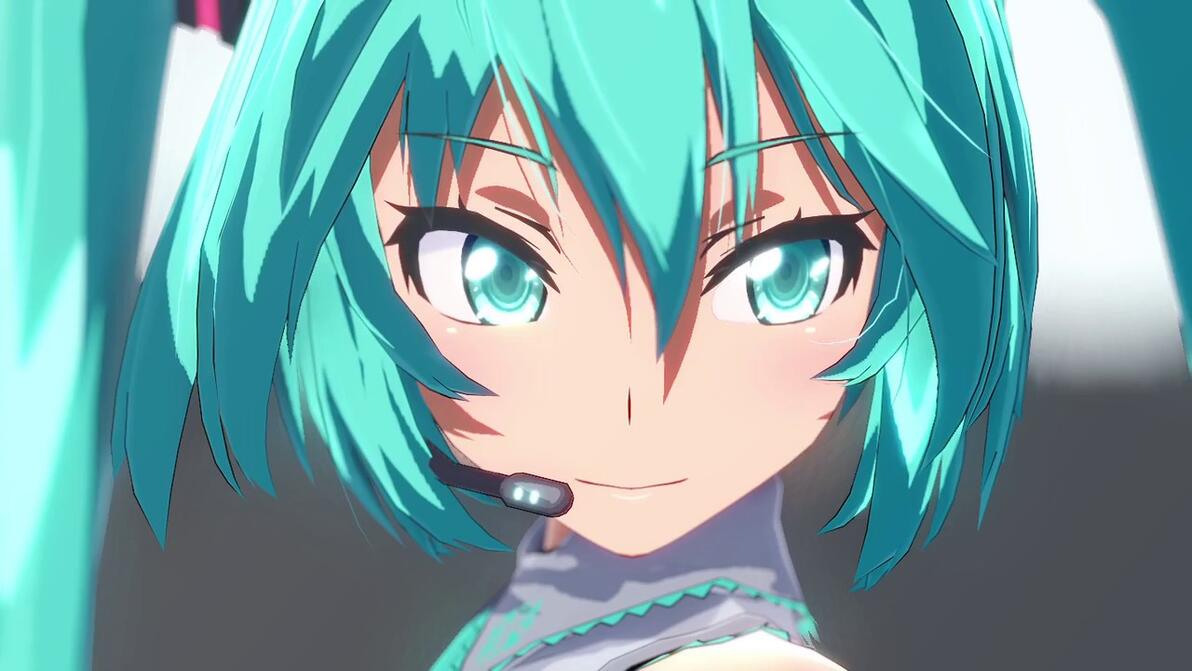
原视频封面
AlternativeFull在哪下载?
LESS配布AlternativeFull的时候做了一个配布视频,并且附上了下载地址和使用教程
目前AlternativeFull最新版是1023,这里1022和1023都可以下载使用
配布视频:http://www.nicovideo.jp/watch/sm19753668
下载地址:https://goo.gl/UxFVwP
官方教程:http://ch.nicovideo.jp/LessThanEqual/blomaga/ar1023498
AlternativeFull1023 小熊汉化版下载
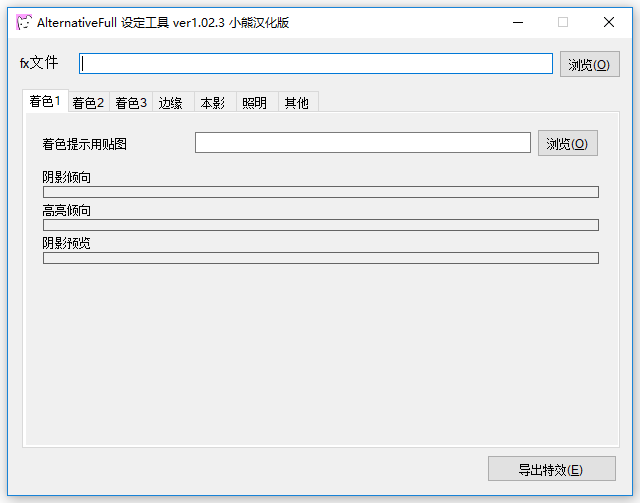
工具由@吃爆米花的小熊 汉化
下载地址:https://mmdxyz.cn/?p=480
接下来进入正题,如何使用AlternativeFull做出简单的2D效果

使用偏2D的模型,或者将模型单色2D化
单色化就是将原模型贴图细节涂掉,保留最基本的颜色
这里不推荐直接偏真实的模型,例如TDA的AP初音,不然只会增加违和感
左边为原始模型,右边为贴图单色化之后的模型,只保留一些必要的细节
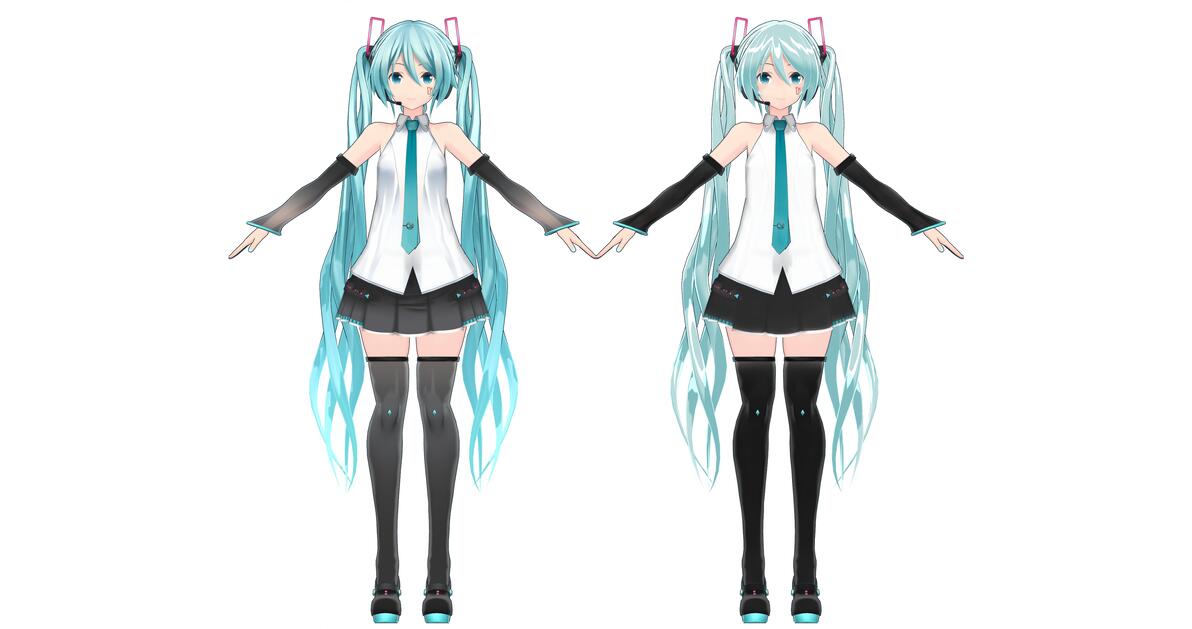
模型:つみ式ミクさんv2.1
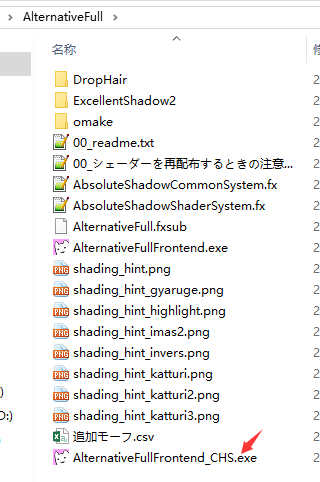
打开AlternativeFull1023 小熊汉化版
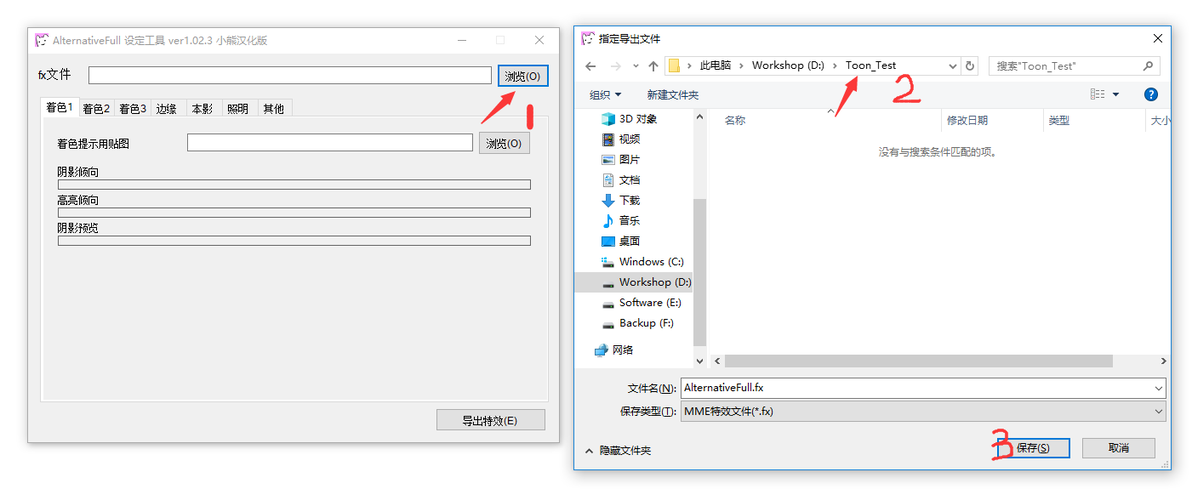
点击“游览”,选择一个空文件夹,这个文件夹是存放FX位置用的,位置和命名随意
这里我把他放到D盘的Toon_Test的文件夹里
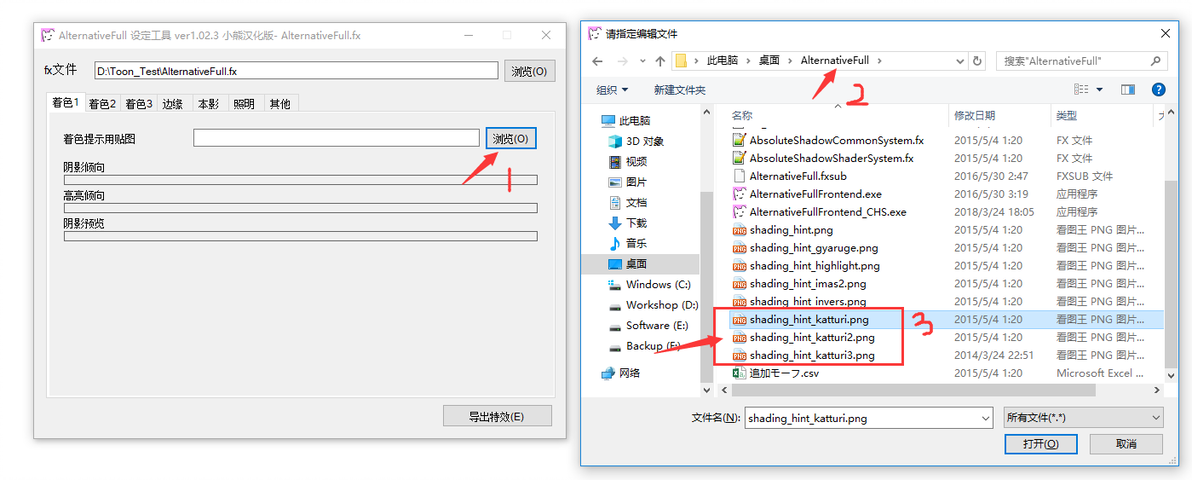
保存之后,会弹出“需要指定着色提示贴图”,然后我们点第二个“游览”,选择AlternativeFull文件夹里的shading_hint_katturi.png、shading_hint_kattur2i.png、shading_hint_katturi3.png其中一个PNG,然后
这3个PNG就是偏卡通的阴影,3个PNG区别就是阴影范围大小的不同,这里选择第三个,即shading_hint_katturi3.png,然后点“导出特效”
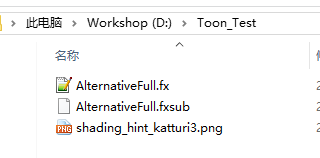
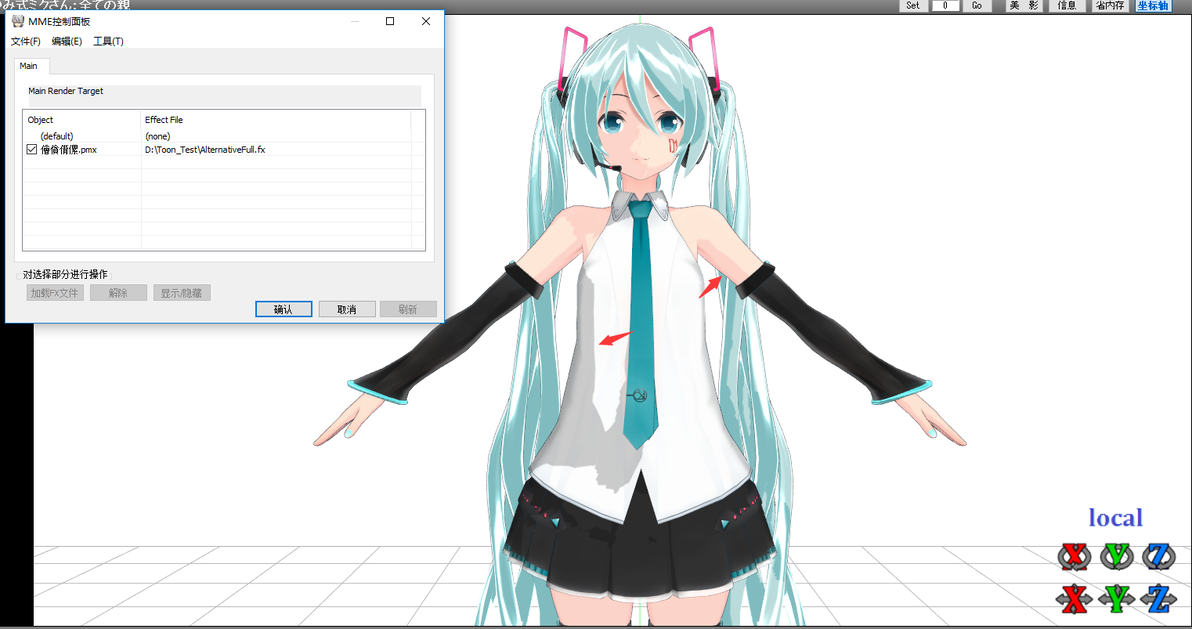
然后在刚才创建的文件夹里面就成功输出AlternativeFull.fx,接下来把FX附上给模型
可以看到模型阴影都变成了硬边,已经不再是那种过渡的阴影
这种硬边的阴影正是接近2D卡通风格的阴影
接着我们先开启工具中“本影”里的“Excellentshadow”,导出特效,然后载入Excellentshadow.x
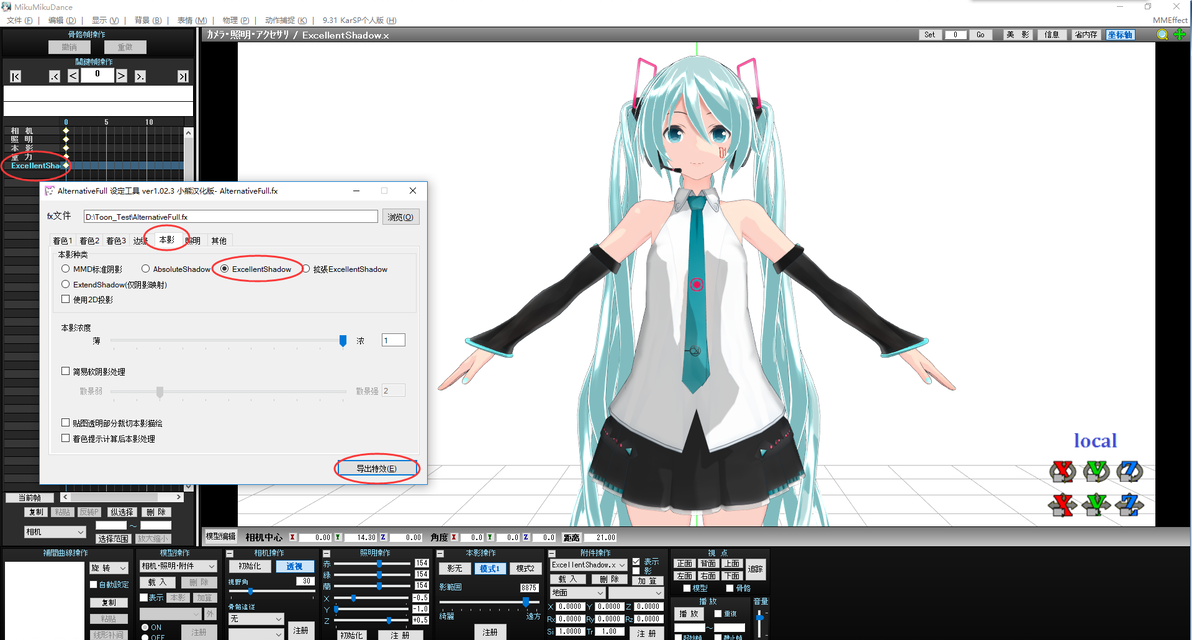
接下来开始说明AlternativeFull里的最重要的两个功能
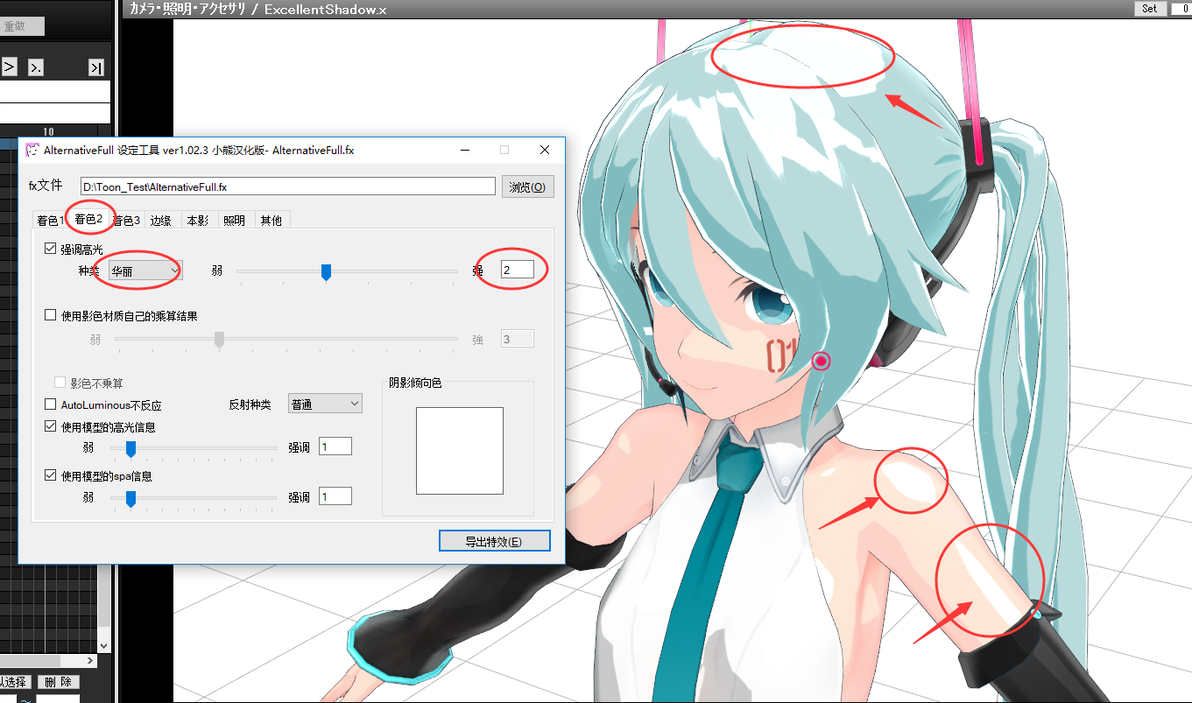
着色2
-强调高光
可以生成一定范围的高光,有<华丽>和<朴素>两种选择,图示为华丽的效果,而朴素高光比较弱
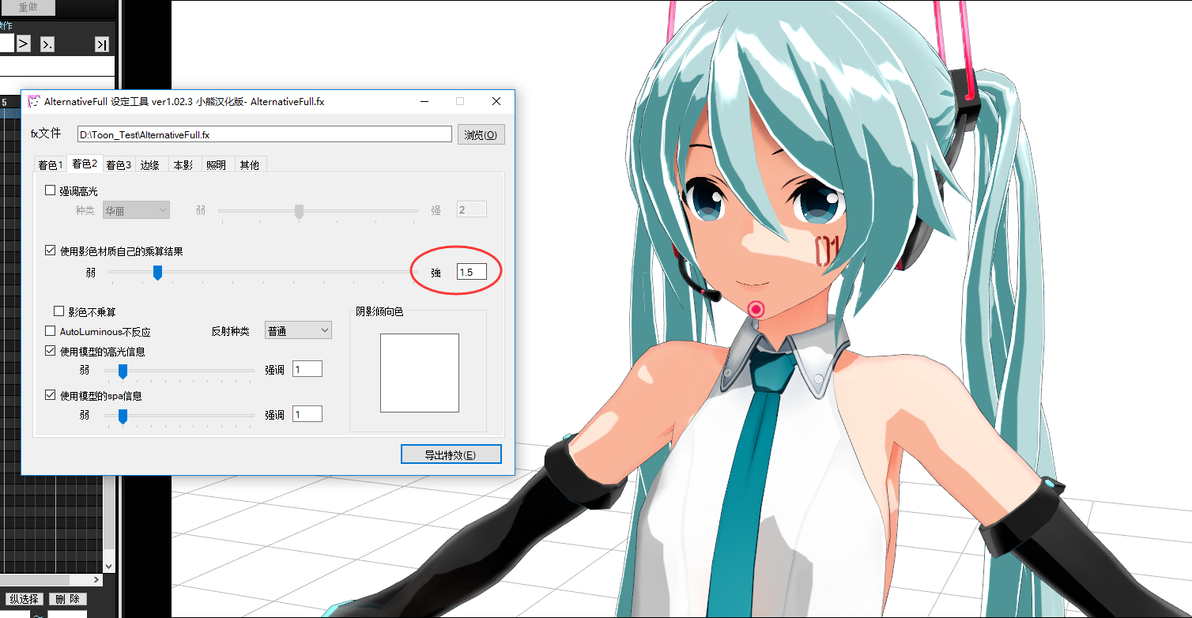
-使用影色材质自己的乘算结果
能够简单快捷的控制阴影的明暗程度,并且能产生较好的阴影颜色,这里我修改成了1.5的数 值,这个数值大家可以自行设置,试出一个比较满意的数值就好
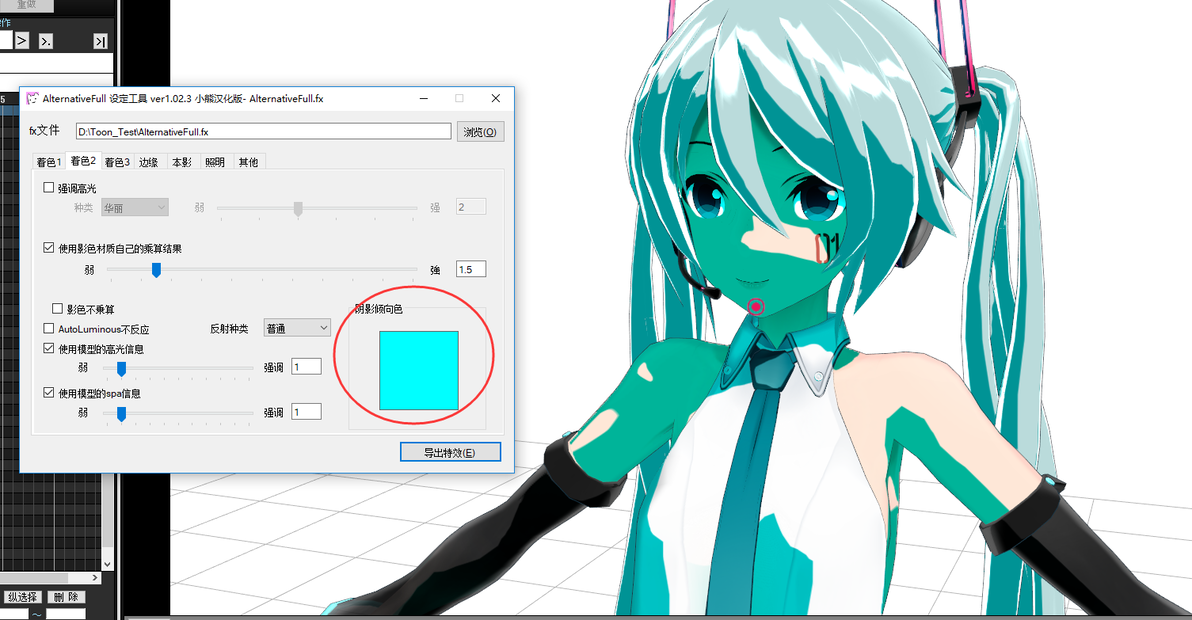
-阴影倾向色
这个功能和上面的高光功能可谓是这工具最最重要的功能,通过阴影倾向色的调节,可以直 接控制一个比较满意的阴影颜色,以应对模拟不同的场合和环境
第一张图使用了偏蓝的颜色,可以看到阴影全部都蓝了一片
接着,我们可以通过RGB或者HSV模式控制阴影颜色,这里推荐使用HSV
由于我们使用了阴影颜色乘算,所以本身的阴影就带有一层红透的亮色阴影,所以我们可以加一层灰色的阴影把模型阴影控制正常一些,如图所示
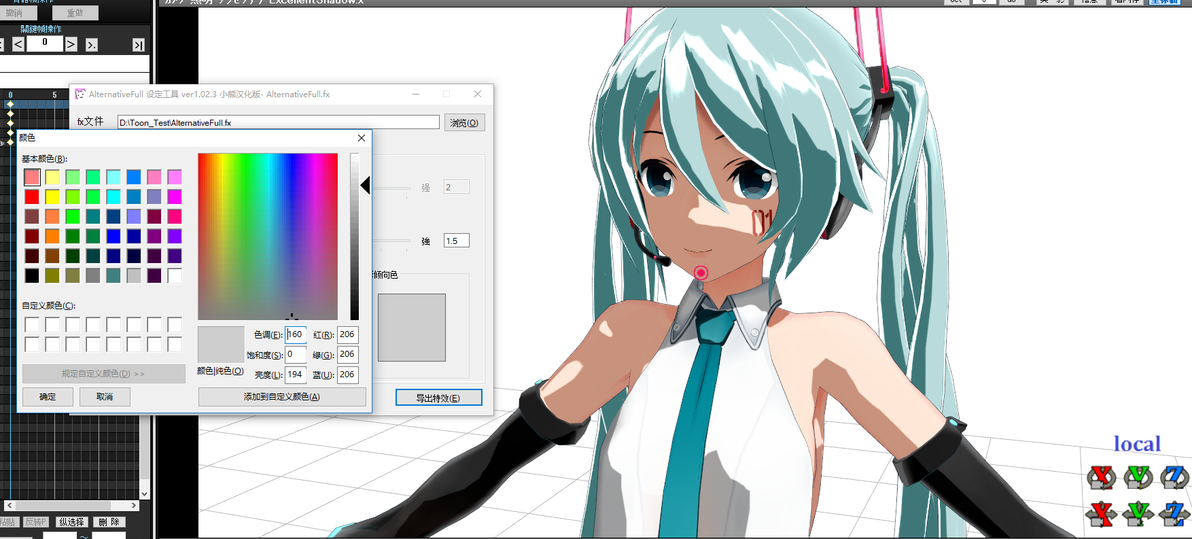
可以看到这阴影比较自然,肤色和阴影有一定程度上接近动画上的肤色
通过控制高光,阴影,然后加上轮廓线,加上一些柔化之后就可以一定程度上仿2D的效果了
最后就是自行发挥的时间了
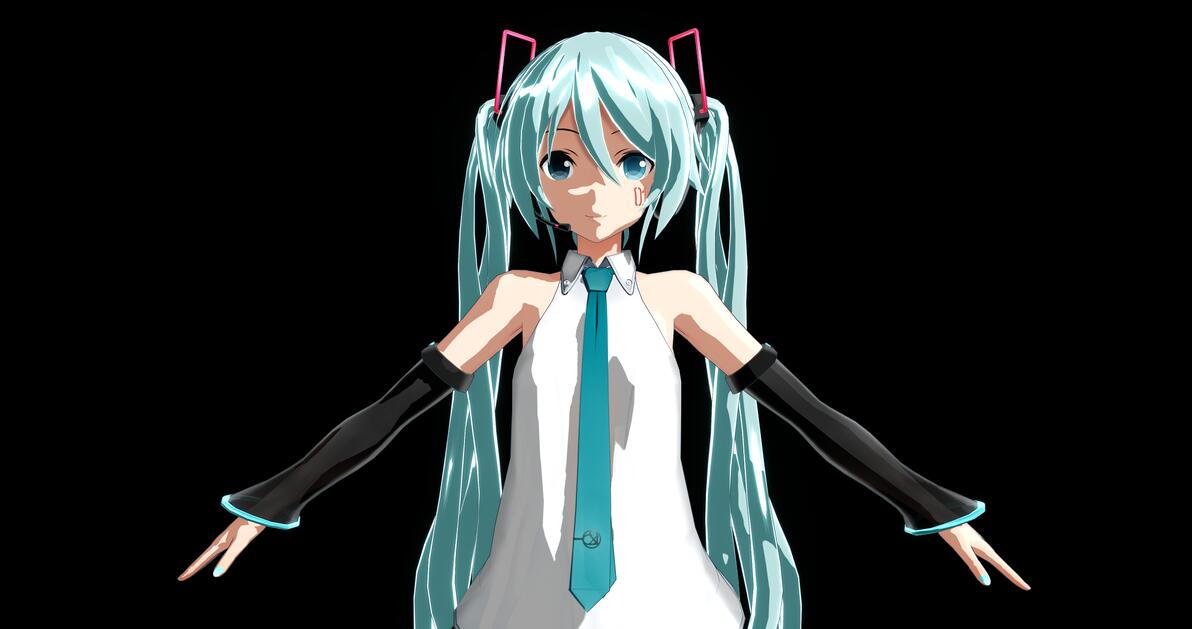
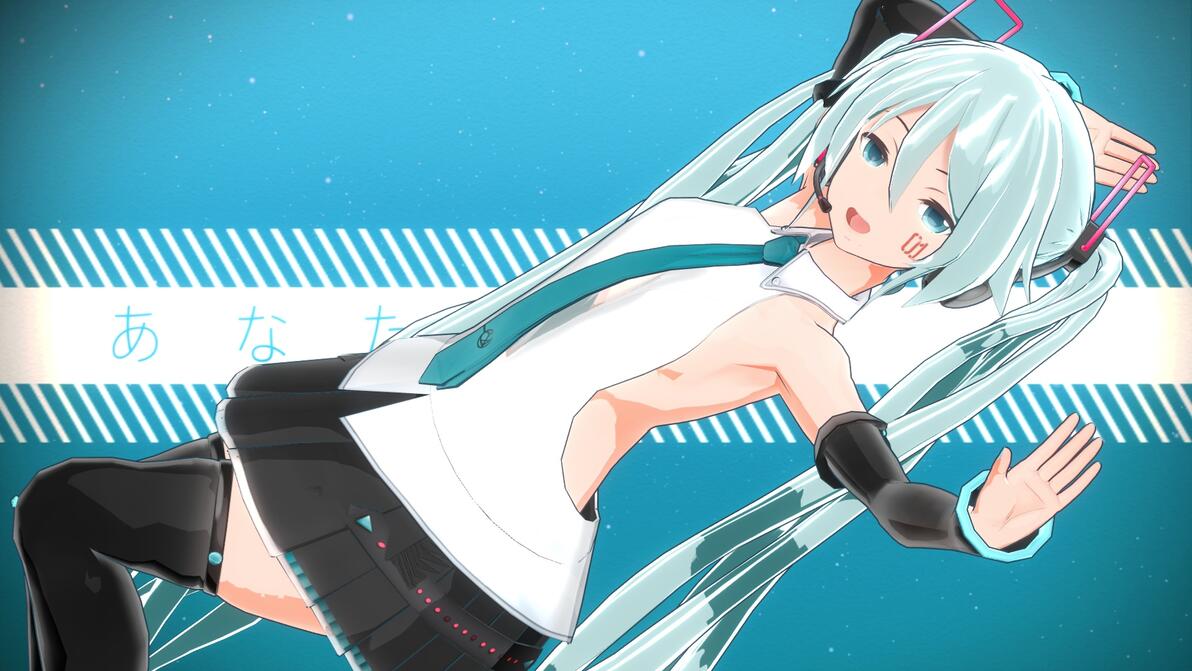
最后放一张和该模型有关的视频作为一个简单的例子
KarSP/卡斯
2018.9.23
