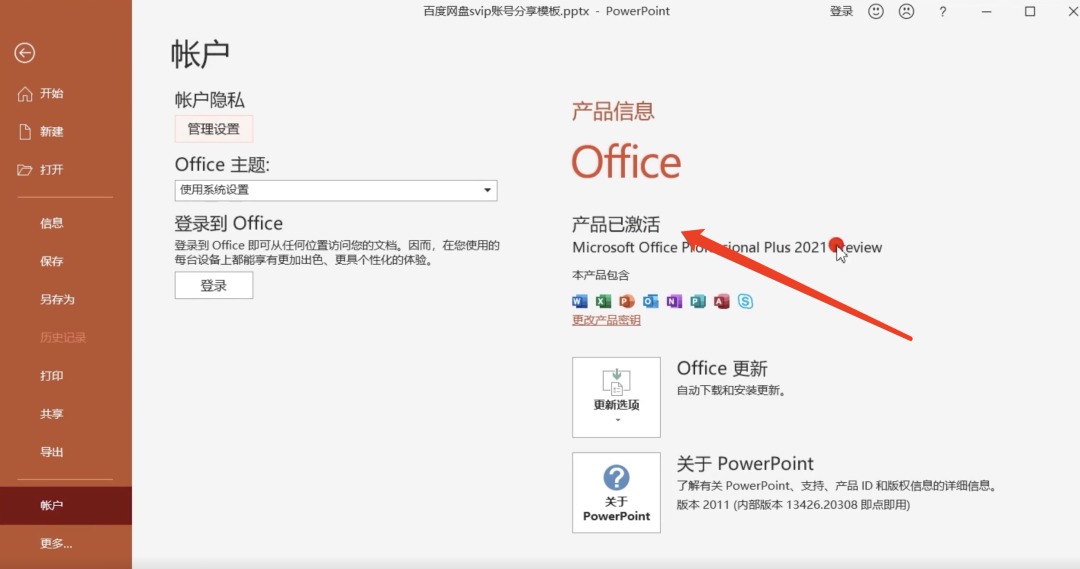
一、软件介绍
金山发布了WPS 2021年度更新尝鲜版,而近日,微软也悄悄推出了 Microsoft Office 2021 。按照惯例,微软每隔三年发布一次新版 Office。相比2019,个人感觉更过度动画更加丝滑,启动速度更快。
二、Microsoft Office 2021 有哪些新功能?
1、office2021官方正式版提供了更好的工作环境。
2、拥有更好的表格设计能力。
3、在新版的Excel软件上增加了更好的计算功能。
4、可以在添加函数的时候提供更好的插入方式。
5、内置的函数更加丰富,计算 过程更轻松。
6、对于制作数据模型也是很好用的。
7、office2021在设计PPT方面也更新多种功能。
8、提供了更好的图标设计方案。
9、支持更好的UI界面,滚动查看PPT效果更好。
10、在设计PPT的时候提供了在线插入图标的功能。
11、也提供了一个图标库,方便您轻松插入需要的图标。
12、Word的新版功能也是很多的。
13、提供了界面色彩调整功能,编辑Word效果更好。
14、提供了新的“沉浸式学习模式”。
15、排版文章功能更好,调整文字间距、页面幅度等更好。
16、另外新版的Word也是可以将文章朗读的。
17、增加了新的微软语音引擎,轻松将文字转换语音。
三、下载地址
百度网盘下载
链接:
https://pan.baidu.com/s/1dGG70CpgttzGZ43Hn0Zikg
提取码:1234
四、安装步骤
这个视频教程,下面也有图文教程
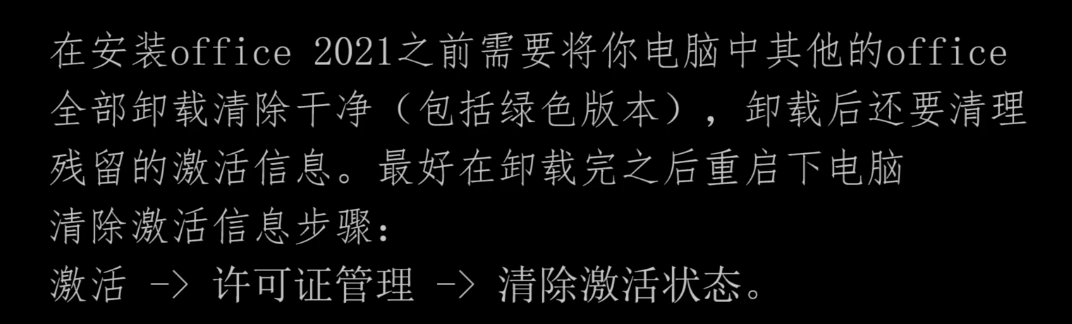
ps:安装2021版先卸载干净原有office
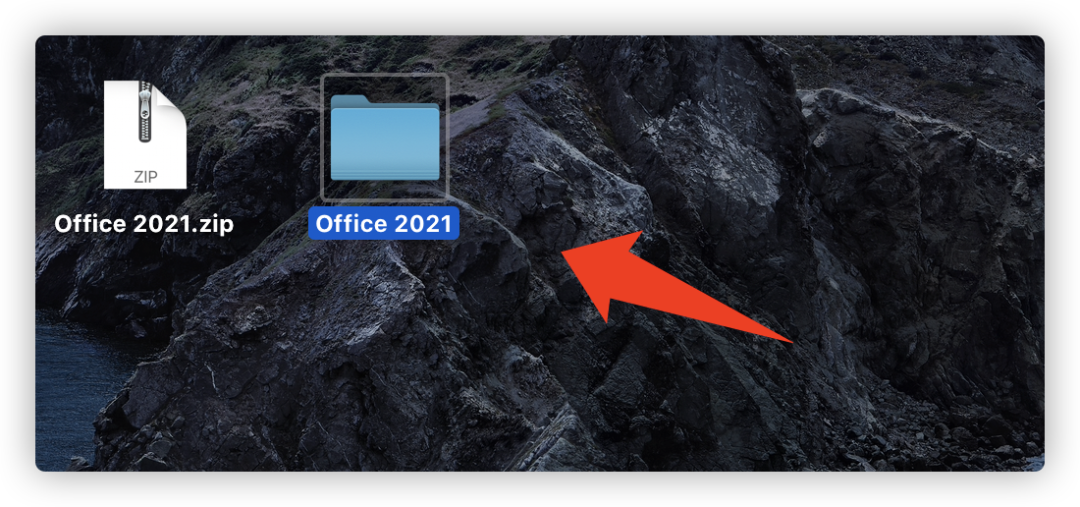
1.选择我们下载的安装包,鼠标右键选择解压。
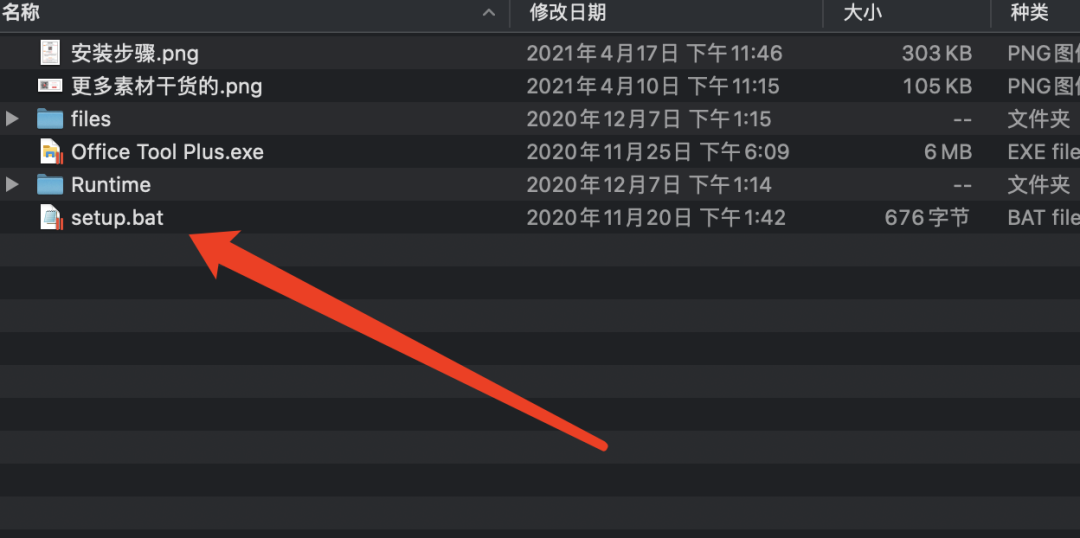
2.解压后得到以下文件,双击打开文件夹。
3.双击bat文件自动运行。
4.运行完成后,双击exe文件。
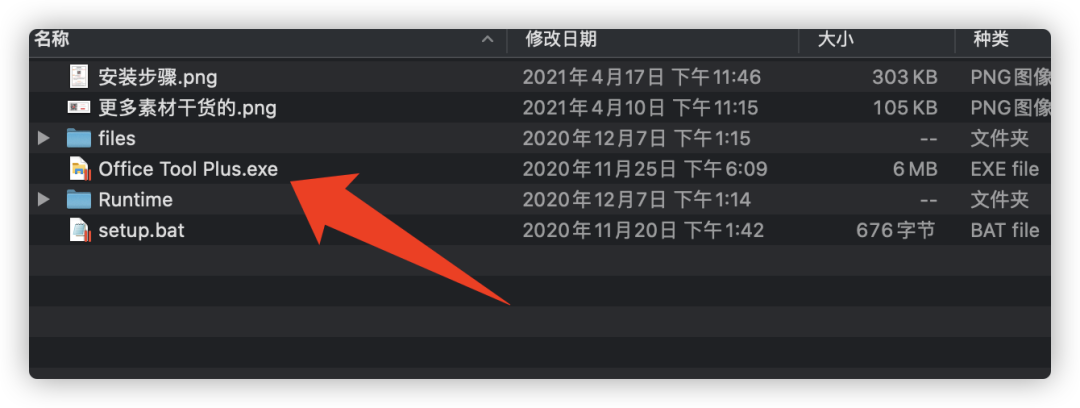
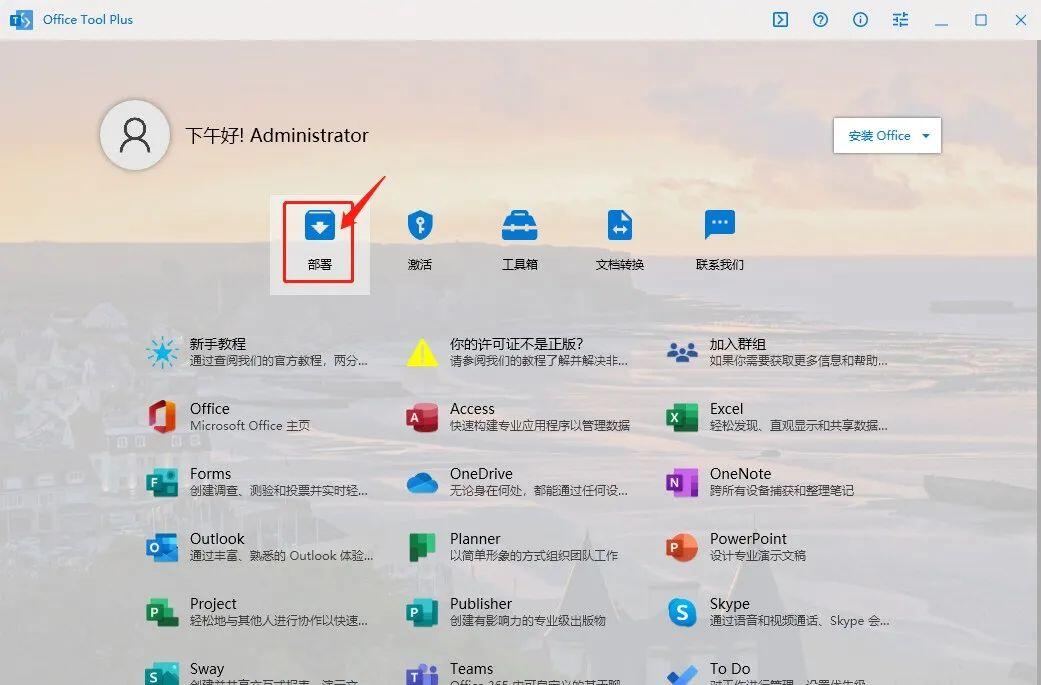
5.运行Office Tool Plus.exe,点击部署进入。
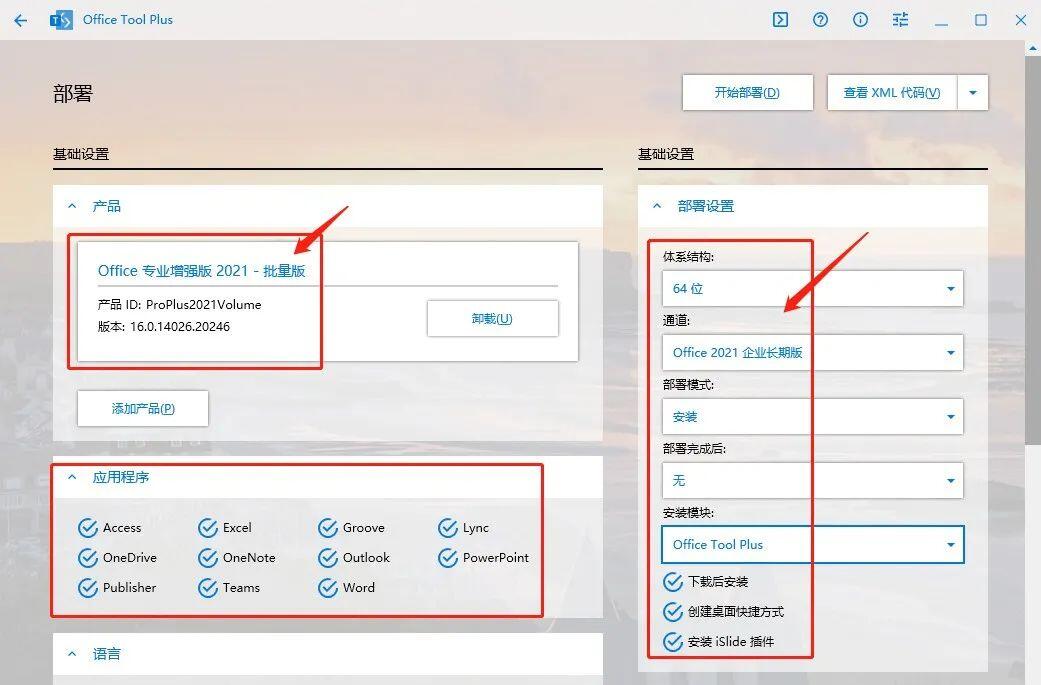
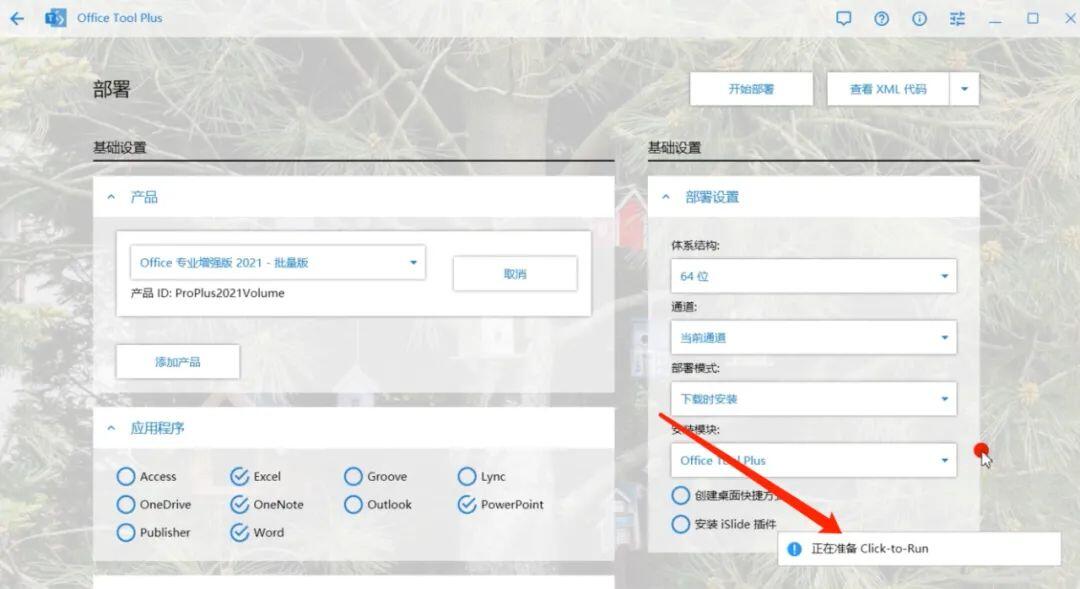
6、选择产品为office专业增强版2021批量版,下面的组件自己看着选择吧,或你只选择常用的ppt\word\excel也可以。
右侧的部署设置很重要,看我这截图所示:体系结构有64盒2位,根据你们自己的电脑选择,这边示范选择的64位,通道我用的是2021企业长期版,部署模式选安装,安装模块选Office Tool Plus,下面可以勾选下载后安装、创建桌面快捷方式、安装iSlide插件等。
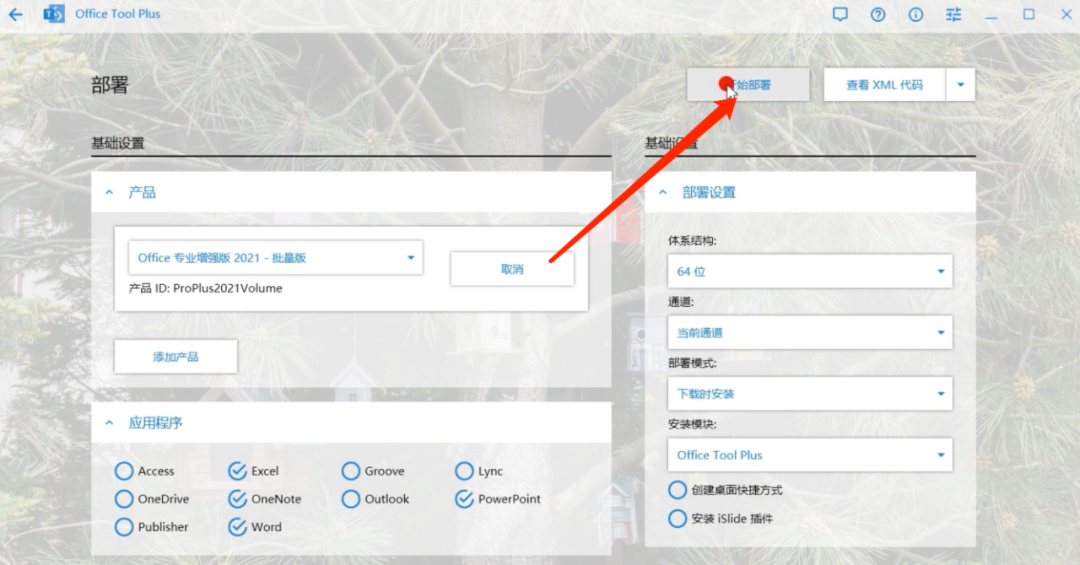
7.上面信息选择无误后,点击右上角的开始部署。
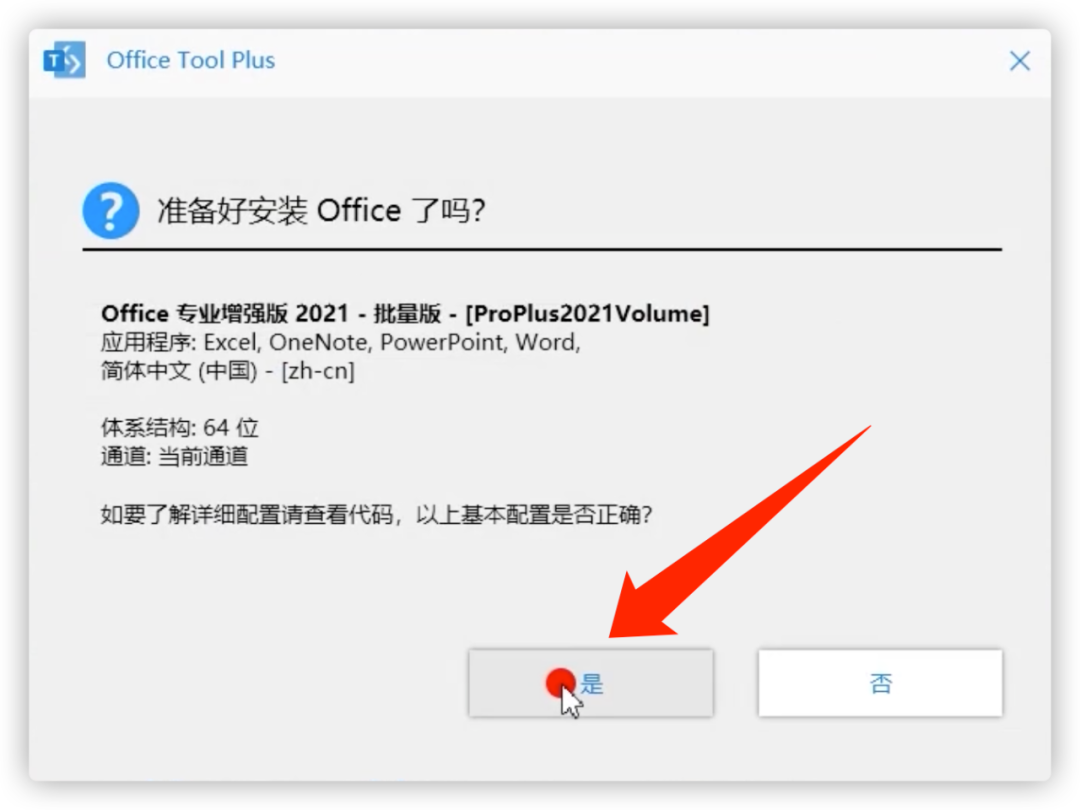
8.弹窗出来点击是
9.耐心等待完成。
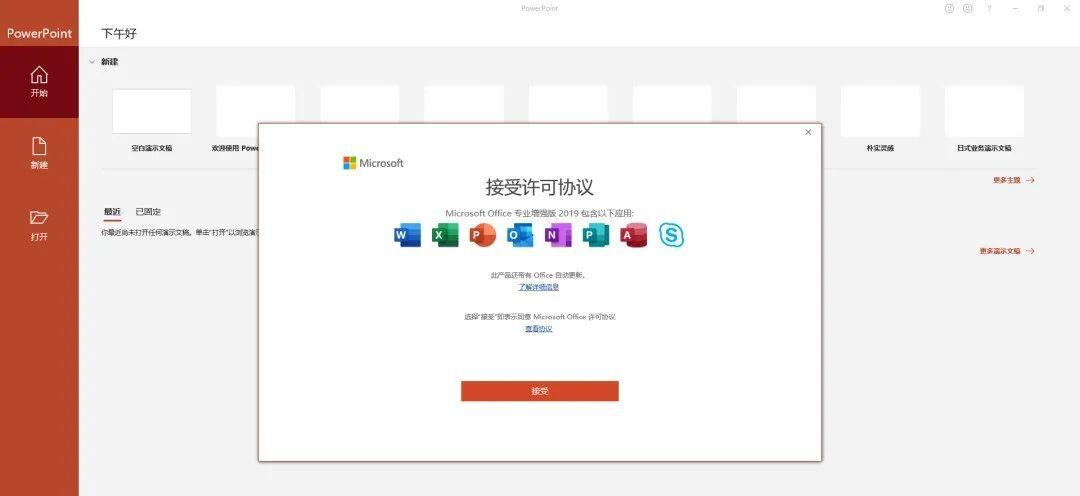
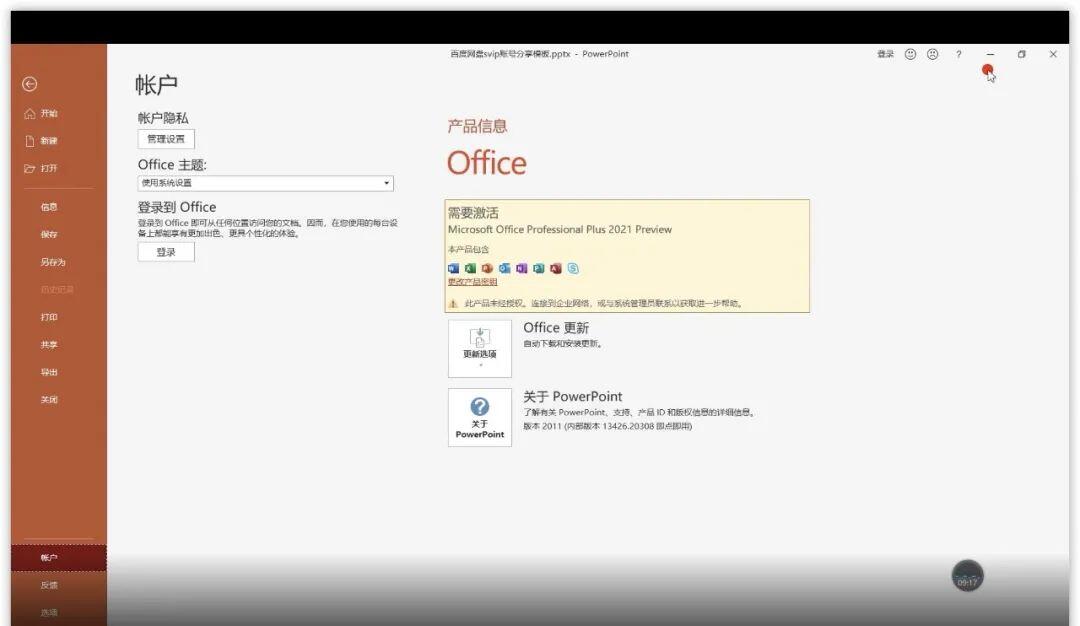
10.完成后我们可以试着打开一下软件是没有问题的,但是我们的状态还是未激活状态,先开始激活操作。
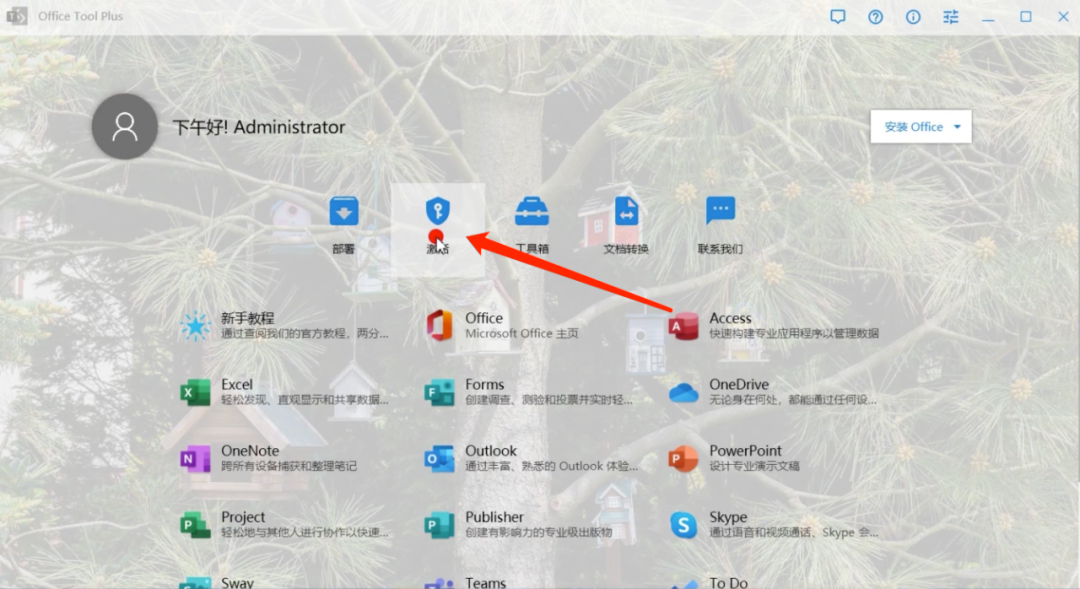
11.重新运行Office Tool Plus.exe,出现安装提示界面后点否退出安装,将自动跳转到OTP的主界面,点击激活。
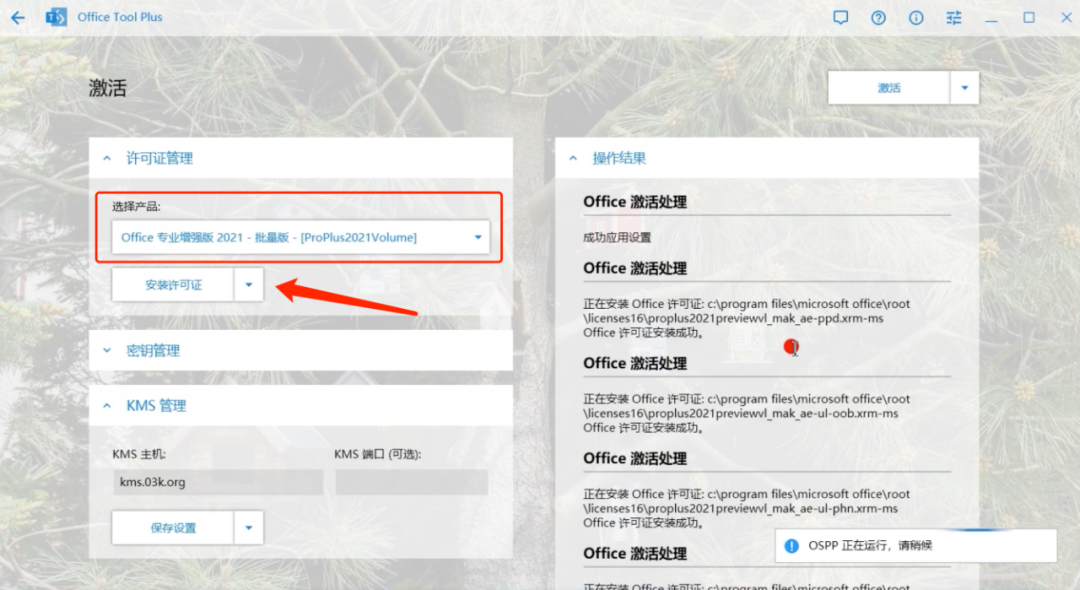
12.前面我们选择产品为office专业增强版2021批量版。所以现在也选择这个,选择好后点击下面的安装许可证。
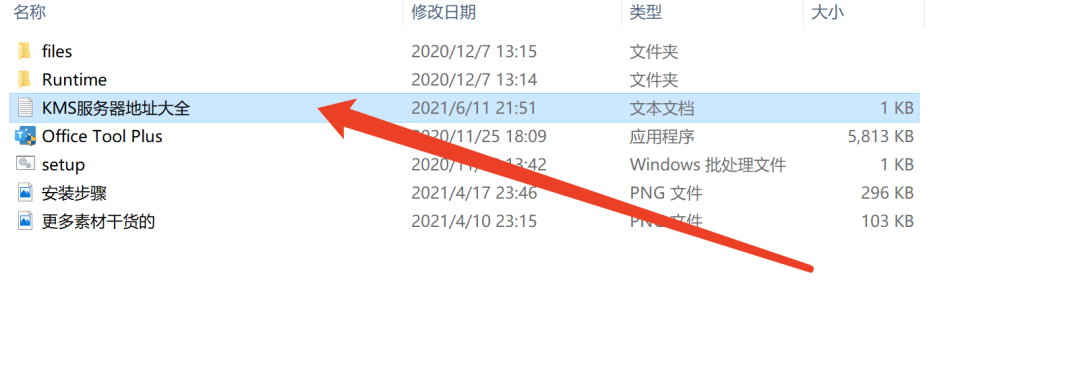
13.打开最开始解压的文件夹 双击地址大全
14.复制一行服务器地址
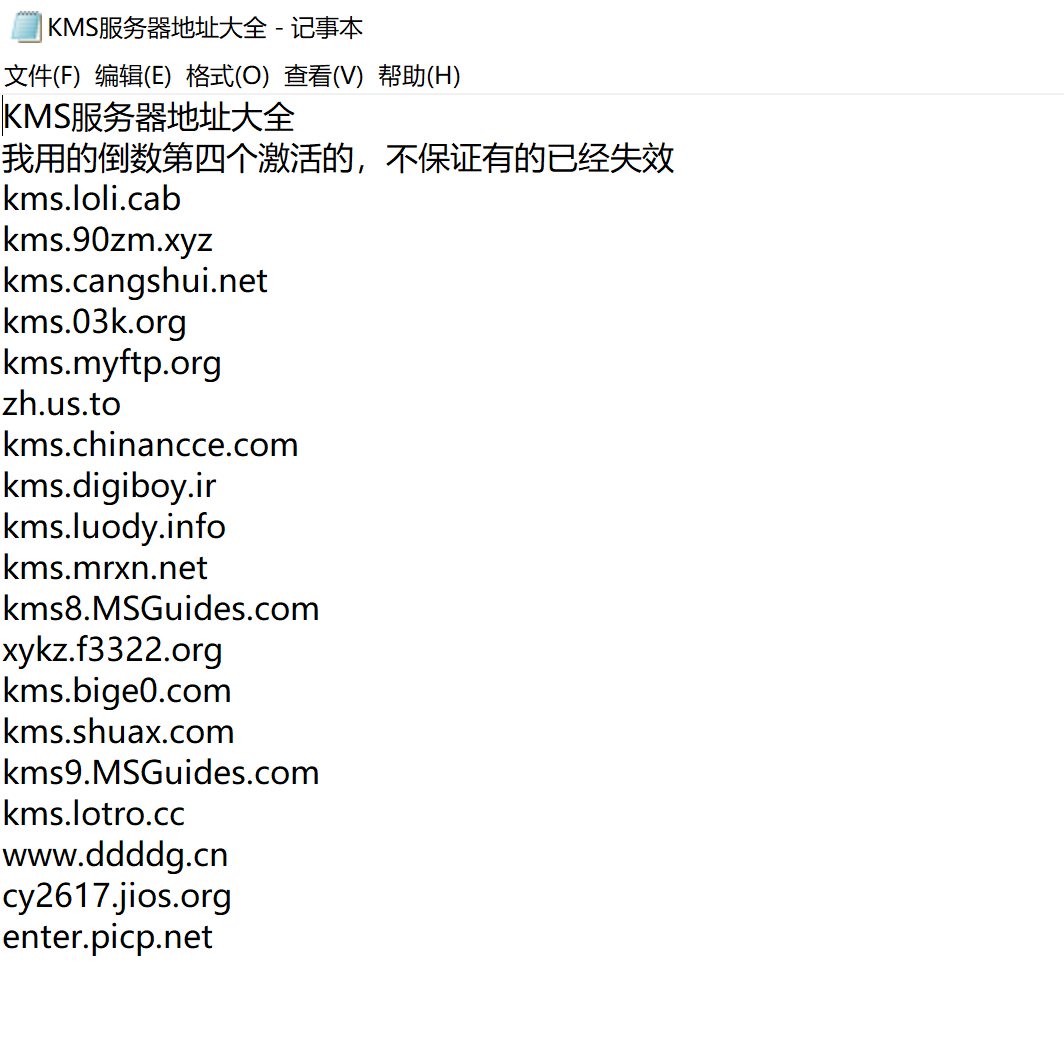
15.把刚刚复制的服务器地址,粘贴到KMS 主机下面(不保证每一个都有用,可以挨个试试)
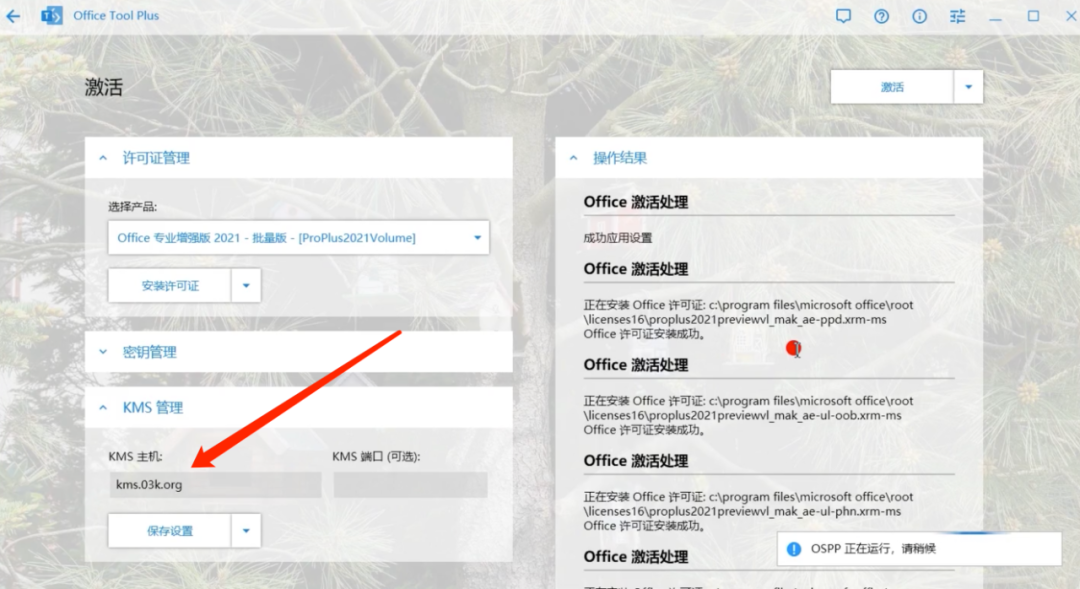
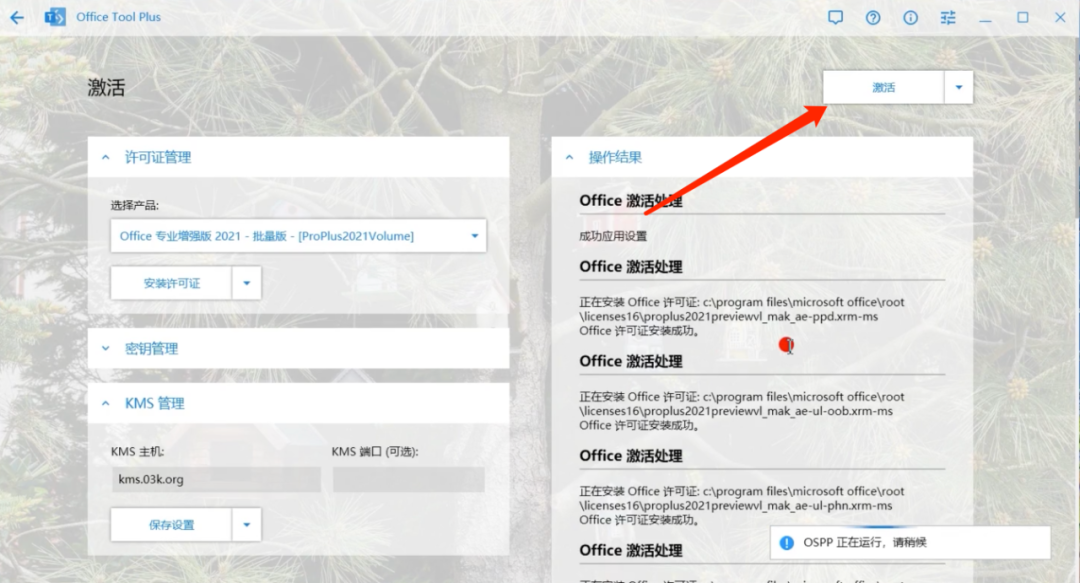
16.填好后点击右上角的激活。
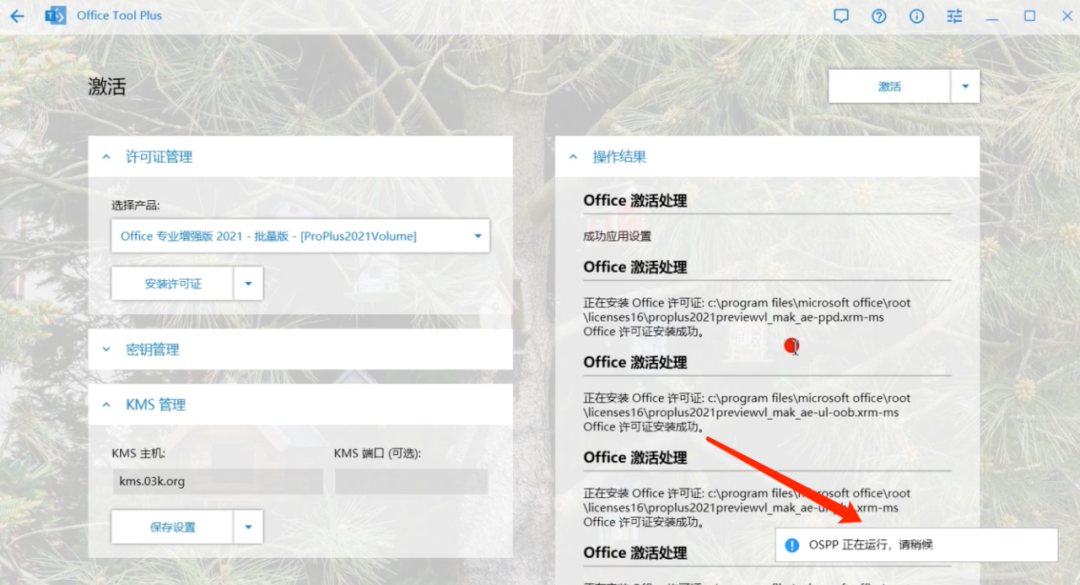
17.耐心等待运行完成。
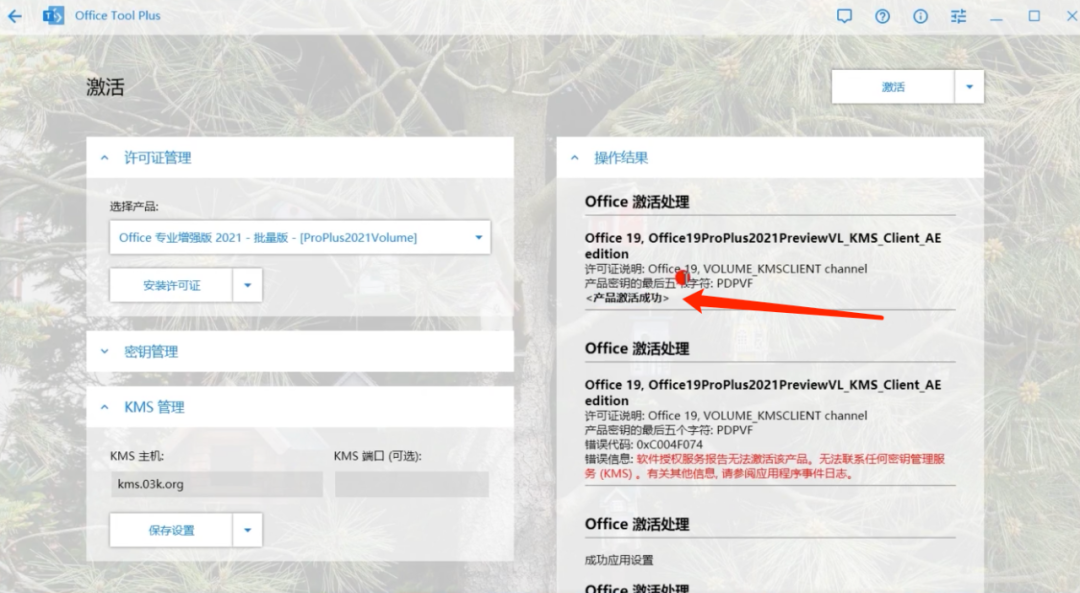
18.显示下面的产品激活成功,代表激活完成。
19.重新打开软件,现在状态是已激活了,可以正常使用了