
rime是一个开源的输入法引擎,可以diy成你想要的任何样子。但是需要经过一番调教才会变得顺手。这是我的调教方式,只进行了简单的设置,用起来的效果和主流输入法差不多,方便新人入坑时借鉴。深入定制请参考官方文档
windows下的rime实现是小狼毫
使用简体字
rime默认打出来的是正体中文,需要手动调成简体
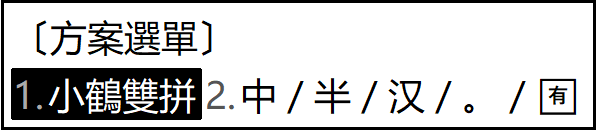
切换到rime输入法,在输入状态下按F4或Ctrl+`打开方案选单,然后按2 4来切换简繁

安装双拼和emoji支持
小狼毫默认是不带双拼输入方案和emoji的,需要自己安装拓展
首先在开始菜单中打开“【小狼毫】輸入法設定”
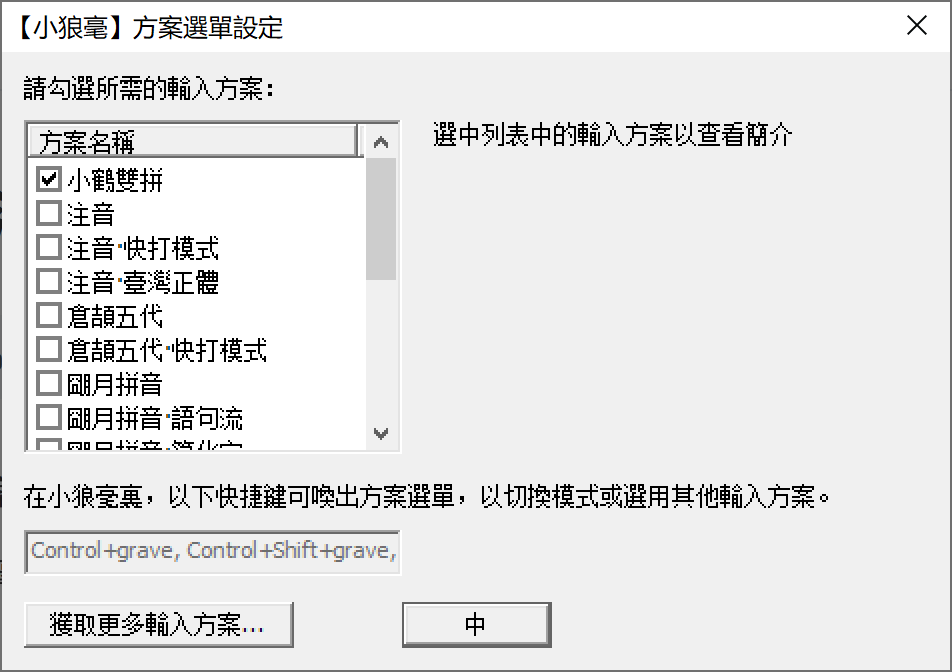
点击“獲取更多輸入方案...”,在打开的窗口中输入double-pinyin然后回车
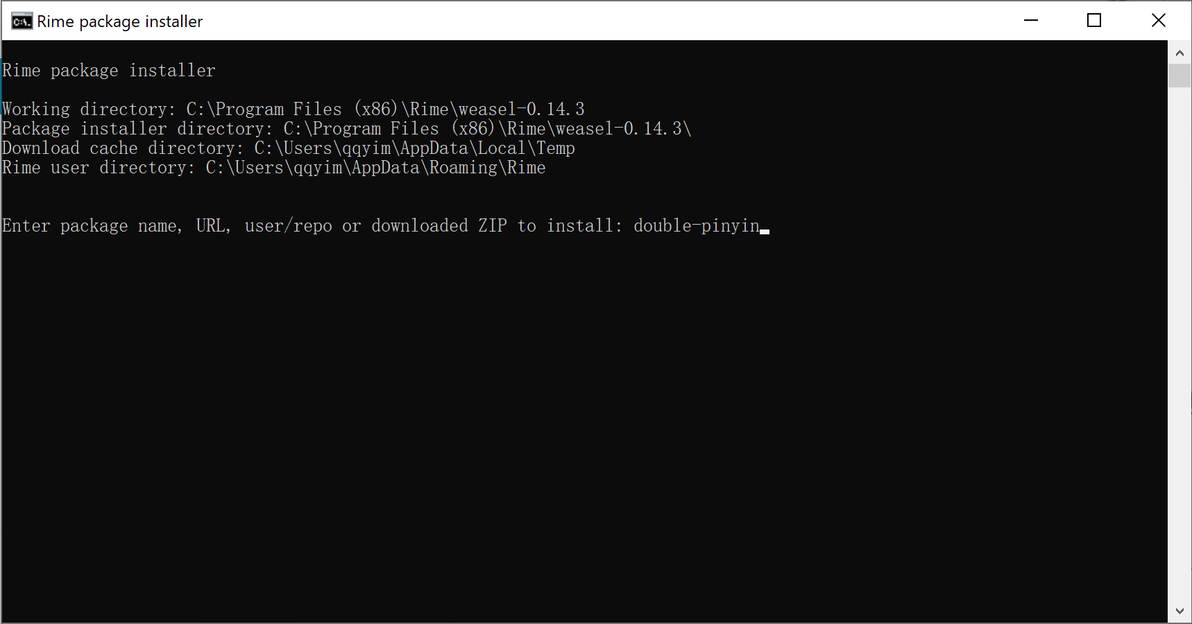
输出中看到Everything is OK字样则表示安装成功
接着输入emoji并回车,来安装颜文字支持
之后可以在方案选单中看到双拼输入方案,勾选合适的方案即可(可以不需要勾选朙月拼音)
修改配置文件
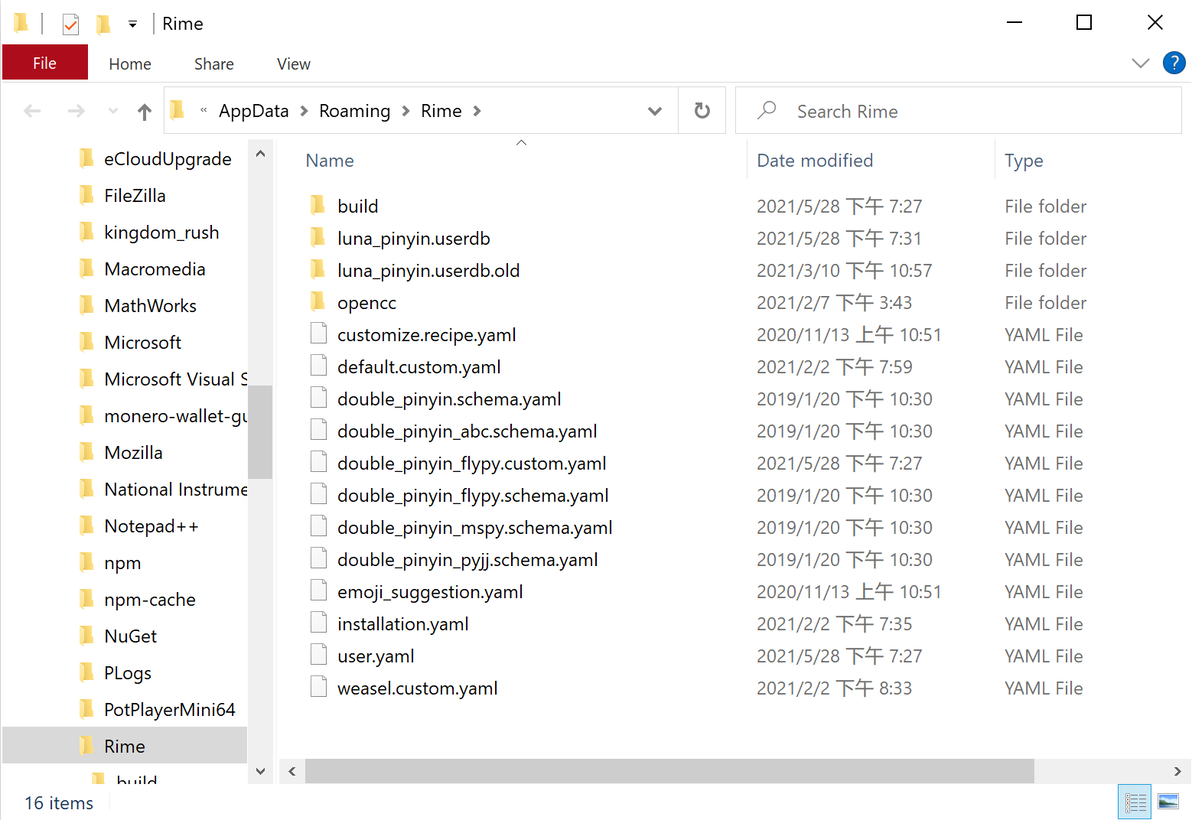
用户文件夹:rime存储所有配置文件的地方,可以通过开始菜单点击【小狼毫】用户文件夹打开
用户文件夹
只有上面这些yaml文件才是有效的配置,其中字文件夹build内是rime备份的默认配置,当你修改的配置文件有误时rime会使用的默认配置,build里的文件不应该动
配置文件都是yaml格式,编辑时应该遵循yaml语法:子项缩进两个空格,冒号后有一个空格。不太明白格式时照着文件中其它内容的格式编辑就好
编辑完配置文件后,开始菜单运行【小狼毫】重新部署来让配置文件生效。如果某个配置文件有误,rime会使用默认的配置(但不会修改配置文件)。以此可以判断配置文件是否正确
下面我们配置输入法的各个功能
启用emoji
emoji拓展默认是没有开启的
启用方法:将emoji_suggestion.yaml文件中的内容添加到需要使用emoji的方案的custom配置文件中(如果对应的方案没有custom配置,自己创建一个)
例如为小鹤双拼方案添加emoji:
在用户文件夹下新建一个名为double_pinyin_flypy.custom.yaml的文件,将emoji_suggestion.yaml中的所有内容复制过来,保存即可
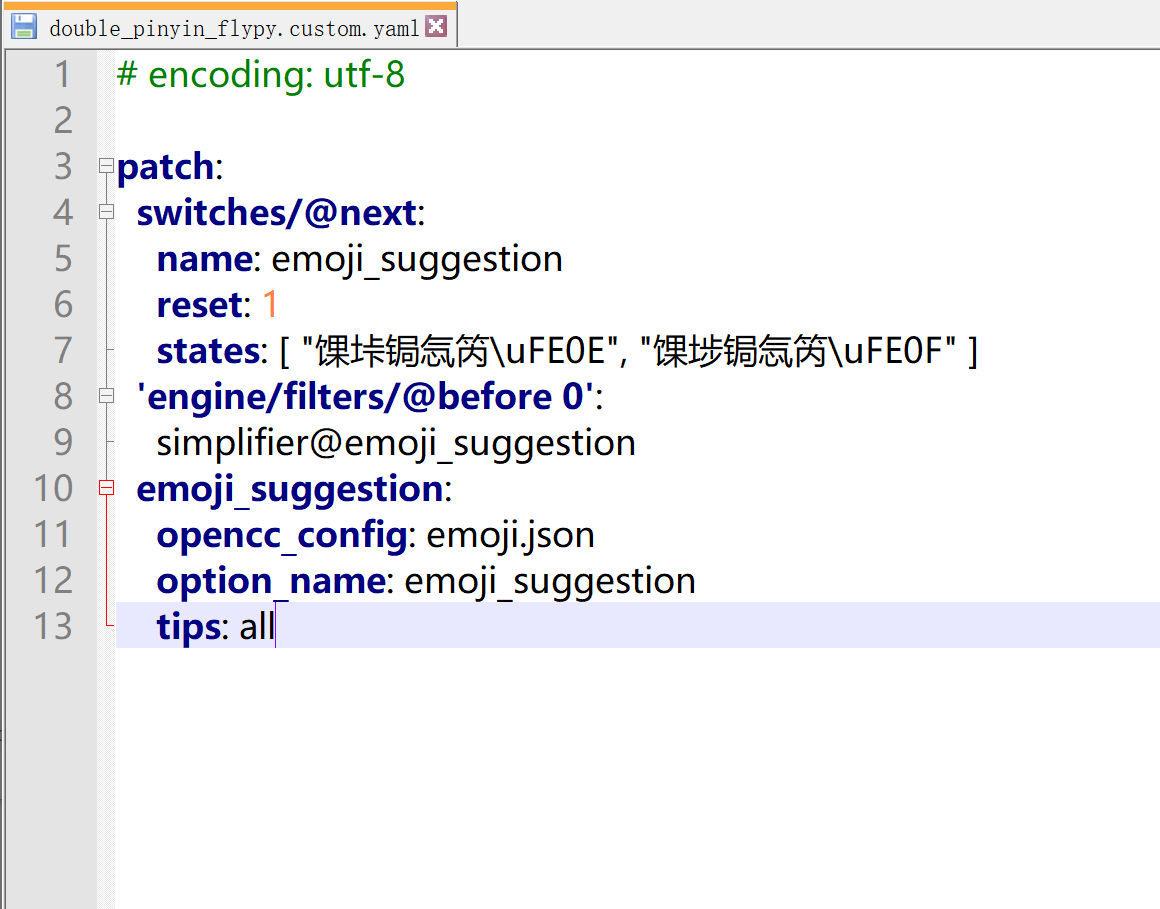
示例
设置横向显示和候选词个数
rime默认设置是纵向排列候选词的,我用起来不太习惯,同时默认显示5个候选词也觉得少了
编辑weasel.custom.yaml,patch节点添加"style/horizontal": true
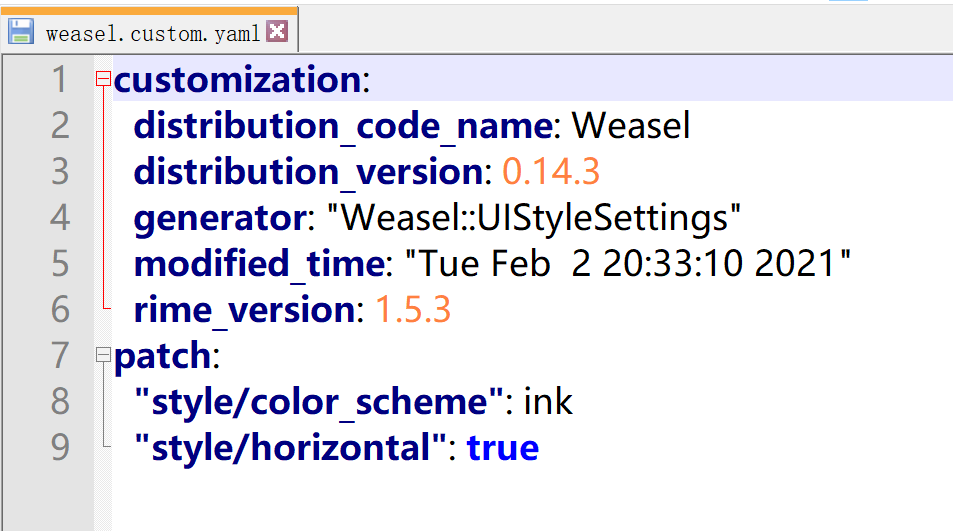
示例
编辑用户文件夹下的default.custom.yaml
添加下面内容
patch:
"menu/page_size": 6
注意第二行有两个空格的缩进(yaml语法),冒号后面也有一个空格。数字就是每页候选词数。
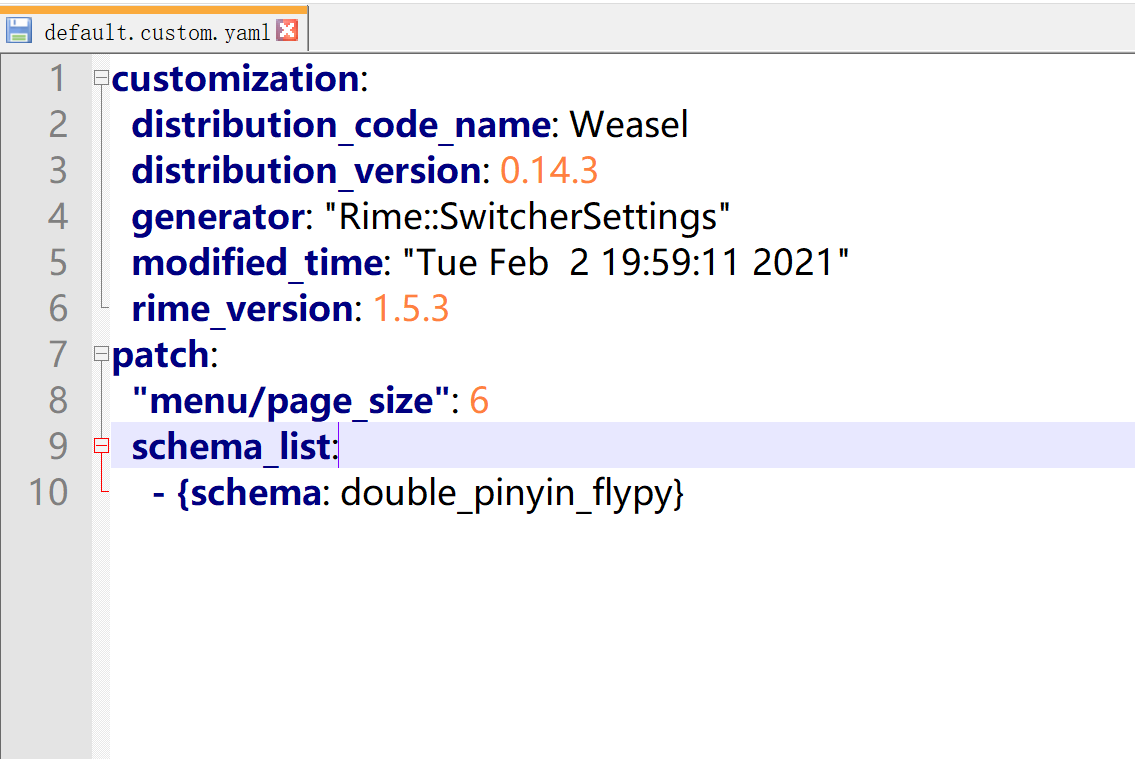
示例
设定同步文件夹
运行“【小狼毫】用戶資料同步”将会导出所有自定义的配置文件到同步文件夹中,方便转移或备份配置
默认的同步文件夹是 RIME用户文件夹/sync/UUID,UUID是随机生成的编号
要修改同步文件夹的路径,编辑用户文件夹下的installation.yaml,添加一行sync_dir: '同步文件夹路径'
同时将installation_id的内容改为一个有意义的名字用来标识你的设备,完成这些设置之后,执行导出用户资料将会把配置文件导出到 同步文件夹/对应installation_id文件夹下

installation.yaml示例
用户词典管理
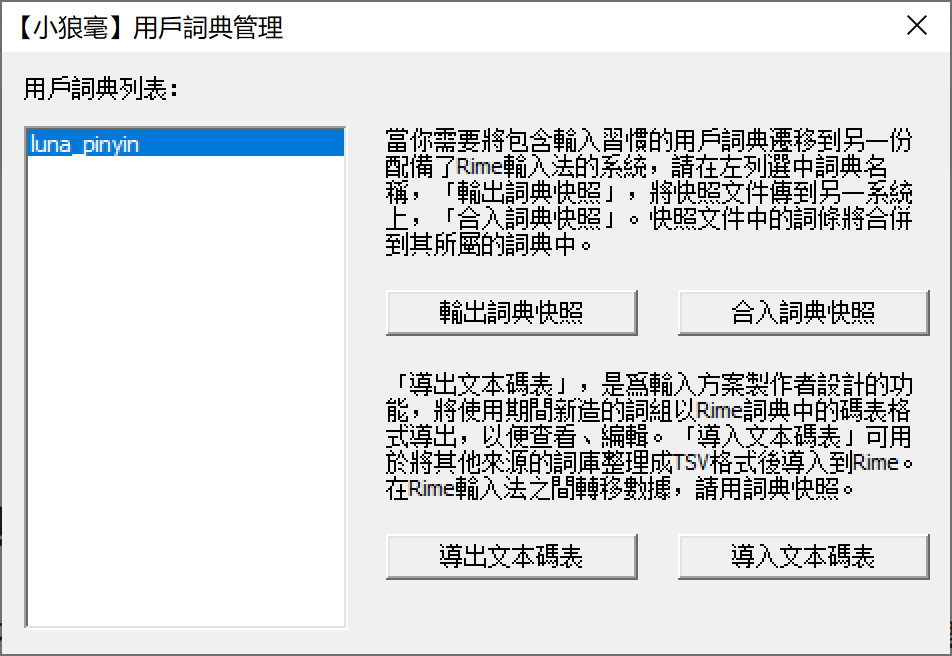
rime这种“不智能”的输入法需要养词库。用户词典记录了你的词频,是非常重要的数据
“【小狼毫】用户词典管理”可以导出导入你的词典
皮肤
rime自带了很多配色方案,我用的是墨池,感觉显示效果还不错
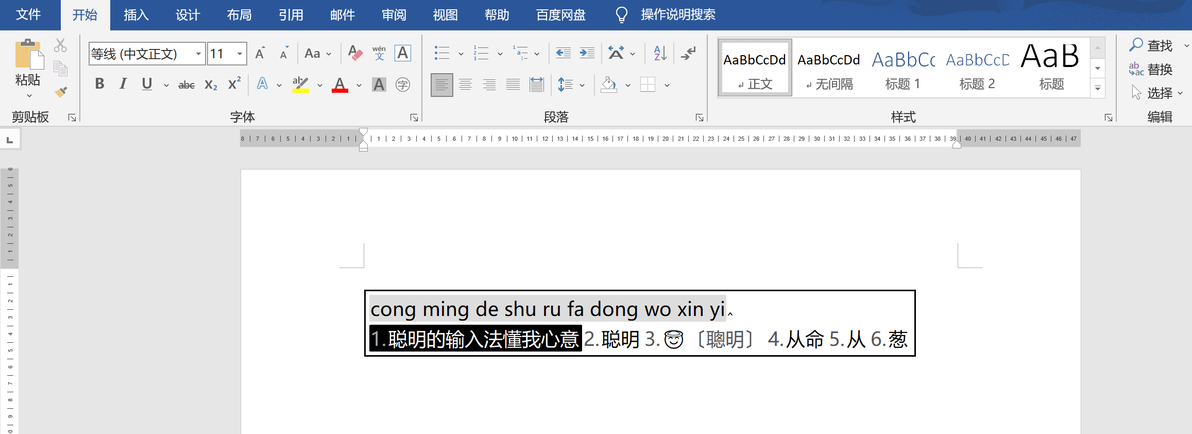
你也可以自己diy一份配色方案。参见:
https://github.com/rime/home/wiki/CustomizationGuide#一例定製小狼毫配色方案
