
最近@海螺街124号搞了一个二手Chromebook,通用性强更适合折腾业余无线电,如FT8和记录日志等
看完视频后,自己也感觉每次开车野架都要把主力笔记本带上确实不方便
在他的帮助下,我也淘了一台11寸的Chromebook并安装好了windows10系统


CPU为赛扬N2840(2 Cores, 2 Threads @2.16 GHz) 内存4G 硬盘16G
确实比树莓派4B ARM Cortex-A72 (ARMv8系列) 1.5GHz (四核心) 4GB +显示屏+电池+16G存储卡+键盘要便宜
x86架构的软件和系统非常丰富,通用性强,但chromebook唯一的缺点是需要刷系统,中国没法使用谷歌框架,
下面我就记录一下刷系统过程
第一步 打卡开发者模式
Chromebook具有特殊的硬件功能,可防止您修改BIOS。要禁用写保护功能,以便可以替换大多数Chromebook上的BIOS,您需要打开Chromebook,找到主板上的写保护螺钉,然后将其卸下。在某些Chromebook上,您可能会找到写保护开关。
1.首先,关闭您的Chromebook。不要只是让它进入睡眠状态,而是要执行完全关闭操作。将Chromebook翻转过来,然后拧下底部以接触到主板。在我们的Chromebook上,这需要拧下18颗螺钉,然后才能卸下塑料面板。确保不丢失它们!(磁性零件托盘是一件很了不起的事情。)
2.找到写保护螺钉。您还可以通过在网上搜索Chromebook的型号名称和编号,找到有关螺钉特定位置的更多文档。作为“写保护螺丝”
还有其他一些赠品。写保护螺钉的外观应与主板上的其他螺钉明显不同。该特殊螺钉在我们的Chromebook上显示为深灰色,而主板上的其他螺钉为亮银色。您可以在螺钉下面看到一个亮银色
拧下螺钉,然后将底部重新装到Chromebook上。现在,您可以写入和修改Chromebook的BIOS。保留螺钉,以防日后再次写保护您的BIOS。
我买的本已经打卡了,跳过
第二步:启用开发人员模式
现在,您需要启用“开发人员模式”,才能修改Chromebook的软件。要在现代Chromebook上执行此操作,请在Chromebook关机时按Esc + Refresh + Power。(“刷新”按钮位于普通键盘上的“ F3”键所在的位置。)
您的Chromebook将启动,并显示“ Chrome操作系统丢失或损坏”的消息。
提示: 按左右或者上下可以切换语言 !!!

当您启动进入Chrome操作系统时(直接开机),会看到“操作系统验证已关闭”消息。每次启动时,您需要按Ctrl + D绕过此屏幕。(不能按空格) 不用担心-刷新新BIOS后,此消息将消失

第三步:激活Chromebook并打开shell
记得一定要找一台电脑或路由器作代理(此处不科普),否则无法激活到Chomeos中
以clash为例

普通电脑的配置

chromeos的配置
代理的ip填上面机子的ip,端口要一致
打开shell
chromeos是linux这个应该要清楚,那么作为linux肯定要有自己的shell。但是chrome自己也有一个shell。 这是两个shell,别搞混了。 chrome shell 只有一些基础的命令,也可以通过安装程序扩展 chrome shell 可以随便进入,但是linuxshell要 开发者模式才可以
进入chrome shell
按下面三个键就直接进入chrome shell了 CTRL + ALT + T
进入linux shell
在chrome shell 的命令行里输入 【shell】直接就进入linux shell了

第四步:备份Bios
先备份Bios,如果刷写失败还可以恢复
Bios 备份及恢复
由于后期操作可能涉及bios 所以在这里提前说一下怎么备份恢复
首先我们把目录定位到下载文件夹
备份bios
恢复bios
可以用u盘等保存bios.bin
第五步:确保U盘启动
第一种情况:无锁
如果主板本身没有锁 那么就可以使用下面的命令额可以开启
重启时在警告界面 按下ctrl +l 如果失败了那就说明 固件禁止u盘启动
第二种情况:主板锁了,软锁
如果主板锁了那么就必须通过刷bios来强行开启 直接看下一步刷bios
第三种情况:主板锁了,硬锁(大多数都是这个)
说明主板保护非常严格,先拆解电脑去主板保护(螺丝) 然后 shell里运行下面这个命令
再参考上一边文章刷bios
第六步:刷写Bios
去除写保护
接着在linux shell 里运行下面这个命令
到这里主板保护就解除了
bios的四种模式
先别急着刷bios,这里情况比较复杂我们先详细了解一下bios的划分 考虑到兼容性以及个性化需求,bios有多种选择,我这里解释一下他们的功能与区别。
原生bios
RW_LEGACY 模式
BOOT_STUB 模式
Full ROM 模式
原生bios
原生bios 就是chromebook内置的bios,这个bios只能(也只能)启动chromeos。这个bios状态就是所谓的原生bios。开发者模式下每次开机都需要 ctrl +D 来跳过警告
RW_LEGACY 模式
RW_LEGACY 模式 是在 原生bios 的情况下在bios层面打开usb支持,以及其他系统的支持。 bios 刷成 RW_LEGACY 模式 开机后仍然会有原生 bios一样的警告画面,此时仍然是 原生bios模式。 但是 在警告画面可以按下 ctrl + l ,这时你就会进入真正的 RW_LEGACY模式。进入 RW_LEGACY 模式 后 按照提示 按下 esc 按键,你就可以看到所有第三方设备了,选择你需要的设备直接启动就可以了
BOOT_STUB 模式
BOOT_STUB 模式 和 RW_LEGACY 模式 相比只有一个区别,那就是 开机后跳过原生bios模式 直接进入 RW_LEGACY 模式。使用这个模式就是直接告别chromeos了。
插曲
不小心刷成这个模式,这个模式已经被淘汰,而且在刷时提醒我可能会变砖,但我竟然确定的
结果悲剧就发生了,真的变砖了,后来查找相关教程,提示可以通过断开笔记本的电池来拯救
这个方法可行,但只能暂时按照第三方系统
折腾了3天,总算把bios刷好,其中尝试了
windows-------x UEFI无法引导
deepin----------x 最少要64G空间
debian----------x没有无线网卡驱动
ubuntu---------跌跌撞撞的解决
(1)出现所有网站证书错误---问题竟然是bios被清空,日期被改到2063年了
(2)root权限无法使用代理----增加
Full ROM 模式
Full ROM 模式 和表现上和 BOOT_STUB 模式 一样,区别在于Full ROM 模式 添加了UEFI支持,可以安装win10。
刷bios
首先进入chromebook 的linux shell 模式,直接键入以下命令按照提示操作就行
CTRL+ALT+T, 'shell', 回车

该脚本提供了一个有用的界面,将引导您完成整个过程。通过键入“ 3”并按“ Enter”,在列表中选择“ Custom coreboot Firmware(Full ROM)”选项。
如果出现小兔子的图标,已经成功一半了

第七步 制作win10的启动u盘
1、下载win10长支持版 https://msdn.itellyou.cn/

2、下载u盘制作工具https://rufus.ie/zh/,这个工具很棒,不但可以创建win的启动盘,还可以做linux的启动盘

3、下载win驱动,https://www.coolstar.org/chromebook/windows-install.html

第八步 安装win10
1、U盘安装win10
出现小白兔按esc,选择U盘启动
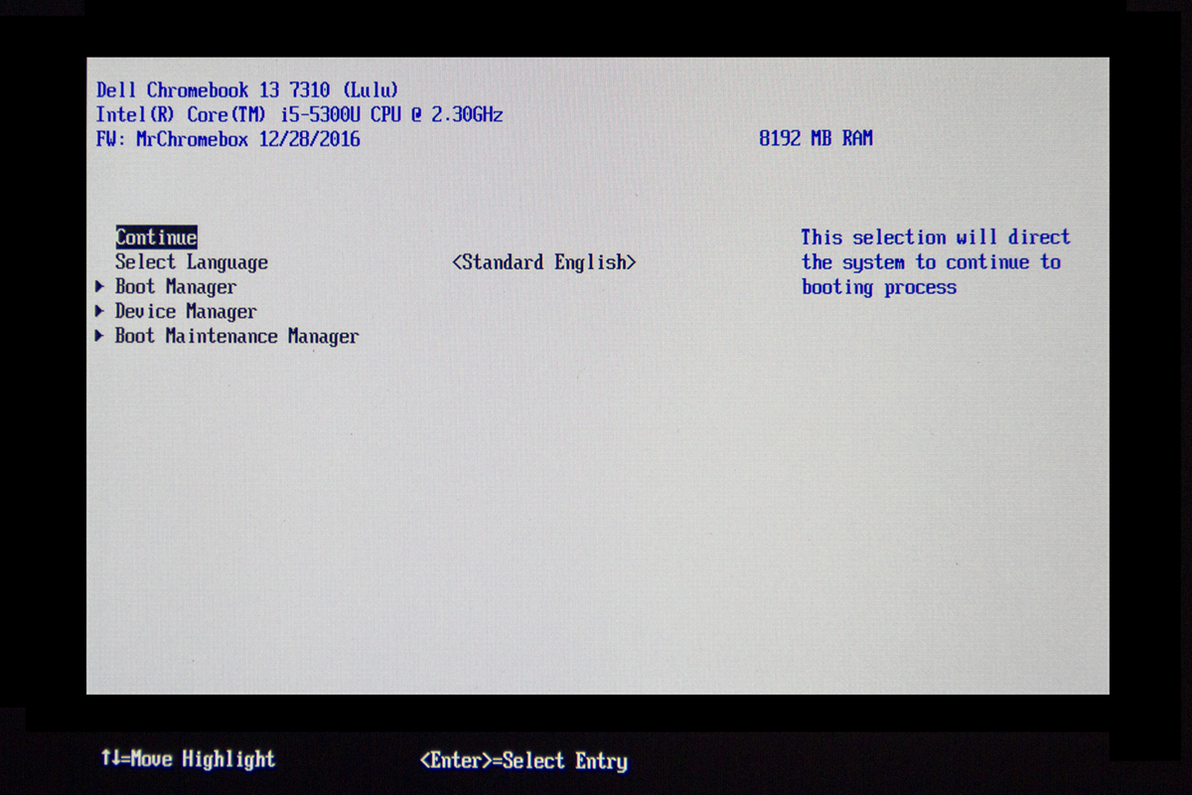
PS:小时候,妈妈为了不让我玩电脑,就把鼠标藏起来,我就学会了用键盘操作
主要使用的有Tab键、上下左右键、空格键、ESC键
2、安装驱动
主板、触控板、声卡
键盘重新映射,这样就可以模拟win的键盘了
LCtrl + F1 (Back Arrow): Browser Back
LCtrl + F2 (Forward Arrow): Browser Forward
LCtrl + F3 (Refresh): Browser Refresh/F5
LCtrl + F4 (Full Screen): Full Screen/F11
LCtrl + LShift + F4 (Full Screen): Project/Extend Screen
LCtrl + F5 (Window List): Task View (Windows 10)
LCtrl + LShift + F5 (Window List): Take Screenshot
LCtrl + F6 (Brightness Down): Brightness Down
LCtrl + F7 (Brightness Up): Brightness Up
LCtrl + F8 (Volume Mute): Volume Mute
LCtrl + F9 (Volume Down): Volume Down
LCtrl + F10 (Volume Up): Volume Up
LCtrl + Left Arrow: Home
LCtrl + Right Arrow: End
LCtrl + Up Arrow: Page Up
LCtrl + Down Arrow: Down
LCtrl + Backspace: Delete
RCtrl + 1: F1
RCtrl + 2: F2
RCtrl + 3: F3
RCtrl + 4: F4
RCtrl + 5: F5
RCtrl + 6: F6
RCtrl + 7: F7
RCtrl + 8: F8
RCtrl + 9: F9
RCtrl + 0: F10
RCtrl + -: F11
RCtrl + =: F12
3、压缩文件
打开管理员权限的cmd窗口
compact.exe /compactos:always
这样系统就会变成 7G左右了
若以下两点不具备,就不要学我折腾了
1、不懂科学上网
2、cpu不是这些架构SandyBridge, IvyBridge, Haswell, Broadwell, Baytrail, Braswell, Skylake, Kabylake 和AMD StoneyRidge
