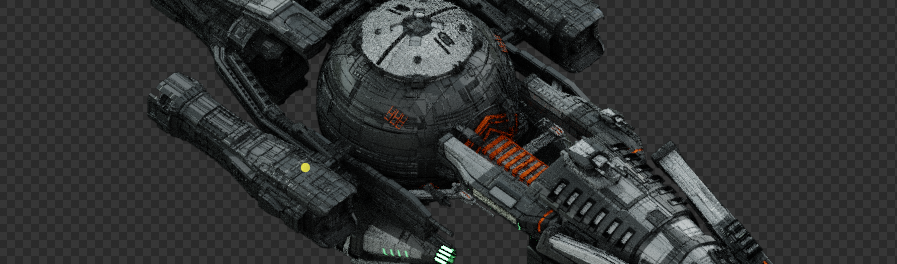

以制作32向载具为例子(使用cycles渲染引擎)
此专栏分为四个部分
第一部分,创建基本场景
第二部分,创建合成节点并准备输出
第三部分,单位的渲染
第四部分,重要补充和总结
第一部分, 创建基本场景
在场景中创建以下物体
1:平面,日光(默认方向即可),摄像机(如果场景已经有就不创建了),任意空物体(场景中以球形空物体为例)。
——(快捷键x)删除其它无关物体。
——最后的场景是这样的。如图
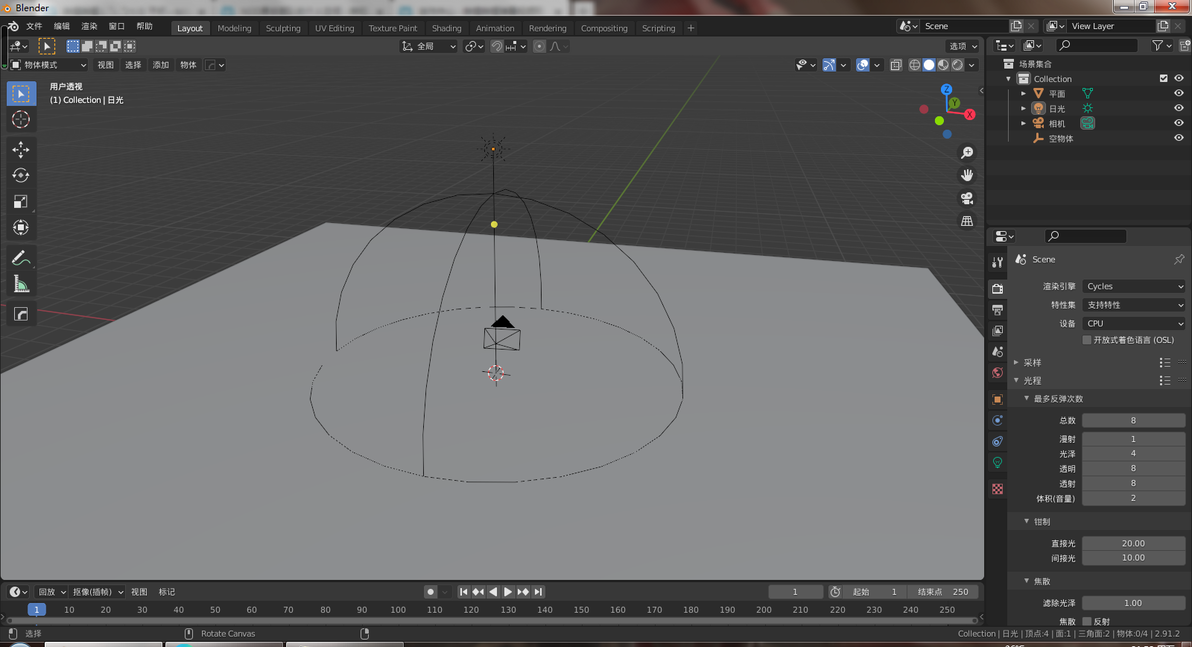
最高的黄橙的点就是日光。三个圆环的就是球形空物体。还有一个红白相间的是游标
2:设置摄像机与空物体的父子关系(快捷键ctrl+p),以空物体为父,摄像机为子(按住shift连选,最后选中项为父,按Ctrl+p完成父子关系的确定。也就是说空物体(子集)怎么动,摄像机(父集)就怎么动)
——在摄像机参数中,将类型设置为正交,并让摄像机以45度角正对空物体。如图
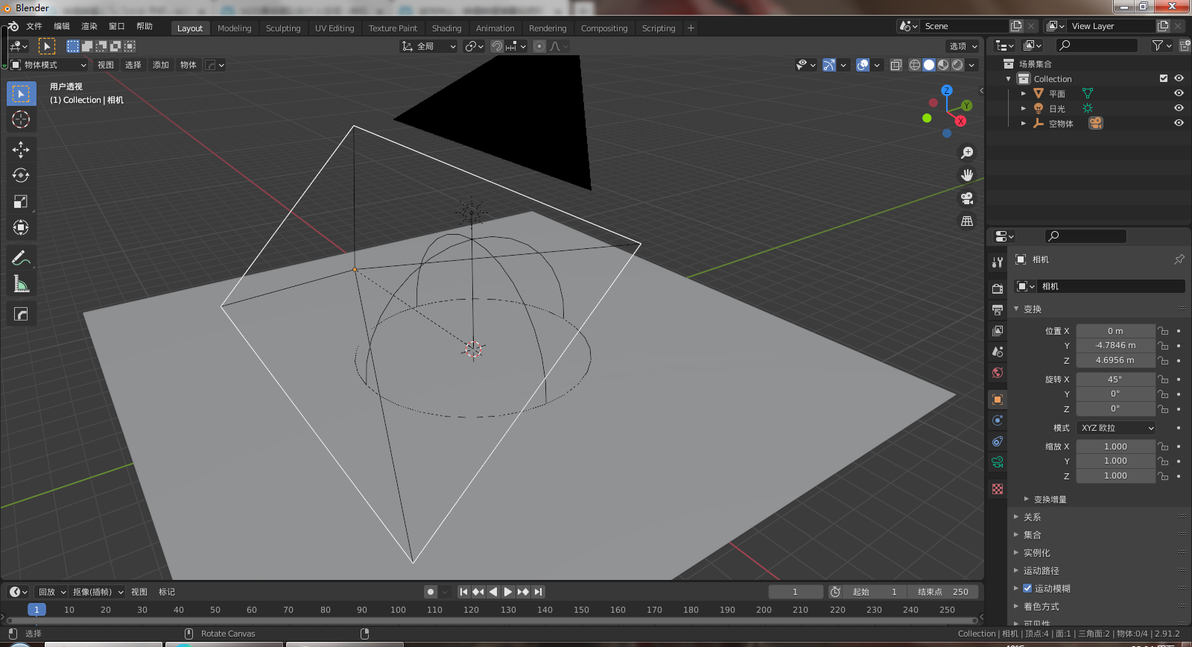
点击摄像机,右边那一很窄的竖行会多出个摄像机图标
3:进行摄像机设置,我们知道32向载具需要渲染32张图,故我们需要摄像机在32个帧内旋转360度。
——这时候空物体就能体现其用处,由于我们已经设置了摄像机与空物体的父子关系,那么我们在第0帧为空物体插帧(快捷键i),并在第31帧令其旋转 正348.5度 (注意逆时针转)并插一帧。(在第0帧插帧的原因会在第四部分解释)
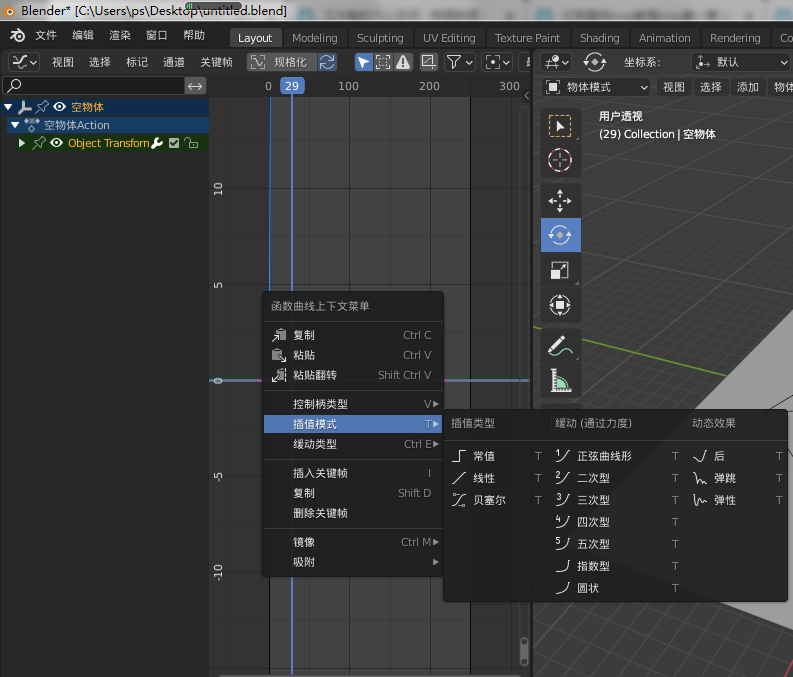
——进入曲线编辑器,按a全选,右键把插值类型改为线性(否则摄像机转起来不是匀速的)。
4:在每一帧为摄像机插上一帧(如果你的载具只需要渲染32个面而不需要渲染行走帧,那么你可以跳过这一步)。
——这个操作看起来很费时间,实际上不到一分钟就完事了。操作如图
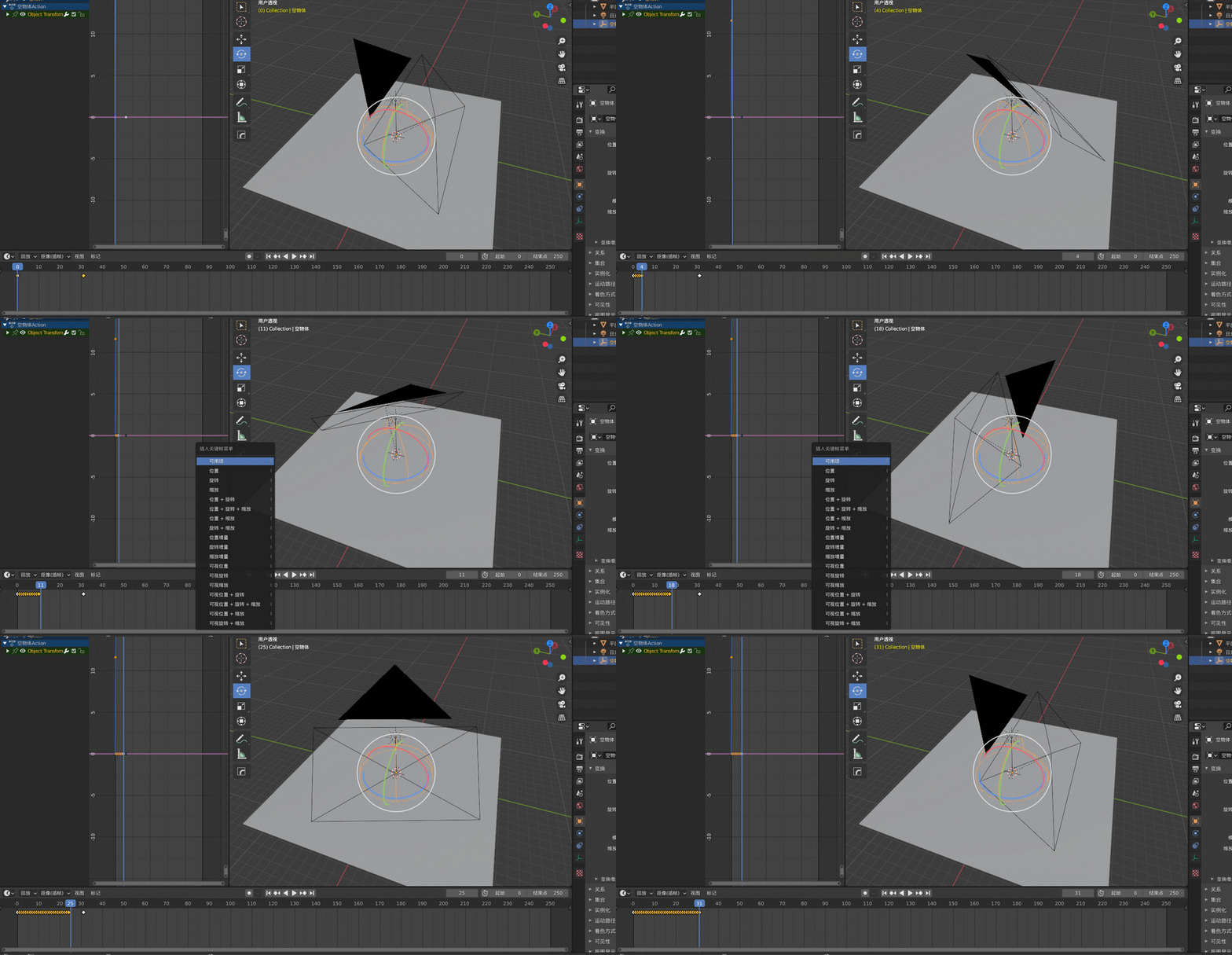
——这时回到曲线编辑器中,将插值模式改为常值(在第四部分解释)
好了,至此你已经完成了场景的基本设置。(假如你不想重复这些无聊操作,你可以在专栏的最后获取已处理好的场景文件,以便在以后直接导入单位三渲二)
第二部分,创建合成节点并准备输出
合成节点的用处是为了添加shp的祖传蓝色背景。
——进入合成节点,勾选使用节点

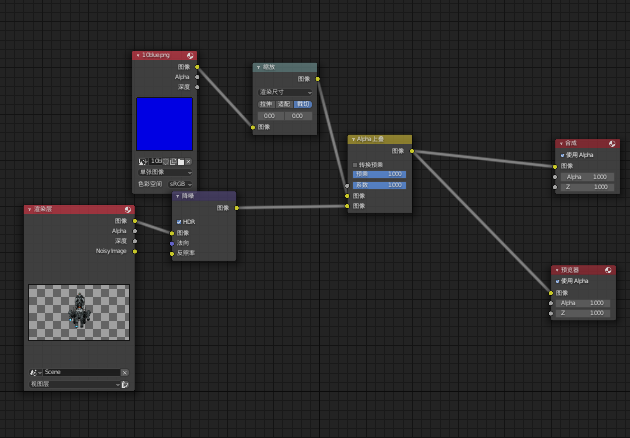
——创建四个节点:降噪,alpha上叠,图像,缩放。如图
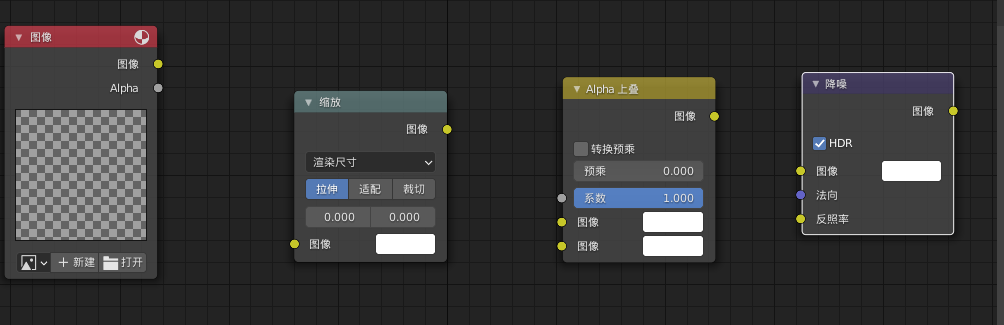
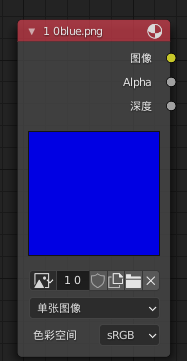
——图像:点击“打开”,选择蓝色图像作为背景
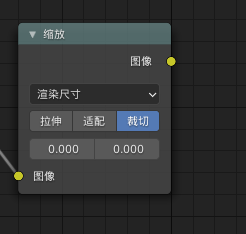
——缩放:选择渲染尺寸,并点亮“裁剪”(目的使蓝色图像填满渲染背景)
——降噪:由于cycles渲染出来的单位会存在噪点,此节点的目标是去除噪点。
——alpha上叠: 预乘调为1,以此锐化边缘
——alpha上叠的用处是:将蓝色图像结合到渲染图像中的透明通道(注意连接的上下顺序)。
——将合成节点按下图连接:
第二部分完成
第三部分,渲染单位
1,单位导入:这里以我自制的模型为例
又一次打开blender,并在另一个blender中打开你需要的模型,选中模型按ctrl+c。
到准备好的场景中,按ctrl+d。如图
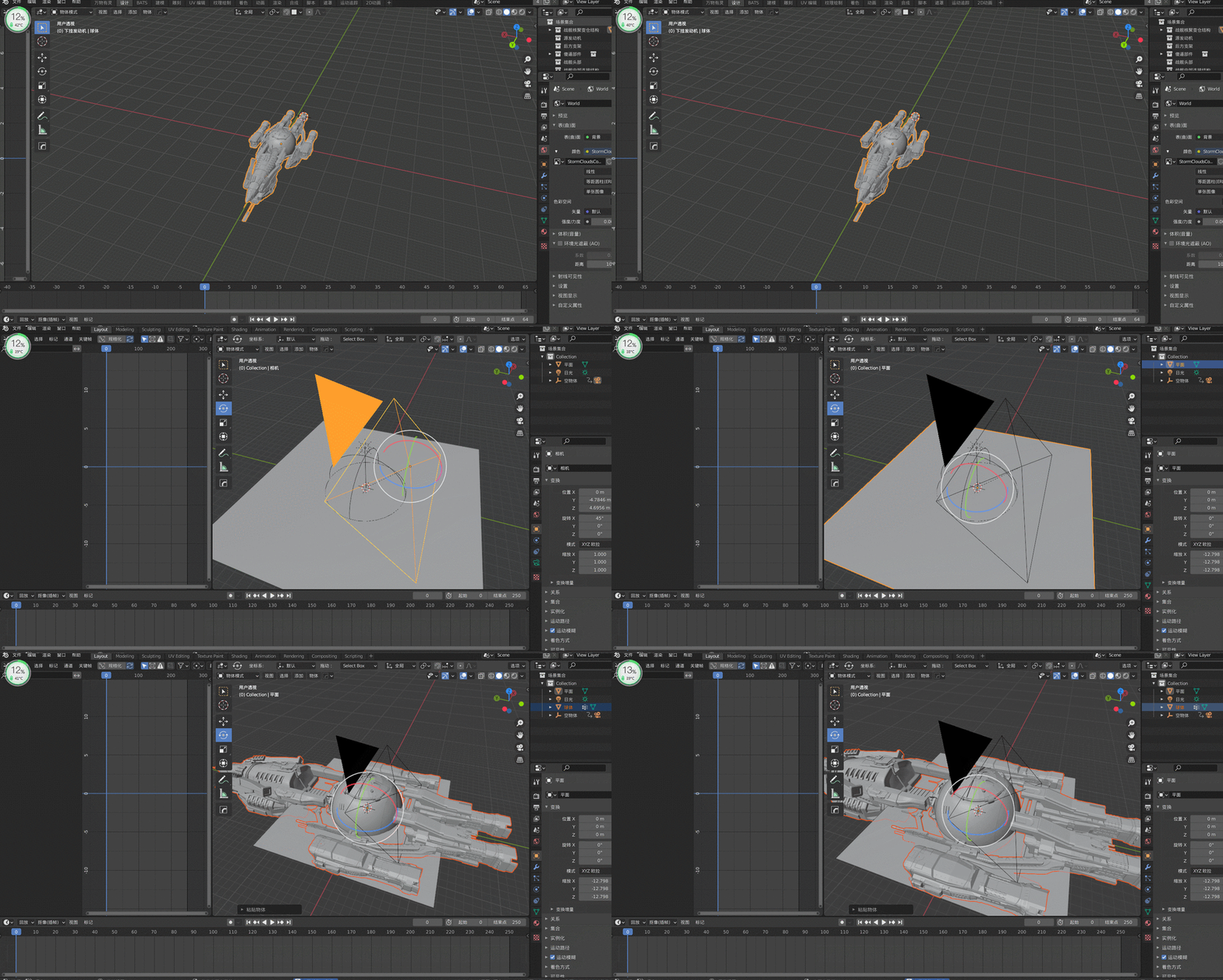
——调整摄像机位置和正交比例,将物体完全包裹在摄像机视图中(这里可以在摄像机设置中勾选辅助构图线,以便使摄像机中心对准物体)。
2,设置场景灯光:
这里要解释下情况。
我们在blender里渲染单位要分两次
一次模型的渲染,一次阴影的渲染。
于是我们的灯光也要分两次打。
以下是模型的渲染的方式。
1,将平面设置为渲染不可见(平面是渲染阴影时用到的)
——日光设置为渲染不可见,原因同上。
2,添加hdr(天空盒),并添加几个面光,从不同方向照射到物体上。(作用就是让模型好看,没了)
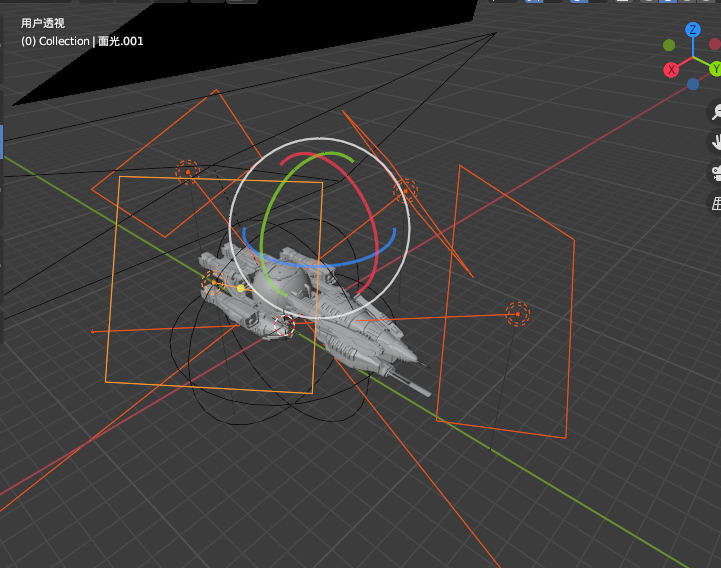
选中项为面光
——添加hdr:
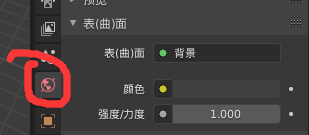
作用说白了就是轻松打光
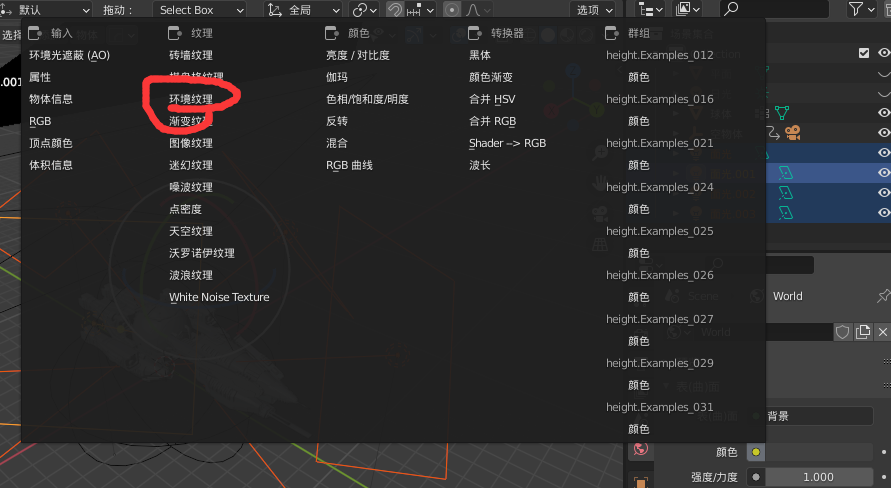
点击颜色,选择环境纹理
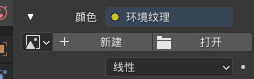
打开你想要的hdr(天空盒),如果不想用hdr也可以
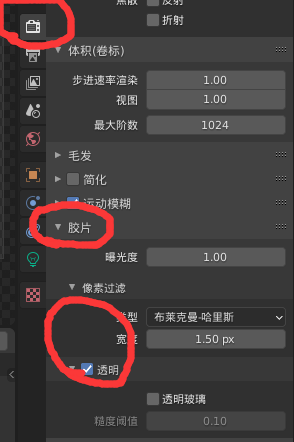
——接着点击“渲染设置”选项,在胶片中勾选透明
——接着点击右上角(也可能是别处)的最右边的小球球,进入视图渲染模式(从左到右四个球,用处依次是“线框显示”“正常显示”“材质预览”“视图渲染”)。
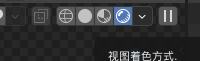
小球球
效果如下
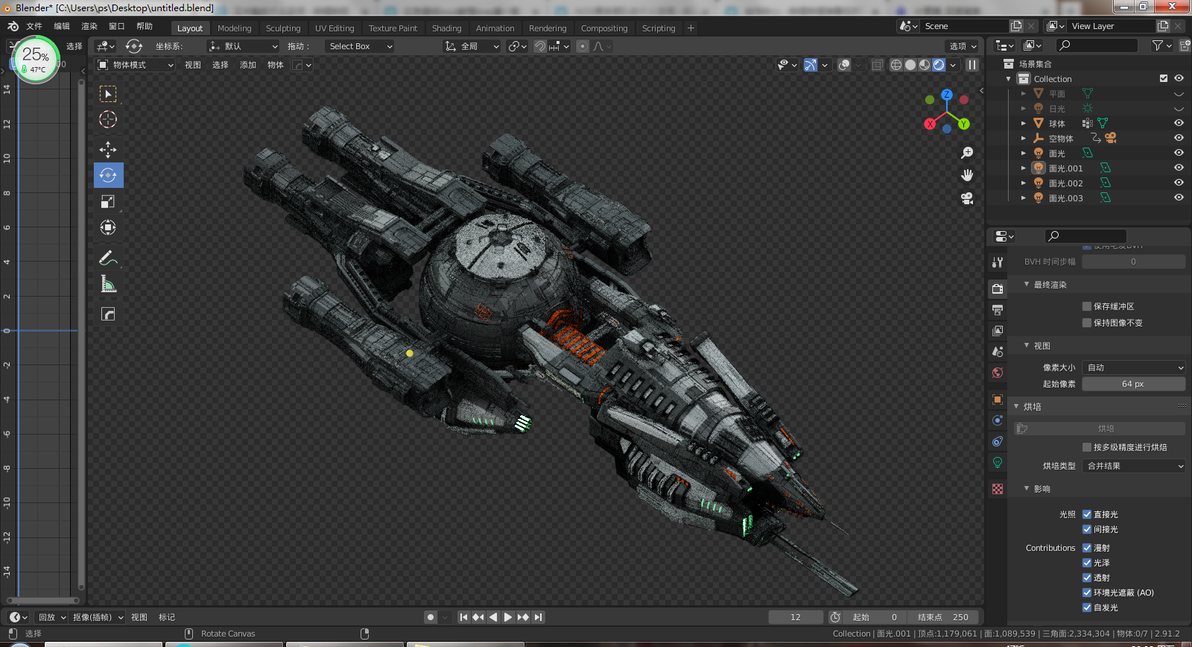
设置渲染的结束点和起始点(此例子中起始点为0,结束点为31)
至此模型的渲染部分完结。
渲染输出到一个文件夹即可。效果如图
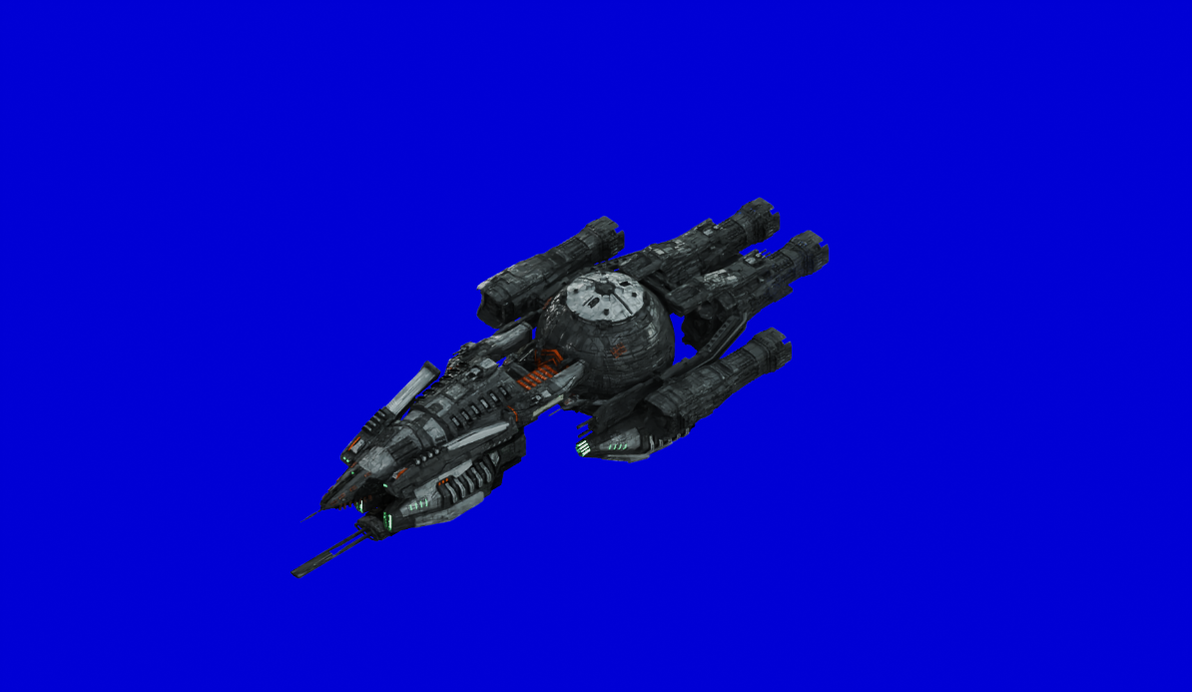
现在进入阴影的渲染准备部分。
首先删除所有面光并把世界环境强度调整为0(当然你也可以留着,把它们作为下一次渲染单位的灯光,但在渲染阴影的时候一定不能让它们参与渲染)

世界环境强度调整为0
将之前不参与渲染的平面与日光勾选“渲染可见”。
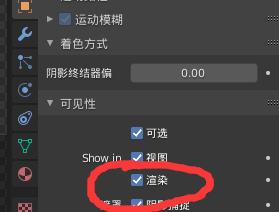
点击平面,在物体数据中勾选阴影捕捉。
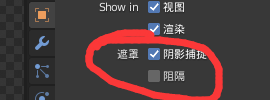
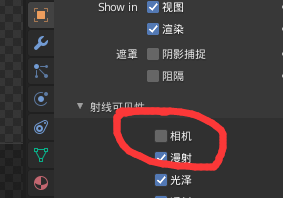
点击飞船,在物体数据中,取消勾选“相机”
至此,如果产生如图效果,则已经成功。
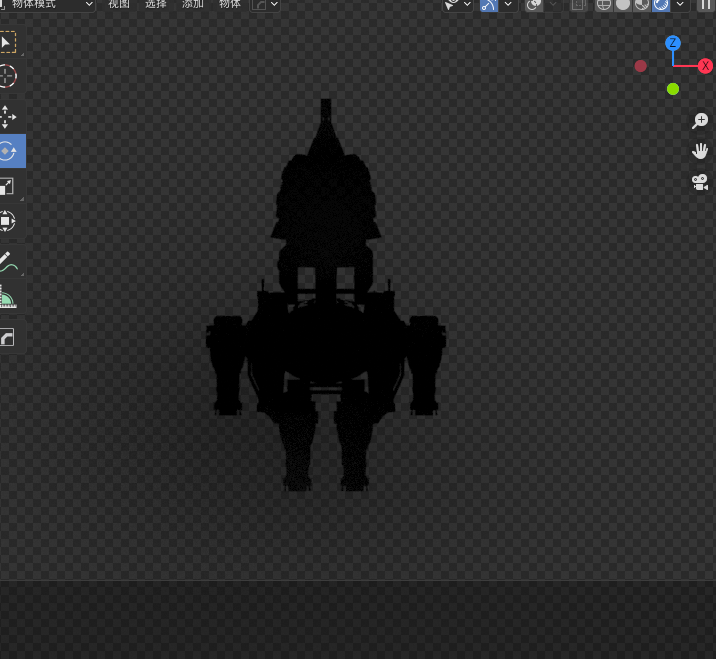
渲染输出即可。
第四部分,重要的补充
一,制作载具shp时,显然不可能只做出单单32个静止帧就完事了。有时也要做出行走帧等等。
而我们不可能手动移动32个关键帧使他们各自相隔想要的帧
那么这时我们回到第一部分的最后一个步骤。
假设我们的飞船有一个63帧的行走帧
这里便需要运用到blender的时间重映射了。
假设我们的飞船有一个63帧的行走帧,,那么必须让摄像机每63帧才旋转一次。
这里有一个时间重映射的使用方法,此例子中我们相机每一帧的间隔是一帧。
每一帧的间隔=新建值➗初始值
(默认新建值和初始值都是100,所以我们每帧的间隔是1)
我们来到输出属性 ,看到时间重映射
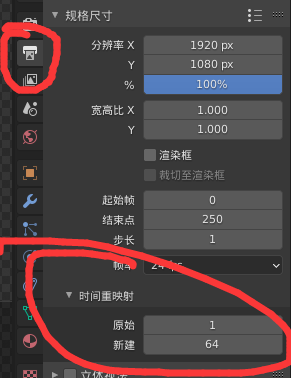
将新建的数值改为63,把原始值设为1。你会发现摄像机每63帧才会跳到下一帧(记得曲线编辑器里把空物体的插帧类型改为常值,原因下面会说)。
于是,你便可以使用此方法制作各种动作帧了。(别忘了重新设置结束点,按本文的例子结束点应该设置为32X63-1=2015)
注意事项:使用此方法时,空物体的第一个关键帧一定要放在第0帧,如图。否则出问题

重点:记得给物体在曲线编辑器中添加循环修改器,这样才能让例子中的物体以63帧为一个循环,重复动作。否则只能做出第一个63帧的行走帧。
附:插帧类型在此方法中的用处。
——改为线性时,主要用来给每一帧插帧。这样在插帧类型改为常值时,调整重映射不会使 空物体在每个关键帧间隔内持续移动,而是到了下一个关键帧在移动。
二,使用Blender相比三弟马克思进行shp制作的优势(?)
只是我用的比较爽而已
——合成节点的使用,你可以在一次渲染时输出多种经过各种不同的后期处理的模型。以此快速制作大量某种单位不同风格的样子。
——启动快,崩溃率低,配置要求也低
——还有啥我实在是编不下去了。
缺点:没有戴子玲大佬的脚本,渲染完后依然要手动写art。
场景文件,只适合32向载具。步兵的照葫芦画瓢就行
链接:https://pan.baidu.com/s/1rnZ42_YZNZOjvZSIytZvpw
提取码:52hl (自带一张hdr)
