校园网环境下Ubuntu联网的一种方法

因为学习需要,前几天UP本人在电脑上利用虚拟机安装了Ubuntu系统。在顺利安装之后却发现不能联网(在主机有网的情况下),网络上的相关文章和视频鱼龙混杂而且相当不全,在花费了很长时间后up凑巧发现了一种解决方法,本着救人救己的原则分享如下:
本人的配置环境情况:WIN10系统,虚拟机软件是VMware Workstation 16 Pro,安装Ubuntu -14.04.6-desktop-amd64版本,网络环境为校园WIFI。
如何安装Ubuntu可参考下列视频:网页链接。
注意:在按照此教程设置网络时,选取默认选项(NAT)或许可以直接解决网络问题,如下:
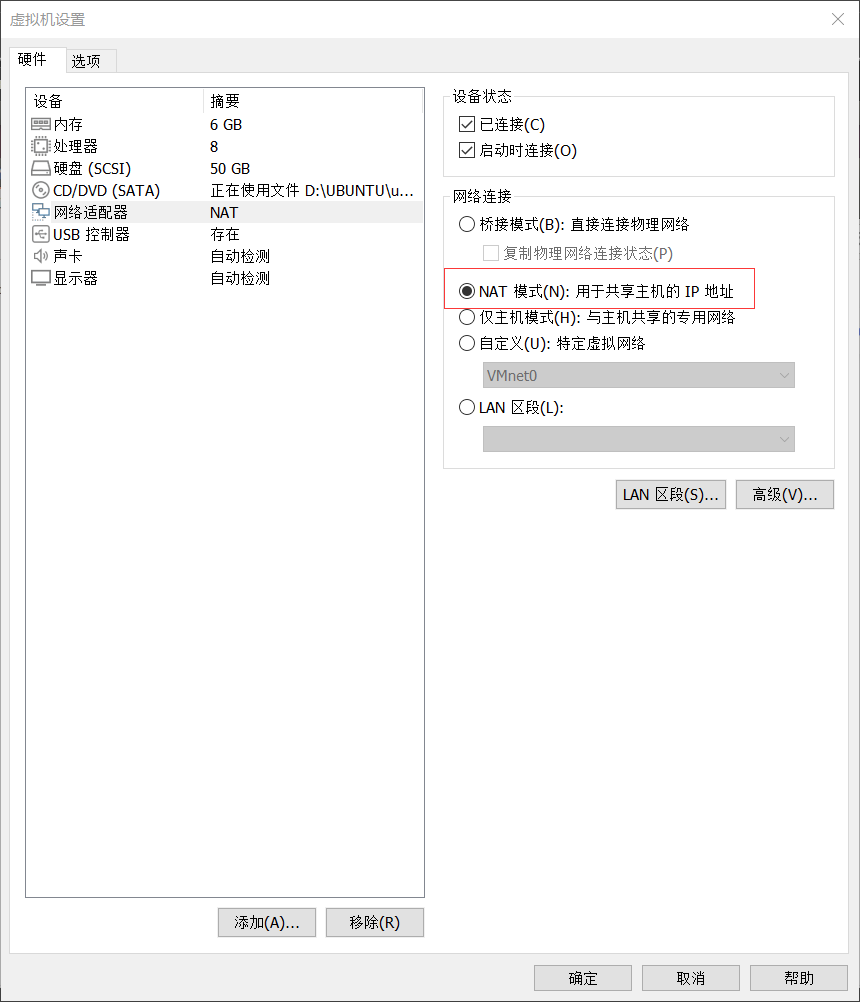
如果已经按照其他方法安装或上述方法无效,那么在安装完成后需要进行以下三个步骤:
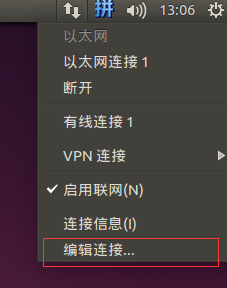
一、在Ubuntu左上角网络处右键,点击‘编辑连接’:
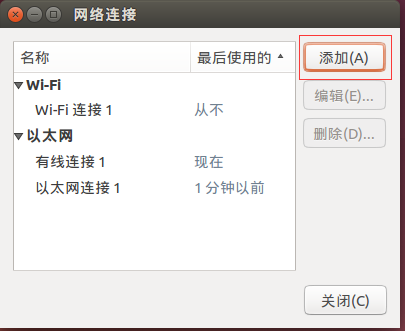
在弹出的窗口点击‘添加’:
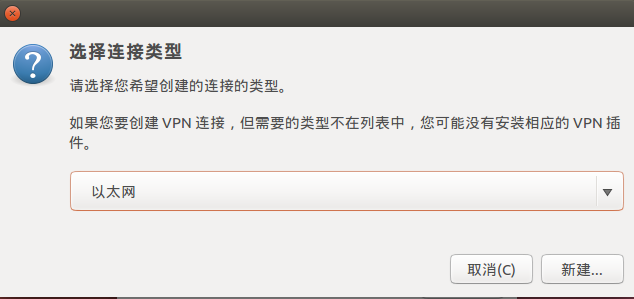
新建‘以太网’:
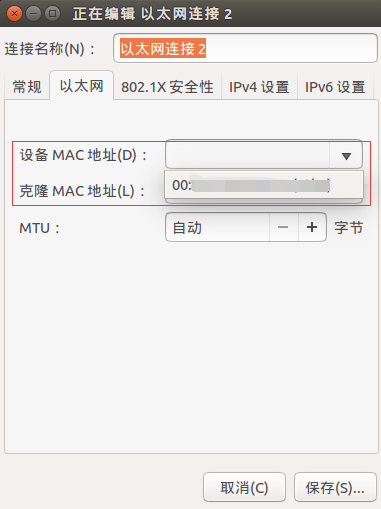
在新窗口中点击下拉‘设备MAC地址’,会自动弹出地址,下一栏克隆MAC地址填同样的地址:
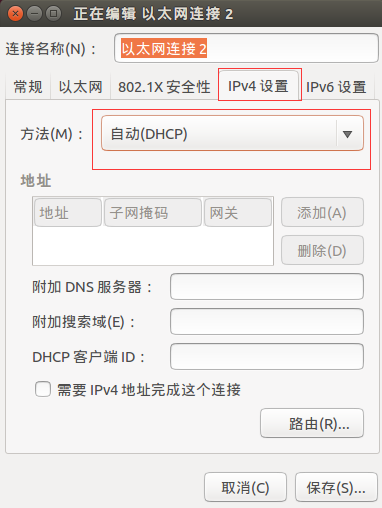
最后点击IPV4设置,确认为自动(DHCP):
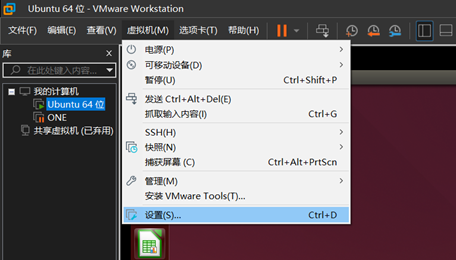
二、在VMware状态栏的左上角点击‘虚拟机’中的‘设置’:
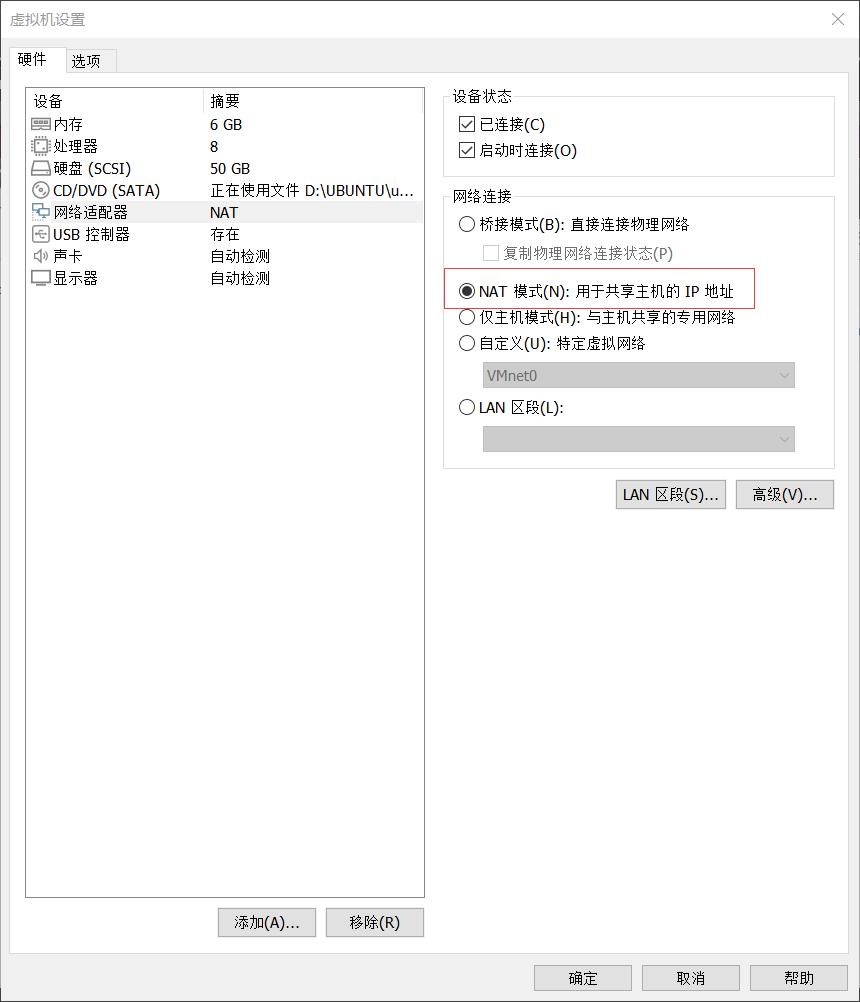
将网络改为‘NAT’模式:
三、在VMware状态栏的左上角点击‘编辑’中的‘虚拟网络编辑器’:
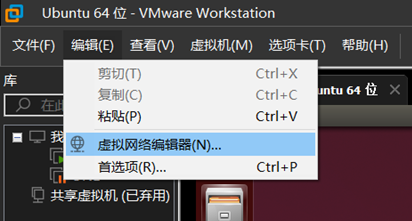
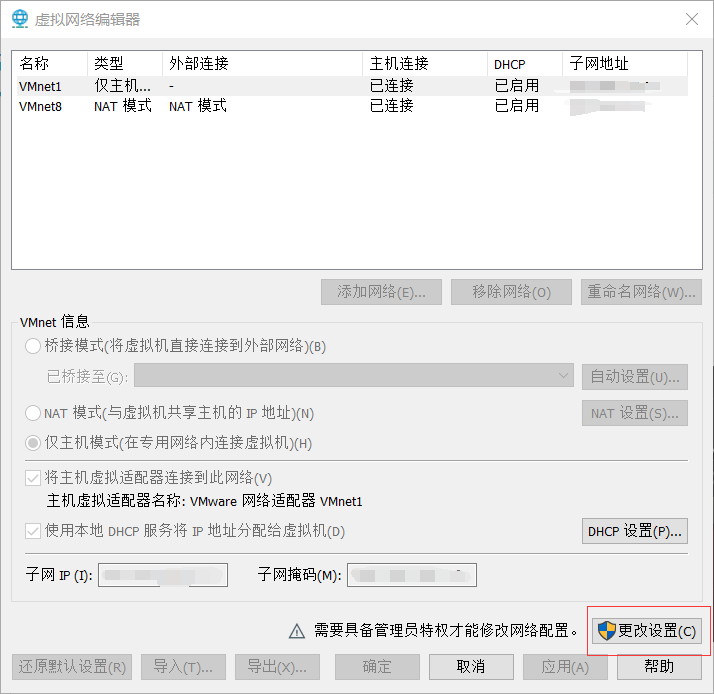
打开后点击‘更改设置’:
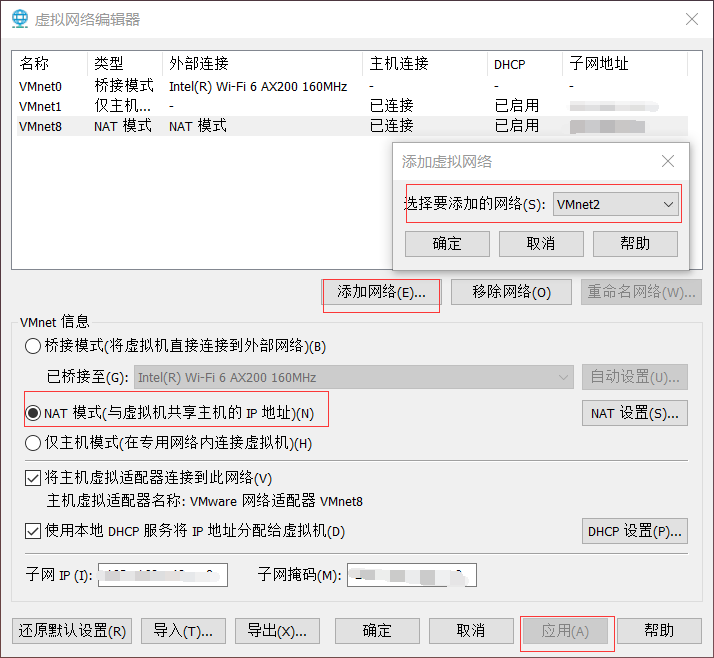
之后随便添加一个VMnet网络,选择该网络,设置为NAT模式,至此结束操作(注意:此时系统分配的地址可能与真实路由器地址撞车,出现问题后可换一个网络):
以上就是本UP在一片混乱的教程中探索出来的一种方法(笑),希望对屏幕前的你有所帮助。
cv10121994
分享至
投诉或建议
