
多画面显示技术已经成为提高监控效率的重要手段。
无论是企业安全监控、交通监控还是家庭安防,能够同时显示多个监控画面,无疑能够大大提升监控的实时性和全面性。

本文将介绍几种实现电脑监控多画面显示的方法,帮助用户更好地掌握这一技术。
一、利用操作系统自带功能
1. Windows系统
Windows系统自带的Snap功能可以方便地实现窗口分屏。
用户只需拖动窗口到屏幕边缘或使用快捷键(Win + 左/右箭头),即可将窗口排列在屏幕的不同位置。
对于需要同时监控多个区域的用户,可以将多个监控窗口分别拖动到屏幕的不同区域,实现多画面显示。
此外,Windows的任务视图和虚拟桌面功能也可以帮助用户在不同桌面之间切换,从而间接实现多画面效果。
按下Win + Tab键,可以创建新的虚拟桌面,并将不同的监控窗口拖动到不同的虚拟桌面上。
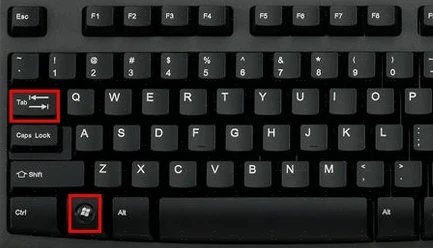
2. Mac系统
Mac系统同样提供了Split View功能,允许用户在全屏模式下同时显示两个应用程序。
用户只需点击应用程序窗口左上角的绿色按钮进入全屏模式,然后按住绿色按钮并拖动到屏幕的一侧,即可在另一侧显示另一个应用程序窗口。
对于需要更多分屏功能的用户,可以考虑使用第三方软件,如Magnet等。
二、使用第三方监控软件
除了操作系统自带的功能外,还有许多第三方监控软件支持多画面显示。
这些软件通常提供了丰富的画面布局选项,如2分屏、4分屏、9分屏等,用户可以根据实际需求选择合适的布局。
例如,安企神系统就为企业和组织提供了完善的多画面监控解决方案。
通过该系统,用户可以在同一台电脑上轻松实现对多个画面的同时监控,并支持灵活的屏幕分割与自定义显示。
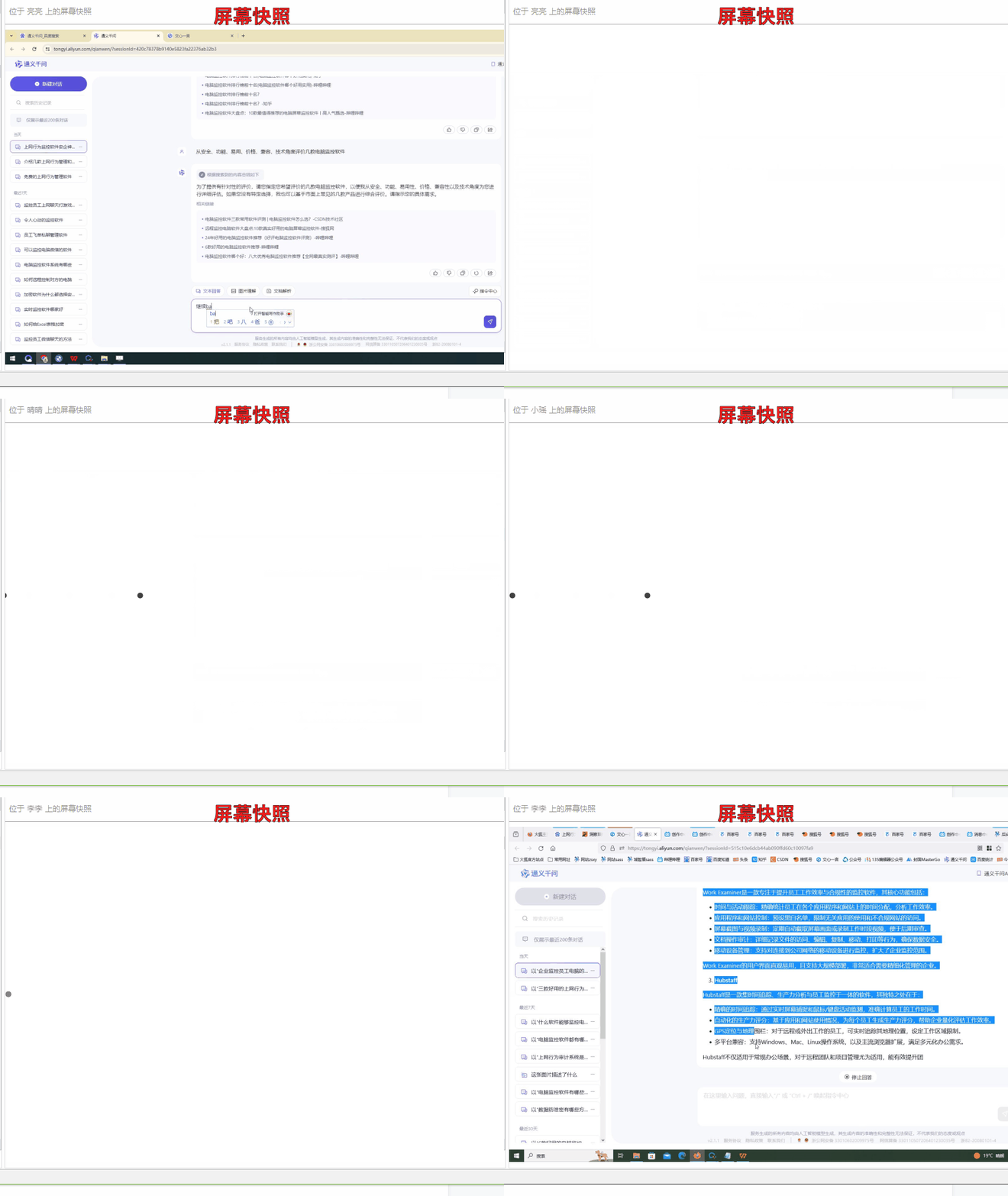
如图可见,该软件最多可以支持12个电脑屏幕同时呈现。
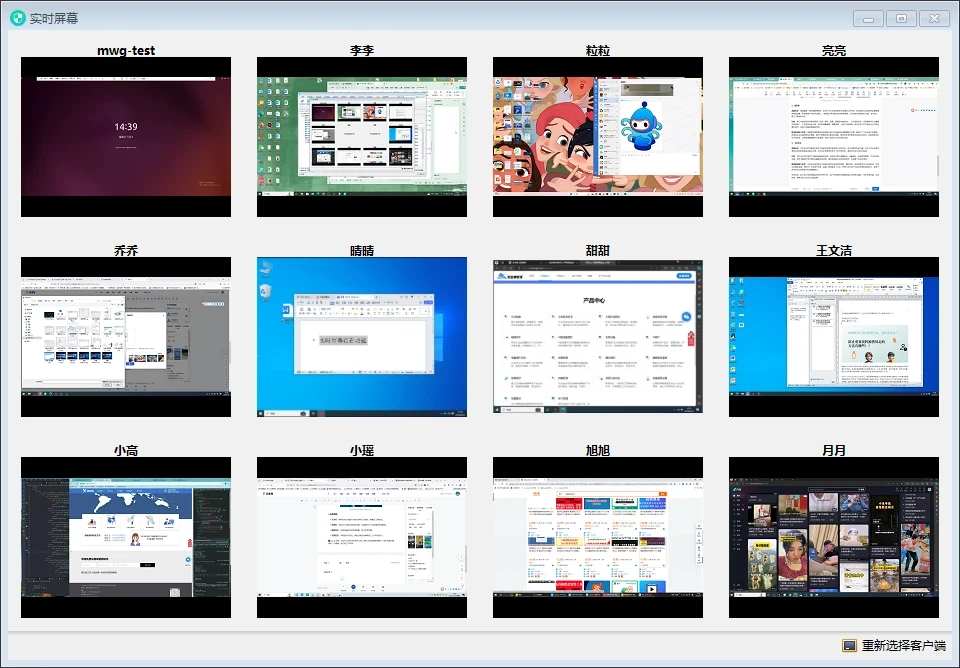
此外,该系统还支持实时屏幕查看、屏幕录像、屏幕快照等功能,为监控管理提供了全面的支持。
实时屏幕:
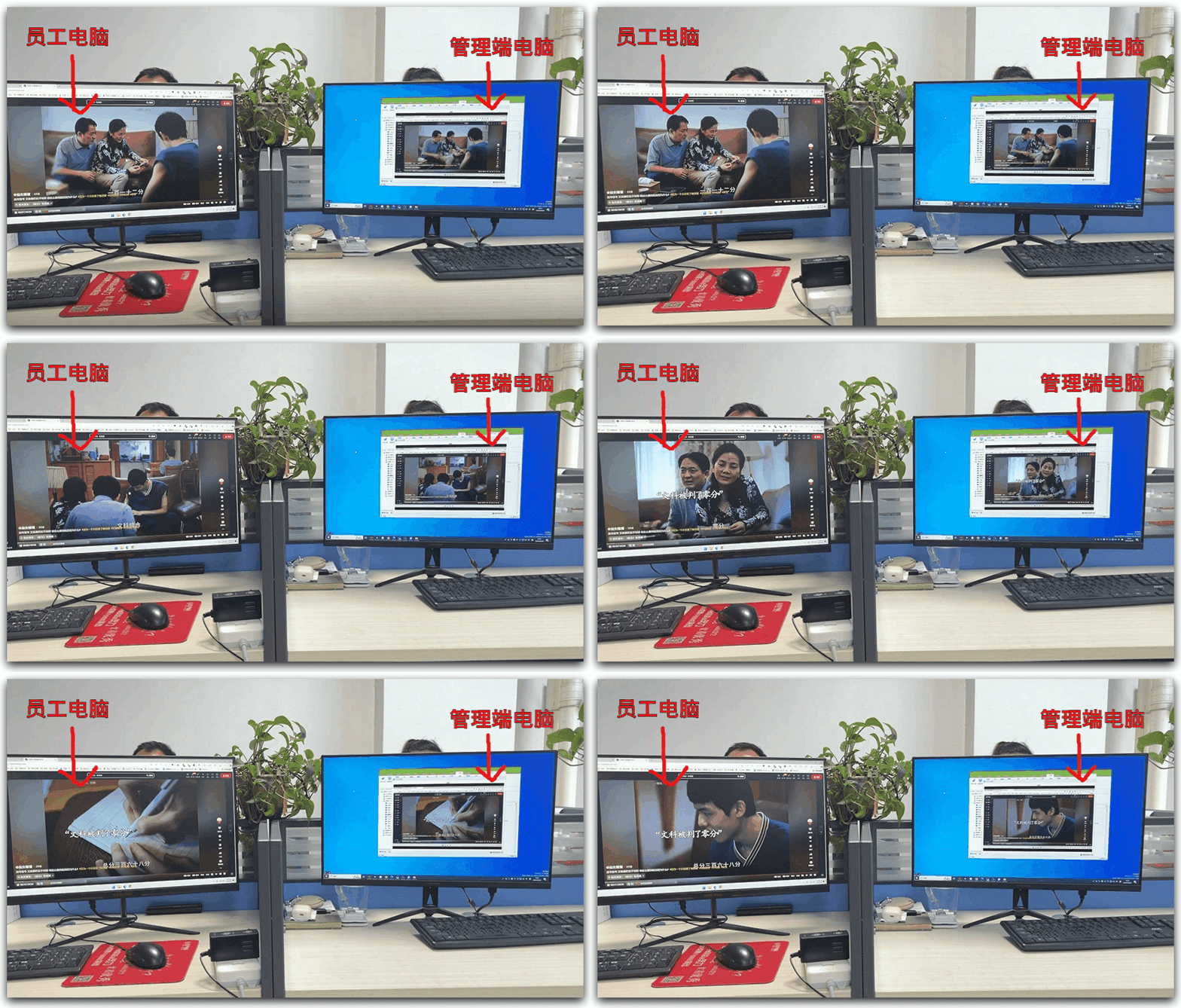
屏幕录像:
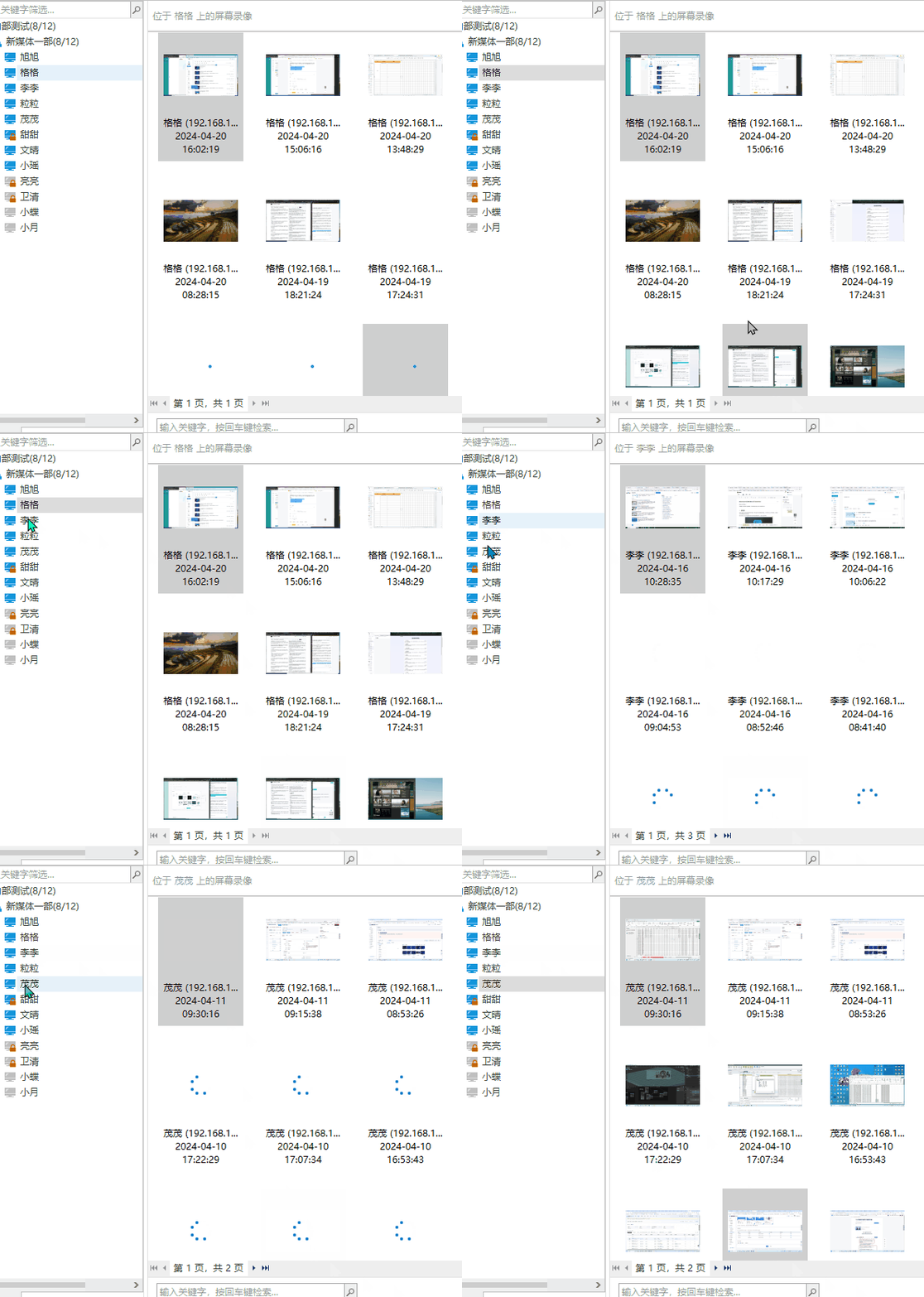
屏幕快照:
三、外接显示器配置
外接显示器是实现电脑监控多画面显示的简单且直接的方法。
用户可以根据监控需求购买足够数量的外接显示器,并使用HDMI、VGA等线缆将显示器连接到电脑上。
在电脑的显示设置中,配置多显示器模式(如扩展模式),使各个显示器都能独立显示监控画面。
这种方法特别适用于需要同时监控多个区域的场景,尤其是当每个画面都需要高分辨率显示时,多显示器扩展模式能够大幅提升监控效果。
需要注意的是,使用外接显示器时,需要确保显卡具备多接口输出能力,且显示器数量不受系统性能的限制。

四、远程桌面工具与KVM切换器
远程桌面工具如TeamViewer、Splashtop Remote Desktop等,可以实现跨平台监控和远程管理。
用户只需在被监控电脑上设置远程访问权限,然后使用远程桌面工具连接到被监控电脑,即可实时查看并管理被监控电脑的屏幕内容。这种方法打破了地域限制,实现了远程多画面监控。
KVM切换器则允许用户通过一套键盘、鼠标和显示器控制多台计算机。
将KVM切换器与多台计算机、键盘、鼠标和显示器连接后,用户可以通过KVM切换器实时查看和管理多台计算机的屏幕内容。
结合监控软件使用,KVM切换器可以实现多画面显示和集中管理。

五、视频矩阵切换器与解码器
对于需要监控大量摄像头的场合,如商场、机场、学校等大型场所,视频矩阵切换器和解码器是实现多画面显示的核心设备。
视频矩阵切换器能够将来自多个监控摄像头的视频信号汇集到一台显示器或多台显示器上,实现多画面显示。
解码器则能够实时地将前端传输过来的图像进行解码和处理,实现在一个显示屏上的多画面分割显示。
以上就是小编分享的全部内容了,如果还想了解更多内容,可以私信评论小编哦~ 责编:婵婵
