

在使用移动硬盘的过程中,遇到硬盘灯亮但电脑却无法识别读取的情况实在让人头疼。别着急,下面为大家介绍 5 种有效的解决方法。

方法一:检查连接与接口
首先,确保移动硬盘与电脑的连接稳定。有时候,可能仅仅是因为数据线松动或接触不良导致无法识别。尝试重新插拔数据线,确保插头完全插入电脑的 USB 接口以及移动硬盘的接口。
如果使用的是台式电脑,建议将数据线连接到主机后面的 USB 接口,因为后面的接口通常供电更稳定。
此外,还可以更换一根数据线试试,因为数据线可能存在损坏的情况。若条件允许,换一个 USB 接口进行连接,以排除电脑 USB 接口故障的可能性。
方法二:查看设备管理器
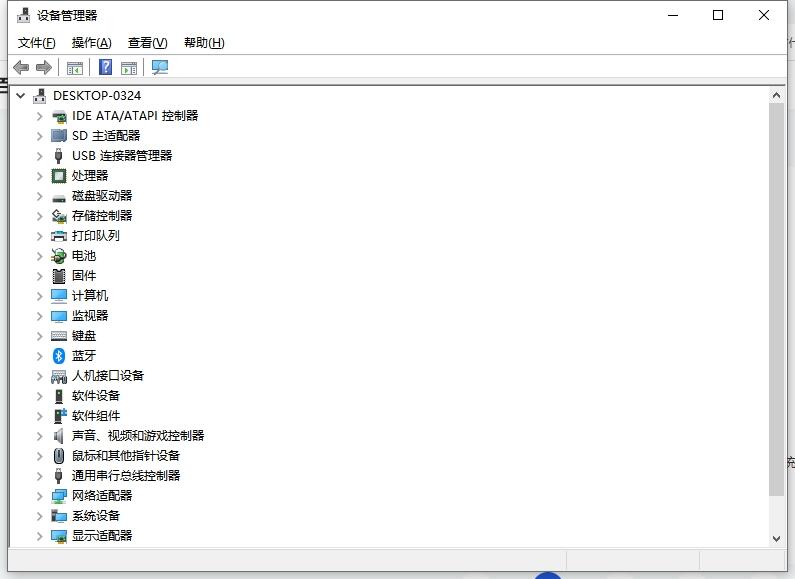
在连接好移动硬盘后,右键点击 “此电脑”(Windows 利润率系统),选择 “管理”,进入计算机管理界面,点击 “设备管理器”。
在设备管理器中,找到 “磁盘驱动器” 选项,展开后查看是否有移动硬盘的设备显示。如果有黄色感叹号或问号标志,说明驱动程序可能存在问题。
此时,右键点击移动硬盘设备,选择 “更新驱动程序”,按照提示操作,让系统自动搜索并安装最新的驱动程序。或者选择 “卸载设备”,然后将移动硬盘重新连接,系统会自动重新安装驱动程序。
方法三:分配磁盘驱动器号
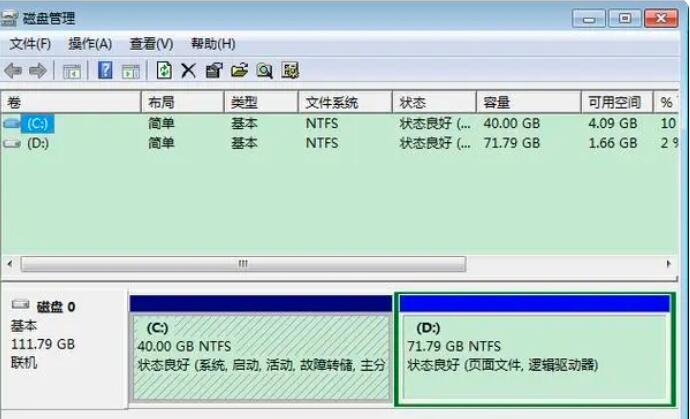
如果在设备管理器中移动硬盘显示正常,但在 “此电脑” 中仍然看不到盘符,可能是因为磁盘驱动器号丢失或未分配。
再次进入计算机管理界面,点击 “磁盘管理”。在磁盘管理窗口中,找到未识别的移动硬盘分区,右键点击该分区,选择 “更改驱动器号和路径”。在弹出的对话框中,点击 “添加” 按钮,然后选择一个未被占用的驱动器号,点击 “确定”。之后,检查 “此电脑” 中是否能够正常显示移动硬盘盘符并访问数据。
方法四:使用磁盘检查工具
移动硬盘无法识别也可能是由于文件系统错误或磁盘逻辑问题导致的。Windows 系统自带了磁盘检查工具可以帮助我们解决这类问题。
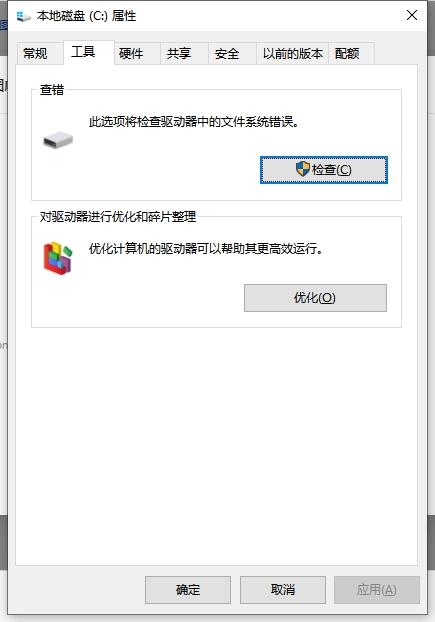
在 “此电脑” 中,右键点击移动硬盘盘符,选择 “属性”。在弹出的属性窗口中,切换到 “工具” 选项卡,点击 “检查” 按钮。
系统会提示你是否要扫描并修复移动硬盘的错误,点击 “扫描驱动器”。系统会开始对移动硬盘进行扫描,检测并修复文件系统中的错误,如修复损坏的文件目录、丢失的簇等问题。扫描完成后,查看移动硬盘是否能够正常读取。
方法五:借助专业数据恢复软件 - 嗨格式数据恢复
专业数据恢复软件免费试用:https://t.hgs.cn/bz5/
当遇到移动硬盘灯亮却无法识别读取这种棘手状况时,也可以试试用嗨格式数据恢复软件。
嗨格式数据恢复拥有强大的磁盘扫描与修复功能,专门针对移动硬盘这类存储设备的各种疑难杂症。它能够深入检测移动硬盘的底层数据结构,精准定位可能存在的分区表损坏、文件系统错乱等问题根源。
无论是因意外断电、病毒侵袭,还是不当操作致使移动硬盘陷入无法识别的困境,嗨格式数据恢复都可通过其先进的算法进行全面扫描与细致分析。它不仅能尝试重建受损的分区表,恢复移动硬盘的正常分区结构,使电脑能够重新识别并挂载硬盘,还可以对因故障而丢失或错乱的文件数据进行高效恢复。
在扫描过程中,其智能的文件识别系统能够快速甄别各类文件类型,如文档、图片、视频、音频等,并以直观的方式呈现扫描结果,让用户清晰知晓可恢复的数据内容。这一专业的数据恢复利器,无疑是解决移动硬盘识别读取问题的得力助手,为拯救您移动硬盘中的珍贵数据提供了坚实保障。
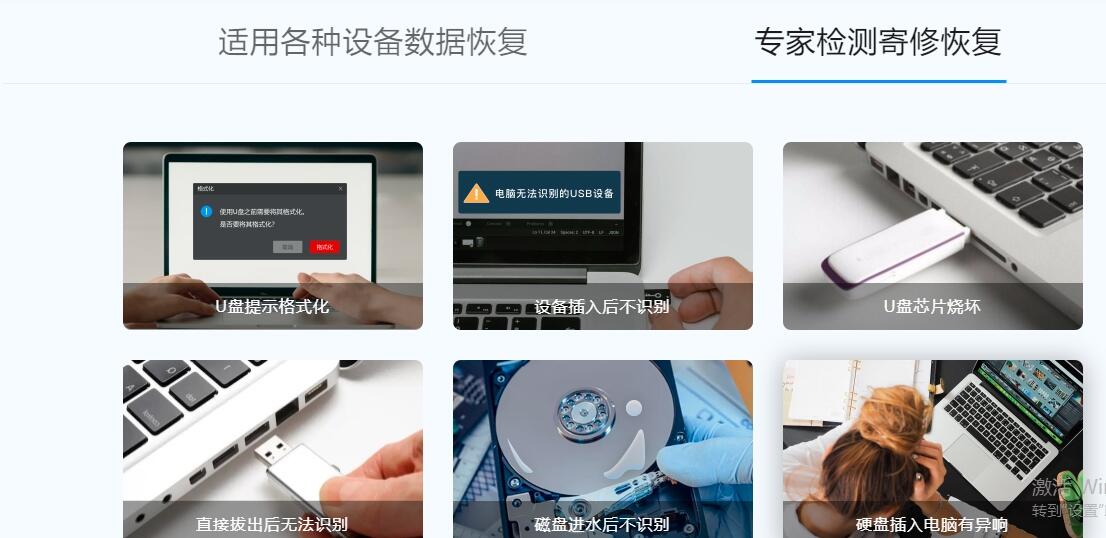
总之,当移动硬盘出现灯亮但不读取无法识别的情况时,不要惊慌,可以按照上述 5 个方法逐步尝试解决。希望这些方法能够帮助你顺利解决移动硬盘的问题,重新获取其中宝贵的数据。
