

“崩溃!上周回老家了,今天回来才发现电脑没关!我这个记性真的不好,老是出现这样的情况,所以来求助一下大家,电脑定时关机怎么设置?希望大家帮帮我!”
在日常生活中,电脑已成为我们不可或缺的工具。但有时候,你可能会忘记关闭电脑,或是想设置它在特定时间自动关机以节省能源或避免过度使用。但是别担心,今天小编就来教你3种简单的方法来设置电脑定时关机,让你摆脱忘记关电脑的烦恼。

电脑定时关机方法一:使用任务计划程序
我们可以试试使用任务计划程序这个方法,在win10设置自动关机的操作步骤如下:
步骤1:首先在搜索框中输入并打开“任务计划程序”。然后点击右侧的“创建基本任务”。接着给任务起个名字,然后点击“下一步”。
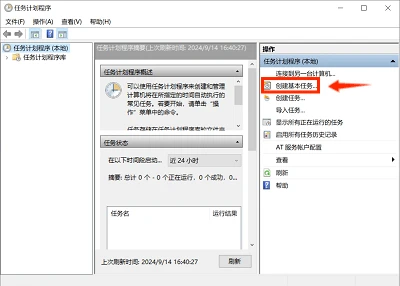
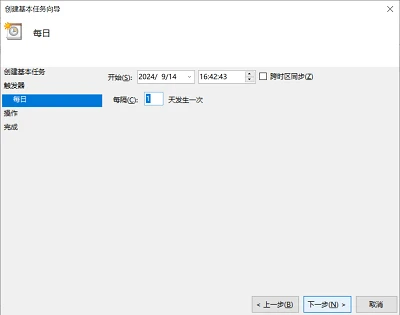
步骤2:选择你希望电脑自动关机的频率,并设置具体的关机时间。在弹出的对话框中点击“浏览”,打开“C:\Windows\System32\shutdown.exe”这个文件。在添加参数选项后输入“-s”,就可以完成设置了。
电脑定时关机方法二:使用命令提示符
设置自动关机在哪里设置?如果觉得上面的方法步骤比较多,我们还可以使用命令指示符这个方法,只需要按下“Win+R”组合键,打开运行窗口,输入“cmd”并回车,然后在命令提示符窗口中输入“shutdown -s -t XXX”(XXX表示关机前的秒数)就可以了。

电脑定时关机方法三:使用系统偏好设置
以上都是设置Windows电脑定时关机的方法,那么Mac电脑定时关机怎么设置呢?操作步骤:首先选取苹果菜单中的“系统偏好设置”,选择“电池”。接着点击“定时”,然后选择“睡眠、重新启动或关机”,并从弹出式菜单中选取“关机”选项。设定好关机时间,最后点击“应用”就可以啦。

电脑定时关机方法总结
通过以上3种方法,相信你已经知道了电脑定时关机怎么设置啦,这3种既方便又实用。无论你是需要节省能源,还是为了避免忘记关机造成的数据损失,这些方法都能满足你的需求。不过在设置自动关机之前,请确保已经保存好所有重要文件和工作,以免造成不必要的麻烦。希望这篇指南能帮助到你,让我们一起享受更便捷、更智能的电脑使用体验吧!
往期推荐:
