
13年我刚上大一,为了做个PPT,网上一搜教程,几乎全是一些跟教科书一样看不懂的文章或视频。 就比如PPT【母版】这个概念,更是一个能讲清楚的都没有(是的,我白嫖也是有严格要求的🐶)。
懵懵懂懂折腾大半天终于搞明白以后,突然感觉这些专业术语都是故意用来把简单的东西讲复杂的…… ▎到底什么是母版? 在讲什么是【母版】之前你得知道:任何一页PPT,它都必须用到【版式】这玩意儿。
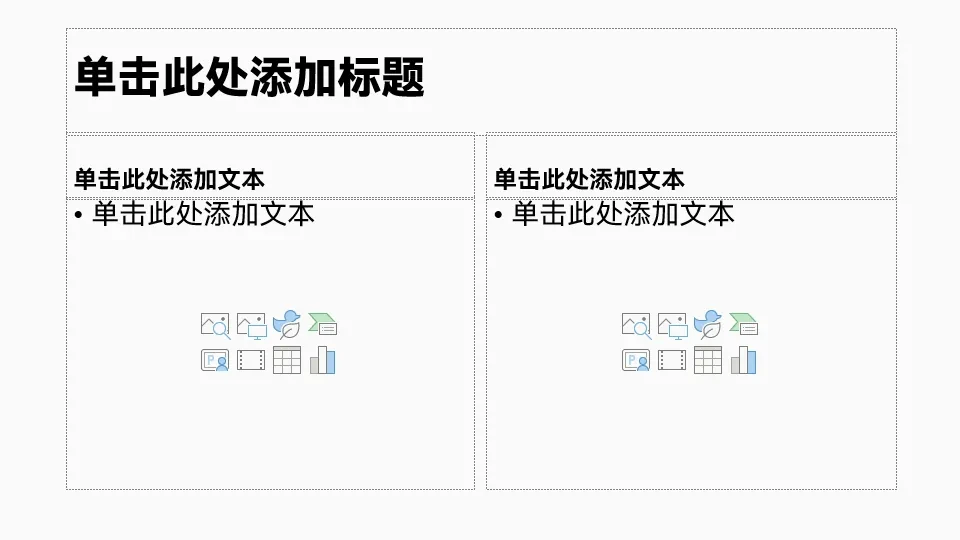
你平常新建一页PPT时看到的这种带有虚线框的页面,就是【版式】:
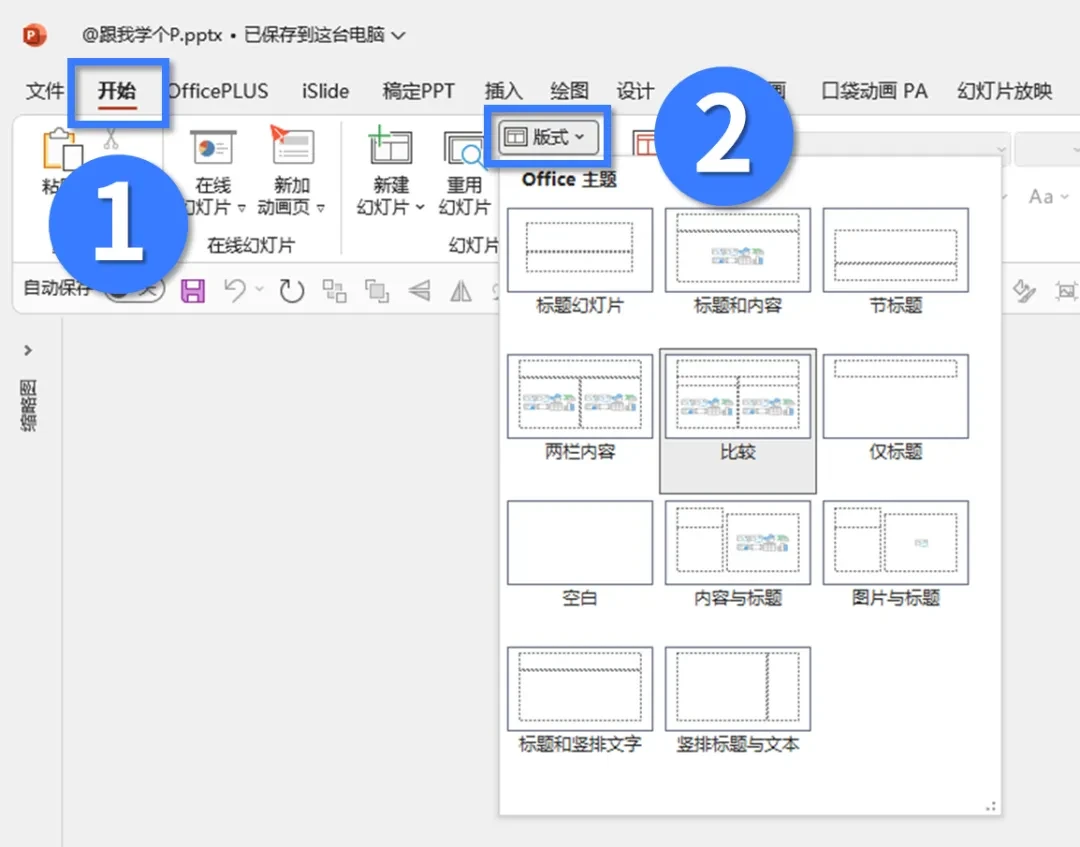
点击【开始】-【版式】,你可以看到更多其他【版式】,随便点击一个,你就能为页面使用该版式了:
这些【版式】有什么作用?
你可以认为这是系统想为你节省时间,所以提前为你排好了版面,你只需要往里面填内容就行:
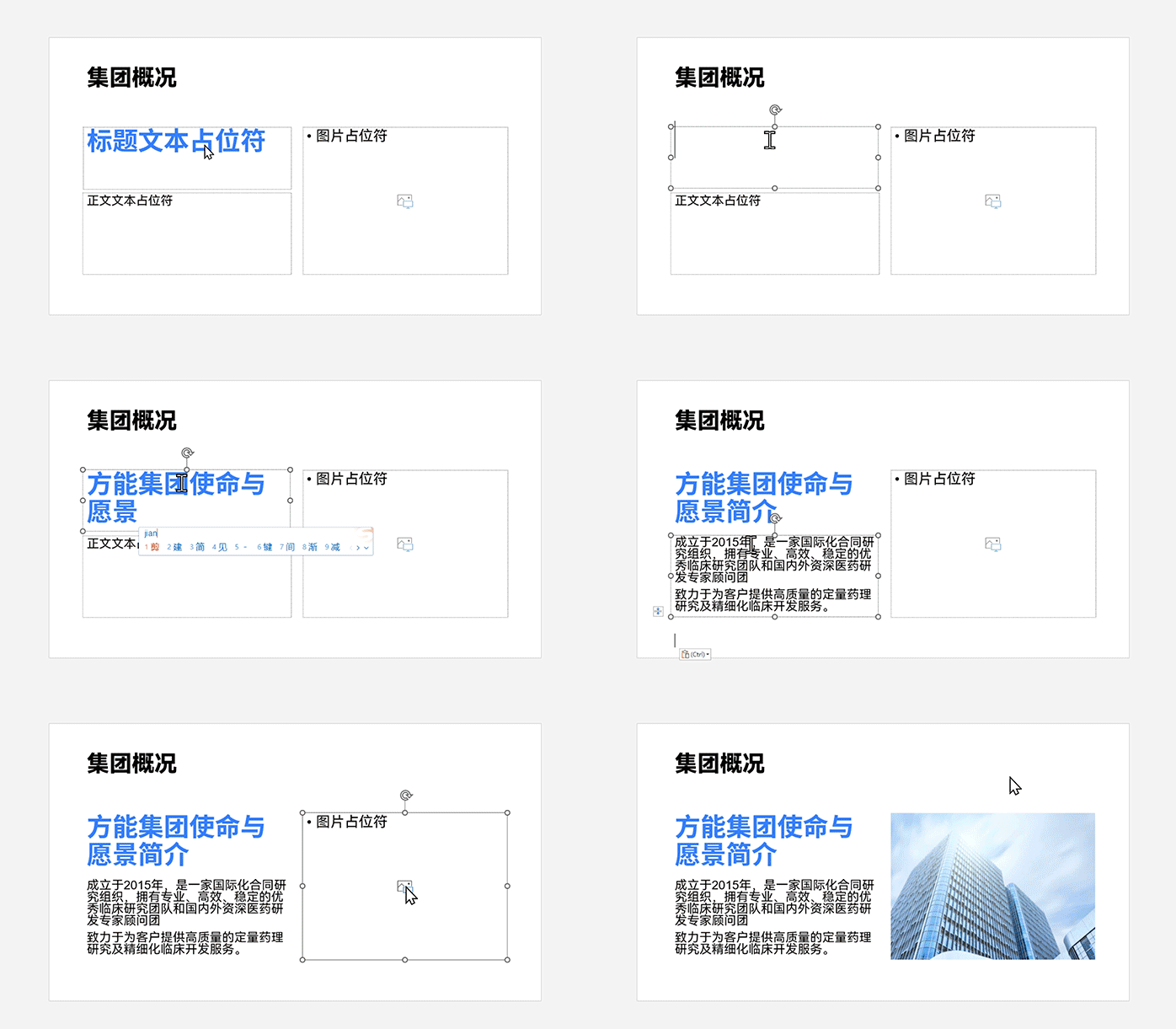
那么,这么多默认的【版式】是哪里来的?我能不能自己设计【版式】?
那必须可以!
PPT里的【母版】功能,就是专门用来修改这些【版式】的。
点击【视图】-【幻灯片母版】以后,你就能进入母版视图,并看到以下这个页面:
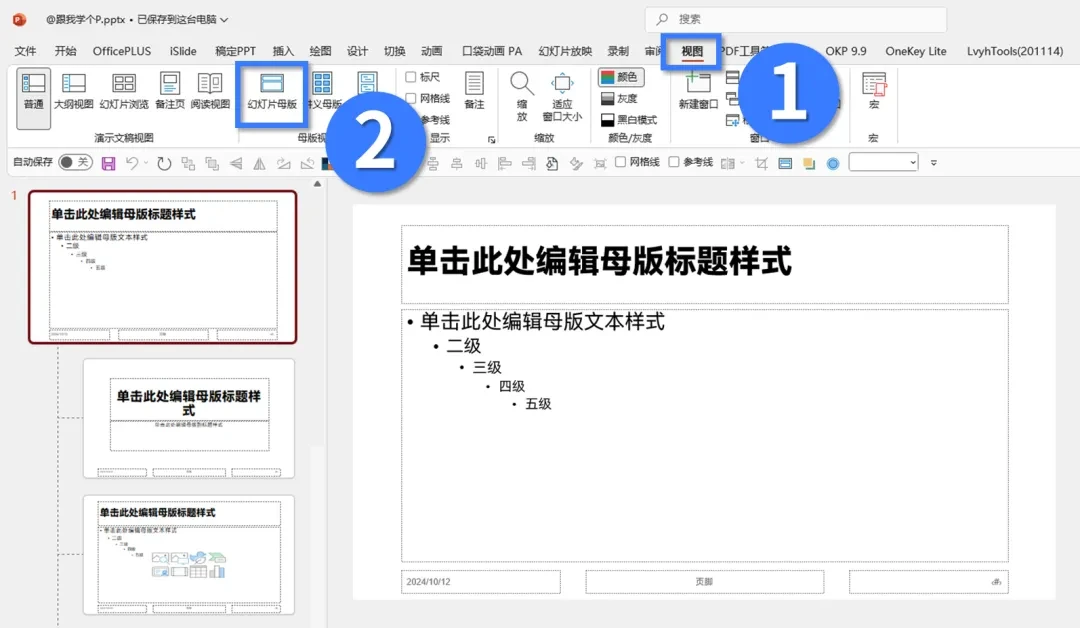
这种乱糟糟的界面看着有点懵逼是吧🐶,不慌,教不会你我就不是你木gei gei。
▎PPT母版有啥用?
【母版】里有三样东西是你必须要搞懂的:
1)“母版式” 如图,大的这个叫“母版式”,小的这几个叫“子版式”:
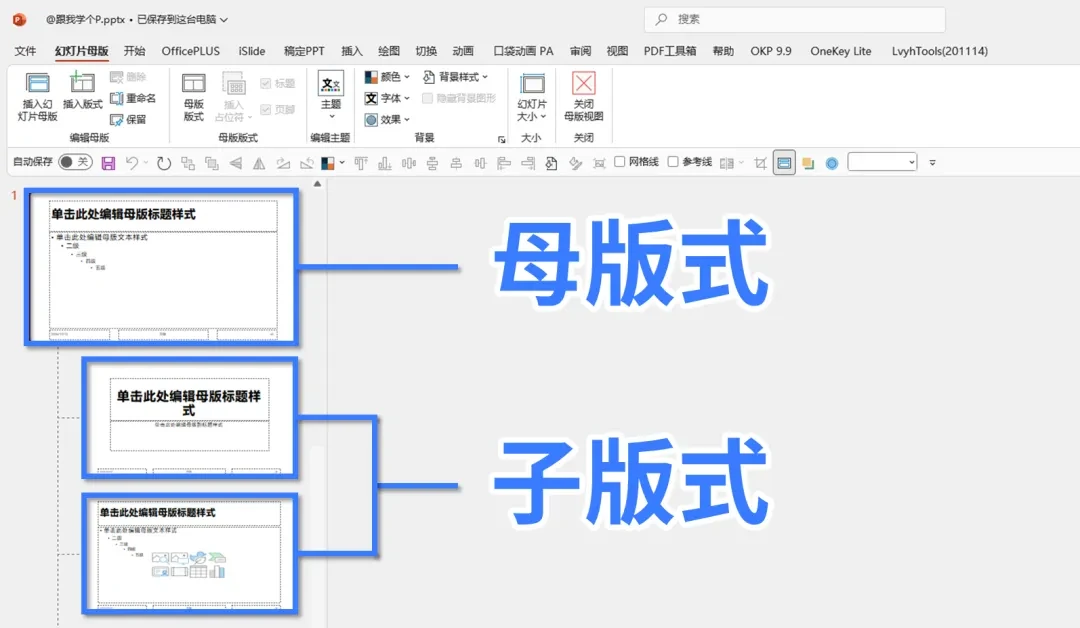
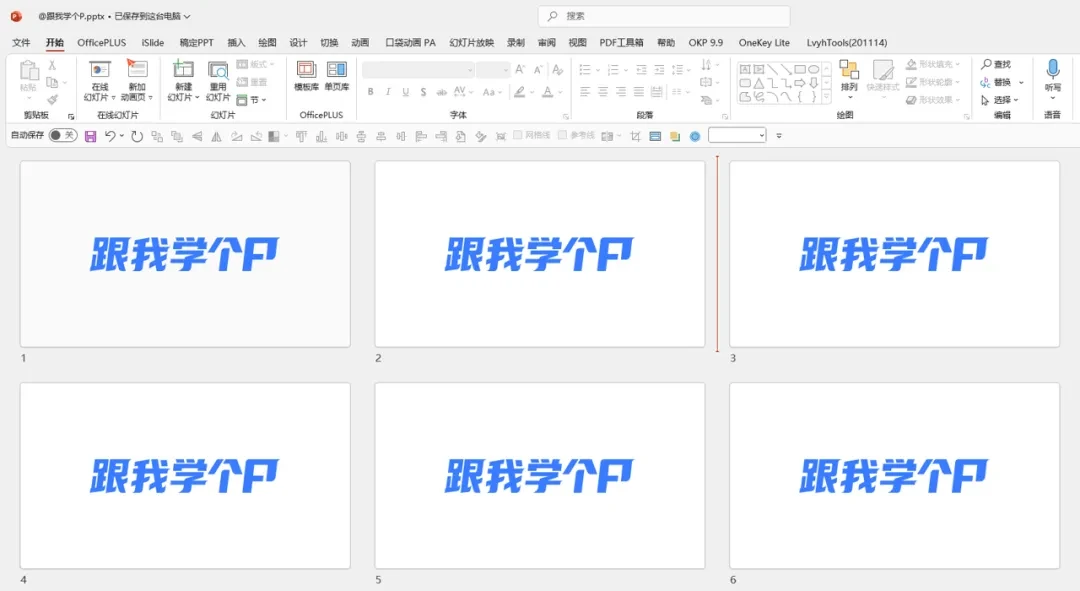
这俩玩意儿有啥区别? 首先,你放在“母版式”里的所有元素,会出现在每一个“子版式”里👇:
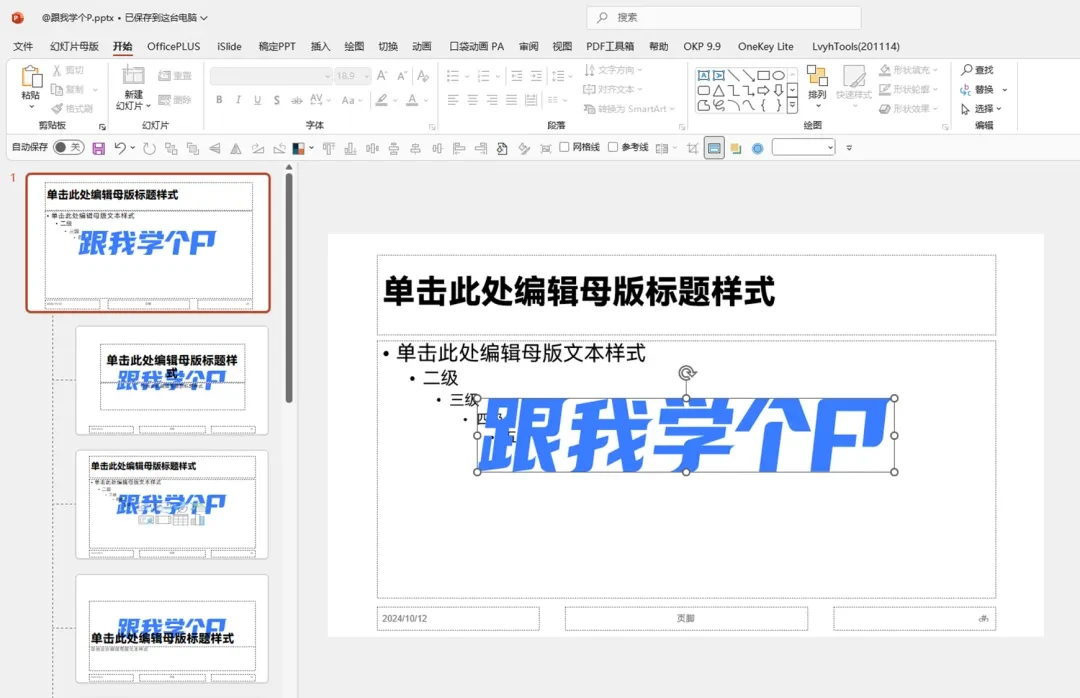
当你点击【关闭母版】,回到正常的PPT界面时,你就能看到该元素出现在了所有PPT里:
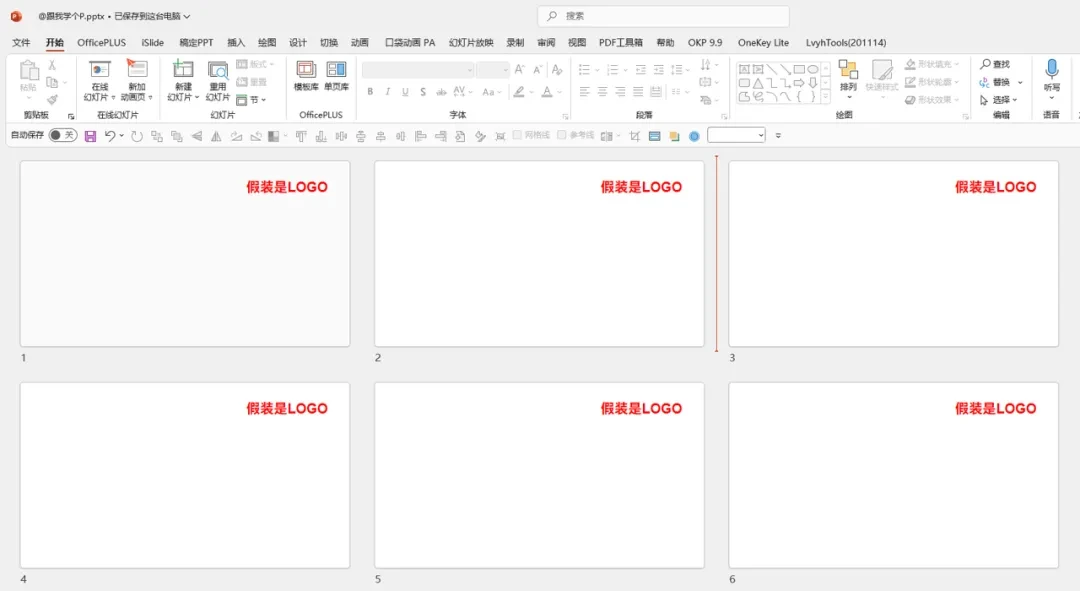
这功能有啥用? 举个例子。 现在你要在每一页PPT里放置logo,那你只需要在【母版式】里放一个logo:
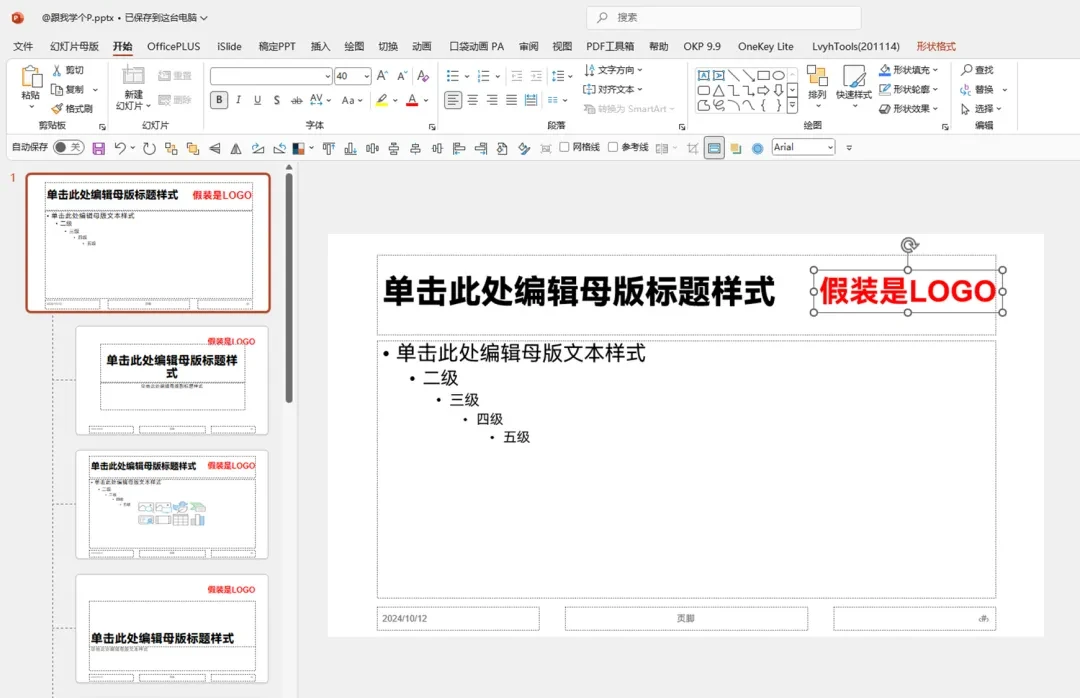
这样logo就会出现在所有PPT中了:
2)“子版式”
跟【母版式】不同的是,你放置在【子版式】里的东西,则需要你自己手动调出来才会显示。
什么叫做“手动调出来”?不慌,我举个例子。
假如,我在随便一页【子版式】中放置了一个logo:
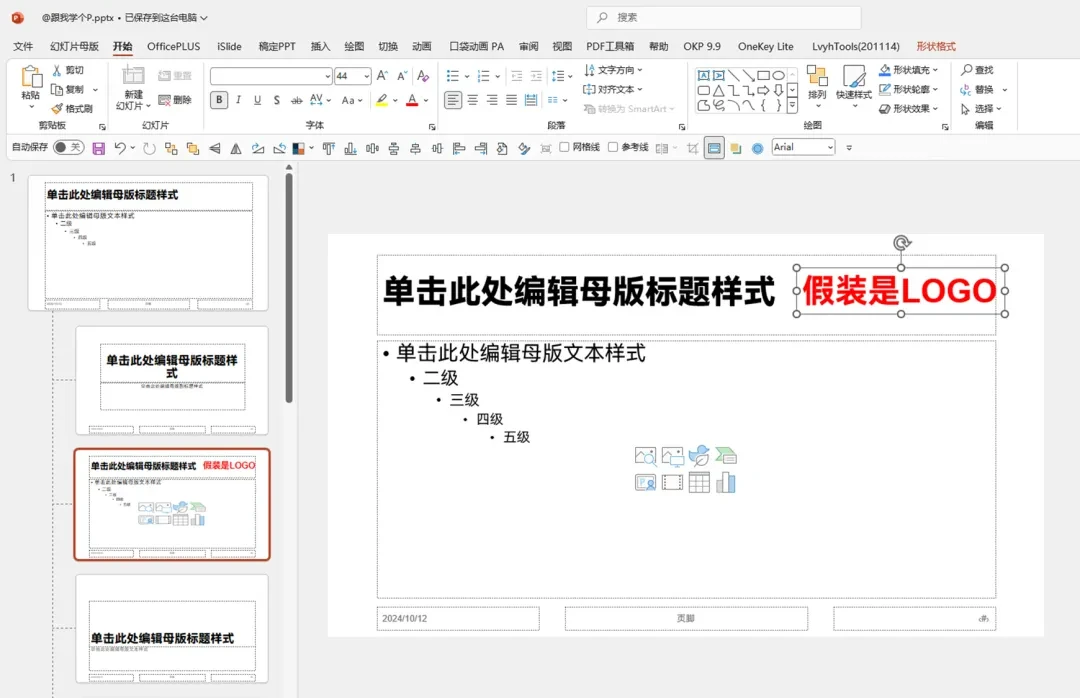
接着点击【关闭母版】,回到正常的PPT界面,此时你会发现logo没有出现在任何一页PPT里:
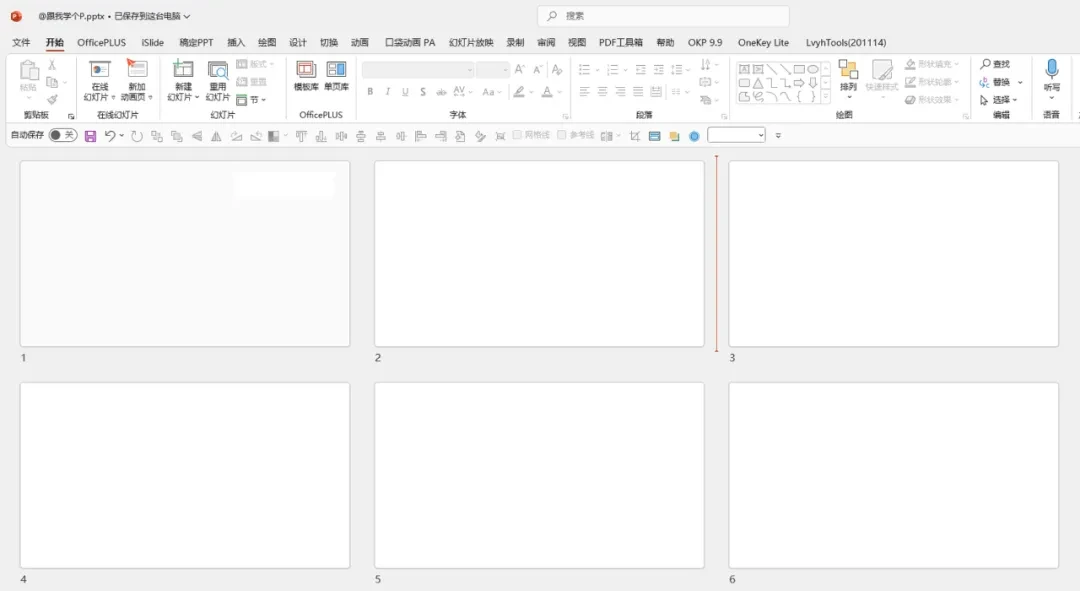
此时,你只需点击【开始】-【版式】-选中那页带有logo的【子版式】,这样就能让logo出现在指定的某页PPT里了:
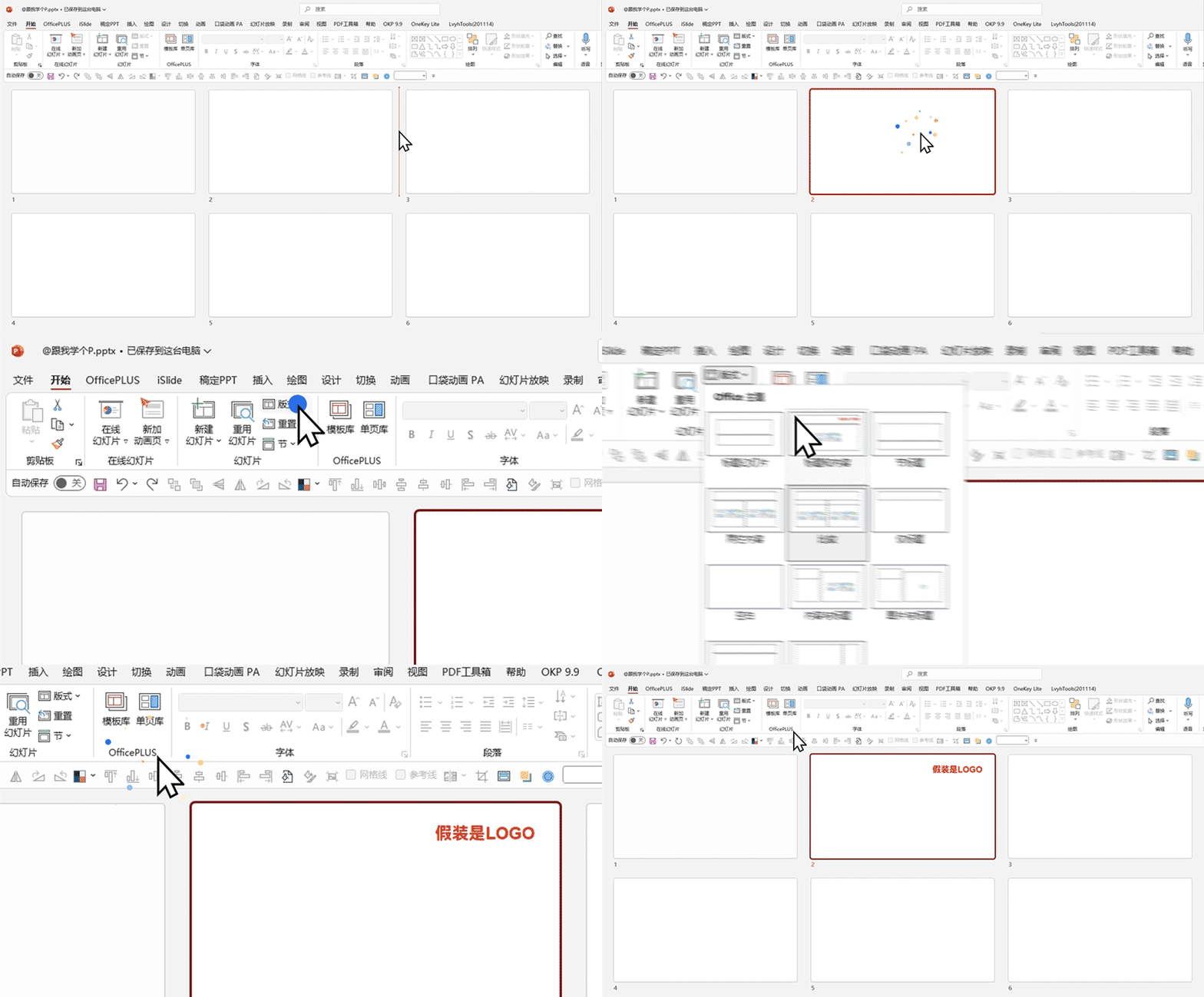
通过这个例子,有没有发现你已经学会了怎么修改以及怎么用【子版式】了?
3)占位符
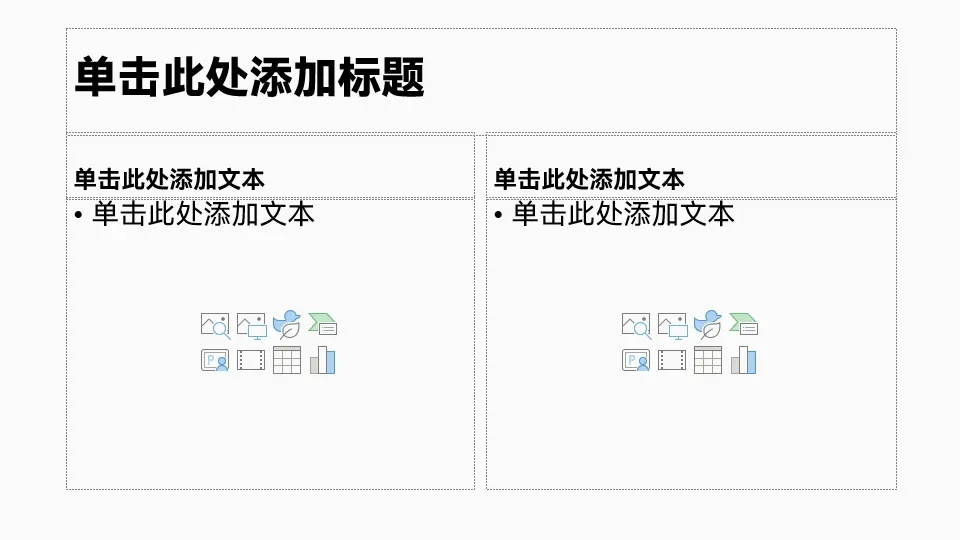
占位符,顾名思义,就是一种用来占位置的“符号”。
大家平常看到的这些带有虚线的玩意儿就是床说中的占位符了:
占位符有啥用?
我继续举个例子。
你现在可以选中某页【子版式】中,点击【插入占位符】,分别插入两个【文本】以及一个【图片】占位符:
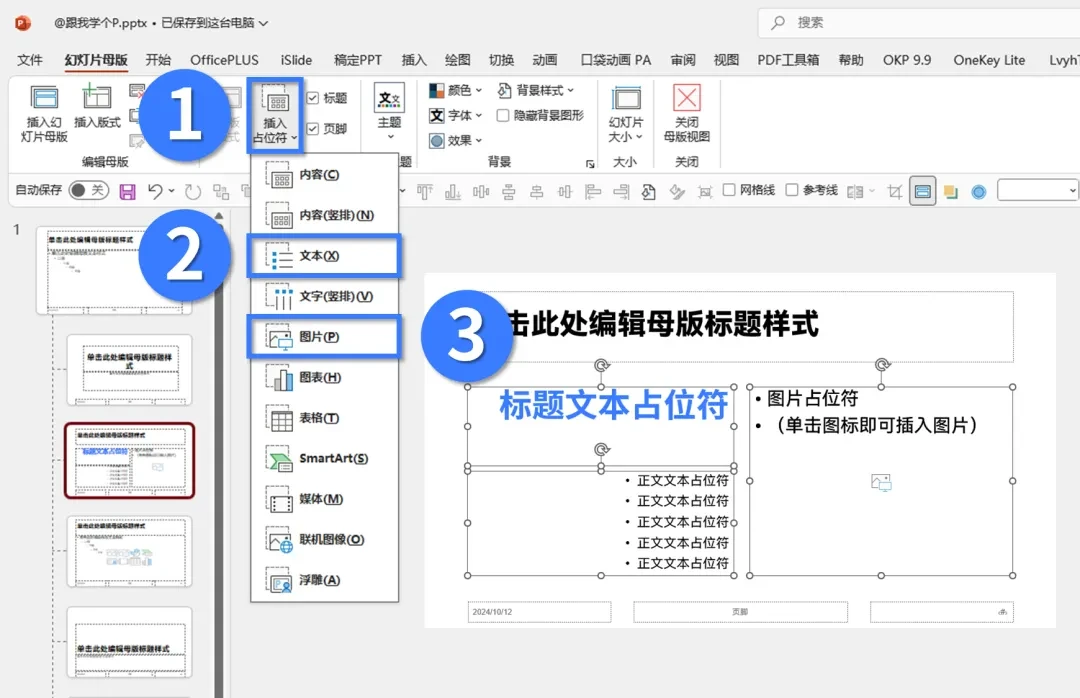
▲文本框的字号、颜色都可以提前设置好
回到正常页面,在【开始】-【版式】中调出我们刚刚设计好的那个“子版式”。
于是你就可以直接在这些占位符中输入文字、插入图片,且无需再设置文字格式:
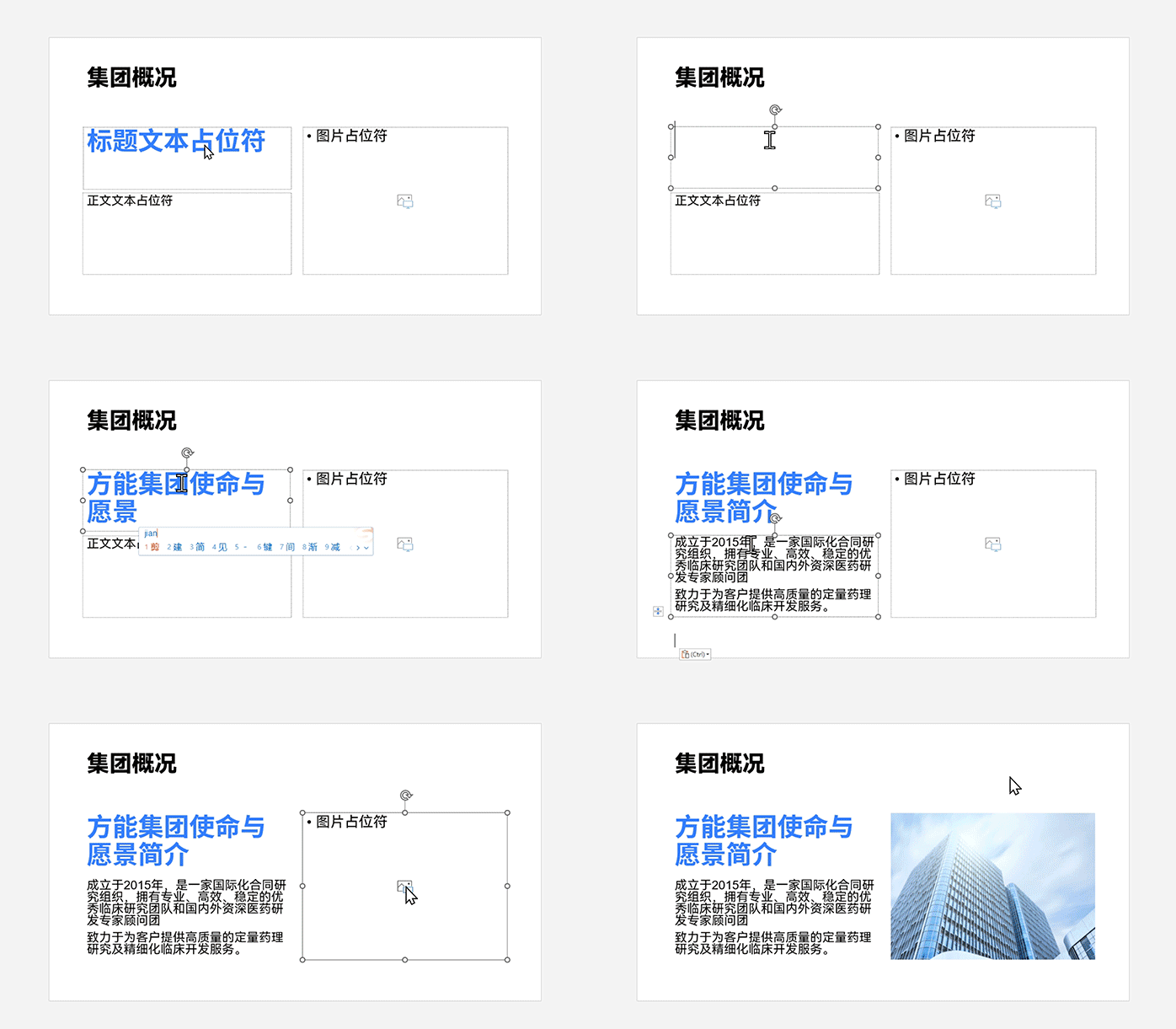
也就是说,如果你要排版大量重复的PPT版面,那你就可以先在母版中设计好版式,最后直接套用即可。
你再也不需要一页页地去排版元素的位置,修改元素的格式!
拿省下来的这些时间拿去找对象的话,孩子都能生一打了好吗!
▎母版的各种应用姿势
上面咱们说过,你可以用母版来实现快速排版的效果,除了快速排版以外,母版还有一大坨实用的用途~
1)设计内页版式
从设计的角度来说,如果你能让每页内页的格式都保持一致,那么PPT的风格看起来就会统一很多。
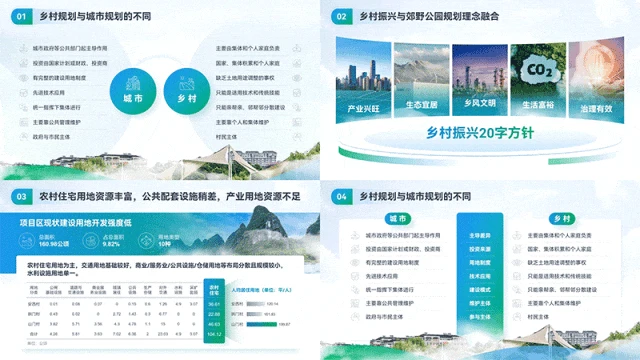
▲每页内页都有统一的标题栏
很多人在实现这一点时,都是先做出一页内页,然后傻傻地一页页去复制出剩下的页面,巨麻烦……
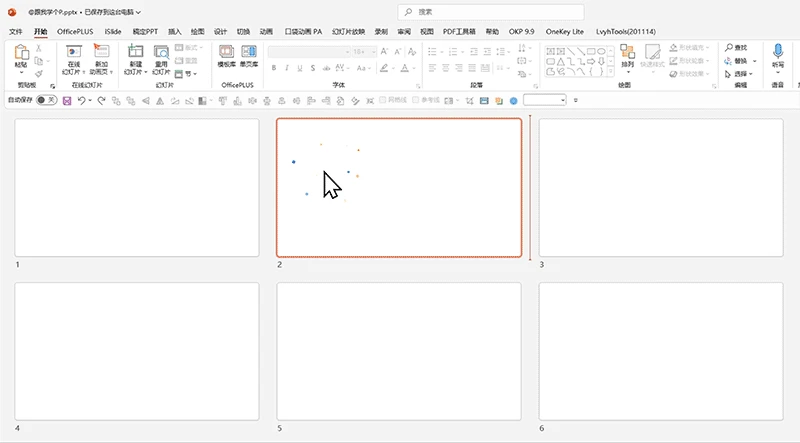
其实你完全可以直接在母版的【子版式】中设计好内页,然后直接将版式批量套用到指定的PPT中:
2)快速套用背景
有时我们需要在PPT里用到很多不同的背景,每次要换背景时都要重新设置或是复制背景,比女生出门洗头化妆换衣服还要麻烦…
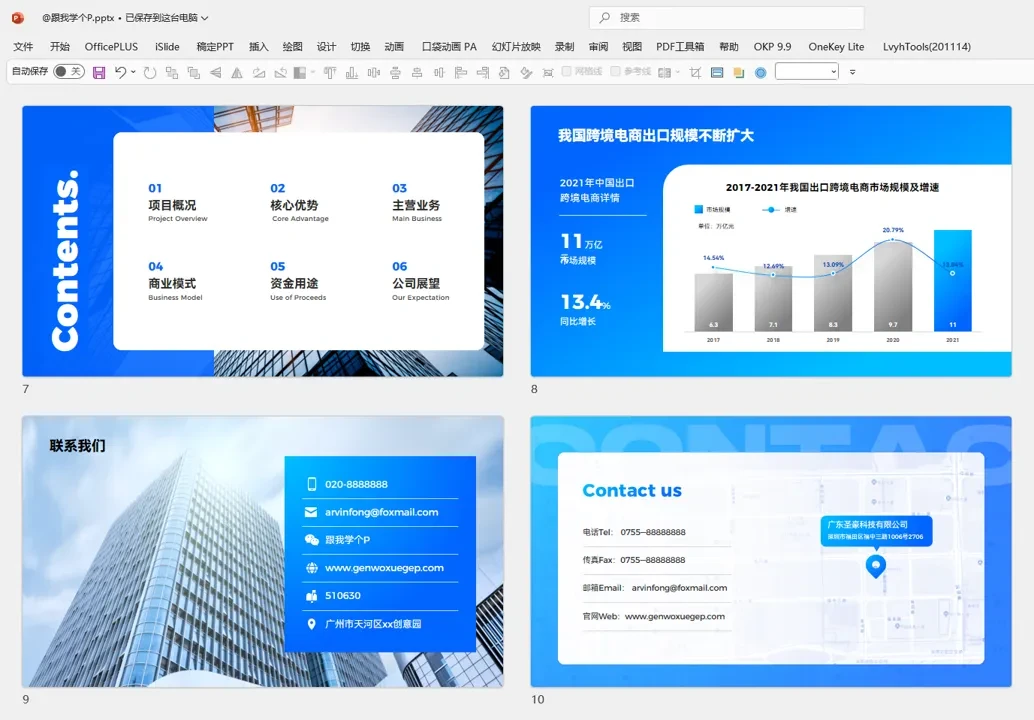
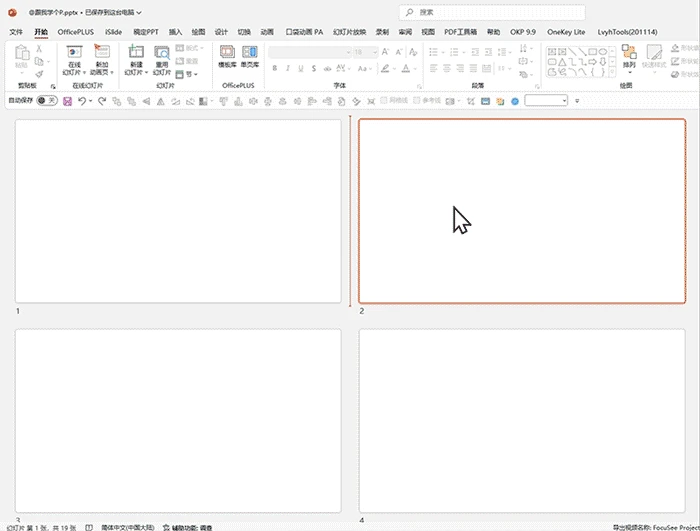
如果你足够机智,你就可以先在多个【子版式】中设置好背景,需要的时候直接点击【开始】-【版式】,真正实现一键更换复杂背景!
3)参考线
PPT自带的参考线有个让人头秃的地方,那就是总是容易被不小心碰到…
其实,你完全可以先在【母版式】里建立参考线,这样的话在正常视图中参考线就无法选中,误触参考线的情况就再也不会出现了~
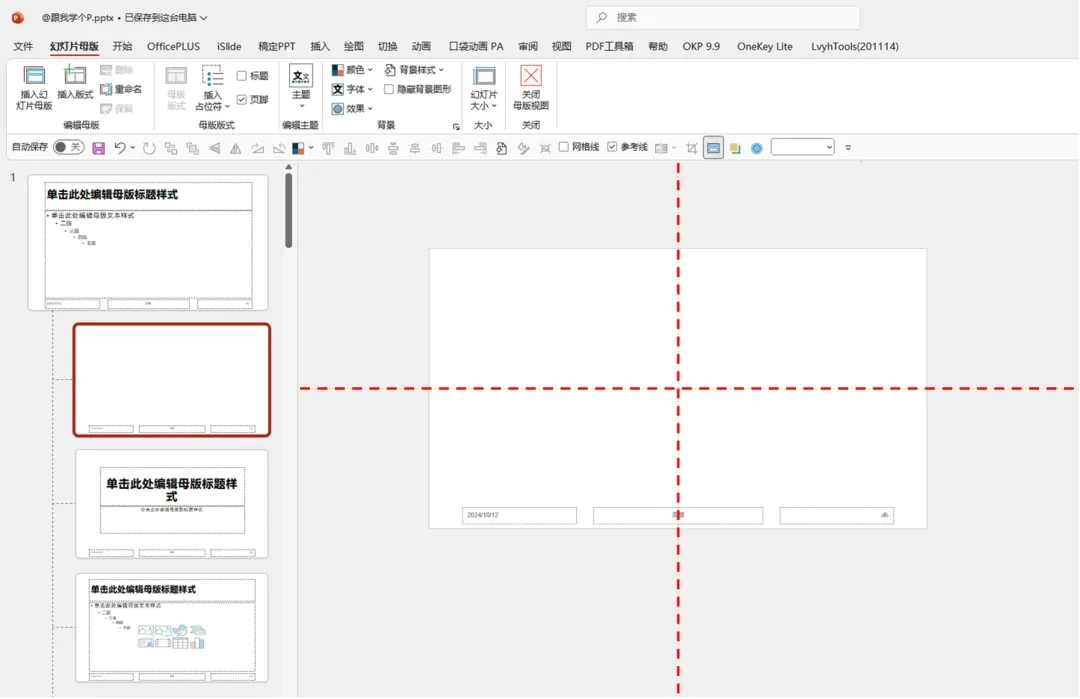
▲在母版式或子版式中设置参考线
▎总结
OK,现在我们来总结一下以上内容:
用来修改【版式】的地方,就是【母版】;
母版中有“母版式”跟“子版式”;
“母版式”里的任何元素会直接出现在所有PPT页面中;
“子版式”可以出现在我们指定的PPT页面中;
你可以利用母版来快速排版、设计内页、更换背景、建立参考线。
好了,每次写这种“纯科普不带任何装哔性质”的文章,基本阅读都不会很好。
不过没关系,至少今后谁再问我关于【母版】的东西,我都能塞给他这篇文章,并让他产生一种恍然大悟、茅塞顿开、甚至还有点想要以身相许的感觉🙂。
PPT系统学习,推荐开通【木友圈】PPT学习社群会员,解锁1万+页PPT模板,7门AI+PPT系统课程,每周打卡训练。社群原价488元,直减100元!一次开通,终身有效!

