

大家好,我是三郎老师,持续给大家分享和更新剪映相关的知识!
剪映电脑版的层级用来更改图片或是视频素材的显示层级!什么意思呢?
正常情况下,在剪映专业版中,在相同的时间相同的位置,上方轨道里的素材会遮挡下方轨道里的素材(重叠区域),如下图所示;
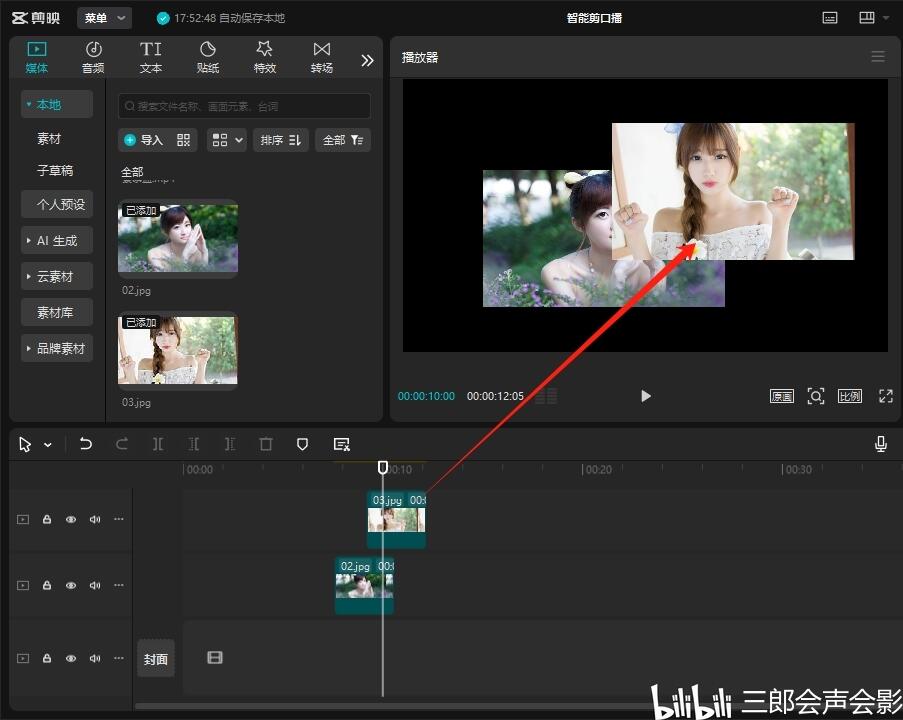
在第10秒的时间,上方轨道里的03素材把下方轨道里的02素材的部分给遮挡住了,现在我想更改一下,想让02的素材遮挡03素材,但是我又不想把两个轨道交换位置,这时我们就可以使用层级这个功能!
我们选中上方轨道里的03这个素材(选择下方轨道里的02素材也可以),在“属性调节”面板的最下方就有“层级”这个功能,我们单击“1”,就更改了层级,如下图所示;
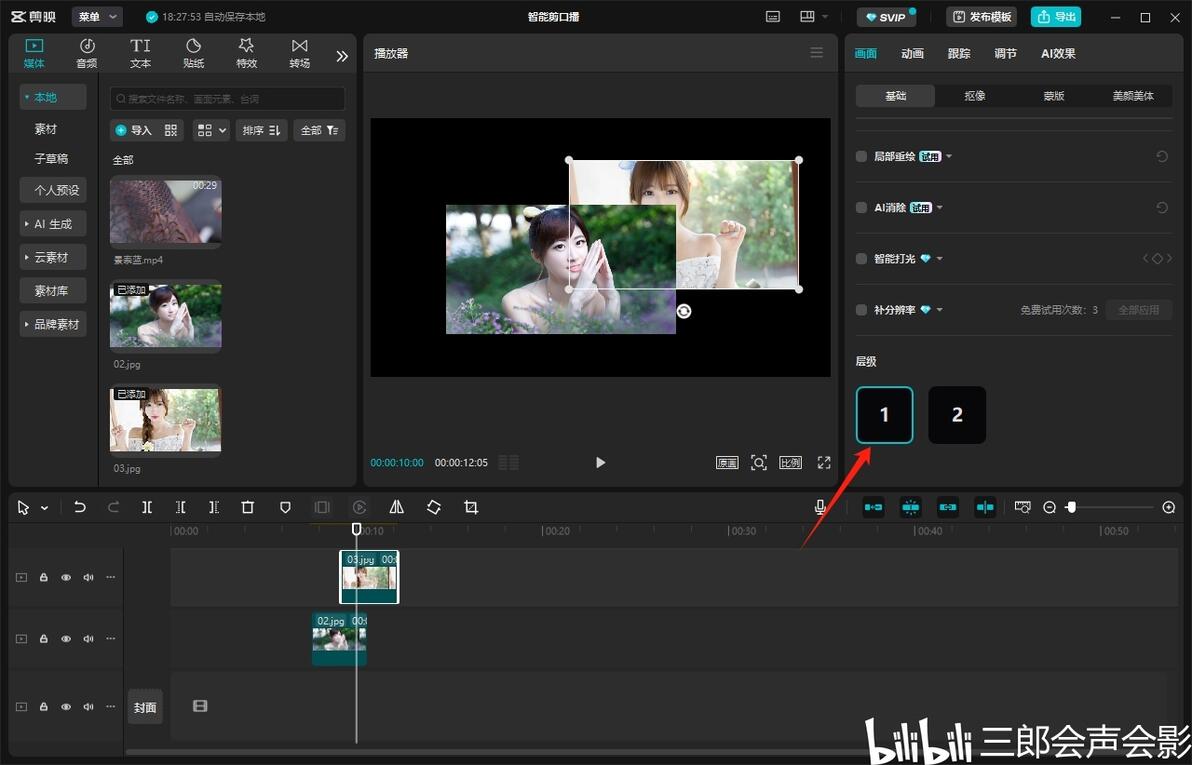
原本是03素材遮挡02,更改层级之后是02素材遮挡03素材!
层级的功能是针对选中的素材,不是对轨道起作用的,只有素材才可以使用层级;某一条轨道上的多个素材,可以是不同的层级,这个大家可以去验证一下!
素材的层级越高,越优先显示,数值为1时,就相当于置底的作用,数值最大时,就相当于置顶!
有的小伙伴在操作剪映时却找不到找不到“层级”这个功能,主要原因有二,推荐阅读:剪映专业版层级不显示找不到了是什么原因
剪映专业版还有一个自由层级的功能,层级和自由层级的功能是不一样的,不要混淆了!
以上就是三郎老师给大家介绍的“剪映电脑版层级在哪里?如何修改?”相关知识,希望对你学习剪映有所帮助!
操作剪映遇到问题,欢迎咨询我,我的微信:sanlang2021;老师的一句话可能解决你几小时解决不了的问题!
老师录制了3套剪映专业版高清视频教程,三郎出品,必属精品;


老师也录制了2套手机剪映视频教程;


三郎老师还录制了豆包、即梦、可灵、Premiere、Audition、camtasia、傻丫头字幕精灵、会声会影、Edius等视频教程,提供音视频一体化解决方法!
如果我的文章对您有帮助,请分享给更多有需要的小伙伴!
同时欢迎打赏,为知识付费!
码字不易,且看且珍惜,谢谢!
