
0-前言
#这篇文章是在1.4版本写下的,里面的教学仍然适用,但具体滤镜和INI参数已经更新,建议使用评论区置顶的更新后的参数
Hello各位朋友们好啊,这里是浪実澪啊,终于是又又又到周末了,之前粉丝催更的护眼的滤镜的参数来啦!只分享滤镜的话会有些内容不足,因此这篇专栏不只是分享滤镜参数,主要是对之前我发布的所有画质调整方案进行总结和Q&A,给出往期教学的链接,并参照我自己的INI文件设置,教大家如何进行参数微调,只想看滤镜可以划到最后哦!
希望大家点赞收藏支持一下!!!0.O
▼
1-Q&A
我的画质调节方案主要涉及DSR\N卡滤镜\Engine.ini三种方法,如果你还有其他方法,请务必踹我!!
Q:什么是N卡滤镜?如何开启N卡滤镜?
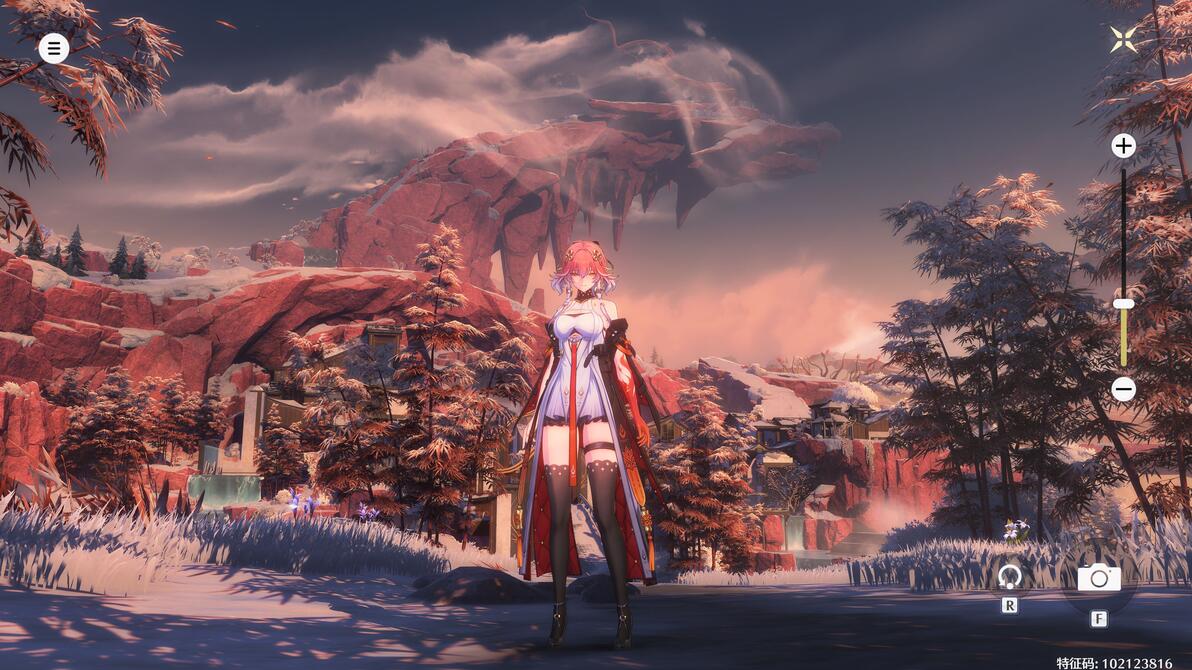
A:"N卡滤镜"是指英伟达 (NVIDIA) 显卡在游戏和图像处理中提供的一种实时滤镜效果。这种滤镜可以增强游戏图像的色彩、亮度、对比度等视觉效果,改善图像的细节或添加各种视觉特效,比如去除雾霾、增强色彩等。要启用 N 卡滤镜,用户需确保系统安装了最新的 NVIDIA驱动程序,并在GeForceExperience 的“游戏内覆盖”中启用 Freestyle 功能。在支持的游戏中按快捷键(如Alt +F3)便可调出滤镜菜单,自定义画面效果。
开启方法(往期教程):网页链接
开启前:
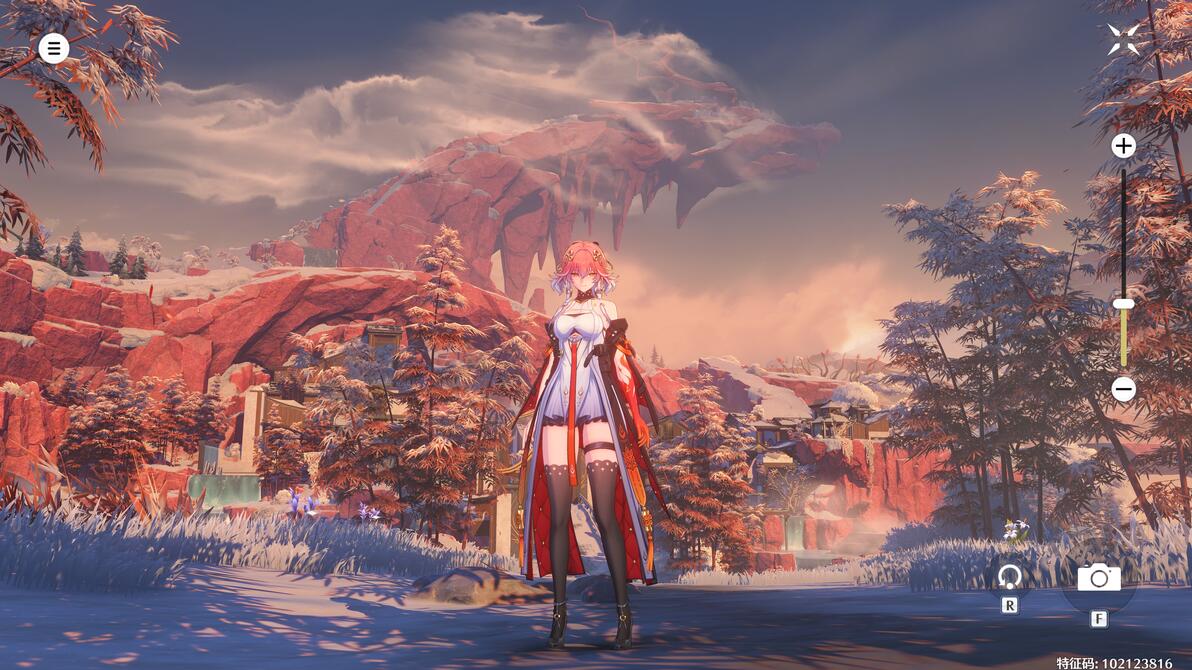
开启后:
Q:什么是DSR?如何开启?
A:DSR(Dynamic Super Resolution,动态超级分辨率)是英伟达(NVIDIA)的一项图形技术,它允许用户将游戏渲染到比显示器实际分辨率更高的分辨率,然后将图像缩放回显示器的原始分辨率显示。这种技术可以通过减少锯齿、提高细节的清晰度,使画面更加细腻,带来更高质量的视觉效果。
开启方法(往期教程):网页链接
DSR是对画面观感提升最大的方法,同时也是帧数下降最多的方法,大家可以自己开启尝试,开启后由于抗锯齿加强,画面会略微模糊,需要进行锐化,你可以选择在N卡滤镜中加入锐化+和使明朗,也可以使用我的方法进行不降低帧数的锐化,锐化方法链接(往期教程):网页链接
注意选择DSR时不要选择DL缩放,否则会影响浏览器的AI视频超分辨率,如果你不需要浏览器的这个功能,那么随意就好
开启前:
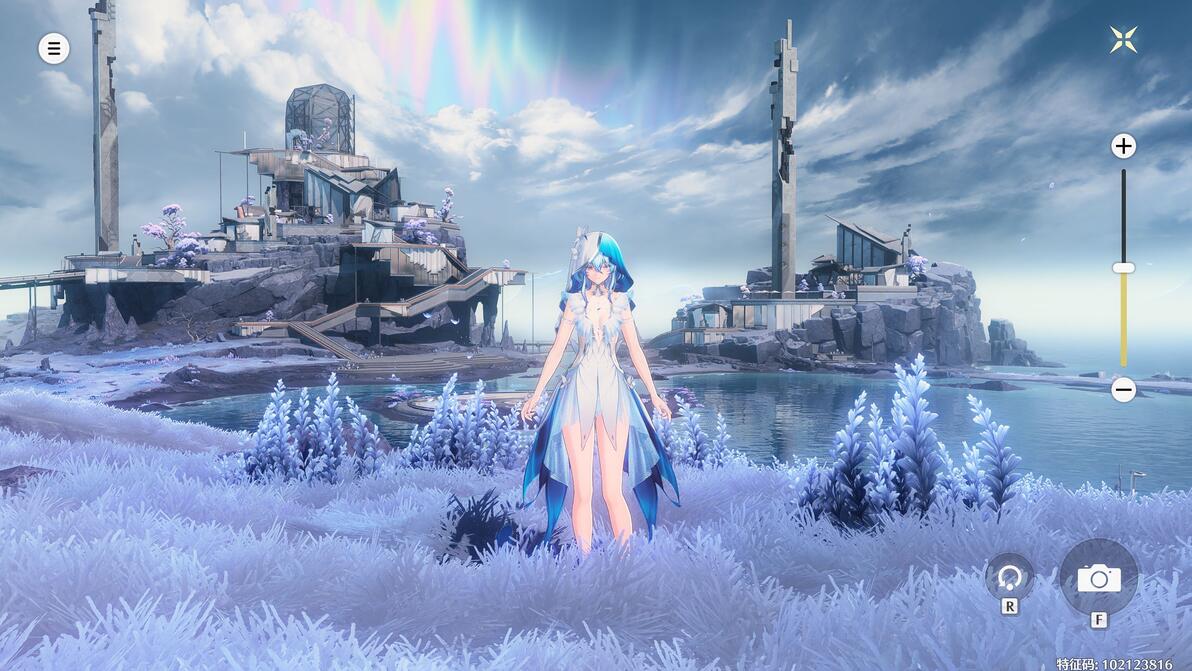
开启后:
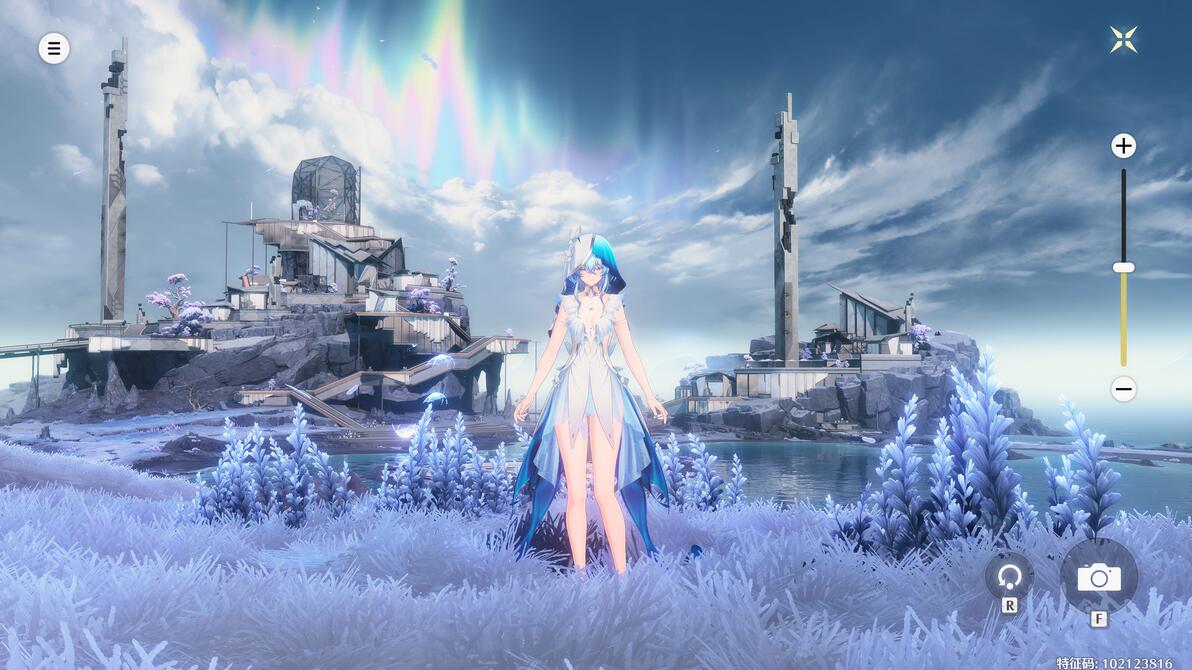
Q:什么是Engine.ini? 有什么用?
A:Engine.ini是虚幻引擎的配置文件,能通过修改控制台参数来改善画面表现,主要修改了阴影分辨率、反射、抗锯齿、视距、环境光遮蔽、材质质量等等,往期教程中我按照电脑配置的四个档位分别给出了四个配置,如果你不想微调可以直接点击下方链接照抄即可。
开启方法和配置分享(往期教程):网页链接
开启后的反射等表现:
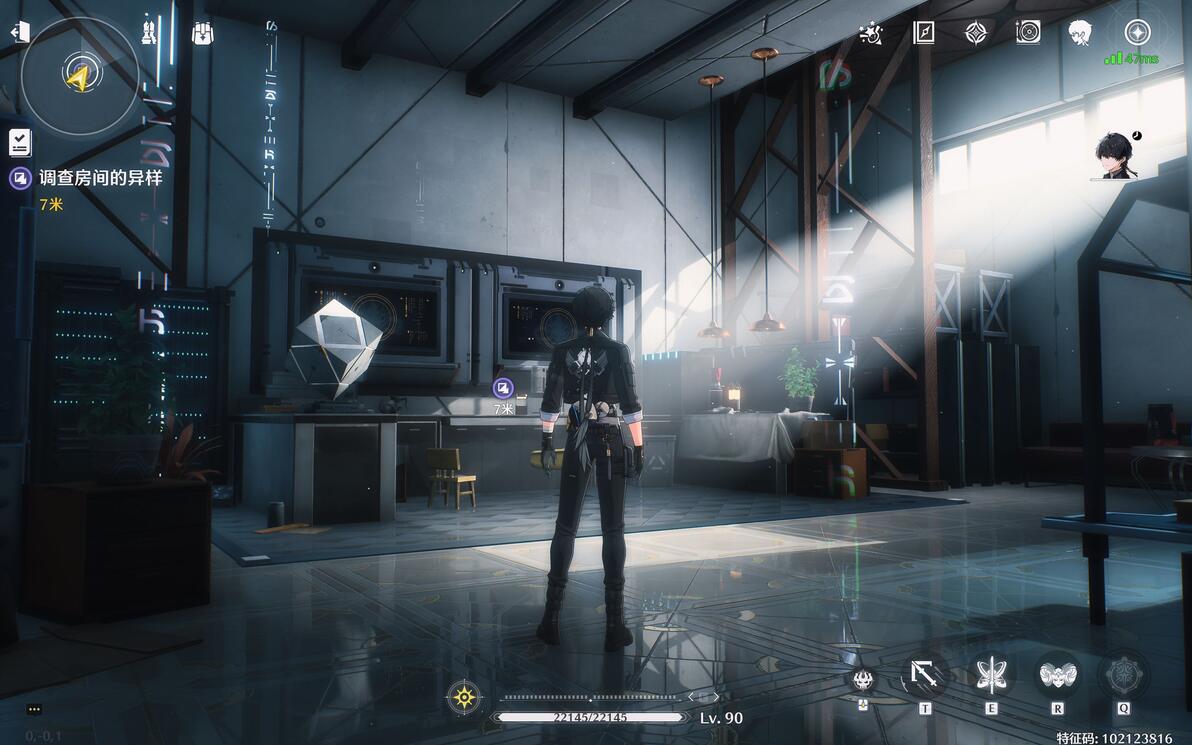
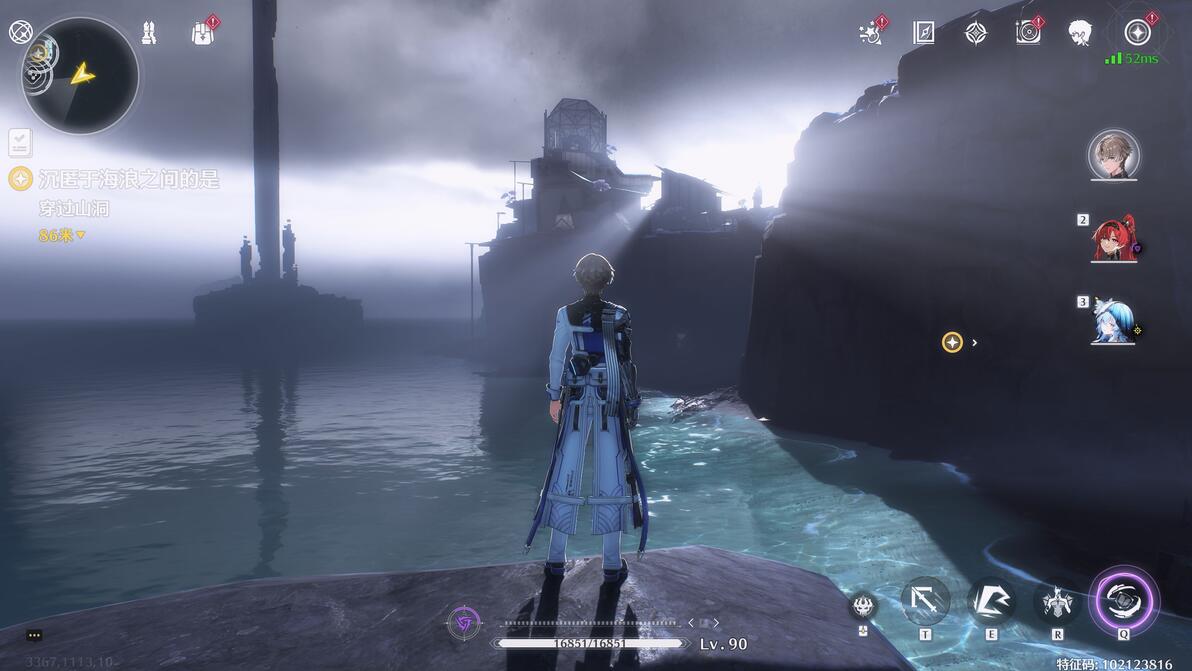
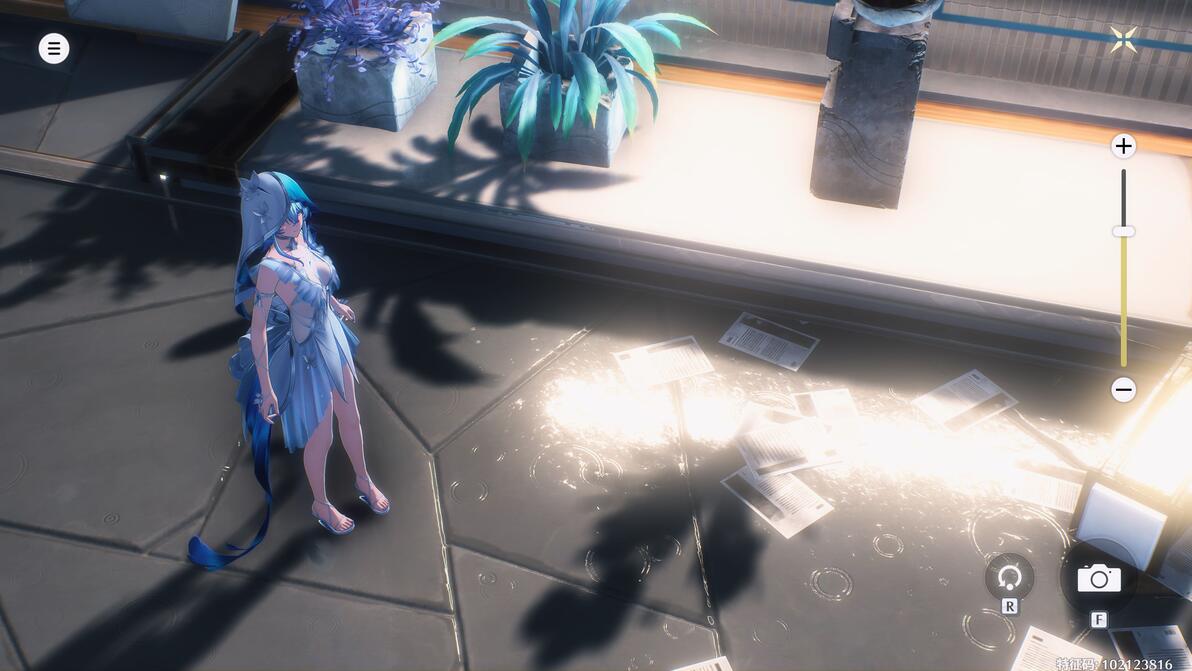
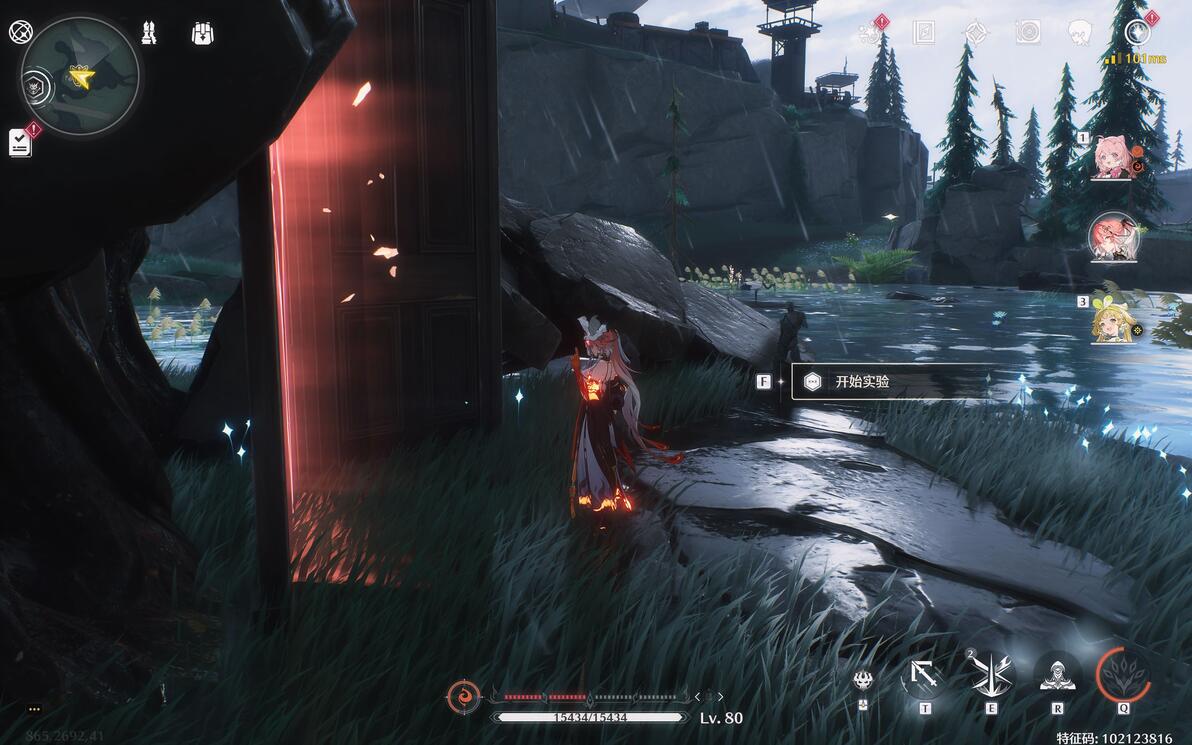
2-微调教学
[/Script/Engine.RendererOverrideSettings]
r.ScreenPercentage=400 ; 渲染分辨率比例,范围通常为100-400%,值越高画质越清晰,性能开销也越大,开启DLSS后无效
r.SecondaryScreenPercentage.GameViewport=100 ; 游戏视口的渲染比例,常用范围50-100%
r.ScreenSizeCullRatioFactor=1 ; 屏幕空间剔除比率,通常为0.5-2
r.MaxAnisotropy=16 ; 各向异性过滤级别,范围为1-16,16提供最佳纹理清晰度,此处开启无效,只是为了提醒可以在N卡面板中开启
r.SceneColorFringeQuality=0 ; 色差效果质量,范围0-1,0禁用色差,1启用
r.DepthOfFieldQuality=3 ; 景深质量,范围0-4,0禁用,4最高
r.LensFlareQuality=3 ; 镜头光晕质量,范围0-3,0禁用,3最高
r.SceneColorFormat=3 ; 场景颜色格式,取值范围1-3,3提供最丰富的颜色
r.Tonemapper.Quality=5 ; 色调映射质量,范围1-5,5为最佳色彩效果
r.Tonemapper.GrainQuantization=1 ; 噪点量化效果,0禁用,1启用
r.AnisotropicMaterials=1 ; 各向异性材质效果,0禁用,1启用
r.ShadowQuality=5 ; 阴影质量,范围0-5,5提供最高质量阴影
r.Color.Max=1.1 ; 颜色最大值增强系数,通常范围0.5-2
r.Color.Mid=0.55 ; 中间色调增强系数,通常范围0.5-1.5
r.KuroTonemapping=3 ; 库洛的色调映射,范围1-5,值越高效果越强,亮度越高,默认是3
r.Kuro.GlobalLightQuality=4 ; 库洛全局光照质量,范围1-4,4为最高质量
r.kuro.LensflareSunDiskSize=0.5 ; 镜头光晕太阳光盘大小,范围0.1-1.0,0.5为中等大小
r.AmbientOcclusionMaxQuality=100 ; 环境光遮蔽质量,范围0-100,100为最高
r.Shadow.FilterMethod=0 ; 阴影过滤方法,0为默认方法
r.Shadow.MaxCSMResolution=4096 ; 级联阴影贴图最大分辨率,范围512-4096
r.Shadow.MinResolution=4096 ; 阴影最小分辨率,范围512-4096
r.Shadow.PerObjectShadowMapResolution=4096 ; 每对象阴影分辨率,范围512-4096
r.Shadow.PerObjectResolutionMax=4096 ; 每对象最大阴影分辨率,范围512-4096
r.Shadow.PerObjectResolutionMin=4096 ; 每对象最小阴影分辨率,范围512-4096
r.DetailMode=2 ; 细节模式,范围0-2,0为低细节,2为高细节,1为中等
r.MaterialQualityLevel=1 ; 材质质量等级,0为低质量,1为高质量,2为中等
r.IrisNormal=1 ; 虹膜法线效果,0禁用,1启用
r.ViewDistanceScale=3 ; 视距比例,范围1-10,数值越高视距越远
foliage.LODDistanceScale=3 ; 植被LOD距离比例,范围1-10,数值越高远景清晰度越高
lod.TemporalLag=0 ; LOD时间滞后,0禁用,1启用
r.Streaming.FullyLoadUsedTextures=1 ; 完全加载纹理,0禁用,1启用
r.Streaming.HLODStrategy=2 ; HLOD策略,0-2选择不同细节加载策略
r.Streaming.LimitPoolSizeToVRAM=1 ; 限制纹理池大小至显存容量,0禁用,1启用
r.Streaming.PoolSizeForMeshes=-1 ; 网格纹理池大小,无限制时设置为-1,其他数值根据显存大小调整
r.XGEShaderCompile=0 ; XGE着色器编译,0禁用,1启用
r.SSR.Quality=4 ; 屏幕空间反射质量,范围0-4,4为最高
r.SSR.Temporal=0 ; SSR时间滤波,0禁用,1启用
r.SSR.MaxRoughness=1.0 ; 最大粗糙度限制,用于SSR,范围0-1
r.SSR.HalfResSceneColor=0 ; SSR半分辨率渲染,0禁用,1启用
r.TemporalAA.Algorithm=0 ; 时间抗锯齿算法,0为默认
r.TemporalAA.Upsampling=1 ; 时间抗锯齿升采样,0禁用,1启用
r.TemporalAA.ClampTolerant=0 ; 时间抗锯齿容差钳制,0禁用,1启用
r.TemporalAACurrentFrameWeight=0.35 ; 当前帧时间抗锯齿权重,范围0-1
r.TemporalAAFilterSize=0.09 ; 时间抗锯齿滤镜大小,通常范围0.05-1
r.TemporalAASamples=4 ; 时间抗锯齿采样数量,范围1-8
r.Kuro.SMAALevelOverride=4 ; 强制设置SMAA质量级别,范围0-4
FX.BatchAsync=1 ; 异步批处理特效,0禁用,1启用
FX.EarlyScheduleAsync=1 ; 提前调度特效异步任务,0禁用,1启用
a.URO.ForceAnimRate=1 ; 强制动画速率统一,0禁用,1启用
a.URO.ForceInterpolation=1 ; 强制动画插值,0禁用,1启用
p.Chaos.Collision.ISPC=1 ; ISPC优化Chaos引擎碰撞检测,0禁用,1启用
r.AllowUseAnyLODAsOcclusionData=1 ; 允许任意LOD作为遮挡剔除数据,0禁用,1启用
r.AlsoUseSphereForFrustumCull=1 ; 启用球形剔除,0禁用,1启用
r.EnableMeshPassProcessorsCache=1 ; 启用网格通道处理器缓存,0禁用,1启用
tick.AllowAsyncTickCleanup=1 ; 异步清理Tick任务,0禁用,1启用
tick.AllowAsyncTickDispatch=1 ; 异步调度Tick任务,0禁用,1启用
wp.Runtime.OverrideMultipleRuntimeGridLoadingRangeValues=... ; 重写网格加载距离范围的值
r.DefaultFeature.AntiAliasing=2 ; 默认抗锯齿等级,0为禁用,1-3提供不同抗锯齿效果
fx.Niagara.ForceAutoPooling=1 ; 强制Niagara粒子系统自动池化,0禁用,1启用
r.InstanceCulling.OcclusionCull=1 ; 启用实例剔除遮挡剔除,0禁用,1启用
r.InstanceCulling.AllowInstanceOrderPreservation=1 ; 保持实例剔除顺序,0禁用,1启用
r.MeshDrawCommands.DynamicInstancing=1 ; 启用动态实例化,0禁用,1启用
r.MeshDrawCommands.ParallelPassSetup=1 ; 启用并行通道设置,0禁用,1启用
r.NGX.DLSS.Quality=1 ; NVIDIA DLSS模式,1为质量,范围-2-2(-2=超级性能, -1=性能,0=平衡,1=质量,2=高质量,但经过博主AlteriaX的测试,选择2会开启平衡模式)
3-护眼滤镜参数
以往的滤镜参数:网页链接
对比以往的滤镜,调整后的滤镜调低了朦胧程度,降低了对比度等等,如果仍然觉得难受,可以自行微调
滤镜表现:
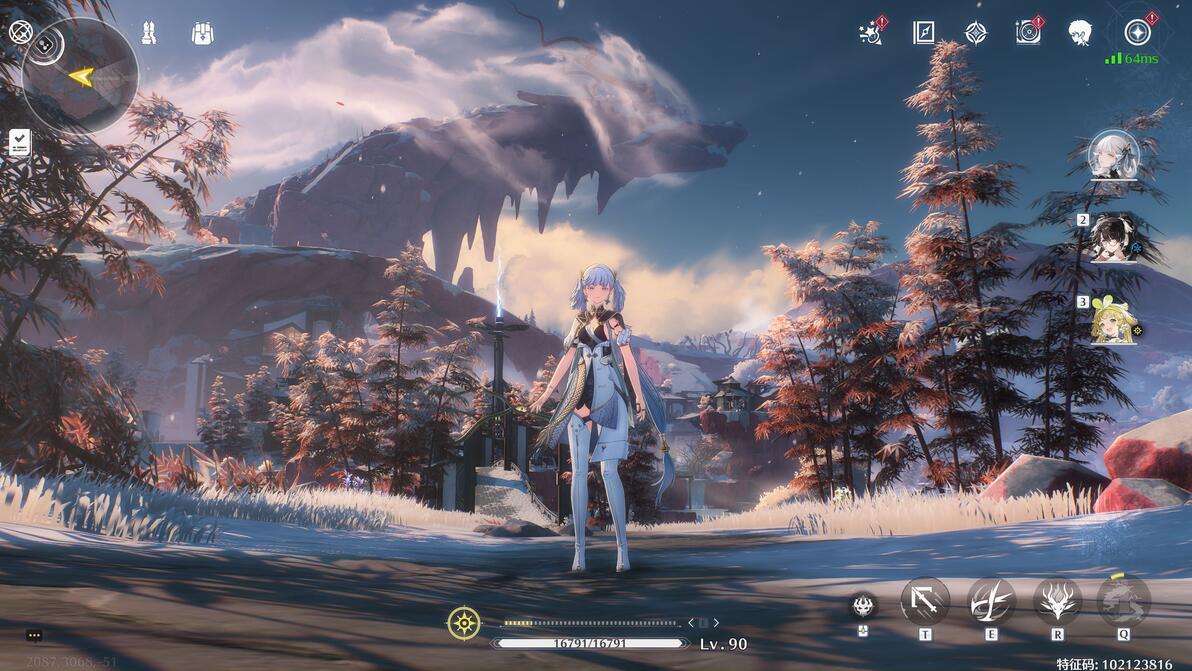
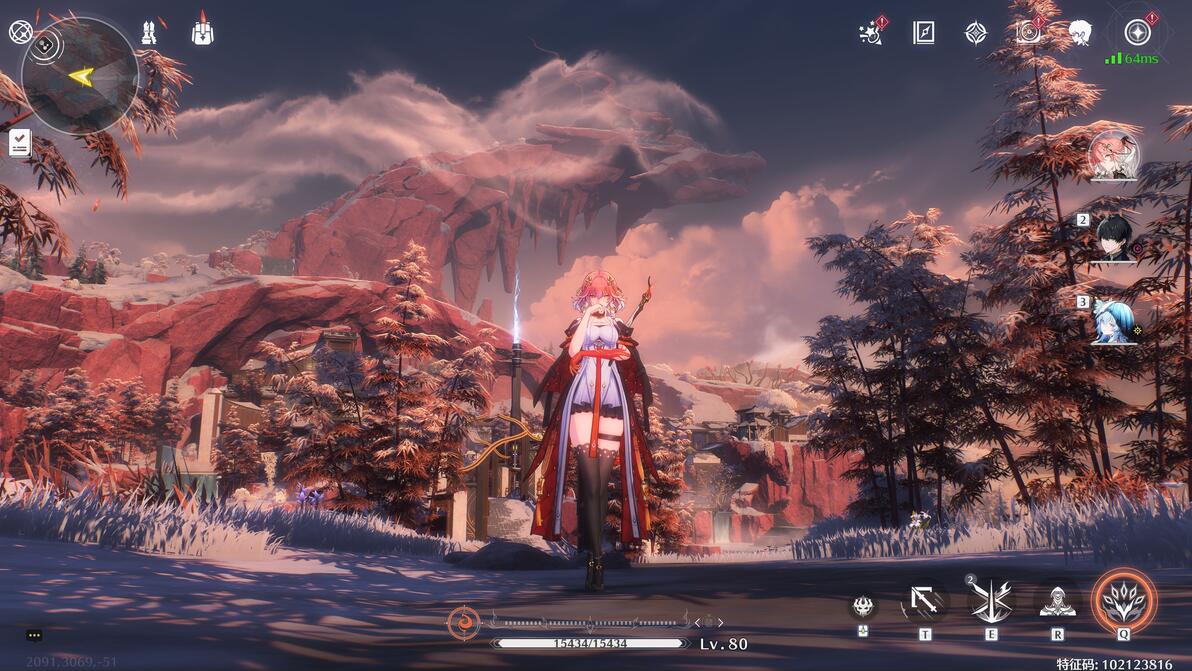
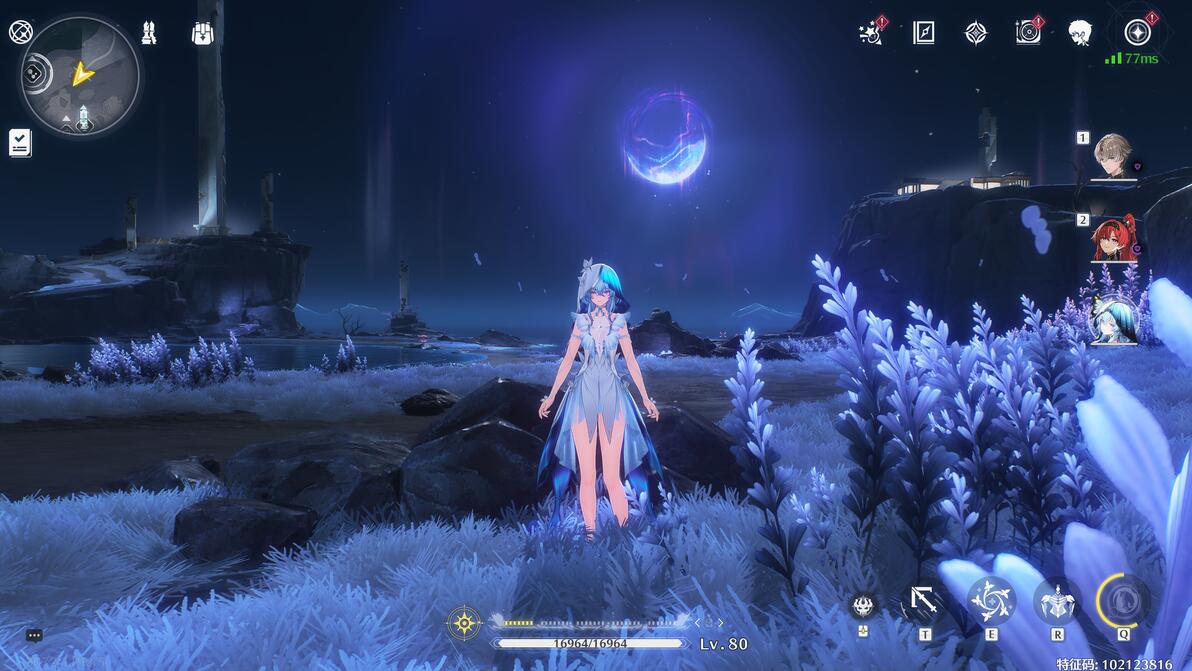
以下是滤镜参数:
【详细信息】
使明朗:10
明亮度:26
HDR调色:-80
泛光:0
【曝光/对比度】
曝光:-5
对比度:30
亮点:-20
阴影:-70
灰度:-5
【颜色】
色调:0
色调强度:5
温度:0.5
亮丽:4.5
